
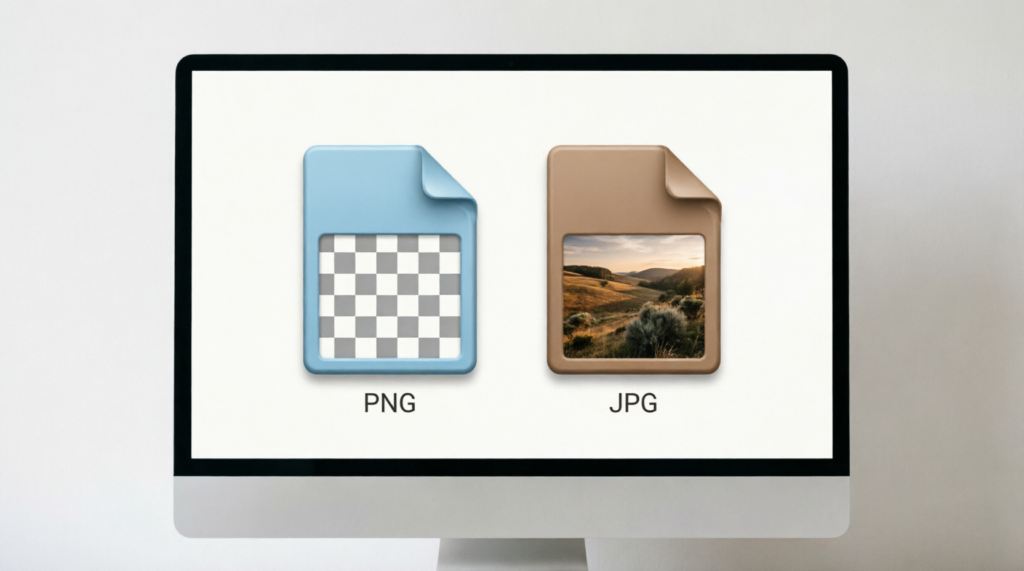
Si alguna vez has intentado subir una foto a un sitio web que solo acepta archivos JPG, o quizás te has quedado mirando fijamente ese archivo PNG que es demasiado grande para adjuntarlo a tu correo electrónico, la frustración es común. Conversión de PNG a JPG Es una de las tareas de edición de imágenes más comunes para usuarios de Mac como tú. Parece muy sencilla, pero te sorprendería la cantidad de tiempo que puedes dedicarle. Sin embargo, cuando sabes exactamente qué hacer, te lleva menos de un minuto.
Repasaremos todo lo necesario para que esta tarea sea pan comido. Primero, aprenderás la diferencia entre los dos formatos de archivo de imagen, luego por qué algunos sitios web te piden que cambies de uno a otro, y te mostraremos paso a paso cómo convertir PNG a JPG en Mac usando una herramienta online gratuita. Sin configuraciones técnicas complicadas ni descargas de software.
PNG vs JPG: ¿Cuál es la diferencia?
En este artículo, repasaremos las diferencias superficiales, pero si quieres profundizar, consulta la guía completa de AhaConvert sobre la diferencia entre PNG y JPGContinuemos con las diferencias.
¿Qué es PNG?
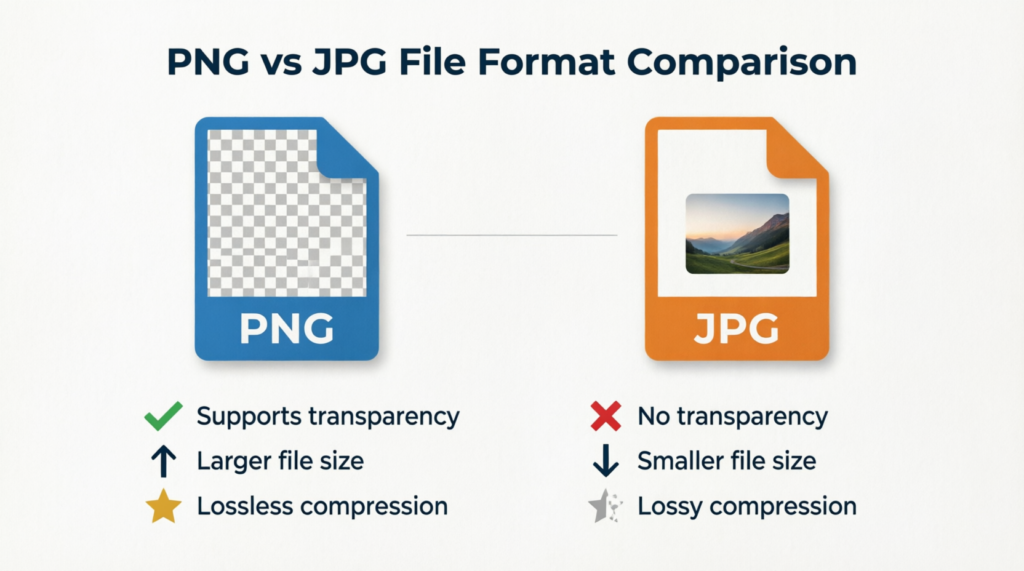
Hemos llegado a conocer PNG como el formato de imagen transparente. Pero, ¿qué significa realmente “PNG”? PNG PNG es la abreviatura de Portable Network Graphics; es un formato de imagen sin pérdida. Esto significa que cada píxel se conserva exactamente como se capturó originalmente, sin pérdida de calidad de imagen durante el proceso de compresión. PNG admite transparencia; se puede editar para que partes de la imagen sean total o parcialmente transparentes. Por eso es el formato favorito de los diseñadores para logotipos, gráficos de interfaz de usuario e incluso capturas de pantalla. Sin embargo, su principal inconveniente es el tamaño del archivo. Las imágenes PNG suelen ser más grandes que las JPG.
¿Qué es JPG?
JPG es uno de los formatos de imagen digital originales. Es el formato de foto dominante en la web. Originalmente se conoce como JPEGJPG, acrónimo de Joint Photographic Experts Group (Grupo Conjunto de Expertos en Fotografía), utiliza tecnología de compresión con pérdida. Al guardar una imagen en formato JPG, este formato descarta parte de los datos para reducir el tamaño del archivo (su principal ventaja). Con niveles de compresión moderados, la pérdida de calidad es prácticamente imperceptible, sobre todo en fotografías. Se utiliza en correo electrónico y redes sociales porque logra un equilibrio óptimo entre calidad de imagen y tamaño de archivo.
¿Cuál es la diferencia?
La tabla que aparece a continuación destaca las principales diferencias;
| Característica | PNG | JPG |
|---|---|---|
| Compresión | Sin pérdida | Con pérdida |
| Tamaño del archivo | Más grande | Menor |
| Transparencia | Sí | No |
| Mejor para | Logotipos, gráficos, capturas de pantalla | Fotos, imágenes web |
| Conservar la calidad | Sin pérdida de calidad | Ligera degradación en cada guardado |
| Apoyo universal | Sí | Sí |
En resumen: utilice PNG cuando busque precisión; utilice JPG cuando tenga limitaciones de tamaño de archivo.
¿Por qué deberías considerar convertir PNG a JPG?
Existen muchas situaciones prácticas en las que, como usuario de Mac, podrías convertir PNG a JPG, y tendría sentido:
• Tamaños de archivo más pequeños: Los archivos JPG suelen ser entre 50 y 80 TP3T más ligeros que sus equivalentes PNG. Una diferencia de 40 kb en el tamaño del archivo puede parecer insignificante, pero marca la diferencia al enviar correos electrónicos con imágenes adjuntas, subir archivos a un sistema de gestión de contenido como WordPress o compartir imágenes con amigos a través de aplicaciones de chat.
• Mayor compatibilidad con plataformas: Algunos sitios web, formularios y aplicaciones solo aceptan el formato de archivo JPG. Contar con un método confiable para convertir PNG a JPG le permitirá evitar sorpresas desagradables debido a problemas de formato inesperados.
• Mayor rendimiento web: ¿Quieres que tus sitios web carguen más rápido? Opta siempre por JPG. Su menor tamaño permite una carga más rápida en tu navegador. Es un secreto a voces en la industria que los administradores web están cambiando de PNG a JPEG para mejorar drásticamente la velocidad de carga de las páginas y lograr un mejor posicionamiento en los motores de búsqueda.
• Liberar espacio de almacenamiento: Si tu MacBook está llena de capturas de pantalla o gráficos PNG de alta resolución, convertir los archivos antiguos a JPG puede liberar una gran cantidad de espacio en disco. Lo mejor es que no notarás una pérdida visible en la calidad de la imagen.
• Publicaciones en redes sociales: La mayoría de las plataformas de redes sociales comprimen automáticamente las imágenes que subes. Ahora, empezar con un archivo JPG te da más control sobre el aspecto final y, por lo tanto, evita la doble pérdida de compresión que se produce cuando convierten las imágenes para ahorrar espacio.
Siempre debes tener el control de tus archivos y saber cuándo convertirlos de PNG a otro formato. Así, mantienes el control de la calidad y del espacio de almacenamiento que ocupan las imágenes. La clave está en contar con una herramienta rápida, fiable y segura que gestione la conversión.
Cómo convertir PNG a JPG en Mac
▏Cuándo utilizar un servicio en línea Convertidor de PNG a JPG
Los usuarios de Mac tienen varias opciones para convertir imágenes. Existe una opción integrada en macOS, la aplicación Vista Previa, y también aplicaciones de escritorio de terceros. Sin embargo, cuando trabajas en tu navegador y te encuentras con un problema, como que un sitio web requiera la conversión de un formato de imagen a otro, salir de la aplicación del navegador puede resultar engorroso. Por eso, un conversor en línea de PNG a JPEG, que se ejecuta directamente en el navegador, es la opción más práctica, especialmente para trabajos rápidos o conversiones por lotes. Es muy fácil de usar. No requiere instalación y funciona en cualquier Mac, independientemente de la versión de macOS. Y lo mejor de todo: es completamente gratuito. Tanto si necesitas convertir una imagen como cincuenta, un conversor en línea se encarga de ambos casos sin necesidad de configuración.
▏Paso a paso: Conversión de PNG a JPG mediante un convertidor de PNG a JPG
AhaConvert es un conversor de imágenes gratuito basado en el navegador que procesa las conversiones de forma rápida y segura. Admite la carga por lotes, no requiere cuenta y elimina automáticamente los archivos subidos después de 24 horas, garantizando así la protección de tu privacidad. Así es como se usa:
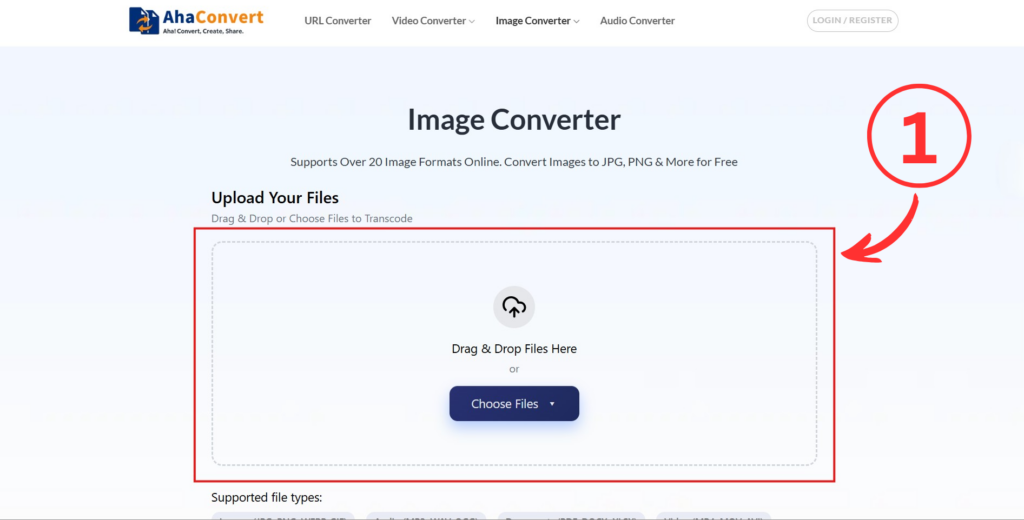
Paso 1: Abra AhaConvert en su navegador.
Navegar a Convertidor de imágenes AhaConvert En tu Mac. La herramienta se abre directamente en tu navegador, sin necesidad de registro, suscripción ni descarga de software.
Paso 2: Sube tu archivo PNG
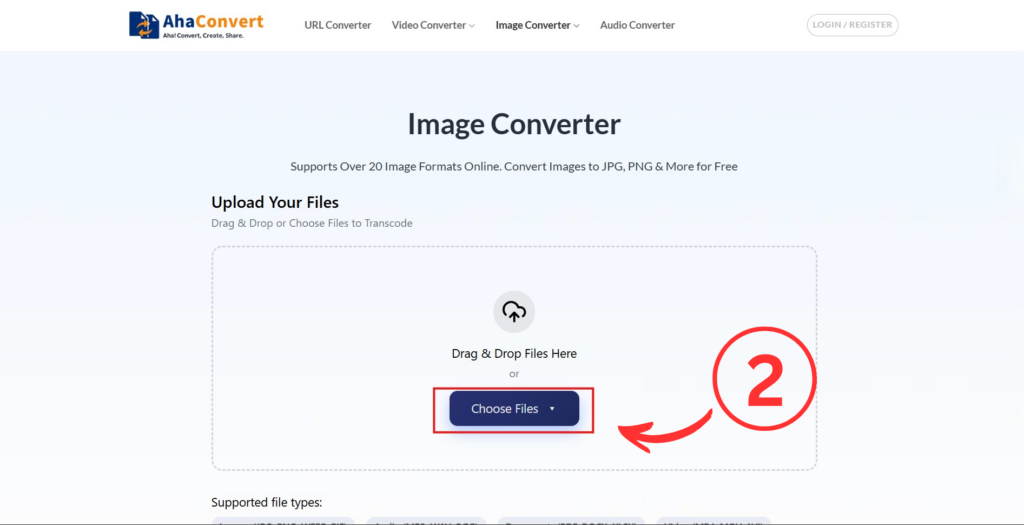
Haga clic en el “Seleccionar archivos” Haz clic en el botón y selecciona el archivo PNG (o archivos) que deseas convertir. Puedes arrastrar y soltar las imágenes directamente en el área de carga. AhaConvert admite cargas por lotes, así que puedes añadir tantos archivos como quieras a la vez.
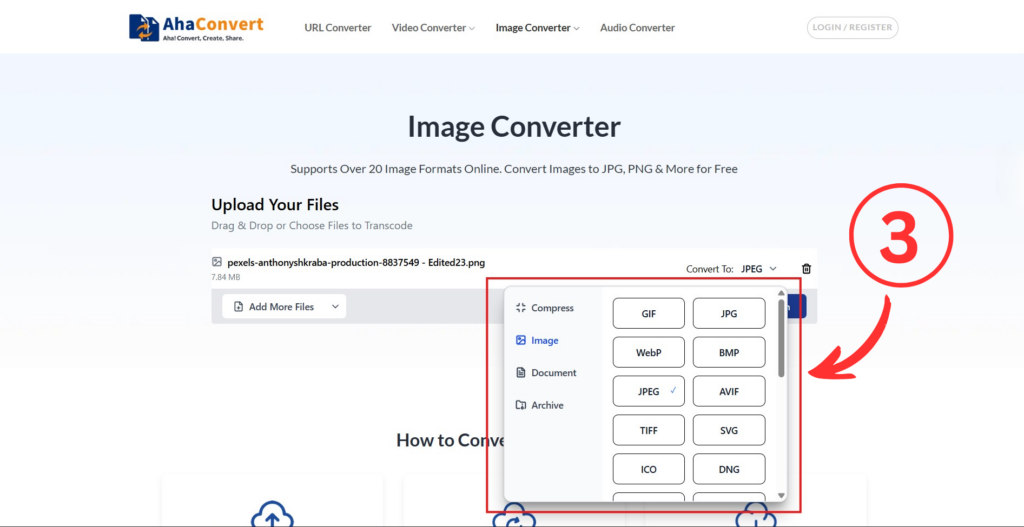
Paso 3: Seleccione JPG como formato de salida
Tras subir el archivo, localiza el selector de formato de salida y elige JPG en el menú desplegable. La tecnología inteligente de AhaConvert configurará automáticamente los ajustes de conversión, por lo que no tendrás que realizar ningún ajuste manual a menos que quieras optimizar la calidad.
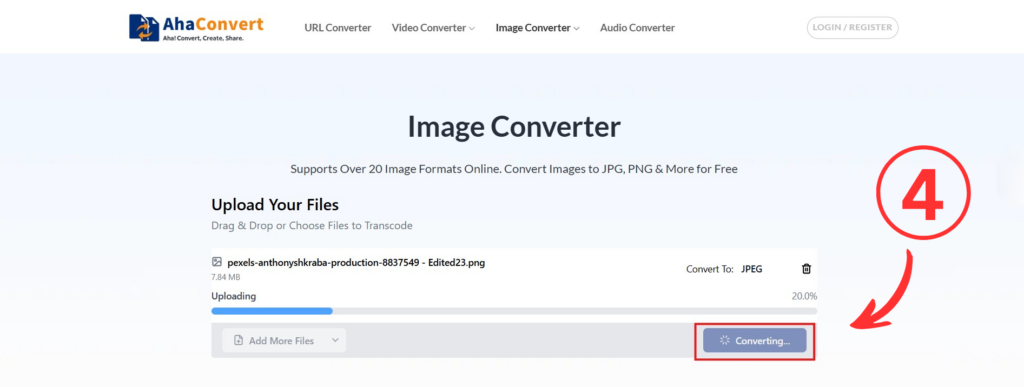
Paso 4: Iniciar la conversión
Haga clic en el "Convertir" Haz clic en el botón para comenzar. AhaConvert procesa los archivos uno por uno automáticamente, por lo que incluso las cargas de archivos grandes no requieren ninguna acción adicional por tu parte. La conversión de la imagen suele tardar solo unos segundos para una imagen de tamaño medio.
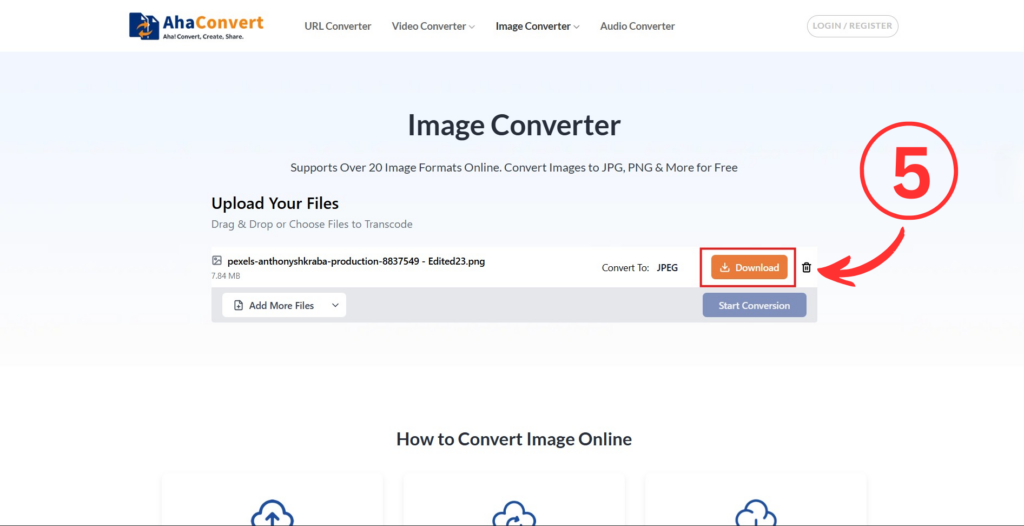
Paso 5: Descarga tu archivo JPG
Una vez finalizado el proceso de conversión, aparecerá un botón de descarga junto a cada archivo. Haz clic en él para guardar el archivo JPG en tu Mac. Para conversiones por lotes, puedes descargar todos los archivos juntos como un archivo ZIP.
Eso es todo. Es sumamente sencillo e intuitivo. Todo el proceso tarda aproximadamente un minuto para la mayoría de los tipos de archivo, con la ventaja añadida de que tu archivo PNG original permanece intacto y a salvo en tu Mac.
Preguntas frecuentes
1. ¿Puedo convertir varios archivos PNG a JPG en lote en Mac?
Sí. AhaConvert admite la conversión por lotes, lo que permite cargar y convertir varios archivos PNG a JPG a la vez. Esta función es útil al trabajar con grandes bibliotecas de imágenes o carpetas de proyectos.
2. ¿Puedo mantener la transparencia al convertir PNG a JPG?
Lamentablemente, no. El formato JPG no admite transparencia. Las áreas transparentes del archivo PNG original se reemplazan con un fondo de color sólido, generalmente blanco. Si mantener la transparencia es fundamental para tu proyecto, es mejor conservar el PNG original o convertirlo a un formato como WebP, que admite tanto transparencia como compresión.
3. ¿La conversión de PNG a JPG reduce la calidad de la imagen?
JPG utiliza compresión con pérdida, por lo que habrá una ligera pérdida de calidad. Sin embargo, con la configuración estándar, la diferencia es apenas perceptible a simple vista, especialmente en fotografías. En cambio, en gráficos, es posible que notes una ligera pérdida de nitidez en el texto y las líneas finas cuando los niveles de compresión son altos. El convertidor de alta calidad de AhaConvert minimizará este efecto.
4. ¿Son seguros los convertidores en línea de PNG a JPG?
Las mejores herramientas en línea se toman la seguridad muy en serio. AhaConvert no es la excepción. AhaConvert cifra todas las transferencias de archivos con SSL de 256 bits y elimina automáticamente los archivos subidos en 24 horas. Sin embargo, le recomendamos que siga las medidas de seguridad estándar en línea: nunca suba imágenes sensibles o confidenciales y utilice plataformas consolidadas con políticas de privacidad claras.
5. ¿Puedo usar un convertidor de PNG a JPG en mi Mac sin descargar nada?
Por supuesto. Los convertidores en línea como AhaConvert funcionan directamente en tu navegador y no requieren la instalación de ningún software en tu computadora. Simplemente abre la URL en tu Mac, sube tu archivo PNG, selecciona JPG como formato de salida y descarga el resultado. Funciona en cualquier navegador y en cualquier versión de macOS.
Conclusión
Convertir de PNG a JPG es una tarea sencilla que marca una gran diferencia en los resultados digitales. Puedes reducir el tamaño de archivos para correo electrónico, cumplir con los requisitos de la plataforma o mejorar los tiempos de carga de tu sitio web. Si trabajas desde tu Mac, el proceso es muy sencillo, especialmente si utilizas un convertidor fiable como AhaConvertEs gratis, funciona directamente en tu navegador y realiza conversiones de archivos individuales y de grandes lotes sin complicaciones. La próxima vez que necesites convertir PNG a JPG en tu Mac, olvídate de instalar software y pruébalo; te encantará el resultado.
