
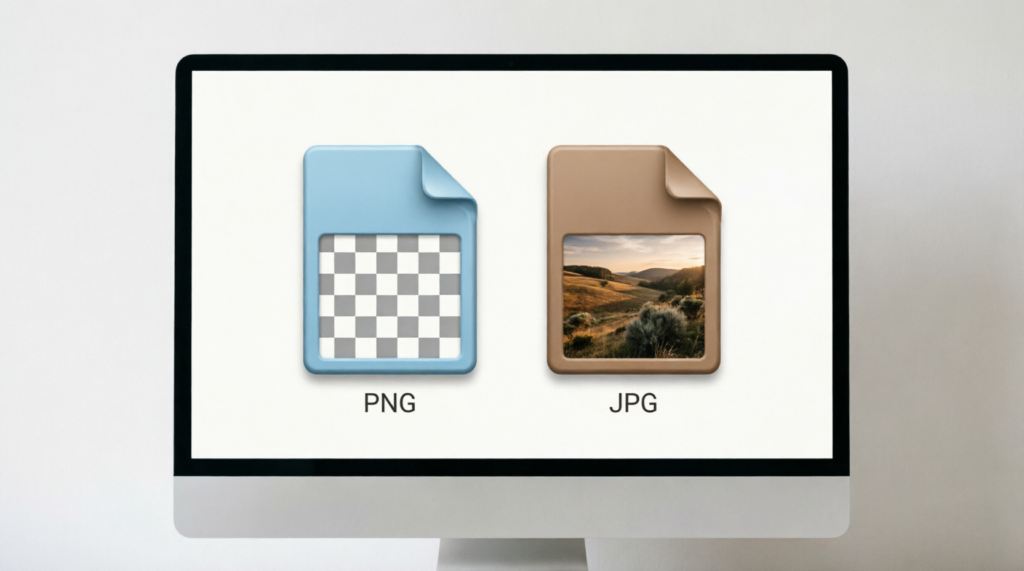
Если вы пытались загрузить фотографию на сайт, который принимает только файлы JPG, или, возможно, застряли в соревновании по взгляду на файле PNG, который слишком велик, чтобы прикрепить его к электронному письму, то это распространенное явление. Преобразование PNG в JPG Это одна из самых распространенных задач по обработке изображений для пользователей Mac, таких как вы. Кажется, это очень просто, но вы удивитесь, сколько времени на это уходит. Но когда вы точно знаете, что делать, это занимает меньше минуты.
Мы подробно расскажем обо всем, что вам понадобится, чтобы легко справиться с этой задачей. Сначала вы узнаете разницу между двумя форматами графических файлов, затем поймете, почему некоторые веб-сайты предлагают вам перейти на другой формат, и мы предоставим четкое пошаговое руководство, показывающее, как преобразовать PNG в JPG на Mac с помощью бесплатного онлайн-инструмента. Никаких сложных технических настроек, никаких загрузок программного обеспечения.
PNG против JPG: в чем разница?
В этой статье мы рассмотрим поверхностные различия, но если вы хотите углубиться в тему, ознакомьтесь с подробным руководством AhaConvert о различиях между ними. PNG и JPGДавайте перейдём к различиям.
Что такое Папуа-Новая Гвинея?
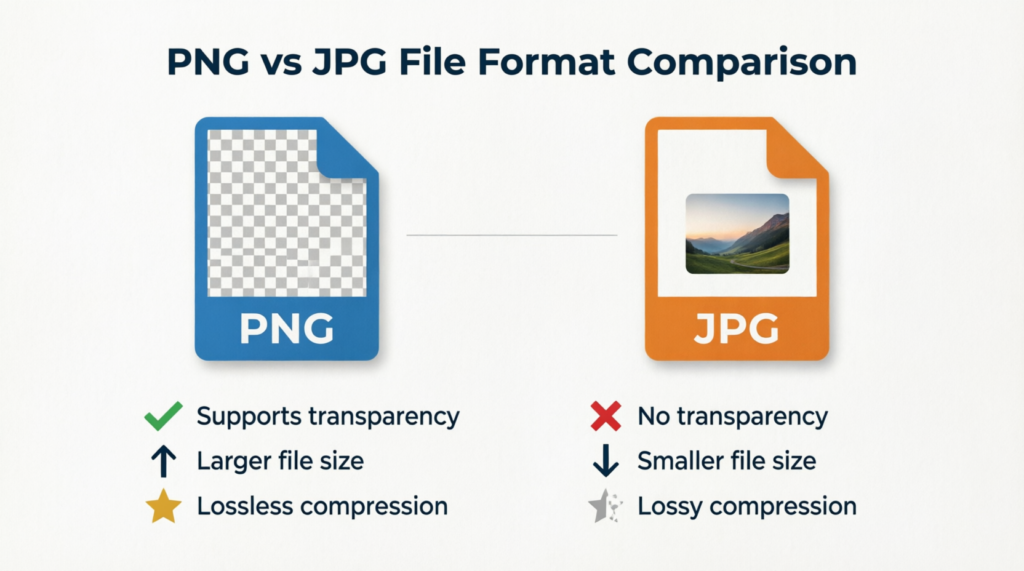
Мы знаем PNG как формат прозрачных изображений. Но что на самом деле означает «PNG»? PNG PNG — это сокращение от Portable Network Graphics (портативная сетевая графика); это формат изображений без потерь. Это означает, что каждый пиксель сохраняется точно так, как он был изначально захвачен, без потери качества изображения в процессе сжатия. PNG поддерживает прозрачность; вы можете редактировать изображение так, чтобы его части были полностью или частично прозрачными. Именно поэтому это любимый формат дизайнеров для логотипов, графики пользовательского интерфейса и даже скриншотов. Однако главный недостаток — это размер файла. Изображения PNG обычно больше, чем изображения JPG.
Что такое JPG?
JPG — один из старейших форматов цифровых изображений. Это доминирующий формат фотографий в интернете. Первоначально он был известен как JPEGJPG (Joint Photographic Experts Group) — это формат, использующий технологию сжатия с потерями. При сохранении изображения в формате JPG формат отбрасывает часть данных изображения для уменьшения размера файла (его главное преимущество). При умеренном уровне сжатия потеря качества практически незаметна, особенно на фотографиях. Этот формат используется в электронной почте и социальных сетях, поскольку он обеспечивает тонкий баланс между качеством изображения и размером файла.
В чём разница?
В таблице ниже выделены основные различия;
| Особенность | PNG | JPG |
|---|---|---|
| Сжатие | Без потерь | Ломси |
| Размер файла | Больший | Меньше |
| Прозрачность | Да | Нет |
| Лучше всего подходит для | Логотипы, графика, скриншоты | Фотографии, изображения из интернета |
| Сохраните качество | Без потери качества | Незначительное ухудшение качества при каждом сохранении. |
| Универсальная поддержка | Да | Да |
Вкратце: используйте PNG, когда важна точность; используйте JPG, когда размер файла невелик.
Почему стоит задуматься о конвертации PNG в JPG?
Существует множество практических ситуаций, когда вы, как пользователь Mac, могли бы преобразовать PNG в JPG, и это было бы целесообразно:
• Меньший размер файлов: Файлы JPG обычно на 50-801 ТБ легче, чем их эквивалентные файлы PNG. Разница в размере файла в 40 КБ может показаться незначительной, но она имеет решающее значение при отправке электронных писем с прикрепленными изображениями, загрузке в систему управления контентом, такую как WordPress, или обмене файлами изображений с друзьями через чат-приложения.
• Более широкая совместимость с платформами: Некоторые веб-сайты, формы и приложения принимают только файлы в формате JPG. Наличие надежного алгоритма преобразования PNG в JPG позволит вам никогда не сталкиваться с неожиданной ситуацией, связанной с форматом файла.
• Более высокая скорость работы веб-сайта: Хотите, чтобы ваши сайты загружались быстрее? Всегда выбирайте JPG. Меньший размер файла обеспечивает более быструю загрузку в браузере. Ни для кого не секрет, что веб-администраторы переходят с PNG на JPEG, чтобы значительно улучшить скорость загрузки страниц и повысить рейтинг веб-страниц в поисковых системах.
• Освобождение места на диске: Если на вашем MacBook хранятся скриншоты или графические изображения высокого разрешения в формате PNG, преобразование старых файлов в JPG может освободить значительную часть дискового пространства. При этом вы не заметите видимой потери качества изображения.
• Публикации в социальных сетях: Большинство социальных сетей автоматически сжимают загружаемые вами изображения. Теперь, используя формат JPG, вы получаете больше контроля над конечным результатом и, таким образом, избегаете двойной потери качества при сжатии, которая происходит при последующем преобразовании изображений для экономии места.
Вам необходимо всегда контролировать свои файлы и знать, когда конвертировать их из формата PNG в формат, который как раз это и делает. Вы контролируете качество и объем занимаемого изображениями места. Ключевым моментом является наличие быстрого, надежного и заслуживающего доверия инструмента, который справится с конвертацией.
Как преобразовать PNG в JPG на Mac
▏Когда использовать онлайн-сервис Конвертер PNG в JPG
Пользователи Mac имеют несколько вариантов конвертации изображений. Есть встроенное приложение macOS — Preview, а также сторонние настольные приложения. Однако, когда вы работаете в браузере и сталкиваетесь с проблемой загрузки, а используемый вами веб-сайт требует конвертации изображения из одного формата в другой, переключение из браузера может оказаться излишним. Поэтому онлайн-конвертер PNG в JPEG, работающий в браузере, — наиболее практичный выбор, особенно для быстрых задач или пакетной конвертации. Он работает по принципу «подключи и работай». Ничего не нужно устанавливать, он работает на любом Mac независимо от версии macOS, и, что самое главное, он совершенно бесплатный — независимо от того, нужно ли вам конвертировать одно изображение или пятьдесят, онлайн-конвертер справится с обоими сценариями без какой-либо настройки.
▏Пошаговая инструкция: Преобразование PNG в JPG с помощью конвертера PNG в JPG
AhaConvert — это бесплатный браузерный конвертер изображений, который быстро и безопасно обрабатывает запросы. Он поддерживает пакетную загрузку, не требует регистрации и автоматически удаляет загруженные файлы через 24 часа, обеспечивая защиту вашей конфиденциальности. Вот как им пользоваться:
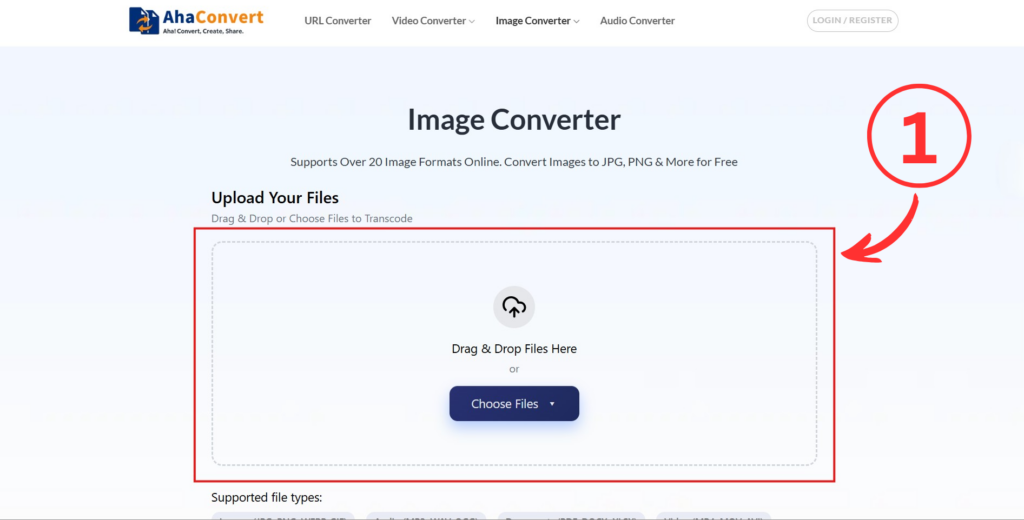
Шаг 1: Откройте AhaConvert в своем браузере.
Перейти к AhaConvert Image Converter На вашем Mac. Инструмент открывается непосредственно в браузере, регистрация не требуется, подписка не нужна, и загрузка программного обеспечения не требуется.
Шаг 2: Загрузите свой PNG-файл
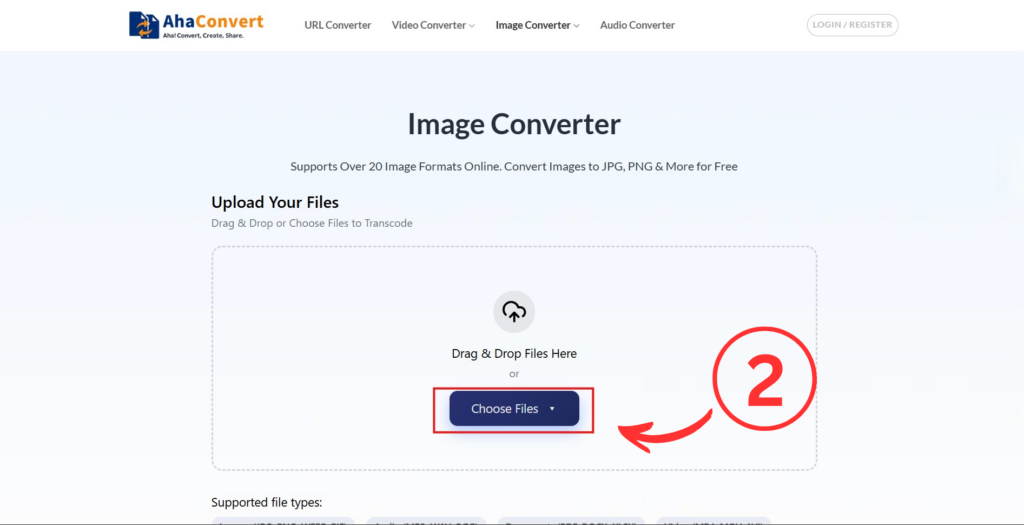
Нажмите на «Выберите файлы» Нажмите кнопку и выберите файл PNG (или файлы), который хотите преобразовать. Вы можете перетаскивать изображения непосредственно в область загрузки. AhaConvert поддерживает пакетную загрузку, поэтому вы можете добавлять столько файлов, сколько хотите, за один раз.
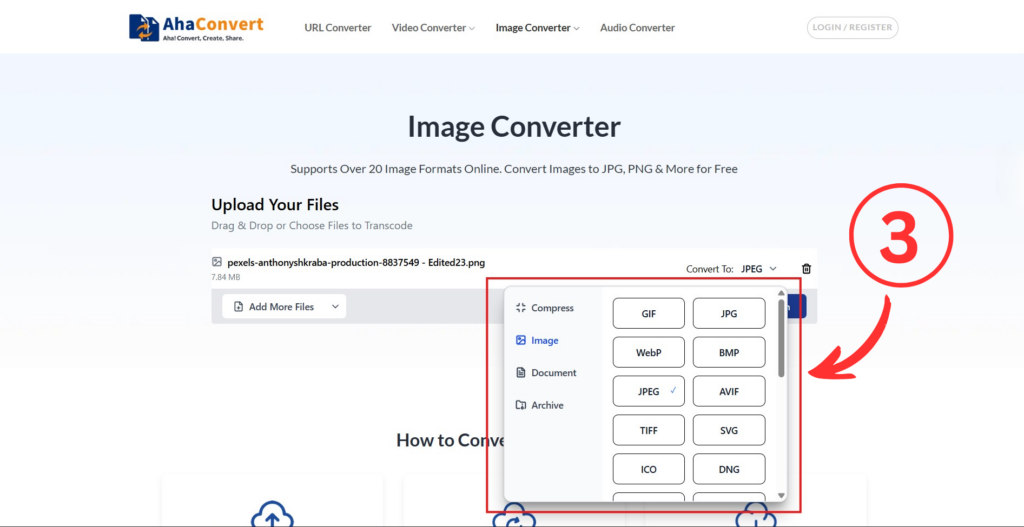
Шаг 3: Выберите JPG в качестве выходного формата.
После загрузки найдите селектор выходного формата и выберите JPG из выпадающего меню. Интеллектуальная технология AhaConvert автоматически настроит параметры преобразования, поэтому вам не потребуется вносить какие-либо ручные корректировки, если только вы не захотите точно настроить качество.
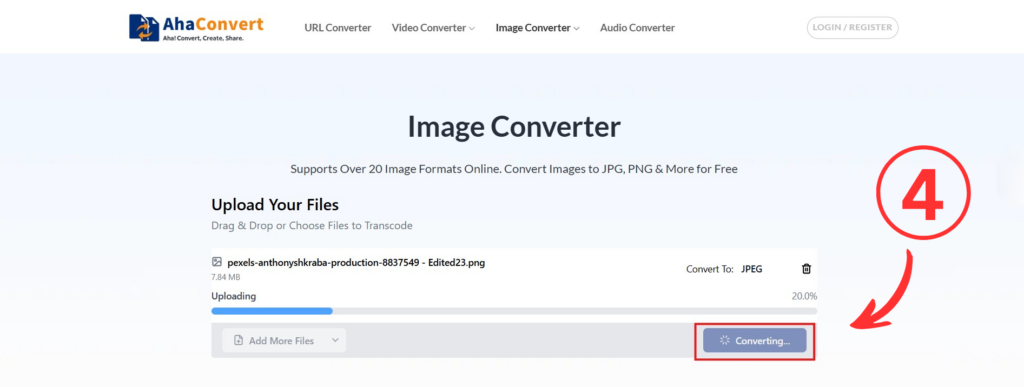
Шаг 4: Начните преобразование
Нажмите на «Обратить» Нажмите кнопку, чтобы начать. AhaConvert обрабатывает файлы по одному автоматически, поэтому даже для больших партий загрузки не требуется никакого дополнительного ввода с вашей стороны. Преобразование изображения обычно занимает всего несколько секунд для изображения среднего размера.
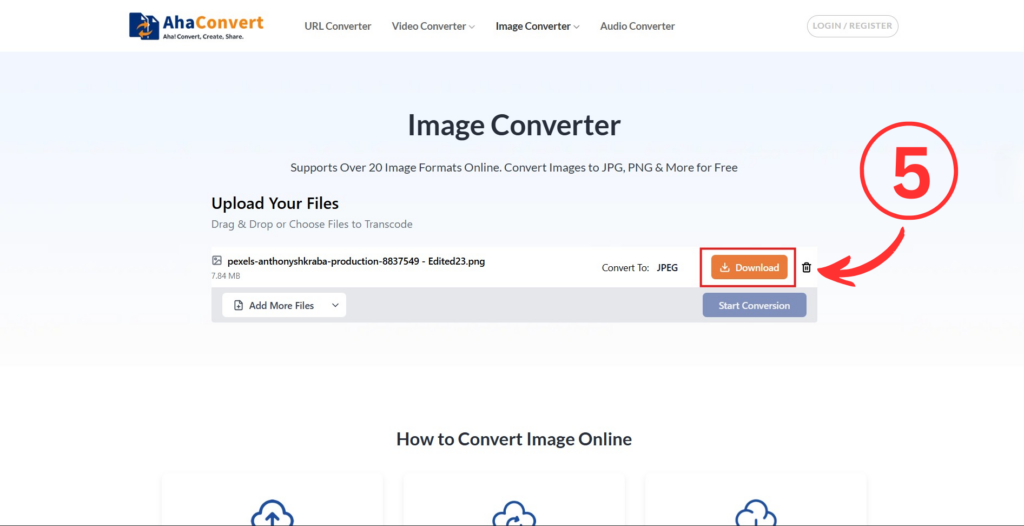
Шаг 5: Загрузите свой JPG-файл
После завершения процесса преобразования рядом с каждым файлом появится кнопка загрузки. Нажмите на нее, чтобы сохранить JPG-файл на свой Mac. Для пакетного преобразования вы можете загрузить все файлы вместе в виде ZIP-архива.
Вот и всё. Всё максимально просто и интуитивно понятно. Весь процесс занимает около минуты для большинства типов файлов, при этом ваш исходный PNG-файл остаётся нетронутым и в безопасности на вашем Mac.
Часто задаваемые вопросы
1. Можно ли на Mac выполнить пакетное преобразование нескольких файлов PNG в JPG?
Да. AhaConvert поддерживает пакетное преобразование, позволяя загружать и конвертировать несколько файлов PNG в JPG одновременно. Эта функция полезна при работе с большими библиотеками изображений или папками проектов.
2. Можно ли сохранить прозрачность при преобразовании PNG в JPG?
К сожалению, нет. Формат JPG не поддерживает прозрачность. Любые прозрачные области в исходном файле PNG заменяются сплошным цветным фоном, обычно белым. Если сохранение прозрачности является ключевым моментом вашего проекта, лучше сохранить исходный файл PNG или преобразовать его в формат, например, WebP, который поддерживает как прозрачность, так и сжатие.
3. Снижает ли преобразование PNG в JPG качество изображения?
В формате JPG используется сжатие с потерями, поэтому незначительная потеря качества неизбежна. Однако при стандартных настройках разница практически незаметна невооруженным глазом, особенно для фотографий. Что касается графики, то при высоком уровне сжатия вы можете заметить небольшое размытие четкого текста и тонких линий. Высококачественный конвертер AhaConvert сведет это к минимуму.
4. Безопасно ли использовать онлайн-конвертеры PNG в JPG?
Все лучшие онлайн-инструменты серьезно относятся к безопасности. AhaConvert не является исключением. AhaConvert шифрует все передаваемые файлы с помощью 256-битного SSL-шифрования и автоматически удаляет загруженные файлы в течение 24 часов. Однако мы рекомендуем вам соблюдать стандартные меры онлайн-безопасности — никогда не загружайте конфиденциальные изображения и используйте проверенные платформы с четкой политикой конфиденциальности.
5. Можно ли использовать конвертер PNG в JPG на моем Mac без загрузки каких-либо файлов?
Безусловно. Онлайн-конвертеры, такие как AhaConvert, работают полностью в вашем веб-браузере и не требуют установки какого-либо программного обеспечения на ваш компьютер. Просто откройте URL-адрес на своем Mac, загрузите свой PNG-файл, выберите JPG в качестве выходного файла и скачайте результат. Он работает в любом браузере и любой версии macOS.
Заключение
Преобразование из PNG в JPG — это простая задача, которая значительно улучшает результаты работы с цифровыми файлами. Вы можете уменьшить размер файлов для отправки по электронной почте, выполнить требования платформы или ускорить загрузку своего веб-сайта. При работе с Mac этот процесс предельно прост, особенно если вы используете надежный конвертер, например, такой как [название конвертера]. AhaConvertЭто бесплатное приложение, работающее прямо в браузере, которое легко справляется с преобразованием отдельных файлов в большие пакеты без особых проблем. В следующий раз, когда вам понадобится преобразовать PNG в JPG на вашем Mac, забудьте об установке программного обеспечения и попробуйте это приложение — вы будете в восторге от результата.
