
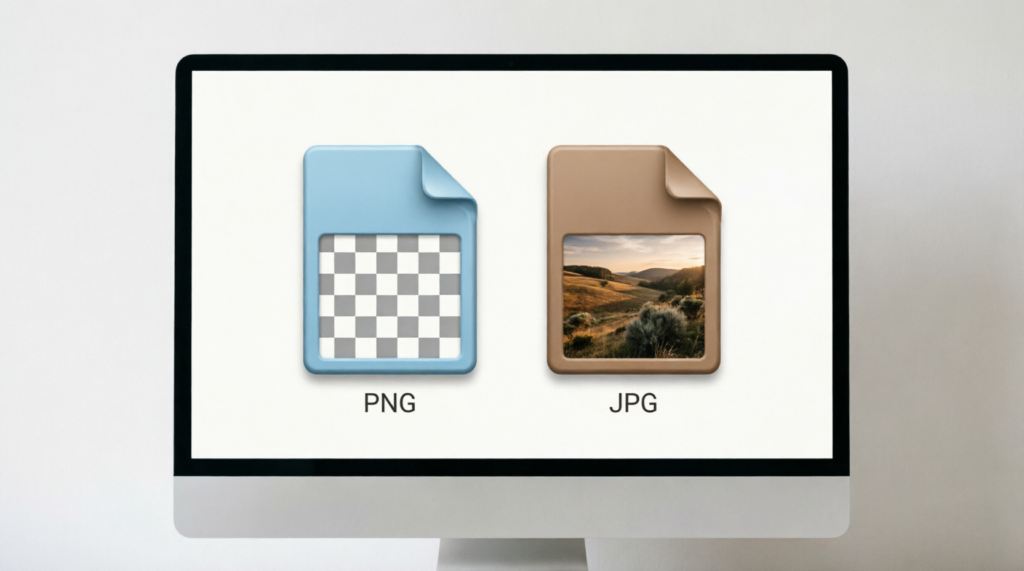
Als je ooit hebt geprobeerd een foto te uploaden naar een website die alleen JPG-bestanden accepteert, of als je jezelf hebt betrapt op een eindeloze strijd met dat PNG-bestand dat te groot is om als bijlage aan je e-mail toe te voegen, dan is die frustratie heel herkenbaar. PNG converteren naar JPG Dit is een van de meest voorkomende beeldbewerkingstaken voor Mac-gebruikers zoals jij. Het lijkt heel eenvoudig, maar je zou verbaasd zijn hoeveel tijd je hieraan kwijt bent. Maar als je precies weet wat je moet doen, duurt het minder dan een minuut.
We leggen je alles uit wat je nodig hebt om deze taak moeiteloos te volbrengen. Eerst leer je het verschil tussen de twee afbeeldingsbestandsformaten, vervolgens waarom sommige websites willen dat je overstapt, en we geven een duidelijke, stapsgewijze handleiding waarmee je PNG naar JPG kunt converteren op een Mac met behulp van een gratis online tool. Geen ingewikkelde technische instellingen, geen software downloaden.
PNG versus JPG: Wat is het verschil?
In dit artikel bespreken we de oppervlakkige verschillen, maar als je dieper op de materie wilt ingaan, bekijk dan de uitgebreide gids van AhaConvert over de verschillen tussen PNG en JPGLaten we verdergaan met de verschillen.
Wat is PNG?
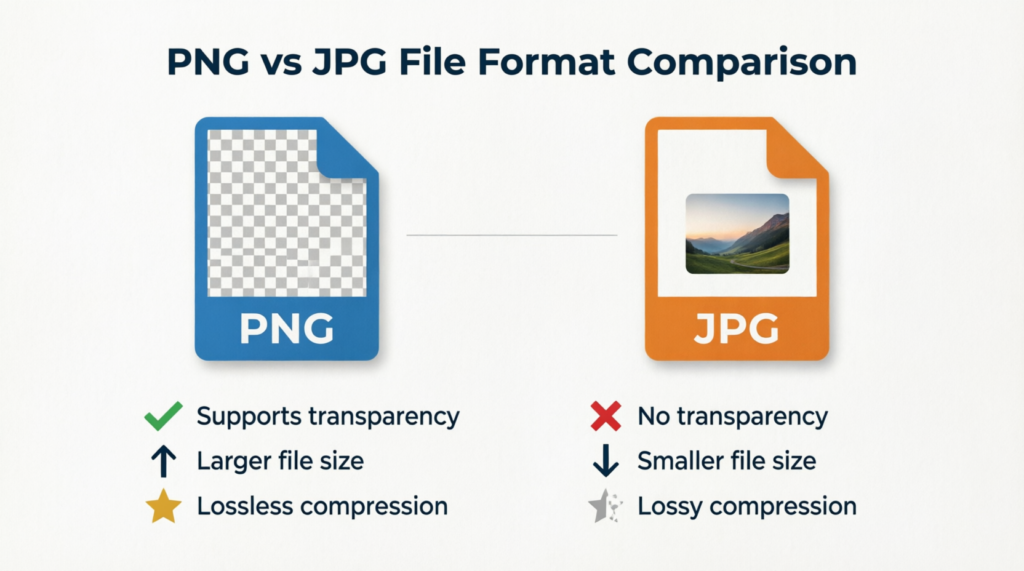
We kennen PNG als het transparante afbeeldingsformaat. Maar wat betekent "PNG" nu eigenlijk? PNG PNG staat voor Portable Network Graphics; het is een lossless afbeeldingsformaat. Dat betekent dat elke pixel exact behouden blijft zoals deze oorspronkelijk is vastgelegd, zonder kwaliteitsverlies tijdens het compressieproces. PNG ondersteunt transparantie; je kunt de afbeelding zo bewerken dat delen ervan volledig of gedeeltelijk transparant zijn. Daarom is het het favoriete formaat van ontwerpers voor logo's, UI-graphics en zelfs screenshots. Het grootste nadeel is echter de bestandsgrootte. PNG-afbeeldingen zijn doorgaans groter dan JPG's.
Wat is JPG?
JPG is een van de oerbestanden onder de digitale afbeeldingsformaten. Het is het meest gebruikte fotoformaat op het web. Oorspronkelijk stond het bekend als JPEGJPG staat voor Joint Photographic Experts Group. Het maakt gebruik van compressietechnologie met kwaliteitsverlies. Wanneer je een afbeelding opslaat als JPG, verwijdert het formaat een deel van de beeldgegevens om een kleinere bestandsgrootte te bereiken (het sterke punt). Bij een gemiddelde compressie is het kwaliteitsverlies nauwelijks merkbaar, vooral bij foto's. Je vindt het in e-mails en op sociale media, omdat het de juiste balans vindt tussen beeldkwaliteit en bestandsgrootte.
Wat is het verschil?
De onderstaande tabel geeft de belangrijkste verschillen weer;
| Functie | PNG | JPG |
|---|---|---|
| Compressie | Verliesloos | Verlies |
| Bestandsgrootte | Groter | Kleiner |
| Transparantie | Ja | Nee |
| Het beste voor | Logo's, afbeeldingen, screenshots | Foto's, webafbeeldingen |
| Kwaliteit opnieuw opslaan | Geen kwaliteitsverlies | Lichte kwaliteitsvermindering bij elke opslag. |
| Universele ondersteuning | Ja | Ja |
Samenvattend: gebruik PNG voor precisie; gebruik JPG als bestandsgrootte beperkt is.
Waarom zou je overwegen om een PNG-bestand naar een JPG-bestand te converteren?
Er zijn veel praktische situaties waarin je als Mac-gebruiker een PNG-bestand naar een JPG-bestand kunt converteren, en dat zou zinvol zijn:
• Kleinere bestandsgroottes: JPG-bestanden zijn doorgaans 50-80 kB lichter dan de overeenkomstige PNG-bestanden. Een verschil van 40 kB in bestandsgrootte lijkt misschien onbeduidend, maar het maakt een groot verschil wanneer je e-mails met afbeeldingen als bijlage verstuurt, bestanden uploadt naar een contentmanagementsysteem zoals WordPress, of foto's deelt met vrienden via chat-apps.
• Bredere platformcompatibiliteit: Sommige websites, formulieren en apps accepteren alleen het JPG-bestandsformaat. Een betrouwbare workflow voor het converteren van PNG naar JPG zorgt ervoor dat u nooit voor verrassingen komt te staan door onverwachte formaatproblemen.
• Snellere webprestaties: Wil je sneller ladende websites? Kies dan altijd voor JPG. Door het kleinere formaat laadt een website sneller in je webbrowser. Het is een publiek geheim dat webbeheerders overstappen van PNG naar JPEG om de laadsnelheid van pagina's drastisch te verbeteren en de ranking in zoekmachines te verhogen.
• Opslagruimte vrijmaken: Als je MacBook vol staat met screenshots of afbeeldingen in hoge resolutie in PNG-formaat, kan het converteren van oudere bestanden naar JPG's een flinke hoeveelheid schijfruimte vrijmaken. Het mooie is dat je geen merkbaar kwaliteitsverlies zult zien.
• Uploads op sociale media: De meeste socialemediaplatforms comprimeren automatisch de afbeeldingen die je uploadt. Door te beginnen met een JPG-bestand heb je meer controle over het uiteindelijke uiterlijk en voorkom je het verlies van beeldmateriaal door dubbele compressie, wat optreedt wanneer ze afbeeldingen uiteindelijk converteren om ruimte te besparen.
Je moet altijd de controle over je bestanden behouden en weten wanneer je van PNG naar een ander formaat moet converteren. Zo behoud je de controle over de kwaliteit en de opslagruimte die de afbeeldingen innemen. De sleutel is een snelle, betrouwbare en vertrouwde tool die de conversie uitvoert.
Hoe converteer je een PNG-bestand naar een JPG-bestand op een Mac?
▏Wanneer moet je een online service gebruiken? PNG naar JPG-converter
Mac-gebruikers hebben verschillende opties om afbeeldingen te converteren. Er is een ingebouwde macOS-functie, de Preview-app, en er zijn ook desktopapplicaties van derden. Maar als je in je browser werkt en je loopt tegen een probleem aan, bijvoorbeeld omdat een website een conversie van het ene naar het andere afbeeldingsformaat vereist, kan het overschakelen naar een andere applicatie te omslachtig zijn. In dat geval is een online PNG naar JPEG-converter, die direct in de browser werkt, de meest praktische oplossing, vooral voor snelle klussen of batchconversies. Het is plug-and-play. Je hoeft niets te installeren en het werkt op elke Mac, ongeacht de macOS-versie. En het beste van alles: het is helemaal gratis – of je nu één afbeelding of vijftig afbeeldingen wilt converteren, een online converter kan beide scenario's aan zonder enige installatie.
▏Stapsgewijs: PNG naar JPG converteren met een PNG naar JPG-converter
AhaConvert is een gratis, browsergebaseerde afbeeldingsconverter die conversies snel en veilig verwerkt. Het ondersteunt batchuploads, vereist geen account en verwijdert geüploade bestanden automatisch na 24 uur, zodat uw privacy beschermd blijft. Zo gebruikt u het:
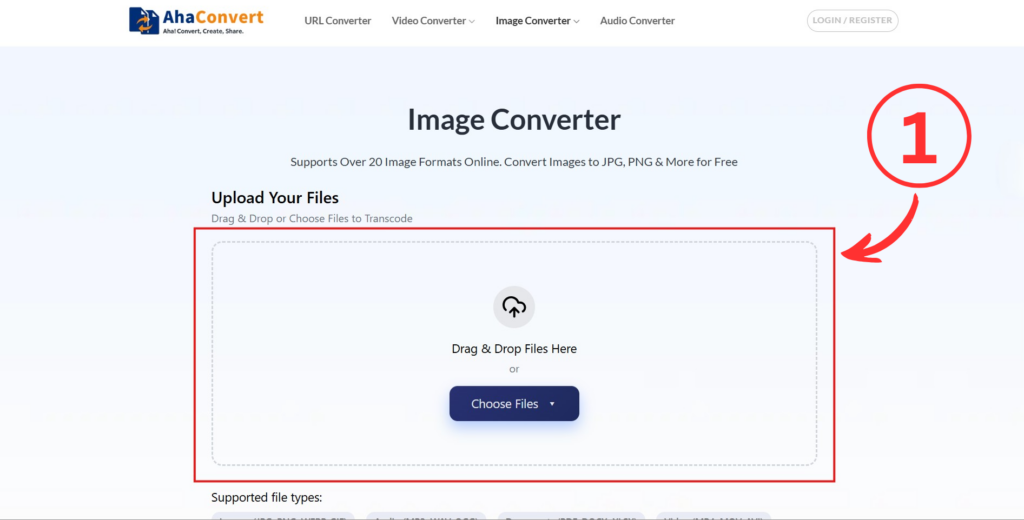
Stap 1: Open AhaConvert in uw browser.
Navigeer naar AhaConvert Afbeeldingsconverter Op je Mac. De tool opent direct in je browser, zonder registratie, abonnement of softwaredownload.
Stap 2: Upload je PNG-bestand
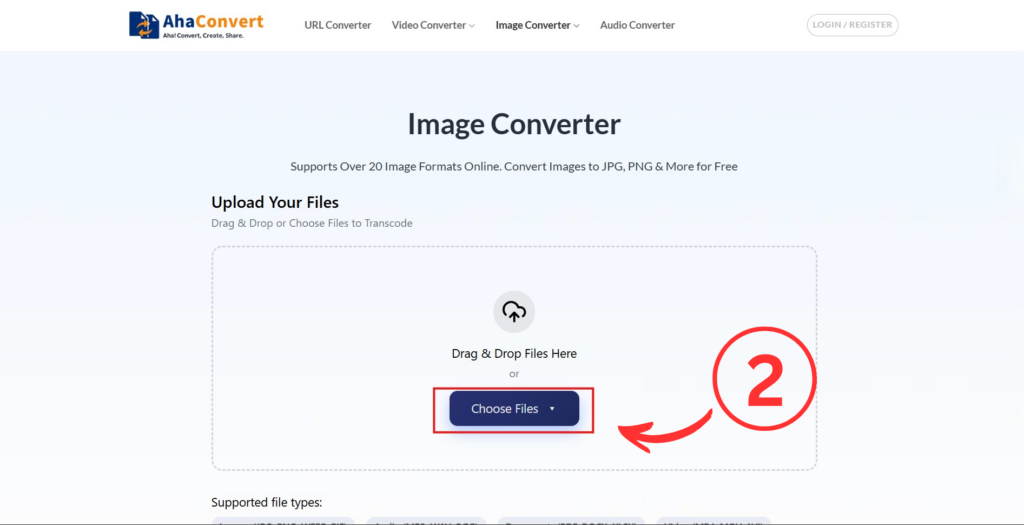
Klik op de “Bestanden kiezen” Klik op de knop en selecteer het PNG-bestand (of de bestanden) dat u wilt converteren. U kunt afbeeldingen rechtstreeks naar het uploadgebied slepen. AhaConvert ondersteunt batchuploads, dus u kunt gerust zoveel bestanden tegelijk toevoegen als u wilt.
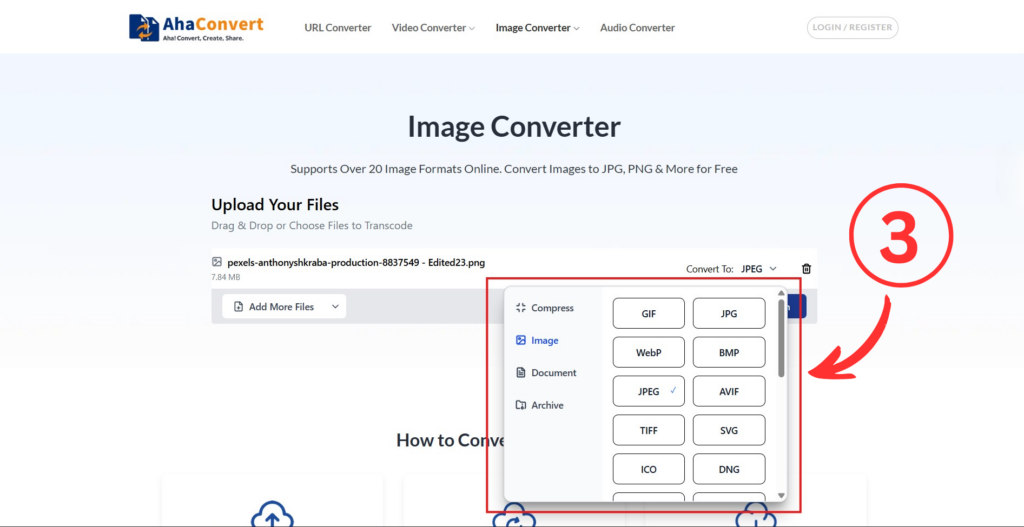
Stap 3: Selecteer JPG als uitvoerformaat.
Na het uploaden ga je naar de optie voor het selecteren van het uitvoerformaat en kies je JPG uit het keuzemenu. De slimme technologie van AhaConvert configureert de conversie-instellingen automatisch, zodat je geen handmatige aanpassingen hoeft te doen, tenzij je de kwaliteit wilt verfijnen.
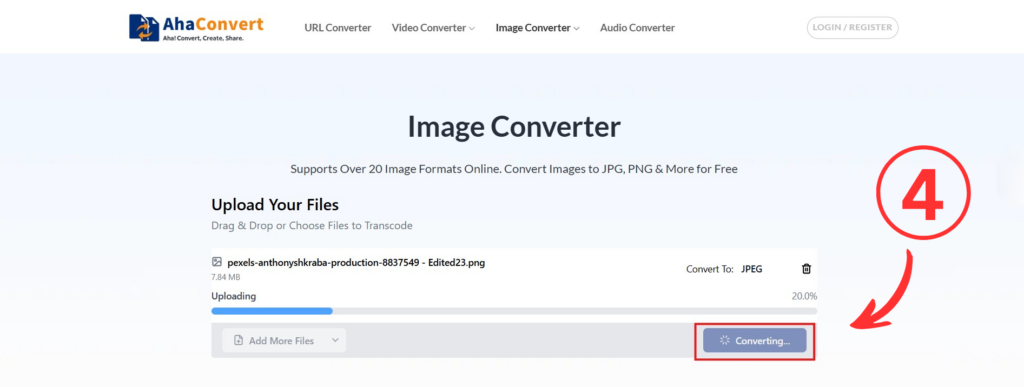
Stap 4: Start de conversie
Klik op de "Overzetten" Klik op de knop om te beginnen. AhaConvert verwerkt bestanden automatisch één voor één, dus zelfs bij grote batchuploads is er geen verdere actie van u nodig. Het converteren van een afbeelding duurt doorgaans slechts enkele seconden voor een afbeelding van gemiddelde grootte.
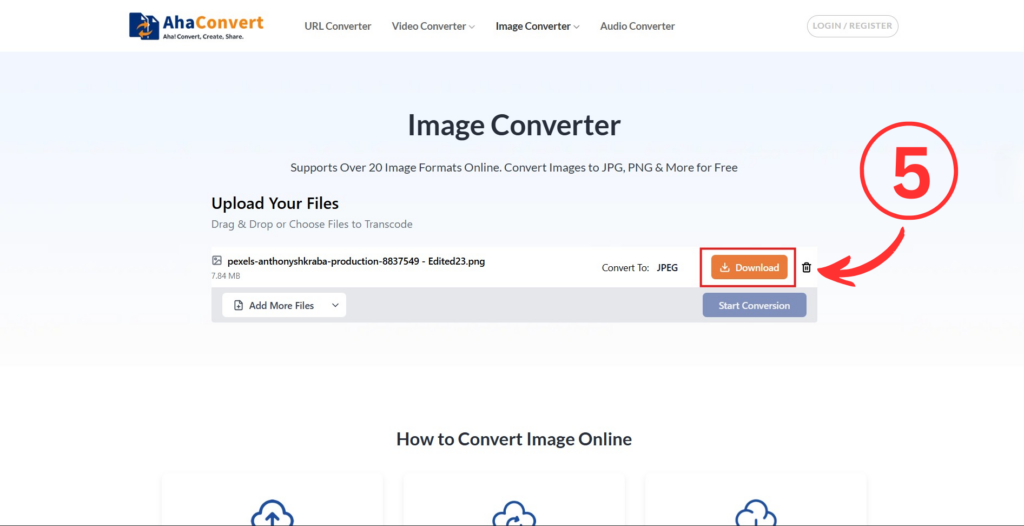
Stap 5: Download je JPG-bestand
Zodra het conversieproces is voltooid, verschijnt er een downloadknop naast elk bestand. Klik hierop om de JPG op uw Mac op te slaan. Voor batchconversies kunt u alle bestanden tegelijk downloaden als een ZIP-archief.
Dat is het eigenlijk. Het is zo simpel en intuïtief als maar kan. Dit hele proces duurt ongeveer een minuut voor de meeste bestandstypen, met als bijkomend voordeel dat je originele PNG-bestand onaangetast en veilig op je Mac blijft staan.
Veelgestelde vragen
1. Kan ik meerdere PNG-bestanden tegelijk converteren naar JPG op een Mac?
Ja. AhaConvert ondersteunt batchconversie, waardoor u meerdere PNG-bestanden tegelijk kunt uploaden en converteren naar JPG. Deze functie is handig bij het werken met grote afbeeldingsbibliotheken of projectmappen.
2. Kan ik de transparantie behouden bij het converteren van PNG naar JPG?
Helaas niet. JPG ondersteunt geen transparantie. Alle transparante gedeelten in het originele PNG-bestand worden vervangen door een effen achtergrondkleur, meestal wit. Als het behoud van transparantie essentieel is voor uw project, kunt u beter het originele PNG-bestand behouden of converteren naar een formaat zoals WebP, dat zowel transparantie als compressie ondersteunt.
3. Gaat de beeldkwaliteit achteruit bij het converteren van PNG naar JPG?
JPG gebruikt compressie met kwaliteitsverlies, waardoor er een klein kwaliteitsverlies optreedt. Bij standaardinstellingen is het verschil echter nauwelijks met het blote oog waarneembaar, vooral bij foto's. Bij afbeeldingen daarentegen kunt u bij hoge compressieniveaus een lichte vervaging van scherpe tekst en fijne lijnen opmerken. De hoogwaardige converter van AhaConvert minimaliseert dit.
4. Zijn online PNG-naar-JPG-converters veilig te gebruiken?
Alle goede online tools nemen beveiliging serieus. AhaConvert is daarop geen uitzondering. AhaConvert versleutelt alle bestandsoverdrachten met 256-bits SSL en verwijdert geüploade bestanden automatisch binnen 24 uur. We raden u echter aan om standaard online beveiligingsmaatregelen te volgen: upload nooit gevoelige of vertrouwelijke afbeeldingen en gebruik alleen gevestigde platforms met een duidelijk privacybeleid.
5. Kan ik een PNG naar JPG-converter op mijn Mac gebruiken zonder iets te downloaden?
Absoluut. Online converters zoals AhaConvert werken volledig in je webbrowser en vereisen geen software-installatie op je computer. Open gewoon de URL op je Mac, upload je PNG-bestand, kies JPG als uitvoerformaat en download het resultaat. Het werkt in elke browser en op elke versie van macOS.
Conclusie
Het converteren van PNG naar JPG is een kleine klus die een enorm verschil kan maken in digitale resultaten. Je kunt bestanden verkleinen voor e-mail, voldoen aan platformvereisten of de laadtijden van je website verbeteren. Op je Mac is het proces heel eenvoudig, zeker met een betrouwbare converter zoals AhaConvertHet is gratis, werkt direct in je browser en kan moeiteloos zowel losse bestanden als grote batches converteren. Dus als je de volgende keer PNG naar JPG wilt converteren op je Mac, laat dan de installatie van software achterwege en probeer het eens. Je zult versteld staan van het resultaat.
