
Jika Anda pernah mencoba mengunggah foto ke situs web yang hanya menerima file JPG, atau mungkin Anda pernah bingung melihat file PNG yang terlalu besar untuk dilampirkan ke email Anda, rasa frustrasi itu wajar terjadi. Mengonversi PNG ke JPG Mengedit gambar adalah salah satu tugas yang paling umum dilakukan oleh pengguna Mac seperti Anda. Tampaknya mudah, tetapi Anda akan terkejut berapa banyak waktu yang akan Anda habiskan untuk tugas ini. Namun, jika Anda tahu persis apa yang harus dilakukan, prosesnya hanya membutuhkan waktu kurang dari satu menit.
Kami akan membahas semua yang Anda butuhkan untuk menyelesaikan tugas ini dengan mudah. Pertama, Anda akan mempelajari perbedaan antara kedua format file gambar tersebut, kemudian mengapa beberapa situs web ingin Anda beralih, dan kami akan memberikan panduan langkah demi langkah yang jelas yang menunjukkan cara mengubah PNG ke JPG di Mac menggunakan alat online gratis. Tidak ada pengaturan teknis yang rumit, tidak perlu mengunduh perangkat lunak.
PNG vs JPG: Apa Perbedaannya?
Dalam artikel ini, kita akan membahas perbedaan permukaannya, tetapi jika Anda ingin mempelajarinya lebih dalam, lihat panduan komprehensif AhaConvert tentang perbedaan antara PNG dan JPGMari kita lanjutkan ke perbedaan-perbedaan tersebut.
Apa itu PNG?
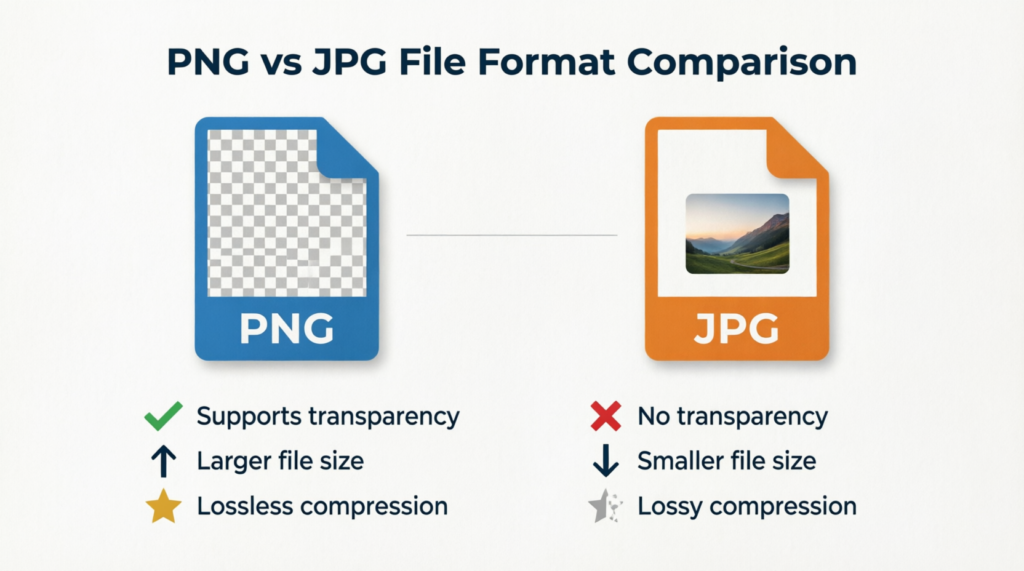
Kita mengenal PNG sebagai format gambar transparan. Tetapi apa sebenarnya arti "PNG"? PNG PNG adalah singkatan dari Portable Network Graphics; ini adalah format gambar lossless. Artinya, setiap piksel dipertahankan persis seperti saat pertama kali diambil tanpa kehilangan kualitas gambar selama proses kompresi. PNG mendukung transparansi; Anda dapat mengeditnya sehingga bagian-bagian gambar sepenuhnya atau sebagian transparan. Inilah mengapa format ini menjadi favorit para desainer untuk logo, grafik UI, dan bahkan tangkapan layar. Namun, kelemahan utamanya adalah ukuran filenya. Gambar PNG biasanya lebih besar daripada JPG.
Apa itu JPG?
JPG adalah salah satu format gambar digital yang paling awal. Ini adalah format foto yang dominan di web. Awalnya dikenal sebagai JPEGJPG, yang merupakan singkatan dari Joint Photographic Experts Group. Format ini menggunakan teknologi kompresi lossy. Saat Anda menyimpan gambar sebagai JPG, format tersebut membuang sebagian data gambar untuk mencapai ukuran file yang lebih kecil (keunggulannya). Pada tingkat kompresi moderat, penurunan kualitas hampir tidak terlihat, terutama pada foto. Anda akan menemukannya di email dan platform media sosial karena format ini mencapai keseimbangan yang tepat antara kualitas gambar dan ukuran file.
Apa bedanya?
Tabel di bawah ini menyoroti perbedaan utama;
| Fitur | PNG | JPG |
|---|---|---|
| Kompresi | Tanpa kehilangan data | Lossy |
| Ukuran berkas | Lebih besar | Lebih kecil |
| Transparansi | Ya | TIDAK |
| Terbaik Untuk | Logo, Grafik, Tangkapan Layar | Foto, Gambar Web |
| Simpan Ulang Kualitas | Tidak ada penurunan kualitas | Penurunan kualitas sedikit setiap kali disimpan |
| Dukungan universal | Ya | Ya |
Kesimpulannya: Gunakan PNG jika Anda menginginkan presisi; Gunakan JPG jika ukuran file terbatas.
Mengapa Anda Harus Mempertimbangkan Mengonversi PNG ke JPG?
Ada banyak situasi praktis di mana Anda, sebagai pengguna Mac, dapat mengkonversi PNG ke JPG, dan itu masuk akal:
• Ukuran file lebih kecil: File JPG biasanya 50-80 KB lebih ringan daripada file PNG yang setara. Perbedaan ukuran file sebesar 40 KB mungkin tampak tidak signifikan, tetapi hal itu sangat berpengaruh ketika Anda mengirim email dengan lampiran gambar, mengunggah ke Sistem Manajemen Konten seperti WordPress, atau berbagi file gambar dengan teman melalui aplikasi obrolan.
• Kompatibilitas Platform yang Lebih Luas: Beberapa situs web, formulir, dan aplikasi hanya menerima format file JPG. Memiliki alur kerja konversi PNG ke JPG yang andal akan memungkinkan Anda untuk tidak pernah terkejut karena kondisi format yang tidak terduga.
• Performa Web Lebih Cepat: Ingin situs web yang memuat lebih cepat? Selalu pilih JPG. Ukurannya yang lebih kecil membuatnya memuat lebih cepat di browser web Anda. Sudah menjadi rahasia umum di industri ini bahwa administrator web beralih dari PNG ke JPEG untuk meningkatkan kecepatan pemuatan halaman secara drastis dan membantu halaman web mendapatkan peringkat yang lebih baik di mesin pencari.
• Membebaskan Ruang Penyimpanan: Jika MacBook Anda penuh dengan tangkapan layar atau grafik PNG beresolusi tinggi, mengkonversi file lama ke JPG dapat membebaskan banyak ruang disk. Hebatnya, Anda tidak akan melihat penurunan kualitas gambar yang terlihat.
• Unggahan Media Sosial: Sebagian besar platform media sosial secara otomatis mengompres gambar yang Anda unggah. Nah, dengan memulai dari format JPG, Anda memiliki lebih banyak kendali atas tampilan akhir dan dengan demikian menghemat kerugian kompresi ganda yang terjadi ketika mereka akhirnya mengonversi gambar untuk menghemat ruang.
Anda perlu selalu mengontrol file Anda dan mengetahui kapan harus mengonversi dari PNG ke format lain. Anda tetap memegang kendali atas kualitas, dan Anda tetap memegang kendali atas ruang penyimpanan yang ditempati gambar. Kuncinya adalah memiliki alat yang cepat, andal, dan tepercaya yang menangani konversi tersebut.
Cara Mengonversi PNG ke JPG di Mac
▏Kapan Menggunakan Layanan Online Konverter PNG ke JPG
Pengguna Mac memiliki beberapa pilihan untuk mengkonversi gambar. Ada opsi bawaan macOS, yaitu aplikasi pratinjau, dan juga aplikasi desktop pihak ketiga. Namun, ketika Anda bekerja di browser dan mengalami hambatan karena situs web yang Anda gunakan mengharuskan Anda untuk mengkonversi dari satu format gambar ke format lain, beralih dari aplikasi browser mungkin terlalu merepotkan. Jadi, konverter PNG ke JPEG online yang berjalan di browser adalah pilihan paling praktis, terutama untuk pekerjaan cepat atau konversi massal. Konverter ini mudah digunakan (plug and play). Tidak perlu instalasi apa pun, dan berfungsi di semua Mac terlepas dari versi macOS-nya, dan yang terbaik, sepenuhnya gratis – baik Anda perlu mengkonversi satu gambar atau lima puluh gambar, konverter online dapat menangani kedua skenario tersebut tanpa perlu pengaturan apa pun.
▏Langkah demi Langkah: Mengonversi PNG ke JPG Menggunakan Konverter PNG ke JPG
AhaConvert adalah konverter gambar berbasis browser gratis yang memproses konversi dengan cepat dan aman. Aplikasi ini mendukung unggahan massal, tidak memerlukan akun, dan secara otomatis menghapus file yang diunggah setelah 24 jam, sehingga privasi Anda terlindungi. Berikut cara menggunakannya:
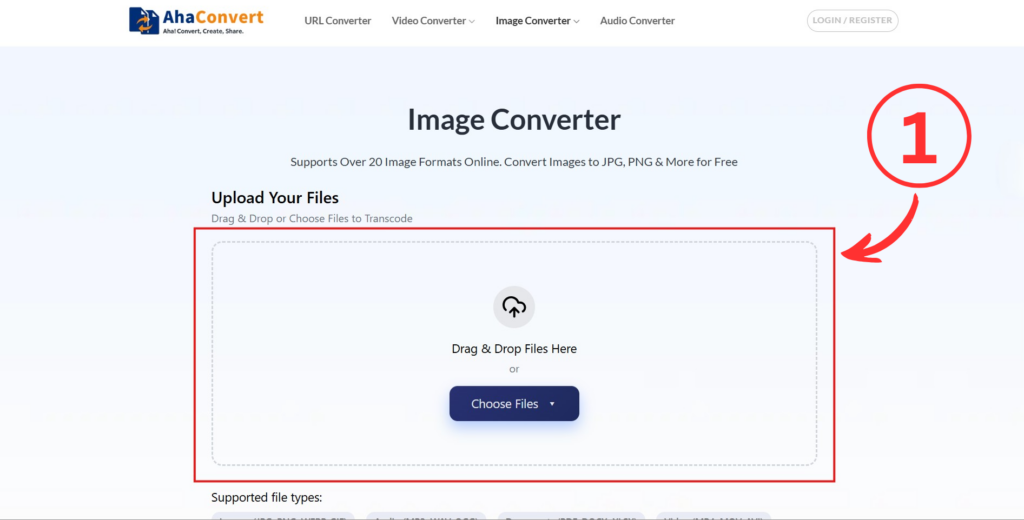
Langkah 1: Buka AhaConvert di Browser Anda.
Navigasi ke Konverter Gambar AhaConvert di Mac Anda. Alat ini terbuka langsung di browser Anda, tanpa perlu registrasi, berlangganan, atau mengunduh perangkat lunak apa pun.
Langkah 2: Unggah File PNG Anda
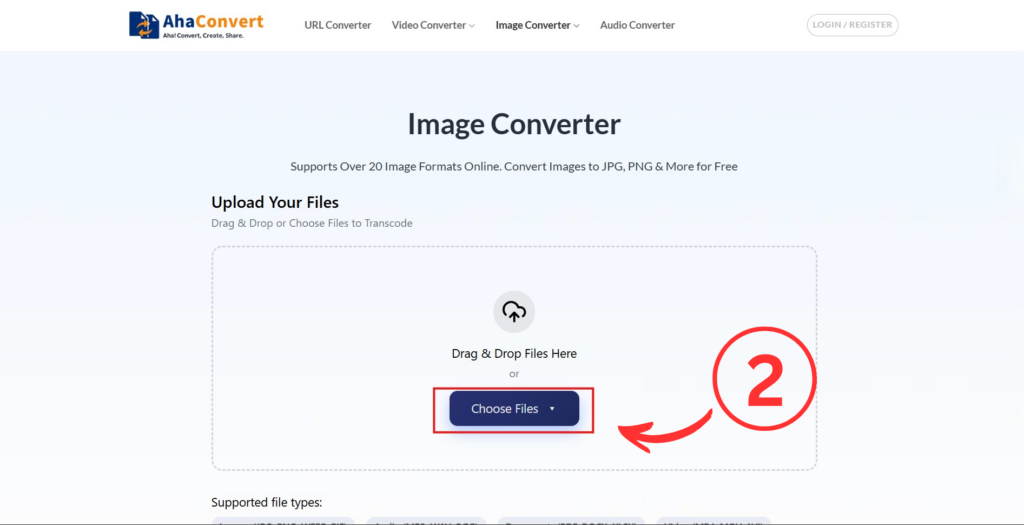
Klik tombol “Pilih File” Klik tombol dan pilih file PNG (atau beberapa file) yang ingin Anda konversi. Anda dapat menyeret dan meletakkan gambar langsung ke area unggah. AhaConvert mendukung unggahan massal, jadi jangan ragu untuk menambahkan sebanyak mungkin file sekaligus.
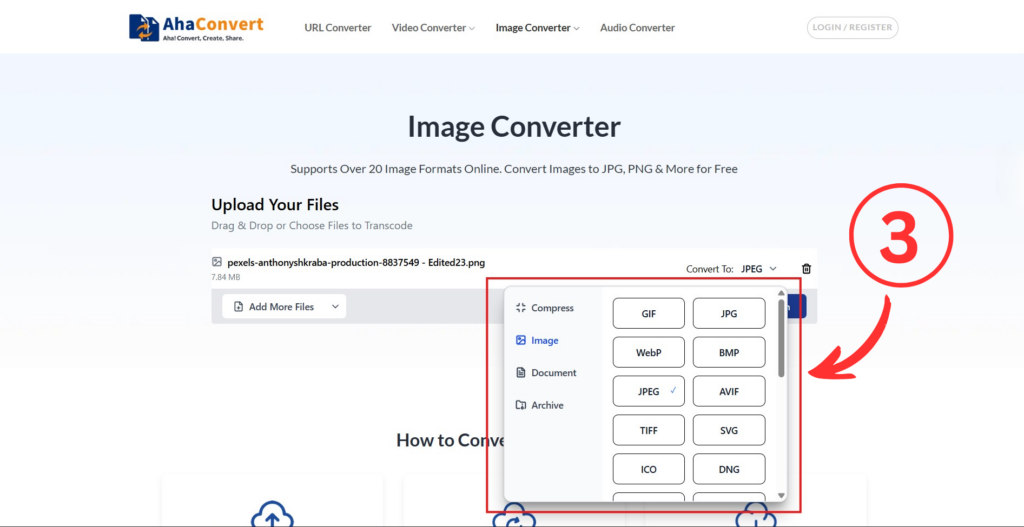
Langkah 3: Pilih JPG sebagai Format Output
Setelah mengunggah, temukan pemilih format output dan pilih JPG dari menu tarik-turun. Teknologi cerdas AhaConvert akan secara otomatis mengkonfigurasi pengaturan konversi, sehingga Anda tidak perlu melakukan penyesuaian manual kecuali Anda tertarik untuk menyempurnakan kualitasnya.
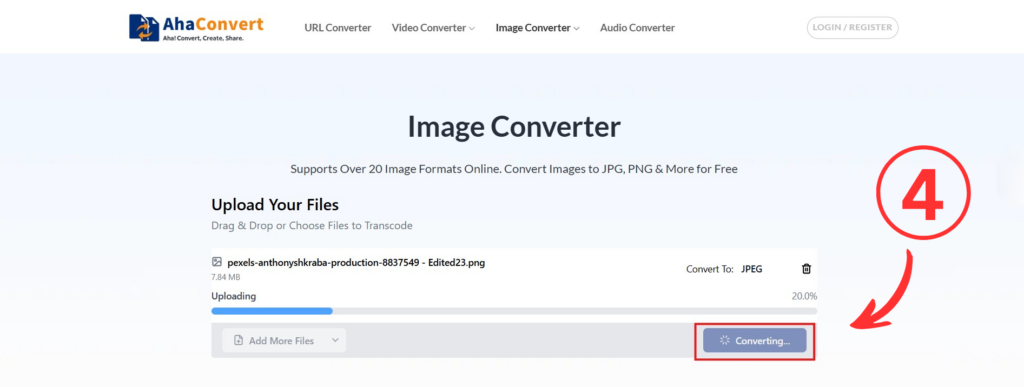
Langkah 4: Mulai Konversi
Klik tombol "Mengubah" Tekan tombol untuk memulai. AhaConvert memproses file satu per satu secara otomatis, sehingga unggahan massal dalam jumlah besar pun tidak memerlukan input lebih lanjut dari Anda. Konversi gambar biasanya hanya membutuhkan beberapa detik untuk gambar berukuran rata-rata.
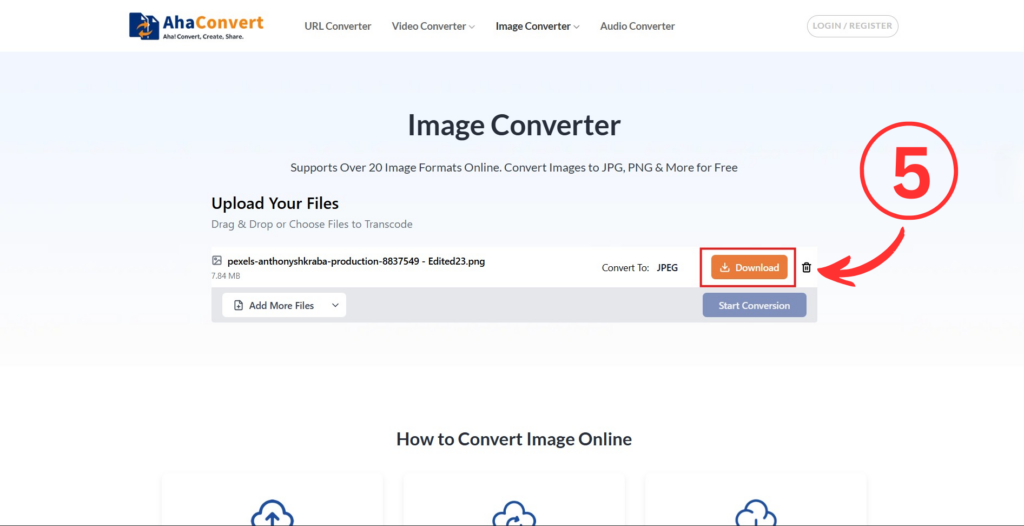
Langkah 5: Unduh file JPG Anda
Setelah proses konversi selesai, tombol unduh akan muncul di samping setiap file. Klik tombol tersebut untuk menyimpan file JPG ke Mac Anda. Untuk konversi massal, Anda dapat mengunduh semua file sekaligus sebagai arsip ZIP.
Itu saja. Sangat sederhana dan intuitif. Seluruh proses ini memakan waktu sekitar satu menit untuk sebagian besar jenis file, dengan keuntungan tambahan yaitu file PNG asli Anda tetap utuh dan aman di Mac Anda.
Pertanyaan yang Sering Diajukan
1. Bisakah saya mengonversi beberapa file PNG ke JPG secara massal di Mac?
Ya. AhaConvert mendukung konversi batch, memungkinkan Anda mengunggah dan mengonversi beberapa file PNG ke JPG sekaligus. Fitur ini berguna saat bekerja dengan pustaka gambar atau folder proyek yang besar.
2. Bisakah saya mempertahankan transparansi saat mengkonversi PNG ke JPG?
Sayangnya, tidak. JPG tidak mendukung transparansi. Area transparan apa pun dalam file PNG asli akan diganti dengan latar belakang warna solid, biasanya putih. Jika mempertahankan transparansi sangat penting untuk proyek Anda, sebaiknya Anda tetap menggunakan PNG asli atau mengonversinya ke format seperti WebP, yang mendukung transparansi dan kompresi.
3. Apakah mengkonversi PNG ke JPG mengurangi kualitas gambar?
JPG menggunakan kompresi lossy, sehingga akan ada sedikit penurunan kualitas. Namun, pada pengaturan standar, perbedaannya hampir tidak terlihat oleh mata telanjang, terutama untuk foto. Di sisi lain, untuk grafik, Anda mungkin akan melihat sedikit penurunan ketajaman teks dan garis halus ketika tingkat kompresi tinggi. Konverter berkualitas tinggi AhaConvert akan meminimalkan hal ini.
4. Apakah konverter PNG ke JPG online aman digunakan?
Semua alat online terbaik mengutamakan keamanan. AhaConvert tidak terkecuali. AhaConvert mengenkripsi semua transfer file dengan SSL 256-bit dan secara otomatis menghapus file yang diunggah dalam waktu 24 jam. Namun, kami menyarankan Anda untuk mengikuti langkah-langkah keamanan online standar – jangan pernah mengunggah gambar sensitif atau rahasia dan gunakan platform yang sudah mapan dengan kebijakan privasi yang jelas.
5. Bisakah saya menggunakan konverter PNG ke JPG di Mac saya tanpa mengunduh apa pun?
Tentu saja. Konverter online seperti AhaConvert berjalan sepenuhnya di browser web Anda dan tidak memerlukan instalasi perangkat lunak apa pun di komputer Anda. Cukup buka URL di Mac Anda, unggah PNG Anda, pilih JPG sebagai output, dan unduh hasilnya. Ini berfungsi di browser apa pun dan versi macOS apa pun.
Kesimpulan
Mengonversi dari PNG ke JPG adalah tugas singkat yang membuat perbedaan besar dalam hasil digital. Anda dapat mengecilkan ukuran file untuk email, memenuhi persyaratan platform, atau meningkatkan waktu pemuatan di situs web Anda. Jika Anda mengerjakannya dari Mac, prosesnya sangat mudah, terutama jika Anda menggunakan konverter yang andal seperti ini. AhaConvertGratis, dapat langsung digunakan di browser Anda, dan dengan mudah menangani konversi file tunggal hingga konversi file batch besar tanpa banyak kesulitan. Untuk lain kali Anda perlu mengkonversi PNG ke JPG di Mac Anda, abaikan instalasi perangkat lunak dan cobalah, Anda akan senang dengan hasilnya.
