
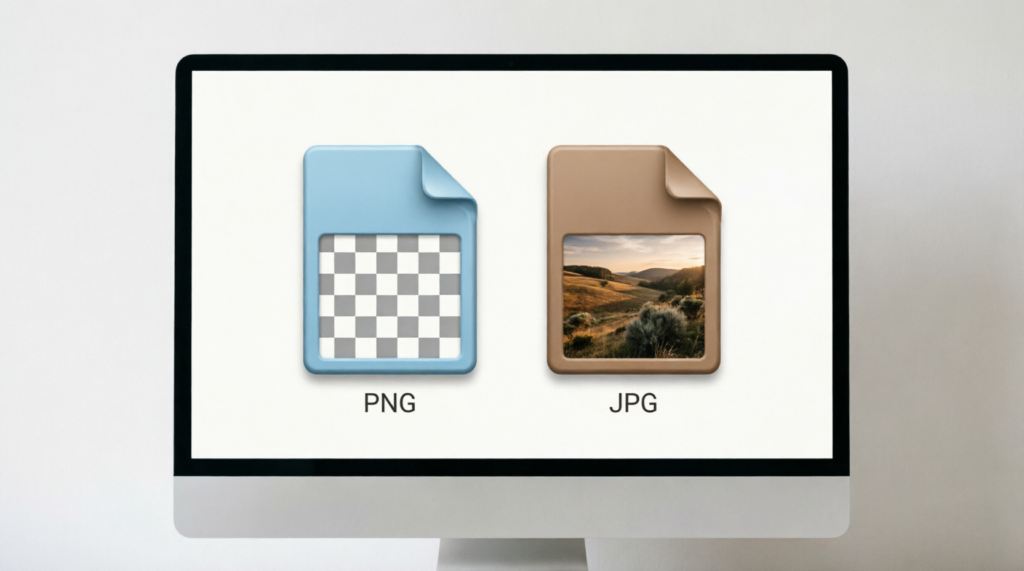
Wenn Sie schon einmal versucht haben, ein Foto auf eine Website hochzuladen, die nur JPG-Dateien akzeptiert, oder wenn Sie sich vielleicht in einem Wettstreit mit der PNG-Datei ertappt haben, die zu groß ist, um sie an Ihre E-Mail anzuhängen, dann ist diese Frustration weit verbreitet. PNG in JPG konvertieren Das Bearbeiten von Bildern gehört zu den häufigsten Aufgaben für Mac-Nutzer wie Sie. Es klingt kinderleicht, aber Sie wären überrascht, wie viel Zeit man dafür aufwendet. Wenn Sie aber genau wissen, was zu tun ist, dauert es weniger als eine Minute.
Wir zeigen Ihnen alles, was Sie für diese Aufgabe benötigen. Zuerst erfahren Sie den Unterschied zwischen den beiden Bilddateiformaten, dann, warum manche Websites den Wechsel empfehlen, und schließlich erhalten Sie eine klare Schritt-für-Schritt-Anleitung, wie Sie PNG auf dem Mac mithilfe eines kostenlosen Online-Tools in JPG konvertieren. Keine komplizierten technischen Einstellungen, keine Software-Downloads.
PNG vs. JPG: Was ist der Unterschied?
In diesem Artikel gehen wir auf die oberflächlichen Unterschiede ein, aber wenn Sie tiefer in die Materie einsteigen möchten, schauen Sie sich den umfassenden Leitfaden von AhaConvert zu den Unterschieden zwischen PNG und JPGKommen wir nun zu den Unterschieden.
Was ist PNG?
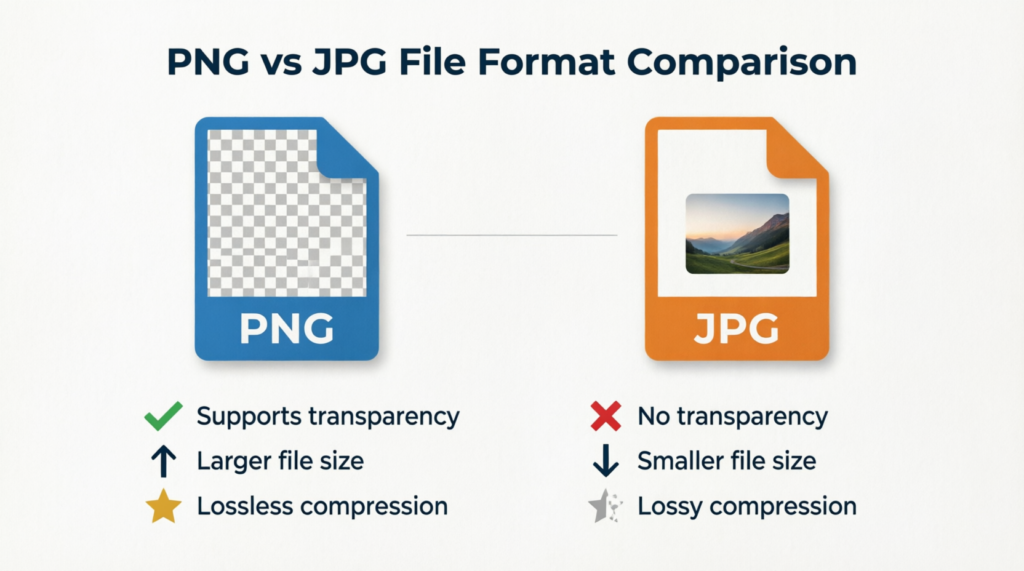
Wir kennen PNG als das transparente Bildformat. Aber was bedeutet „PNG“ eigentlich? PNG PNG steht für Portable Network Graphics und ist ein verlustfreies Bildformat. Das bedeutet, dass jedes Pixel exakt so erhalten bleibt, wie es ursprünglich aufgenommen wurde – ohne Qualitätsverlust während der Komprimierung. PNG unterstützt Transparenz; Sie können Bilder so bearbeiten, dass Teile davon vollständig oder teilweise transparent sind. Daher ist es das bevorzugte Format von Designern für Logos, Benutzeroberflächen und sogar Screenshots. Der größte Nachteil ist jedoch die Dateigröße. PNG-Bilder sind in der Regel größer als JPG-Bilder.
Was ist JPG?
JPG gehört zu den Urvätern der digitalen Bildformate. Es ist das am weitesten verbreitete Fotoformat im Internet. Ursprünglich war es bekannt als JPEGJPG steht für Joint Photographic Experts Group. Es verwendet verlustbehaftete Komprimierung. Beim Speichern eines Bildes als JPG werden Bilddaten verworfen, um eine kleinere Dateigröße zu erzielen (seine Stärke). Bei moderater Komprimierung ist der Qualitätsverlust kaum wahrnehmbar, insbesondere bei Fotos. JPG wird häufig in E-Mails und sozialen Medien eingesetzt, da es ein gutes Gleichgewicht zwischen Bildqualität und Dateigröße bietet.
Worin besteht der Unterschied?
Die folgende Tabelle hebt die wichtigsten Unterschiede hervor;
| Besonderheit | PNG | JPG |
|---|---|---|
| Kompression | Verlustfrei | Verlustbehaftet |
| Dateigröße | Größer | Kleiner |
| Transparenz | Ja | NEIN |
| Am besten für | Logos, Grafiken, Screenshots | Fotos, Webbilder |
| Qualität erneut speichern | Kein Qualitätsverlust | Geringfügige Verschlechterung bei jedem Speichern |
| Universelle Unterstützung | Ja | Ja |
Zusammenfassend lässt sich sagen: Verwenden Sie PNG, wenn es auf Präzision ankommt; verwenden Sie JPG, wenn die Dateigröße begrenzt ist.
Warum Sie PNG in JPG konvertieren sollten
Es gibt viele praktische Situationen, in denen Sie als Mac-Benutzer PNG in JPG konvertieren könnten, und das wäre auch sinnvoll:
• Kleinere Dateigrößen: JPG-Dateien sind typischerweise 50–801 TB kleiner als ihre entsprechenden PNG-Dateien. Ein Unterschied von 40 KB mag unbedeutend erscheinen, macht aber einen großen Unterschied, wenn Sie E-Mails mit Bildanhängen versenden, Bilder in ein Content-Management-System wie WordPress hochladen oder Bilder über Chat-Apps mit Freunden teilen.
• Breitere Plattformkompatibilität: Manche Websites, Formulare und Apps akzeptieren nur das JPG-Dateiformat. Mit einem zuverlässigen Workflow zur Konvertierung von PNG in JPG sind Sie für unerwartete Formatprobleme bestens gerüstet.
• Schnellere Web-Performance: Schnellere Webseiten laden? Dann setzen Sie auf JPG. Dank seiner geringeren Dateigröße lädt es schneller im Browser. Es ist ein offenes Geheimnis, dass Webseitenbetreiber von PNG auf JPEG umsteigen, um die Ladezeit drastisch zu verbessern und das Suchmaschinenranking zu optimieren.
• Speicherplatz freigeben: Wenn auf Ihrem MacBook viele hochauflösende PNG-Screenshots oder Grafiken gespeichert sind, können Sie durch die Konvertierung älterer Dateien in JPGs viel Speicherplatz freigeben. Und das Beste daran: Sie werden keinen sichtbaren Qualitätsverlust feststellen.
• Uploads in sozialen Medien: Die meisten Social-Media-Plattformen komprimieren hochgeladene Bilder automatisch. Wenn Sie mit einem JPG-Format beginnen, haben Sie mehr Kontrolle über das endgültige Erscheinungsbild und vermeiden so den doppelten Komprimierungsverlust, der bei der späteren Konvertierung zur Speicherplatzeinsparung entsteht.
Sie müssen stets die Kontrolle über Ihre Dateien behalten und wissen, wann Sie von PNG in ein anderes Format konvertieren sollten. So behalten Sie die Kontrolle über die Bildqualität und den Speicherplatz, den Ihre Bilder belegen. Entscheidend ist ein schnelles, zuverlässiges und vertrauenswürdiges Konvertierungstool.
So konvertieren Sie PNG in JPG auf dem Mac
▏Wann man ein Online-Tool verwenden sollte PNG zu JPG Konverter
Mac-Nutzer haben verschiedene Möglichkeiten, Bilder zu konvertieren. Es gibt die in macOS integrierte Vorschau-App sowie Desktop-Anwendungen von Drittanbietern. Wenn Sie jedoch im Browser arbeiten und eine Website die Konvertierung eines Bildformats erfordert, kann der Wechsel zu einer anderen Browser-Anwendung umständlich sein. Ein Online-Konverter, der direkt im Browser PNG in JPEG konvertiert, ist daher die praktischste Lösung, insbesondere für schnelle Aufgaben oder Stapelverarbeitungen. Er ist sofort einsatzbereit, erfordert keine Installation und funktioniert auf jedem Mac unabhängig von der macOS-Version. Und das Beste: Er ist komplett kostenlos. Ob Sie ein oder fünfzig Bilder konvertieren möchten – ein Online-Konverter bewältigt beides ohne jegliche Einrichtung.
▏Schritt für Schritt: PNG in JPG konvertieren mithilfe eines PNG-zu-JPG-Konverters
AhaConvert ist ein kostenloser, browserbasierter Bildkonverter, der Konvertierungen schnell und sicher durchführt. Er unterstützt Stapel-Uploads, erfordert kein Konto und löscht hochgeladene Dateien automatisch nach 24 Stunden, um Ihre Privatsphäre zu schützen. So funktioniert es:
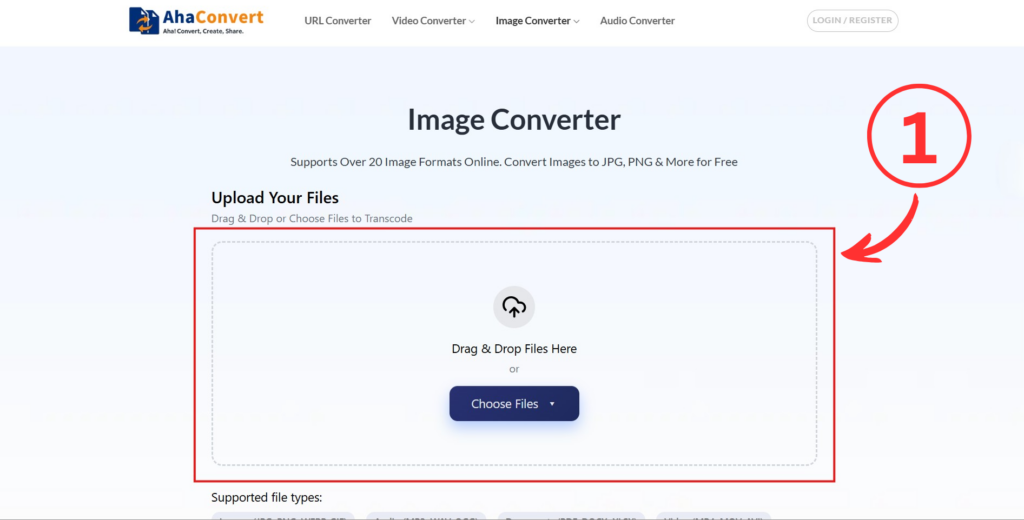
Schritt 1: Öffnen Sie AhaConvert in Ihrem Browser.
Navigieren Sie zu AhaConvert Bildkonverter auf Ihrem Mac. Das Tool öffnet sich direkt in Ihrem Browser; keine Registrierung, kein Abonnement und kein Software-Download erforderlich.
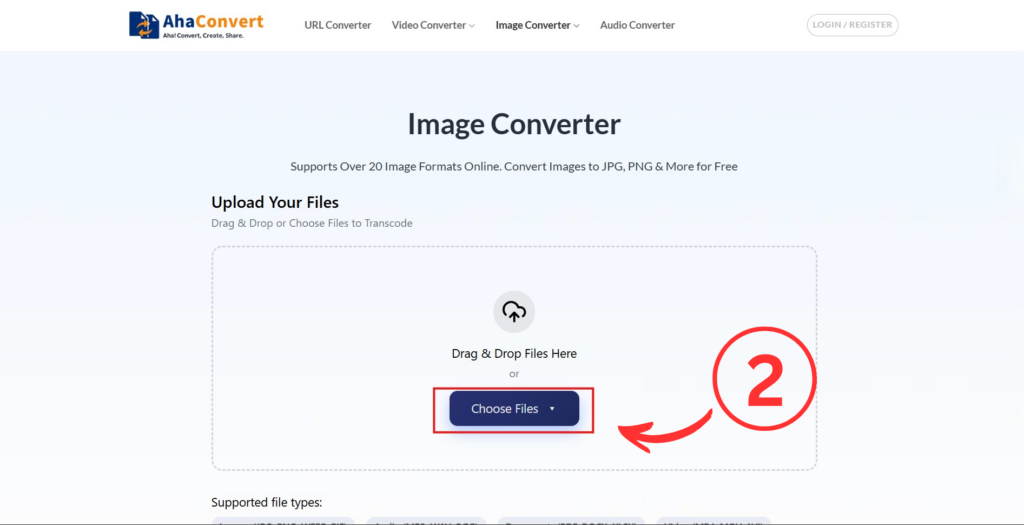
Schritt 2: Laden Sie Ihre PNG-Datei hoch
Klicken Sie auf das „Dateien auswählen“ Klicken Sie auf die Schaltfläche und wählen Sie die PNG-Datei(en) aus, die Sie konvertieren möchten. Sie können Bilder per Drag & Drop direkt in den Upload-Bereich ziehen. AhaConvert unterstützt Stapelverarbeitung, sodass Sie beliebig viele Dateien gleichzeitig hinzufügen können.
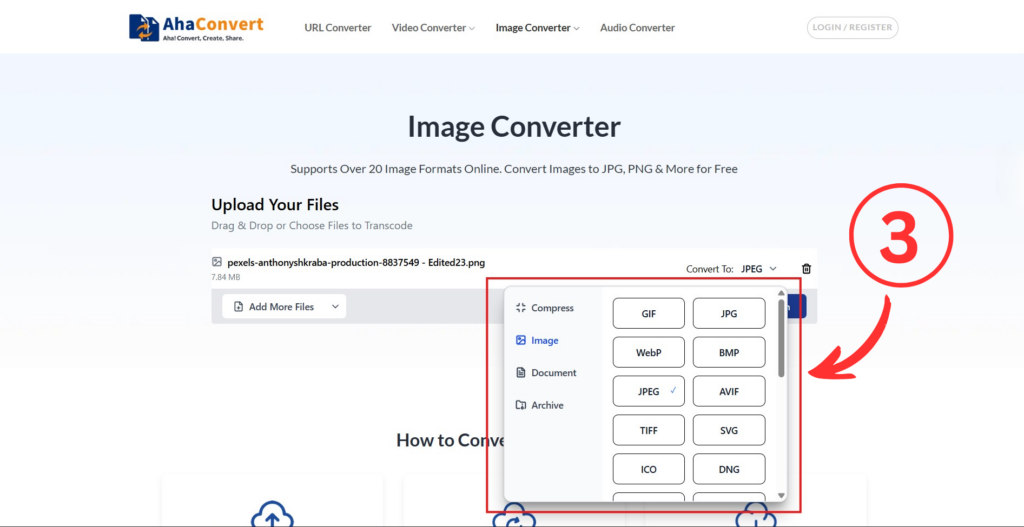
Schritt 3: JPG als Ausgabeformat auswählen
Nach dem Hochladen wählen Sie im Dropdown-Menü das Ausgabeformat JPG aus. Die intelligente Technologie von AhaConvert konfiguriert die Konvertierungseinstellungen automatisch, sodass Sie keine manuellen Anpassungen vornehmen müssen, es sei denn, Sie möchten die Qualität feinabstimmen.
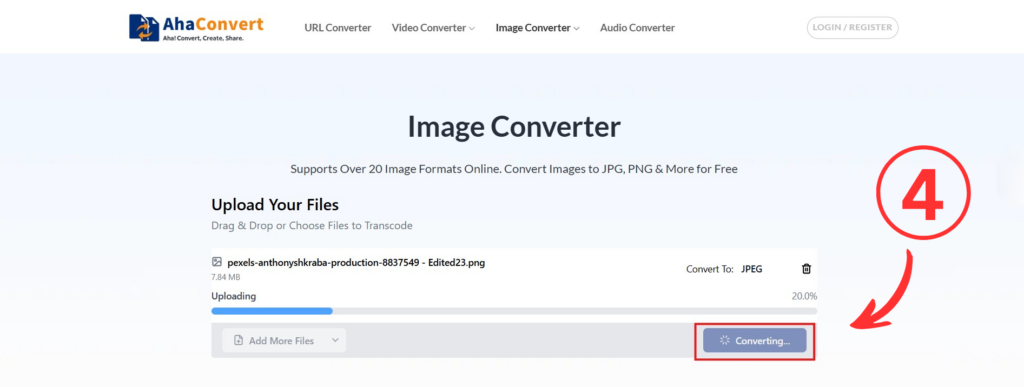
Schritt 4: Starten Sie die Konvertierung
Klicken Sie auf das "Konvertieren" Klicken Sie auf die Schaltfläche, um zu beginnen. AhaConvert verarbeitet Dateien automatisch nacheinander, sodass auch bei großen Dateimengen keine weitere Eingabe Ihrerseits erforderlich ist. Die Konvertierung eines Bildes durchschnittlicher Größe dauert in der Regel nur wenige Sekunden.
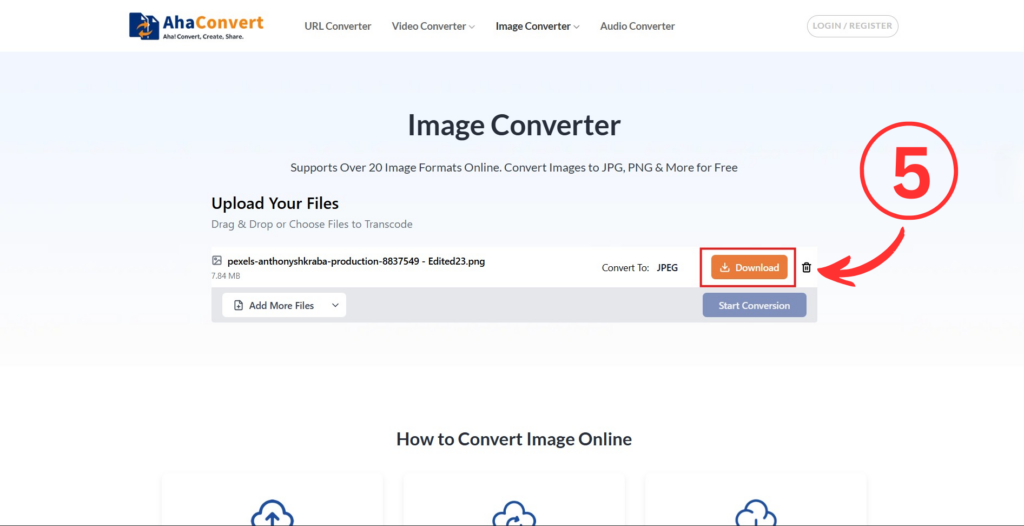
Schritt 5: Laden Sie Ihre JPG-Datei herunter
Nach Abschluss der Konvertierung erscheint neben jeder Datei ein Download-Button. Klicken Sie darauf, um die JPG-Datei auf Ihrem Mac zu speichern. Bei Stapelkonvertierungen können Sie alle Dateien zusammen als ZIP-Archiv herunterladen.
Das war's im Prinzip. Einfacher und intuitiver geht es nicht. Der gesamte Vorgang dauert für die meisten Dateitypen etwa eine Minute, und Ihre originale PNG-Datei bleibt dabei unberührt und sicher auf Ihrem Mac.
Häufig gestellte Fragen
1. Kann ich auf einem Mac mehrere PNG-Dateien stapelweise in JPG konvertieren?
Ja. AhaConvert unterstützt die Stapelkonvertierung, sodass Sie mehrere PNG-Dateien gleichzeitig hochladen und in JPG konvertieren können. Diese Funktion ist besonders nützlich bei der Arbeit mit großen Bildbibliotheken oder Projektordnern.
2. Kann ich die Transparenz beim Konvertieren von PNG in JPG beibehalten?
Leider nein. JPG unterstützt keine Transparenz. Transparente Bereiche in der ursprünglichen PNG-Datei werden durch einen einfarbigen Hintergrund, meist Weiß, ersetzt. Wenn die Transparenz für Ihr Projekt wichtig ist, sollten Sie die ursprüngliche PNG-Datei beibehalten oder in ein Format wie WebP konvertieren, das sowohl Transparenz als auch Komprimierung unterstützt.
3. Wird die Bildqualität durch die Konvertierung von PNG in JPG verringert?
JPG verwendet verlustbehaftete Komprimierung, daher kommt es zu einem geringfügigen Qualitätsverlust. Bei Standardeinstellungen ist der Unterschied jedoch kaum wahrnehmbar, insbesondere bei Fotos. Bei Grafiken hingegen kann es bei hohen Komprimierungsstufen zu einer leichten Unschärfe von scharfem Text und feinen Linien kommen. Der hochwertige Konverter von AhaConvert minimiert diesen Effekt.
4. Sind Online-PNG-zu-JPG-Konverter sicher?
Alle seriösen Online-Tools nehmen Sicherheit ernst. AhaConvert bildet da keine Ausnahme. AhaConvert verschlüsselt alle Dateiübertragungen mit 256-Bit-SSL und löscht hochgeladene Dateien automatisch innerhalb von 24 Stunden. Wir empfehlen Ihnen jedoch, die üblichen Online-Sicherheitsmaßnahmen zu beachten: Laden Sie niemals sensible oder vertrauliche Bilder hoch und nutzen Sie nur etablierte Plattformen mit klaren Datenschutzrichtlinien.
5. Kann ich einen PNG-zu-JPG-Konverter auf meinem Mac verwenden, ohne etwas herunterzuladen?
Absolut. Online-Konverter wie AhaConvert laufen komplett im Webbrowser und erfordern keine Softwareinstallation auf Ihrem Computer. Öffnen Sie einfach die URL auf Ihrem Mac, laden Sie Ihre PNG-Datei hoch, wählen Sie JPG als Ausgabeformat und laden Sie das Ergebnis herunter. Es funktioniert mit jedem Browser und jeder macOS-Version.
Abschluss
Die Konvertierung von PNG zu JPG ist ein kurzer Vorgang, der einen enormen Unterschied für digitale Ergebnisse ausmacht. Sie können Dateien für E-Mails verkleinern, Plattformanforderungen erfüllen oder die Ladezeiten Ihrer Website verbessern. Auf Ihrem Mac ist der Vorgang denkbar einfach, insbesondere mit einem zuverlässigen Konverter wie [Name des Konverters einfügen]. AhaConvertEs ist kostenlos, funktioniert direkt im Browser und bewältigt Konvertierungsaufgaben von einzelnen Dateien bis hin zu großen Stapelverarbeitungen mühelos. Wenn Sie also das nächste Mal PNG in JPG auf Ihrem Mac konvertieren müssen, verzichten Sie auf die Installation einer Software und probieren Sie es einfach aus – Sie werden vom Ergebnis begeistert sein.
