
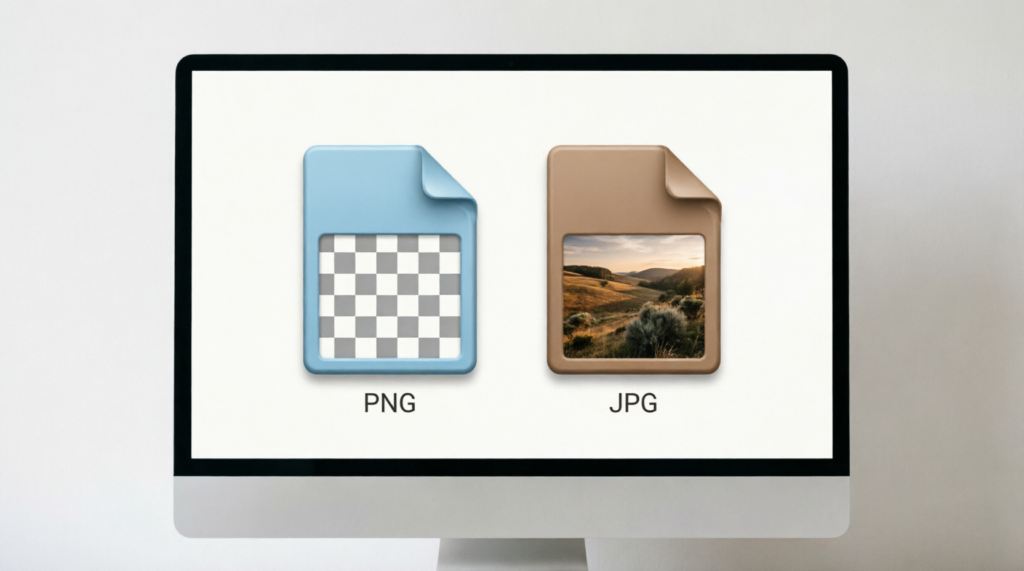
Jeśli próbowałeś przesłać zdjęcie na stronę internetową, która akceptuje tylko pliki JPG, lub może przyłapałeś się na tym, że oglądałeś się za siebie z plikiem PNG, który jest zbyt duży, aby załączyć go do wiadomości e-mail, frustracja jest powszechna. Konwersja PNG do JPG To jedno z najczęstszych zadań związanych z obrazami dla użytkowników komputerów Mac, takich jak Ty. Wydaje się proste, ale zdziwiłbyś się, ile czasu zajęłoby Ci to zadanie. Ale kiedy wiesz dokładnie, co robić, zajmuje to mniej niż minutę.
Omówimy wszystko, czego potrzebujesz, aby szybko wykonać to zadanie. Najpierw poznasz różnicę między tymi dwoma formatami plików graficznych, a następnie dowiesz się, dlaczego niektóre strony internetowe proszą Cię o zmianę. Przedstawimy Ci przejrzysty przewodnik krok po kroku, który pokaże Ci, jak zmienić PNG na JPG na komputerze Mac za pomocą darmowego narzędzia online. Bez skomplikowanych ustawień technicznych i bez pobierania oprogramowania.
PNG kontra JPG: jaka jest różnica?
W tym artykule omówimy różnice powierzchowne, ale jeśli chcesz się zagłębić w szczegóły, zapoznaj się z kompleksowym przewodnikiem AhaConvert na temat różnic między PNG i JPGPrzejdźmy dalej do różnic.
Co to jest PNG?
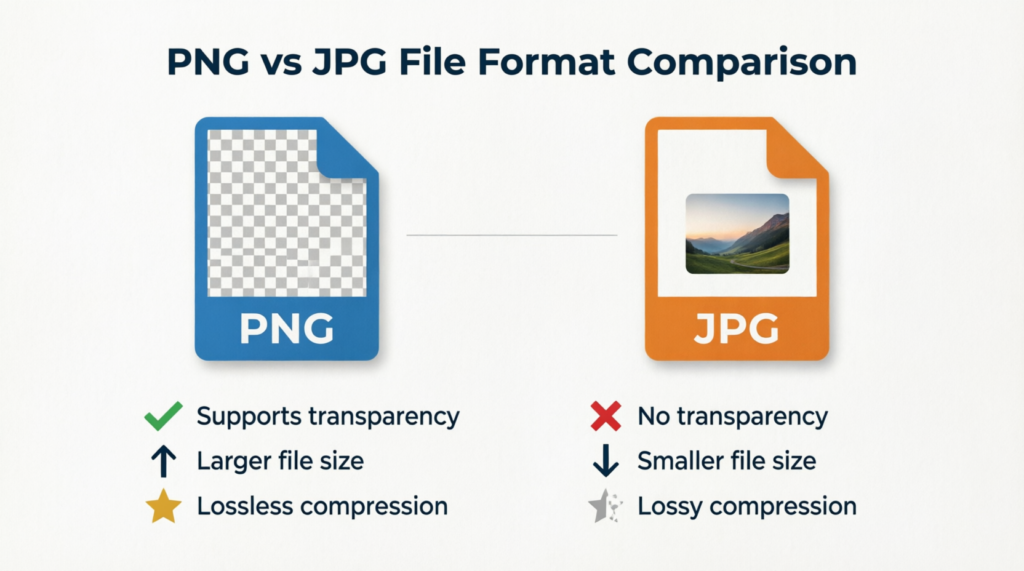
PNG znamy jako format obrazu przezroczystego. Ale co właściwie oznacza „PNG”? PNG To skrót od Portable Network Graphics; to bezstratny format obrazu. Oznacza to, że każdy piksel jest zachowywany dokładnie tak, jak został pierwotnie przechwycony, bez utraty jakości obrazu podczas kompresji. PNG obsługuje przezroczystość; można go edytować, aby fragmenty obrazu były całkowicie lub częściowo przezroczyste. Właśnie dlatego jest to ulubiony format projektantów logo, grafiki interfejsów użytkownika, a nawet zrzutów ekranu. Główną wadą jest jednak rozmiar pliku. Obrazy PNG są zazwyczaj większe niż JPG.
Co to jest JPG?
JPG to jeden z pierwszych formatów obrazów cyfrowych. To dominujący format zdjęć w internecie. Pierwotnie znany jako JPEG, co oznacza Joint Photographic Experts Group. Wykorzystuje technologię kompresji stratnej. Podczas zapisywania obrazu w formacie JPG, format ten pomija część danych obrazu, aby uzyskać mniejszy rozmiar pliku (jego mocna strona). Przy umiarkowanym poziomie kompresji utrata jakości jest ledwo zauważalna, zwłaszcza w przypadku zdjęć. Można go znaleźć w e-mailach i mediach społecznościowych, ponieważ zachowuje on słabą równowagę między jakością obrazu a rozmiarem pliku.
Jaka jest różnica?
Poniższa tabela przedstawia najważniejsze różnice;
| Funkcja | PNG | JPG |
|---|---|---|
| Kompresja | Bezstratny | Stratny |
| Rozmiar pliku | Większy | Mniejszy |
| Przezroczystość | Tak | NIE |
| Najlepsze dla | Loga, grafiki, zrzuty ekranu | Zdjęcia, obrazy internetowe |
| Ponownie zapisz jakość | Brak utraty jakości | Nieznaczne pogorszenie przy każdym zapisie |
| Uniwersalne wsparcie | Tak | Tak |
Podsumowując: Używaj formatu PNG, gdy zależy Ci na precyzji; używaj formatu JPG, gdy zależy Ci na niewielkim rozmiarze pliku.
Dlaczego warto rozważyć konwersję PNG do JPG
Istnieje wiele praktycznych sytuacji, w których Ty, jako użytkownik Maca, mógłbyś przekonwertować PNG na JPG i miałoby to sens:
• Mniejsze rozmiary plików: Pliki JPG są zazwyczaj o 50-80% lżejsze niż odpowiadające im pliki PNG. Różnica w rozmiarze pliku wynosząca 40 KB może wydawać się niezauważalna, ale ma ogromne znaczenie, gdy wysyłasz e-maile z załącznikami w postaci zdjęć, przesyłasz je do systemu zarządzania treścią (CMS), takiego jak WordPress, lub udostępniasz pliki ze zdjęciami znajomym za pośrednictwem aplikacji do czatów.
• Szersza kompatybilność platform: Niektóre strony internetowe, formularze i aplikacje akceptują tylko format JPG. Dzięki niezawodnemu procesowi konwersji PNG do JPG nigdy nie zostaniesz zaskoczony nieoczekiwanym problemem z formatem.
• Szybsza wydajność sieci: Chcesz szybciej ładować strony internetowe? Zawsze wybieraj JPG. Jego mniejszy rozmiar szybciej ładuje się w przeglądarce. To tajemnica branżowa, że administratorzy stron internetowych przechodzą z PNG na JPEG, aby radykalnie poprawić szybkość ładowania stron i poprawić pozycję stron w wyszukiwarkach.
• Zwalnianie pamięci masowej: Jeśli na Twoim MacBooku znajduje się mnóstwo zrzutów ekranu lub grafik w formacie PNG o wysokiej rozdzielczości, konwersja starszych plików do formatu JPG może zwolnić sporo miejsca na dysku. Co więcej, nie zauważysz widocznej utraty jakości obrazu.
• Przesyłanie materiałów do mediów społecznościowych: Większość platform mediów społecznościowych automatycznie kompresuje przesyłane obrazy. Teraz, zaczynając od JPG, masz większą kontrolę nad ostatecznym wyglądem i unikasz podwójnej utraty kompresji, która ma miejsce podczas konwersji obrazów w celu zaoszczędzenia miejsca.
Musisz zawsze mieć kontrolę nad swoimi plikami i wiedzieć, kiedy konwertować z PNG do PNG, aby to zrobić. Masz kontrolę nad jakością i przestrzenią dyskową, jaką zajmują zdjęcia. Kluczem jest posiadanie szybkiego, niezawodnego i godnego zaufania narzędzia, które obsługuje konwersję.
Jak przekonwertować PNG na JPG na komputerze Mac
▏Kiedy korzystać z usługi online Konwerter PNG na JPG
Użytkownicy komputerów Mac mają do wyboru kilka opcji konwersji obrazów. Dostępna jest wbudowana opcja systemu MacOS, aplikacja podglądu, a także aplikacje desktopowe innych firm. Jednak gdy pracujesz w przeglądarce i napotykasz na wąskie gardło, a strona internetowa wymaga konwersji z jednego formatu obrazu na inny, przejście poza aplikację przeglądarki może być zbyt dużym obciążeniem. Dlatego internetowy konwerter PNG do JPEG działający w przeglądarce jest najbardziej praktycznym wyborem, szczególnie w przypadku szybkich zadań lub konwersji wsadowych. Działa w trybie plug and play. Nie wymaga instalacji i działa na każdym komputerze Mac, niezależnie od wersji systemu MacOS. Co najważniejsze, jest całkowicie darmowy – niezależnie od tego, czy potrzebujesz przekonwertować jeden obraz, czy pięćdziesiąt, internetowy konwerter poradzi sobie z obydwoma scenariuszami bez żadnej konfiguracji.
▏Krok po kroku: Konwersja PNG do JPG za pomocą konwertera PNG do JPG
AhaConvert to darmowy, oparty na przeglądarce konwerter obrazów, który szybko i bezpiecznie przetwarza konwersje. Obsługuje przesyłanie zbiorcze, nie wymaga konta i automatycznie usuwa przesłane pliki po 24 godzinach, zapewniając ochronę Twojej prywatności. Oto jak go używać:
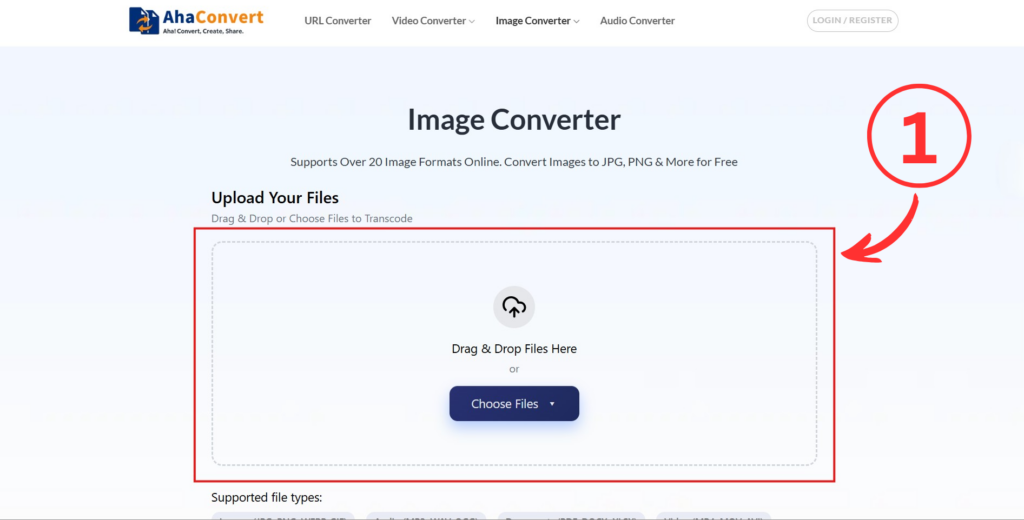
Krok 1: Otwórz AhaConvert w swojej przeglądarce.
Przejdź do Konwerter obrazów AhaConvert na komputerze Mac. Narzędzie otwiera się bezpośrednio w przeglądarce, bez konieczności rejestracji, subskrypcji i pobierania oprogramowania.
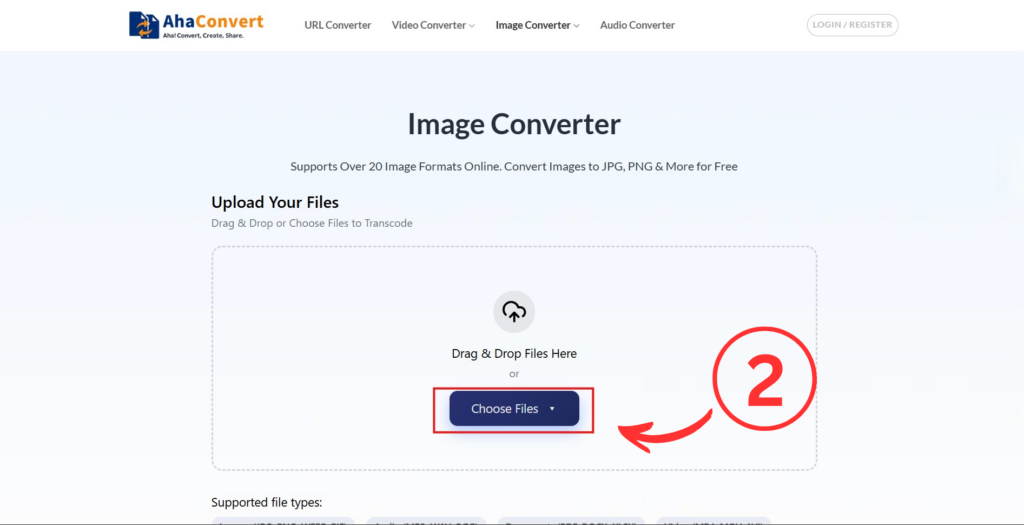
Krok 2: Prześlij plik PNG
Kliknij „Wybierz pliki” i wybierz plik PNG (lub pliki), które chcesz przekonwertować. Możesz przeciągać i upuszczać obrazy bezpośrednio do obszaru przesyłania. AhaConvert obsługuje przesyłanie zbiorcze, więc możesz dodać dowolną liczbę plików naraz.
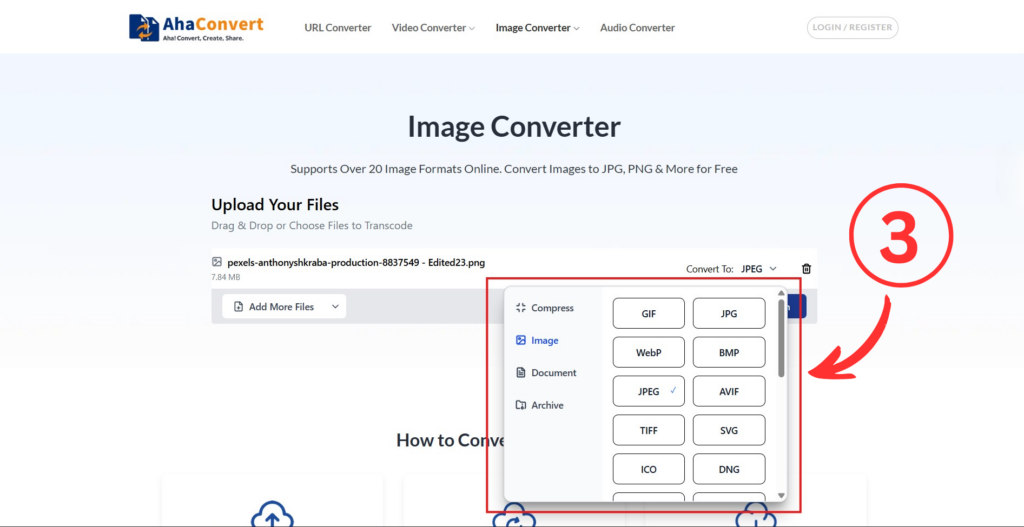
Krok 3: Wybierz JPG jako format wyjściowy
Po przesłaniu pliku znajdź selektor formatu wyjściowego i wybierz JPG z menu rozwijanego. Inteligentna technologia AhaConvert automatycznie skonfiguruje ustawienia konwersji, więc nie musisz wprowadzać żadnych ręcznych zmian, chyba że zależy Ci na precyzyjnej poprawie jakości.
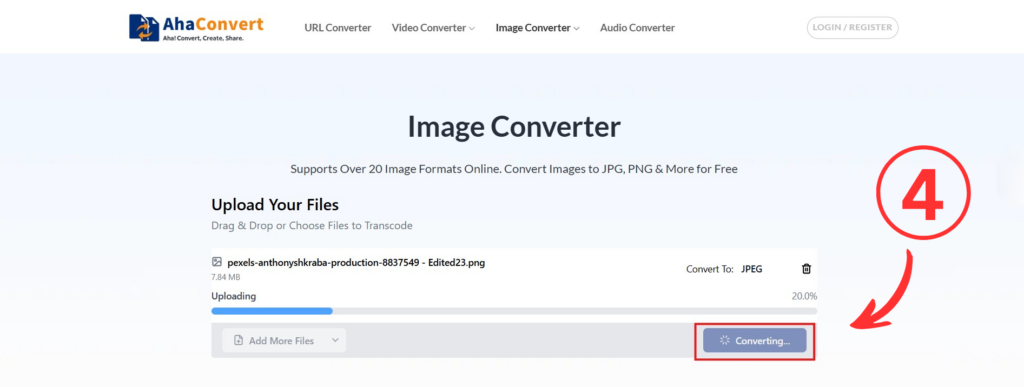
Krok 4: Rozpocznij konwersję
Kliknij "Konwertować" Aby rozpocząć, naciśnij przycisk. AhaConvert automatycznie przetwarza pliki jeden po drugim, więc nawet przesyłanie dużych partii nie wymaga od Ciebie dodatkowych działań. Konwersja obrazu o średniej wielkości zazwyczaj zajmuje tylko kilka sekund.
Krok 5: Pobierz plik JPG
Po zakończeniu procesu konwersji obok każdego pliku pojawi się przycisk pobierania. Kliknij go, aby zapisać plik JPG na komputerze Mac. W przypadku konwersji zbiorczej możesz pobrać wszystkie pliki razem jako archiwum ZIP.
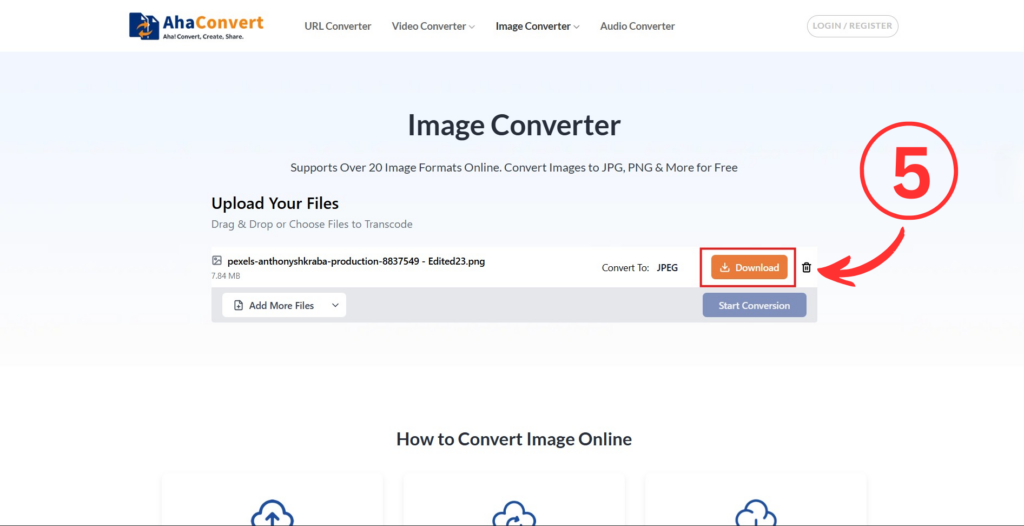
To właściwie wszystko. To tak proste i intuicyjne, jak to tylko możliwe. Cały proces zajmuje około minuty dla większości typów plików, a dodatkową zaletą jest to, że oryginalny plik PNG jest nienaruszony i bezpieczny na Twoim Macu.
Często zadawane pytania
1.Czy mogę wsadowo konwertować wiele plików PNG do JPG na komputerze Mac?
Tak. AhaConvert obsługuje konwersję wsadową, umożliwiając jednoczesne przesyłanie i konwersję wielu plików PNG do JPG. Ta funkcja jest przydatna podczas pracy z dużymi bibliotekami obrazów lub folderami projektów.
2.Czy mogę zachować przezroczystość podczas konwersji PNG do JPG?
Niestety nie. JPG nie obsługuje przezroczystości. Wszelkie przezroczyste obszary w oryginalnym pliku PNG są zastępowane jednolitym kolorem tła, zazwyczaj białym. Jeśli zachowanie przezroczystości jest kluczowe dla Twojego projektu, lepiej zachować oryginalny plik PNG lub przekonwertować go na format taki jak WebP, który obsługuje zarówno przezroczystość, jak i kompresję.
3. Czy konwersja PNG do JPG powoduje obniżenie jakości obrazu?
Format JPG wykorzystuje kompresję stratną, więc nastąpi niewielka utrata jakości. Jednak przy standardowych ustawieniach różnica jest ledwo zauważalna gołym okiem, zwłaszcza w przypadku zdjęć. Z kolei w przypadku grafiki, przy wysokich poziomach kompresji, można zauważyć lekkie zmiękczenie ostrego tekstu i cienkich linii. Wysokiej jakości konwerter AhaConvert zminimalizuje to zjawisko.
4. Czy konwertery PNG do JPG są bezpieczne?
Wszystkie najlepsze narzędzia online poważnie traktują bezpieczeństwo. AhaConvert nie jest wyjątkiem. AhaConvert szyfruje wszystkie transfery plików 256-bitowym protokołem SSL i automatycznie usuwa przesłane pliki w ciągu 24 godzin. Zalecamy jednak przestrzeganie standardowych środków bezpieczeństwa online – nigdy nie przesyłaj wrażliwych ani poufnych zdjęć i korzystaj z uznanych platform z jasną polityką prywatności.
5. Czy mogę używać konwertera PNG do JPG na moim komputerze Mac bez konieczności pobierania czegokolwiek?
Zdecydowanie. Konwertery online, takie jak AhaConvert, działają w całości w przeglądarce internetowej i nie wymagają instalacji oprogramowania na komputerze. Wystarczy otworzyć adres URL na komputerze Mac, przesłać plik PNG, wybrać JPG jako format wyjściowy i pobrać wynik. Działa w każdej przeglądarce i w każdej wersji systemu macOS.
Wniosek
Konwersja z PNG do JPG to proste zadanie, które ma ogromny wpływ na jakość cyfrowych rezultatów. Możesz zmniejszyć rozmiar plików do wiadomości e-mail, spełnić wymagania platformy lub skrócić czas ładowania strony internetowej. Pracując na komputerze Mac, proces ten jest niezwykle prosty, zwłaszcza gdy używasz niezawodnego konwertera, takiego jak AhaConvertJest darmowy, działa bezpośrednio w przeglądarce i z łatwością obsługuje konwersję pojedynczych plików do dużych plików wsadowych bez większych problemów. Następnym razem, gdy będziesz musiał przekonwertować PNG do JPG na komputerze Mac, pomiń instalację oprogramowania i spróbuj – efekt Cię zachwyci.
