
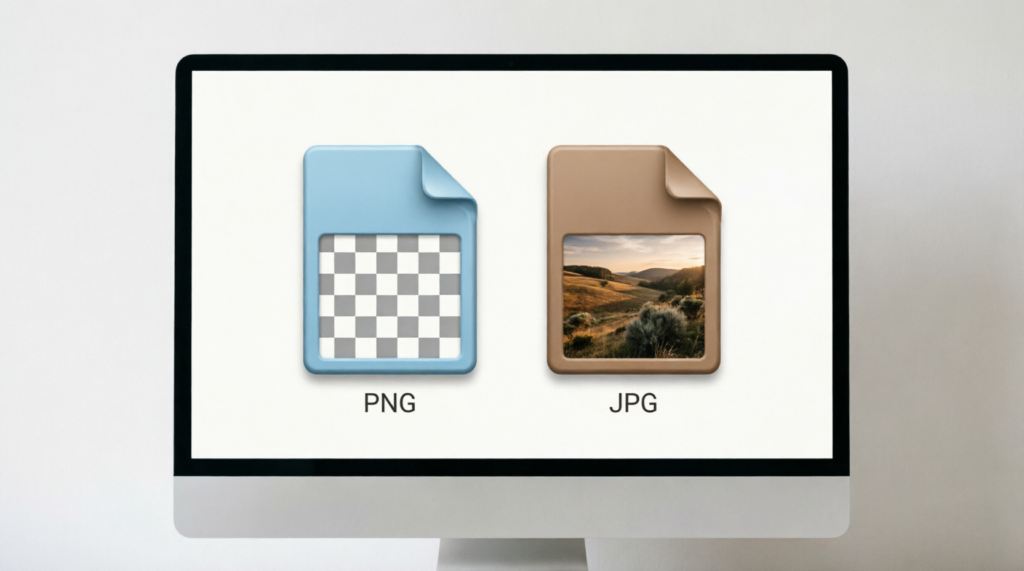
Si vous avez déjà essayé de télécharger une photo sur un site web qui n'accepte que les fichiers JPG, ou si vous vous êtes retrouvé face à un fichier PNG trop volumineux pour être joint à votre courriel, cette frustration est tout à fait normale. Conversion de PNG en JPG Cette tâche figure parmi les plus courantes pour les utilisateurs de Mac. Elle paraît simple, mais vous seriez surpris du temps qu'elle peut prendre. Pourtant, une fois la marche à suivre maîtrisée, elle ne prend même pas une minute.
Nous allons vous expliquer tout ce qu'il faut savoir pour réaliser cette tâche facilement. Vous découvrirez d'abord la différence entre les deux formats de fichiers image, puis pourquoi certains sites web vous incitent à changer de format. Enfin, nous vous guiderons pas à pas pour convertir vos fichiers PNG en JPG sur Mac grâce à un outil en ligne gratuit. Aucune configuration technique complexe, aucun logiciel à télécharger.
PNG vs JPG : quelle est la différence ?
Dans cet article, nous aborderons les différences superficielles, mais si vous souhaitez une analyse plus approfondie, consultez le guide complet d'AhaConvert sur la différence entre PNG et JPGPassons maintenant aux différences.
Qu'est-ce que le PNG ?
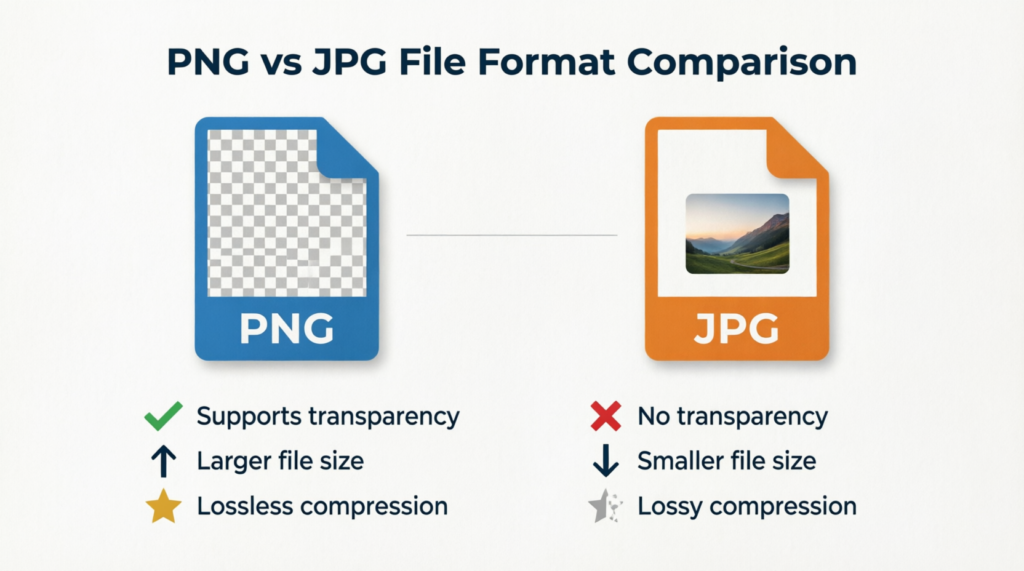
Le format PNG est communément appelé format d'image transparente. Mais que signifie réellement « PNG » ? PNG Le format PNG (Portable Network Graphics) est un format d'image sans perte. Cela signifie que chaque pixel est préservé exactement comme lors de sa capture originale, sans aucune perte de qualité d'image lors de la compression. Le PNG prend en charge la transparence ; vous pouvez le modifier pour que certaines parties de l'image soient totalement ou partiellement transparentes. C'est pourquoi il est le format de prédilection des graphistes pour les logos, les interfaces utilisateur et même les captures d'écran. Son principal inconvénient réside cependant dans sa taille : les images PNG sont généralement plus volumineuses que les images JPG.
Qu'est-ce que le format JPG ?
Le JPG est l'un des formats d'image numérique les plus anciens. C'est le format photo dominant sur le web. Son nom d'origine est : JPEGJPG (Joint Photographic Experts Group) est un format de compression avec perte. Lorsqu'une image est enregistrée au format JPG, certaines données sont supprimées afin de réduire la taille du fichier (son principal atout). À des niveaux de compression modérés, la perte de qualité est à peine perceptible, notamment pour les photos. On le retrouve fréquemment dans les e-mails et sur les réseaux sociaux, car il offre un bon compromis entre qualité d'image et taille du fichier.
Quelle est la différence ?
Le tableau ci-dessous met en évidence les principales différences ;
| Fonctionnalité | PNG | JPG |
|---|---|---|
| Compression | Sans perte | avec perte |
| Taille du fichier | Plus grand | plus petit |
| Transparence | Oui | Non |
| Idéal pour | Logos, graphismes, captures d'écran | Photos, images Web |
| Sauver la qualité | Aucune perte de qualité | Légère dégradation à chaque sauvegarde |
| Soutien universel | Oui | Oui |
En résumé : utilisez le format PNG lorsque vous recherchez la précision ; utilisez le format JPG lorsque la taille du fichier est limitée.
Pourquoi devriez-vous envisager de convertir des PNG en JPG ?
Il existe de nombreuses situations pratiques où, en tant qu'utilisateur Mac, vous pourriez convertir des fichiers PNG en JPG, et cela serait judicieux :
• Taille des fichiers réduite : Les fichiers JPG sont généralement 50 à 801 fois plus légers que leurs équivalents PNG. Une différence de 40 ko peut paraître insignifiante, mais elle est cruciale lorsqu'il s'agit d'envoyer des courriels avec des pièces jointes, de les télécharger sur un système de gestion de contenu comme WordPress ou de partager des images avec des amis via des applications de messagerie instantanée.
• Compatibilité étendue avec les plateformes : Certains sites web, formulaires et applications n'acceptent que le format JPG. Disposer d'une méthode fiable de conversion PNG vers JPG vous permettra d'éviter les mauvaises surprises liées à un format de fichier imprévu.
• Performances Web plus rapides : Vous souhaitez des sites web qui se chargent plus rapidement ? Privilégiez toujours le format JPG. Sa taille réduite permet un chargement plus rapide dans votre navigateur. C'est un secret de polichinelle : les administrateurs de sites web délaissent le PNG au profit du JPEG afin d'améliorer considérablement la vitesse de chargement des pages et d'optimiser leur référencement sur les moteurs de recherche.
• Libérer de l'espace de stockage : Si votre MacBook contient de nombreuses captures d'écran ou images PNG haute résolution, convertir les fichiers les plus anciens en JPG peut libérer une quantité importante d'espace disque. L'avantage ? La qualité d'image reste parfaitement imperceptible.
• Publications sur les réseaux sociaux : La plupart des plateformes de réseaux sociaux compressent automatiquement les images que vous téléchargez. Utiliser un format JPG dès le départ vous permet de mieux contrôler l'apparence finale et vous évite ainsi la double perte de compression qui survient lors de la conversion des images pour économiser de l'espace.
Il est essentiel de toujours maîtriser vos fichiers et de savoir quand convertir des PNG en un autre format. Vous gardez ainsi le contrôle sur la qualité et sur l'espace de stockage occupé par vos images. L'important est de disposer d'un outil rapide, fiable et sûr pour effectuer la conversion.
Comment convertir un PNG en JPG sur Mac
▏Quand utiliser un service en ligne Convertisseur PNG vers JPG
Les utilisateurs de Mac disposent de plusieurs options pour convertir des images. Il existe une fonction intégrée à macOS, l'application Aperçu, ainsi que des applications tierces. Cependant, lorsque vous travaillez sur votre navigateur et qu'un site web vous demande de convertir une image d'un format à un autre, quitter votre navigateur peut s'avérer fastidieux. Un convertisseur PNG vers JPEG en ligne, directement depuis votre navigateur, est donc la solution la plus pratique, notamment pour les conversions rapides ou par lots. Il est simple d'utilisation et ne nécessite aucune installation. Il fonctionne sur tous les Mac, quelle que soit la version de macOS, et surtout, il est entièrement gratuit. Que vous ayez besoin de convertir une seule image ou cinquante, ce convertisseur en ligne s'adapte à tous les cas de figure, sans aucune configuration.
▏ Étape par étape : Convertir un fichier PNG en JPG à l’aide d’un convertisseur PNG vers JPG
AhaConvert est un convertisseur d'images gratuit, accessible via navigateur, qui effectue les conversions rapidement et en toute sécurité. Il prend en charge les importations par lots, ne nécessite pas de compte et supprime automatiquement les fichiers importés après 24 heures, garantissant ainsi la protection de votre vie privée. Voici comment l'utiliser :
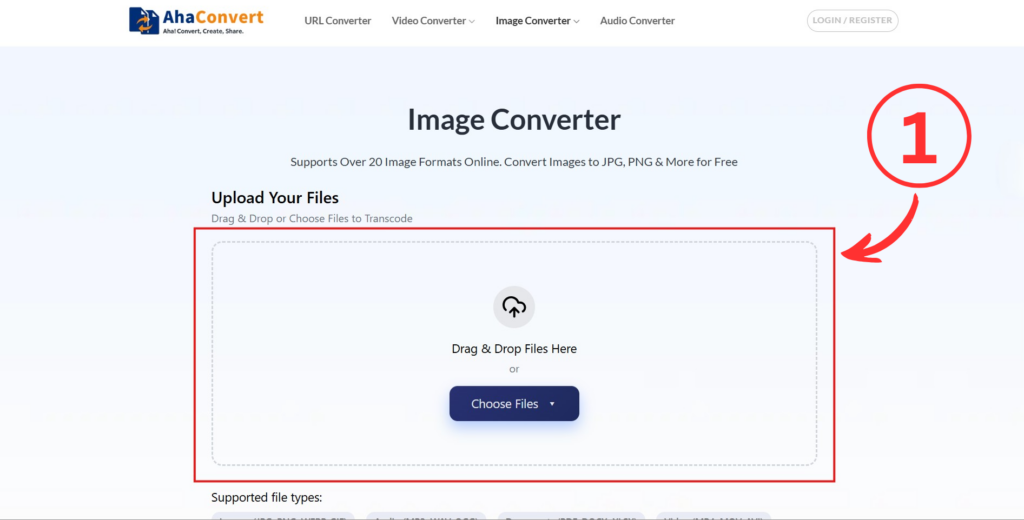
Étape 1 : Ouvrez AhaConvert dans votre navigateur.
Naviguer vers Convertisseur d'images AhaConvert Sur votre Mac. L'outil s'ouvre directement dans votre navigateur ; aucune inscription, aucun abonnement ni téléchargement de logiciel ne sont nécessaires.
Étape 2 : Téléchargez votre fichier PNG
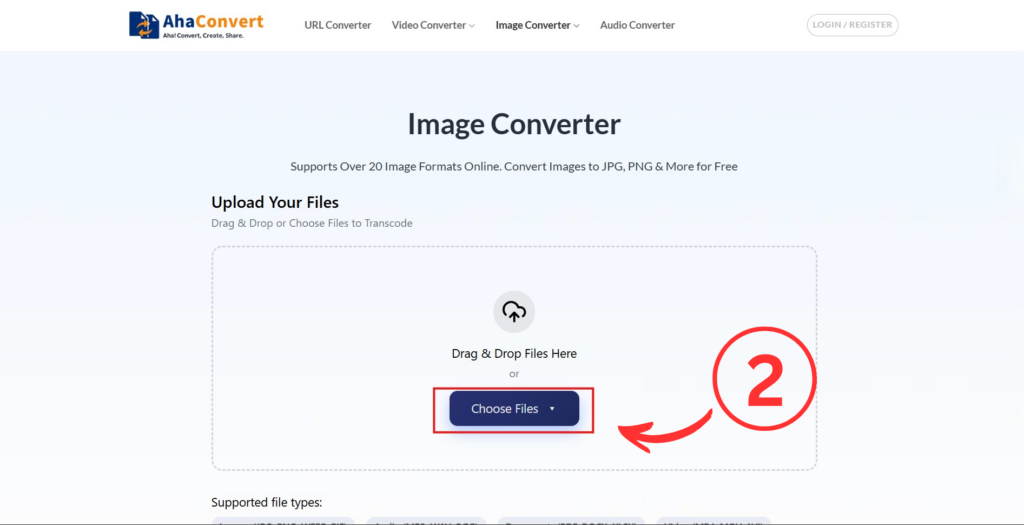
Cliquez sur le « Choisir des fichiers » Cliquez sur le bouton et sélectionnez le ou les fichiers PNG à convertir. Vous pouvez également glisser-déposer les images directement dans la zone de téléchargement. AhaConvert prend en charge le téléchargement par lots : vous pouvez donc ajouter autant de fichiers que vous le souhaitez en une seule fois.
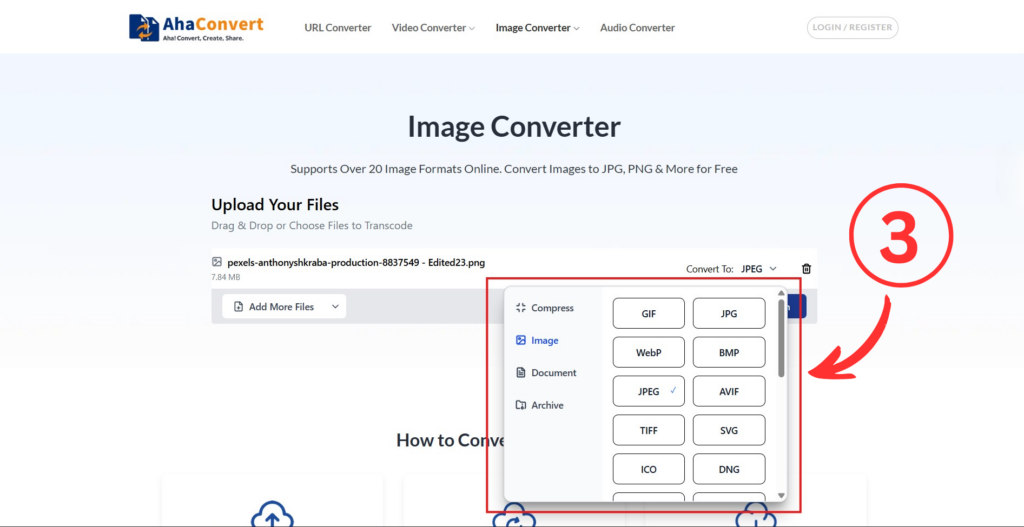
Étape 3 : Sélectionnez JPG comme format de sortie
Après le chargement, repérez le sélecteur de format de sortie et choisissez JPG dans le menu déroulant. La technologie intelligente d'AhaConvert configurera automatiquement les paramètres de conversion ; vous n'aurez donc aucun réglage manuel à effectuer, sauf si vous souhaitez optimiser la qualité.
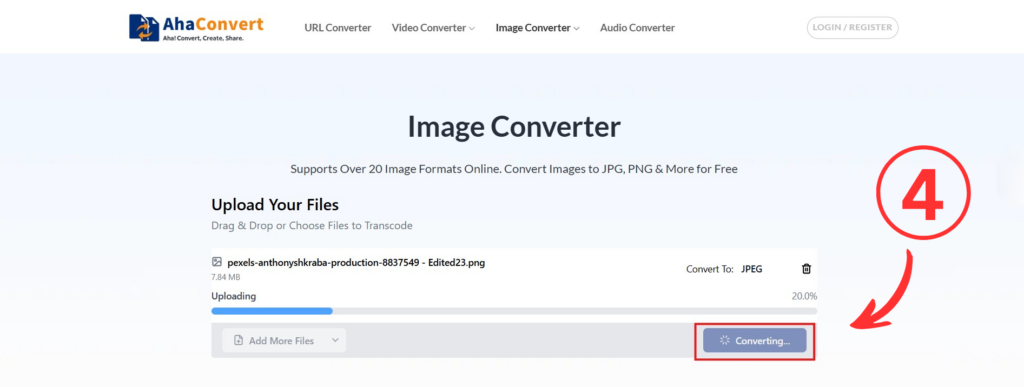
Étape 4 : Démarrer la conversion
Cliquez sur le "Convertir" Cliquez sur le bouton pour commencer. AhaConvert traite les fichiers un par un automatiquement ; même les chargements par lots importants ne nécessitent aucune intervention de votre part. La conversion d'une image de taille standard ne prend généralement que quelques secondes.
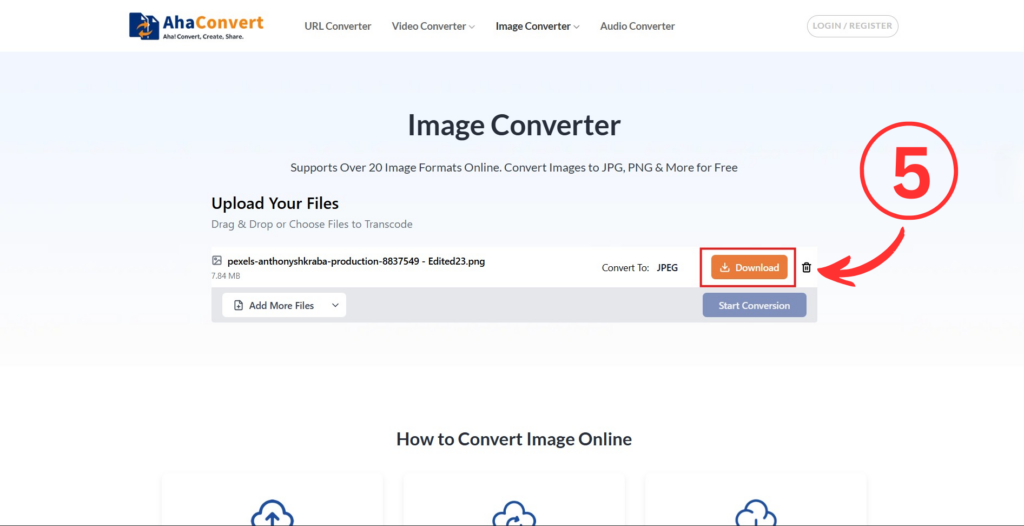
Étape 5 : Téléchargez votre fichier JPG
Une fois la conversion terminée, un bouton de téléchargement apparaîtra à côté de chaque fichier. Cliquez dessus pour enregistrer le fichier JPG sur votre Mac. Pour les conversions par lots, vous pouvez télécharger tous les fichiers ensemble sous forme d'archive ZIP.
Voilà, c'est tout. C'est d'une simplicité et d'une intuitivité déconcertantes. L'opération prend environ une minute pour la plupart des types de fichiers, et votre fichier PNG original reste intact et en sécurité sur votre Mac.
Questions fréquemment posées
1. Est-il possible de convertir par lots plusieurs fichiers PNG en JPG sur Mac ?
Oui. AhaConvert prend en charge la conversion par lots, ce qui vous permet d'importer et de convertir plusieurs fichiers PNG en JPG simultanément. Cette fonctionnalité est particulièrement utile pour les grandes bibliothèques d'images ou les dossiers de projet volumineux.
2. Puis-je conserver la transparence lors de la conversion d'un fichier PNG en JPG ?
Malheureusement non. Le format JPG ne prend pas en charge la transparence. Les zones transparentes du fichier PNG d'origine sont remplacées par un fond uni, généralement blanc. Si la transparence est essentielle à votre projet, il est préférable de conserver le fichier PNG d'origine ou de le convertir dans un format comme WebP, qui prend en charge à la fois la transparence et la compression.
3. La conversion de PNG en JPG réduit-elle la qualité de l'image ?
Le format JPG utilise une compression avec perte, ce qui entraîne une légère dégradation de la qualité. Cependant, avec les paramètres standards, la différence est à peine perceptible à l'œil nu, surtout pour les photos. En revanche, pour les graphiques, un léger flou peut apparaître au niveau du texte et des traits fins lorsque la compression est élevée. Le convertisseur haute qualité d'AhaConvert minimise ce phénomène.
4. Les convertisseurs PNG vers JPG en ligne sont-ils sûrs à utiliser ?
Tous les meilleurs outils en ligne prennent la sécurité au sérieux. AhaConvert ne fait pas exception. AhaConvert chiffre tous les transferts de fichiers avec un protocole SSL 256 bits et supprime automatiquement les fichiers téléchargés sous 24 heures. Nous vous recommandons toutefois de suivre les mesures de sécurité en ligne habituelles : ne téléchargez jamais d’images sensibles ou confidentielles et privilégiez les plateformes reconnues dotées de politiques de confidentialité claires.
5. Puis-je utiliser un convertisseur PNG vers JPG sur mon Mac sans rien télécharger ?
Absolument. Les convertisseurs en ligne comme AhaConvert fonctionnent entièrement dans votre navigateur web et ne nécessitent aucune installation de logiciel sur votre ordinateur. Il vous suffit d'ouvrir l'URL sur votre Mac, d'importer votre fichier PNG, de choisir le format JPG et de télécharger le résultat. Ce service est compatible avec tous les navigateurs et toutes les versions de macOS.
Conclusion
Convertir un fichier PNG en JPG est une opération rapide qui fait toute la différence pour vos supports numériques. Vous pouvez ainsi réduire la taille de vos fichiers pour l'envoi par e-mail, répondre aux exigences des différentes plateformes ou améliorer le temps de chargement de votre site web. Sur votre Mac, le processus est on ne peut plus simple, surtout si vous utilisez un convertisseur fiable comme [nom du logiciel/outil]. AhaConvertC'est gratuit, ça fonctionne directement dans votre navigateur et ça gère facilement la conversion de fichiers, qu'il s'agisse de fichiers individuels ou de lots importants, sans le moindre souci. La prochaine fois que vous aurez besoin de convertir des PNG en JPG sur votre Mac, inutile d'installer un logiciel : essayez-le, vous serez conquis par le résultat !
