
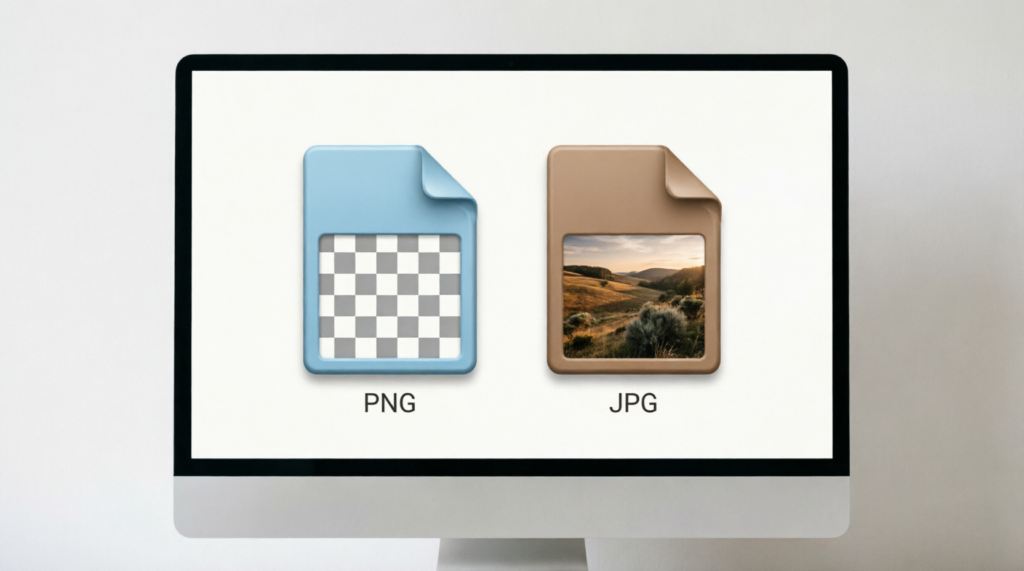
Se você já tentou enviar uma foto para um site que só aceita arquivos JPG, ou talvez tenha se visto em uma disputa de olhares com aquele arquivo PNG grande demais para ser anexado ao seu e-mail, essa frustração é comum. Converter PNG para JPG É uma das tarefas de edição de imagens mais comuns para usuários de Mac como você. Parece simples, mas você se surpreenderia com o tempo gasto nessa tarefa. Porém, quando você sabe exatamente o que fazer, leva menos de um minuto.
Vamos abordar tudo o que você precisa para realizar essa tarefa com facilidade. Primeiro, você aprenderá a diferença entre os dois formatos de arquivo de imagem, depois por que alguns sites recomendam a conversão e, por fim, apresentaremos um passo a passo claro de como converter PNG para JPG no Mac usando uma ferramenta online gratuita. Sem configurações técnicas complicadas, sem downloads de software.
PNG vs JPG: Qual a diferença?
Neste artigo, vamos abordar as diferenças superficiais, mas se você quiser um estudo mais aprofundado, confira o guia completo da AhaConvert sobre a diferença entre PNG e JPGVamos prosseguir com as diferenças.
O que é PNG?
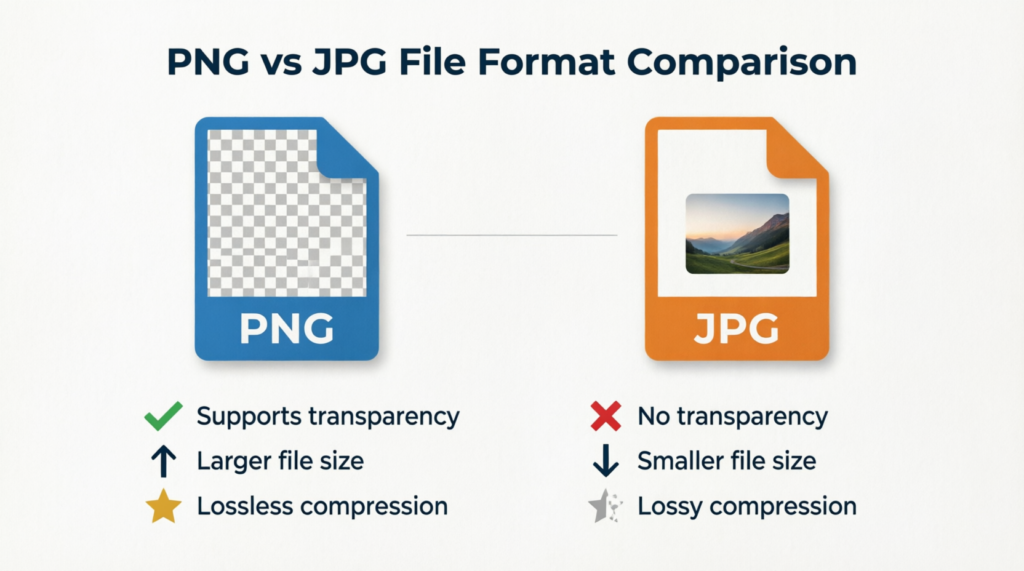
Conhecemos o PNG como o formato de imagem transparente. Mas o que significa "PNG" de fato? PNG PNG é a abreviação de Portable Network Graphics (Gráficos de Rede Portáteis); é um formato de imagem sem perdas. Isso significa que cada pixel é preservado exatamente como foi capturado originalmente, sem perda de qualidade da imagem durante o processo de compressão. O PNG suporta transparência; você pode editá-lo para que partes da imagem sejam total ou parcialmente transparentes. É por isso que é o formato favorito dos designers para logotipos, gráficos de interface do usuário e até mesmo capturas de tela. A principal desvantagem, no entanto, é o tamanho do arquivo. As imagens PNG são normalmente maiores que as JPGs.
O que é JPG?
JPG é um dos formatos de imagem digital pioneiros. É o formato de foto dominante na web. Originalmente, era conhecido como JPEGJPG, sigla para Joint Photographic Experts Group (Grupo Conjunto de Especialistas em Fotografia), utiliza tecnologia de compressão com perda. Ao salvar uma imagem como JPG, o formato descarta alguns dados da imagem para reduzir o tamanho do arquivo (seu ponto forte). Em níveis moderados de compressão, a perda de qualidade é quase imperceptível, especialmente em fotos. É um formato comum em e-mails e redes sociais, pois encontra o equilíbrio perfeito entre qualidade de imagem e tamanho do arquivo.
Qual é a diferença?
A tabela abaixo destaca as principais diferenças;
| Recurso | PNG | JPG |
|---|---|---|
| Compressão | Sem perdas | Perda |
| Tamanho do arquivo | Maior | Menor |
| Transparência | Sim | Não |
| Melhor para | Logotipos, gráficos, capturas de tela | Fotos, Imagens da Web |
| Re-economize Qualidade | Sem perda de qualidade | Leve degradação a cada salvamento |
| Suporte universal | Sim | Sim |
Resumindo: Use PNG quando precisar de precisão; use JPG quando o tamanho do arquivo for uma preocupação.
Por que você deveria considerar converter PNG para JPG?
Existem muitas situações práticas em que você, como usuário de Mac, poderia converter PNG para JPG, e isso faria sentido:
• Tamanho de arquivo menor: Os arquivos JPG são normalmente de 50 a 801 TB mais leves do que seus equivalentes em PNG. Uma diferença de 40 KB no tamanho do arquivo pode parecer insignificante, mas faz toda a diferença ao enviar e-mails com anexos de imagem, fazer upload para um sistema de gerenciamento de conteúdo como o WordPress ou compartilhar arquivos de imagem com amigos por meio de aplicativos de bate-papo.
• Maior compatibilidade com plataformas: Alguns sites, formulários e aplicativos aceitam apenas o formato de arquivo JPG. Ter um fluxo de trabalho confiável para converter PNG em JPG permitirá que você nunca seja pego de surpresa por uma condição inesperada de formato.
• Desempenho Web mais rápido: Quer sites com carregamento mais rápido? Opte sempre por JPG. Seu tamanho menor permite um carregamento mais rápido no seu navegador. É um segredo aberto na indústria que os administradores de sites estão migrando do PNG para o JPEG para melhorar drasticamente a velocidade de carregamento das páginas e, consequentemente, o posicionamento nos mecanismos de busca.
• Liberando espaço de armazenamento: Se o seu MacBook estiver cheio de capturas de tela ou gráficos PNG de alta resolução, converter arquivos antigos para JPG pode liberar uma grande quantidade de espaço em disco. O melhor de tudo é que você não notará nenhuma perda visível na qualidade da imagem.
• Publicações em redes sociais: A maioria das plataformas de redes sociais comprime automaticamente as imagens que você carrega. Começar com um arquivo JPG oferece mais controle sobre a aparência final e, portanto, evita a dupla compressão que ocorre quando as imagens são convertidas para economizar espaço.
Você precisa sempre ter controle sobre seus arquivos e saber quando converter de PNG para outro formato, o que faz exatamente isso. Você controla a qualidade e o espaço de armazenamento que as imagens ocupam. A chave é ter uma ferramenta rápida, confiável e segura para lidar com a conversão.
Como converter PNG para JPG no Mac
▏Quando usar um serviço online Conversor de PNG para JPG
Usuários de Mac têm diversas opções para converter imagens. Há o aplicativo Pré-Visualização, integrado ao macOS, e também aplicativos de terceiros para desktop. No entanto, quando você está trabalhando no navegador e se depara com um gargalo e um site exige a conversão de um formato de imagem para outro, sair do navegador pode ser um incômodo. Por isso, um conversor online de PNG para JPEG, que funciona diretamente no navegador, é a opção mais prática, especialmente para tarefas rápidas ou conversões em lote. É só conectar e usar. Não há nada para instalar, funciona em qualquer Mac, independentemente da versão do macOS, e o melhor de tudo: é totalmente gratuito – seja para converter uma imagem ou cinquenta, um conversor online resolve ambos os casos sem nenhuma configuração.
▏Passo a passo: Convertendo PNG para JPG usando um conversor de PNG para JPG
O AhaConvert é um conversor de imagens gratuito, baseado em navegador, que processa conversões de forma rápida e segura. Ele suporta uploads em lote, não exige conta e exclui automaticamente os arquivos enviados após 24 horas, garantindo a proteção da sua privacidade. Veja como usá-lo:
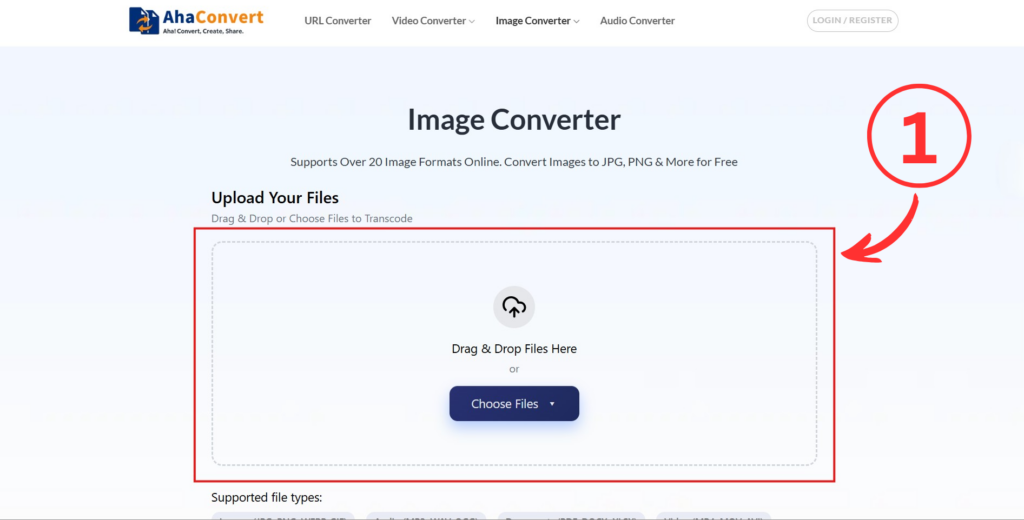
Passo 1: Abra o AhaConvert no seu navegador.
Navegue até AhaConvert Conversor de Imagens No seu Mac. A ferramenta abre diretamente no seu navegador, sem necessidade de cadastro, assinatura ou download de software.
Passo 2: Carregue seu arquivo PNG
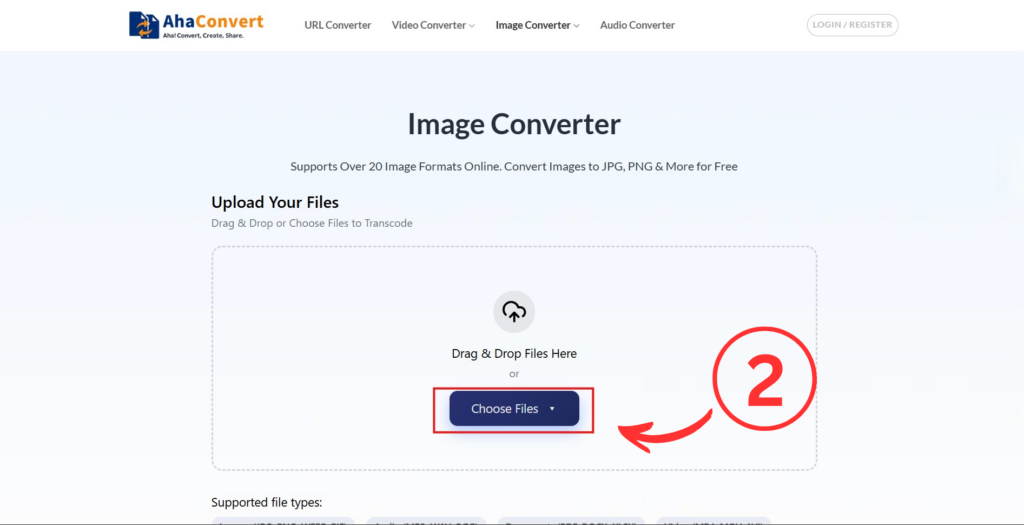
Clique no “Escolher arquivos” Clique no botão e selecione o(s) arquivo(s) PNG que deseja converter. Você pode arrastar e soltar as imagens diretamente na área de upload. O AhaConvert suporta uploads em lote, então fique à vontade para adicionar quantos arquivos desejar de uma só vez.
Passo 3: Selecione JPG como formato de saída
Após o upload, localize o seletor de formato de saída e escolha JPG no menu suspenso. A tecnologia inteligente do AhaConvert configurará automaticamente as definições de conversão, portanto, você não precisará fazer nenhum ajuste manual, a menos que deseje refinar a qualidade.
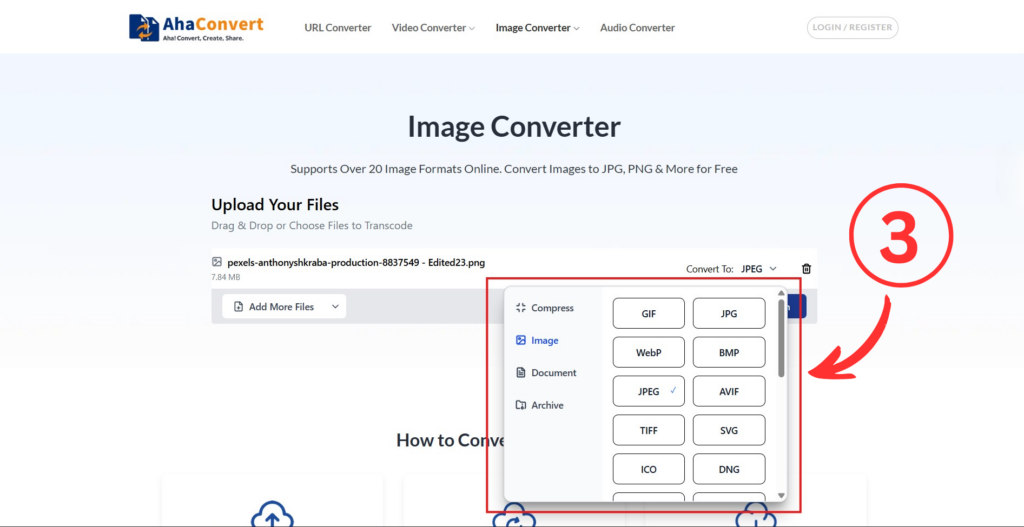
Etapa 4: Inicie a conversão
Clique no "Converter" Clique no botão para iniciar. O AhaConvert processa os arquivos um a um automaticamente, portanto, mesmo grandes lotes de arquivos não exigem nenhuma intervenção sua. A conversão da imagem geralmente leva apenas alguns segundos para imagens de tamanho médio.
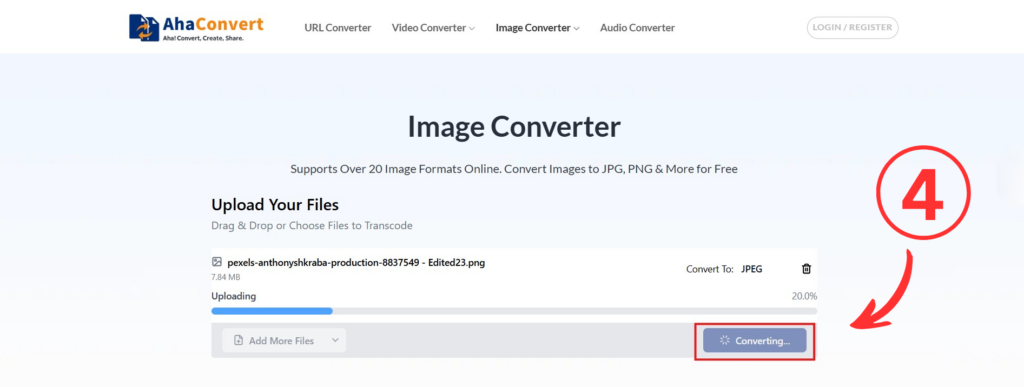
Passo 5: Baixe seu arquivo JPG
Quando o processo de conversão estiver concluído, um botão de download aparecerá ao lado de cada arquivo. Clique nele para salvar o JPG no seu Mac. Para conversões em lote, você pode baixar todos os arquivos juntos como um arquivo ZIP.
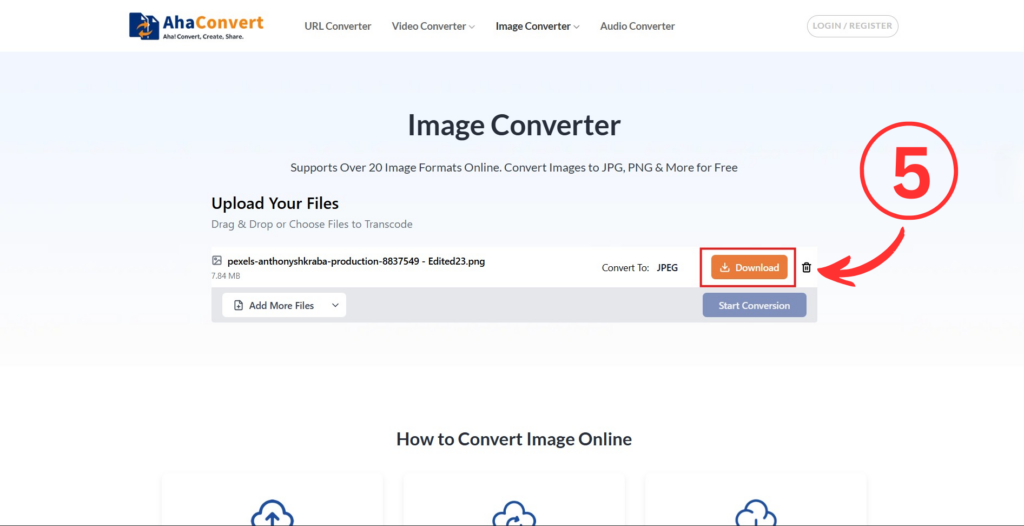
É basicamente isso. É tão simples e intuitivo quanto possível. Todo esse processo leva cerca de um minuto para a maioria dos tipos de arquivo, com a vantagem adicional de seu arquivo PNG original permanecer intacto e seguro no seu Mac.
Perguntas frequentes
1. Posso converter vários arquivos PNG para JPG em lote no Mac?
Sim. O AhaConvert suporta conversão em lote, permitindo que você carregue e converta vários arquivos PNG para JPG de uma só vez. Esse recurso é útil ao trabalhar com grandes bibliotecas de imagens ou pastas de projetos.
2. Posso manter a transparência ao converter PNG para JPG?
Infelizmente, não. O formato JPG não suporta transparência. Quaisquer áreas transparentes no arquivo PNG original são substituídas por um fundo de cor sólida, geralmente branco. Se manter a transparência for essencial para o seu projeto, é melhor conservar o PNG original ou convertê-lo para um formato como o WebP, que suporta transparência e compressão.
3. Converter PNG para JPG reduz a qualidade da imagem?
O formato JPG utiliza compressão com perda, o que resulta em uma pequena perda de qualidade. No entanto, em configurações padrão, a diferença é quase imperceptível a olho nu, especialmente em fotografias. Já em imagens, você pode notar um leve suavizamento do texto e das linhas finas quando os níveis de compressão são altos. O conversor de alta qualidade do AhaConvert minimizará esse efeito.
4. Os conversores online de PNG para JPG são seguros para usar?
Todas as melhores ferramentas online levam a segurança a sério. O AhaConvert não é exceção. O AhaConvert criptografa todas as transferências de arquivos com SSL de 256 bits e exclui automaticamente os arquivos enviados em até 24 horas. No entanto, recomendamos que você siga as medidas padrão de segurança online: nunca envie imagens sensíveis ou confidenciais e utilize apenas plataformas consolidadas com políticas de privacidade claras.
5. Posso usar um conversor de PNG para JPG no meu Mac sem precisar baixar nada?
Com certeza. Conversores online como o AhaConvert funcionam inteiramente no seu navegador e não exigem a instalação de nenhum software no seu computador. Basta abrir o URL no seu Mac, fazer o upload do seu arquivo PNG, escolher JPG como formato de saída e baixar o resultado. Funciona em qualquer navegador e em qualquer versão do macOS.
Conclusão
Converter de PNG para JPG é uma tarefa rápida que faz uma enorme diferença nos resultados digitais. Você pode estar reduzindo o tamanho de arquivos para envio por e-mail, atendendo aos requisitos de plataformas ou melhorando o tempo de carregamento do seu site. Trabalhando no seu Mac, o processo não poderia ser mais simples, especialmente ao usar um conversor confiável como o [nome do conversor]. AhaConvertÉ gratuito, funciona diretamente no seu navegador e lida facilmente com a conversão de arquivos, desde arquivos individuais até grandes lotes de arquivos, sem muita complicação. Da próxima vez que precisar converter PNG para JPG no seu Mac, esqueça a instalação de software e experimente. Você ficará impressionado com o resultado.
