
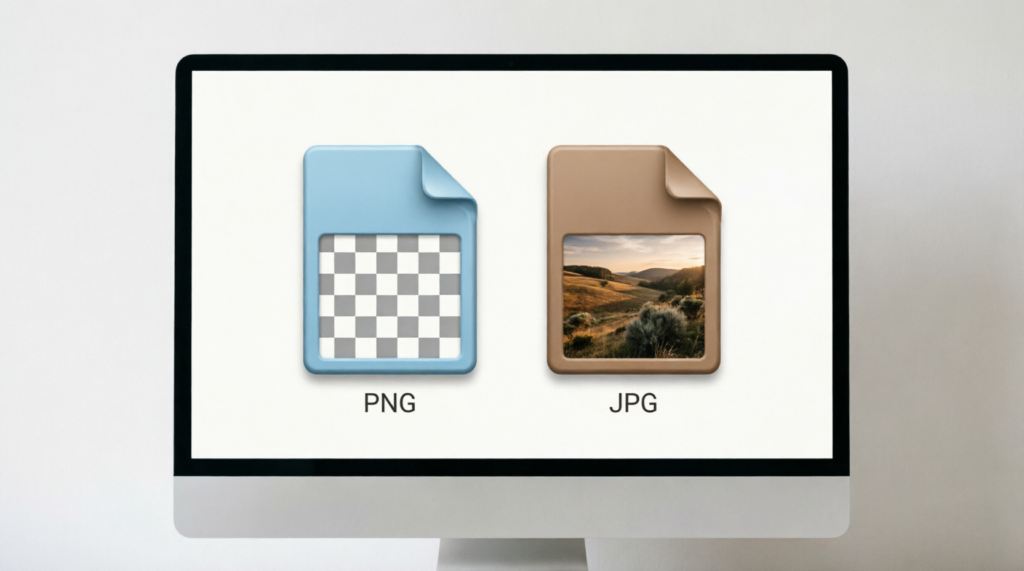
Eğer sadece JPG dosyalarını kabul eden bir web sitesine fotoğraf yüklemeye çalıştıysanız veya e-postanıza eklemek için çok büyük olan bir PNG dosyasıyla göz göze geldiyseniz, bu hayal kırıklığı yaygındır. PNG'yi JPG'ye dönüştürme Bu, sizin gibi Mac kullanıcıları için en yaygın görüntü işleme görevlerinden biridir. Çok kolay gibi görünüyor, ancak bu göreve ne kadar zaman harcayacağınıza şaşıracaksınız. Ama tam olarak ne yapmanız gerektiğini bildiğinizde, bir dakikadan daha kısa sürüyor.
Bu görevi kolayca tamamlamanız için gereken her şeyi ele alacağız. İlk olarak, iki resim dosyası formatı arasındaki farkı öğreneceksiniz, ardından bazı web sitelerinin neden geçiş yapmanızı istediğini anlayacaksınız ve ücretsiz bir çevrimiçi araç kullanarak Mac'te PNG'yi JPG'ye nasıl dönüştürebileceğinizi adım adım açık bir şekilde göstereceğiz. Karmaşık teknik ayarlar yok, yazılım indirme yok.
PNG ve JPG: Aralarındaki Fark Nedir?
Bu yazıda yüzeysel farklılıklara değineceğiz, ancak daha detaylı bilgi edinmek isterseniz, AhaConvert'in iki cihaz arasındaki farkları kapsamlı bir şekilde açıklayan kılavuzuna göz atabilirsiniz. PNG ve JPGŞimdi de farklılıklara geçelim.
PNG nedir?
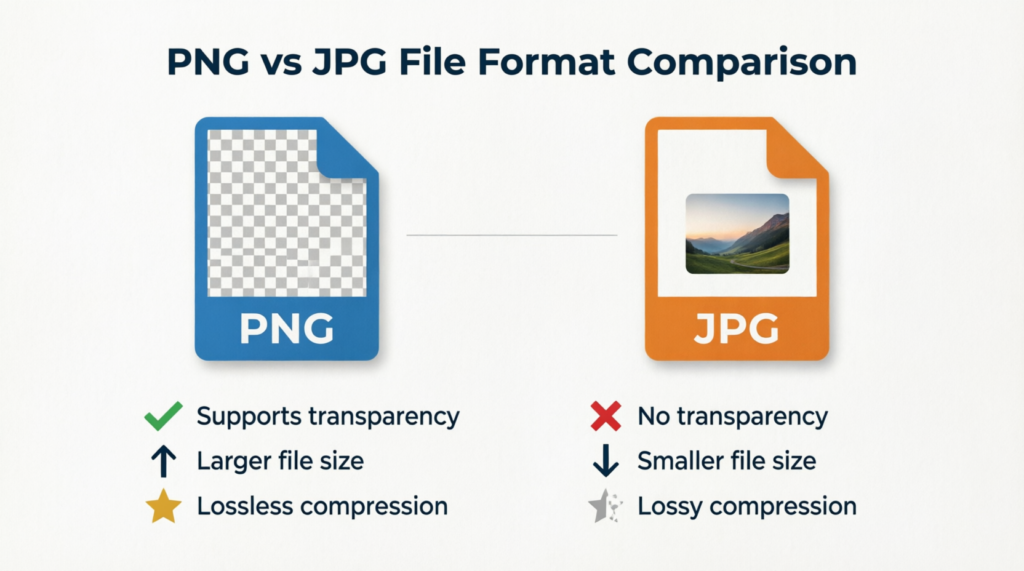
PNG'yi şeffaf görüntü formatı olarak biliyoruz. Peki "PNG" aslında ne anlama geliyor? PNG PNG, Taşınabilir Ağ Grafikleri'nin kısaltmasıdır; kayıpsız bir görüntü formatıdır. Bu, her pikselin orijinal olarak yakalandığı gibi korunduğu ve sıkıştırma işlemi sırasında görüntü kalitesinde hiçbir kayıp olmadığı anlamına gelir. PNG şeffaflığı destekler; görüntünün bazı bölümlerinin tamamen veya kısmen şeffaf olması için düzenleyebilirsiniz. Bu nedenle logolar, kullanıcı arayüzü grafikleri ve hatta ekran görüntüleri için tasarımcıların en sevdiği formattır. Ancak en büyük dezavantajı dosya boyutudur. PNG görüntüleri normalde JPG'lerden daha büyüktür.
JPG nedir?
JPG, dijital görüntü formatlarının öncülerinden biridir. Web'de en yaygın kullanılan fotoğraf formatıdır. Başlangıçta şu şekilde biliniyordu: JPEGJPG, Joint Photographic Experts Group'un kısaltmasıdır. Kayıplı sıkıştırma teknolojisi kullanır. Bir görüntüyü JPG olarak kaydettiğinizde, format daha küçük bir dosya boyutu elde etmek için bazı görüntü verilerini atar (bu da en güçlü yönüdür). Orta düzey sıkıştırma seviyelerinde, özellikle fotoğraflarda, kalite kaybı neredeyse fark edilmez. Görüntü kalitesi ve dosya boyutu arasında ince bir denge kurduğu için e-posta ve sosyal medya platformlarında sıklıkla kullanılır.
Fark Nedir?
Aşağıdaki tablo temel farklılıkları vurgulamaktadır;
| Özellik | PNG | JPG |
|---|---|---|
| Sıkıştırma | Kayıpsız | Kayıplı |
| Dosya boyutu | Daha büyük | Daha küçük |
| Şeffaflık | Evet | HAYIR |
| En İyisi İçin | Logolar, Grafikler, Ekran Görüntüleri | Fotoğraflar, Web Görselleri |
| Kaliteyi Yeniden Kaydet | Kalite Kaybı Yok | Her kaydetme işleminde hafif bir bozulma |
| Evrensel destek | Evet | Evet |
Özetlemek gerekirse: Hassasiyet gerektiren durumlarda PNG kullanın; dosya boyutu konusunda kısıtlamalarınız olduğunda ise JPG kullanın.
PNG'yi JPG'ye Dönüştürmeyi Neden Düşünmelisiniz?
Mac kullanıcısı olarak PNG'yi JPG'ye dönüştürmenin mantıklı olacağı birçok pratik durum vardır:
• Daha küçük dosya boyutları: JPG dosyaları, eşdeğer PNG dosyalarına göre genellikle 50-80 KB daha hafiftir. Dosya boyutundaki 40 KB'lık fark önemsiz gibi görünse de, resim ekli e-postalar gönderirken, WordPress gibi bir İçerik Yönetim Sistemine yükleme yaparken veya sohbet uygulamaları aracılığıyla arkadaşlarınızla resim dosyaları paylaşırken büyük önem taşır.
• Daha Geniş Platform Uyumluluğu: Bazı web siteleri, formlar ve uygulamalar yalnızca JPG dosya formatını kabul eder. Güvenilir bir PNG'den JPG'ye dönüştürme iş akışına sahip olmak, beklenmedik bir format koşulu nedeniyle asla hazırlıksız yakalanmamanızı sağlayacaktır.
• Daha Hızlı Web Performansı: Daha hızlı yüklenen web siteleri mi istiyorsunuz? Her zaman JPG'yi tercih edin. Daha küçük boyutu, web tarayıcınızda daha hızlı yüklenmesini sağlar. Web yöneticilerinin, sayfa yükleme hızını önemli ölçüde artırmak ve web sayfalarının arama motorlarında daha iyi sıralanmasına yardımcı olmak için PNG'den JPEG'e geçtikleri, sektörün açık bir sırrıdır.
• Depolama Alanını Boşaltmak: MacBook'unuz yüksek çözünürlüklü PNG ekran görüntüleri veya grafiklerle doluysa, eski dosyaları JPG'ye dönüştürmek disk alanından önemli ölçüde tasarruf etmenizi sağlayabilir. En güzel yanı ise görüntü kalitesinde gözle görülür bir kayıp fark etmeyecek olmanızdır.
• Sosyal Medya Yüklemeleri: Çoğu sosyal medya platformu, yüklediğiniz görselleri otomatik olarak sıkıştırır. Şimdi, JPG ile başlamak, son görünüm üzerinde size daha fazla kontrol sağlar ve böylece, yer tasarrufu için görselleri dönüştürdüklerinde meydana gelen çift sıkıştırma kaybından sizi kurtarır.
Dosyalarınızın kontrolünü her zaman elinizde tutmalı ve PNG'den başka bir formata ne zaman dönüştürmeniz gerektiğini bilmelisiniz. Kaliteyi ve resimlerin kapladığı depolama alanını kontrol edebilirsiniz. Önemli olan, dönüştürmeyi hızlı, güvenilir ve emniyetli bir şekilde gerçekleştiren bir araca sahip olmaktır.
Mac'te PNG'yi JPG'ye Nasıl Dönüştürürsünüz?
▏Çevrimiçi Bir Hizmeti Ne Zaman Kullanmalısınız? PNG'den JPG'ye Dönüştürücü
Mac kullanıcıları, görüntü dönüştürmek istediklerinde çeşitli seçeneklere sahiptir. MacOS'ta yerleşik bir seçenek olan önizleme uygulaması ve üçüncü taraf masaüstü uygulamaları da mevcuttur. Ancak, tarayıcınızda çalışırken bir darboğaza girerseniz ve kullandığınız bir web sitesi bir görüntü formatından diğerine dönüştürmenizi gerektirirse, tarayıcı uygulamanızdan çıkmak çok fazla olabilir. Bu nedenle, özellikle hızlı işler veya toplu dönüştürmeler için, çevrimiçi, tarayıcı tabanlı bir PNG'den JPEG'e dönüştürücü en pratik seçenektir. Tak ve çalıştır özelliğine sahiptir. Hiçbir şey yüklemenize gerek yoktur ve MacOS sürümünden bağımsız olarak herhangi bir Mac'te çalışır ve en önemlisi, tamamen ücretsizdir – ister bir görüntü ister elli görüntü dönüştürmeniz gereksin, çevrimiçi bir dönüştürücü herhangi bir kurulum gerektirmeden her iki senaryoyu da halleder.
▏Adım Adım: PNG'den JPG'ye Dönüştürücü Kullanarak PNG'yi JPG'ye Dönüştürme
AhaConvert, hızlı ve güvenli bir şekilde dönüştürme işlemleri gerçekleştiren, tarayıcı tabanlı ücretsiz bir resim dönüştürücüsüdür. Toplu yüklemeyi destekler, hesap gerektirmez ve yüklenen dosyaları 24 saat sonra otomatik olarak silerek gizliliğinizin korunmasını sağlar. İşte nasıl kullanacağınız:
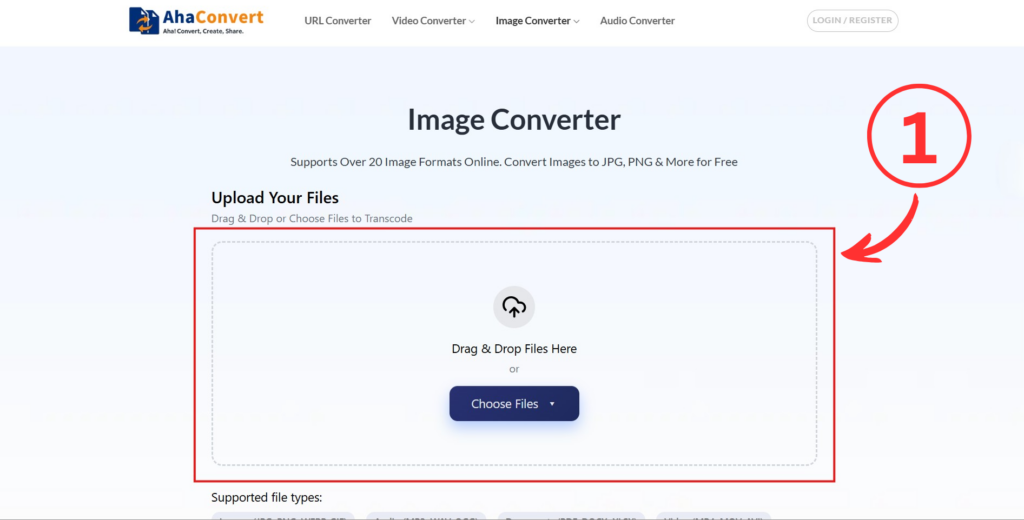
Adım 1: AhaConvert'i tarayıcınızda açın.
Şuraya git AhaConvert Görüntü Dönüştürücü Mac'inizde. Araç doğrudan tarayıcınızda açılır, kayıt, abonelik veya yazılım indirme gerekmez.
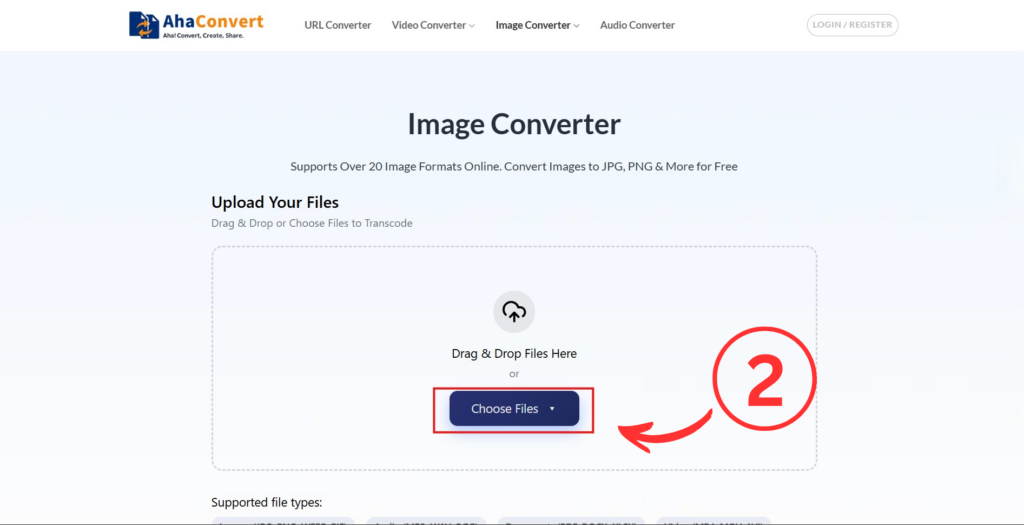
Adım 2: PNG Dosyanızı Yükleyin
Tıklayın “Dosyaları Seç” Düğmeye tıklayın ve dönüştürmek istediğiniz PNG dosyasını (veya dosyalarını) seçin. Görüntüleri doğrudan yükleme alanına sürükleyip bırakabilirsiniz. AhaConvert toplu yüklemeyi destekler, bu nedenle aynı anda istediğiniz kadar dosya ekleyebilirsiniz.
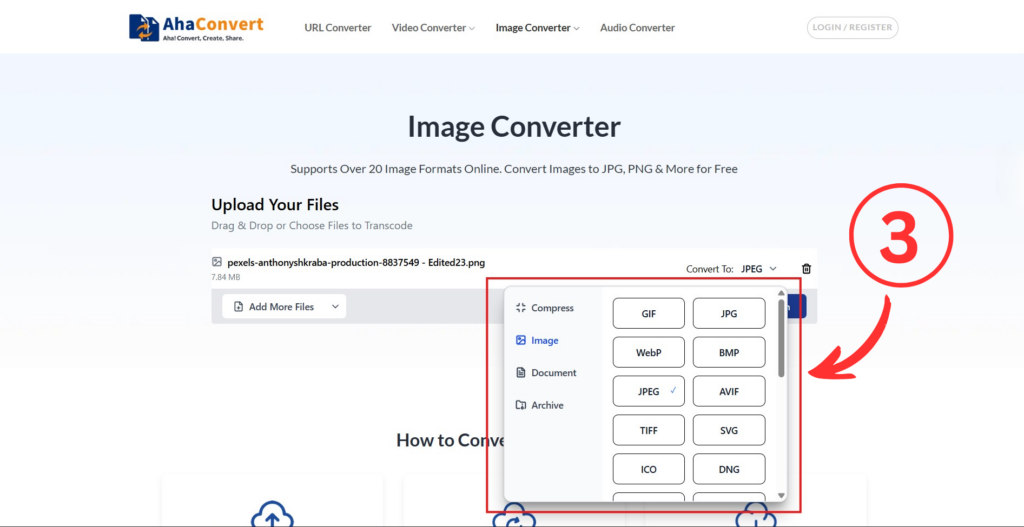
3. Adım: Çıktı Formatı olarak JPG'yi seçin.
Yükleme işleminden sonra, çıktı formatı seçiciyi bulun ve açılır menüden JPG'yi seçin. AhaConvert'in akıllı teknolojisi dönüştürme ayarlarını otomatik olarak yapılandıracaktır, bu nedenle kaliteyi ince ayarlamakla ilgilenmediğiniz sürece manuel ayarlamalar yapmanıza gerek kalmayacaktır.
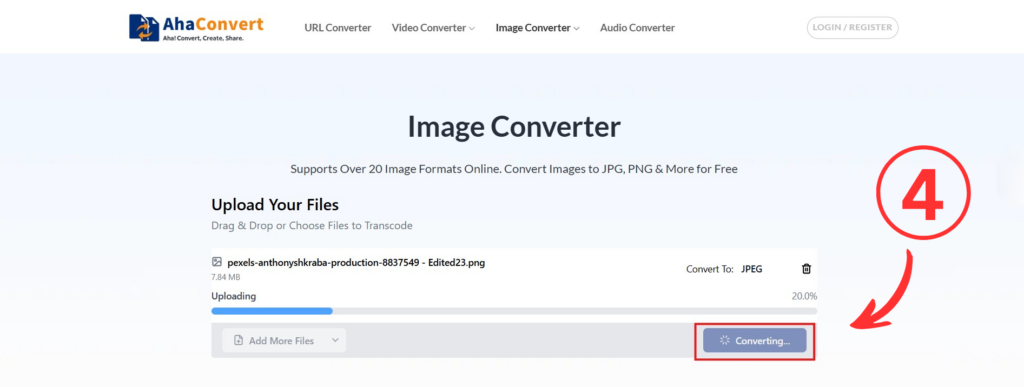
Adım 4: Dönüştürme İşlemine Başlayın
Tıklayın "Dönüştürmek" Başlamak için düğmeye tıklayın. AhaConvert dosyaları otomatik olarak tek tek işler, bu nedenle büyük toplu yüklemelerde bile sizden başka bir girdi gerekmez. Ortalama büyüklükteki bir resmin dönüştürülmesi genellikle yalnızca birkaç saniye sürer.
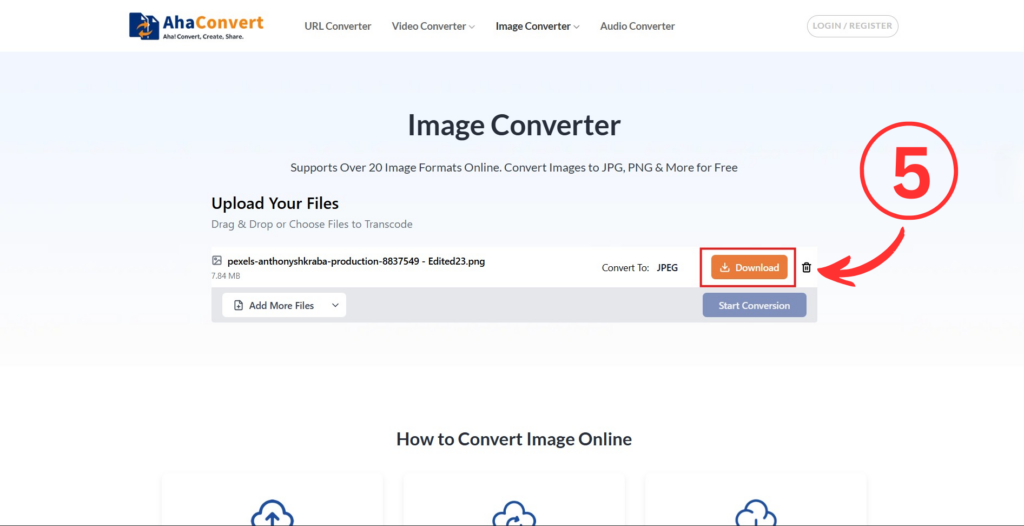
Adım 5: JPG dosyanızı indirin
Dönüştürme işlemi tamamlandığında, her dosyanın yanında bir indirme düğmesi görünecektir. JPG dosyasını Mac'inize kaydetmek için bu düğmeye tıklayın. Toplu dönüştürmeler için, tüm dosyaları ZIP arşivi olarak birlikte indirebilirsiniz.
İşte bu kadar. Olabildiğince basit ve sezgisel. Bu işlemin tamamı çoğu dosya türü için yaklaşık bir dakika sürüyor ve orijinal PNG dosyanızın Mac'inizde dokunulmadan ve güvenli bir şekilde saklanması da ek bir avantaj sağlıyor.
Sıkça Sorulan Sorular
1. Mac'te birden fazla PNG dosyasını toplu olarak JPG'ye dönüştürebilir miyim?
Evet. AhaConvert, toplu dönüştürmeyi destekleyerek birden fazla PNG dosyasını aynı anda yüklemenize ve JPG'ye dönüştürmenize olanak tanır. Bu özellik, büyük resim kütüphaneleri veya proje klasörleriyle çalışırken kullanışlıdır.
2. PNG dosyasını JPG'ye dönüştürürken şeffaflığı koruyabilir miyim?
Maalesef hayır. JPG şeffaflığı desteklemiyor. Orijinal PNG dosyasındaki şeffaf alanlar, genellikle beyaz olan düz bir renk arka planıyla değiştiriliyor. Şeffaflığı korumak projeniz için önemliyse, orijinal PNG dosyasını kullanmanız veya hem şeffaflığı hem de sıkıştırmayı destekleyen WebP gibi bir formata dönüştürmeniz daha iyi olur.
3. PNG'yi JPG'ye dönüştürmek görüntü kalitesini düşürür mü?
JPG kayıplı sıkıştırma kullandığı için kalitede küçük bir kayıp olacaktır. Ancak standart ayarlarda, özellikle fotoğraflar için fark çıplak gözle neredeyse fark edilemez. Grafikler için ise, sıkıştırma seviyeleri yüksek olduğunda keskin metin ve ince çizgilerde hafif bir yumuşama fark edebilirsiniz. AhaConvert'in yüksek kaliteli dönüştürücüsü bunu en aza indirecektir.
4. Çevrimiçi PNG'den JPG'ye dönüştürücüler güvenli midir?
En iyi çevrimiçi araçların tümü güvenliği ciddiye alır. AhaConvert de bir istisna değil. AhaConvert, tüm dosya transferlerini 256 bit SSL ile şifreler ve yüklenen dosyaları 24 saat içinde otomatik olarak siler. Bununla birlikte, standart çevrimiçi güvenlik önlemlerini uygulamanızı öneririz – asla hassas veya gizli görseller yüklemeyin ve açık gizlilik politikalarına sahip, köklü platformlara bağlı kalın.
5. Mac bilgisayarımda herhangi bir şey indirmeden PNG'den JPG'ye dönüştürücü kullanabilir miyim?
Kesinlikle. AhaConvert gibi çevrimiçi dönüştürücüler tamamen web tarayıcınızda çalışır ve bilgisayarınıza herhangi bir yazılım yüklemenizi gerektirmez. Sadece Mac'inizde URL'yi açın, PNG dosyanızı yükleyin, çıktı olarak JPG'yi seçin ve sonucu indirin. Herhangi bir tarayıcıda ve macOS'un herhangi bir sürümünde çalışır.
Çözüm
PNG'den JPG'ye dönüştürme, dijital sonuçlarda büyük fark yaratan kısa bir işlemdir. Dosyaları e-posta için küçültebilir, platform gereksinimlerini karşılayabilir veya web sitenizin yükleme sürelerini iyileştirebilirsiniz. Mac'inizden çalışırken, özellikle güvenilir bir dönüştürücü kullanıyorsanız, işlem son derece basittir. AhaDönüştürÜcretsizdir, doğrudan tarayıcınızda çalışır ve tek dosyalardan büyük toplu dosya dönüştürmelerine kadar tüm dönüştürme işlemlerini fazla zahmet çekmeden kolayca halleder. Bir sonraki sefer Mac'inizde PNG'yi JPG'ye dönüştürmeniz gerektiğinde, yazılım yüklemeyi unutun ve deneyin, sonuçtan memnun kalacaksınız.
