
Sự phát triển của các định dạng hình ảnh hiện đại không ngừng diễn ra, và AVIF hiện là một định dạng nén mạnh mẽ với chất lượng cao và kích thước tệp nhỏ hơn. Tuy nhiên, các vấn đề về khả năng tương thích thường xảy ra khi trao đổi các tệp AVIF giữa các nền tảng và ứng dụng khác nhau. Có một số người dùng buộc phải chuyển đổi AVIF sang PNG để hình ảnh của họ có thể được hiển thị ở mọi nơi. Cho dù đó là hình ảnh trên trang web, tài liệu thuyết trình hay ảnh cá nhân, việc tìm một công cụ chuyển đổi AVIF sang PNG tốt để hỗ trợ bạn không hề khó.
Bài viết này sẽ hướng dẫn bạn ba cách khả thi để chuyển đổi AVIF sang PNG trên Windows. Bạn sẽ tìm hiểu cách sử dụng các công cụ chuyển đổi trực tuyến khi muốn xử lý hàng loạt nhanh chóng, sử dụng các công cụ tích hợp sẵn của Windows khi chỉ cần chuyển đổi thỉnh thoảng, và tìm hiểu về phần mềm của bên thứ ba khi cần thực hiện toàn bộ quá trình. Các phương pháp này áp dụng cho nhiều yêu cầu và người dùng khác nhau, chẳng hạn như người nghiệp dư và các chuyên gia khác làm việc với nhiều tập tin hàng ngày.
AVIF và PNG là gì?
Hiểu rõ sự khác biệt giữa các định dạng này có thể giúp bạn đưa ra lựa chọn sáng suốt về thời điểm và lý do cần thực hiện chúng. AVIF sang PNG chuyển đổi.
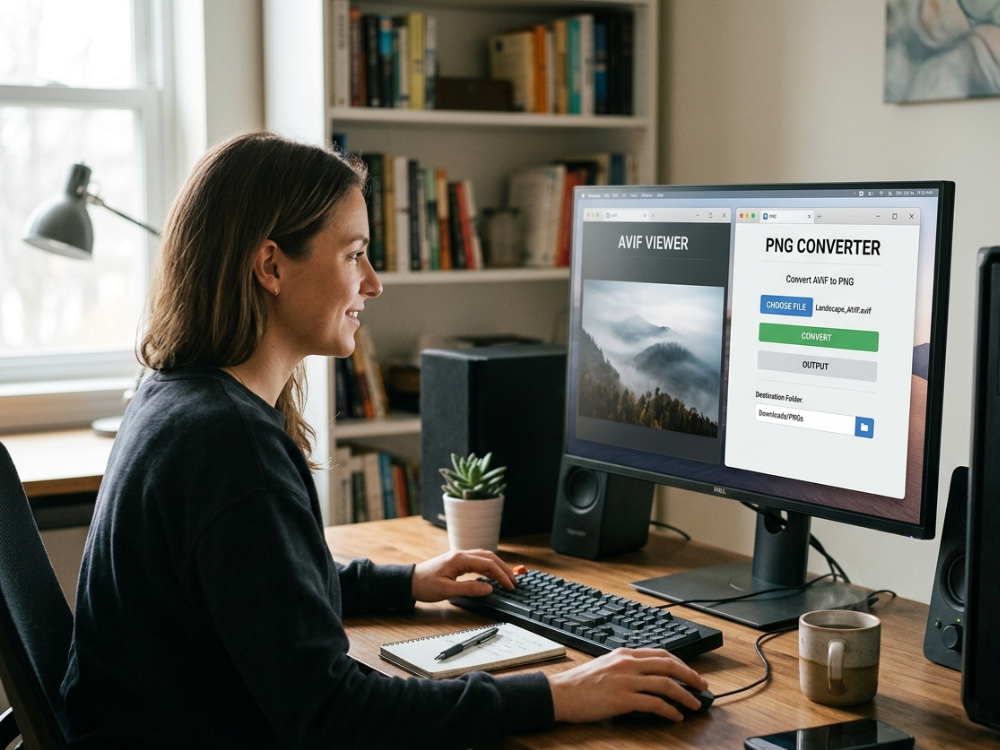
Định dạng AVIF là gì?
AVIF (AV1 Image File Format) là định dạng nén ảnh mới nhất. Định dạng này được phát triển bởi Liên minh Truyền thông Mở (Alliance for Open Media) dựa trên thuật toán nén mã hóa video AV1. Kết quả là hiệu quả nén cực cao, mang lại chất lượng hình ảnh cao với kích thước tệp nhỏ hơn nhiều.
Các trình duyệt hiện đại hơn, chẳng hạn như Chrome, Firefox và Edge, hiện đã hỗ trợ định dạng AVIF. Tuy nhiên, khả năng tương thích vẫn chưa được đảm bảo với nhiều ứng dụng cũ, trình xem ảnh và hệ thống quản lý nội dung. Hạn chế này đặt ra vấn đề cần phải chuyển đổi sang các định dạng được chấp nhận rộng rãi hơn.
Định dạng PNG là gì?
PNG (Portable Network Graphics) là một tiêu chuẩn internet đã được sử dụng từ giữa những năm 90. Định dạng này sử dụng kỹ thuật nén không mất dữ liệu, do đó chất lượng hình ảnh không bị giảm khi nén. PNG là một định dạng tệp rất tốt về độ trong suốt, nhờ vào kênh alpha của nó, do đó rất phù hợp cho logo, đồ họa và hình ảnh có nền trong suốt.
Định dạng này phổ biến và có thể được sử dụng với tất cả các hệ điều hành, trình duyệt và ứng dụng. Các tệp PNG thường có kích thước lớn hơn các tệp nén hiện tại, chẳng hạn như AVIF, nhưng do tính phổ biến của chúng, đây là một lựa chọn an toàn để đảm bảo hình ảnh của bạn hiển thị đúng cách ở mọi nơi.
Những điểm khác biệt chính giữa AVIF và PNG
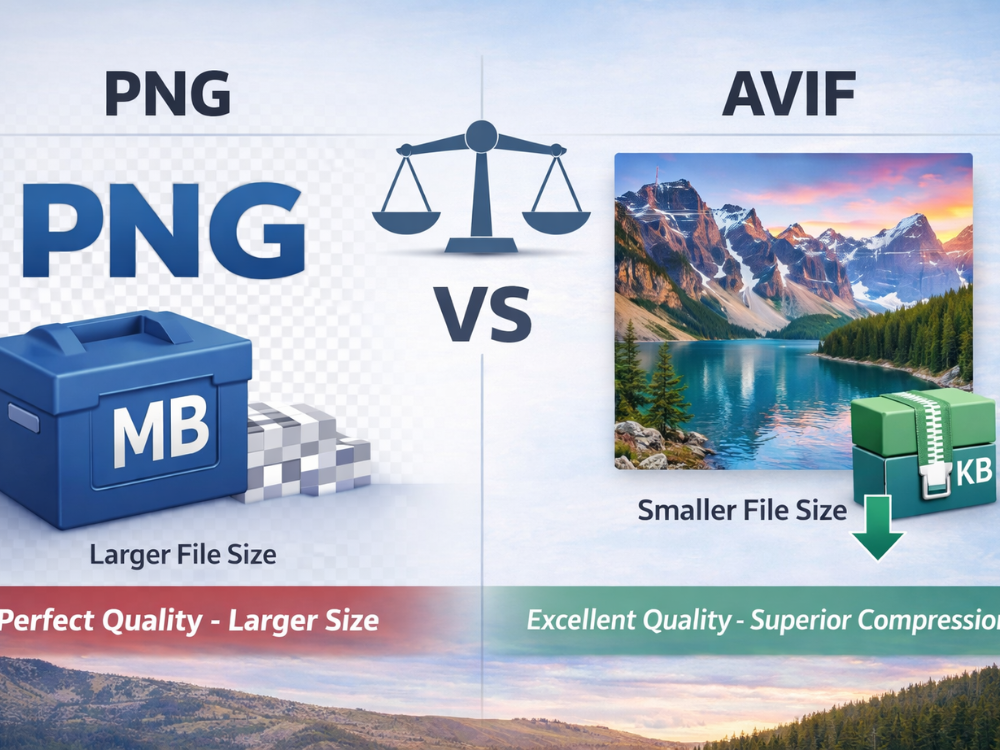
Điểm khác biệt lớn nhất giữa các định dạng này nằm ở kích thước tệp. AVIF thường tạo ra các tệp có kích thước nhỏ hơn 50-90% so với PNG, trong khi chất lượng tương đương. Điều này có nghĩa là giảm mức sử dụng băng thông và thời gian tải trang nhanh hơn cho nhà phát triển web và người tạo nội dung.
Về cơ bản, các định dạng này khác nhau ở phương pháp nén. PNG là định dạng nén không mất dữ liệu, nghĩa là nó không nén tất cả các pixel của ảnh gốc. AVIF dựa trên phương pháp nén mất dữ liệu, tức là bỏ qua các dữ liệu ít quan trọng hơn để đạt được kích thước tệp nhỏ hơn. AVIF là định dạng nén mất dữ liệu nhưng có chất lượng hình ảnh ấn tượng, thường không quá khác biệt so với ảnh gốc ở các kích thước hiển thị thông thường.
Định dạng PNG được ưa chuộng hơn nhiều vì tính tương thích. Tất cả các thiết bị, trình duyệt và ứng dụng được phát triển trong 20 năm qua đều có thể xem các tệp PNG mà không gặp bất kỳ sự cố nào. Định dạng AVIF yêu cầu phần mềm mới nhất và có thể không hiển thị được trên các hệ thống cũ hơn hoặc các ứng dụng chuyên dụng. Khoảng cách về khả năng tương thích này thường đòi hỏi phải chuyển đổi AVIF sang PNG để làm cho nó dễ sử dụng hơn.
Tại sao cần chuyển đổi AVIF sang PNG?
Có một vài trường hợp thực tế cần phải chuyển đổi định dạng AVIF sang PNG mặc dù về mặt kỹ thuật, AVIF vượt trội hơn về hiệu quả nén.
Lý do hàng đầu là vấn đề tương thích. Nhiều hệ thống quản lý nội dung, mạng xã hội và các ứng dụng phần mềm cũ không hỗ trợ định dạng AVIF. Sau khi tải ảnh AVIF lên các trang web này, bạn có thể nhận được thông báo lỗi hoặc khoảng trống nơi đáng lẽ ảnh phải được hiển thị. Việc chuyển đổi sang định dạng PNG sẽ khắc phục được tất cả những rào cản về khả năng tương thích này.
Định dạng PNG thường được yêu cầu trong quy trình làm việc chuyên nghiệp. Các công cụ mà các nhà thiết kế đồ họa, nhiếp ảnh gia và nhóm tiếp thị sử dụng thường chưa hỗ trợ AVIF. AVIF có thể được xử lý kém hoặc không được xử lý bởi Adobe Photoshop, Adobe Illustrator và các chương trình chuyên nghiệp khác. Việc chuyển đổi hình ảnh giúp tích hợp hình ảnh một cách hoàn hảo vào quy trình làm việc hiện có.
Định dạng PNG có đặc tính không mất dữ liệu, được ưa chuộng hơn cho mục đích lưu trữ. AVIF có chất lượng rất ấn tượng, nhưng quá trình nén mất dữ liệu của nó dẫn đến mất thông tin không thể phục hồi. PNG không làm giảm chất lượng của bất kỳ hình ảnh, tác phẩm nghệ thuật hoặc tài liệu nào khi lưu nhiều lần, điều này rất quan trọng khi bạn cần chỉnh sửa các tài liệu, tác phẩm nghệ thuật hoặc ảnh quan trọng.
Việc cung cấp file PNG đôi khi được khách hàng đưa ra như một yêu cầu kỹ thuật. Khách hàng in ấn, nhà xuất bản và các khách hàng doanh nghiệp khác có thể có các yêu cầu kỹ thuật cần định dạng PNG. Việc nắm rõ điều này rất quan trọng. Cách chuyển đổi AVIF sang PNG Trong thời gian ngắn có nghĩa là bạn đáp ứng được các yêu cầu đó, tránh mọi sự chậm trễ và việc viết lại.
PNG có tính linh hoạt chỉnh sửa tốt hơn. PNG có thể được sử dụng khi bạn cần thực hiện thay đổi, chèn văn bản hoặc ghép hình ảnh, vì định dạng không mất dữ liệu của nó không tạo ra các hiện tượng nhiễu do nén. Quá trình nén mất dữ liệu sẽ được thực hiện lại mỗi khi bạn lưu tệp AVIF sau khi thực hiện bất kỳ chỉnh sửa nào, và điều này có thể làm giảm chất lượng. PNG duy trì chất lượng ổn định trong các phiên chỉnh sửa khác nhau.
Hướng dẫn chuyển đổi AVIF sang PNG (Hướng dẫn từng bước)
Sau khi hiểu lý do tại sao cần chuyển đổi, việc tiếp theo cần làm là sử dụng một quy trình đơn giản, nhanh chóng và chắc chắn. Đây là hướng dẫn từng bước về cách chuyển đổi AVIF sang PNG bằng công cụ chuyển đổi AVIF sang PNG trực tuyến.
Phương pháp 1 – Sử dụng công cụ chuyển đổi AVIF sang PNG trực tuyến
Phương án tốt nhất, phù hợp nhất và nhanh nhất để chuyển đổi AVIF sang PNG mà không cần tải phần mềm là sử dụng các công cụ chuyển đổi trực tuyến. AhaConvert là một ứng dụng miễn phí, hoạt động trên trình duyệt và rất hiệu quả trong việc chuyển đổi hàng loạt.
Bước 1: Truy cập công cụ chuyển đổi AVIF sang PNG
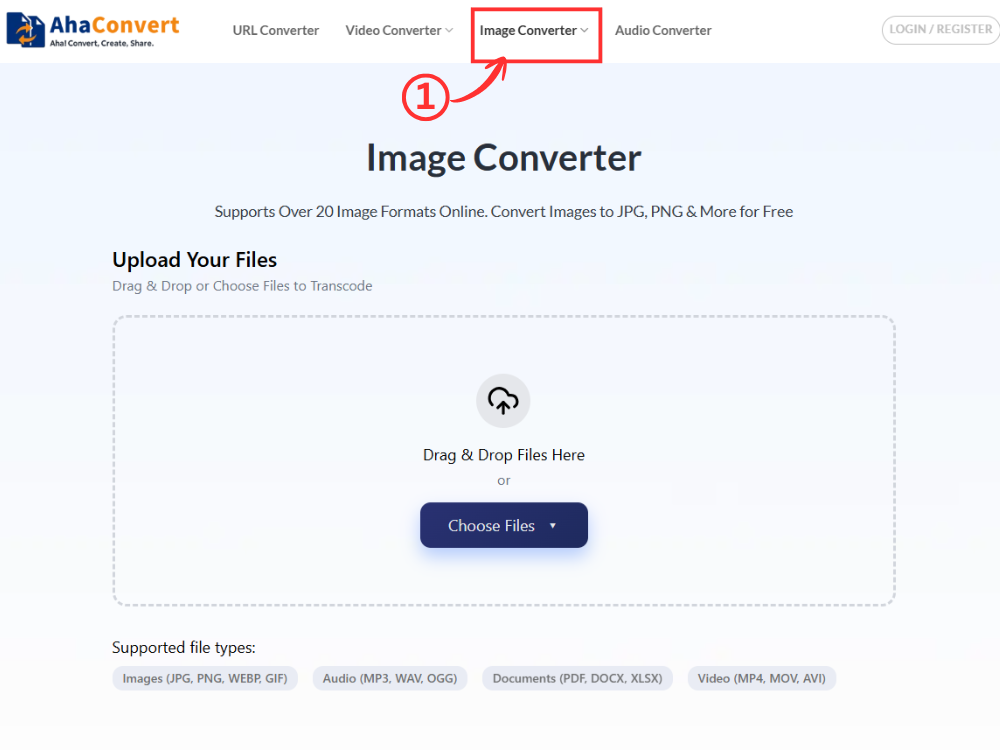
Đi đến AhaConvert Image Converter Bạn có thể sử dụng nó thông qua trình duyệt web. Giao diện dễ sử dụng và tải nhanh, vì vậy bạn có thể bắt đầu ngay lập tức. Bạn cũng không cần phải tạo tài khoản hay cài đặt bất kỳ phần mềm nào. Đây là công cụ có thể truy cập trên Windows, macOS, Linux và các thiết bị di động, đó là lý do tại sao rất nhiều người có thể sử dụng được.
Bước 2: Tải lên các tệp AVIF của bạn
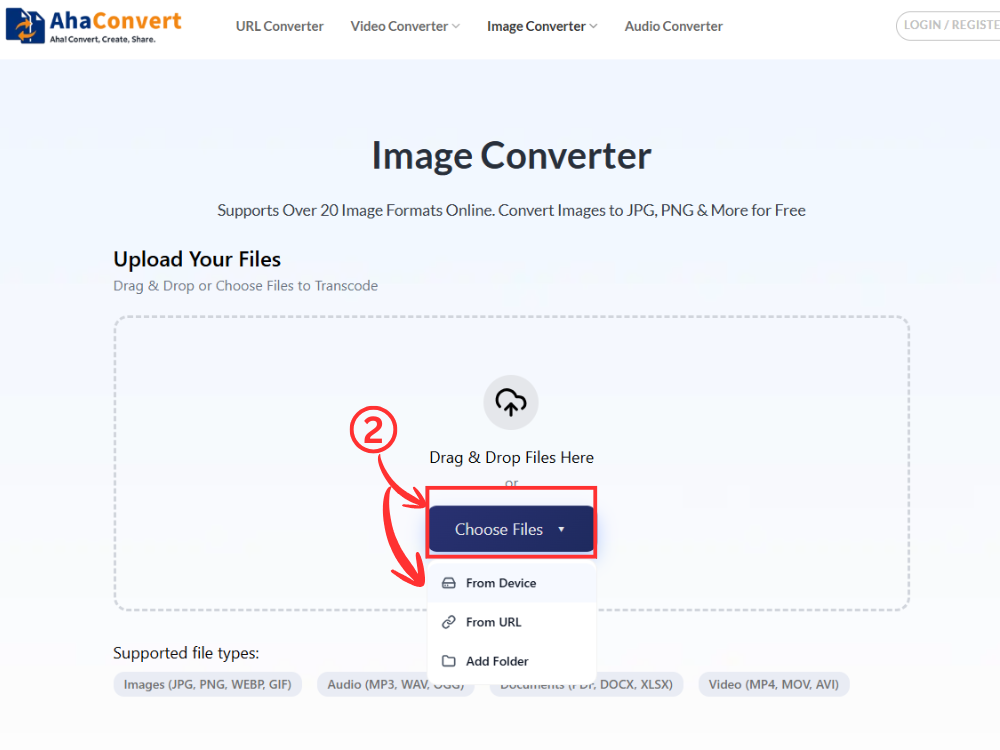
Nhấp vào “Chọn tập tin” Nút này cho phép chọn ảnh định dạng AVIF. Bạn có thể tải lên một hoặc nhiều tệp cùng lúc. Điều này không khó khi bạn cần chuyển đổi nhiều ảnh cùng một lúc.
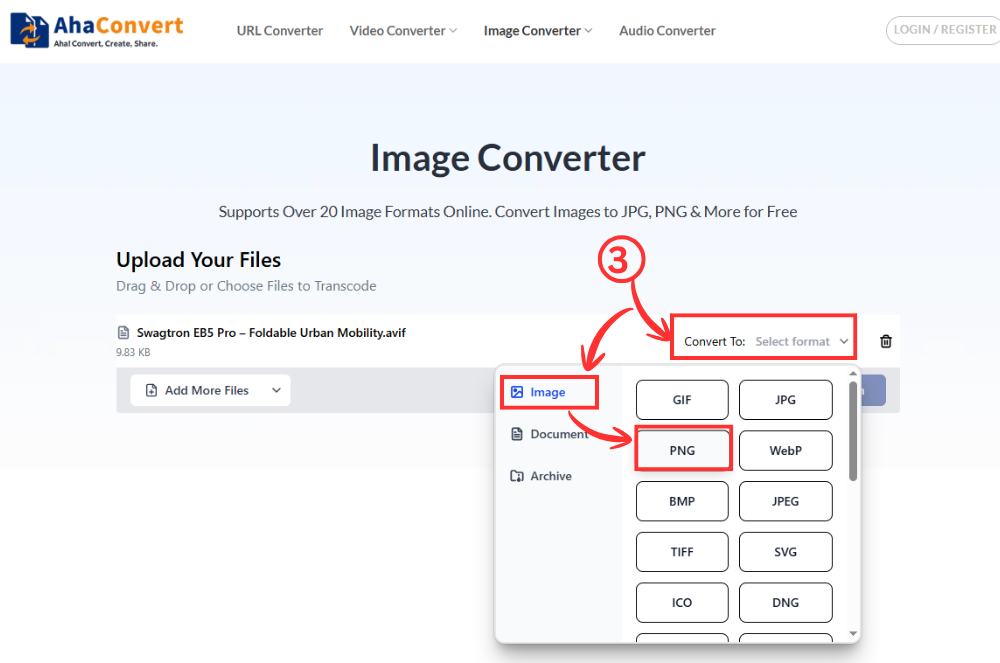
Bước 3: Chọn PNG làm định dạng đầu ra
Sau khi tải lên xong các tệp, hãy tìm tùy chọn định dạng đầu ra. Sử dụng “PNG” Từ các định dạng có sẵn. Thao tác này hướng dẫn công cụ chuyển đổi AVIF sang PNG mà không làm giảm chất lượng hình ảnh.
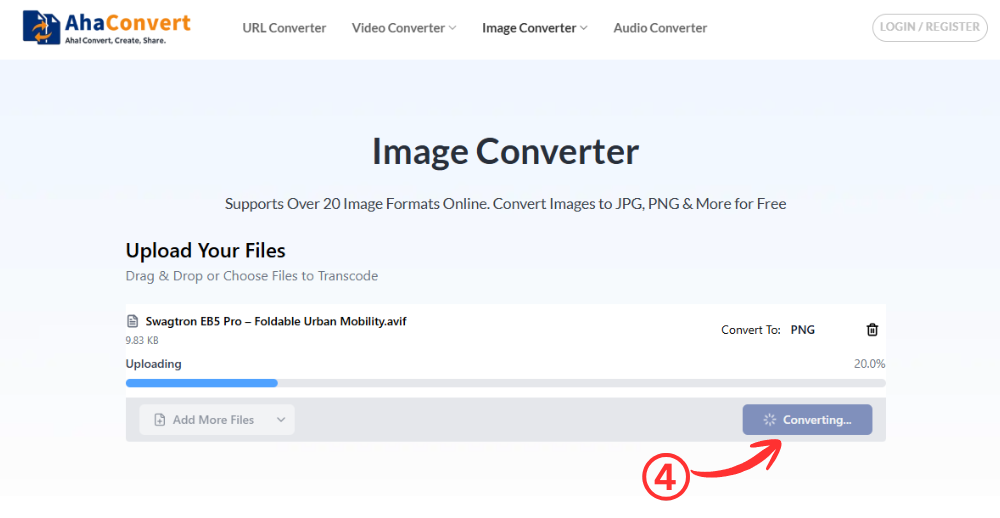
Bước 4: Bắt đầu quá trình chuyển đổi
Để bắt đầu, hãy nhấp vào "Chuyển thành" nút này sẽ giúp ứng dụng chạy các tập tin của bạn chỉ trong vài giây, tùy thuộc vào kích thước của tập tin.
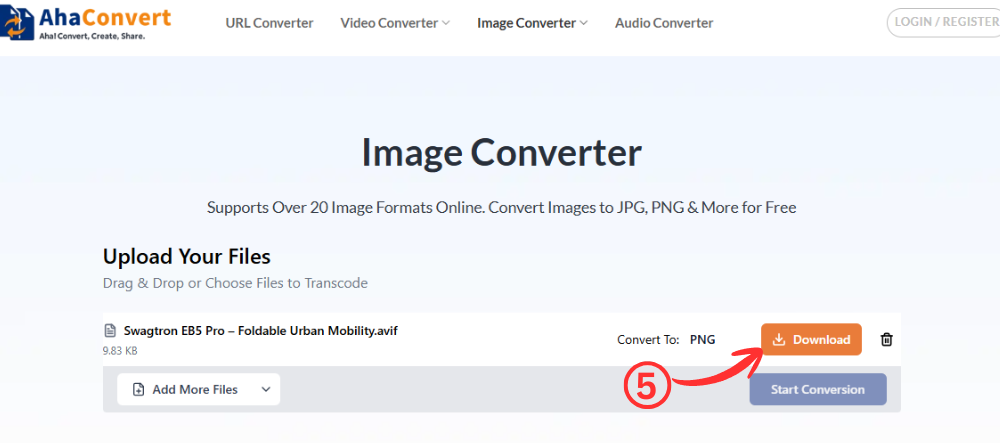
Bước 5: Tải xuống các tệp PNG của bạn
Sau khi chuyển đổi xong, hãy nhấp vào “Tải xuống” nút. Trong trường hợp bạn đã tải lên nhiều tệp, bạn có thể tải xuống từng tệp một cách riêng biệt.
Phương pháp 2 – Sử dụng công cụ tích hợp sẵn của Windows
Một trong những phương pháp đơn giản nhất để chuyển đổi hình ảnh trên Windows là sử dụng Microsoft Paint. Nó không cần cài đặt và có quy trình làm việc quen thuộc, giống như khi sử dụng một phần mềm chỉnh sửa ảnh đơn giản khác. Công cụ chuyển đổi JPG sang PNG.
Bước 1: Mở ảnh AVIF trong Paint
Nhấp chuột phải vào tệp AVIF của bạn và chọn “Mở bằng → Paint”Sau đó, hệ thống của bạn có thể nhận định dạng AVIF, và hình ảnh sẽ được tải vào không gian làm việc của Paint. Trong trường hợp hình ảnh không mở được, bạn có thể phải sử dụng phương pháp khác.
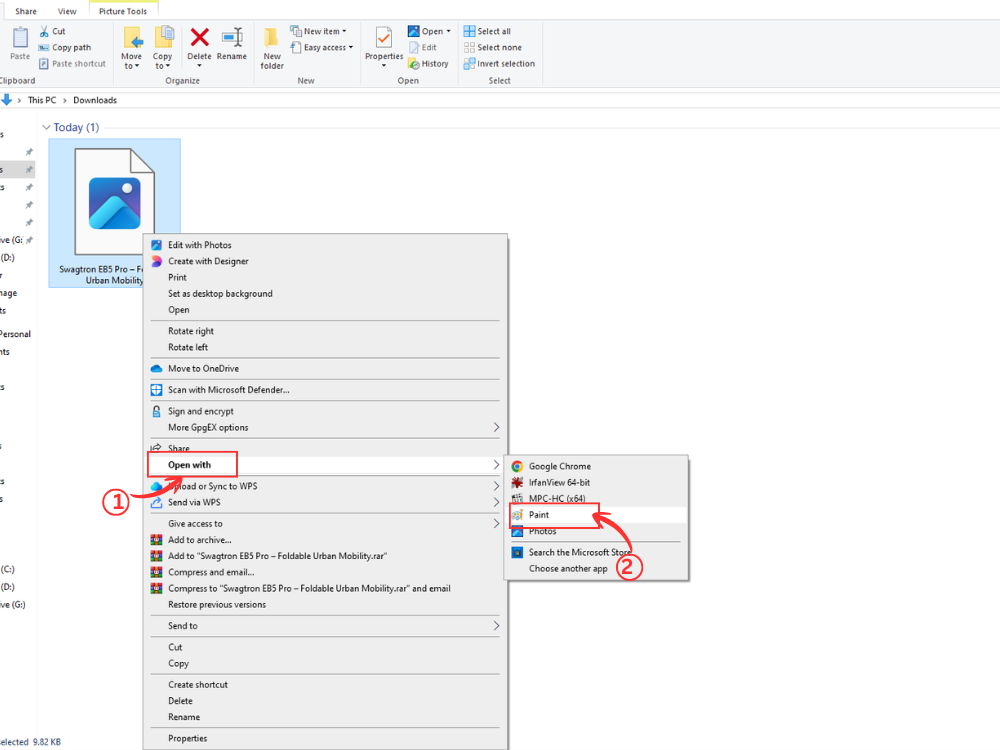
Bước 2: Truy cập Tùy chọn Lưu và chọn PNG làm định dạng đầu ra.
Sau khi mở ảnh, hãy nhấp vào "Tài liệu" Tùy chọn này xuất hiện ở góc trên bên trái màn hình, bạn cần nhấp vào đó. Thao tác này sẽ hiển thị một menu thả xuống với các tùy chọn lưu tập tin khác nhau. Di chuyển con trỏ chuột hoặc nhấp chuột. “Lưu dưới dạng” Sau đó, chọn "Hình ảnh PNG" làm một trong các tùy chọn. Bước này sẽ đảm bảo hình ảnh của bạn được chuyển đổi từ định dạng AVIF sang PNG.
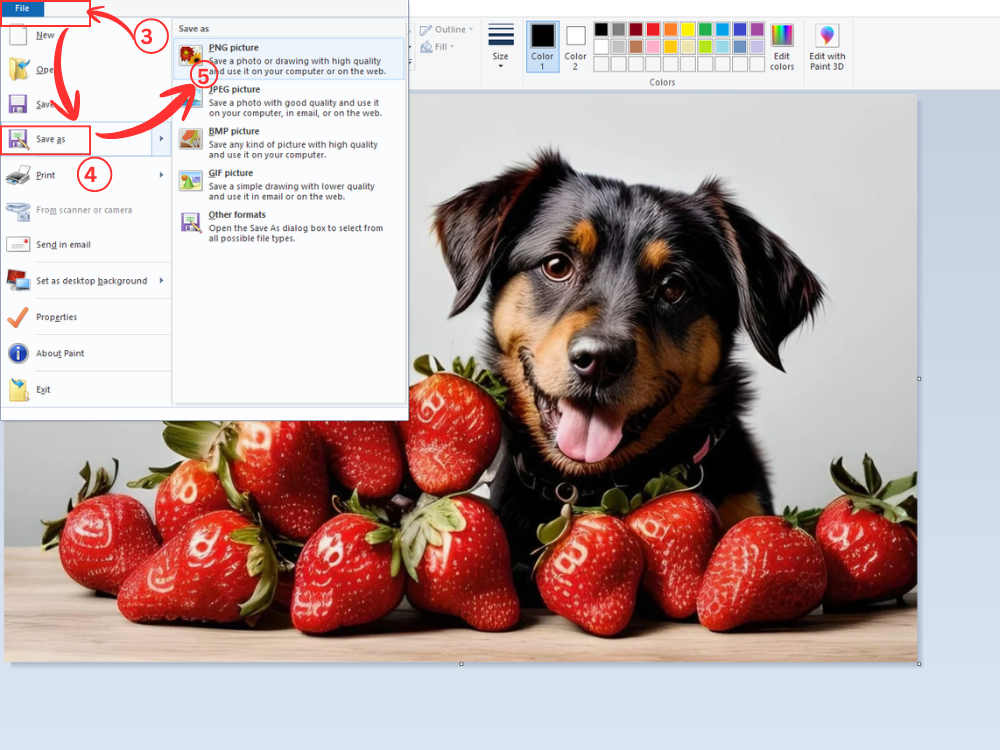
Bước 3: Lưu tệp đã chuyển đổi
Chọn vị trí lưu và nhấp chuột. "Cứu"Bạn có thể lưu tên tệp khi cần, rồi nhấp chuột. "Cứu"Và bức ảnh của bạn đã sẵn sàng để sử dụng.
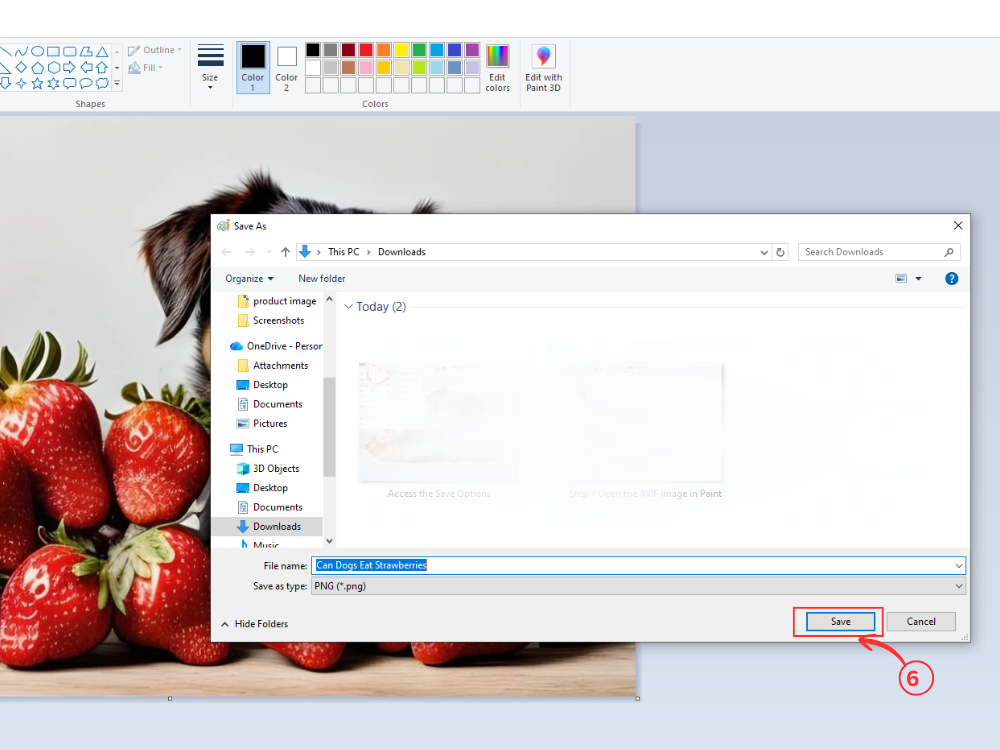
Nó phù hợp nhất để sử dụng trong các công việc đơn giản mà bạn chỉ cần thực hiện. Chuyển đổi AVIF sang PNG không có thêm chức năng nào khác.
Phương pháp 3: Irfan View (Lựa chọn nhanh chóng và gọn nhẹ)
IrfanView là một trình xem ảnh nhanh và đơn giản dành cho Windows. Khi đã cài đặt các plugin cần thiết, nó được sử dụng như một công cụ chuyển đổi AVIF sang PNG mạnh mẽ. Nó cũng là một công cụ chuyển đổi JPG sang PNG nhanh chóng đối với nhiều người dùng nhờ vào dung lượng nhẹ của nó.
Bước 1: Mở ảnh AVIF trong IrfanView
Nhấp chuột phải vào ảnh AVIF của bạn và chọn Mở bằng → IrfanView. Ảnh sẽ được tải nhanh chóng vào trình xem. Hãy đảm bảo bạn đã cài đặt plugin định dạng IrfanView để xem được các tệp AVIF.
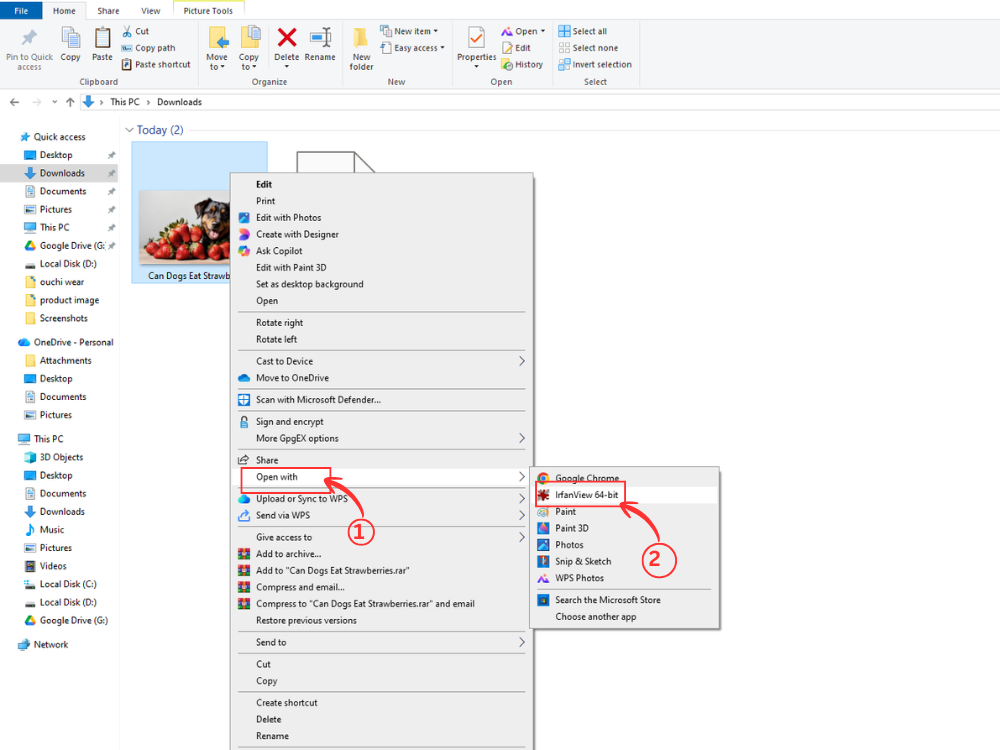
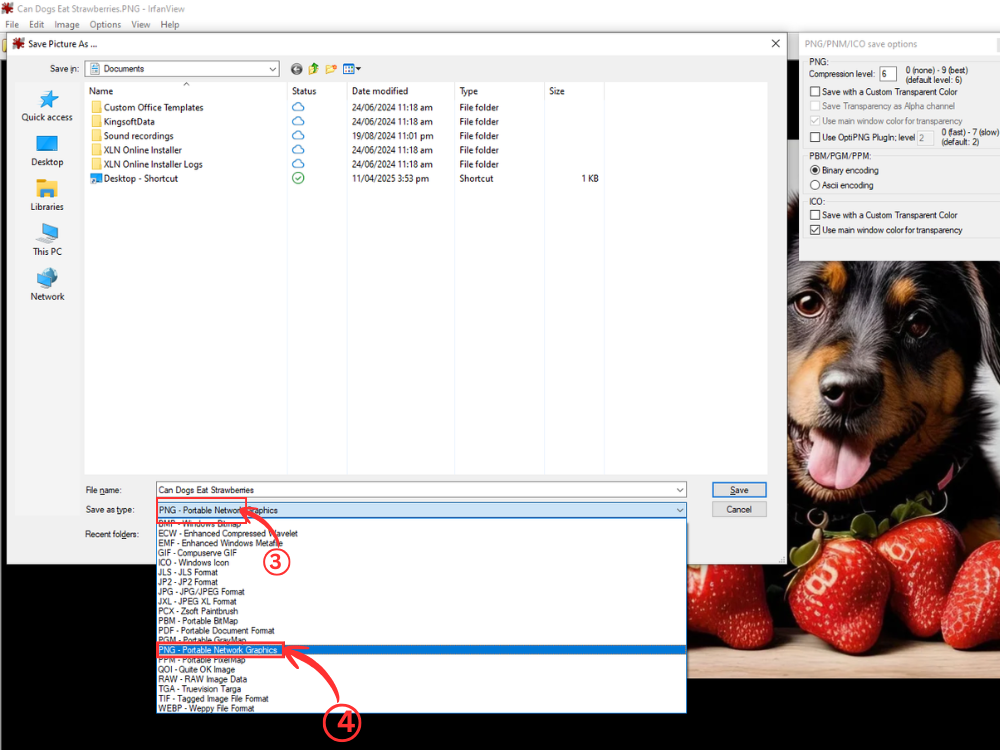
Bước 2: Chọn và lưu ảnh định dạng PNG.
Nhấp chuột vào "S" Trên bàn phím hoặc vào File > Save As. Sử dụng menu Save as (loại lưu), là một menu thả xuống, rồi chọn PNG – Portable Network Graphics.
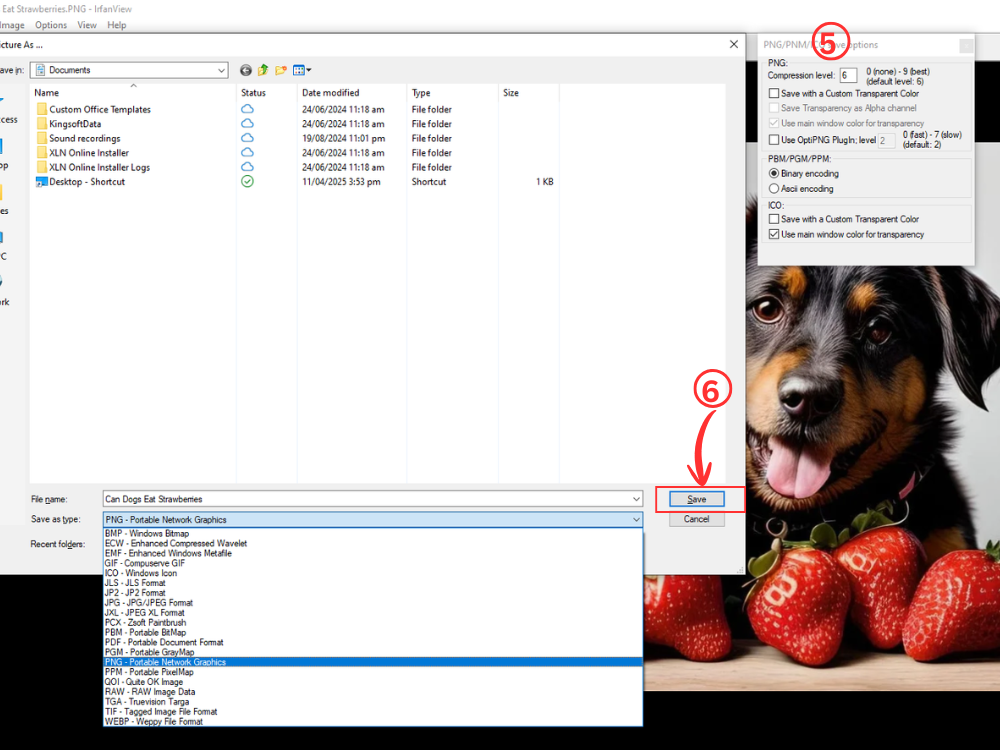
Bước 3: Tùy chỉnh ảnh PNG (Tùy chọn)
Một cửa sổ nhỏ hiện ra với nội dung "Tùy chọn lưu PNG/BMP". Hãy chắc chắn rằng bạn đã chọn tùy chọn lưu màu trong suốt trong trường hợp tệp AVIF của bạn có nền trong suốt. Chọn nơi lưu và nhấp chuột. "Cứu."
Mẹo chuyển đổi AVIF sang PNG
Để đạt được chất lượng và hiệu quả tốt nhất khi chuyển đổi AVIF sang PNG, điều cần thiết là phải nắm vững một số phương pháp chính. Những phương pháp này sẽ giúp bạn đạt được kết quả tốt nhất có thể bất kể phương pháp bạn áp dụng.
Trước khi chuyển đổi, hãy kiểm tra các tệp AVIF của bạn. Mở chúng bằng trình xem phù hợp để đảm bảo chúng không bị hỏng hoặc lỗi. Việc định dạng lại tệp nguồn không hợp lệ chỉ khiến các vấn đề được chuyển sang tệp PNG đầu ra. Phát hiện sớm các vấn đề giúp tiết kiệm thời gian và tránh bực bội.
Phương pháp chuyển đổi bạn sử dụng nên phụ thuộc vào mục đích sử dụng. Các ứng dụng web như AhaConvert AVIF to PNG converter được ưu tiên sử dụng cho hình ảnh web thông thường và các ứng dụng phổ biến. Nhưng khi bạn cần in hình ảnh để sử dụng chuyên nghiệp hoặc trên màn hình lớn, bạn sẽ có nhiều quyền kiểm soát hơn đối với các thiết lập chất lượng với sự trợ giúp của Gimp, IrfanView hoặc các phần mềm tương tự khác.
Xử lý nhiều tập tin cùng lúc giúp tiết kiệm rất nhiều thời gian. Thay vì tải từng ảnh riêng lẻ, hãy tải nhiều ảnh cùng lúc lên AhaConvert hoặc Gimp bằng chức năng xử lý hàng loạt hoặc các tiện ích mở rộng. Cách này đặc biệt hữu ích đối với các nhiếp ảnh gia và nhà phát triển web thường xuyên xử lý hàng chục hoặc thậm chí hàng trăm hình ảnh.
Hãy sắp xếp hệ thống tệp tin thật ngăn nắp trong quá trình chuyển đổi. Tạo các thư mục cụ thể cho phần mềm chuyển đổi AVIF sang PNG của bạn. Sự rõ ràng này đảm bảo bạn sẽ không bị lạc và sau này dễ dàng tìm lại được một tệp tin cụ thể. Ngoài ra, nên sử dụng tên tệp tin mô tả rõ định dạng và phiên bản.
Kiểm tra kích thước tệp khi chuyển đổi. Các phương pháp nén sẽ làm cho ảnh PNG lớn hơn kích thước ban đầu. Các đối tác AVIFKích thước tệp có thể là vấn đề khi làm việc với web hoặc thậm chí là lưu trữ, vì vậy bạn có thể cân nhắc chuyển đổi JPG sang PNG khi làm việc với ảnh, nhưng điều này dẫn đến nén mất dữ liệu. PNG là lựa chọn ưu tiên hơn với kích thước lớn vì đồ họa trong đó trong suốt.
Hãy giữ lại các tệp AVIF gốc khi chuyển đổi. Chi phí lưu trữ đang giảm dần, và việc giữ lại cả hai phiên bản là hoàn toàn khả thi. Sự hiện diện của các tệp gốc cũng sẽ rất hữu ích trong trường hợp bạn cần các định dạng khác nhau trong tương lai hoặc khi cần thay đổi cài đặt chuyển đổi.
Câu hỏi thường gặp về chuyển đổi AVIF sang PNG
1. Định dạng AVIF có tốt hơn PNG không?
AVIF cũng là định dạng nén tốt nhất, với kích thước tệp nhỏ hơn khoảng 50-90% so với PNG, trong khi chất lượng tương đương. Tuy nhiên, PNG có khả năng tương thích tốt hơn với tất cả các nền tảng và ứng dụng. Không có định dạng nào tốt hơn hay tệ hơn; nhu cầu về kích thước tệp hoặc khả năng tương thích của bạn sẽ quyết định phiên bản nào phù hợp hơn.
2. Việc chuyển đổi từ AVIF sang PNG có làm giảm chất lượng hình ảnh không?
Không, trong trường hợp chuyển đổi AVIF sang PNG nói chung, chất lượng hình ảnh có thể và thường không bị giảm. PNG là mã nén không mất dữ liệu, và nó không làm mất bất kỳ dữ liệu hình ảnh nào trong quá trình chuyển đổi. Phiên bản PNG có chất lượng chính xác giống như tệp AVIF do quá trình nén hình ảnh mà AVIF đã thực hiện trước đó.
3. Tôi có thể chuyển đổi AVIF sang PNG miễn phí không?
Vâng, có một số giải pháp miễn phí để chuyển đổi AVIF sang PNG. AhaConvert cung cấp đăng ký không giới hạn và chuyển đổi miễn phí. Windows Paint là một ứng dụng đơn giản cung cấp các chức năng chuyển đổi cho người dùng muốn sử dụng các mô-đun tích hợp sẵn. GIMP cũng cung cấp khả năng chuyển đổi chất lượng cao miễn phí, với các tính năng cao cấp để sử dụng.
4. Tại sao tôi không thể mở các tệp AVIF trên Windows?
Các phiên bản Windows cũ hơn không hỗ trợ định dạng AVIF gốc. Các tệp AVIF có thể được mở trong Windows 10 (phiên bản 19H1 trở lên) và Windows 11 bằng cách sử dụng tiện ích mở rộng video AV1 được cài đặt trong Microsoft Store. Thay vào đó, các vấn đề về khả năng tương thích được giải quyết bằng các trình xem của bên thứ ba như IrfanView hoặc chuyển đổi sang định dạng PNG.
5. Tất cả các trình duyệt có hỗ trợ AVIF không?
AVIF tương thích với các trình duyệt hiện đại như Chrome, Firefox và Edge. Safari đã được cải thiện khả năng hỗ trợ kể từ các phiên bản gần đây, mặc dù các phiên bản cũ hơn và Internet Explorer không hỗ trợ định dạng này. Để tránh các vấn đề về khả năng tương thích giữa các nền tảng và thiết bị khác nhau, một số người dùng mã hóa AVIF thành PNG để đảm bảo hiển thị tốt hơn.
Tóm lại
Việc chuyển đổi file ảnh không nhất thiết phải phức tạp và tốn kém. Cho dù bạn sử dụng công cụ trực tuyến, chương trình tích hợp sẵn trong Windows hay phần mềm chuyên nghiệp, việc chuyển đổi AVIF sang PNG đều đơn giản và dễ dàng.
AhaConvert là một công cụ tốt. Bộ chuyển đổi AVIF sang PNG Đối với hầu hết người dùng, phần mềm này cung cấp khả năng chuyển đổi miễn phí và không giới hạn, cùng với khả năng chuyển đổi hàng loạt. Ứng dụng dựa trên web này không cần cài đặt và tương thích với mọi thiết bị trong môi trường an toàn. Windows Paint cung cấp chức năng chuyển đổi gốc đơn giản, phù hợp nếu bạn chỉ cần chuyển đổi thỉnh thoảng. GIMP có bộ tính năng mở rộng, có thể được sử dụng bởi người dùng chuyên nghiệp cần khả năng điều khiển nâng cao.
Điều quan trọng cần nhớ là, tùy thuộc vào tình huống của bạn, cần chọn định dạng phù hợp. AVIF có tiềm năng nén cao cho các ứng dụng web hiện đại, trong khi PNG có tính tương thích và chất lượng không suy giảm trên mọi phương diện. Biết cách chuyển đổi AVIF sang PNG hiệu quả sẽ cho phép bạn tận dụng tối đa ưu điểm của cả hai định dạng để đảm bảo hình ảnh của bạn luôn đẹp và được sử dụng ở những nơi dễ nhìn thấy và được đón nhận.
