
现代图像格式的发展从未停止,AVIF如今已成为一种强大的压缩格式,兼具高质量和低文件体积的优势。然而,在不同平台和应用程序之间交换AVIF文件时,兼容性问题仍然时有发生。许多用户不得不将AVIF转换为PNG格式,才能确保图像在各种平台上都能正常显示。无论是网站图片、演示文稿还是个人照片,一款优秀的AVIF转PNG转换器都能助您轻松完成转换。
本文将介绍在 Windows 系统下将 AVIF 文件转换为 PNG 文件的三种可行方法。您将了解到如何使用在线转换器快速批量处理文件,如何使用 Windows 内置工具处理偶尔需要转换的文件,以及如何使用第三方软件完成转换。这些方法适用于各种需求和用户,例如业余爱好者以及每天处理大量文件的专业人士。
什么是AVIF和PNG?
了解这些格式之间的差异可以帮助您在何时以及为何需要执行操作时做出明智的选择。 AVIF 转 PNG 转换。
什么是AVIF格式
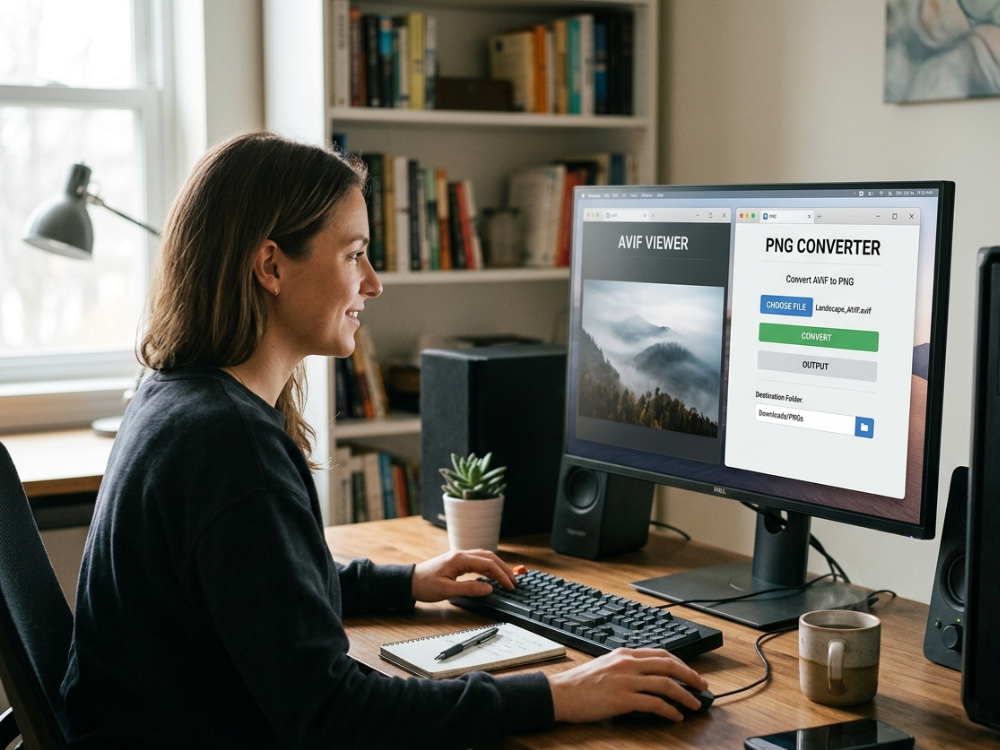
AVIF(AV1图像文件格式)是目前最新的图像压缩格式。该格式由开放媒体联盟(Alliance for Open Media)基于AV1视频编码压缩算法开发而成。其结果是极高的压缩效率,能够在保证高质量图像的同时,大幅减小文件体积。
较新的浏览器,例如 Chrome、Firefox 和 Edge,现在都支持 AVIF 格式。但许多旧版应用程序、图像查看器和内容管理系统仍然不兼容。这种限制导致需要将图像转换为更通用的格式。
什么是PNG格式
PNG(便携式网络图形)是一种自 20 世纪 90 年代中期以来一直使用的互联网标准。该格式采用无损压缩技术,因此图像在压缩过程中不会损失质量。PNG 文件格式在透明度方面表现出色,这得益于其 alpha 通道,因此非常适合用于徽标、图形以及具有透明背景的图像。
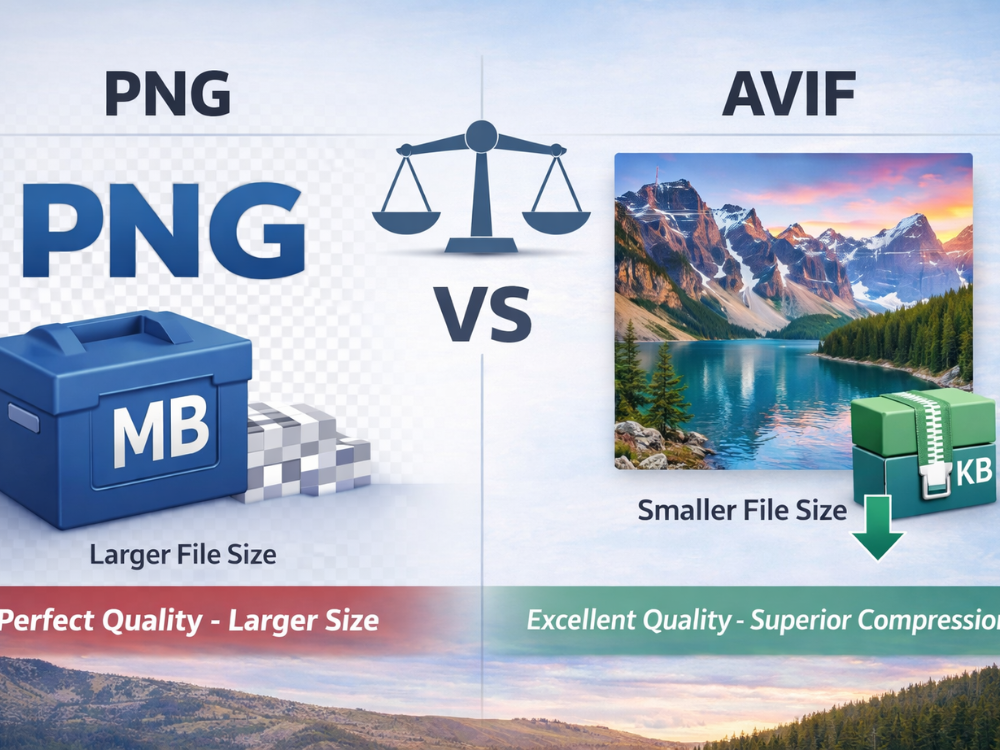
这种格式是通用的,可与所有操作系统、浏览器和应用程序兼容。PNG 文件通常比当前流行的压缩文件(例如 AVIF 文件)更大,但由于其普及性,在确保图片在任何地方都能正确显示方面,PNG 是一种可靠的选择。
AVIF 和 PNG 的主要区别
这些格式之间最大的区别在于文件大小。AVIF 文件通常比 PNG 文件小 50% 到 90%,而质量却相差无几。这意味着对于网站开发者和内容创建者来说,可以减少带宽占用,并加快页面加载速度。
这些格式的主要区别在于压缩方法。PNG 采用无损压缩,它不会压缩原始图像的所有像素。AVIF 采用有损压缩,它会舍弃一些不太重要的数据以减小文件大小。AVIF 虽然有损,但视觉质量却非常出色,在常见的显示尺寸下,压缩后的图像通常与原始图像几乎没有差别。
PNG格式兼容性更强,因此更受欢迎。过去20年开发的所有设备、浏览器和应用程序都能毫无问题地查看PNG文件。AVIF格式则需要最新的软件,并且可能无法在较旧的系统或专用应用程序上正常显示。这种兼容性问题通常需要将AVIF文件转换为PNG格式才能方便访问。
为什么要将AVIF格式转换为PNG格式?
在一些实际应用中,即使 AVIF 在压缩效率方面技术上更胜一筹,也必须将其转换为 PNG 格式。
首要原因是兼容性问题。许多内容管理系统、社交媒体系统和旧版软件都不支持 AVIF 文件。在这些网站上加载 AVIF 图片后,您可能会收到错误消息,或者图片本应显示的地方出现空白。转换为 PNG 格式可以解决所有这些兼容性问题。
PNG 格式在专业工作流程中经常被用到。平面设计师、摄影师和营销团队使用的工具通常尚不支持 AVIF 格式。Adobe Photoshop、Adobe Illustrator 和其他专业软件对 AVIF 格式的处理可能不佳甚至无法处理。图像转换能够使图像完美地融入现有的工作流程。
PNG 格式具有无损特性,更适合用于存档。AVIF 格式虽然画质出色,但其有损压缩会导致信息不可逆的丢失。PNG 格式不会因多次连续保存而降低图像、艺术作品或文档的质量,这对于需要编辑重要文档、艺术作品或照片的用户来说至关重要。
有时,客户会指定交付PNG格式的文件。印刷客户、出版商和其他企业客户可能对PNG格式有技术要求。了解这一点至关重要。 如何将AVIF转换为PNG 在短时间内满足这些要求意味着避免任何延误和重写。
PNG 格式在编辑灵活性方面更胜一筹。当您需要修改图像、插入文本或合并图像时,PNG 格式尤为适用,因为它是一种无损格式,不会产生压缩伪影。而 AVIF 格式是有损压缩,每次编辑后保存文件时都会重新进行压缩,这可能会影响图像质量。PNG 格式在不同的编辑会话中都能保持图像的一致性。
如何将AVIF转换为PNG(分步指南)
了解了转换的必要性之后,第二步就是使用简单、快速且可靠的转换方法。以下是使用在线 AVIF 转 PNG 转换器将 AVIF 文件转换为 PNG 文件的分步指南。
方法一:使用在线AVIF转PNG转换器
将 AVIF 转换为 PNG 的最佳、最合适、最快捷的方案是使用在线转换器,无需下载任何软件。AhaConvert 是一款免费的基于浏览器的应用程序,支持批量转换。
步骤 1:访问 AVIF 转 PNG 转换器
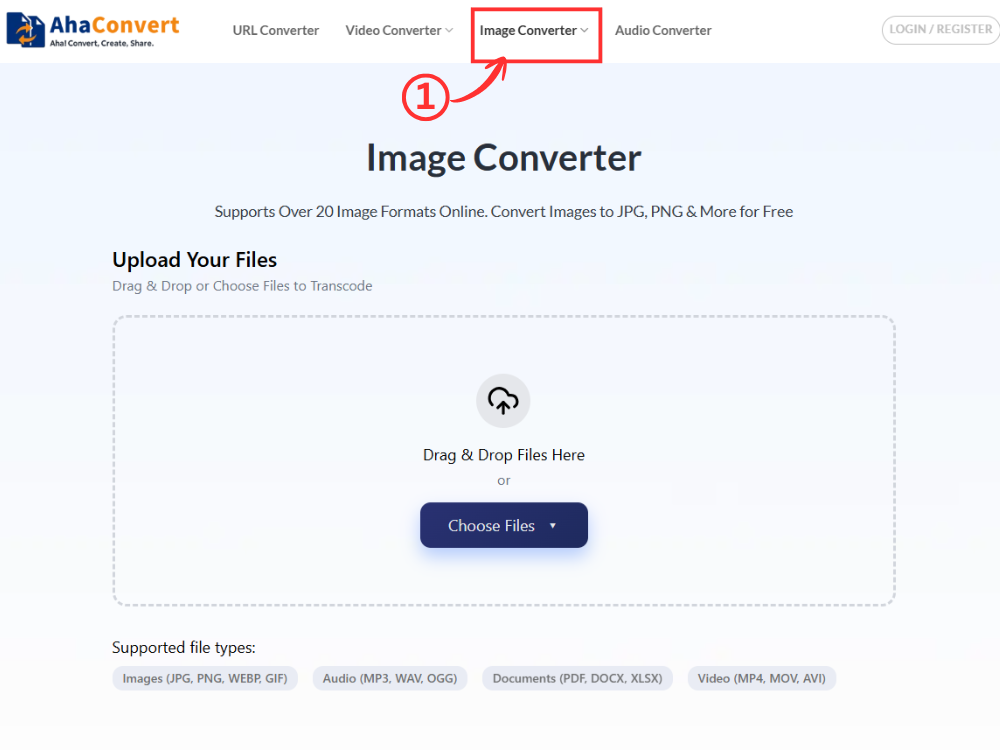
前往 AhaConvert图像转换器 使用您的网络浏览器即可。界面简洁易用,加载速度快,因此您可以立即开始使用。也无需注册账户或安装任何软件。该工具可在 Windows、macOS、Linux 和移动设备上访问,因此深受众多用户的青睐。
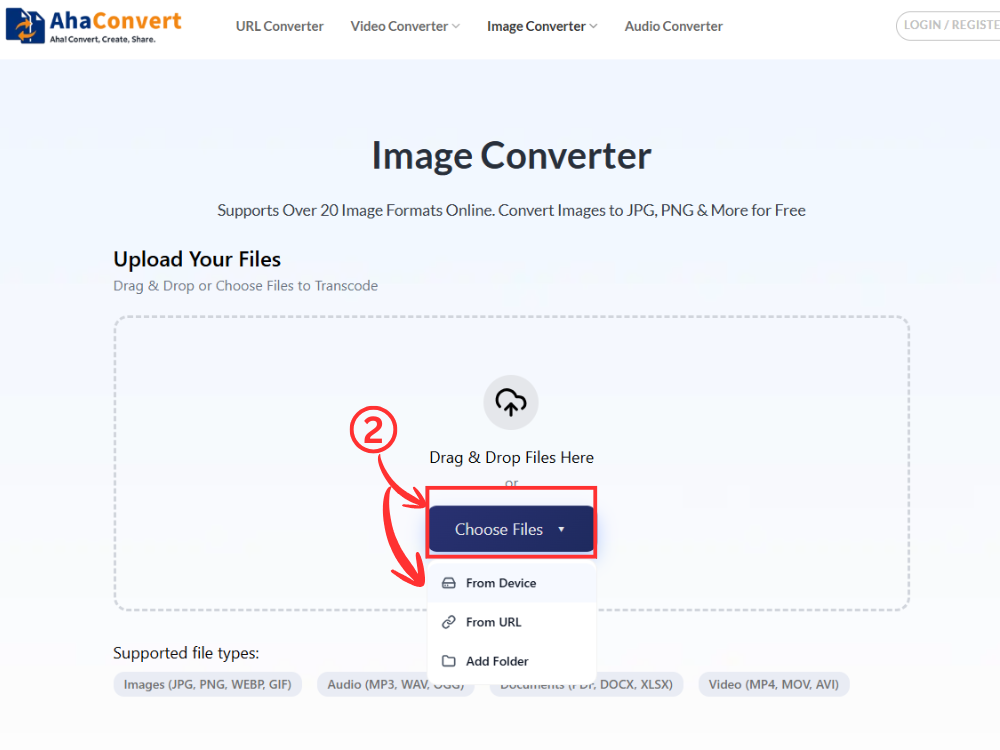
步骤 2:上传您的 AVIF 文件
点击 “选择文件” 点击按钮选择 AVIF 图像。您可以选择一次上传一个或多个文件。如果您需要同时转换多张图片,这非常方便。
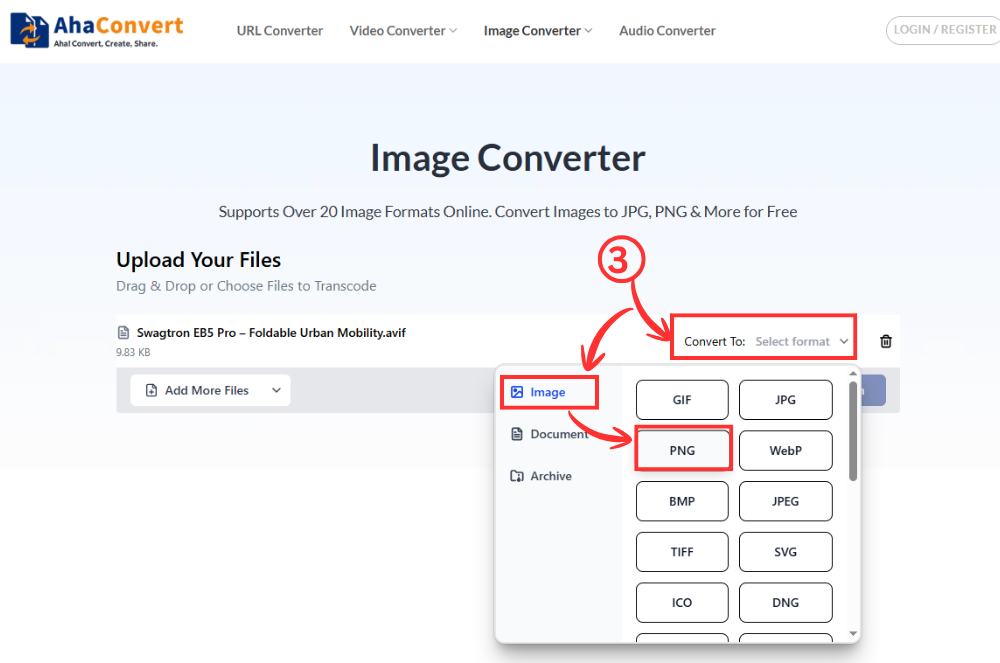
步骤 3:选择 PNG 作为输出格式
文件上传完成后,找到输出格式选项。使用 “PNG” 从可用格式中选择。此操作指示工具将 AVIF 转换为 PNG,而不会降低图像质量。
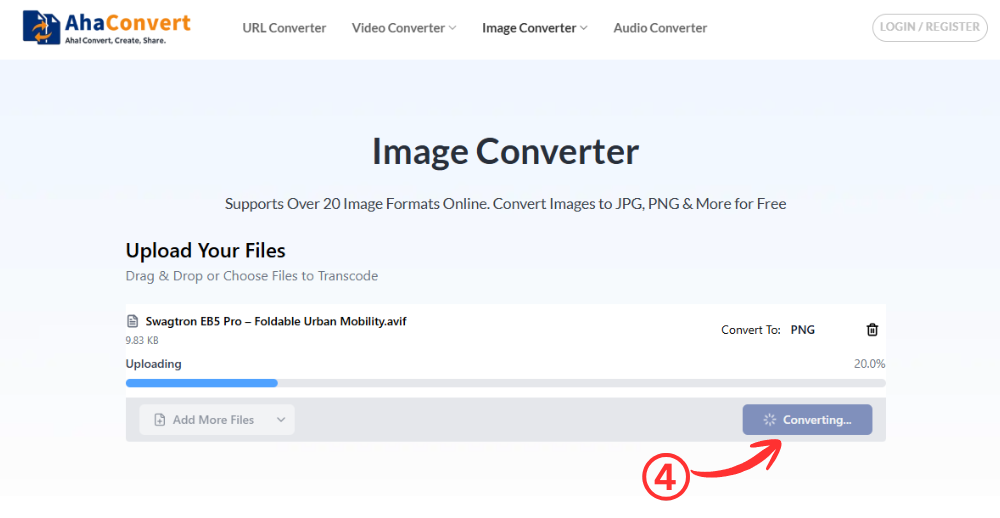
步骤 4:开始转换
首先,点击 “转变” 点击按钮。应用程序将在几秒钟内运行您的文件,具体时间取决于文件大小。
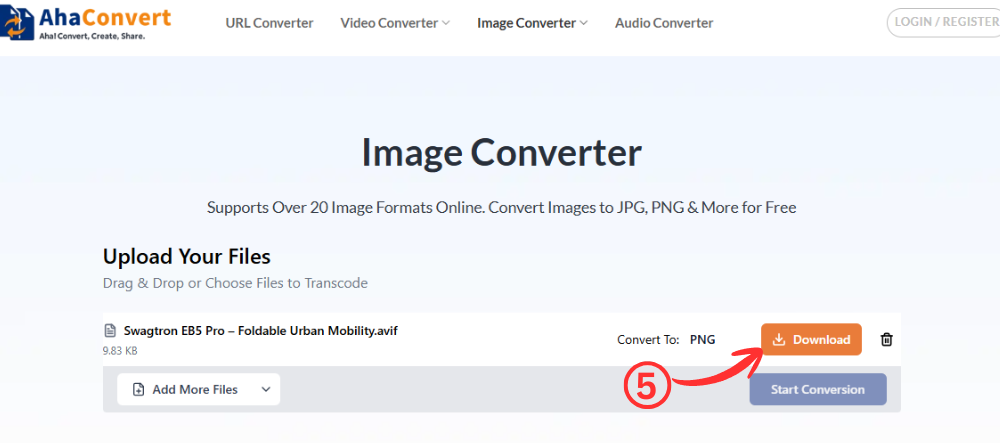
步骤 5:下载您的 PNG 文件
转换完成后,点击 “下载” 按钮。如果您上传了多个文件,您可以分别下载每个文件。
方法二 – 使用 Windows 内置工具
在 Windows 系统上转换图像最简单的方法之一是使用 Microsoft Paint。它无需安装,操作流程也与使用简单的绘图软件类似。 JPG 转 PNG 转换器.
步骤 1:在画图程序中打开 AVIF 图像。
右键单击您的 AVIF 文件并选择 “打开方式 → 画图”这样,您的系统就能读取 AVIF 格式,图像也会加载到画图工作区中。如果图像无法打开,您可能需要尝试其他方法。
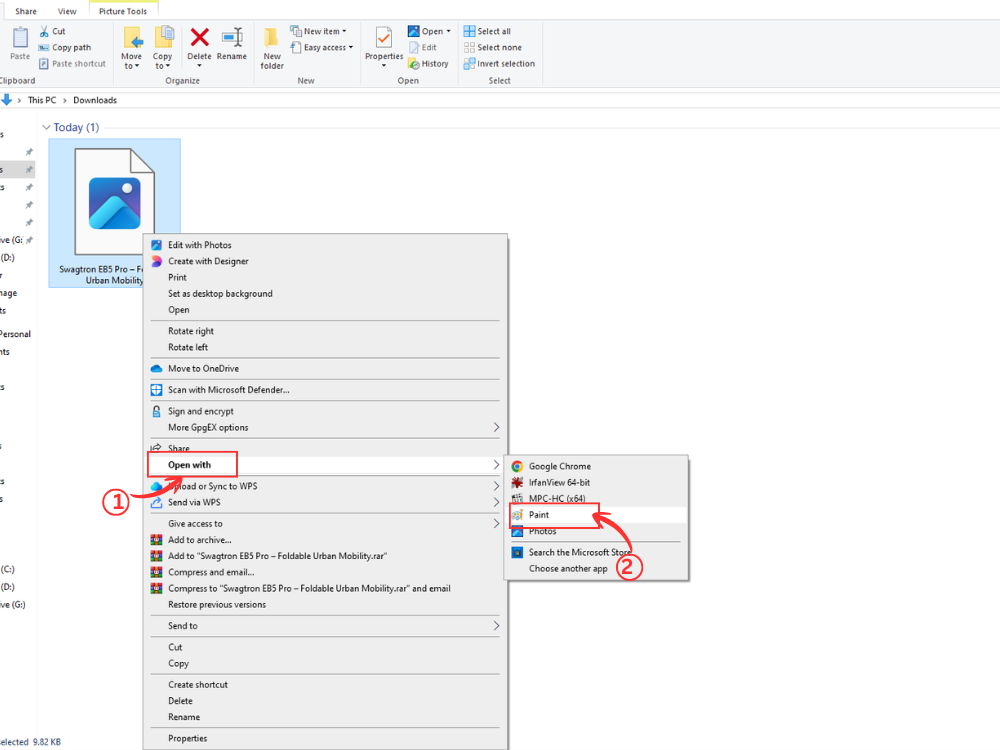
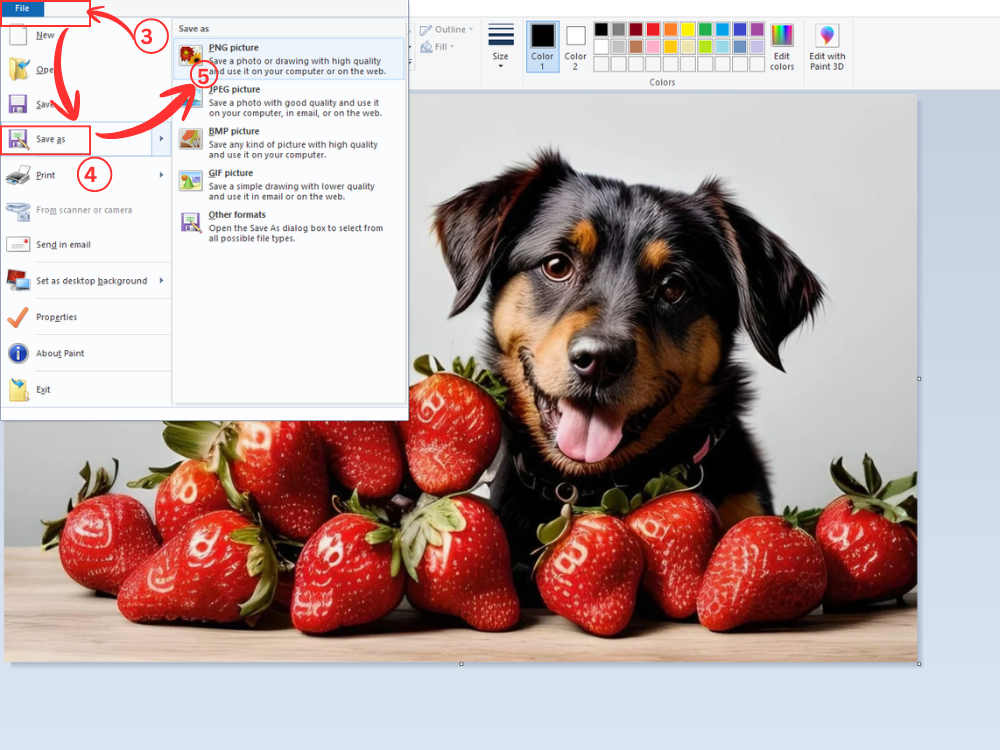
步骤 2:访问保存选项并选择 PNG 作为输出格式
打开图片后,点击 “文件” 屏幕左上角会出现一个选项,点击它。这将弹出一个下拉菜单,其中包含各种文件保存选项。将光标移到该菜单上或点击它。 “另存为” 然后选择 PNG 图片作为选项之一。此步骤将确保您的图片从 AVIF 格式转换为 PNG 格式。
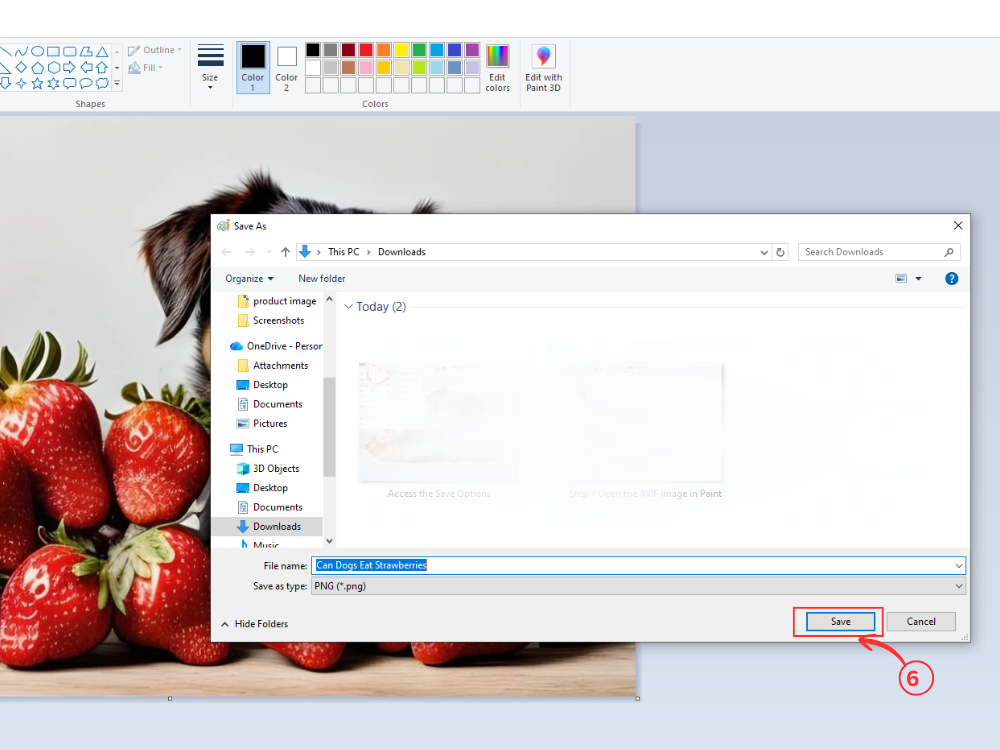
步骤 3:保存转换后的文件
选择保存位置并点击 “节省”您可以根据需要保存文件名,然后单击 “节省”您的图片已准备就绪,可以使用了。
它最适合用于你只需要完成的简单任务。 将 AVIF 转换为 PNG 不具备任何其他功能。
方法三:Irfan View(快速轻便之选)
IrfanView 是一款快速简便的 Windows 图片查看器。安装必要的插件后,它可用作一款强大的 AVIF 转 PNG 工具。由于其轻量级的特性,它也是一款快速的 JPG 转 PNG 转换器,深受许多用户的喜爱。
步骤 1:在 IrfanView 中打开 AVIF 图像。
右键单击您的 AVIF 图像,然后选择“打开方式”→“IrfanView”。这样图片在查看器中加载速度会很快。请确保您已安装 IrfanView 格式插件才能查看 AVIF 文件。
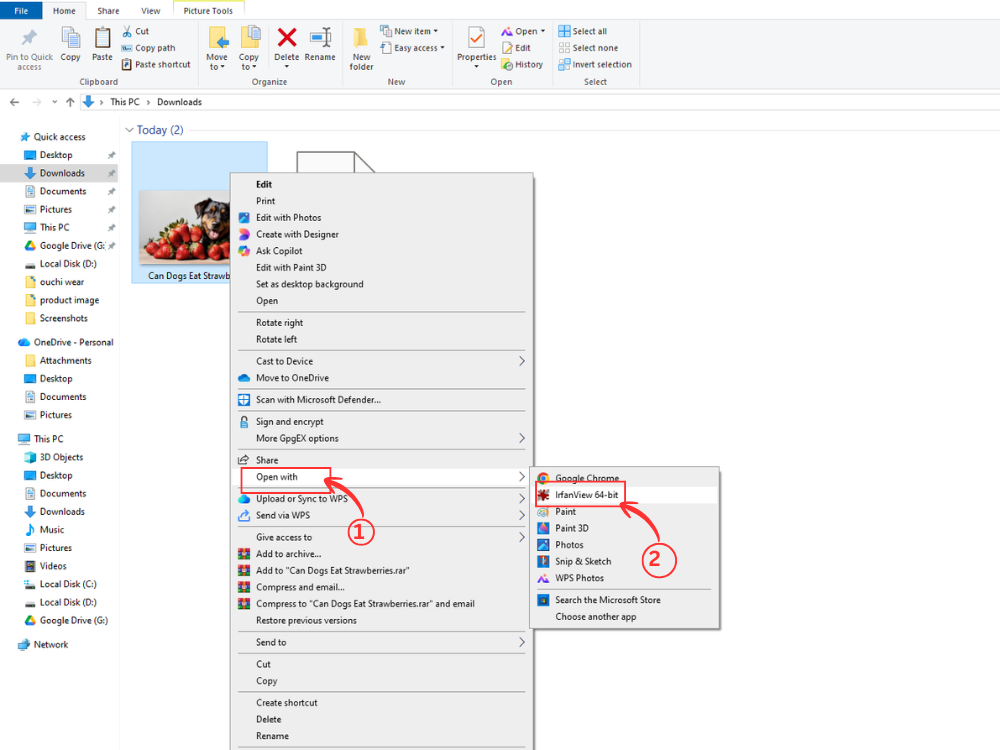
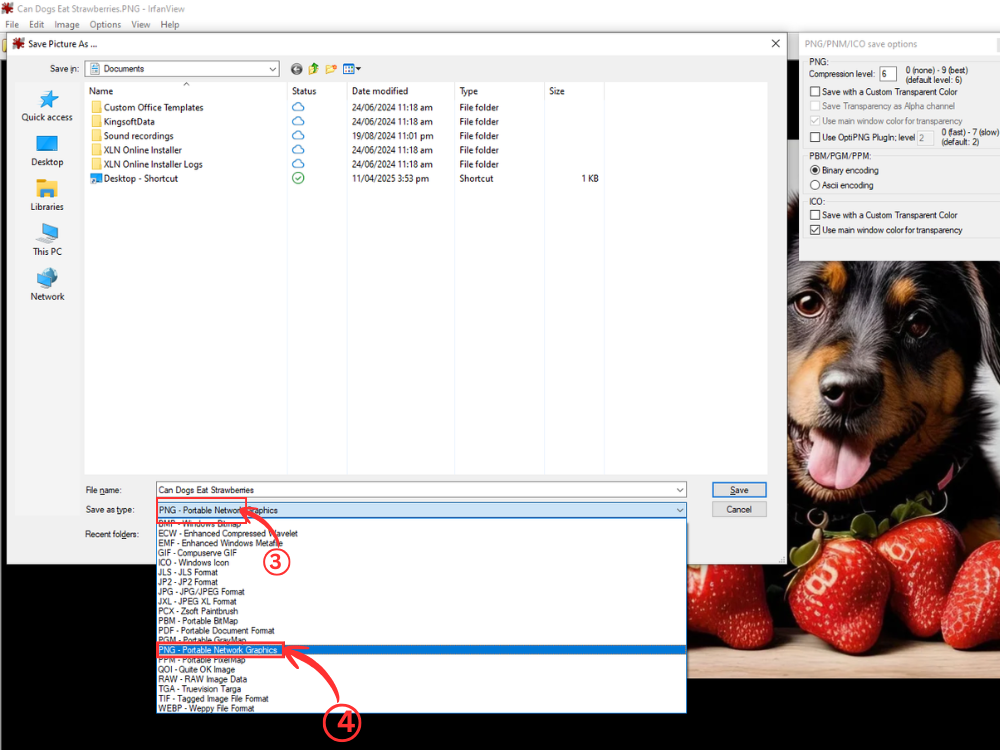
步骤 2:选择并保存 PNG 作为输出格式。
点击 “S” 在键盘上按快捷键或选择“文件”>“另存为”。使用“保存类型”菜单(下拉菜单),然后选择 PNG – 便携式网络图形。
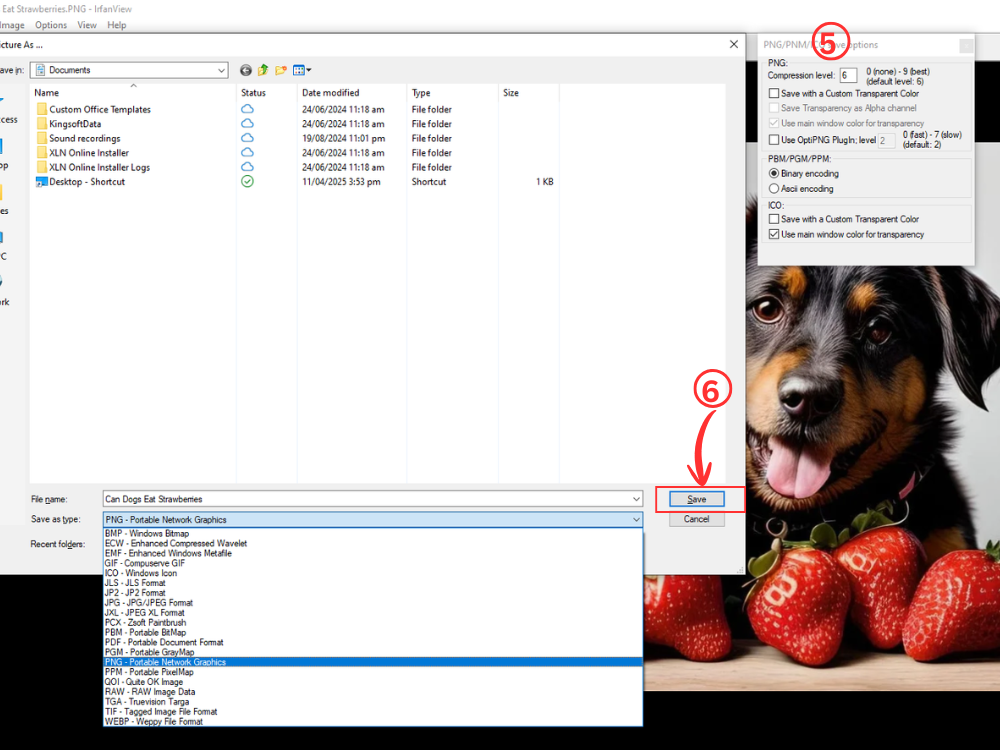
步骤 3:PNG 自定义(可选)
此时会弹出一个小窗口,显示 PNG/BMP 保存选项。如果您的 AVIF 文件具有透明背景,请确保已勾选“保存透明颜色”选项。选择保存位置并单击。 “节省。”
AVIF 转 PNG 转换技巧
为了在将 AVIF 转换为 PNG 时获得最佳质量和效率,学习一些主要技巧至关重要。无论您采用何种方法,这些技巧都能帮助您获得最佳结果。
转换前请先检查您的 AVIF 文件。使用兼容的查看器打开它们,确保文件未损坏。重新格式化无效的源文件只会将问题传递到 PNG 输出中。及早发现问题有助于节省时间和避免不必要的麻烦。
您使用的转换方法应取决于您的预期用途。对于普通网页图片和一般应用,AhaConvert AVIF 转 PNG 等网页应用程序是首选。但如果您需要打印图片用于专业用途或大型显示屏,则可以使用 GIMP、IrfanView 或其他类似软件,以便更好地控制图像质量设置。
使用批量处理功能可以大幅节省处理多个文件的时间。无需逐一上传每张图片,即可同时上传多张图片到 AhaConvert 或 GIMP 的批量处理功能或扩展程序中进行处理。这种方法对于需要处理数十张甚至数百张图片的摄影师和网页开发人员来说尤其有用。
转换过程中,请保持文件系统井然有序。为 AVIF 转 PNG 转换器创建专门的目录。清晰的目录结构可以避免文件丢失,并方便日后查找特定文件。建议使用描述性文件名,并在文件名中注明格式和版本。
转换后请检查文件大小。压缩方法会使 PNG 文件比实际尺寸更大。 AVIF 的对应物文件大小在处理网页或存储空间时可能是一个问题,因此在处理照片时,您可以考虑将 JPG 转换为 PNG,但这会造成有损压缩。对于大尺寸文件,PNG 是更佳的选择,因为 PNG 图像是透明的。
转换时请保留原始 AVIF 文件。存储空间成本正在下降,同时保留两个版本是可行的。此外,如果您将来需要其他格式或需要更改转换设置,保留原始文件也会很有帮助。
关于AVIF转PNG的常见问题
1. AVIF 比 PNG 更好吗?
AVIF格式的压缩效果也最佳,文件大小比PNG格式小约50-90%B,且画质相近。不过,PNG格式在所有平台和应用程序上的兼容性更好。没有绝对的优劣之分,文件大小或兼容性等需求决定了哪种格式更适合你。
2. 将 AVIF 转换为 PNG 会降低质量吗?
不,通常情况下,将AVIF转换为PNG时,图像质量不会下降,而且通常也不会下降。PNG是一种无损压缩格式,在转换过程中不会丢失任何图像数据。由于AVIF文件已经对图像进行了压缩,因此PNG版本与AVIF文件呈现完全相同的质量。
3. 我可以免费将 AVIF 转换为 PNG 吗?
是的,有很多免费的 AVIF 转 PNG 解决方案。AhaConvert 提供免费无限次注册和免费转换服务。Windows 自带的画图程序也提供了转换功能,方便用户使用其内置模块。GIMP 也提供高质量的免费转换服务,并具备一些高级功能。
4. 为什么我无法在 Windows 上打开 AVIF 文件?
早期版本的 Windows 系统本身不支持 AVIF 文件。在 Windows 10(版本 19H1 及更高版本)和 Windows 11 中,可以通过安装 Microsoft Store 中的 AV1 视频扩展程序来打开 AVIF 文件。如果存在兼容性问题,则需要使用 IrfanView 等第三方查看器或将其转换为 PNG 格式。
5. 所有浏览器都支持 AVIF 格式吗?
AVIF格式与Chrome、Firefox和Edge等现代浏览器兼容。Safari浏览器自最新版本以来对AVIF格式的支持有所改进,但旧版本和Internet Explorer浏览器仍不支持。为了避免跨平台和跨设备兼容性问题,一些用户会将AVIF文件编码为PNG格式,以确保更好的显示效果。
总结
图像文件转换不必复杂且昂贵。无论使用在线工具、Windows 内置程序还是专业软件,将 AVIF 转换为 PNG 都非常简单易行。
AhaConvert 是一款不错的产品。 AVIF 转 PNG 转换器 对于大多数用户而言,GIMP 提供免费且无限次的转换,并支持批量转换,因此是理想之选。这款基于 Web 的应用程序无需安装,且兼容任何设备,可在安全环境下使用。如果只是偶尔需要转换,Windows 自带的画图程序也提供了简单的原生转换功能。GIMP 则拥有丰富的功能集,可供需要高级控制的专业用户使用。
务必记住,根据具体情况选择合适的格式至关重要。AVIF 格式具有很高的压缩率,适用于现代网络应用;而 PNG 格式则拥有全面的兼容性和无损画质。掌握如何有效地将 AVIF 转换为 PNG,能够让您以最恰当的方式发挥两种格式的优势,确保您的图像始终呈现完美效果,并在需要时获得良好的展示效果和认可。
