
Perkembangan format gambar modern tidak berhenti, dan AVIF kini menjadi format kompresi yang ampuh dengan kualitas tinggi dan ukuran file yang lebih kecil. Meskipun demikian, masalah kompatibilitas biasanya terjadi saat bertukar file AVIF antar platform dan aplikasi yang berbeda. Ada beberapa pengguna yang terpaksa mengkonversi AVIF ke PNG agar gambar mereka dapat dilihat di mana saja. Baik itu gambar situs web, materi presentasi, atau foto pribadi, tidak sulit untuk menemukan konverter AVIF ke PNG yang bagus untuk membantu Anda.
Artikel ini akan memandu Anda melalui tiga cara yang layak untuk mengkonversi AVIF ke PNG di Windows. Anda akan mengetahui cara menggunakan konverter online ketika Anda menginginkan pemrosesan batch yang cepat, menggunakan alat bawaan Windows ketika konversi Anda hanya sesekali, dan mempelajari tentang perangkat lunak pihak ketiga ketika Anda perlu melakukan konversi secara menyeluruh. Metode-metode ini berlaku untuk berbagai kebutuhan dan pengguna, seperti amatir dan profesional lain yang bekerja dengan banyak file setiap hari.
Apa itu AVIF dan PNG?
Pengetahuan tentang perbedaan antara format-format ini dapat membantu Anda dalam membuat pilihan yang tepat mengenai kapan dan mengapa Anda perlu melaksanakannya. AVIF ke PNG konversi.
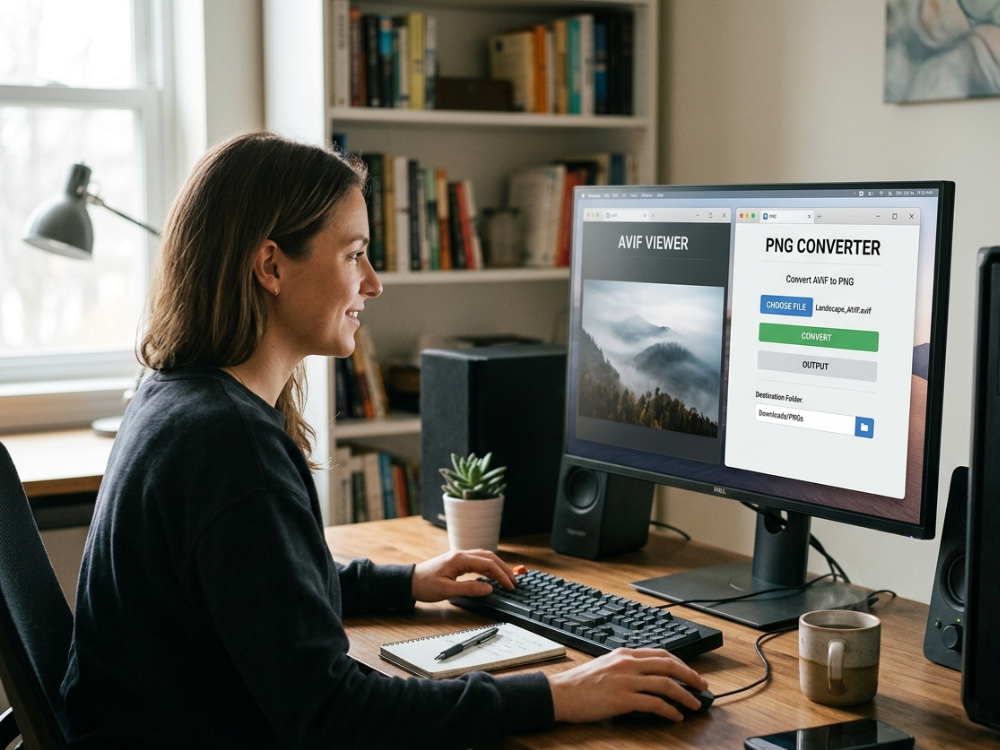
Apa itu format AVIF?
AVIF (AV1 Image File Format) adalah format kompresi gambar terbaru. Format ini dikembangkan oleh Alliance for Open Media berdasarkan algoritma kompresi pengkodean video AV1. Hasilnya adalah efisiensi kompresi yang ekstrem, menghasilkan kualitas visual tinggi dengan ukuran file yang jauh lebih kecil.
Browser yang lebih modern, seperti Chrome, Firefox, dan Edge, kini sudah mengenal AVIF. Namun, kompatibilitas masih belum tersedia untuk banyak aplikasi lama, penampil gambar, dan sistem manajemen konten. Keterbatasan ini menimbulkan masalah berupa perlunya konversi ke format yang lebih umum diterima.
Apa itu format PNG?
PNG (Portable Network Graphics) adalah standar internet yang telah digunakan sejak pertengahan tahun 90-an. Format ini menggunakan teknik kompresi lossless, sehingga kualitas gambar tidak hilang saat dikompresi. PNG adalah format file yang sangat baik dalam hal transparansi, berkat saluran alfa-nya, sehingga sangat cocok untuk logo, grafik, dan gambar yang memiliki latar belakang transparan.
Format ini bersifat universal dan dapat digunakan dengan semua sistem operasi, peramban, dan aplikasi. File PNG biasanya lebih besar daripada file terkompresi saat ini, seperti AVIF, tetapi karena popularitasnya, file ini merupakan pilihan yang aman untuk memastikan gambar Anda ditampilkan dengan benar di mana pun.
Perbedaan Utama Antara AVIF dan PNG
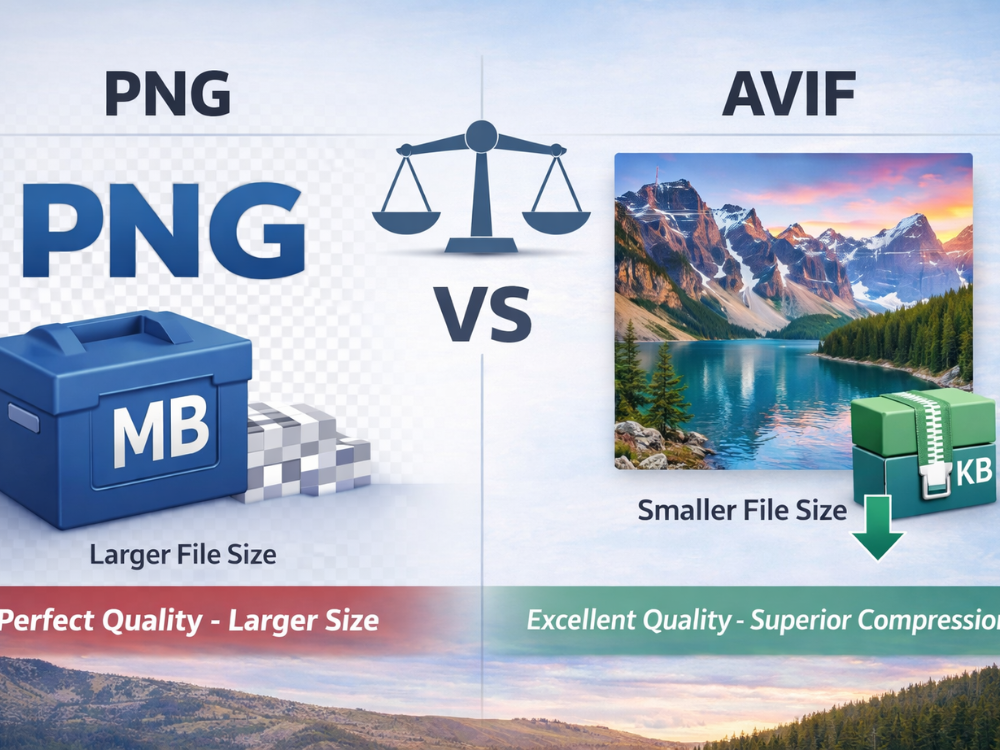
Perbedaan terbesar antara format-format ini terletak pada ukuran file. AVIF biasanya menghasilkan file yang 50-90 persen lebih kecil daripada PNG, dan kualitasnya serupa. Ini berarti penggunaan bandwidth yang lebih rendah dan waktu pemuatan halaman yang lebih cepat bagi pengembang web dan pembuat konten.
Format-format ini pada dasarnya berbeda dalam hal metodologi kompresi. PNG adalah kompresi lossless, dan tidak mengompres semua piksel gambar asli. AVIF mengandalkan kompresi lossy, yang memutuskan untuk mengabaikan data yang kurang terlihat untuk menghasilkan file yang lebih kecil. AVIF bersifat lossy tetapi memiliki kualitas visual yang mengesankan, yang biasanya tidak terlalu menonjol dibandingkan dengan gambar asli pada ukuran tampilan umum.
PNG jauh lebih disukai karena kompatibilitasnya. Semua perangkat, peramban, dan aplikasi yang dikembangkan selama 20 tahun terakhir dapat melihat file PNG tanpa masalah. AVIF membutuhkan perangkat lunak terbaru, dan mungkin tidak dapat ditampilkan pada sistem lama atau aplikasi khusus. Kesenjangan kompatibilitas seperti itu seringkali mengharuskan AVIF dikonversi ke PNG agar lebih mudah diakses.
Mengapa Mengonversi AVIF ke PNG?
Ada beberapa kasus di dunia nyata di mana AVIF harus dikonversi ke PNG meskipun secara teknis lebih unggul dalam hal efisiensi kompresi.
Alasan utama adalah masalah kompatibilitas. File AVIF tidak didukung oleh banyak sistem manajemen konten, sistem media sosial, dan aplikasi perangkat lunak lama. Setelah mengunggah gambar AVIF ke situs-situs tersebut, Anda mungkin menerima pesan kesalahan atau ruang kosong di tempat gambar seharusnya ditampilkan. Konversi ke PNG dapat mengatasi semua hambatan kompatibilitas ini.
Format PNG sering dibutuhkan dalam alur kerja profesional. Alat yang digunakan oleh desainer grafis, fotografer, dan tim pemasaran seringkali belum mendukung AVIF. AVIF mungkin ditangani dengan buruk atau tidak ditangani sama sekali oleh Adobe Photoshop, Adobe Illustrator, dan program profesional lainnya. Konversi gambar membuat citra terintegrasi sempurna ke dalam alur kerja yang ada.
PNG memiliki sifat lossless yang lebih disukai untuk tujuan pengarsipan. AVIF memiliki kualitas yang sangat mengesankan, tetapi kompresi lossy-nya menyebabkan hilangnya informasi secara permanen. PNG tidak menurunkan kualitas gambar, karya seni, atau dokumen apa pun dengan banyak penyimpanan berulang, yang penting ketika Anda harus mengedit dokumen, karya seni, atau foto penting.
Pengiriman dalam format PNG terkadang diberikan sebagai spesifikasi oleh klien. Klien percetakan, penerbit, dan klien korporat lainnya mungkin memiliki persyaratan teknis yang mengharuskan format PNG. Mengetahui hal ini cara mengkonversi AVIF ke PNG Dalam waktu singkat berarti Anda memenuhi persyaratan tersebut, menghindari penundaan dan penulisan ulang.
PNG lebih baik dalam hal fleksibilitas pengeditan. PNG dapat digunakan ketika Anda harus melakukan perubahan, menyisipkan teks, atau menggabungkan gambar, karena format lossless-nya tidak menimbulkan artefak kompresi. Kompresi lossy akan diperbarui setiap kali Anda menyimpan file AVIF setelah melakukan pengeditan apa pun, dan ini dapat mengurangi kualitas. PNG konsisten di berbagai sesi pengeditan.
Cara Mengonversi AVIF ke PNG (Panduan Langkah demi Langkah)
Setelah mengetahui mengapa konversi diperlukan, hal kedua yang perlu dilakukan adalah menggunakan prosedur sederhana yang cepat dan pasti. Ini adalah panduan langkah demi langkah tentang cara mengkonversi AVIF ke PNG menggunakan konverter AVIF ke PNG online.
Metode 1 – Menggunakan Konverter AVIF ke PNG Online
Opsi terbaik, paling sesuai, dan tepat waktu untuk mengkonversi AVIF ke PNG tanpa mengunduh perangkat lunak adalah menggunakan konverter online. AhaConvert adalah aplikasi gratis berbasis browser yang efisien dalam konversi massal.
Langkah 1: Akses Konverter AVIF ke PNG
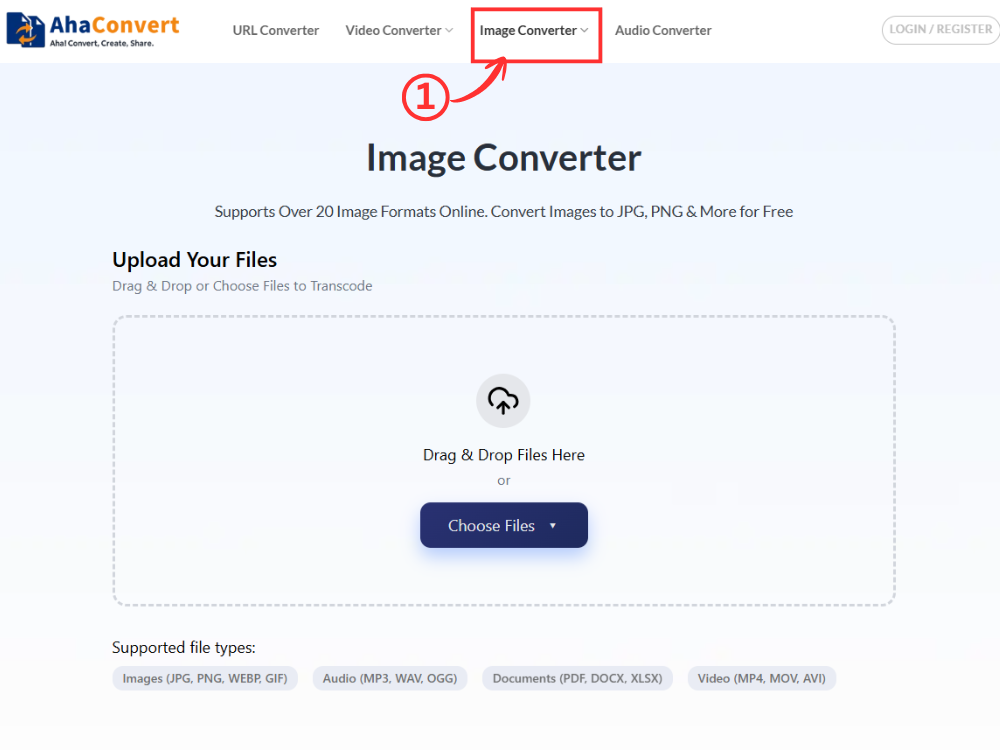
Pergi ke Konverter Gambar AhaConvert dengan peramban web Anda. Antarmuka mudah dan cepat dimuat, sehingga Anda dapat langsung memulai. Tidak perlu membuat akun atau menginstal perangkat lunak apa pun. Ini adalah alat yang dapat diakses di Windows, macOS, Linux, dan perangkat seluler, itulah sebabnya banyak orang dapat menggunakannya.
Langkah 2: Unggah File AVIF Anda
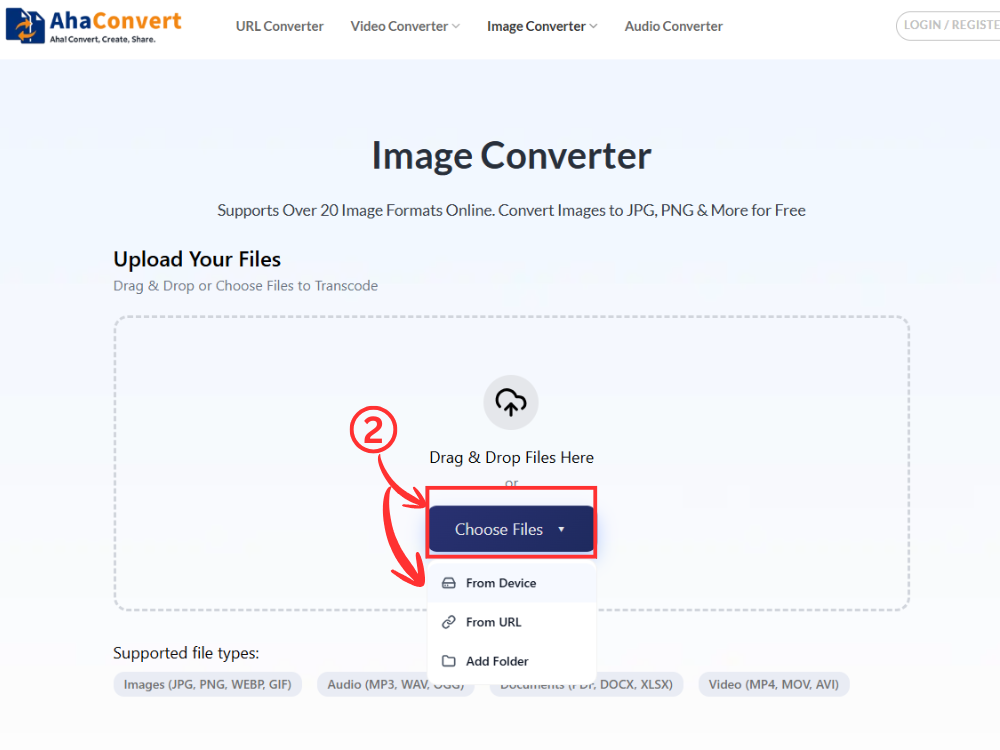
Klik tombol “Pilih File” Tombol untuk memilih gambar AVIF. Ada opsi untuk mengunggah satu atau lebih file sekaligus. Ini tidak sulit jika Anda memiliki banyak gambar untuk dikonversi secara bersamaan.
Langkah 3: Pilih PNG sebagai Format Output
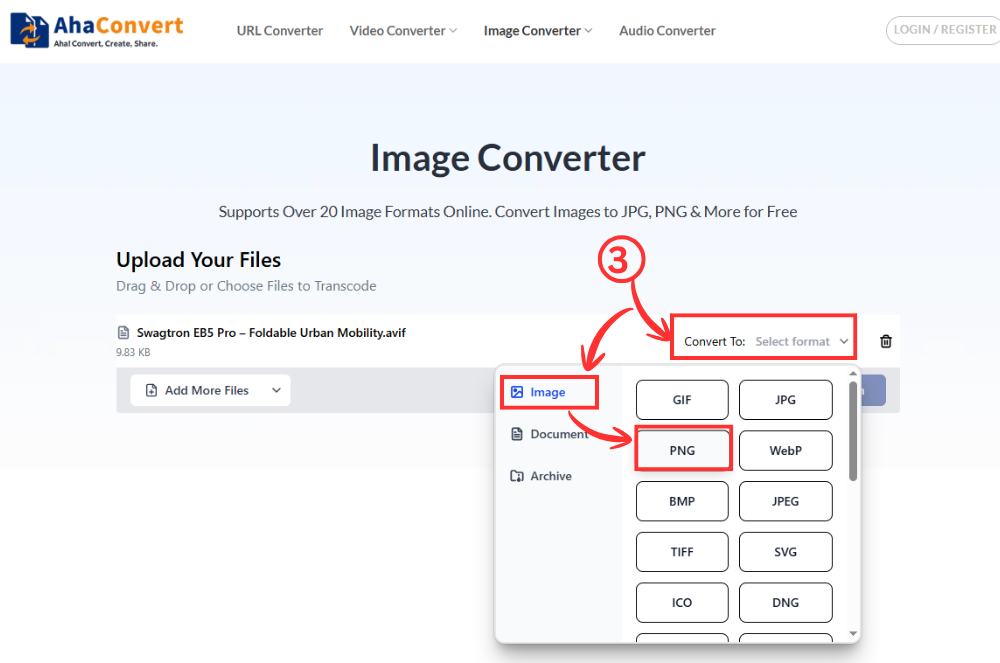
Setelah selesai mengunggah file Anda, cari opsi untuk format output. Gunakan “PNG” dari format yang tersedia. Tindakan ini menginstruksikan alat untuk mengubah AVIF menjadi PNG tanpa mengurangi kualitas gambar.
Langkah 4: Mulai Konversi
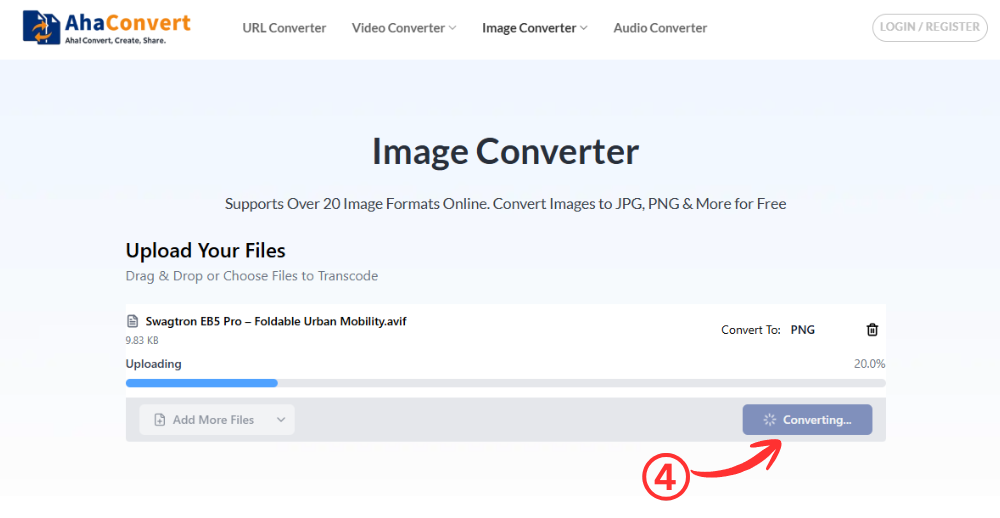
Untuk memulai, klik "Mengubah" tombol. Aplikasi akan menjalankan file Anda dalam hitungan detik, tergantung pada ukuran file.
Langkah 5: Unduh File PNG Anda
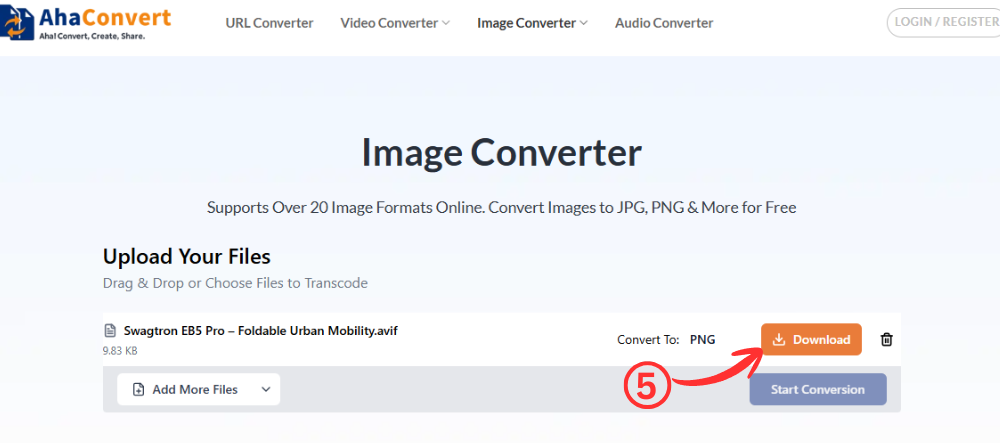
Setelah dikonversi, klik “Unduh” tombol. Jika Anda mengunggah beberapa file, Anda dapat mengunduh setiap file secara terpisah.
Metode 2 – Menggunakan Alat Bawaan Windows
Salah satu metode paling sederhana untuk mengonversi gambar di Windows adalah melalui Microsoft Paint. Tidak perlu instalasi dan memiliki alur kerja yang familiar, seperti saat menggunakan aplikasi sederhana lainnya. Konverter JPG ke PNG.
Langkah 1: Buka gambar AVIF di Paint
Klik kanan file AVIF Anda dan pilih “Buka dengan → Paint”Kemudian sistem Anda dapat menerima format AVIF, dan gambar akan dimuat di ruang kerja Paint. Jika gambar tidak terbuka, Anda mungkin perlu menggunakan metode lain.
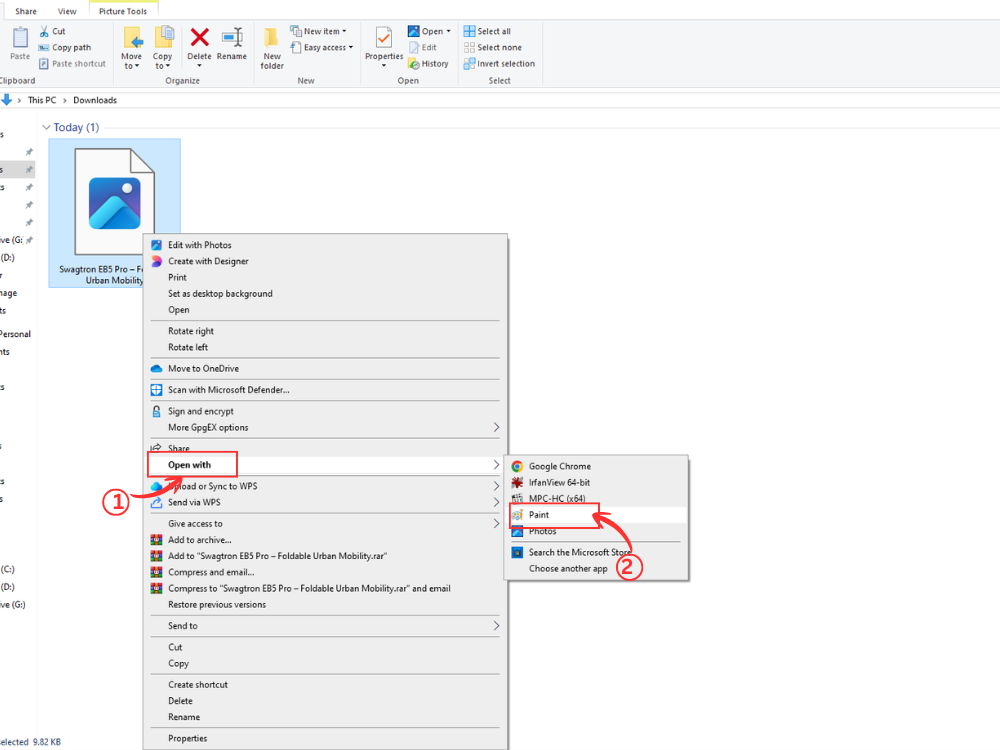
Langkah 2: Akses Opsi Penyimpanan dan Pilih PNG sebagai Format Output
Setelah membuka gambar, klik "Mengajukan" Opsi tersebut muncul di bagian kiri atas layar, dan Anda harus mengkliknya. Ini akan menampilkan menu tarik-turun berisi berbagai opsi penyimpanan file. Arahkan kursor ke atas atau klik “Simpan sebagai” lalu pilih gambar PNG sebagai salah satu opsi. Langkah ini akan memastikan bahwa gambar Anda akan dikonversi dari format AVIF ke format PNG.
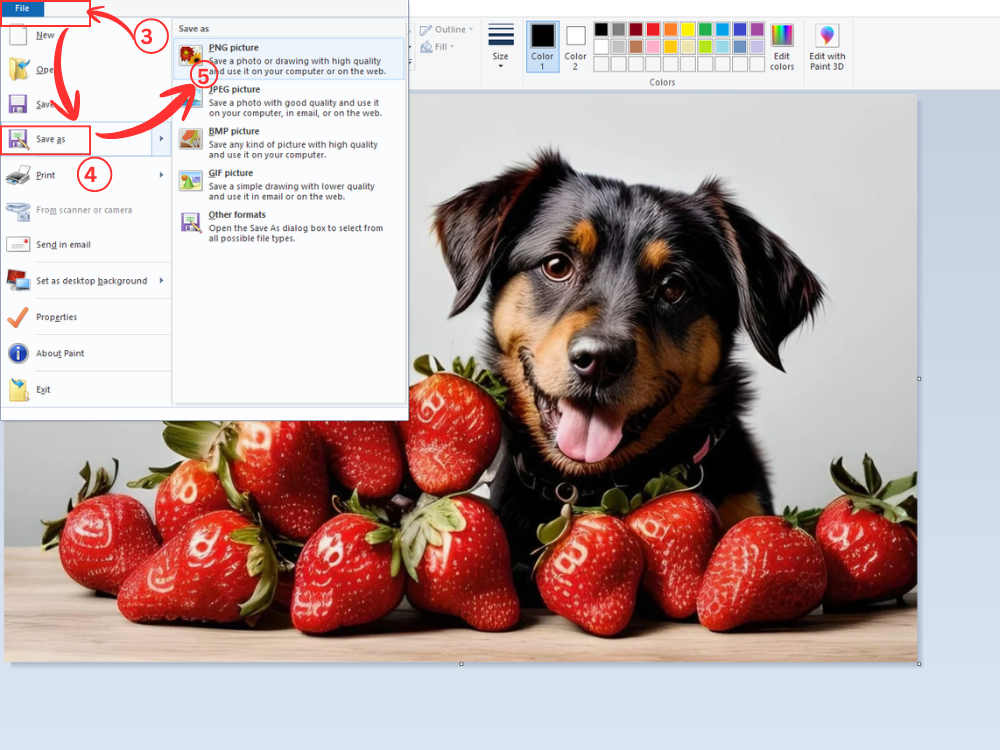
Langkah 3: Simpan File yang Telah Dikonversi
Pilih lokasi penyimpanan Anda dan klik "Menyimpan"Anda dapat menyimpan nama file bila diperlukan, lalu klik "Menyimpan"Dan gambar Anda siap digunakan.
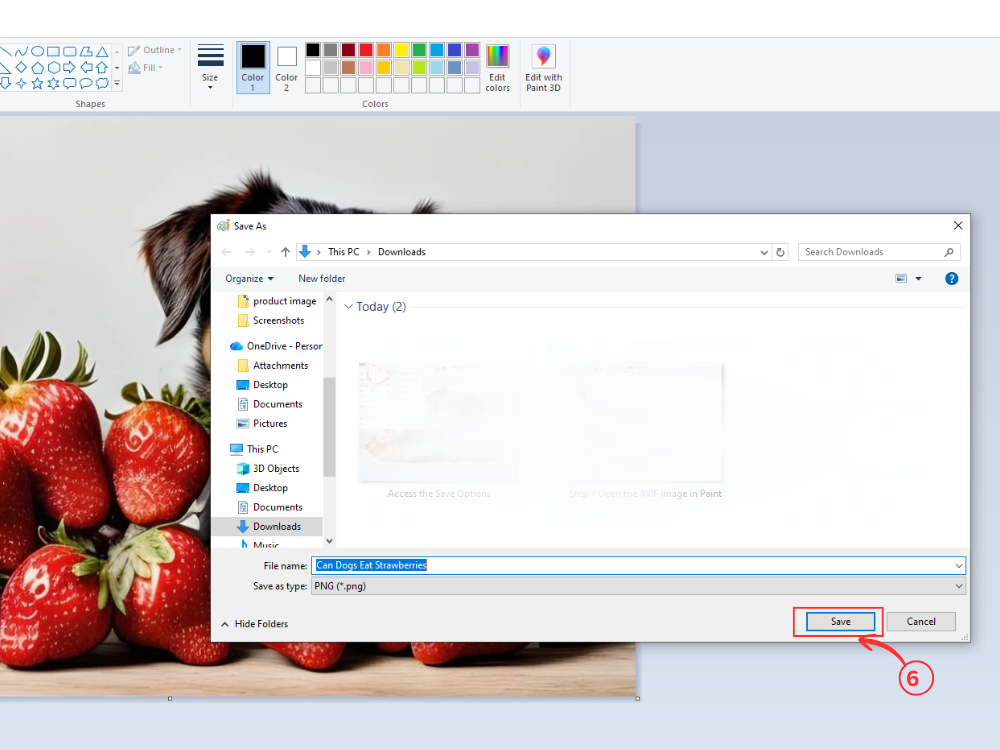
Ini paling cocok digunakan untuk tugas-tugas sederhana yang hanya Anda butuhkan. konversi AVIF ke PNG tanpa fungsi tambahan apa pun.
Metode 3: Irfan View (Pilihan Cepat dan Ringan)
IrfanView adalah penampil gambar Windows yang cepat dan sederhana. Setelah plugin yang diperlukan diinstal, aplikasi ini dapat digunakan sebagai alat konversi AVIF ke PNG yang andal. Karena ukurannya yang ringan, IrfanView juga merupakan konverter JPG ke PNG yang cepat bagi banyak pengguna.
Langkah 1: Buka gambar AVIF di IrfanView
Klik kanan pada gambar AVIF Anda dan pilih Buka dengan → IrfanView. Gambar akan dimuat dengan cepat oleh penampil. Pastikan Anda telah menerapkan plugin format IrfanView agar dapat melihat file AVIF.
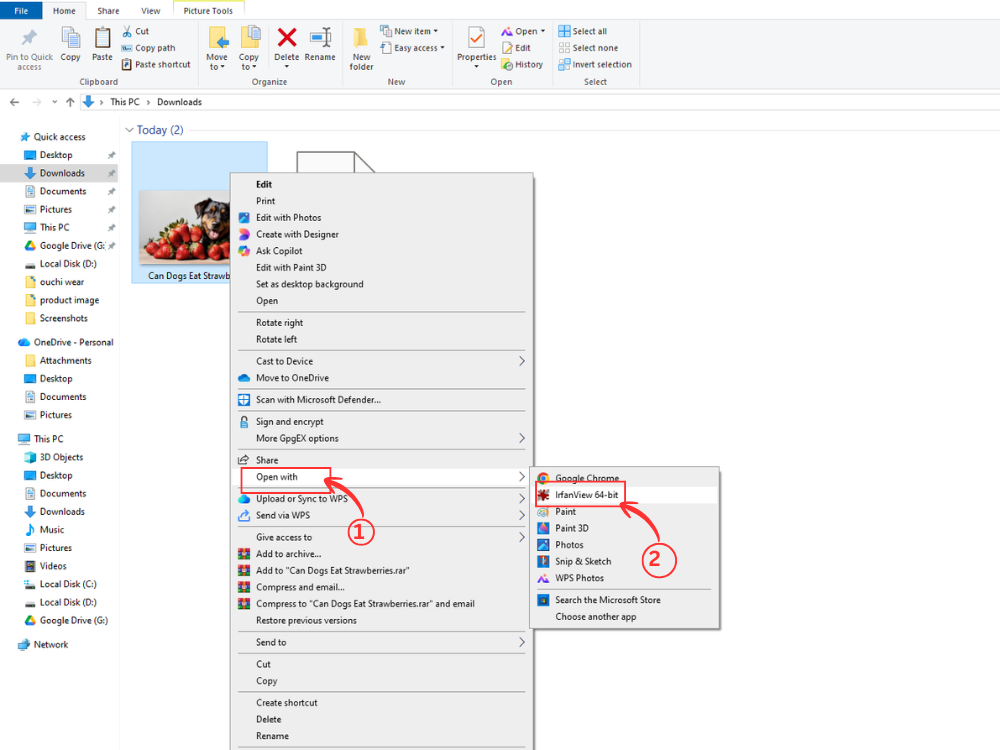
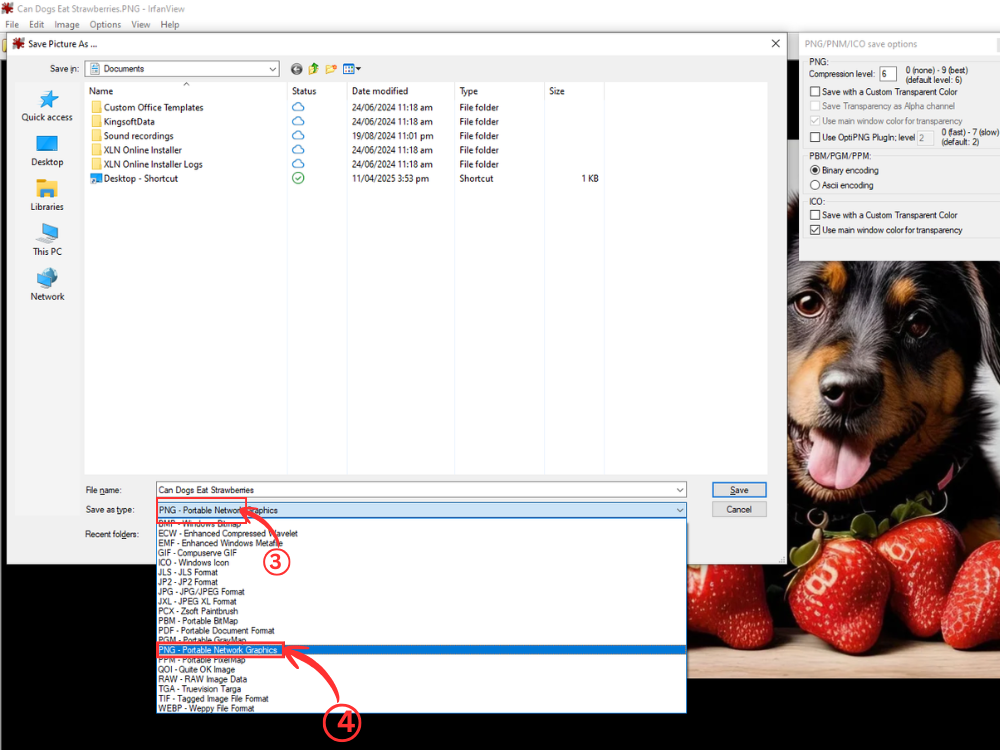
Langkah 2: Pilih dan Simpan PNG sebagai Format Output.
Klik pada "S" Pada keyboard Anda atau File > Save As. Gunakan menu Save as type, yang merupakan menu tarik-turun, lalu pilih PNG – Portable Network Graphics.
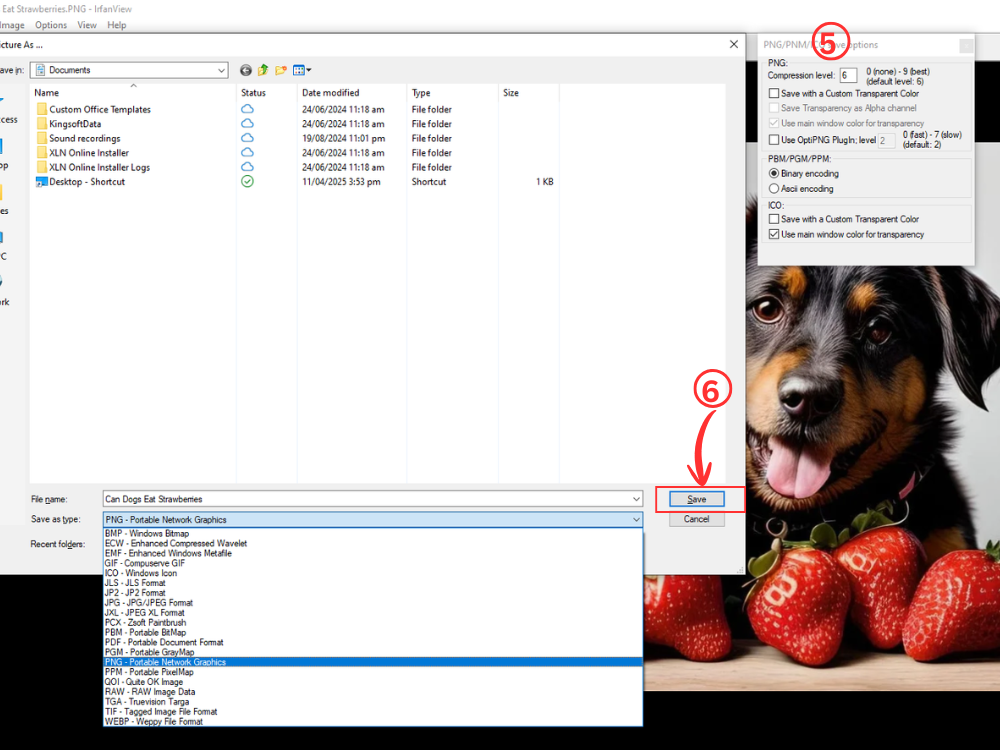
Langkah 3: Kustomisasi PNG (Opsional)
Jendela pop-up kecil bertuliskan opsi penyimpanan PNG/BMP akan muncul. Pastikan Anda telah mencentang opsi menyimpan warna transparan jika file AVIF Anda memiliki latar belakang transparan. Pilih lokasi penyimpanan dan klik. "Menyimpan."
Tips Konversi AVIF ke PNG
Untuk mencapai kualitas dan efisiensi terbaik dalam mengkonversi AVIF ke PNG, penting untuk mempelajari beberapa praktik utama. Hal ini akan memungkinkan Anda untuk mendapatkan hasil terbaik terlepas dari metode yang Anda gunakan.
Periksa file AVIF Anda terlebih dahulu sebelum mengonversi. Buka file tersebut di penampil yang sesuai untuk memastikan file tersebut tidak rusak atau korup. Memformat ulang file sumber yang tidak valid hanya akan menyebabkan masalah berpindah ke output PNG. Deteksi dini masalah akan menghemat waktu dan mengurangi frustrasi.
Metode konversi yang akan Anda gunakan harus bergantung pada tujuan penggunaan Anda. Aplikasi web seperti konverter AVIF ke PNG AhaConvert lebih disukai untuk gambar web biasa dan aplikasi umum. Tetapi ketika Anda siap mencetak gambar untuk digunakan secara profesional atau pada layar besar, Anda memiliki kontrol lebih besar atas pengaturan kualitas dengan bantuan Gimp, IrfanView, atau perangkat lunak sejenis lainnya.
Pemrosesan beberapa file dapat dilakukan dengan sangat hemat waktu jika menggunakan pemrosesan batch. Alih-alih mengunggah setiap gambar secara terpisah, unggah beberapa gambar sekaligus ke AhaConvert atau Gimp menggunakan pemrosesan batch atau ekstensi terkait. Cara ini sangat berguna bagi fotografer dan pengembang web yang berurusan dengan puluhan atau bahkan ratusan gambar.
Jaga agar sistem file tetap terorganisir dengan baik selama konversi. Buat direktori khusus untuk konverter AVIF ke PNG Anda. Kejelasan memastikan Anda tidak tersesat dan nantinya lebih mudah menemukan file tertentu. Pertimbangkan untuk menggunakan nama file yang deskriptif yang mencantumkan format dan versi.
Periksa ukuran file saat konversi. Metode kompresi akan membuat file PNG lebih besar dari ukuran aslinya. padanan AVIFUkuran file mungkin menjadi masalah saat bekerja dengan web atau bahkan penyimpanan, jadi Anda dapat mempertimbangkan untuk mengkonversi JPG ke PNG saat bekerja dengan foto, tetapi ini menghasilkan kompresi yang mengurangi kualitas. PNG adalah pilihan yang lebih disukai untuk ukuran besar karena grafiknya transparan.
Simpan file AVIF asli Anda setelah dikonversi. Biaya ruang penyimpanan semakin berkurang, dan menyimpan kedua versi tersebut akan lebih menguntungkan. Keberadaan file asli juga akan berguna jika Anda memerlukan format berbeda di masa mendatang atau ketika pengaturan konversi perlu diubah.
Pertanyaan yang Sering Diajukan Tentang AVIF ke PNG
1. Apakah AVIF lebih baik daripada PNG?
AVIF juga merupakan format terbaik dalam hal kompresi, dengan ukuran file sekitar 50-90% lebih kecil daripada PNG, dan kualitas yang serupa. Namun, PNG lebih kompatibel dengan semua platform dan aplikasi. Tidak ada format yang lebih baik atau lebih buruk; kebutuhan Anda akan ukuran file atau kompatibilitas menentukan setiap versi yang digunakan.
2. Apakah mengkonversi AVIF ke PNG mengurangi kualitas?
Tidak, secara umum dalam kasus konversi AVIF ke PNG, kualitas visual dapat dan seringkali tidak menurun. PNG adalah kode kompresi lossless, dan tidak kehilangan data visual apa pun selama operasi konversi. Versi PNG menampilkan kualitas yang sama persis dengan file AVIF karena kompresi gambar yang telah dilakukan oleh AVIF.
3. Bisakah saya mengkonversi AVIF ke PNG secara gratis?
Ya, ada beberapa solusi gratis untuk konversi AVIF ke PNG. AhaConvert menawarkan pendaftaran gratis tanpa batas dan konversi gratis. Windows Paint adalah aplikasi sederhana yang menyediakan fungsi konversi bagi pengguna yang mungkin ingin menggunakan modul bawaan. GIMP juga menyediakan konversi berkualitas tinggi secara gratis, dengan fitur-fitur canggih yang dapat digunakan.
4. Mengapa saya tidak bisa membuka file AVIF di Windows?
Versi Windows sebelumnya tidak memiliki dukungan AVIF bawaan. File AVIF dapat dibuka di Windows 10 (Versi 19H1 dan seterusnya) dan Windows 11 dengan Ekstensi Video AV1 yang diinstal di Microsoft Store. Sebagai gantinya, masalah kompatibilitas diatasi dengan penampil pihak ketiga seperti IrfanView atau konversi ke PNG.
5. Apakah AVIF didukung oleh semua browser?
AVIF kompatibel dengan browser modern seperti Chrome, Firefox, dan Edge. Safari telah meningkatkan dukungannya sejak versi terbaru, meskipun versi lama dan Internet Explorer tidak menyediakannya. Untuk mencegah masalah kompatibilitas lintas platform dan lintas perangkat, beberapa pengguna mengkodekan AVIF sebagai PNG untuk memastikan tampilan yang lebih baik.
Kesimpulan
Konversi file gambar tidak harus rumit dan mahal. Terlepas dari alat online, program bawaan Windows, atau perangkat lunak profesional, mengkonversi AVIF ke PNG itu sederhana dan mudah.
AhaConvert adalah aplikasi yang bagus. Konverter AVIF ke PNG Bagi sebagian besar pengguna, aplikasi ini menyediakan konversi gratis dan tak terbatas dengan kemampuan untuk mengkonversi secara massal. Aplikasi berbasis web ini tidak perlu diinstal dan kompatibel dengan perangkat apa pun di lingkungan yang aman. Windows Paint menawarkan konversi bawaan yang sederhana, jika konversi hanya dilakukan sesekali. Gimp memiliki fitur yang lengkap yang dapat digunakan oleh pengguna profesional yang membutuhkan kontrol tingkat lanjut.
Penting untuk diingat bahwa, tergantung pada situasi Anda, format yang tepat harus dipilih. AVIF memiliki potensi kompresi tinggi untuk aplikasi web modern, sedangkan PNG memiliki kompatibilitas dan kualitas tanpa kehilangan data secara menyeluruh. Mengetahui cara mengkonversi AVIF ke PNG secara efektif akan memungkinkan Anda untuk menerapkan kekuatan kedua format tersebut dengan cara yang paling tepat untuk memastikan bahwa gambar Anda selalu tampak indah dan harus digunakan di tempat yang dilihat dan diterima dengan baik.
