
Развитие современных форматов изображений не прекращается, и AVIF сегодня является мощным форматом сжатия с высоким качеством и меньшими размерами файлов. Тем не менее, при обмене файлами AVIF между различными платформами и приложениями обычно возникают проблемы совместимости. Многим пользователям приходится конвертировать AVIF в PNG, чтобы их изображения можно было видеть повсюду. Будь то изображения веб-сайтов, презентационные материалы или личные фотографии, найти хороший конвертер AVIF в PNG несложно.
В этой статье мы рассмотрим три эффективных способа преобразования AVIF-файлов в PNG в Windows. Вы узнаете, как использовать онлайн-конвертеры для быстрой пакетной обработки, как применять встроенные инструменты Windows для нечастых преобразований и как использовать стороннее программное обеспечение для полного преобразования. Эти методы подходят для различных задач и пользователей, как для любителей, так и для профессионалов, ежедневно работающих с большим количеством файлов.
Что такое AVIF и PNG?
Знание различий между этими форматами поможет вам сделать осознанный выбор относительно того, когда и зачем вам необходимо проводить эти мероприятия. AVIF в PNG конверсии.
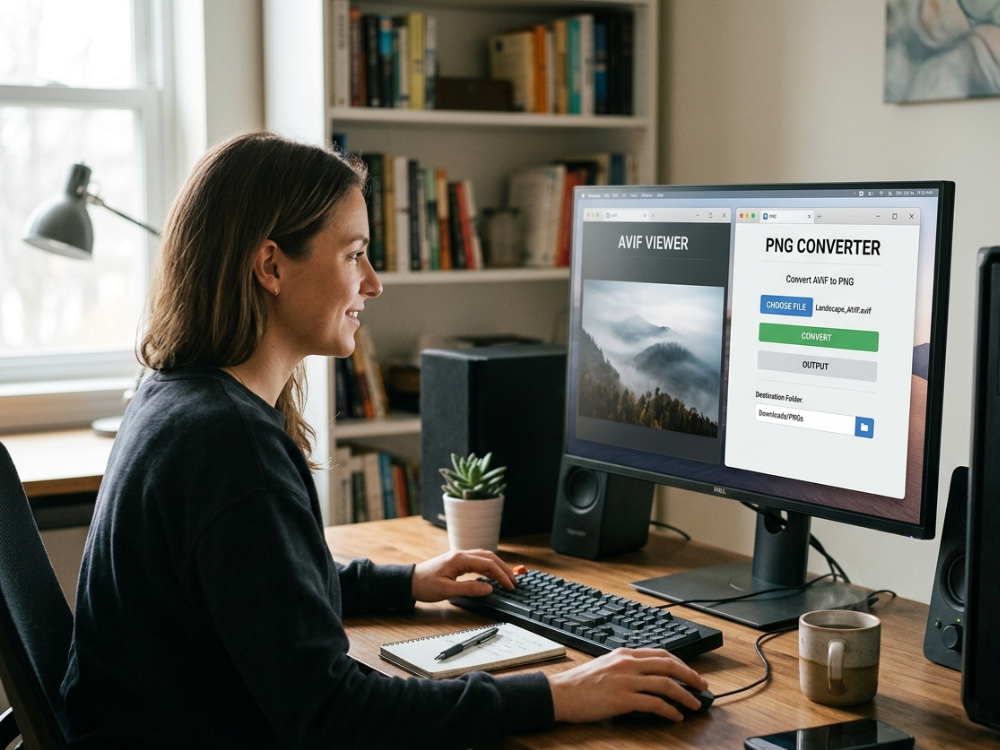
Что такое формат AVIF?
AVIF (AV1 Image File Format) — это новейший формат сжатия изображений. Он был разработан Альянсом за открытые медиа на основе алгоритма сжатия видео AV1. Результатом является чрезвычайно высокая эффективность сжатия, что обеспечивает высокое качество изображения при значительно меньшем размере файлов.
Более современные браузеры, такие как Chrome, Firefox и Edge, теперь поддерживают AVIF. Однако совместимость со многими устаревшими приложениями, программами просмотра изображений и системами управления контентом по-прежнему отсутствует. Это ограничение создает проблему, требующую преобразования в более общепринятые форматы.
Что такое формат PNG?
PNG (Portable Network Graphics) — это интернет-стандарт, используемый с середины 90-х годов. Этот формат использует метод сжатия без потерь, поэтому качество изображений не теряется при сжатии. PNG — очень хороший формат файлов с точки зрения прозрачности, благодаря наличию альфа-канала, поэтому он очень подходит для логотипов, графики и изображений с прозрачным фоном.
Формат универсален и может использоваться со всеми операционными системами, браузерами и приложениями. Файлы PNG обычно больше, чем современные сжатые файлы, такие как AVIF, но благодаря своей популярности они являются безопасным вариантом, гарантирующим правильное отображение ваших изображений везде.
Основные различия между AVIF и PNG
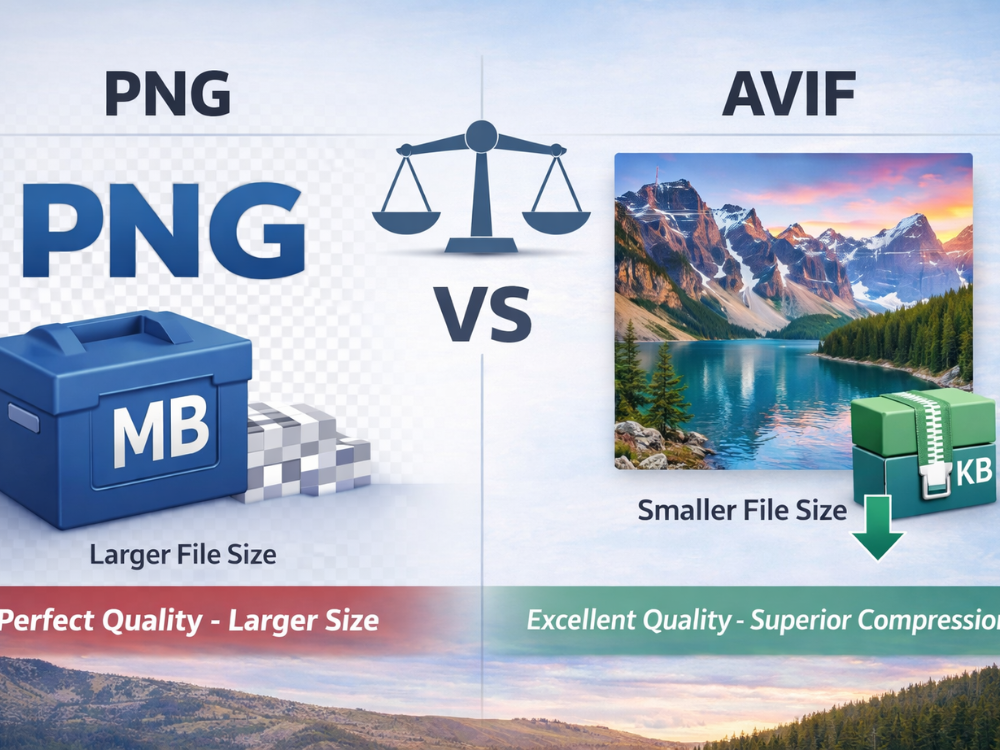
Наибольшее различие между этими форматами заключается в размере файла. AVIF обычно генерирует файлы на 50-90 процентов меньше, чем PNG, при этом качество остается аналогичным. Это означает снижение потребления полосы пропускания и более быструю загрузку страниц для веб-разработчика и создателя контента.
Эти форматы существенно различаются по методу сжатия. PNG использует сжатие без потерь и не сжимает все пиксели исходного изображения. AVIF использует сжатие с потерями, при котором отбрасываются менее заметные данные для получения файлов меньшего размера. AVIF использует сжатие с потерями, но обладает впечатляющим визуальным качеством, которое обычно не выделяется на фоне оригинала при стандартных размерах экрана.
Формат PNG значительно предпочтительнее из-за совместимости. Все устройства, браузеры и приложения, разработанные за последние 20 лет, могут без проблем просматривать файлы PNG. Для работы с AVIF требуется новейшее программное обеспечение, и он может не отображаться на старых системах или в специализированных приложениях. Такая проблема совместимости часто требует преобразования AVIF в PNG для повышения доступности.
Зачем конвертировать AVIF в PNG?
В реальных условиях существует несколько случаев, когда формат AVIF необходимо преобразовать в PNG, несмотря на то, что последний технически превосходит другие форматы по эффективности сжатия.
Главная причина – совместимость. AVIF-файлы не поддерживаются многими системами управления контентом, социальными сетями и устаревшими программными приложениями. После загрузки AVIF-изображения на эти сайты вы можете получить сообщения об ошибках или пустые места там, где должно отображаться изображение. Преобразование в PNG позволяет обойти все эти проблемы совместимости.
Формат PNG часто требуется в профессиональных рабочих процессах. Инструменты, используемые графическими дизайнерами, фотографами и маркетологами, зачастую еще не поддерживают AVIF. Adobe Photoshop, Adobe Illustrator и другие профессиональные программы могут плохо обрабатывать или вообще не обрабатывать AVIF. Преобразование изображений позволяет идеально интегрировать изображения в существующий рабочий процесс.
Формат PNG обладает свойством сжатия без потерь, что предпочтительнее для архивирования. AVIF обеспечивает очень высокое качество, но его сжатие с потерями приводит к необратимой потере информации. PNG не ухудшает качество изображений, произведений искусства или документов при многократном сохранении, что важно при редактировании важных документов, произведений искусства или фотографий.
Иногда предоставление файлов в формате PNG является обязательным условием, указанным клиентами. Типографии, издательства и другие корпоративные клиенты могут предъявлять технические требования, предусматривающие использование формата PNG. Понимание этого факта позволяет… как преобразовать AVIF в PNG «В короткие сроки» означает, что вы выполняете такие требования, избегая задержек и переписывания.
Формат PNG обеспечивает большую гибкость при редактировании. PNG можно использовать, когда необходимо вносить изменения, вставлять текст или объединять изображения, поскольку его формат без потерь не создает артефактов сжатия. Сжатие с потерями возобновляется каждый раз при сохранении файла AVIF после внесения каких-либо изменений, что может ухудшить качество. PNG обеспечивает стабильную работу в различных сеансах редактирования.
Как преобразовать AVIF в PNG (пошаговая инструкция)
После того, как стало понятно, почему необходима конвертация, следующим шагом будет использование простой, быстрой и надежной процедуры. Это пошаговое руководство по конвертации AVIF в PNG с помощью онлайн-конвертера AVIF в PNG.
Метод 1 – Использование онлайн-конвертера AVIF в PNG
Наилучший, наиболее подходящий и быстрый способ конвертации AVIF в PNG без загрузки программного обеспечения — это онлайн-конвертеры. AhaConvert — это бесплатное веб-приложение, эффективное для пакетной конвертации.
Шаг 1: Откройте конвертер AVIF в PNG.
Перейти к AhaConvert Image Converter с помощью веб-браузера. Интерфейс прост и быстро загружается, поэтому вы можете начать работу мгновенно. Также нет необходимости создавать учетную запись или устанавливать какое-либо программное обеспечение. Это инструмент, доступный на Windows, macOS, Linux и мобильных устройствах, поэтому им может пользоваться множество людей.
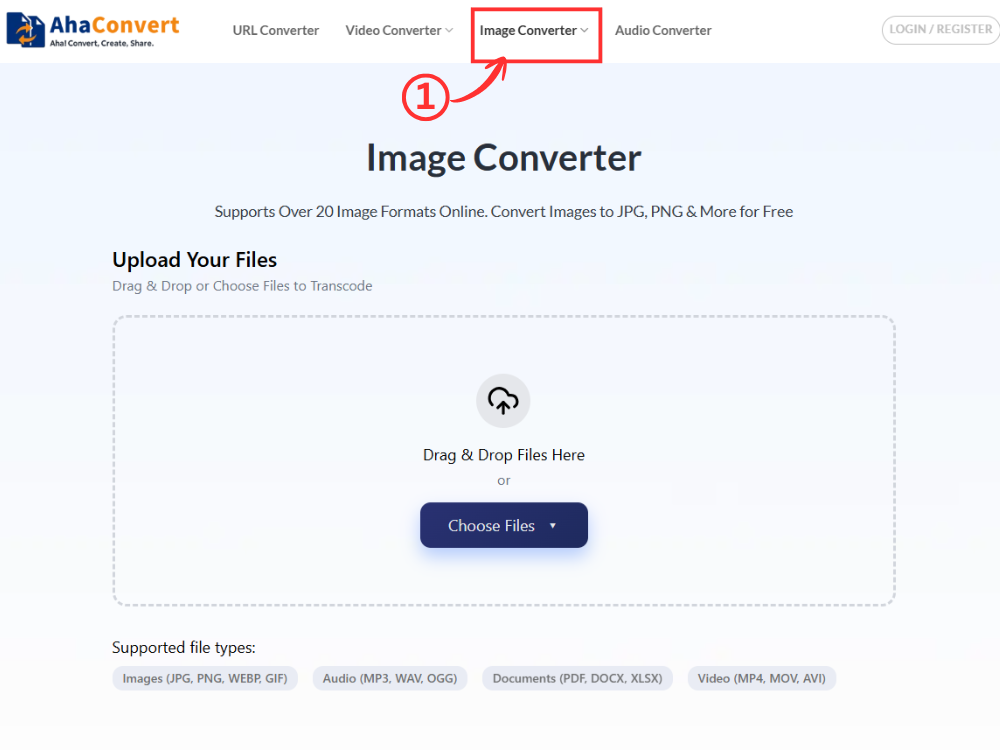
Шаг 2: Загрузите ваши AVIF-файлы
Нажмите на «Выберите файлы» Кнопка для выбора AVIF-изображений. Есть возможность загрузить один или даже несколько файлов одновременно. Это несложно, когда нужно одновременно конвертировать множество фотографий.
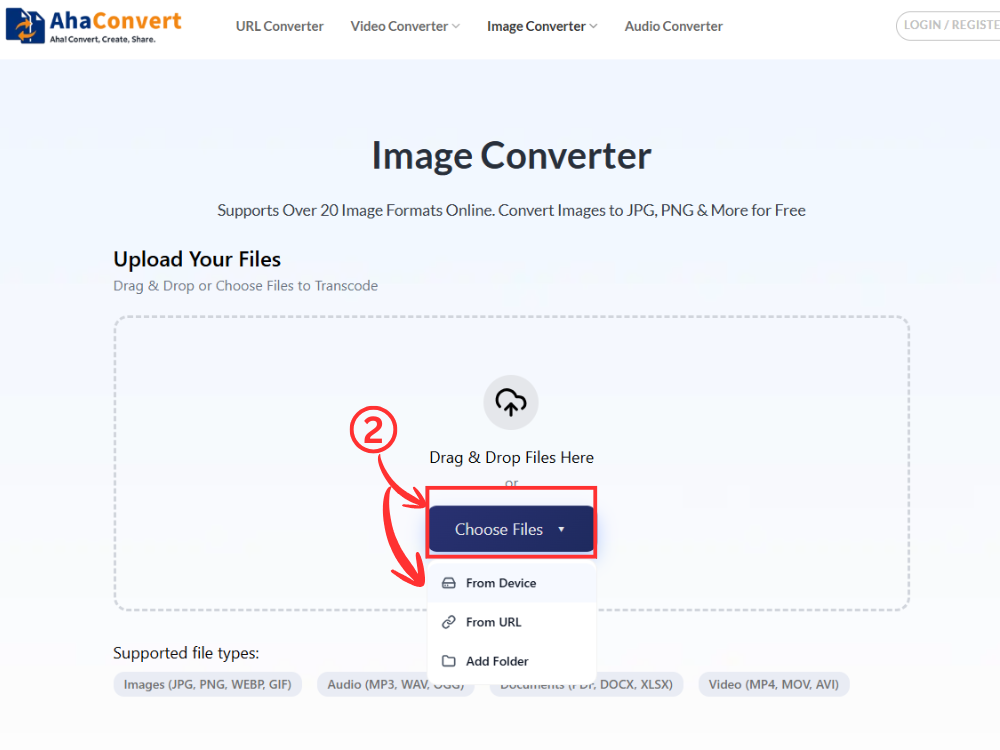
Шаг 3: Выберите формат вывода PNG.
После завершения загрузки файлов найдите опцию выбора выходного формата. Используйте «PNG» из доступных форматов. Это действие указывает инструменту преобразовать AVIF в PNG без ухудшения качества изображений.
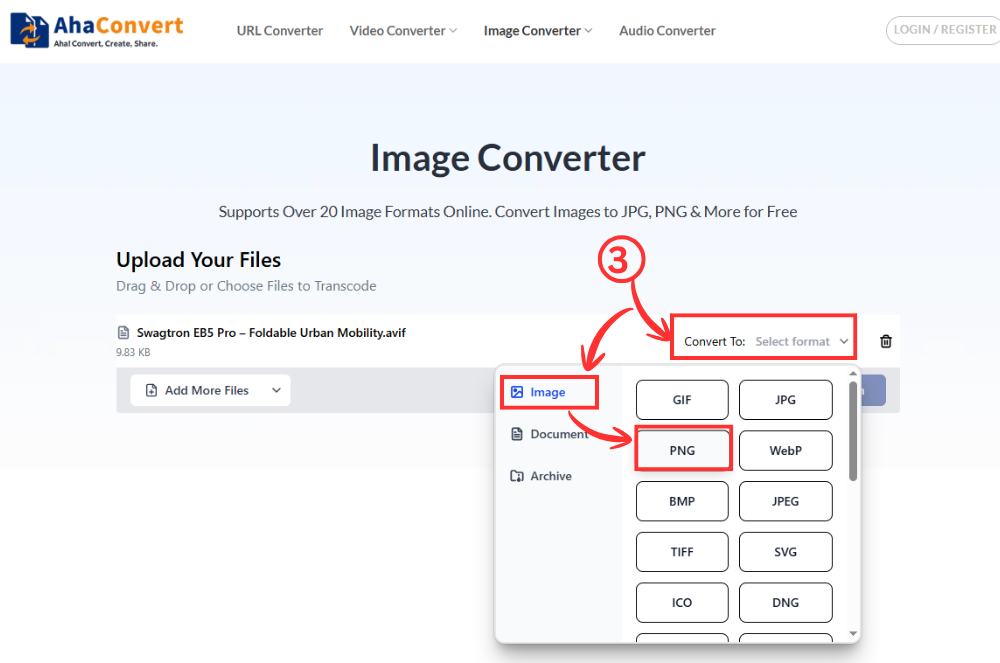
Шаг 4: Начните преобразование
Для начала нажмите на кнопку «Обратить» кнопка. Приложение обработает ваши файлы за считанные секунды, в зависимости от размера файла.
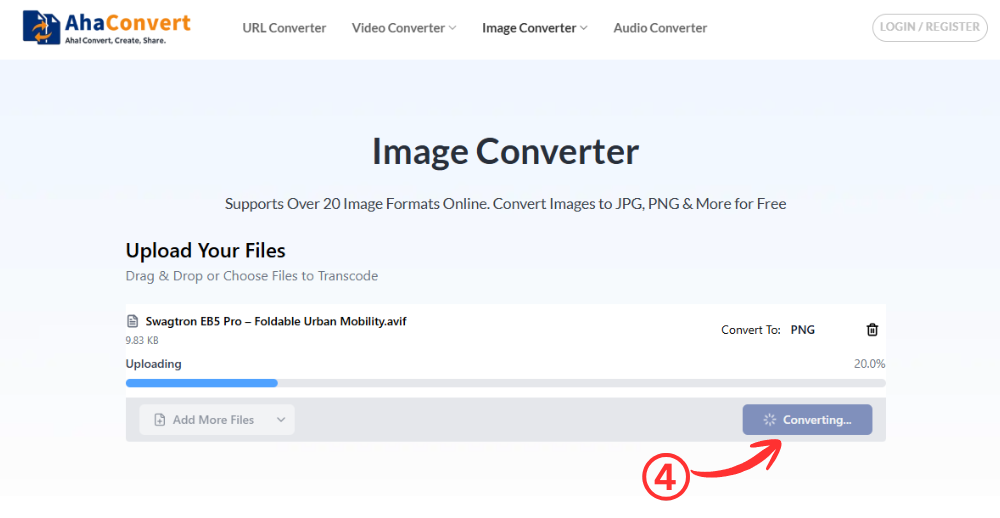
Шаг 5: Загрузите ваши PNG-файлы
После конвертации нажмите на кнопку "Скачать" кнопка. Если у вас загружено несколько файлов, вы можете скачать каждый из них отдельно.
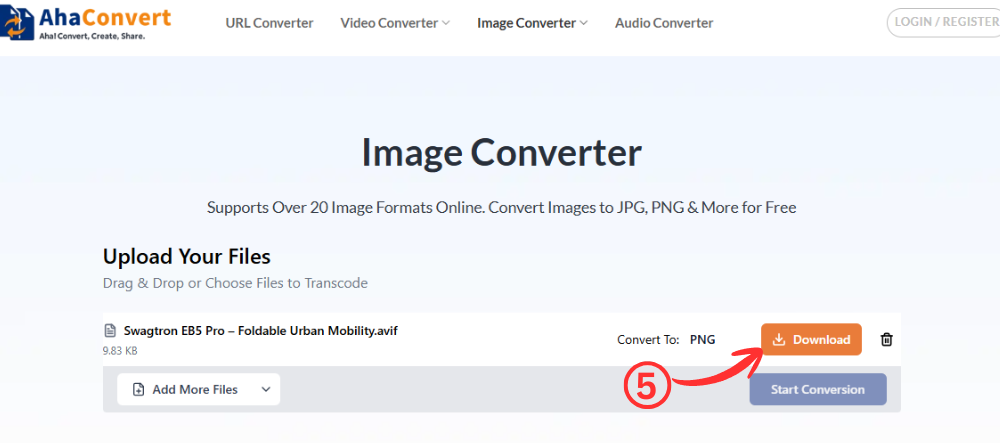
Способ 2 – Использование встроенной в Windows утилиты
Один из самых простых способов конвертации изображений в Windows — это использование Microsoft Paint. Он не требует установки и имеет привычный рабочий процесс, как и при использовании простого графического редактора. Конвертер JPG в PNG.
Шаг 1: Откройте изображение AVIF в Paint.
Щелкните правой кнопкой мыши по AVIF-файлу и выберите «Открыть с помощью → Paint»В этом случае ваша система сможет обработать файл в формате AVIF, и изображение будет загружено в рабочую область Paint. Если же оно не откроется, возможно, вам придётся использовать другой способ.
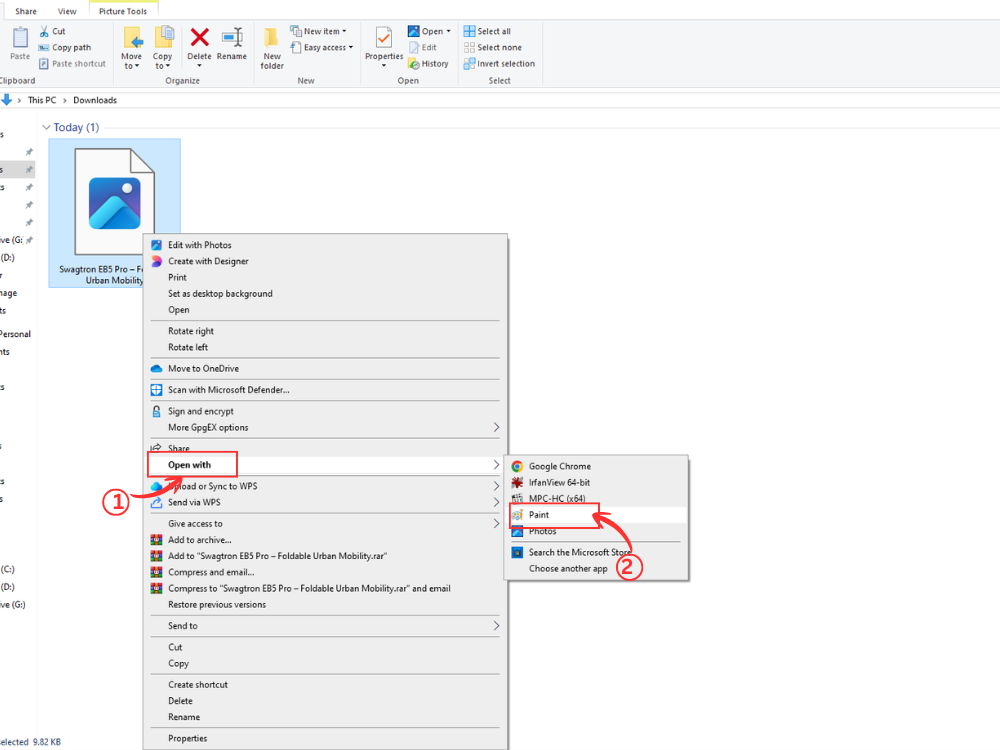
Шаг 2: Откройте параметры сохранения и выберите формат вывода PNG.
После открытия изображения нажмите на "Файл" Эта опция находится в верхнем левом углу экрана, и на неё нужно нажать. Откроется выпадающее меню с различными вариантами сохранения файлов. Наведите курсор или щёлкните «Сохранить как» Затем выберите изображение в формате PNG в качестве одного из вариантов. Этот шаг гарантирует, что ваше изображение будет преобразовано из формата AVIF в формат PNG.
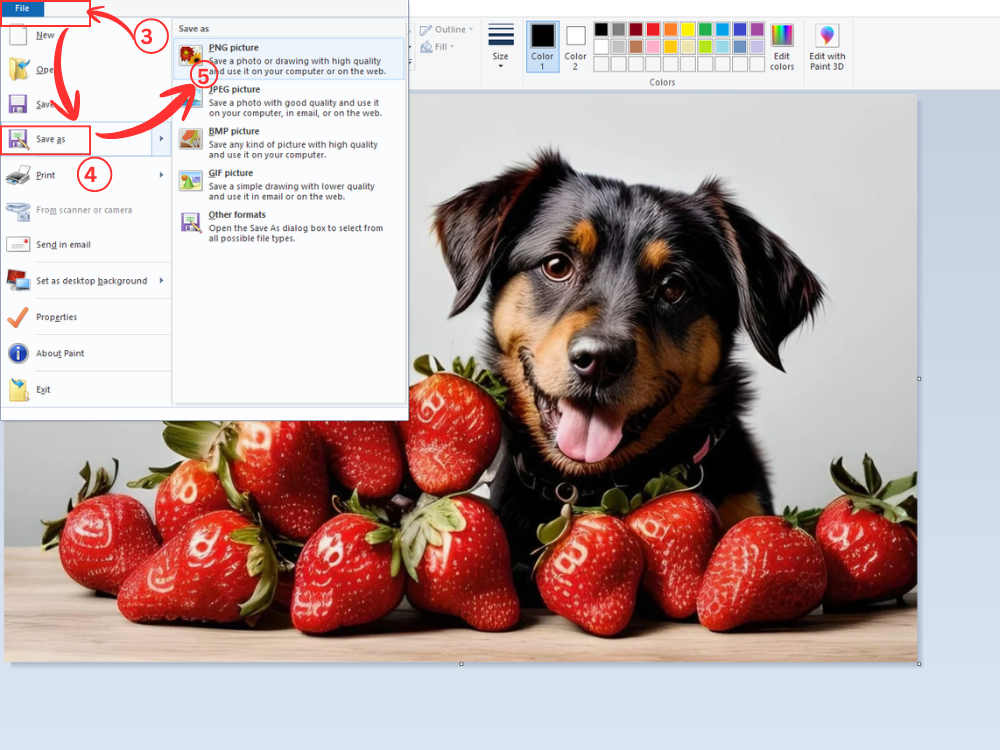
Шаг 3: Сохраните преобразованный файл
Выберите место сохранения и нажмите "Сохранять"При необходимости вы можете сохранить имя файла, а затем нажать кнопку. "Сохранять"И ваша фотография готова к использованию.
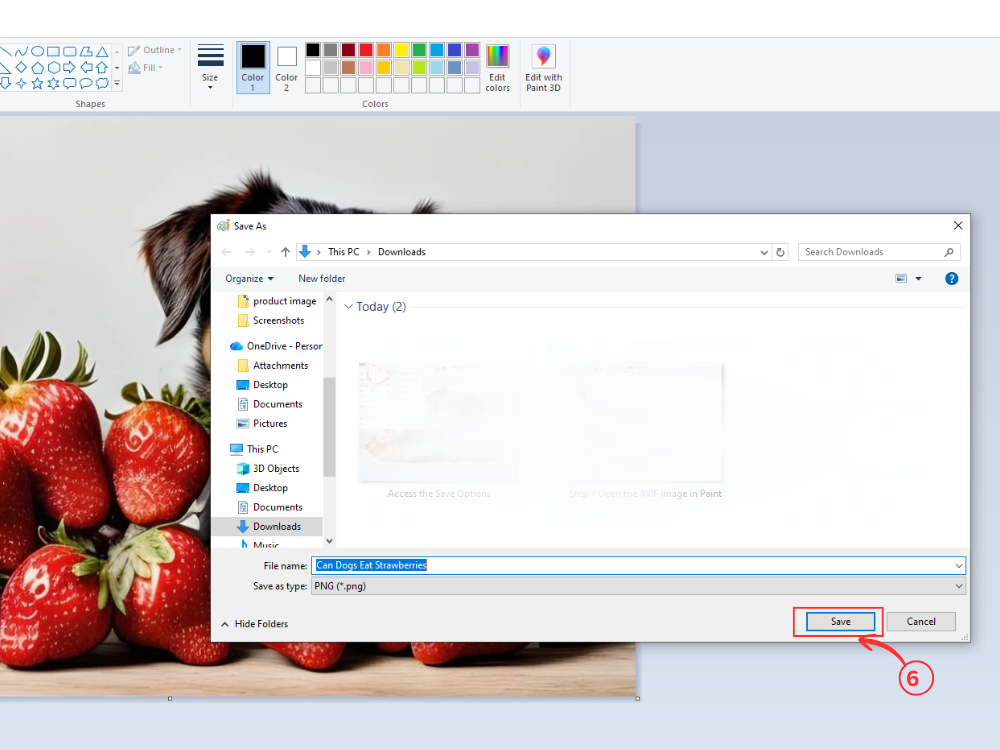
Он наиболее подходит для использования в простых задачах, которые вам просто необходимо выполнить. преобразовать AVIF в PNG без каких-либо дополнительных функций.
Метод 3: Взгляд Ирфана (быстрый и простой вариант)
IrfanView — это быстрая и простая программа для просмотра изображений под Windows. После установки необходимых плагинов она используется как надежный инструмент для преобразования AVIF-файлов в PNG. Благодаря своей легковесности, она также является быстрым конвертером JPG в PNG для многих пользователей.
Шаг 1: Откройте AVIF-изображение в IrfanView.
Щелкните правой кнопкой мыши по изображению AVIF и выберите «Открыть с помощью» → IrfanView. Изображение быстро загрузится в программе просмотра. Убедитесь, что вы установили плагин IrfanView formats, чтобы просматривать файлы AVIF.
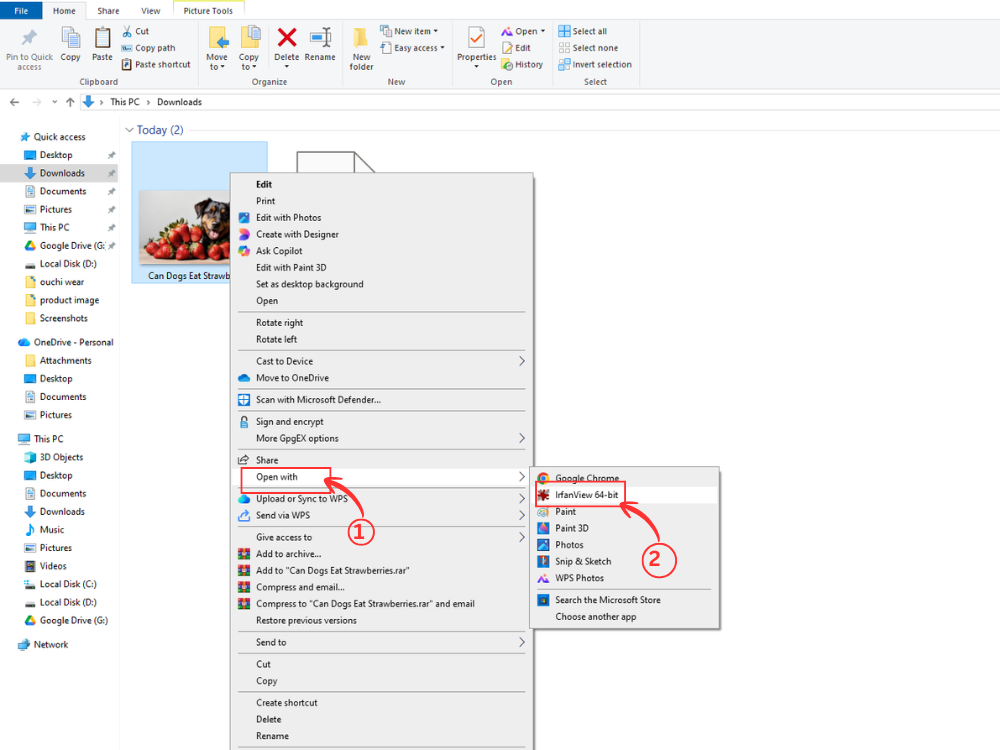
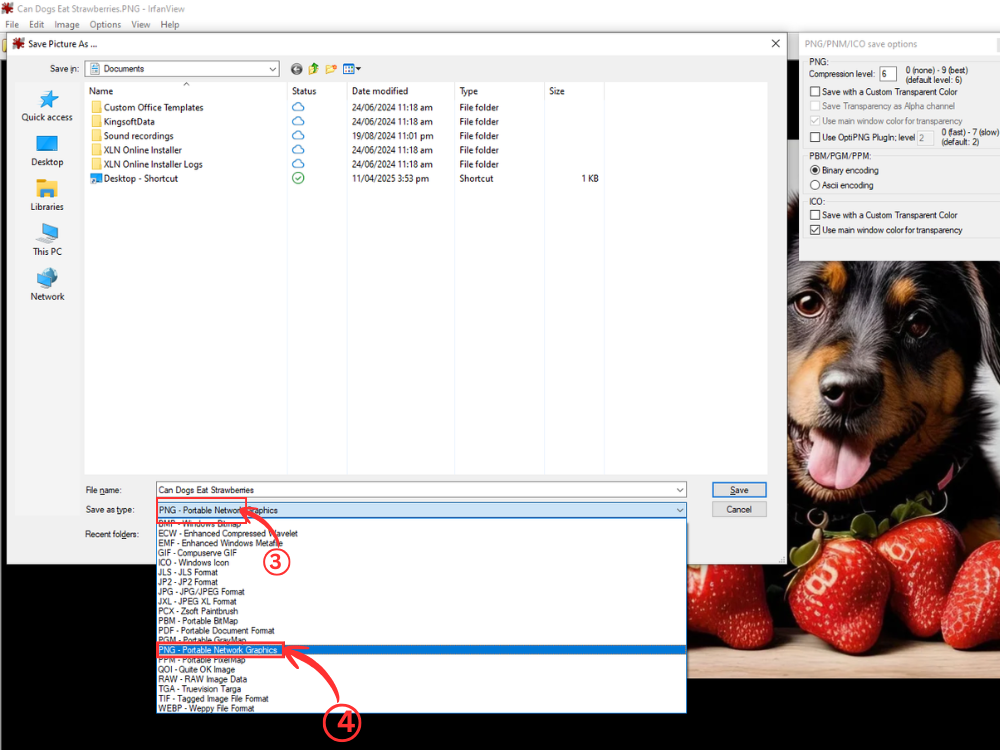
Шаг 2: Выберите и сохраните файл в формате PNG в качестве выходного формата.
Нажмите на «С» Нажмите на клавиатуре или выберите Файл > Сохранить как. Воспользуйтесь выпадающим меню «Тип файла», затем выберите PNG – Portable Network Graphics.
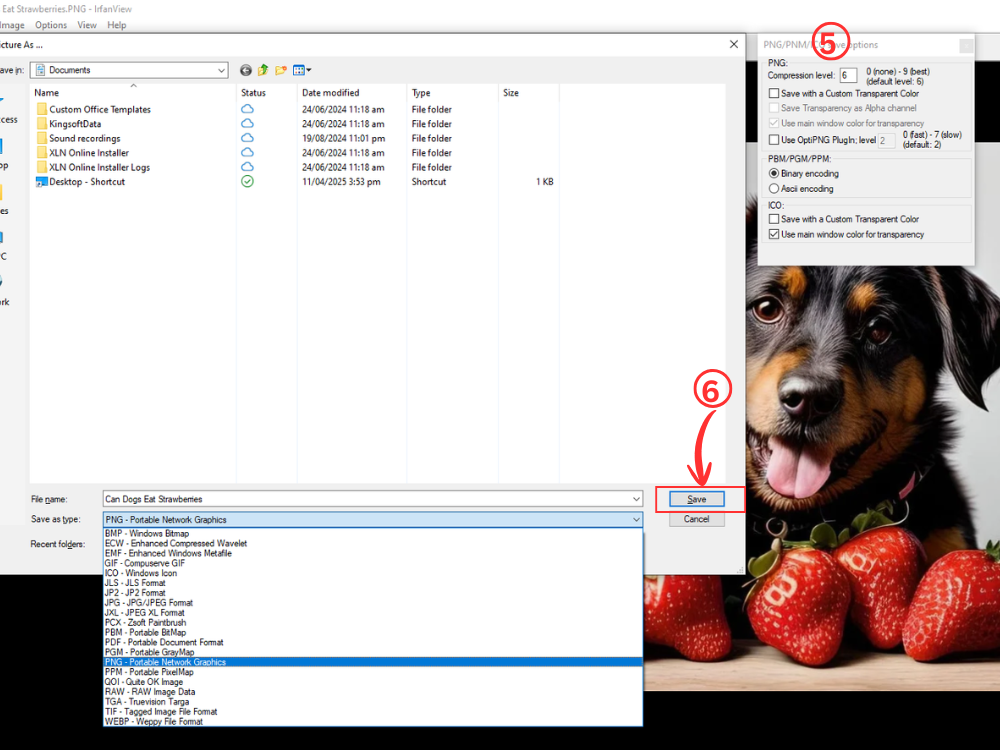
Шаг 3: Настройка PNG (необязательно)
Появится небольшое всплывающее окно с параметрами сохранения в формате PNG/BMP. Убедитесь, что вы выбрали опцию сохранения прозрачного цвета, если ваш AVIF-файл имеет прозрачный фон. Выберите место для сохранения и нажмите кнопку. "Сохранять."
Советы по конвертации AVIF в PNG
Для достижения наилучшего качества и эффективности преобразования AVIF в PNG необходимо освоить основные методы. Это позволит получить максимально качественные результаты независимо от выбранного метода.
Перед конвертацией сначала проверьте ваши AVIF-файлы. Откройте их в подходящей программе для просмотра, чтобы убедиться, что они не повреждены. Переформатирование некорректного исходного файла приведет только к переносу проблем в выходной файл PNG. Раннее выявление проблем помогает сэкономить время и избежать разочарований.
Выбор методов преобразования должен зависеть от предполагаемого использования. Веб-приложения, такие как конвертер AhaConvert AVIF в PNG, предпочтительны для обычных веб-изображений и в общих целях. Но когда вы готовы распечатать изображения для профессионального использования или для отображения на большом экране, у вас будет больше возможностей для управления настройками качества с помощью Gimp, IrfanView или другого подобного программного обеспечения.
Пакетная обработка позволяет значительно сэкономить время при обработке нескольких файлов. Вместо загрузки каждого изображения по отдельности, можно загрузить несколько изображений одновременно в AhaConvert или Gimp с помощью пакетной обработки или соответствующих расширений. Такой подход особенно полезен для фотографов и веб-разработчиков, работающих с десятками или даже сотнями изображений.
В процессе конвертации поддерживайте файловую систему в хорошо организованном состоянии. Создавайте отдельные каталоги для вашего конвертера AVIF в PNG. Это позволит избежать потери файлов и упростит их поиск в дальнейшем. При этом следует использовать описательные имена файлов, указывающие на формат и версию.
Проверьте размеры файлов при конвертации. Методы сжатия приведут к тому, что PNG-файлы станут больше, чем их исходный размер. аналоги AVIFРазмер файла может стать проблемой при работе с веб-сайтами или даже хранилищами, поэтому при работе с фотографиями можно рассмотреть преобразование JPG в PNG, однако это приводит к сжатию с потерями. PNG предпочтительнее для больших размеров, поскольку графика в нем прозрачная.
Сохраняйте исходные AVIF-файлы после конвертации. Стоимость места для хранения данных снижается, и целесообразно сохранять обе версии. Наличие оригиналов также пригодится, если в будущем вам потребуются другие форматы или если потребуется изменить параметры конвертации.
Часто задаваемые вопросы об AVIF для Папуа-Новой Гвинеи
1. AVIF лучше, чем PNG?
AVIF также является лучшим форматом по степени сжатия: файлы получаются примерно на 50-901 ТБ3Т меньше, чем в формате PNG, при аналогичном качестве. Однако PNG лучше совместим со всеми платформами и приложениями. Нет ни лучшего, ни худшего формата; каждая версия определяется вашими потребностями в размере файла или совместимости.
2. Приводит ли преобразование AVIF в PNG к снижению качества?
Нет, в общем случае преобразования AVIF в PNG качество изображения может снижаться, и часто этого не происходит. PNG — это код сжатия без потерь, и он не теряет никаких визуальных данных во время операции преобразования. Версия PNG обеспечивает точно такое же качество, как и файл AVIF, благодаря сжатию изображения, которое уже было выполнено AVIF.
3. Можно ли бесплатно конвертировать AVIF в PNG?
Да, существует несколько бесплатных решений для конвертации AVIF в PNG. AhaConvert предлагает бесплатную неограниченную регистрацию и бесплатные конвертации. Windows Paint — это простое приложение, предоставляющее пользователям функциональные возможности конвертации, которые могут потребоваться для использования встроенных модулей. GIMP также обеспечивает высококачественную конвертацию бесплатно, обладая расширенными функциями.
4. Почему я не могу открыть AVIF-файлы в Windows?
Более ранние версии Windows не имеют встроенной поддержки AVIF. AVIF-файлы можно открыть в Windows 10 (версия 19H1 и выше) и Windows 11 с помощью расширения AV1 Video Extension, которое устанавливается из Microsoft Store. Вместо этого проблемы совместимости решаются сторонними программами просмотра, такими как IrfanView, или путем преобразования в формат PNG.
5. Поддерживается ли AVIF всеми браузерами?
AVIF совместим с такими современными браузерами, как Chrome, Firefox и Edge. Поддержка AVIF в Safari улучшилась с последних версий, хотя более старые версии и Internet Explorer её не предоставляют. Для предотвращения проблем с кроссплатформенной и кросс-устройственной совместимостью некоторые пользователи кодируют AVIF в формате PNG для обеспечения лучшего отображения.
Подведение итогов
Преобразование файлов изображений не обязательно должно быть сложным и дорогостоящим. Независимо от онлайн-инструментов, встроенных программ Windows или профессионального программного обеспечения, конвертировать AVIF в PNG очень просто и легко.
AhaConvert — это хороший сервис. конвертер AVIF в PNG Для большинства пользователей это удобно, поскольку приложение предоставляет бесплатное и неограниченное преобразование с возможностью пакетной обработки. Веб-приложение не требует установки и совместимо с любым устройством в безопасной среде. Windows Paint предлагает простое встроенное преобразование, если оно требуется лишь изредка. Gimp обладает обширным набором функций, которые могут использовать профессиональные пользователи, нуждающиеся в расширенном контроле.
Важно помнить, что в зависимости от ситуации следует выбирать правильный формат. AVIF обладает высоким потенциалом сжатия для современных веб-приложений, в то время как PNG обеспечивает совместимость и качество без потерь во всех форматах. Умение эффективно конвертировать AVIF в PNG позволит вам использовать преимущества обоих форматов наиболее подходящим образом, чтобы ваши изображения всегда выглядели красиво и использовались там, где они будут хорошо видны и востребованы.
