
現代影像格式的發展從未停止,AVIF如今已成為一種強大的壓縮格式,兼具高品質和低檔案體積的優勢。然而,在不同平台和應用程式之間交換AVIF檔案時,相容性問題仍然時有發生。許多用戶必須將AVIF轉換為PNG格式,才能確保影像在各種平台上都能正常顯示。無論是網站圖片、簡報或個人照片,一款優秀的AVIF轉PNG轉換器都能幫助您輕鬆完成轉換。
本文將介紹在 Windows 系統下將 AVIF 檔案轉換為 PNG 檔案的三種可行方法。您將了解如何使用線上轉換器快速批次處理文件,如何使用 Windows 內建工具處理偶爾需要轉換的文件,以及如何使用第三方軟體完成轉換。這些方法適用於各種需求和用戶,例如業餘愛好者以及每天處理大量文件的專業人士。
AVIF 和 PNG 是什麼?
了解這些格式之間的差異可以幫助您在何時以及為何需要執行操作時做出明智的選擇。 AVIF 轉 PNG 轉換。

什麼是AVIF格式
AVIF(AV1影像檔案格式)是目前最新的影像壓縮格式。此格式由開放媒體聯盟(Alliance for Open Media)基於AV1視訊編碼壓縮演算法開發而成。其結果是極高的壓縮效率,能夠在保證高品質影像的同時,大幅減少檔案體積。
較新的瀏覽器,例如 Chrome、Firefox 和 Edge,現在都支援 AVIF 格式。但許多舊版應用程式、影像檢視器和內容管理系統仍然不相容。這種限制導致需要將影像轉換為更通用的格式。
什麼是PNG格式
PNG(便攜式網路圖形)是一種自 20 世紀 90 年代中期以來一直使用的網路標準。此格式採用無損壓縮技術,因此影像在壓縮過程中不會損失品質。 PNG 檔案格式在透明度方面表現出色,這得益於其 alpha 通道,因此非常適合用於標誌、圖形以及具有透明背景的圖像。
這種格式是通用的,可與所有作業系統、瀏覽器和應用程式相容。 PNG 檔案通常比目前流行的壓縮檔案(例如 AVIF 檔案)更大,但由於其普及性,在確保圖片在任何地方都能正確顯示方面,PNG 是一種可靠的選擇。
AVIF 和 PNG 的主要區別
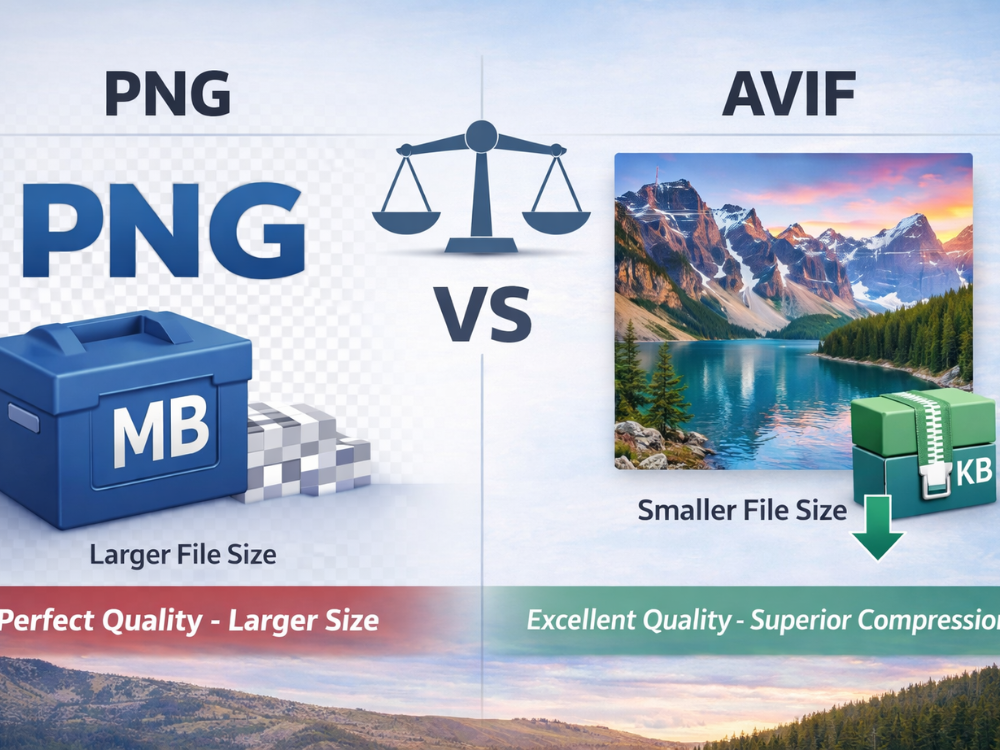
這些格式之間最大的差異在於檔案大小。 AVIF 檔案通常比 PNG 檔案小 50% 到 90%,但品質卻相差無幾。這意味著對於網站開發者和內容創作者來說,可以減少頻寬佔用,並加快頁面載入速度。
這些格式的主要差異在於壓縮方法。 PNG 採用無損壓縮,它不會壓縮原始影像的所有像素。 AVIF 採用有損壓縮,它會捨棄一些不太重要的資料以減少檔案大小。 AVIF 雖然有損,但視覺品質非常出色,在常見的顯示尺寸下,壓縮後的影像通常與原始影像幾乎沒有差別。
PNG格式相容性更強,因此更受歡迎。過去20年開發的所有設備、瀏覽器和應用程式都能毫無問題地查看PNG檔案。 AVIF格式則需要最新的軟體,並且可能無法在較舊的系統或專用應用程式上正常顯示。這種相容性問題通常需要將AVIF檔案轉換為PNG格式才能方便存取。
為什麼要將AVIF格式轉換為PNG格式?
在一些實際應用中,即使 AVIF 在壓縮效率方面技術上更勝一籌,也必須將其轉換為 PNG 格式。
首要原因是相容性問題。許多內容管理系統、社群媒體系統和舊版軟體都不支援 AVIF 檔案。在這些網站上載入 AVIF 圖片後,您可能會收到錯誤訊息,或者圖片本應顯示的地方出現空白。轉換為 PNG 格式可以解決所有這些相容性問題。
PNG 格式在專業工作流程中常用到。平面設計師、攝影師和行銷團隊使用的工具通常尚不支援 AVIF 格式。 Adobe Photoshop、Adobe Illustrator 和其他專業軟體對 AVIF 格式的處理可能不佳甚至無法處理。影像轉換能夠使影像完美地融入現有的工作流程。
PNG 格式具有無損特性,更適合用於存檔。 AVIF 格式雖然畫質出色,但其有損壓縮會導致資訊不可逆的遺失。 PNG 格式不會因為多次連續儲存而降低影像、藝術作品或文件的質量,這對於需要編輯重要文件、藝術作品或照片的使用者來說至關重要。
有時,客戶會指定交付PNG格式的文件。印刷客戶、出版商和其他企業客戶可能對PNG格式有技術要求。了解這一點至關重要。 如何將AVIF轉換為PNG 在短時間內滿足這些要求意味著避免任何延誤和重寫。
PNG 格式在編輯彈性方面更勝一籌。當您需要修改圖像、插入文字或合併圖像時,PNG 格式特別適用,因為它是一種無損格式,不會產生壓縮偽影。而 AVIF 格式是有損壓縮,每次編輯後儲存檔案時都會重新進行壓縮,這可能會影響影像品質。 PNG 格式在不同的編輯工作階段中都能保持影像的一致性。
如何將AVIF轉換為PNG(逐步指南)
在了解了轉換的必要性之後,第二步就是使用簡單、快速且可靠的轉換方法。以下是使用線上 AVIF 轉 PNG 轉換器將 AVIF 檔案轉換為 PNG 檔案的逐步指南。
方法一:使用線上AVIF轉PNG轉換器
將 AVIF 轉換為 PNG 的最佳、最合適、最快捷的方案是使用線上轉換器,無需下載任何軟體。 AhaConvert 是一款免費的基於瀏覽器的應用程序,支援批量轉換。
步驟 1:存取 AVIF 轉 PNG 轉換器
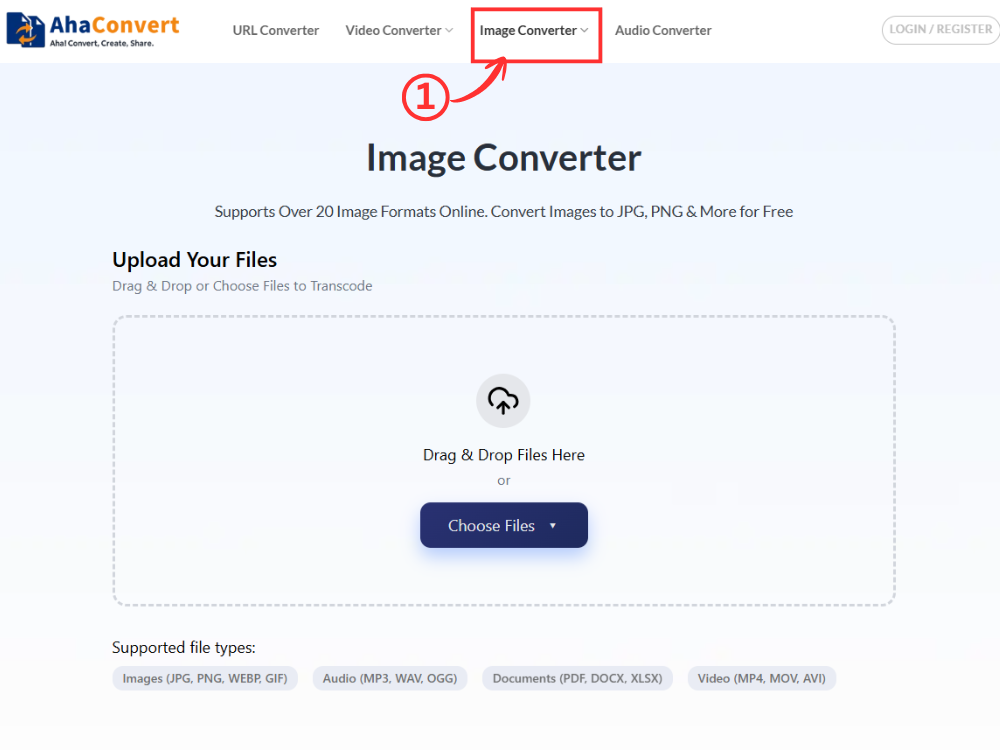
前往 AhaConvert影像轉換器 使用您的網頁瀏覽器即可。介面簡潔易用,載入速度快,因此您可以立即開始使用。也無需註冊帳戶或安裝任何軟體。該工具可在 Windows、macOS、Linux 和行動裝置上訪問,因此深受眾多用戶的青睞。
步驟 2:上傳您的 AVIF 文件
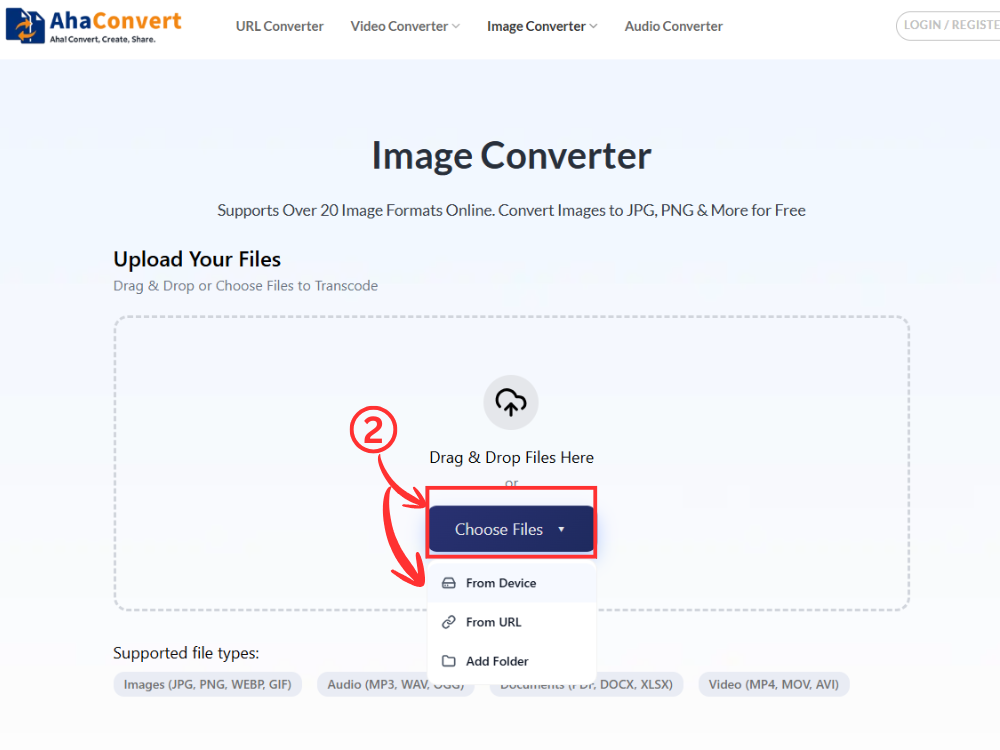
點選 “選擇檔案” 點擊按鈕選擇 AVIF 影像。您可以選擇一次上傳一個或多個檔案。如果您需要同時轉換多張圖片,這非常方便。
步驟 3:選擇 PNG 作為輸出格式
文件上傳完成後,找到輸出格式選項。使用 “PNG” 從可用格式中選擇。此操作指示工具將 AVIF 轉換為 PNG,而不會降低影像品質。
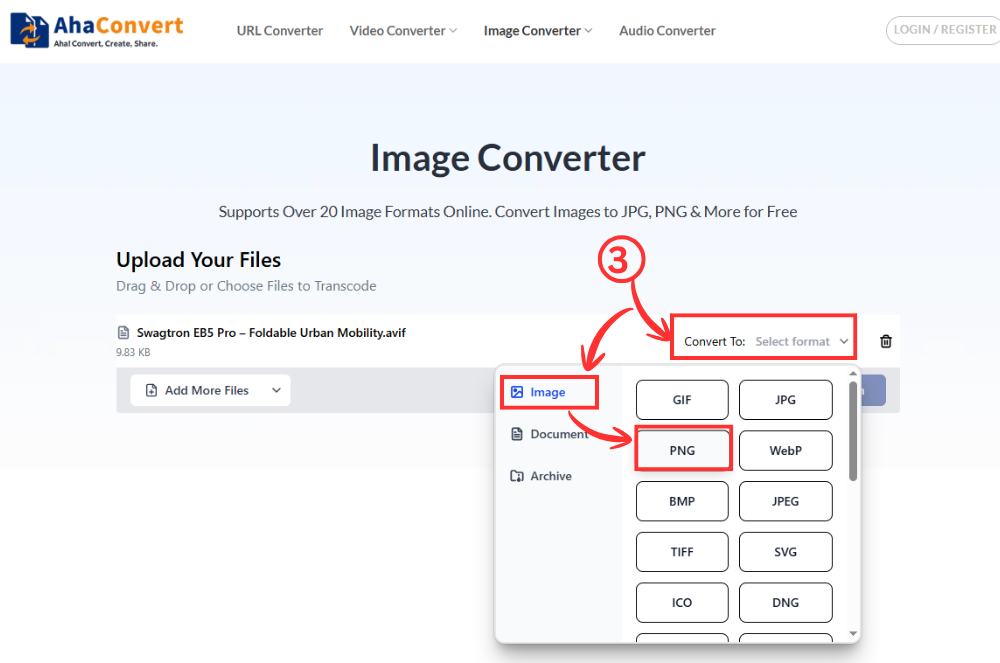
步驟 4:開始轉換
首先,點擊 “轉變” 點擊按鈕。應用程式將在幾秒鐘內運行您的文件,具體時間取決於文件大小。
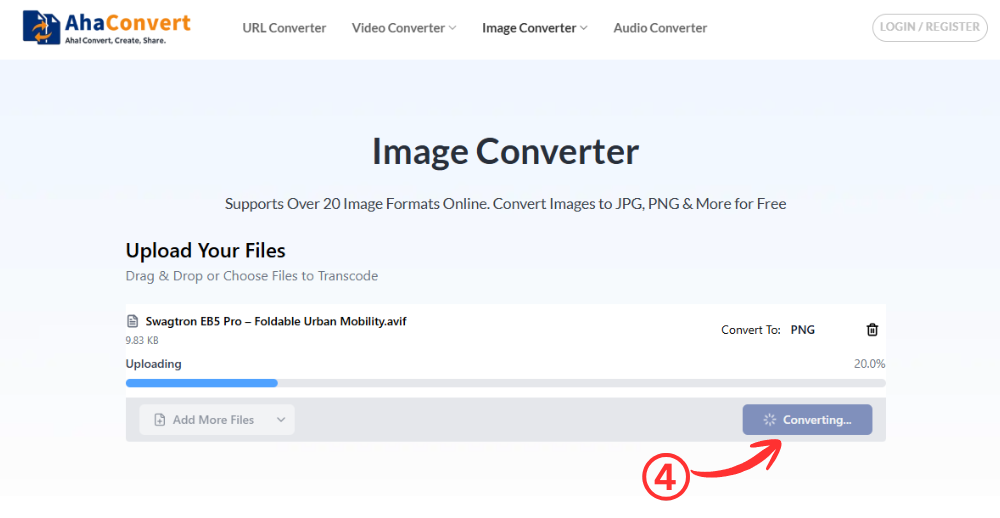
步驟 5:下載您的 PNG 文件
轉換完成後,點擊 “下載” 按鈕。如果您上傳了多個文件,您可以分別下載每個文件。
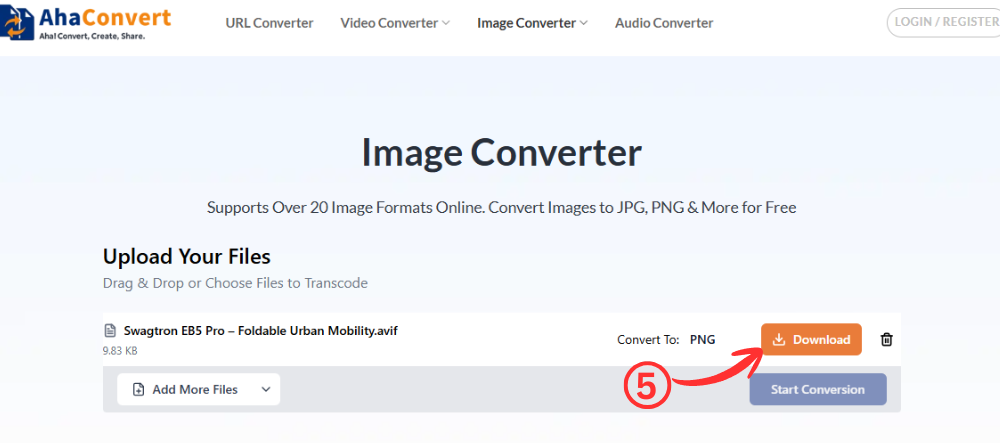
方法二 – 使用 Windows 內建工具
在 Windows 系統上轉換映像最簡單的方法之一是使用 Microsoft Paint。它無需安裝,操作流程也與使用簡單的繪圖軟體類似。 JPG 轉 PNG 轉換器.
步驟 1:在畫圖程式中開啟 AVIF 影像。
右鍵單擊您的 AVIF 檔案並選擇 “打開方式 → 畫圖”這樣,您的系統就能讀取 AVIF 格式,影像也會載入到畫圖工作區。如果圖像無法打開,您可能需要嘗試其他方法。
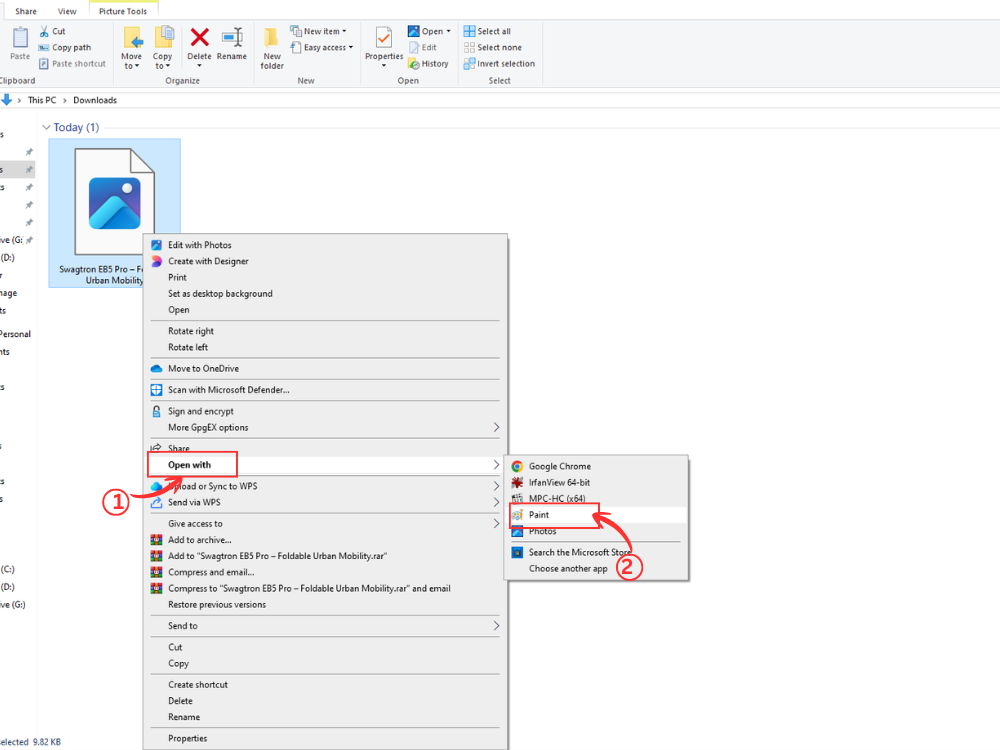
步驟 2:存取儲存選項並選擇 PNG 作為輸出格式
打開圖片後,點擊 “文件” 螢幕左上角會出現一個選項,點擊它。這將彈出一個下拉式選單,其中包含各種文件保存選項。將遊標移到該選單上或點擊它。 “另存為” 然後選擇 PNG 圖片作為選項之一。此步驟將確保您的圖片從 AVIF 格式轉換為 PNG 格式。
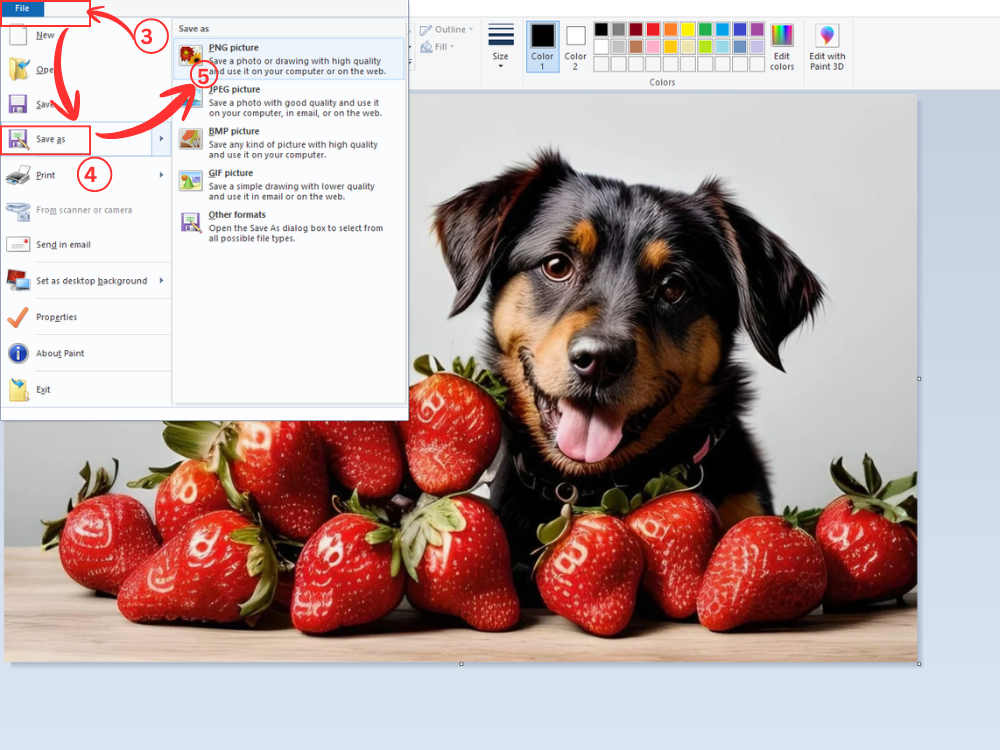
步驟 3:儲存轉換後的文件
選擇儲存位置並點擊 “節省”您可以根據需要儲存檔案名,然後按一下 “節省”您的圖片已準備就緒,可以使用了。
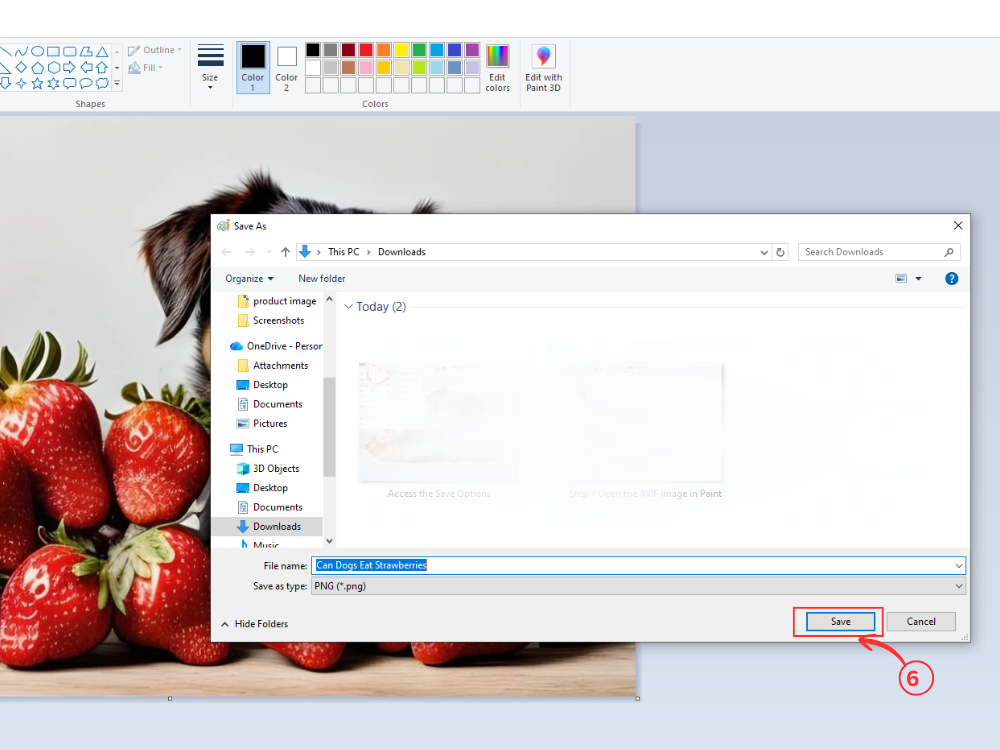
它最適合用於你只需要完成的簡單任務。 將 AVIF 轉換為 PNG 不具備任何其他功能。
方法三:Irfan View(快速輕便之選)
IrfanView 是一款快速簡單的 Windows 圖片檢視器。安裝必要的插件後,它可用作一款強大的 AVIF 轉 PNG 工具。由於其輕量級的特性,它也是一款快速的 JPG 轉 PNG 轉換器,深受許多用戶的喜愛。
步驟 1:在 IrfanView 中開啟 AVIF 影像。
右鍵點選您的 AVIF 影像,然後選擇“開啟方式”→“IrfanView”。這樣圖片在檢視器中載入速度會很快。請確保您已安裝 IrfanView 格式外掛才能查看 AVIF 檔案。
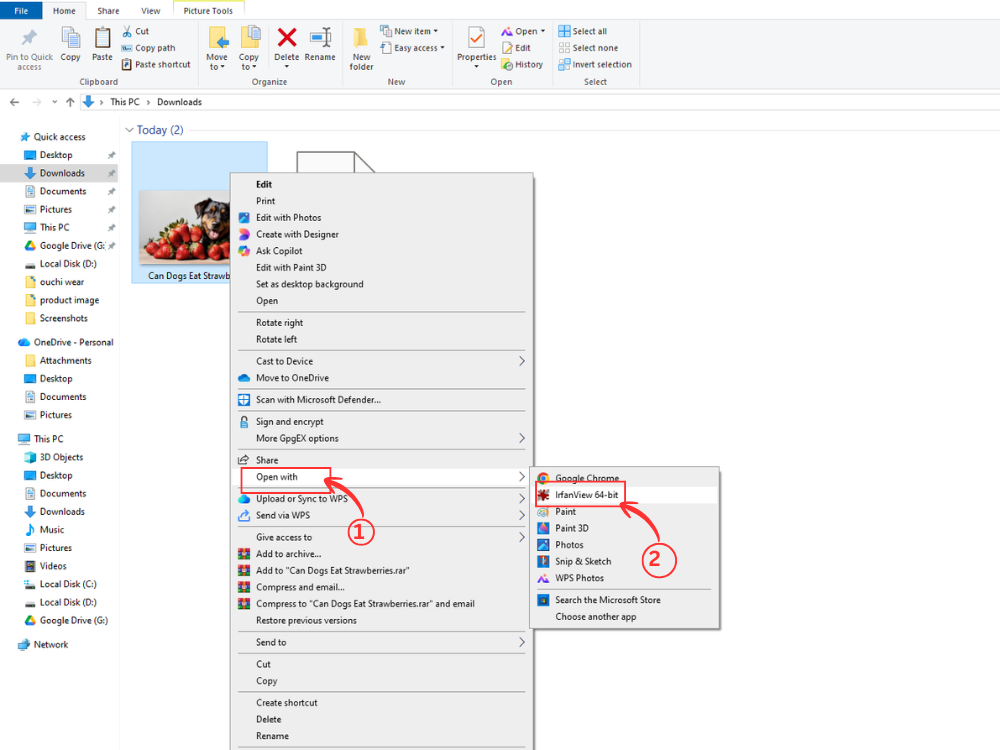
步驟 2:選擇並儲存 PNG 作為輸出格式。
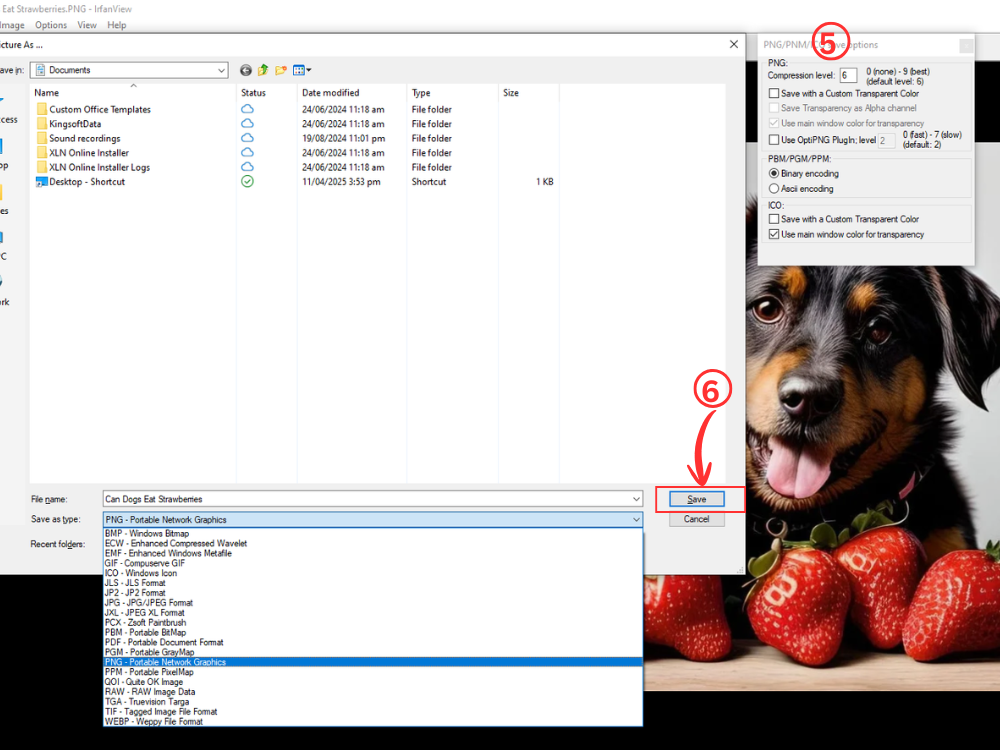
點選 “S” 在鍵盤上按快速鍵或選擇「檔案」>「另存為」。使用「儲存類型」選單(下拉式選單),然後選擇 PNG – 便攜式網路圖形。
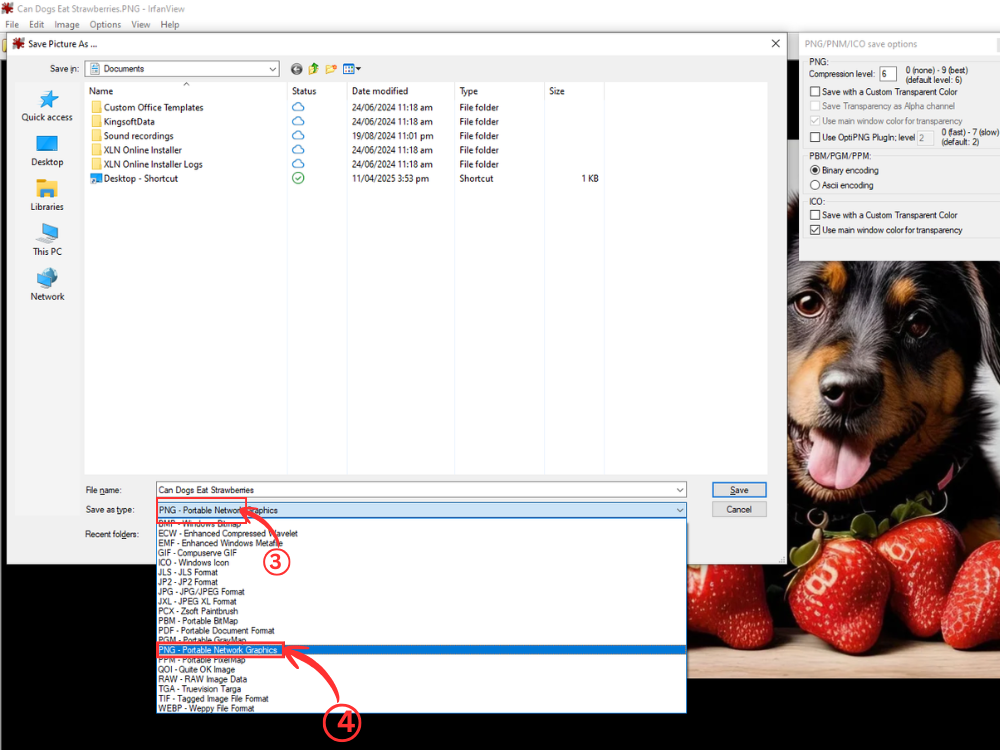
步驟 3:PNG 自訂(可選)
此時會彈出一個小窗口,顯示 PNG/BMP 儲存選項。如果您的 AVIF 檔案具有透明背景,請確保已勾選「儲存透明顏色」選項。選擇儲存位置並點擊。 “節省。”
AVIF 轉 PNG 轉換技巧
為了在將 AVIF 轉換為 PNG 時獲得最佳品質和效率,學習一些主要技巧至關重要。無論您採用何種方法,這些技巧都能幫助您獲得最佳結果。
轉換前請先檢查您的 AVIF 檔案。使用相容的檢視器開啟它們,確保檔案未損壞。重新格式化無效的來源檔案只會將問題傳遞到 PNG 輸出中。及早發現問題有助於節省時間和避免不必要的麻煩。
您使用的轉換方法應取決於您的預期用途。對於普通網頁圖片和一般應用,AhaConvert AVIF 轉 PNG 等網頁應用程式是首選。但如果您需要列印圖片用於專業用途或大型顯示屏,則可以使用 GIMP、IrfanView 或其他類似軟體,以便更好地控制圖像品質設定。
使用批次處理功能可以大幅節省處理多個文件的時間。無需逐一上傳每張圖片,即可同時上傳多張圖片到 AhaConvert 或 GIMP 的批次處理功能或擴充程式中進行處理。這種方法對於需要處理數十張甚至數百張圖片的攝影師和網頁開發人員來說尤其有用。
轉換過程中,請保持檔案系統井然有序。為 AVIF 轉 PNG 轉換器建立專門的目錄。清晰的目錄結構可以避免檔案遺失,並方便日後找到特定檔案。建議使用描述性檔名,並在檔案名稱中註明格式和版本。
轉換後請檢查檔案大小。壓縮方法會使 PNG 檔案比實際尺寸更大。 AVIF 的對應物檔案大小在處理網頁或儲存空間時可能是一個問題,因此在處理照片時,您可以考慮將 JPG 轉換為 PNG,但這會造成有損壓縮。對於大尺寸文件,PNG 是更佳的選擇,因為 PNG 圖片是透明的。
轉換時請保留原始 AVIF 檔案。儲存空間成本正在下降,同時保留兩個版本是可行的。此外,如果您將來需要其他格式或需要更改轉換設置,保留原始文件也會很有幫助。
關於AVIF轉PNG的常見問題
1. AVIF 比 PNG 好嗎?
AVIF格式的壓縮效果也最佳,檔案大小比PNG格式小約50-90%B,且畫質相近。不過,PNG格式在所有平台和應用程式上的相容性更好。沒有絕對的優劣之分,檔案大小或相容性等需求決定了哪種格式更適合你。
2. 將 AVIF 轉換為 PNG 會降低品質嗎?
不,通常情況下,將AVIF轉換為PNG時,影像品質不會下降,而且通常不會下降。 PNG是一種無損壓縮格式,在轉換過程中不會遺失任何影像資料。由於AVIF檔案已經對影像進行了壓縮,因此PNG版本與AVIF檔案呈現完全相同的品質。
3. 我可以免費將 AVIF 轉換為 PNG 嗎?
是的,有很多免費的 AVIF 轉 PNG 解決方案。 AhaConvert 提供免費無限次註冊和免費轉換服務。 Windows 自帶的畫圖程式也提供了轉換功能,方便使用者使用內建模組。 GIMP 也提供高品質的免費轉換服務,並具備一些進階功能。
4. 為什麼我無法在 Windows 上開啟 AVIF 檔案?
早期版本的 Windows 系統本身不支援 AVIF 檔案。在 Windows 10(版本 19H1 及更高版本)和 Windows 11 中,可以透過安裝 Microsoft Store 中的 AV1 視訊擴充功能來開啟 AVIF 檔案。如果有相容性問題,則需要使用 IrfanView 等第三方檢視器或將其轉換為 PNG 格式。
5. 所有瀏覽器都支援 AVIF 格式嗎?
AVIF格式與Chrome、Firefox和Edge等現代瀏覽器相容。 Safari瀏覽器自最新版本以來對AVIF格式的支援有所改進,但舊版和Internet Explorer瀏覽器仍不支援。為了避免跨平台和跨裝置相容性問題,有些使用者會將AVIF檔案編碼為PNG格式,以確保更好的顯示效果。
總結
圖像檔案轉換不必複雜且昂貴。無論使用線上工具、Windows 內建程式或專業軟體,將 AVIF 轉換為 PNG 都非常簡單易行。
AhaConvert 是一款不錯的產品。 AVIF 轉 PNG 轉換器 對於大多數用戶而言,GIMP 提供免費且無限次數的轉換,並支援批量轉換,因此是理想之選。這款基於 Web 的應用程式無需安裝,且相容於任何設備,可在安全環境下使用。如果只是偶爾需要轉換,Windows 自帶的畫圖程式也提供了簡單的原生轉換功能。 GIMP 則擁有豐富的功能集,可供需要進階控制的專業使用者使用。
務必記住,根據具體情況選擇合適的格式至關重要。 AVIF 格式具有很高的壓縮率,適用於現代網路應用;而 PNG 格式則具有全面的相容性和無損畫質。掌握如何有效地將 AVIF 轉換為 PNG,能夠讓您以最恰當的方式發揮兩種格式的優勢,確保您的影像始終呈現完美效果,並在需要時獲得良好的展示效果和認可。
