
Die Entwicklung moderner Bildformate schreitet stetig voran, und AVIF hat sich zu einem leistungsstarken Komprimierungsformat mit hoher Qualität und geringen Dateigrößen entwickelt. Dennoch treten häufig Kompatibilitätsprobleme beim Austausch von AVIF-Dateien zwischen verschiedenen Plattformen und Anwendungen auf. Viele Nutzer sind daher gezwungen, AVIF-Dateien in PNG zu konvertieren, um ihre Bilder überall anzeigen zu können. Ob Bilder für Websites, Präsentationsmaterialien oder private Fotos – es ist nicht schwer, einen geeigneten AVIF-zu-PNG-Konverter zu finden, der Ihnen dabei hilft.
Dieser Artikel stellt Ihnen drei praktikable Methoden zur Konvertierung von AVIF- in PNG-Dateien unter Windows vor. Sie erfahren, wie Sie Online-Konverter für die schnelle Stapelverarbeitung nutzen, die integrierten Windows-Tools für gelegentliche Konvertierungen verwenden und Drittanbieter-Software einsetzen, wenn Sie eine umfassende Lösung benötigen. Die Methoden eignen sich für unterschiedliche Anforderungen und Benutzergruppen, von Hobbyanwendern bis hin zu Profis, die täglich mit vielen Dateien arbeiten.
Was sind AVIF und PNG?
Die Kenntnis der Unterschiede zwischen diesen Formaten kann Ihnen dabei helfen, fundierte Entscheidungen darüber zu treffen, wann und warum Sie Folgendes durchführen müssen: AVIF zu PNG Umrechnungen.
Was ist das AVIF-Format?
AVIF (AV1 Image File Format) ist das neueste Bildkomprimierungsformat. Es wurde von der Alliance for Open Media auf Basis des AV1-Videocodierungsalgorithmus entwickelt. Das Ergebnis ist eine extrem hohe Komprimierungseffizienz, die zu einer hohen Bildqualität bei deutlich kleineren Dateigrößen führt.
Modernere Browser wie Chrome, Firefox und Edge unterstützen AVIF. Die Kompatibilität mit vielen älteren Anwendungen, Bildbetrachtern und Content-Management-Systemen ist jedoch weiterhin nicht gegeben. Diese Einschränkung erfordert die Konvertierung in gängigere Formate.
Was ist das PNG-Format?
PNG (Portable Network Graphics) ist ein Internetstandard, der seit Mitte der 90er-Jahre verwendet wird. Dieses Format nutzt verlustfreie Komprimierung, sodass die Bildqualität beim Komprimieren erhalten bleibt. PNG eignet sich dank seines Alphakanals hervorragend für Transparenz und ist daher besonders geeignet für Logos, Grafiken und Bilder mit transparentem Hintergrund.
Das Format ist universell und mit allen Betriebssystemen, Browsern und Anwendungen kompatibel. PNG-Dateien sind zwar in der Regel größer als gängige komprimierte Dateien wie AVIF, aber aufgrund ihrer weiten Verbreitung bieten sie eine sichere Option, um die korrekte Darstellung Ihrer Bilder überall zu gewährleisten.
Wesentliche Unterschiede zwischen AVIF und PNG
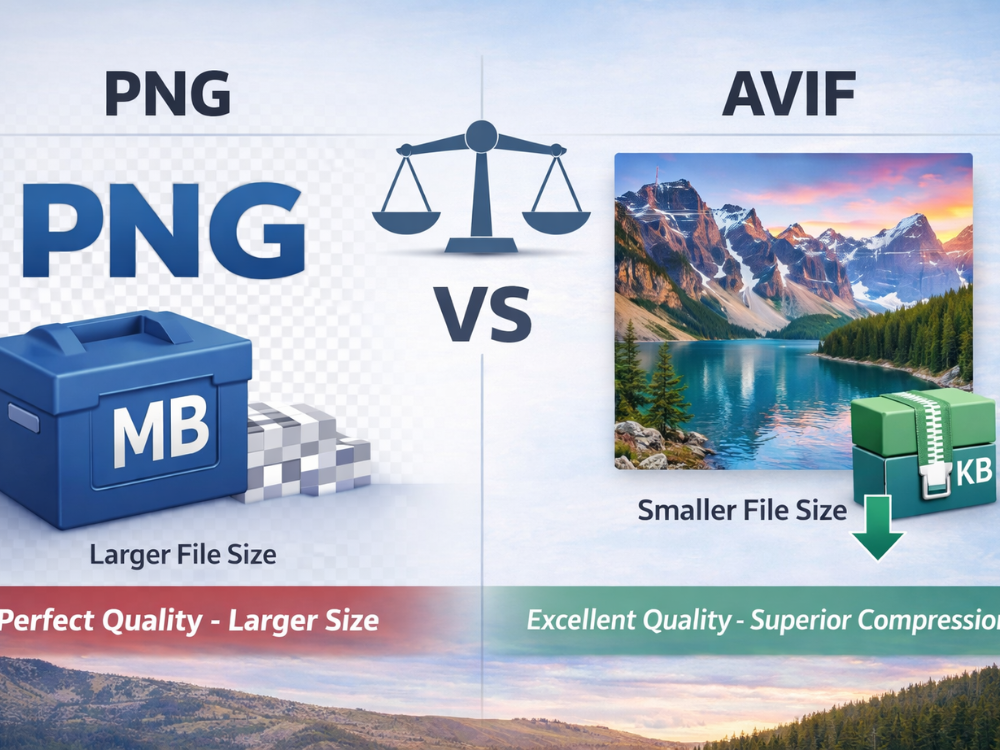
Der größte Unterschied zwischen diesen Formaten liegt in der Dateigröße. AVIF erzeugt in der Regel 50–90 % kleinere Dateien als PNG, bei vergleichbarer Qualität. Dies bedeutet für Webentwickler und Content-Ersteller eine geringere Bandbreitennutzung und kürzere Ladezeiten.
Diese Formate unterscheiden sich im Wesentlichen in der Komprimierungsmethode. PNG komprimiert verlustfrei und lässt dabei die Pixel des Originalbildes unberührt. AVIF hingegen verwendet verlustbehaftete Komprimierung, bei der weniger wichtige Daten verworfen werden, um kleinere Dateien zu erzeugen. AVIF ist zwar verlustbehaftet, bietet aber eine beeindruckende Bildqualität, die bei gängigen Bildschirmgrößen im Vergleich zum Original kaum auffällt.
PNG ist aufgrund seiner Kompatibilität deutlich vorzuziehen. Alle Geräte, Browser und Anwendungen, die in den letzten 20 Jahren entwickelt wurden, können PNG-Dateien problemlos anzeigen. AVIF hingegen benötigt die neueste Software und wird möglicherweise auf älteren Systemen oder in speziellen Anwendungen nicht korrekt dargestellt. Aufgrund dieser Kompatibilitätslücke muss AVIF oft in PNG konvertiert werden, um die Kompatibilität zu verbessern.
Warum AVIF in PNG konvertieren?
Es gibt einige wenige Anwendungsfälle in der Praxis, in denen AVIF in PNG konvertiert werden muss, obwohl es hinsichtlich der Komprimierungseffizienz technisch überlegen ist.
Der wichtigste Grund ist die Kompatibilität. AVIF-Dateien werden von vielen Content-Management-Systemen, Social-Media-Plattformen und älteren Softwareanwendungen nicht unterstützt. Nach dem Laden eines AVIF-Bildes auf diesen Seiten erhalten Sie möglicherweise Fehlermeldungen oder sehen leere Bereiche anstelle des Bildes. Eine Konvertierung in das PNG-Format umgeht all diese Kompatibilitätsprobleme.
Das PNG-Format ist in professionellen Arbeitsabläufen häufig erforderlich. Die von Grafikdesignern, Fotografen und Marketingteams verwendeten Tools unterstützen AVIF oft noch nicht. AVIF wird von Adobe Photoshop, Adobe Illustrator und anderen professionellen Programmen unter Umständen nur unzureichend oder gar nicht verarbeitet. Durch Bildkonvertierung lassen sich die Bilder nahtlos in den bestehenden Workflow integrieren.
PNG ist verlustfrei und daher für Archivierungszwecke besser geeignet. AVIF bietet zwar eine sehr beeindruckende Qualität, die verlustbehaftete Komprimierung führt jedoch zu unwiederbringlichem Informationsverlust. PNG hingegen beeinträchtigt die Qualität von Bildern, Grafiken oder Dokumenten auch nach mehrmaligem Speichern nicht, was besonders wichtig ist, wenn Sie wichtige Dokumente, Grafiken oder Fotos bearbeiten müssen.
Die Lieferung im PNG-Format wird mitunter von Kunden als Spezifikation vorgegeben. Druckereien, Verlage und andere Firmenkunden können technische Anforderungen haben, die das PNG-Format erfordern. Wie konvertiert man AVIF in PNG? „in kurzer Zeit“ bedeutet, dass Sie diese Anforderungen erfüllen und so Verzögerungen und Nachbearbeitungen vermeiden.
PNG bietet mehr Flexibilität bei der Bearbeitung. Es eignet sich ideal zum Ändern, Einfügen von Text oder Zusammenfügen von Bildern, da das verlustfreie Format keine Kompressionsartefakte erzeugt. Die verlustbehaftete Komprimierung einer AVIF-Datei wird nach jeder Bearbeitung und jedem Speichern erneuert, was die Qualität beeinträchtigen kann. PNG hingegen liefert konsistente Ergebnisse über verschiedene Bearbeitungssitzungen hinweg.
So konvertieren Sie AVIF in PNG (Schritt-für-Schritt-Anleitung)
Nachdem wir den Grund für die Konvertierung erläutert haben, folgt nun ein einfaches, schnelles und sicheres Verfahren. Diese Schritt-für-Schritt-Anleitung zeigt Ihnen, wie Sie AVIF-Dateien mithilfe eines Online-Konverters in PNG-Dateien umwandeln.
Methode 1 – Verwenden Sie einen Online-AVIF-zu-PNG-Konverter
Die beste, geeignetste und schnellste Möglichkeit, AVIF-Dateien ohne Software-Downloads in PNG zu konvertieren, sind Online-Konverter. AhaConvert ist eine kostenlose, browserbasierte Anwendung, die sich besonders für Stapelkonvertierungen eignet.
Schritt 1: Zugriff auf den AVIF-zu-PNG-Konverter
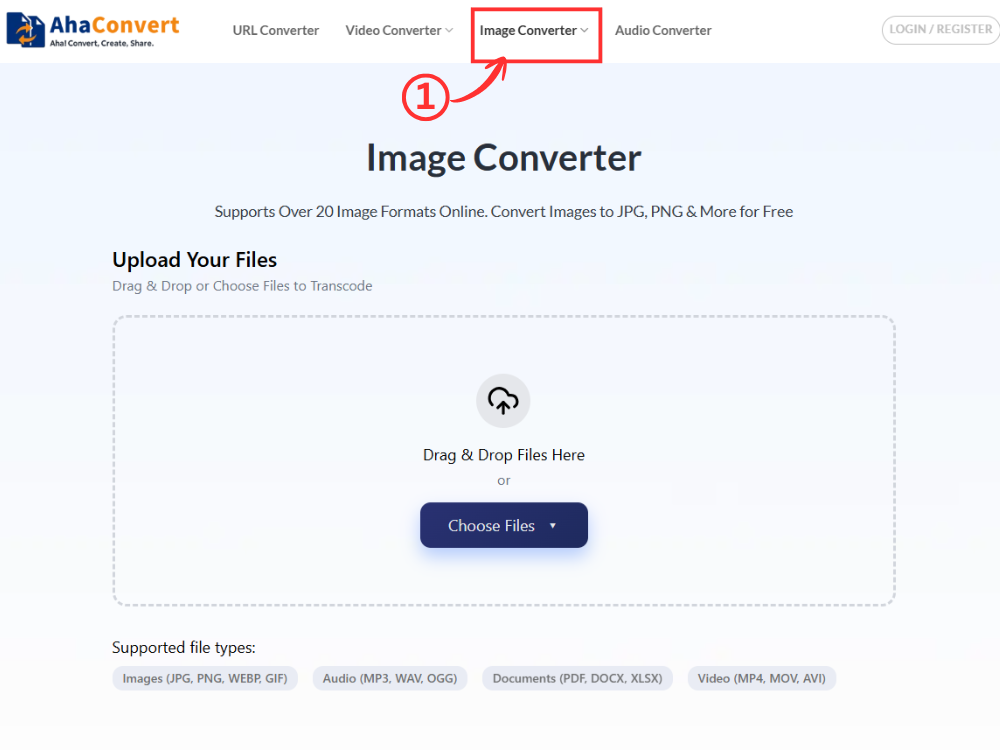
Gehe zu AhaConvert Bildkonverter Mit Ihrem Webbrowser. Die Benutzeroberfläche ist einfach und lädt schnell, sodass Sie sofort loslegen können. Sie müssen weder ein Konto erstellen noch Software installieren. Dieses Tool ist unter Windows, macOS, Linux und auf Mobilgeräten verfügbar und daher für viele Nutzer geeignet.
Schritt 2: Laden Sie Ihre AVIF-Dateien hoch
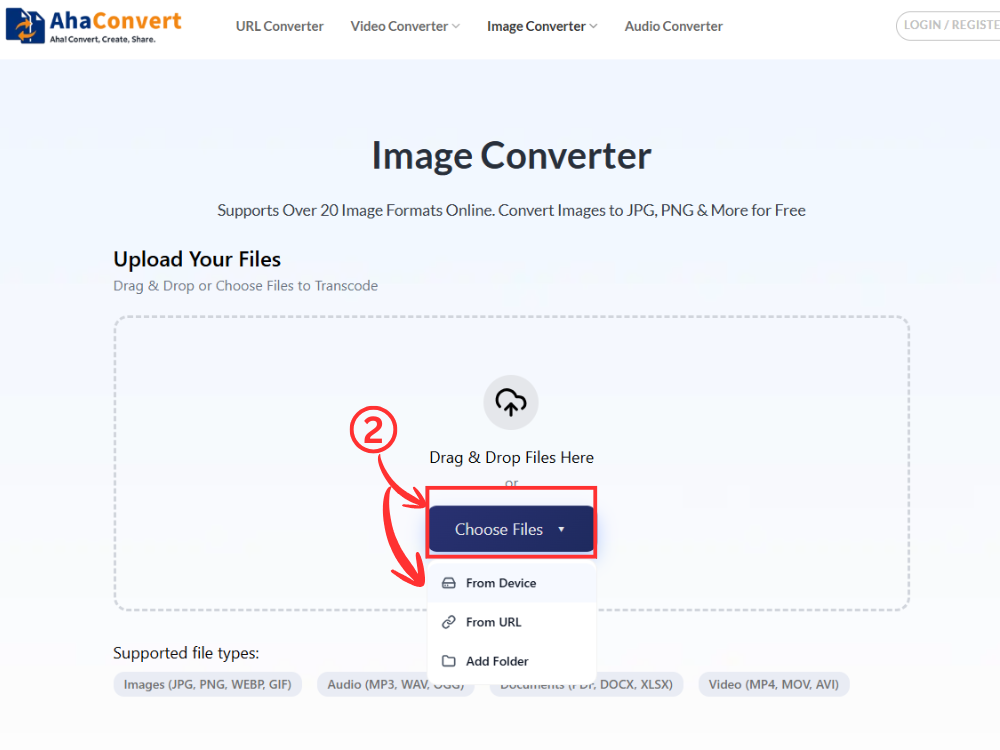
Klicken Sie auf das „Dateien auswählen“ Über diese Schaltfläche können Sie die AVIF-Bilder auswählen. Sie können eine oder mehrere Dateien gleichzeitig hochladen. Das ist besonders praktisch, wenn Sie viele Bilder gleichzeitig konvertieren möchten.
Schritt 3: PNG als Ausgabeformat auswählen
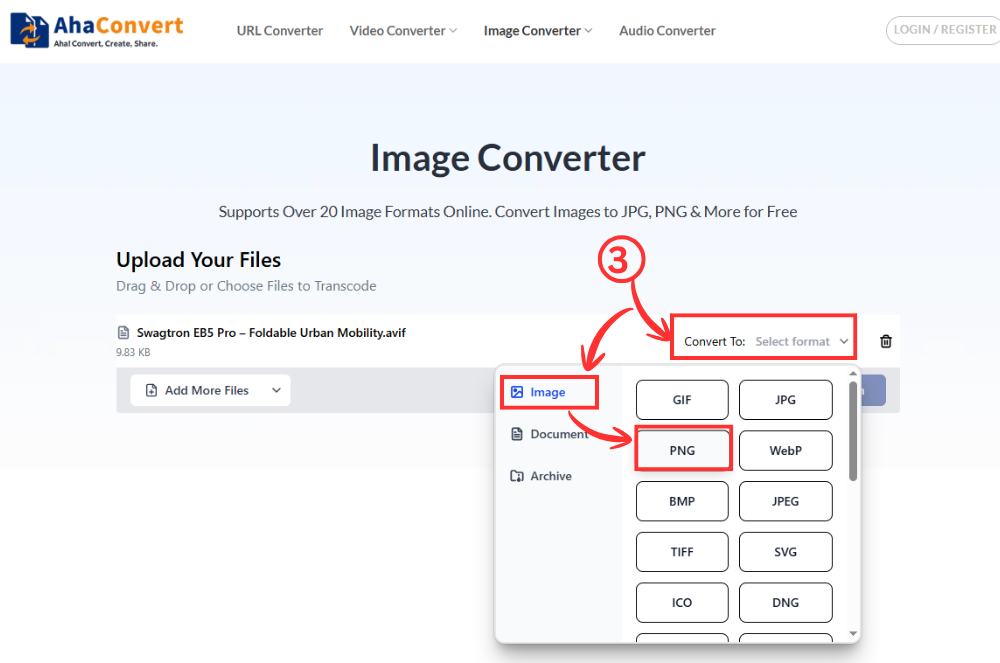
Sobald Sie Ihre Dateien hochgeladen haben, suchen Sie die Option für das Ausgabeformat. Verwenden Sie „PNG“ aus den verfügbaren Formaten. Diese Aktion weist das Tool an, AVIF in PNG zu konvertieren, ohne die Bildqualität zu beeinträchtigen.
Schritt 4: Starten Sie die Konvertierung
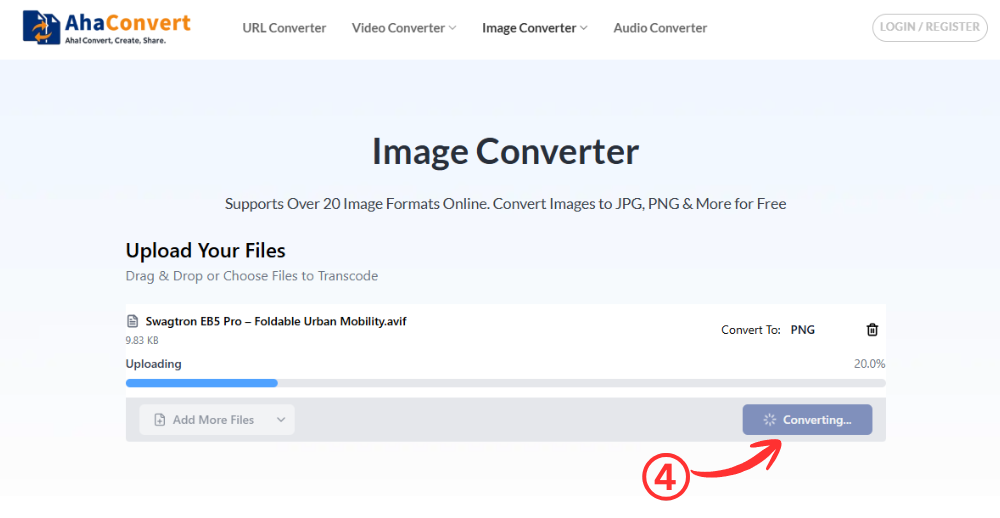
Klicken Sie zum Starten auf die "Konvertieren" Schaltfläche. Die Anwendung führt Ihre Dateien je nach Dateigröße innerhalb weniger Sekunden aus.
Schritt 5: Laden Sie Ihre PNG-Dateien herunter
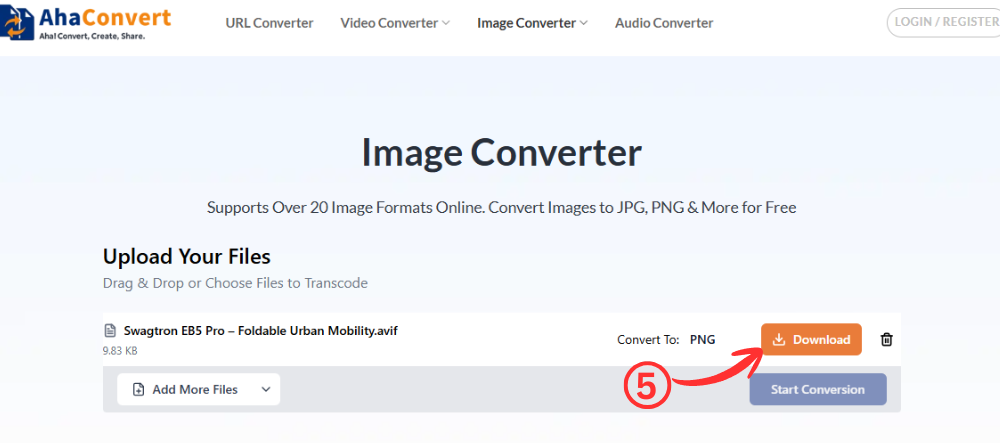
Nach der Konvertierung klicken Sie auf die Schaltfläche "Herunterladen" Schaltfläche. Falls Sie mehrere Dateien hochgeladen haben, können Sie jede einzelne davon separat herunterladen.
Methode 2 – Verwendung des in Windows integrierten Tools
Eine der einfachsten Methoden zur Bildkonvertierung unter Windows ist die Verwendung von Microsoft Paint. Es muss nicht installiert werden und bietet einen vertrauten Arbeitsablauf, genau wie bei der Verwendung eines einfachen Bildbearbeitungsprogramms. JPG zu PNG Konverter.
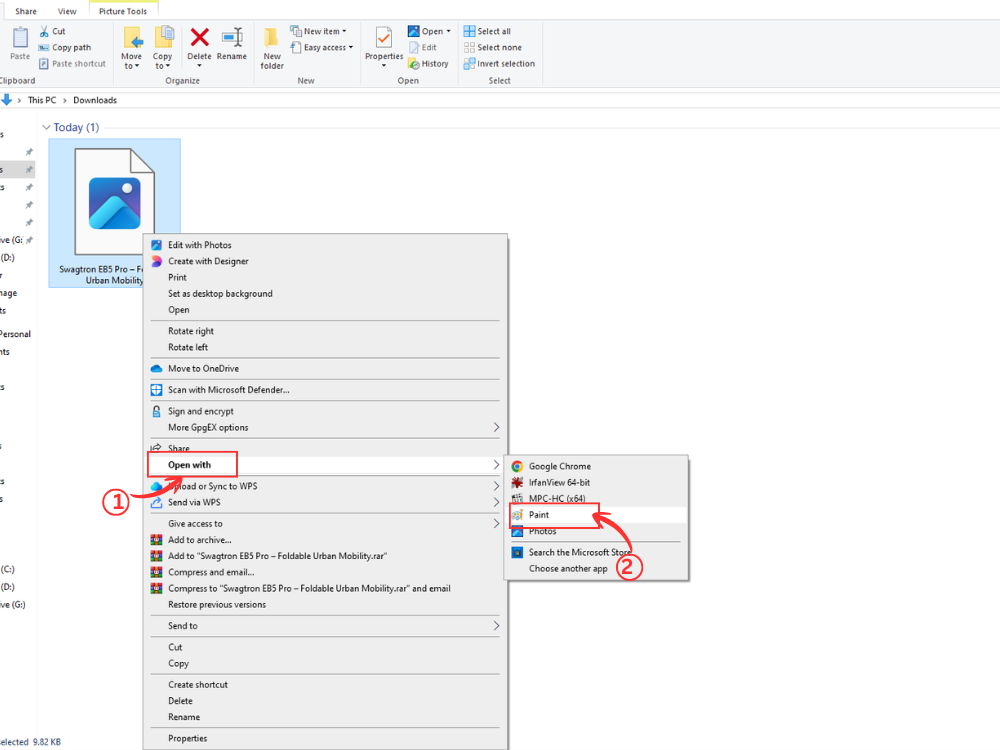
Schritt 1: Öffnen Sie das AVIF-Bild in Paint.
Klicken Sie mit der rechten Maustaste auf Ihre AVIF-Datei und wählen Sie „Öffnen mit → Farbe“Dann kann Ihr System das AVIF-Format verarbeiten, und das Bild wird im Paint-Arbeitsbereich geladen. Falls es sich nicht öffnen lässt, müssen Sie möglicherweise eine andere Methode anwenden.
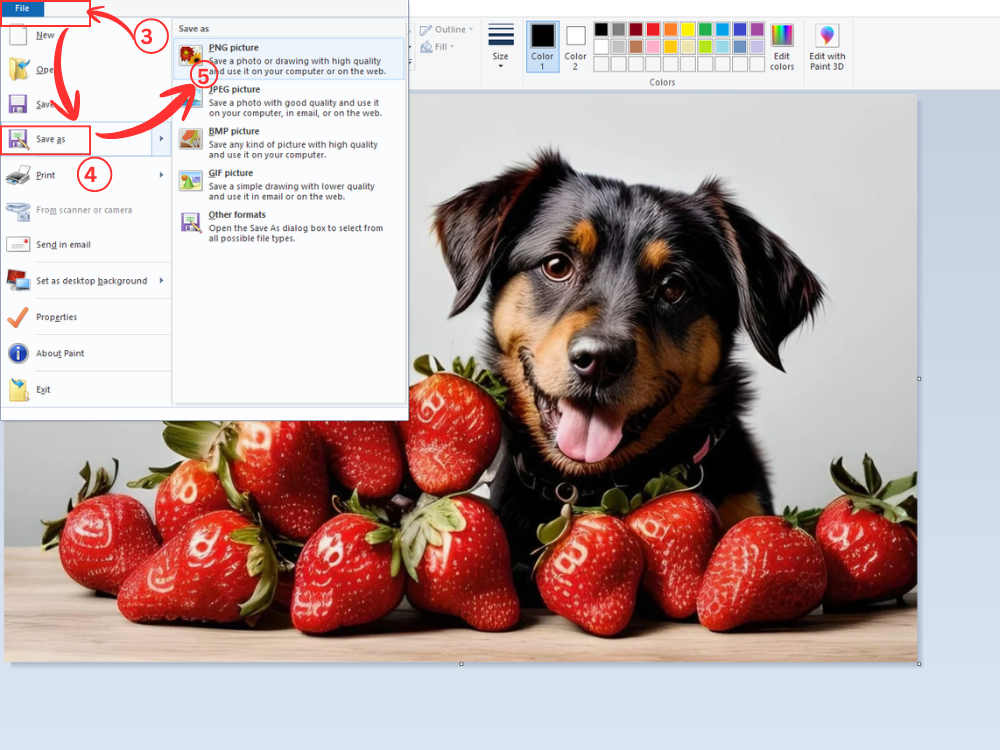
Schritt 2: Öffnen Sie die Speicheroptionen und wählen Sie PNG als Ausgabeformat.
Nach dem Öffnen des Bildes klicken Sie auf die Schaltfläche "Datei" Oben links auf dem Bildschirm erscheint eine entsprechende Option. Klicken Sie darauf. Dadurch öffnet sich ein Dropdown-Menü mit verschiedenen Speicheroptionen. Bewegen Sie den Mauszeiger darüber oder klicken Sie darauf. „Speichern unter“ Wählen Sie anschließend „PNG-Bild“ als eine der Optionen aus. Dadurch wird sichergestellt, dass Ihr Bild vom AVIF- ins PNG-Format konvertiert wird.
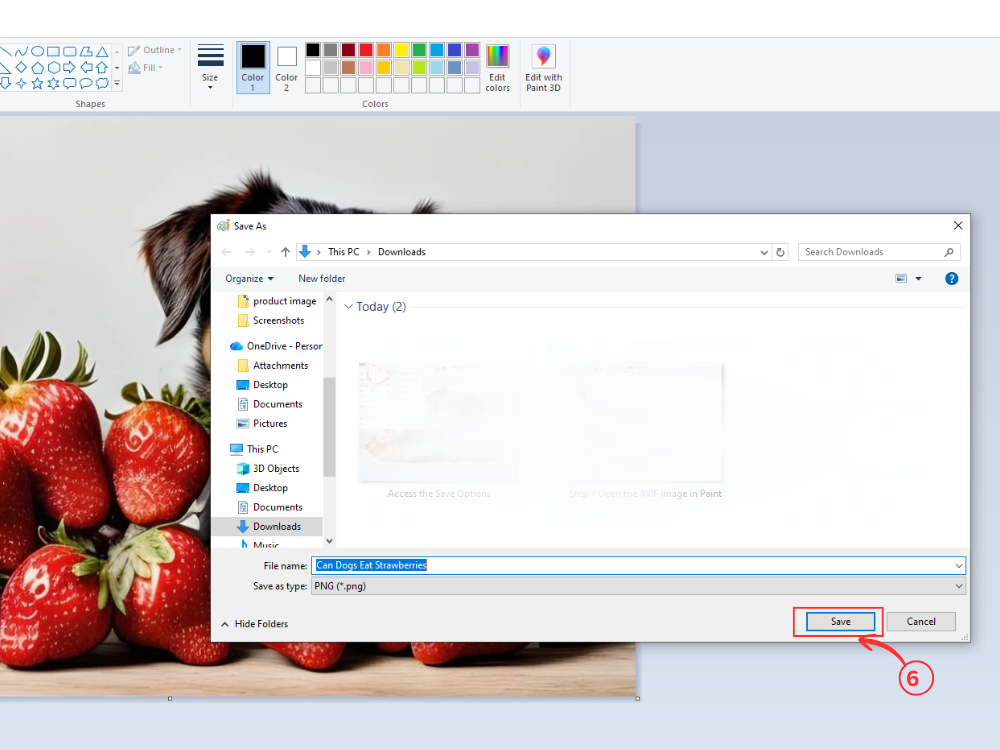
Schritt 3: Speichern Sie die konvertierte Datei
Wählen Sie Ihren Speicherort und klicken Sie auf "Speichern"Sie können bei Bedarf einen Dateinamen speichern und dann klicken. "Speichern"Und Ihr Bild ist einsatzbereit.
Es eignet sich am besten für einfache Aufgaben, bei denen man lediglich Folgendes benötigt: AVIF in PNG konvertieren ohne zusätzliche Funktionen.
Methode 3: Irfan View (Die schnelle und ressourcenschonende Wahl)
IrfanView ist ein schneller und einfacher Bildbetrachter für Windows. Mit den erforderlichen Plugins eignet er sich hervorragend als AVIF-zu-PNG-Konverter. Dank seiner geringen Dateigröße ist er für viele Nutzer auch ein schneller JPG-zu-PNG-Konverter.
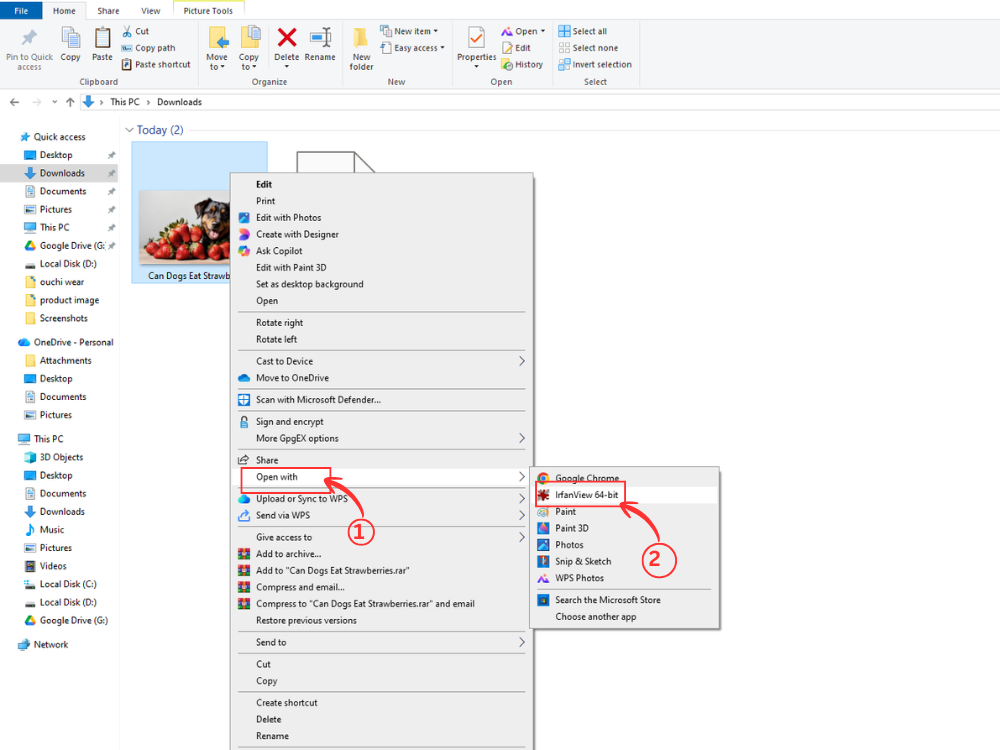
Schritt 1: Öffnen Sie das AVIF-Bild in IrfanView.
Klicken Sie mit der rechten Maustaste auf Ihr AVIF-Bild und wählen Sie „Öffnen mit“ → IrfanView. Das Bild wird im Viewer schnell geladen. Stellen Sie sicher, dass Sie das IrfanView-Formatierungs-Plug-in installiert haben, um AVIF-Dateien anzeigen zu können.
Schritt 2: PNG als Ausgabeformat auswählen und speichern.
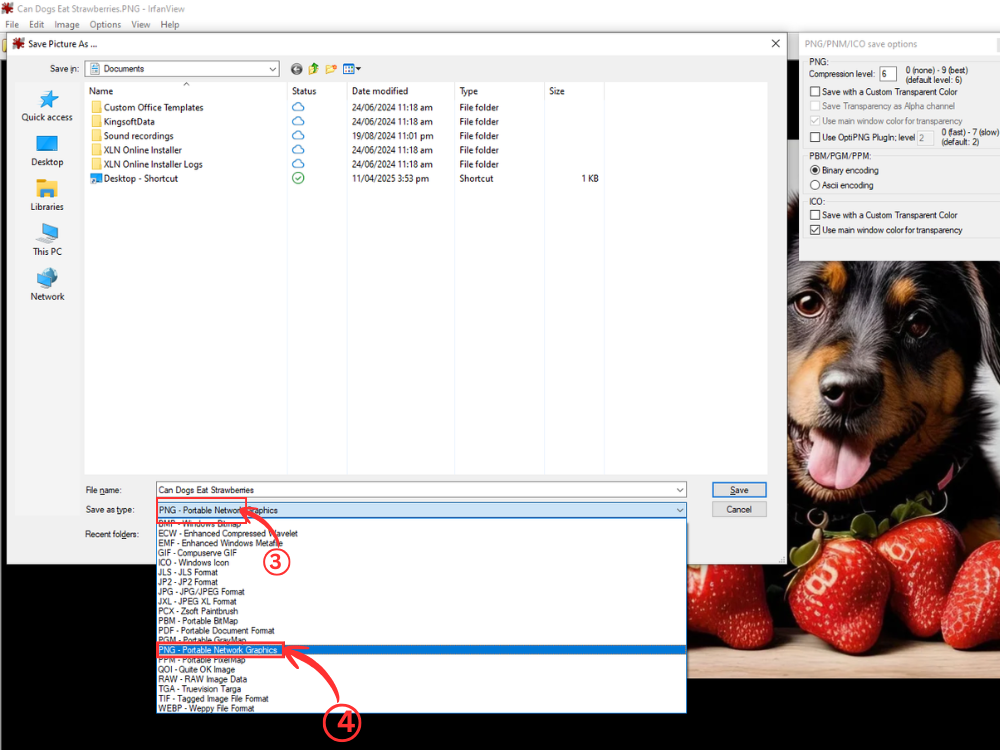
Klicken Sie auf "S" Drücken Sie die entsprechende Taste auf Ihrer Tastatur oder wählen Sie „Datei“ > „Speichern unter“. Verwenden Sie das Menü „Dateityp“, ein Dropdown-Menü, und wählen Sie dann „PNG – Portable Network Graphics“ aus.
Schritt 3: Anpassung der PNG-Datei (optional)
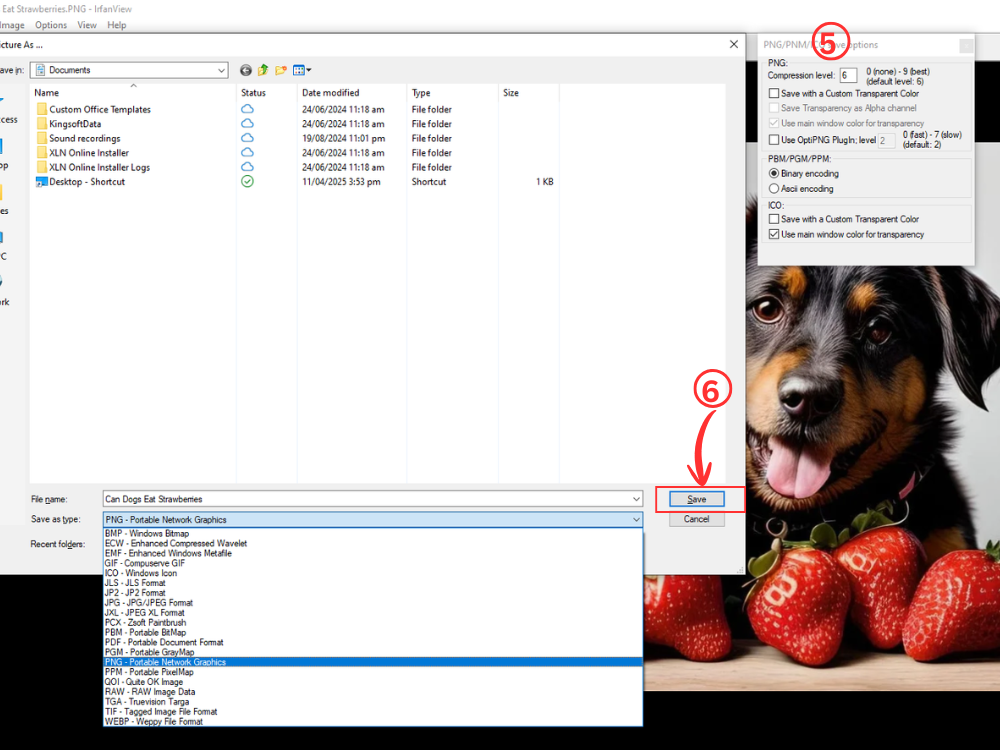
Es erscheint ein kleines Popup-Fenster mit den Speicheroptionen für PNG/BMP. Stellen Sie sicher, dass Sie die Option zum Speichern transparenter Farben aktiviert haben, falls Ihre AVIF-Datei einen transparenten Hintergrund hat. Wählen Sie den Speicherort und klicken Sie auf „Speichern“. "Speichern."
AVIF-zu-PNG-Konvertierungstipps
Um bei der Konvertierung von AVIF in PNG optimale Qualität und Effizienz zu erzielen, ist es wichtig, einige grundlegende Vorgehensweisen zu beherrschen. Diese ermöglichen Ihnen, unabhängig von der gewählten Methode bestmögliche Ergebnisse zu erzielen.
Überprüfen Sie Ihre AVIF-Dateien vor der Konvertierung. Öffnen Sie sie in einem passenden Anzeigeprogramm, um sicherzustellen, dass sie nicht beschädigt sind. Das Neuformatieren einer fehlerhaften Quelldatei führt lediglich dazu, dass die Probleme auf die PNG-Ausgabe übertragen werden. Die frühzeitige Erkennung von Problemen spart Zeit und Ärger.
Die Wahl der Konvertierungsmethode hängt vom Verwendungszweck ab. Webanwendungen wie der AhaConvert AVIF-zu-PNG-Konverter eignen sich für normale Webbilder und allgemeine Anwendungen. Für den professionellen Druck oder die Darstellung auf großen Bildschirmen bieten Programme wie GIMP, IrfanView oder ähnliche Software jedoch mehr Kontrolle über die Qualitätseinstellungen.
Die Stapelverarbeitung mehrerer Dateien spart viel Zeit. Anstatt jedes Bild einzeln hochzuladen, können Sie mehrere Bilder gleichzeitig in AhaConvert oder Gimp per Stapelverarbeitung oder entsprechenden Erweiterungen hochladen. Diese Methode ist besonders nützlich für Fotografen und Webentwickler, die mit Dutzenden oder sogar Hunderten von Bildern arbeiten.
Sorgen Sie während der Konvertierung für eine gute Organisation Ihrer Dateisysteme. Erstellen Sie separate Verzeichnisse für Ihren AVIF-zu-PNG-Konverter. Eine übersichtliche Struktur verhindert, dass Dateien verloren gehen und erleichtert das spätere Auffinden bestimmter Dateien. Verwenden Sie aussagekräftige Dateinamen, die Format und Version angeben.
Prüfen Sie die Dateigrößen nach der Konvertierung. Die Komprimierungsmethoden führen dazu, dass PNGs größer als ihre ursprünglichen Dateien sind. AVIF-PendantsDie Dateigröße kann bei der Arbeit mit Webinhalten oder auch bei der Speicherung ein Problem darstellen. Daher kann es sinnvoll sein, JPG-Dateien in PNG zu konvertieren, wenn man mit Fotos arbeitet. Dies führt jedoch zu Datenverlusten durch Komprimierung. PNG ist bei großen Dateien die bessere Wahl, da die Grafiken transparent sind.
Bewahren Sie Ihre originalen AVIF-Dateien nach der Konvertierung auf. Der Speicherplatzbedarf sinkt, und es ist durchaus praktikabel, beide Versionen zu behalten. Die Originale sind außerdem hilfreich, falls Sie später andere Formate benötigen oder die Konvertierungseinstellungen ändern müssen.
Häufig gestellte Fragen zu AVIF zu PNG
1. Ist AVIF besser als PNG?
AVIF bietet die beste Komprimierung: Die Dateien sind etwa 50–901 TB/3 TB kleiner als PNG-Dateien und bieten eine vergleichbare Qualität. PNG ist jedoch mit allen Plattformen und Anwendungen besser kompatibel. Kein Format ist per se besser oder schlechter; die Wahl der Version hängt von Ihren Anforderungen an Dateigröße und Kompatibilität ab.
2. Wird die Qualität durch die Konvertierung von AVIF in PNG verringert?
Nein, im Allgemeinen kann die Bildqualität bei der Konvertierung von AVIF zu PNG beeinträchtigt werden, und in der Regel wird sie dadurch nicht verringert. PNG ist ein verlustfreies Komprimierungsverfahren, bei dem während der Konvertierung keine Bilddaten verloren gehen. Die PNG-Version weist exakt dieselbe Qualität wie die AVIF-Datei auf, da die Komprimierung des Bildes bereits von AVIF vorgenommen wurde.
3. Kann ich AVIF kostenlos in PNG konvertieren?
Ja, es gibt mehrere kostenlose Lösungen zur AVIF-zu-PNG-Konvertierung. AhaConvert bietet eine kostenlose, unbegrenzte Registrierung und kostenlose Konvertierungen. Windows Paint ist eine einfache Anwendung mit Konvertierungsfunktionen für Nutzer, die die integrierten Module verwenden möchten. GIMP bietet ebenfalls kostenlose, hochwertige Konvertierung und umfangreiche Funktionen.
4. Warum kann ich AVIF-Dateien unter Windows nicht öffnen?
Ältere Windows-Versionen unterstützen AVIF nicht nativ. AVIF-Dateien lassen sich unter Windows 10 (Version 19H1 und höher) und Windows 11 mit der AV1-Videoerweiterung aus dem Microsoft Store öffnen. Kompatibilitätsprobleme werden alternativ durch Drittanbieter-Viewer wie IrfanView oder die Konvertierung in das PNG-Format behoben.
5. Wird AVIF von allen Browsern unterstützt?
AVIF ist mit modernen Browsern wie Chrome, Firefox und Edge kompatibel. Safari bietet seit den letzten Versionen eine verbesserte Unterstützung, ältere Versionen und der Internet Explorer unterstützen AVIF jedoch nicht. Um plattform- und geräteübergreifende Kompatibilitätsprobleme zu vermeiden, kodieren einige Nutzer AVIF als PNG, um eine bessere Darstellung zu gewährleisten.
Zusammenfassung
Die Konvertierung von Bilddateien muss weder kompliziert noch teuer sein. Ob Online-Tools, integrierte Windows-Programme oder professionelle Software – die Konvertierung von AVIF in PNG ist einfach und unkompliziert.
AhaConvert ist ein gutes AVIF zu PNG Konverter Für die meisten Nutzer ist es ideal, da es kostenlose und unbegrenzte Konvertierung mit Stapelverarbeitung ermöglicht. Die webbasierte Anwendung muss nicht installiert werden und ist in einer sicheren Umgebung mit jedem Gerät kompatibel. Windows Paint bietet eine einfache, native Konvertierungsfunktion für gelegentliche Konvertierungen. GIMP verfügt über einen umfangreichen Funktionsumfang für professionelle Anwender mit hohen Ansprüchen an die Kontrolle.
Es ist wichtig zu beachten, dass je nach Anwendungsfall das passende Format gewählt werden sollte. AVIF bietet ein hohes Komprimierungspotenzial für moderne Webanwendungen, während PNG durchgängig Kompatibilität und verlustfreie Qualität gewährleistet. Wer AVIF effektiv in PNG konvertieren kann, nutzt die Stärken beider Formate optimal, um sicherzustellen, dass die Bilder stets optimal dargestellt werden und überall dort eingesetzt werden, wo sie gut sichtbar und ansprechend wirken.
