
Rozwój nowoczesnych formatów obrazów nie zatrzymał się, a AVIF jest obecnie wydajnym formatem kompresji, oferującym wysoką jakość i mniejsze rozmiary plików. Niemniej jednak, problemy z kompatybilnością zazwyczaj pojawiają się podczas wymiany plików AVIF między różnymi platformami i aplikacjami. Wielu użytkowników jest zmuszonych do konwersji AVIF do PNG, aby ich obrazy były widoczne wszędzie. Niezależnie od tego, czy chodzi o zdjęcia ze stron internetowych, materiały prezentacyjne, czy zdjęcia osobiste, dobry konwerter AVIF do PNG nie stanowi problemu.
W tym artykule przedstawimy trzy skuteczne sposoby konwersji plików AVIF do PNG w systemie Windows. Dowiesz się, jak korzystać z konwerterów online, gdy zależy Ci na szybkim przetwarzaniu wsadowym, jak korzystać z wbudowanych narzędzi systemu Windows, gdy konwersja jest sporadyczna, oraz jak korzystać z oprogramowania innych firm, gdy potrzebujesz wykonać pełny proces. Metody te mają zastosowanie w przypadku różnych wymagań i użytkowników, takich jak amatorzy i inni profesjonaliści, którzy codziennie pracują z dużą ilością plików.
Czym są formaty AVIF i PNG?
Znajomość różnic między tymi formatami może pomóc Ci w podejmowaniu świadomych decyzji, kiedy i dlaczego musisz przeprowadzić daną operację. AVIF do PNG konwersje.
Co to jest format AVIF
AVIF (AV1 Image File Format) to najnowszy format kompresji obrazu. Został on opracowany przez Alliance for Open Media w oparciu o algorytm kompresji kodowania wideo AV1. Rezultatem jest ekstremalnie wydajna kompresja, zapewniająca wysoką jakość obrazu przy znacznie mniejszych rozmiarach plików.
Nowocześniejsze przeglądarki, takie jak Chrome, Firefox i Edge, obsługują już format AVIF. Jednak nadal brakuje kompatybilności z wieloma starszymi aplikacjami, przeglądarkami obrazów i systemami zarządzania treścią. To ograniczenie stwarza problem związany z koniecznością konwersji do powszechnie akceptowanych formatów.
Co to jest format PNG
PNG (Portable Network Graphics) to standard internetowy używany od połowy lat 90. XX wieku. Format ten wykorzystuje technikę kompresji bezstratnej, dzięki czemu jakość obrazów nie ulega pogorszeniu podczas kompresji. PNG to bardzo dobry format plików pod względem przezroczystości, dzięki wykorzystaniu kanału alfa, co czyni go idealnym do przechowywania logotypów, grafik i obrazów z przezroczystym tłem.
Format jest uniwersalny i można go używać we wszystkich systemach operacyjnych, przeglądarkach i aplikacjach. Pliki PNG są zazwyczaj większe niż obecnie dostępne pliki skompresowane, takie jak AVIF, ale ze względu na swoją popularność stanowią bezpieczne rozwiązanie, jeśli chodzi o zapewnienie prawidłowego wyświetlania zdjęć w każdym miejscu.
Kluczowe różnice między formatami AVIF i PNG
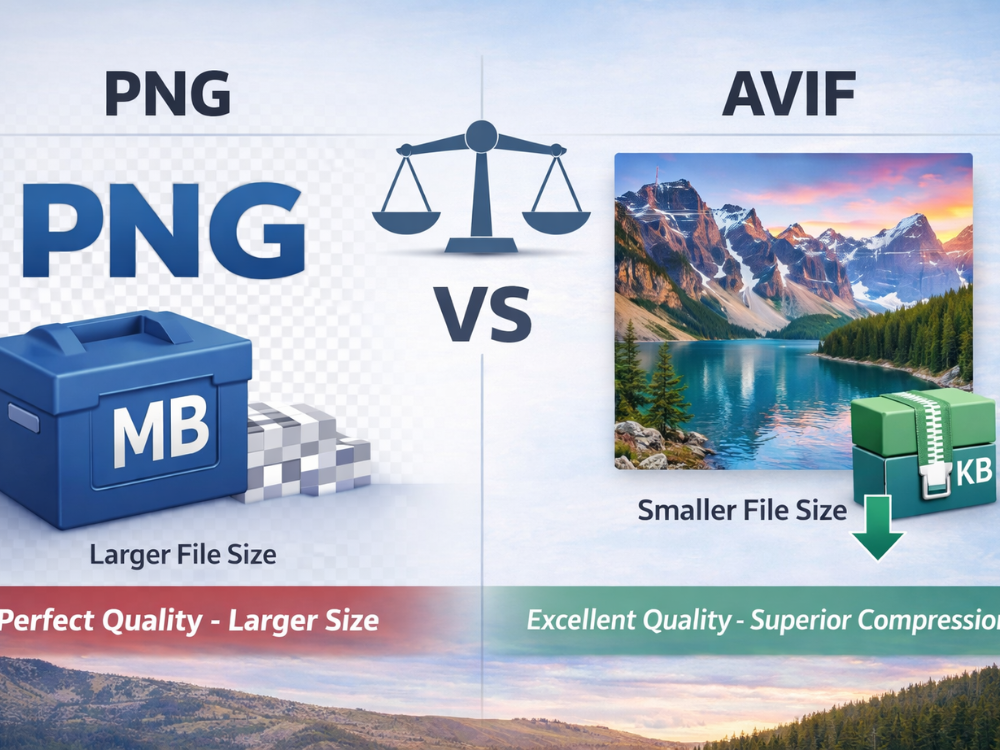
Największą różnicą między tymi formatami jest rozmiar pliku. Format AVIF zazwyczaj generuje pliki o 50–90 procent mniejsze niż PNG, a ich jakość jest podobna. Oznacza to mniejsze zużycie pasma i krótszy czas ładowania strony dla twórcy strony internetowej i treści.
Formaty te różnią się zasadniczo pod względem metodologii kompresji. PNG to kompresja bezstratna, która nie kompresuje wszystkich pikseli oryginalnego obrazu. AVIF opiera się na kompresji stratnej, która pozwala pominąć mniej widoczne dane, aby uzyskać mniejsze pliki. AVIF jest stratny, ale charakteryzuje się imponującą jakością wizualną, która zazwyczaj nie wyróżnia się w porównaniu z oryginałem w standardowych rozmiarach wyświetlacza.
Format PNG jest zdecydowanie preferowany ze względu na kompatybilność. Wszystkie urządzenia, przeglądarki i aplikacje opracowane w ciągu ostatnich 20 lat mogą bez problemu odtwarzać pliki PNG. AVIF wymaga najnowszego oprogramowania i może nie być renderowany na starszych systemach lub w specjalistycznych aplikacjach. Taka luka w kompatybilności często wymaga konwersji AVIF do PNG, aby uczynić go bardziej dostępnym.
Dlaczego warto konwertować AVIF do PNG?
W kilku przypadkach rzeczywistych konieczne jest przekonwertowanie formatu AVIF na PNG, mimo że pod względem efektywności kompresji jest on technicznie lepszy.
Na szczycie listy powodów znajduje się kompatybilność. Pliki AVIF nie są obsługiwane przez wiele systemów zarządzania treścią (CMS), serwisy społecznościowe i starsze aplikacje. Po załadowaniu obrazu AVIF na tych stronach mogą pojawić się komunikaty o błędach lub puste miejsca w miejscu, w którym obraz powinien być wyświetlany. Konwersja do formatu PNG pozwala ominąć wszystkie te przeszkody związane ze zgodnością.
Format PNG jest często wymagany w profesjonalnych procesach roboczych. Narzędzia, z których korzystają graficy, fotografowie i zespoły marketingowe, często nie obsługują jeszcze formatu AVIF. Adobe Photoshop, Adobe Illustrator i inne profesjonalne programy mogą go nie obsługiwać lub być słabo obsługiwane przez ten format. Konwersja obrazów sprawia, że obrazy idealnie integrują się z istniejącym procesem roboczym.
PNG ma bezstratną naturę, co jest preferowane do celów archiwalnych. Jakość AVIF jest imponująca, ale jego stratna kompresja powoduje nieodwracalną utratę informacji. PNG nie pogarsza jakości obrazów, grafik ani dokumentów przy wielu kolejnych zapisach, co jest ważne podczas edycji ważnych dokumentów, grafik lub fotografii.
Dostawa PNG jest czasami podawana przez klientów w formie specyfikacji. Drukarnie, wydawcy i inni klienci korporacyjni mogą mieć wymagania techniczne wymagające formatu PNG. jak przekonwertować AVIF na PNG w krótkim czasie oznacza, że spełniasz takie wymagania, unikając opóźnień i przepisywania.
PNG oferuje większą elastyczność edycji. Można go używać do wprowadzania zmian, wstawiania tekstu lub scalania obrazów, ponieważ jego bezstratny format nie powoduje powstawania artefaktów kompresji. Kompresja stratna jest odświeżana za każdym razem, gdy zapisujesz plik AVIF po wprowadzeniu jakichkolwiek zmian, co może negatywnie wpłynąć na jakość. Format PNG jest spójny w różnych sesjach edycji.
Jak przekonwertować plik AVIF na PNG (przewodnik krok po kroku)
Po zapoznaniu się z koniecznością konwersji, kolejnym krokiem jest zastosowanie prostej, szybkiej i niezawodnej procedury. Oto przewodnik krok po kroku, jak przekonwertować plik AVIF na PNG za pomocą internetowego konwertera AVIF na PNG.
Metoda 1 – Użyj internetowego konwertera AVIF na PNG
Najlepszą, najodpowiedniejszą i najszybszą opcją konwersji plików AVIF do PNG bez konieczności pobierania oprogramowania są konwertery online. AhaConvert to darmowa aplikacja oparta na przeglądarce, która doskonale sprawdza się w konwersji wsadowej.
Krok 1: Uzyskaj dostęp do konwertera AVIF na PNG
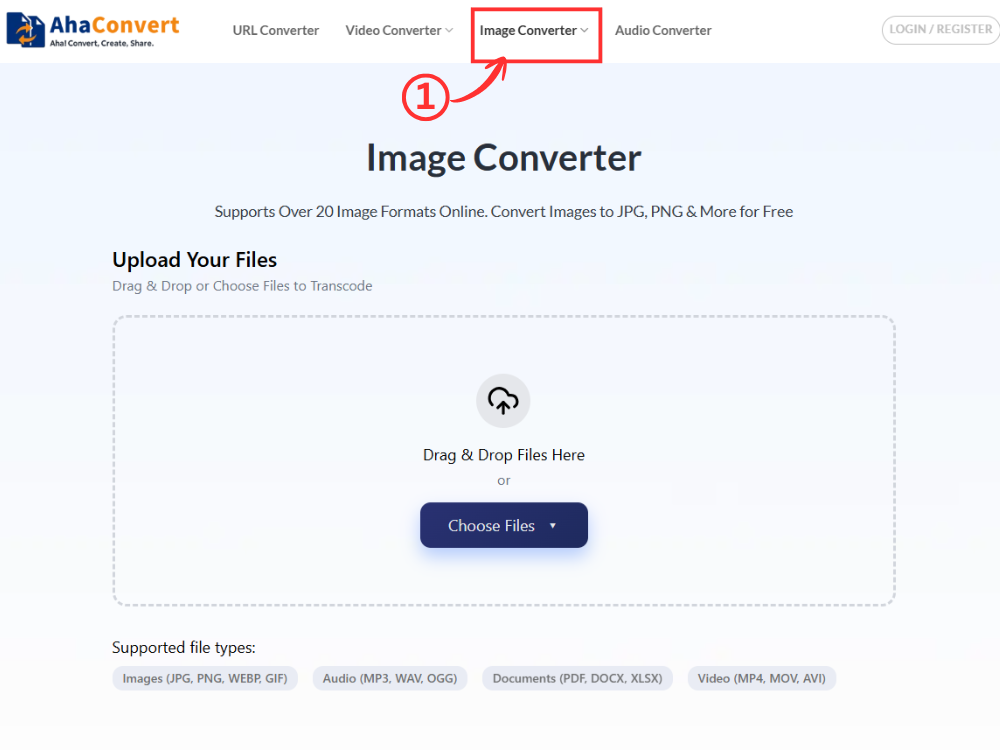
Idź do Konwerter obrazów AhaConvert za pomocą przeglądarki internetowej. Interfejs jest łatwy i szybki w ładowaniu, dzięki czemu możesz zacząć natychmiast. Nie ma potrzeby zakładania konta ani instalowania żadnego oprogramowania. To narzędzie jest dostępne w systemach Windows, macOS, Linux i na urządzeniach mobilnych, co czyni je dostępnym dla wielu użytkowników.
Krok 2: Prześlij pliki AVIF
Kliknij „Wybierz pliki” Kliknij przycisk, aby wybrać obrazy w formacie AVIF. Możesz przesłać jeden lub nawet więcej plików jednocześnie. Nie jest to trudne, gdy masz wiele zdjęć do konwersji jednocześnie.
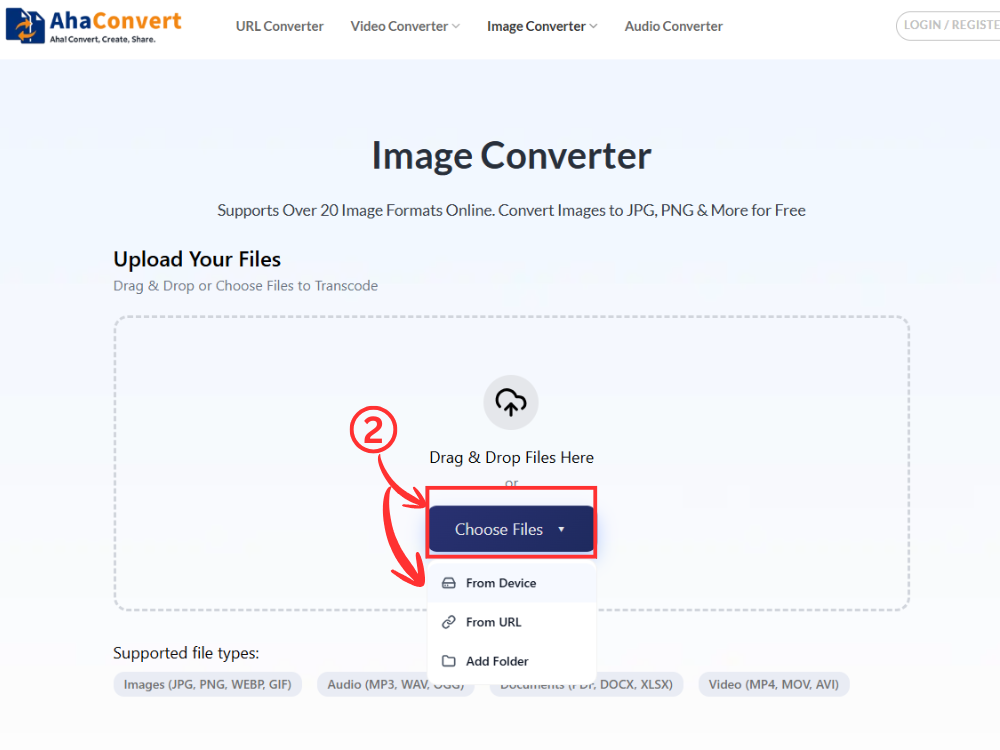
Krok 3: Wybierz PNG jako format wyjściowy
Po zakończeniu przesyłania plików znajdź opcję formatu wyjściowego. Użyj „PNG” spośród dostępnych formatów. Ta akcja instruuje narzędzie, aby przekształciło plik AVIF do PNG bez pogorszenia jakości obrazów.
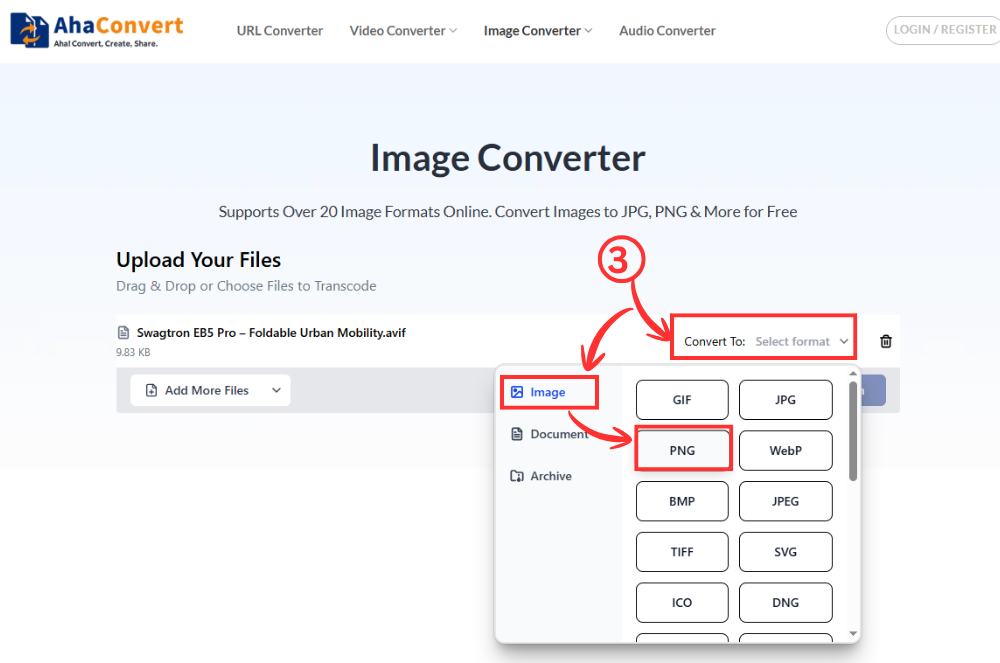
Krok 4: Rozpocznij konwersję
Aby rozpocząć, kliknij "Konwertować" przycisk. Aplikacja uruchomi Twoje pliki w ciągu kilku sekund, w zależności od ich rozmiaru.
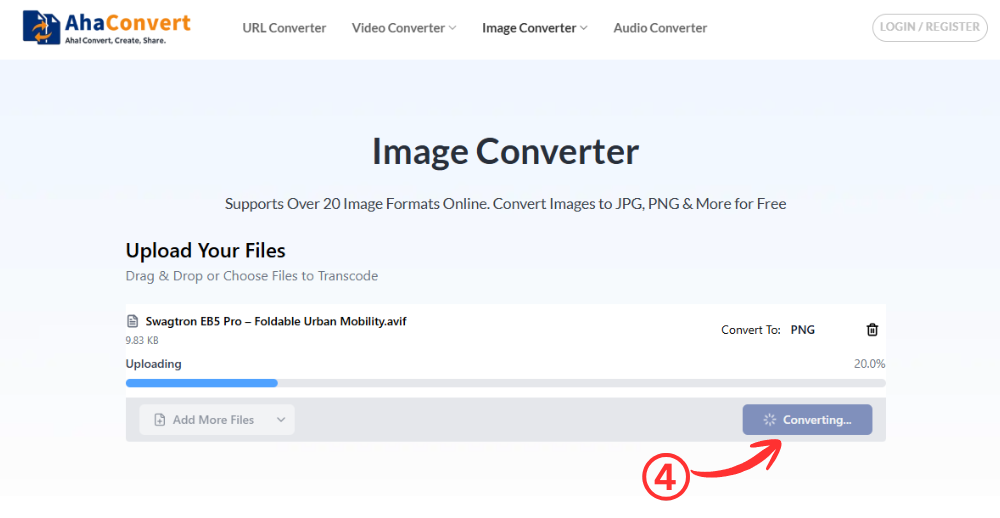
Krok 5: Pobierz pliki PNG
Po konwersji kliknij "Pobierać" przycisk. Jeśli masz przesłanych kilka plików, możesz pobrać każdy z nich osobno.
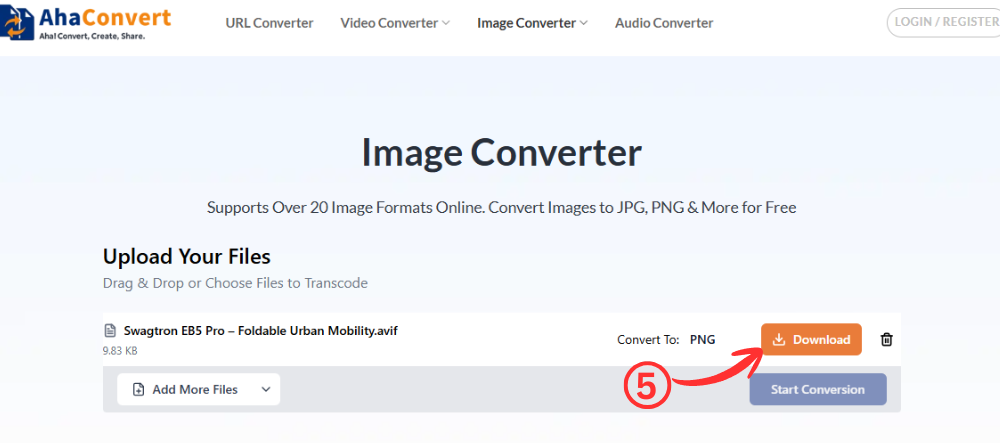
Metoda 2 – Użyj wbudowanego narzędzia systemu Windows
Jedną z najprostszych metod konwersji obrazów w systemie Windows jest użycie programu Microsoft Paint. Nie wymaga on instalacji i charakteryzuje się znanym procesem, podobnie jak w przypadku korzystania z prostego programu. Konwerter JPG na PNG.
Krok 1: Otwórz obraz AVIF w programie Paint
Kliknij prawym przyciskiem myszy plik AVIF i wybierz „Otwórz za pomocą → Paint”Następnie system może przyjąć format AVIF, a obraz zostanie załadowany do obszaru roboczego programu Paint. Jeśli się nie otworzy, może być konieczne skorzystanie z innej metody.
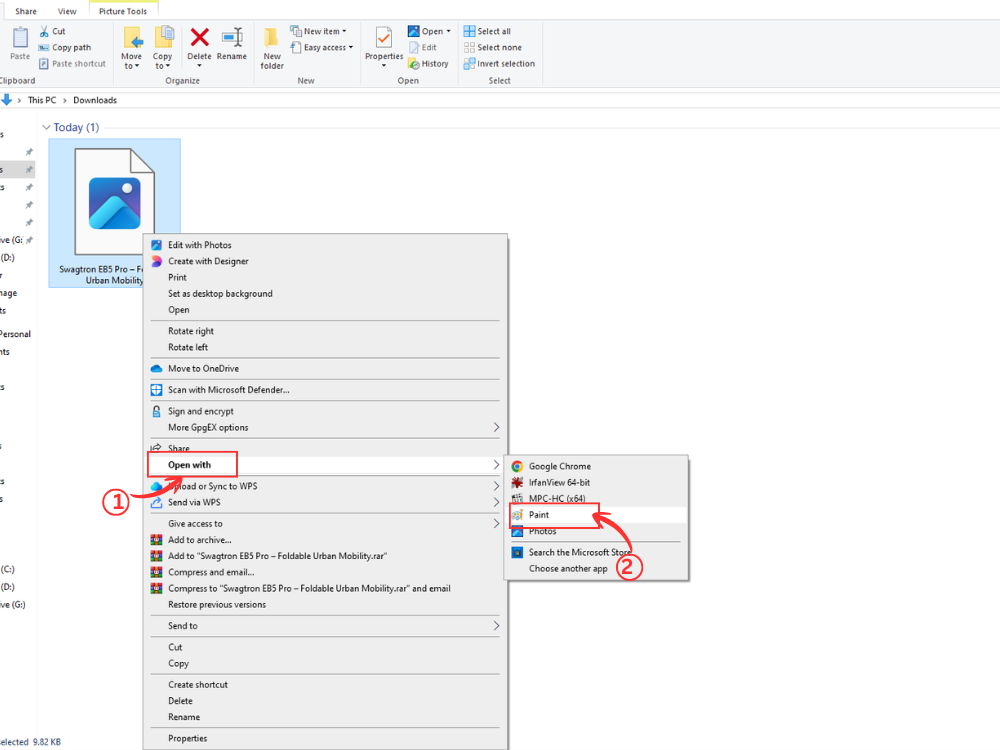
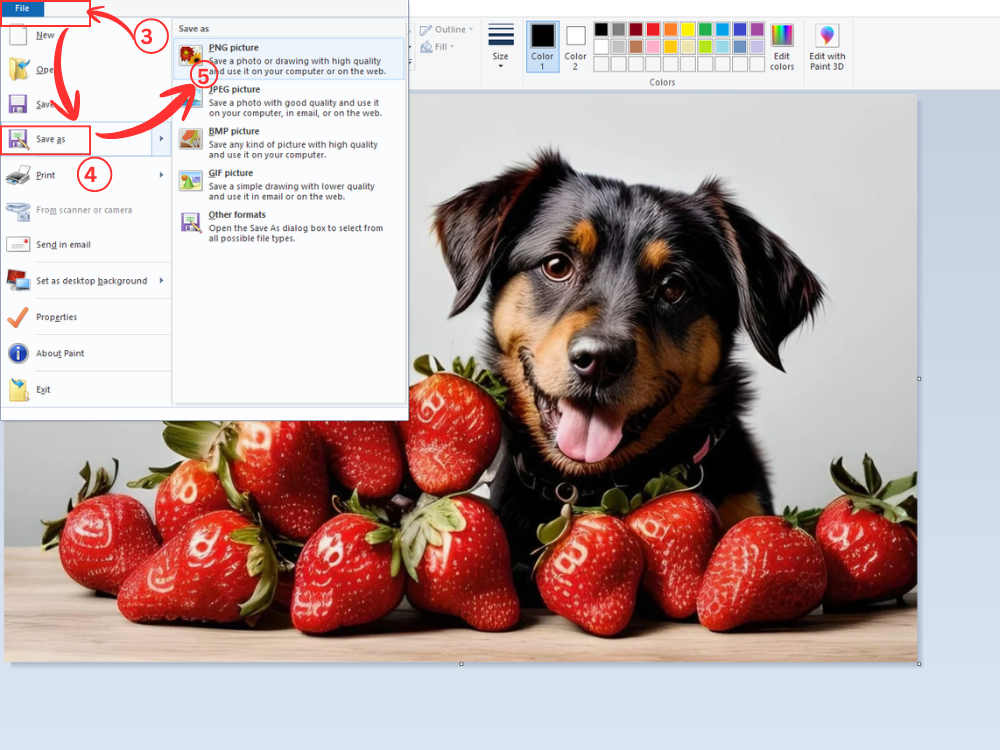
Krok 2: Uzyskaj dostęp do opcji zapisu i wybierz PNG jako format wyjściowy
Po otwarciu obrazu kliknij "Plik" Opcja pojawi się w lewym górnym rogu ekranu i należy ją kliknąć. Spowoduje to wyświetlenie menu rozwijanego z różnymi opcjami zapisywania plików. Najedź kursorem na lub kliknij „Zapisz jako” a następnie wybierz obraz PNG jako jedną z opcji. Ten krok zapewni konwersję obrazu z formatu AVIF do PNG.
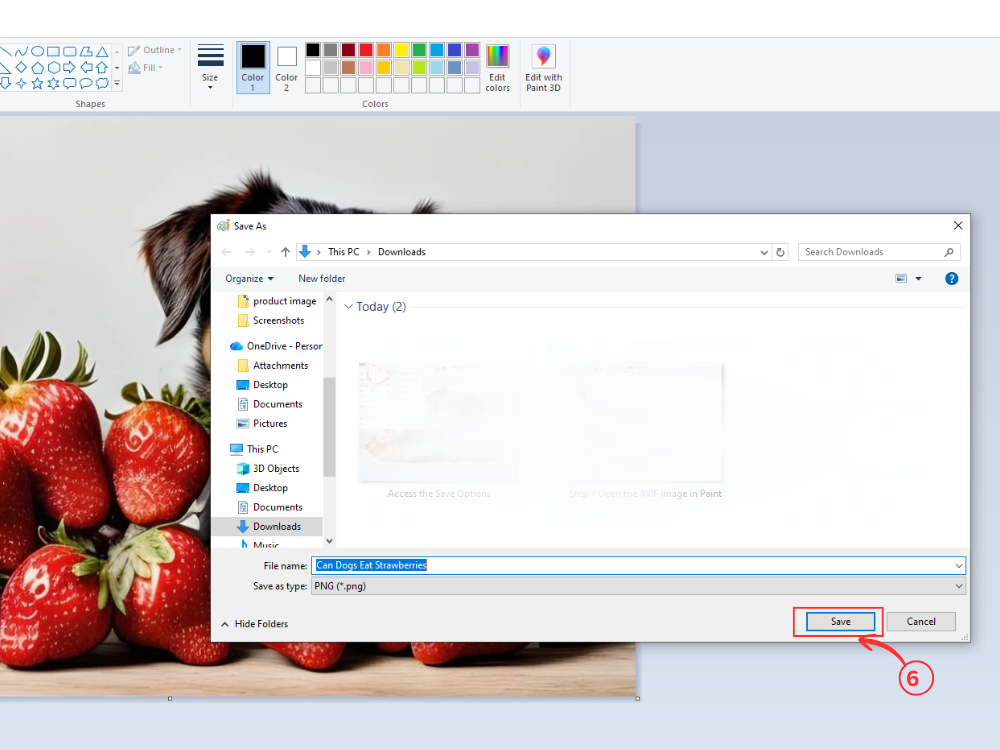
Krok 3: Zapisz przekonwertowany plik
Wybierz lokalizację zapisu i kliknij "Ratować". W razie potrzeby możesz zapisać nazwę pliku, a następnie kliknąć "Ratować". I Twoje zdjęcie jest gotowe do użycia.
Najlepiej nadaje się do prostych zadań, które po prostu musisz wykonać konwertuj AVIF do PNG bez żadnych dodatkowych funkcjonalności.
Metoda 3: Irfan View (szybki i lekki wybór)
IrfanView to szybka i prosta przeglądarka obrazów dla systemu Windows. Po zainstalowaniu niezbędnych wtyczek staje się solidnym narzędziem do konwersji plików AVIF do PNG. Ze względu na swoją lekkość, jest również szybkim konwerterem JPG do PNG dla wielu użytkowników.
Krok 1: Otwórz obraz AVIF w IrfanView
Kliknij prawym przyciskiem myszy obraz AVIF i wybierz Otwórz za pomocą → IrfanView. Obraz załaduje się szybko w przeglądarce. Upewnij się, że zainstalowałeś wtyczkę formatu IrfanView, aby wyświetlić pliki AVIF.
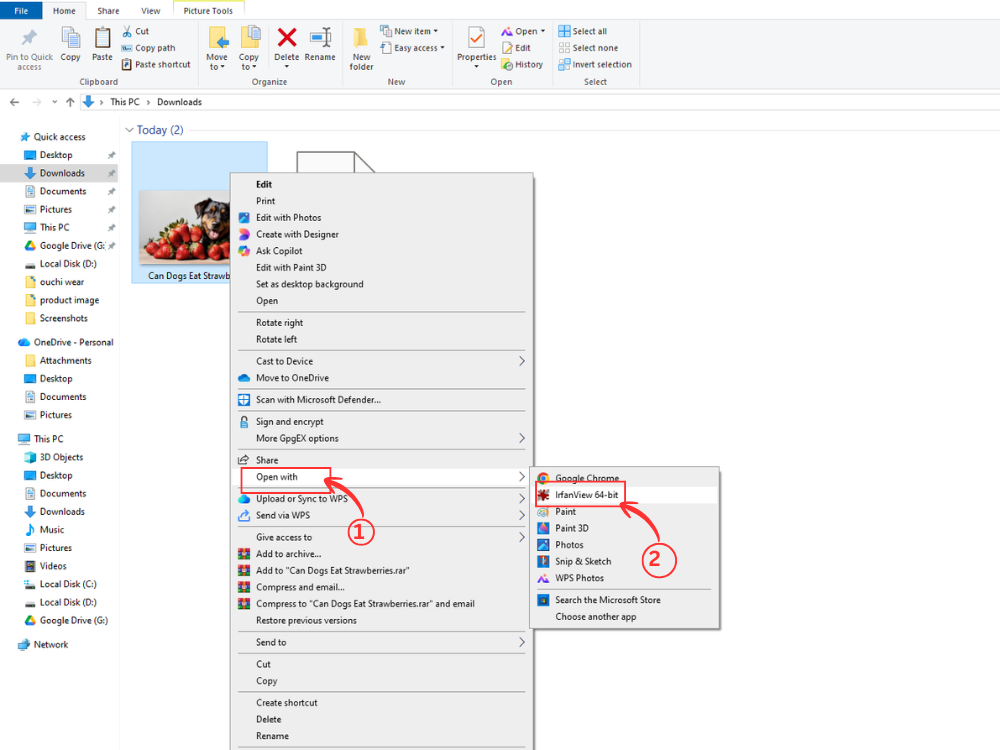
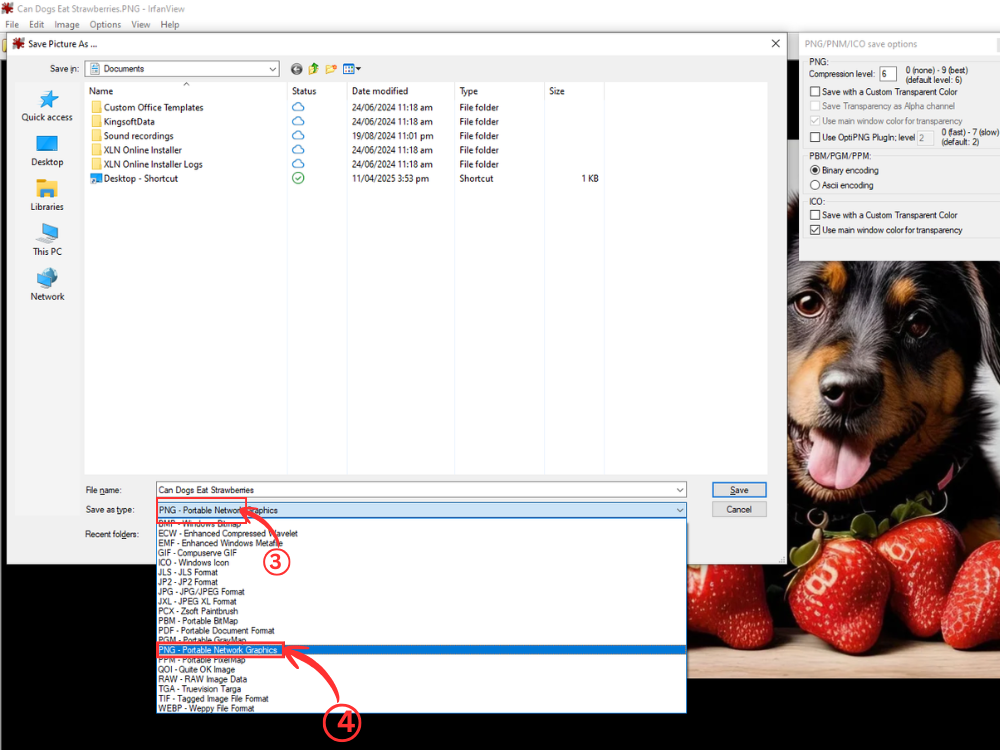
Krok 2: Wybierz i zapisz PNG jako format wyjściowy.
Kliknij na "S" na klawiaturze lub Plik > Zapisz jako. Użyj menu rozwijanego „Zapisz jako typ”, a następnie wybierz PNG – Portable Network Graphics.
Krok 3: Dostosowywanie PNG (opcjonalnie)
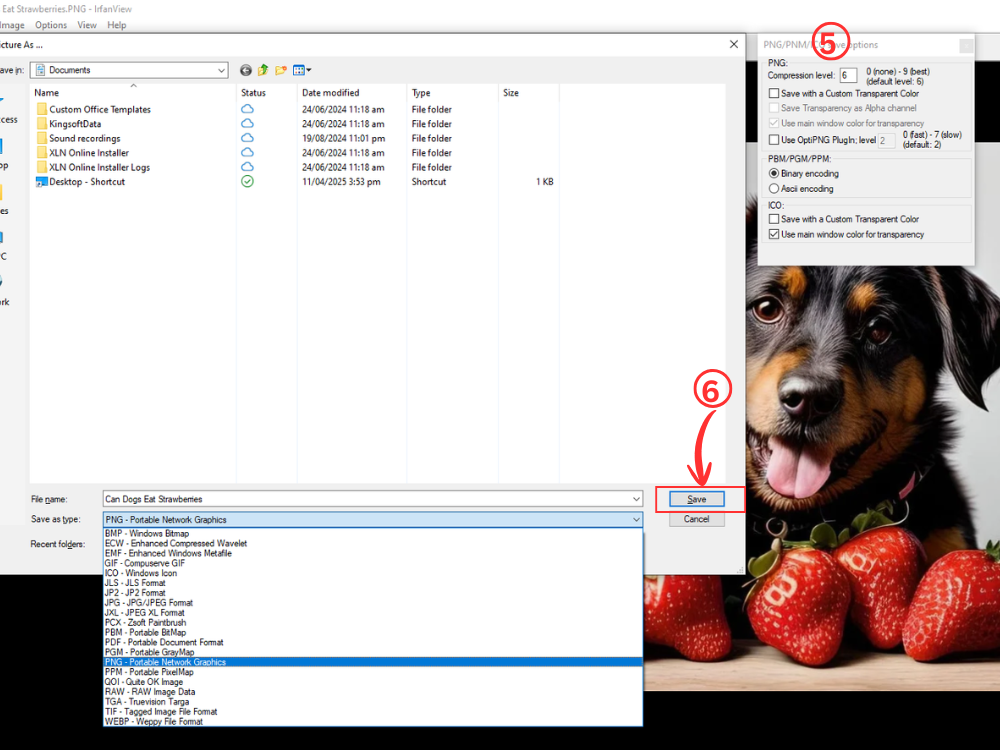
Pojawi się małe okienko z opcjami zapisu PNG/BMP. Upewnij się, że zaznaczyłeś opcję zapisywania przezroczystego koloru, jeśli Twój plik AVIF ma przezroczyste tło. Wybierz miejsce zapisu i kliknij "Ratować."
Wskazówki dotyczące konwersji plików AVIF na PNG
Aby osiągnąć najwyższą jakość i wydajność konwersji plików AVIF do PNG, niezbędne jest poznanie kilku podstawowych zasad. Pozwolą one uzyskać najlepsze możliwe rezultaty niezależnie od wybranej metody.
Przed konwersją sprawdź pliki AVIF. Otwórz je w odpowiedniej przeglądarce, aby upewnić się, że nie są uszkodzone. Ponowne sformatowanie nieprawidłowego pliku źródłowego spowoduje jedynie przeniesienie problemów do wyjściowego pliku PNG. Wczesne wykrycie problemów pozwala zaoszczędzić czas i uniknąć frustracji.
Metody konwersji, których użyjesz, powinny zależeć od planowanego zastosowania. Aplikacje internetowe, takie jak AhaConvert (konwerter AVIF na PNG), są preferowane w przypadku standardowych obrazów internetowych i zastosowań ogólnych. Jednak gdy będziesz gotowy do drukowania obrazów do użytku profesjonalnego lub na dużym ekranie, będziesz mieć większą kontrolę nad ustawieniami jakości dzięki programom Gimp, IrfanView i innym.
Przetwarzanie wsadowe pozwala na przetwarzanie wielu plików z dużą oszczędnością czasu. Zamiast przesyłać każdy obraz osobno, można przesłać kilka obrazów jednocześnie do programów AhaConvert lub Gimp, które obsługują przetwarzanie wsadowe lub rozszerzenia. Ten styl jest szczególnie przydatny dla fotografów i twórców stron internetowych, którzy przetwarzają dziesiątki, a nawet setki obrazów.
Utrzymuj porządek w systemach plików podczas konwersji. Utwórz konkretne katalogi dla konwertera AVIF na PNG. Przejrzystość gwarantuje, że nie zgubisz się i później łatwiej będzie Ci odnaleźć konkretny plik. Należy również rozważyć stosowanie opisowych nazw plików, w których podano format i wersję.
Sprawdź rozmiary plików podczas konwersji. Metody kompresji powodują, że pliki PNG są większe niż Odpowiedniki AVIFRozmiar pliku może stanowić problem podczas pracy z witryną internetową, a nawet z pamięcią masową, dlatego podczas pracy ze zdjęciami warto rozważyć konwersję JPG do PNG, ale wiąże się to ze stratną kompresją. PNG jest lepszym wyborem w przypadku dużych rozmiarów, ponieważ grafika jest przezroczysta.
Zachowaj oryginalne pliki AVIF po konwersji. Koszt przestrzeni dyskowej maleje, a zachowanie obu wersji jest wykonalne. Obecność oryginałów będzie również przydatna, jeśli w przyszłości będziesz potrzebować innych formatów lub gdy zajdzie potrzeba zmiany ustawień konwersji.
Często zadawane pytania dotyczące pliku AVIF do PNG
1. Czy format AVIF jest lepszy niż PNG?
Format AVIF oferuje również najlepszą kompresję, a pliki są o około 50–90% mniejsze niż PNG i mają podobną jakość. PNG jest jednak bardziej kompatybilny ze wszystkimi platformami i aplikacjami. Żaden format nie jest lepszy ani gorszy; wymagania dotyczące rozmiaru pliku lub kompatybilności zależą od wersji.
2. Czy konwersja formatu AVIF do PNG powoduje obniżenie jakości?
Nie, w ogólnym przypadku konwersji AVIF do PNG jakość obrazu może i często nie spada. PNG to bezstratny kod kompresji i nie traci żadnych danych wizualnych podczas konwersji. Wersja PNG prezentuje dokładnie taką samą jakość jak plik AVIF, dzięki kompresji obrazu, którą AVIF już wykonał.
3. Czy mogę bezpłatnie przekonwertować format AVIF na PNG?
Tak, istnieje kilka darmowych rozwiązań do konwersji z formatu AVIF do PNG. AhaConvert oferuje bezpłatną, nieograniczoną rejestrację i darmowe konwersje. Windows Paint to prosta aplikacja, która udostępnia funkcje konwersji użytkownikom, którzy mogą chcieć skorzystać z wbudowanych modułów. GIMP również oferuje darmową konwersję wysokiej jakości z zaawansowanymi funkcjami.
4. Dlaczego nie mogę otwierać plików AVIF w systemie Windows?
Wcześniejsze wersje systemu Windows nie oferują natywnej obsługi formatu AVIF. Pliki AVIF można otwierać w systemach Windows 10 (wersja 19H1 i nowsze) oraz Windows 11 za pomocą rozszerzenia wideo AV1 zainstalowanego w sklepie Microsoft Store. Problemy ze zgodnością rozwiązują przeglądarki innych firm, takie jak IrfanView, lub konwersja do formatu PNG.
5. Czy format AVIF jest obsługiwany przez wszystkie przeglądarki?
Format AVIF jest kompatybilny z takimi nowoczesnymi przeglądarkami jak Chrome, Firefox i Edge. Od ostatnich wersji Safari jest coraz lepiej obsługiwany, chociaż starsze wersje i Internet Explorer nie oferują tej funkcji. Aby zapobiec problemom ze zgodnością między platformami i urządzeniami, wielu użytkowników koduje format AVIF jako PNG, aby zapewnić lepszą jakość obrazu.
Podsumowanie
Konwersja plików graficznych nie musi być skomplikowana i kosztowna. Niezależnie od narzędzi online, wbudowanych programów Windows czy profesjonalnego oprogramowania, konwersja plików AVIF do PNG jest prosta i łatwa.
AhaConvert jest dobry Konwerter AVIF na PNG Dla większości użytkowników, ponieważ zapewnia darmową i nieograniczoną konwersję z możliwością konwersji zbiorczej. Aplikacja internetowa nie wymaga instalacji i jest kompatybilna z dowolnym urządzeniem w bezpiecznym środowisku. Windows Paint oferuje prostą, natywną konwersję, jeśli konwersja jest sporadyczna. Gimp oferuje rozbudowany zestaw funkcji, z których mogą korzystać profesjonalni użytkownicy potrzebujący zaawansowanej kontroli.
Należy pamiętać, że w zależności od sytuacji należy wybrać odpowiedni format. AVIF charakteryzuje się wysokim potencjałem kompresji dla współczesnych aplikacji internetowych, natomiast PNG charakteryzuje się pełną kompatybilnością i bezstratną jakością. Umiejętność efektywnej konwersji AVIF do PNG pozwoli Ci wykorzystać zalety obu formatów w najbardziej odpowiedni sposób, aby Twoje obrazy zawsze prezentowały się pięknie i były wykorzystywane tam, gdzie są dobrze widoczne i odbierane.
