
現代の画像フォーマットの開発は止まることなく続いており、AVIFは現在、高品質かつ低ファイルサイズの強力な圧縮フォーマットとなっています。しかしながら、異なるプラットフォームやアプリケーション間でAVIFファイルをやり取りする際には、互換性の問題が発生することがよくあります。そのため、画像をあらゆる場所で表示できるように、AVIFをPNGに変換せざるを得ないユーザーも少なくありません。ウェブサイトの画像、プレゼンテーション資料、個人の写真など、どのような画像であっても、優れたAVIFからPNGへの変換ツールがあれば、簡単に変換できます。
この記事では、WindowsでAVIFファイルをPNGファイルに変換する3つの有効な方法をご紹介します。高速なバッチ処理を希望する場合はオンラインコンバーターを使用する方法、変換頻度が低い場合はWindows標準ツールを使用する方法、そして徹底的に変換する必要がある場合はサードパーティ製ソフトウェアを使用する方法を学びます。これらの方法は、アマチュアから日常的に多くのファイルを扱うプロフェッショナルまで、さまざまなニーズやユーザーに対応できます。
AVIFとPNGとは何ですか?
これらの形式の違いを理解することで、いつ、なぜ実行する必要があるかについて、情報に基づいた選択をするのに役立ちます。 AVIFからPNG 変換。
AVIFフォーマットとは何ですか?
AVIF(AV1 Image File Format)は、最新の画像圧縮フォーマットです。このフォーマットは、Alliance for Open Mediaによって、AV1ビデオコーディングの圧縮アルゴリズムに基づいて開発されました。その結果、極めて高い圧縮効率を実現し、ファイルサイズを大幅に縮小しながら高画質な映像を提供します。
Chrome、Firefox、Edgeなどの最新のブラウザはAVIFに対応していますが、多くの旧式アプリケーション、画像ビューア、コンテンツ管理システムとの互換性はまだ確保されていません。この制約により、より一般的に受け入れられている形式への変換が必要となるという問題が生じています。
PNG形式とは何ですか?
PNG(Portable Network Graphics)は、1990年代半ばから使用されているインターネット標準規格です。このフォーマットは可逆圧縮技術を採用しているため、圧縮時に画像の品質が損なわれることはありません。PNGはアルファチャンネルを備えているため、透明度に関して非常に優れたファイル形式であり、透明な背景を持つロゴ、グラフィック、画像などに最適です。
PNG形式は汎用性が高く、あらゆるオペレーティングシステム、ブラウザ、アプリケーションで使用できます。PNGファイルは通常、AVIFなどの既存の圧縮ファイルよりもサイズが大きくなりますが、その普及率の高さから、画像があらゆる場所で正しく表示されることを確実にするための確実な選択肢となります。
AVIFとPNGの主な違い
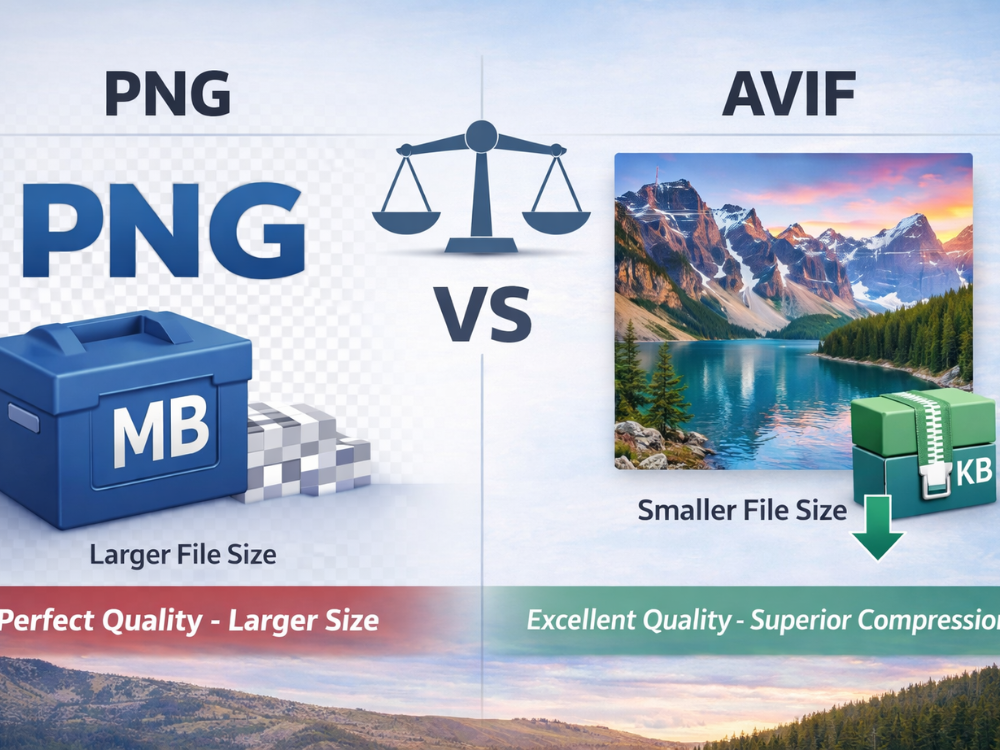
これらのフォーマットの最大の違いはファイルサイズです。AVIFは通常、PNGよりも50~90%小さいファイルサイズで、画質は同等です。これは、Web開発者やコンテンツ作成者にとって、帯域幅の使用量を削減し、ページの読み込み時間を短縮できることを意味します。
これらのフォーマットは、圧縮方式において根本的に異なります。PNGは可逆圧縮であり、元の画像のすべてのピクセルを圧縮するわけではありません。一方、AVIFは非可逆圧縮を採用しており、ファイルサイズを小さくするために、目立たないデータを省略します。AVIFは非可逆圧縮ですが、優れた画質を実現しており、一般的な表示サイズでは元の画像と比べて大きな違いは感じられません。
互換性の面ではPNGが圧倒的に推奨されます。過去20年間に開発されたすべてのデバイス、ブラウザ、アプリケーションは、問題なくPNGファイルを表示できます。一方、AVIFは最新のソフトウェアが必要であり、古いシステムや特殊なアプリケーションでは正しく表示されない場合があります。このような互換性の問題から、AVIFファイルをPNGに変換してアクセス性を向上させる必要が生じることがよくあります。
AVIFをPNGに変換する理由とは?
圧縮効率の面では技術的に優れているにもかかわらず、AVIFをPNGに変換しなければならない実際のケースがいくつか存在する。
理由の筆頭は互換性の問題です。AVIFファイルは、多くのコンテンツ管理システム、ソーシャルメディアシステム、古いソフトウェアアプリケーションではサポートされていません。これらのサイトにAVIF画像をアップロードすると、エラーメッセージが表示されたり、画像が表示されるはずの場所に空白が表示されたりする場合があります。PNG形式に変換することで、こうした互換性の問題をすべて回避できます。
PNG形式は、プロフェッショナルなワークフローで頻繁に必要とされます。グラフィックデザイナー、写真家、マーケティングチームが使用するツールは、多くの場合、AVIF形式をサポートしていません。Adobe Photoshop、Adobe Illustrator、その他のプロフェッショナル向けプログラムでは、AVIF形式が適切に処理されない、あるいは全く処理されない場合があります。画像変換を行うことで、画像を既存のワークフローに完全に統合できます。
PNGは非可逆圧縮方式を採用しているため、アーカイブ用途に最適です。AVIFは非常に優れた画質を提供しますが、非可逆圧縮方式のため、情報が不可逆的に失われます。PNGは、画像、アートワーク、ドキュメントを何度も保存しても品質が劣化しないため、重要なドキュメント、アートワーク、写真などを編集する際に非常に便利です。
PNG形式での納品は、クライアントの仕様として指定される場合もあります。印刷クライアント、出版社、その他の企業クライアントは、PNG形式を必要とする技術要件を持っている場合があります。 AVIFをPNGに変換する方法 短期間でそれを実現するとは、遅延や書き直しを回避し、そのような要件を満たすことを意味します。
PNGは編集の柔軟性に優れています。PNGは圧縮による劣化が発生しないため、変更を加えたり、テキストを挿入したり、画像を結合したりする必要がある場合に使用できます。一方、AVIFファイルは編集後に保存するたびに圧縮が再実行されるため、画質が劣化する可能性があります。PNGは様々な編集セッションを通して一貫した品質を維持します。
AVIFをPNGに変換する方法(ステップバイステップガイド)
変換が必要な理由を理解したら、次にすべきことは、迅速かつ確実な簡単な手順を実行することです。これは、オンラインのAVIFからPNGへの変換ツールを使用してAVIFをPNGに変換する方法を段階的に説明するガイドです。
方法1 – オンラインのAVIFからPNGへの変換ツールを使用する
ソフトウェアをダウンロードせずにAVIFをPNGに変換する最も適切で迅速な方法は、オンラインコンバーターを利用することです。AhaConvertは、バッチ変換に効率的な無料のブラウザベースアプリケーションです。
ステップ1:AVIFからPNGへの変換ツールにアクセスします。
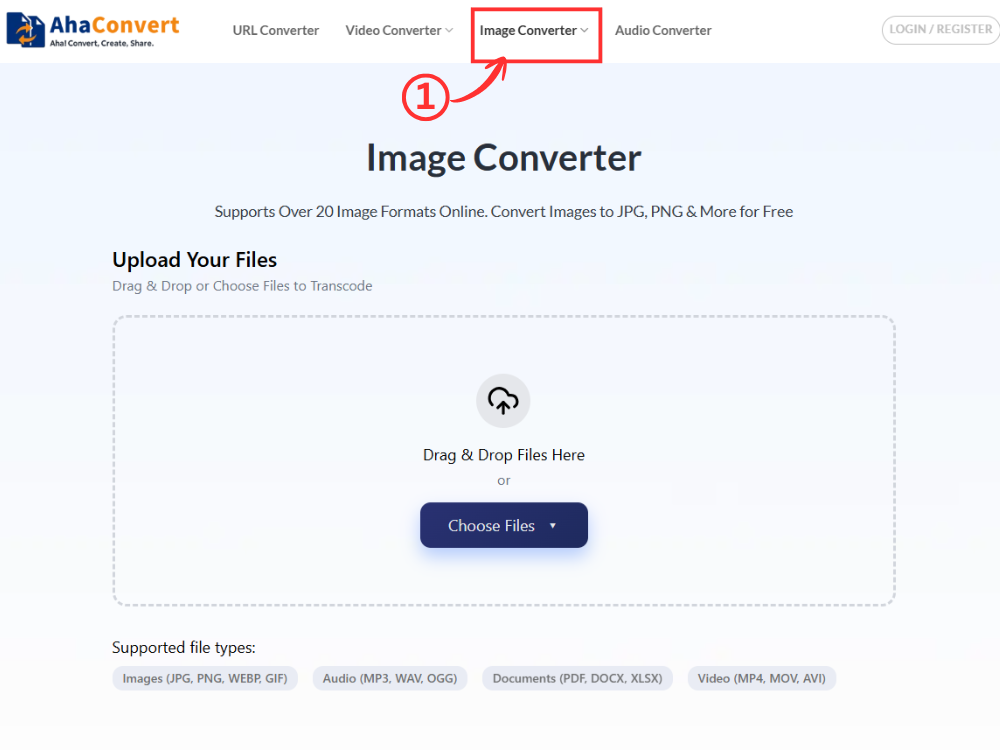
へ移動 AhaConvert 画像コンバーター ウェブブラウザでアクセスできます。インターフェースは簡単で読み込みも速いため、すぐに使い始めることができます。アカウントを作成したり、ソフトウェアをインストールしたりする必要もありません。Windows、macOS、Linux、モバイルデバイスなど、様々なデバイスで利用できるため、多くの方にご利用いただけます。
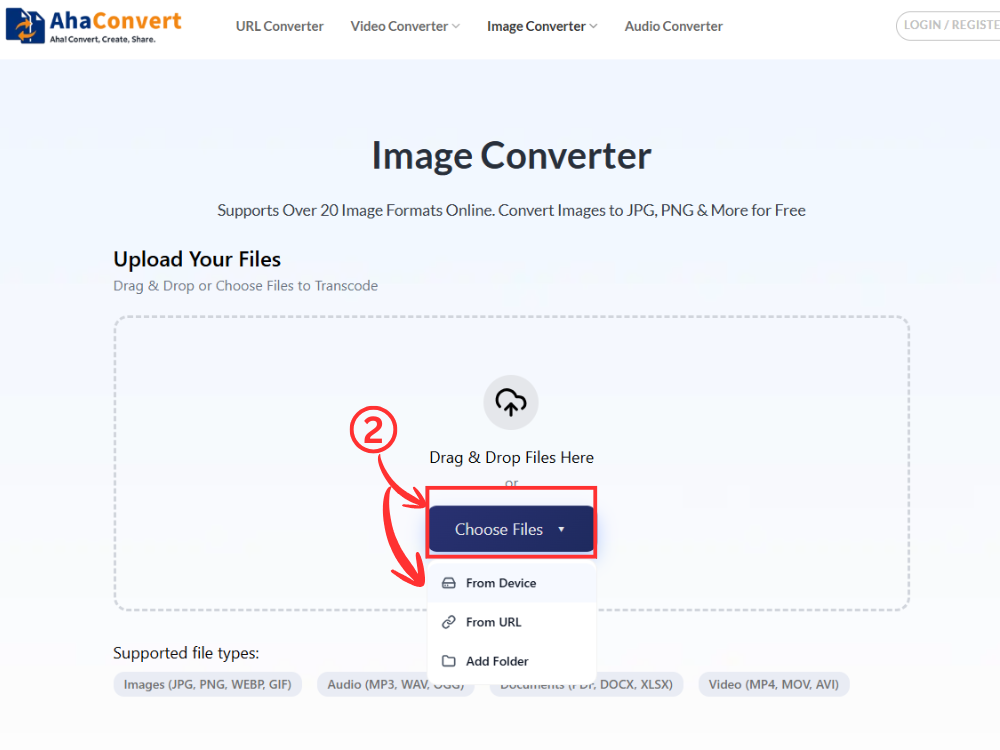
ステップ2:AVIFファイルをアップロードする
クリック 「ファイルを選択」 AVIF画像を選択するボタンがあります。一度に1つまたは複数のファイルをアップロードするオプションがあります。一度に多数の画像を変換したい場合でも、これは難しくありません。
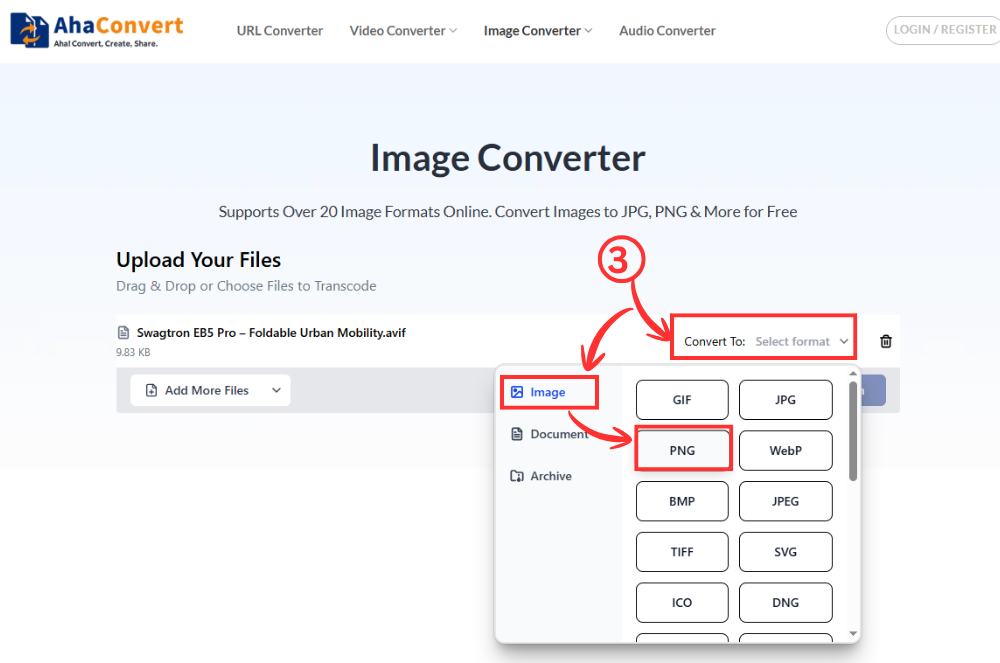
ステップ3:出力形式としてPNGを選択します
ファイルのアップロードが完了したら、出力形式のオプションを探してください。 「PNG」 利用可能なフォーマットから選択します。この操作により、ツールは画像の品質を損なうことなくAVIFをPNGに変換するように指示されます。
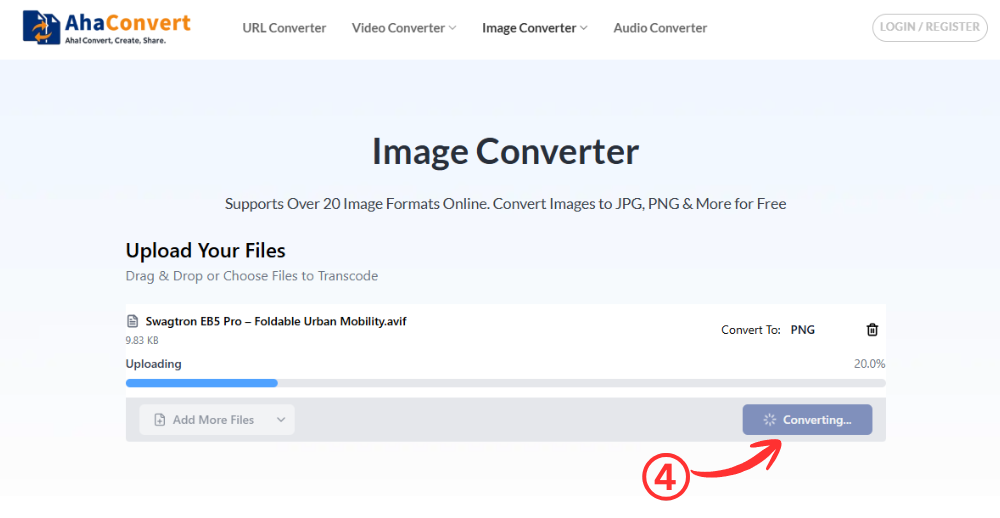
ステップ4: 変換を開始する
まず、 "変換する" ボタンをクリックすると、ファイルサイズにもよりますが、アプリケーションが数秒でファイルを処理します。
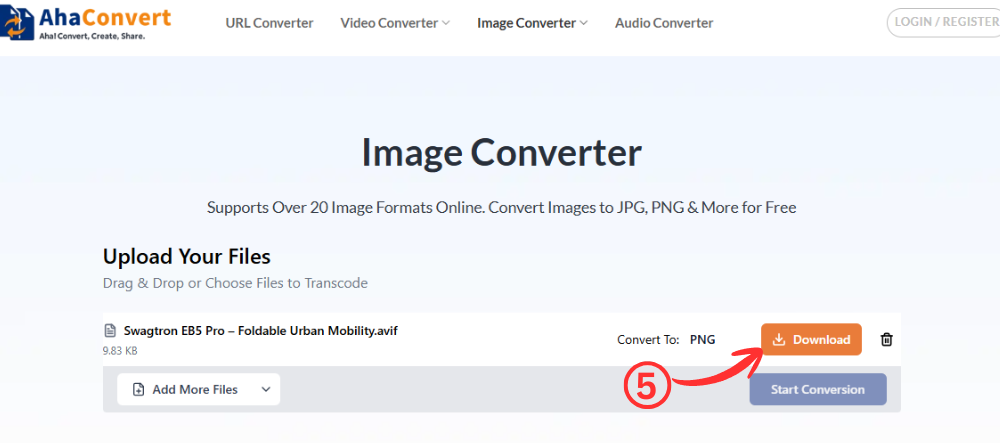
ステップ5:PNGファイルをダウンロードする
変換したら、 "ダウンロード" ボタン。複数のファイルをアップロードしている場合は、それぞれ個別にダウンロードできます。
方法2 – Windowsの組み込みツールを使用する
Windowsで画像を変換する最も簡単な方法の1つは、Microsoft Paintを使用することです。インストールは不要で、シンプルなペイントソフトを使うのと同じように、使い慣れたワークフローで操作できます。 JPGからPNGへのコンバーター.
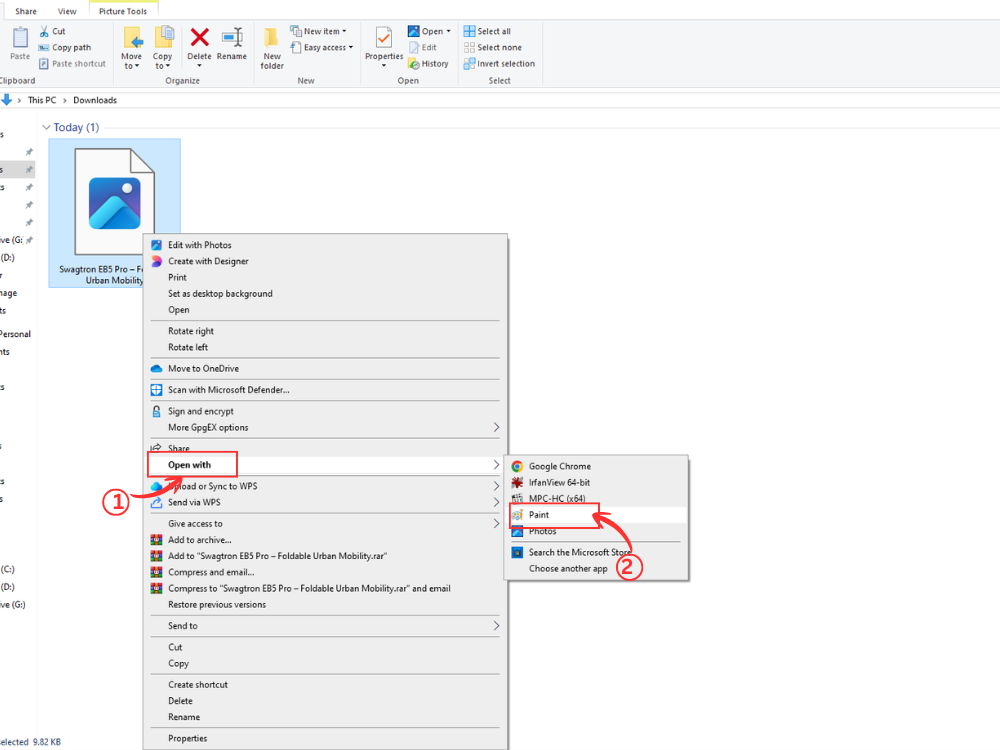
ステップ1:ペイントでAVIFイメージを開く
AVIF ファイルを右クリックして、 「開く → ペイント」そうすれば、システムがAVIF形式に対応し、画像がペイントのワークスペースに読み込まれます。もし開かない場合は、別の方法を試す必要があるかもしれません。
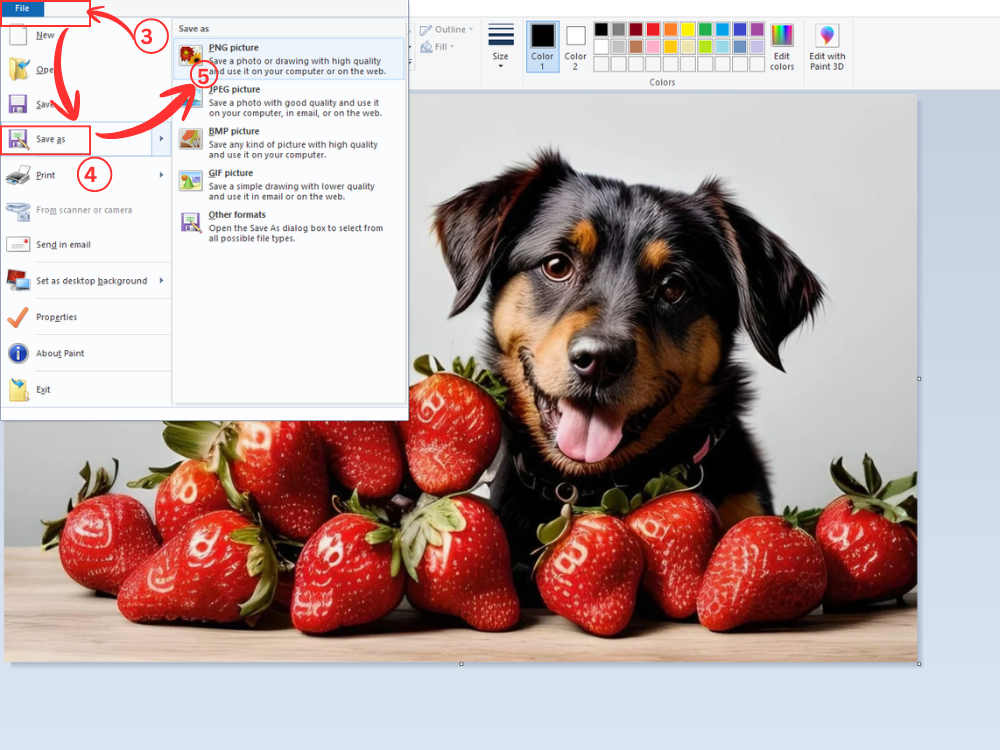
ステップ2:保存オプションにアクセスし、出力形式としてPNGを選択します。
画像を開いてから、 "ファイル" 画面左上にオプションが表示されるので、それをクリックしてください。すると、さまざまなファイル保存オプションのドロップダウンメニューが表示されます。カーソルを移動するか、クリックしてください。 「名前を付けて保存」 次に、オプションの一つとしてPNG画像を選択します。この手順により、画像がAVIF形式からPNG形式に変換されます。
ステップ3:変換したファイルを保存する
保存場所を選択してクリック "保存"必要に応じてファイル名を保存し、クリックします。 "保存"これで写真を使用する準備が整いました。
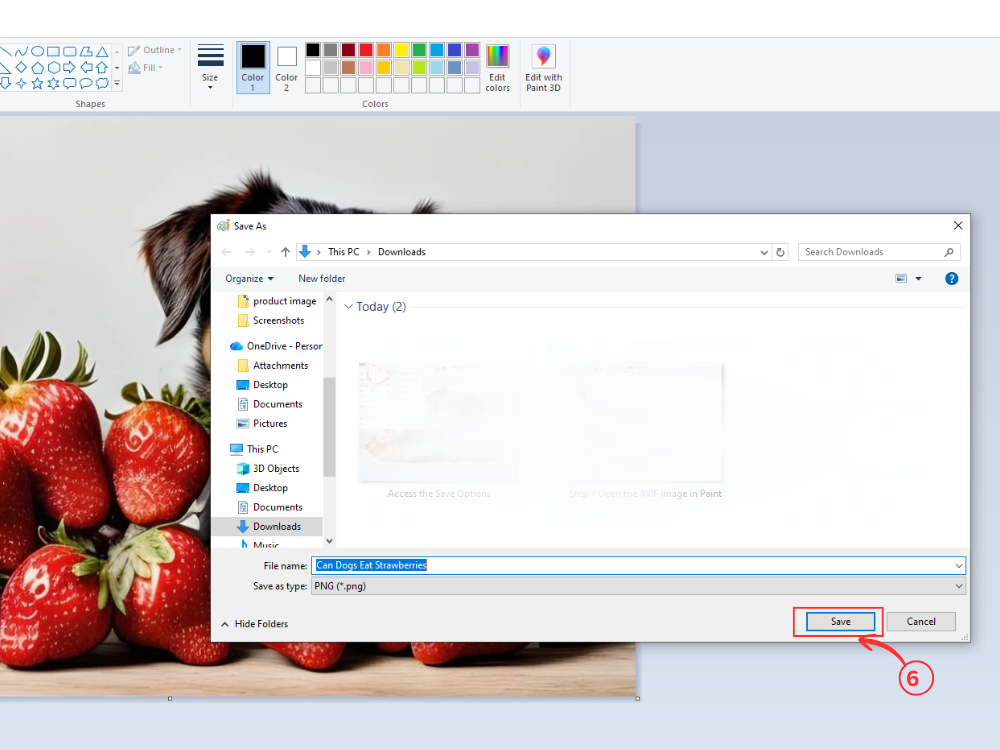
これは、単に AVIFをPNGに変換する 追加機能は一切なし。
方法3:イルファン・ビュー(高速かつ軽量な選択肢)
IrfanViewは、高速でシンプルなWindows用画像ビューアです。必要なプラグインをインストールすれば、AVIFからPNGへの変換ツールとして優れた性能を発揮します。また、軽量であるため、多くのユーザーにとってJPGからPNGへの高速変換ツールとしても重宝されています。
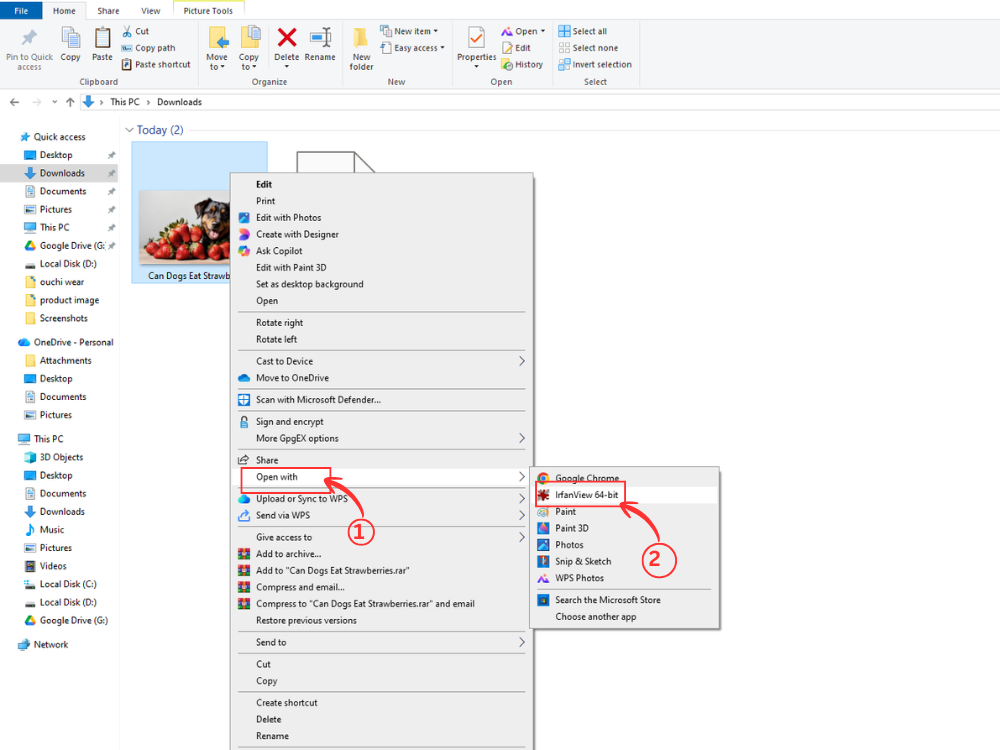
ステップ1:IrfanViewでAVIFイメージを開きます
AVIF画像を右クリックし、「プログラムから開く」→「IrfanView」を選択してください。画像はビューアに高速で読み込まれます。AVIFファイルを表示するには、IrfanViewフォーマットプラグインが適用されていることを確認してください。
ステップ2:出力形式としてPNGを選択して保存します。
クリック 「S」 キーボードのショートカットキーを押すか、「ファイル」>「名前を付けて保存」を選択します。「ファイルの種類」メニュー(ドロップダウンメニュー)から「PNG(Portable Network Graphics)」を選択してください。
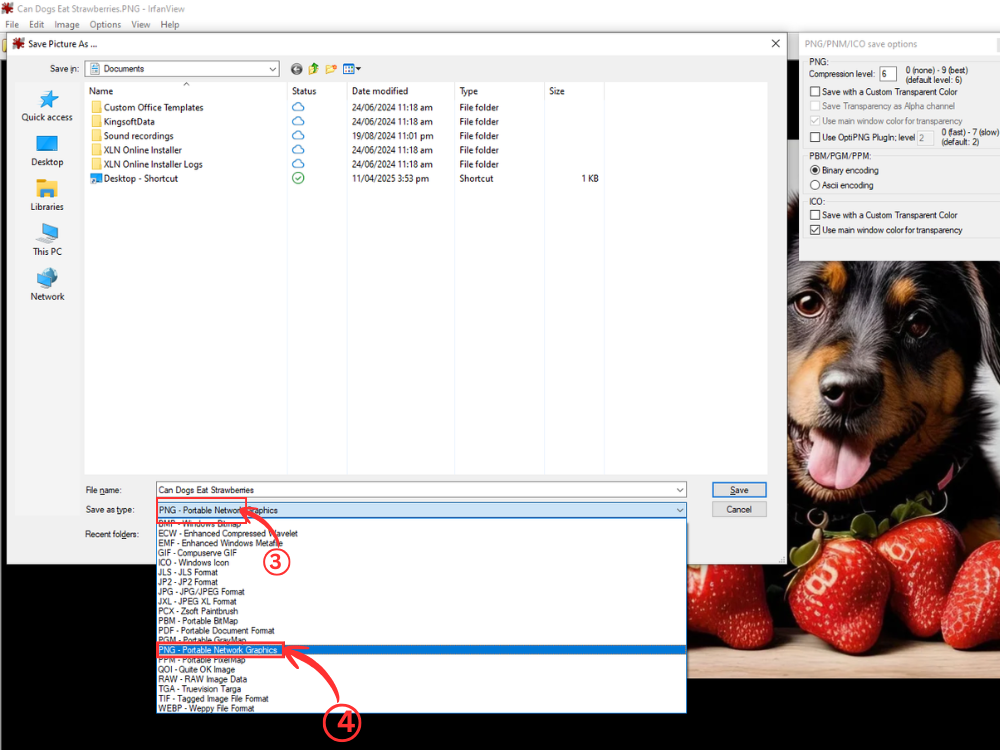
ステップ3:PNGのカスタマイズ(オプション)
PNG/BMP保存オプションと表示された小さなポップアップウィンドウが表示されます。AVIFに透明な背景がある場合は、透明色を保存するオプションがチェックされていることを確認してください。保存場所を選択してクリックします。 "保存。"
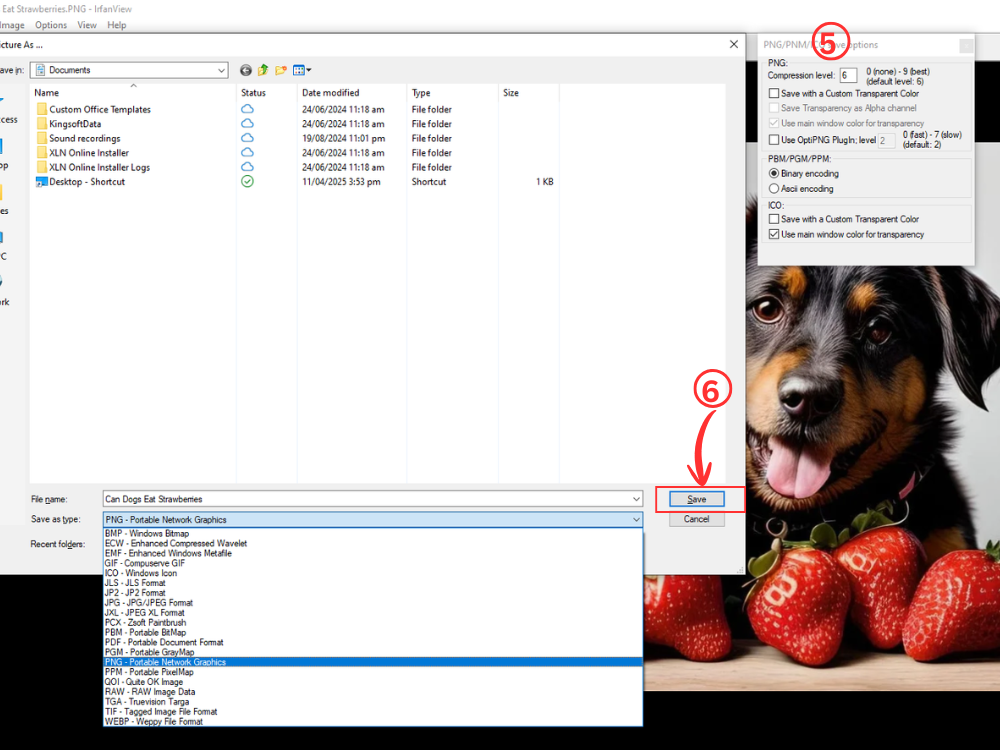
AVIFからPNGへの変換のヒント
AVIFからPNGへの変換において、最高の品質と効率性を実現するには、いくつかの主要な手法を学ぶことが不可欠です。これらの手法を習得することで、どのような方法を採用する場合でも、最良の結果を得ることができます。
変換する前に、まずAVIFファイルを確認してください。対応するビューアでファイルを開き、破損や損傷がないことを確認してください。無効なソースファイルを再フォーマットすると、問題がPNG出力に引き継がれるだけです。問題を早期に発見することで、時間と労力を節約できます。
使用する変換方法は、用途によって異なります。通常のウェブ画像や一般的な用途では、AhaConvert AVIF to PNGコンバーターなどのウェブアプリケーションが適しています。しかし、プロフェッショナルな用途や大型ディスプレイで使用する画像を印刷する場合は、GIMP、IrfanViewなどのソフトウェアを使用することで、画質設定をより細かく制御できます。
バッチ処理を利用すれば、複数のファイルを効率的に処理でき、大幅な時間短縮が可能です。画像を1枚ずつアップロードするのではなく、AhaConvertやGIMPのバッチ処理機能、あるいは拡張機能を使って複数の画像を一度にアップロードしましょう。この方法は、数十枚、あるいは数百枚もの画像を扱う写真家やウェブ開発者にとって特に有効です。
変換中はファイルシステムをきちんと整理しておきましょう。AVIFからPNGへの変換ツール専用のディレクトリを作成してください。整理することで迷うことがなくなり、後で特定のファイルを見つけやすくなります。ファイル名には、フォーマットとバージョンを示す分かりやすい名前を付けるようにしましょう。
変換時にファイルサイズを確認してください。圧縮方法によっては、PNGファイルは元のファイルよりも大きくなります。 AVIFの対応者ウェブやストレージで使用する場合、ファイルサイズが問題になることがあります。そのため、写真を扱う際にはJPGをPNGに変換することを検討してもよいでしょう。ただし、この方法では非可逆圧縮が発生します。PNGは画像が透明なので、大きなファイルサイズを扱う場合により適した形式です。
変換後も元のAVIFファイルは保存しておきましょう。ストレージ容量のコストは低下傾向にあるため、両方のバージョンを保存しておくことは現実的です。また、将来的に異なる形式が必要になった場合や、変換設定を変更する必要が生じた場合にも、元のファイルがあれば便利です。
AVIFからPNGへの送金に関するよくある質問
1. AVIFはPNGより優れていますか?
AVIFは圧縮率にも優れており、ファイルサイズはPNGよりも約50~90%小さく、画質も同程度です。ただし、PNGはあらゆるプラットフォームやアプリケーションとの互換性に優れています。どちらのフォーマットが優れている、劣っているということはなく、ファイルサイズや互換性といったニーズに応じて最適なバージョンを選ぶ必要があります。
2. AVIFをPNGに変換すると画質が低下しますか?
いいえ、一般的にAVIFをPNGに変換する場合、画質が低下することはありません。PNGは可逆圧縮方式であり、変換処理中に画像データが失われることはありません。PNG版は、AVIFが既に圧縮処理を完了しているため、AVIFファイルと全く同じ画質になります。
3. AVIFファイルをPNGファイルに変換するのは無料ですか?
はい、AVIFからPNGへの変換にはいくつかの無料ソリューションがあります。AhaConvertは、登録期間無制限で無料変換を提供しています。Windowsペイントは、組み込みモジュールを利用したいユーザー向けに変換機能を提供するシンプルなアプリケーションです。GIMPも、高度な機能を備えた高品質な変換を無料で提供しています。
4. WindowsでAVIFファイルを開けないのはなぜですか?
以前のバージョンのWindowsには、AVIFのネイティブサポートがありません。Windows 10(バージョン19H1以降)およびWindows 11では、Microsoft StoreからインストールできるAV1ビデオ拡張機能を使用することでAVIFファイルを開くことができます。互換性の問題は、IrfanViewなどのサードパーティ製ビューアを使用するか、PNG形式に変換することで解決できます。
5. AVIFはすべてのブラウザでサポートされていますか?
AVIFは、Chrome、Firefox、Edgeといった最新のブラウザと互換性があります。Safariも最新バージョン以降でサポートが改善されましたが、古いバージョンやInternet Explorerではサポートされていません。プラットフォームやデバイス間の互換性の問題を回避するため、一部のユーザーはAVIFをPNG形式でエンコードして、より見やすい表示を実現しています。
まとめ
画像ファイルの変換は、複雑で費用がかかる必要はありません。オンラインツール、Windows標準プログラム、プロ仕様ソフトウェアなど、どのツールを使っても、AVIFファイルをPNGファイルに変換するのは簡単です。
AhaConvertは良い AVIFからPNGへの変換ツール ほとんどのユーザーにとって、無料かつ無制限の変換機能とバッチ変換機能を提供するため、このアプリケーションは最適です。Webベースのアプリケーションなのでインストールは不要で、安全な環境であればどのデバイスでも使用できます。Windows ペイントは、変換がたまにしか必要ない場合に便利なシンプルなネイティブ変換機能を提供します。GIMP は、高度な制御を必要とするプロフェッショナルユーザーが使用できる豊富な機能を備えています。
状況に応じて適切なフォーマットを選択することが重要です。AVIFは現代のWebアプリケーションにおいて高い圧縮率を実現する一方、PNGは互換性とロスレス品質をあらゆる場面で提供します。AVIFをPNGに効果的に変換する方法を理解することで、両フォーマットの長所を最適な方法で活用し、画像が常に美しく表示され、適切に認識・受け入れられる環境で使用できるようにすることができます。
