
El desarrollo de formatos de imagen modernos continúa, y AVIF se ha consolidado como un potente formato de compresión con alta calidad y menor tamaño de archivo. Sin embargo, suelen surgir problemas de compatibilidad al intercambiar archivos AVIF entre diferentes plataformas y aplicaciones. Muchos usuarios se ven obligados a convertir AVIF a PNG para que sus imágenes sean visibles en cualquier lugar. Ya sean imágenes para sitios web, presentaciones o fotos personales, es fácil encontrar un buen conversor de AVIF a PNG que te ayude.
Este artículo te mostrará tres métodos viables para convertir archivos AVIF a PNG en Windows. Aprenderás a usar convertidores en línea para procesar archivos por lotes rápidamente, las herramientas integradas de Windows para conversiones ocasionales y software de terceros para conversiones más complejas. Estos métodos se adaptan a diversas necesidades y usuarios, desde aficionados hasta profesionales que trabajan con gran cantidad de archivos a diario.
¿Qué son AVIF y PNG?
El conocimiento de las diferencias entre estos formatos puede ayudarle a tomar decisiones informadas sobre cuándo y por qué necesita realizarlos. AVIF a PNG conversiones.
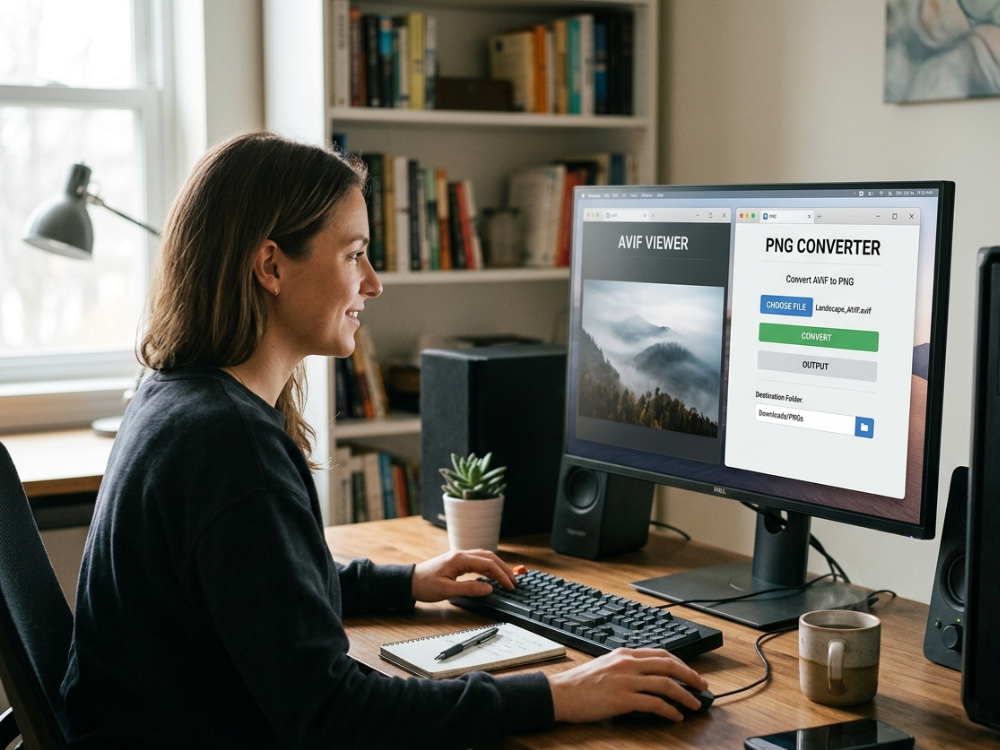
¿Qué es el formato AVIF?
AVIF (AV1 Image File Format) es el formato de compresión de imagen más reciente. Este formato fue desarrollado por la Alliance for Open Media basándose en el algoritmo de compresión de vídeo AV1. El resultado es una eficiencia de compresión extrema, que se traduce en una alta calidad visual con archivos de tamaño mucho menor.
Los navegadores más modernos, como Chrome, Firefox y Edge, ya reconocen el formato AVIF. Sin embargo, aún no existe compatibilidad con muchas aplicaciones antiguas, visores de imágenes y sistemas de gestión de contenido. Esta limitación plantea el problema de tener que convertir el formato a formatos más aceptados.
¿Qué es el formato PNG?
PNG (Portable Network Graphics) es un estándar de internet que se utiliza desde mediados de los 90. Este formato emplea la técnica de compresión sin pérdidas, por lo que la calidad de las imágenes no se ve afectada durante la compresión. PNG es un formato de archivo muy bueno en términos de transparencia, gracias a su canal alfa, lo que lo hace muy apropiado para logotipos, gráficos e imágenes con fondo transparente.
El formato es universal y compatible con todos los sistemas operativos, navegadores y aplicaciones. Los archivos PNG suelen ser más grandes que los archivos comprimidos actuales, como AVIF, pero debido a su popularidad, son una opción segura para garantizar que tus imágenes se visualicen correctamente en todas partes.
Diferencias clave entre AVIF y PNG
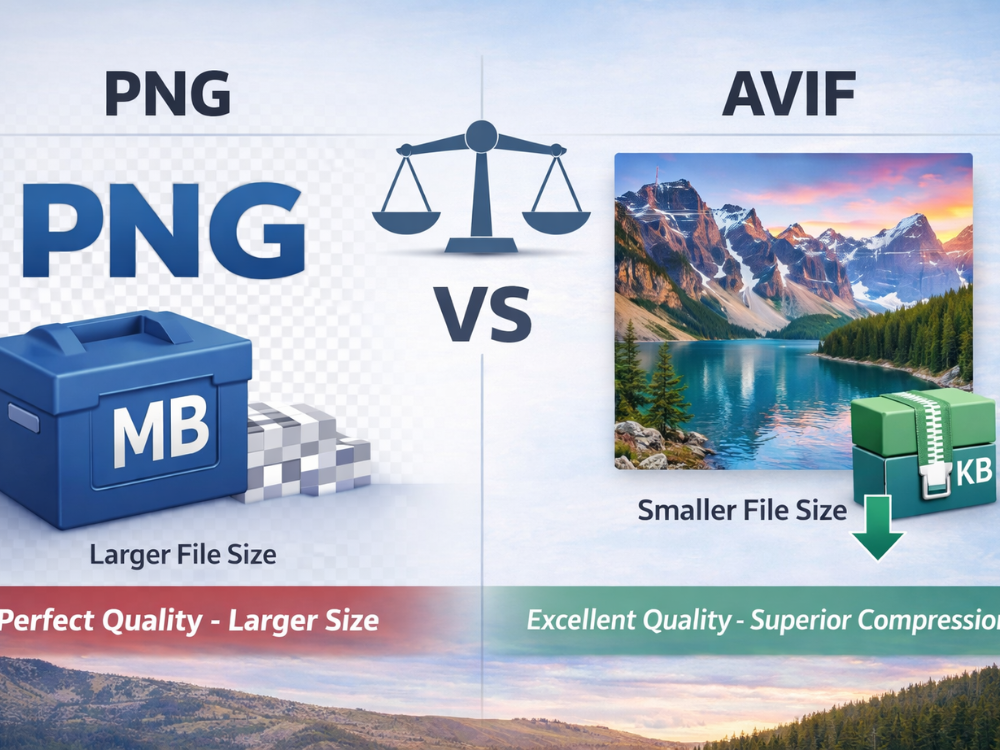
La principal diferencia entre estos formatos radica en el tamaño del archivo. AVIF suele generar archivos entre un 50 % y un 90 % más pequeños que PNG, con una calidad similar. Esto se traduce en un menor consumo de ancho de banda y tiempos de carga de página más rápidos para el desarrollador web y el creador del contenido.
Estos formatos difieren fundamentalmente en su metodología de compresión. PNG utiliza una compresión sin pérdidas, es decir, no comprime todos los píxeles de la imagen original. AVIF, en cambio, emplea una compresión con pérdidas, que descarta los datos menos relevantes para obtener archivos más pequeños. Si bien AVIF utiliza compresión con pérdidas, ofrece una calidad visual impresionante, que generalmente no se aprecia en comparación con la imagen original en tamaños de pantalla comunes.
PNG es mucho más recomendable por su compatibilidad. Todos los dispositivos, navegadores y aplicaciones desarrollados en los últimos 20 años pueden visualizar archivos PNG sin problemas. AVIF requiere el software más reciente y podría no ser compatible con sistemas antiguos o aplicaciones especializadas. Esta falta de compatibilidad suele obligar a convertir AVIF a PNG para que sea más accesible.
¿Por qué convertir AVIF a PNG?
Existen algunos casos reales en los que es necesario convertir AVIF a PNG, a pesar de que técnicamente es superior en términos de eficiencia de compresión.
La principal razón es la compatibilidad. Muchos sistemas de gestión de contenido, redes sociales y aplicaciones antiguas no admiten archivos AVIF. Al cargar una imagen AVIF en estos sitios, es posible que aparezcan mensajes de error o espacios en blanco donde debería mostrarse la imagen. Convertirla a PNG soluciona todos estos problemas de compatibilidad.
El formato PNG se requiere con frecuencia en los flujos de trabajo profesionales. Las herramientas que utilizan los diseñadores gráficos, fotógrafos y equipos de marketing a menudo aún no son compatibles con AVIF. Es posible que Adobe Photoshop, Adobe Illustrator y otros programas profesionales no gestionen AVIF correctamente o no lo procesen en absoluto. La conversión de imágenes permite integrar las imágenes a la perfección en el flujo de trabajo existente.
PNG ofrece una compresión sin pérdidas, lo que resulta más conveniente para fines de archivo. AVIF ofrece una calidad impresionante, pero su compresión con pérdidas conlleva una pérdida irreversible de información. PNG no degrada la calidad de imágenes, ilustraciones o documentos tras múltiples guardados consecutivos, lo cual es fundamental al editar documentos, ilustraciones o fotografías importantes.
La entrega de PNG, en ocasiones, viene especificada por los clientes. Los clientes de impresión, las editoriales y otros clientes corporativos pueden tener requisitos técnicos que exigen el formato PNG. Saber Cómo convertir AVIF a PNG En poco tiempo significa que cumples con dichos requisitos, evitando cualquier retraso y reescritura.
PNG ofrece mayor flexibilidad de edición. Se puede usar para realizar cambios, insertar texto o combinar imágenes, ya que su formato sin pérdida evita la acumulación de artefactos de compresión. La compresión con pérdida se reactiva cada vez que se guarda un archivo AVIF después de realizar cualquier edición, lo que puede comprometer la calidad. PNG mantiene la consistencia entre las distintas sesiones de edición.
Cómo convertir archivos AVIF a PNG (Guía paso a paso)
Tras comprender por qué es necesaria la conversión, el siguiente paso es utilizar un procedimiento sencillo, rápido y seguro. Esta es una guía paso a paso sobre cómo convertir AVIF a PNG utilizando un convertidor en línea.
Método 1: Utilizar un convertidor en línea de AVIF a PNG.
La mejor opción, la más adecuada y oportuna, para convertir archivos AVIF a PNG sin descargar software son los convertidores en línea. AhaConvert es una aplicación gratuita basada en navegador que permite conversiones por lotes de forma eficiente.
Paso 1: Acceda al convertidor de AVIF a PNG.
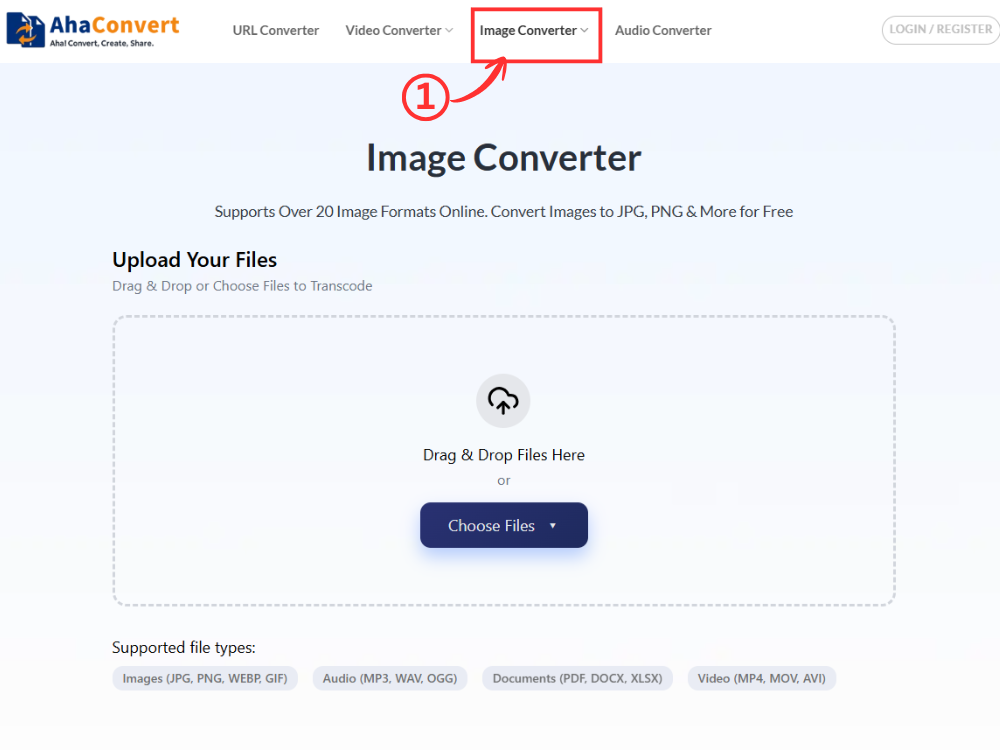
Ir a Convertidor de imágenes AhaConvert Acceda a ella desde su navegador web. La interfaz es sencilla y de carga rápida, por lo que podrá empezar al instante. No es necesario crear una cuenta ni instalar ningún software. Esta herramienta está disponible en Windows, macOS, Linux y dispositivos móviles, lo que la hace accesible para un gran número de usuarios.
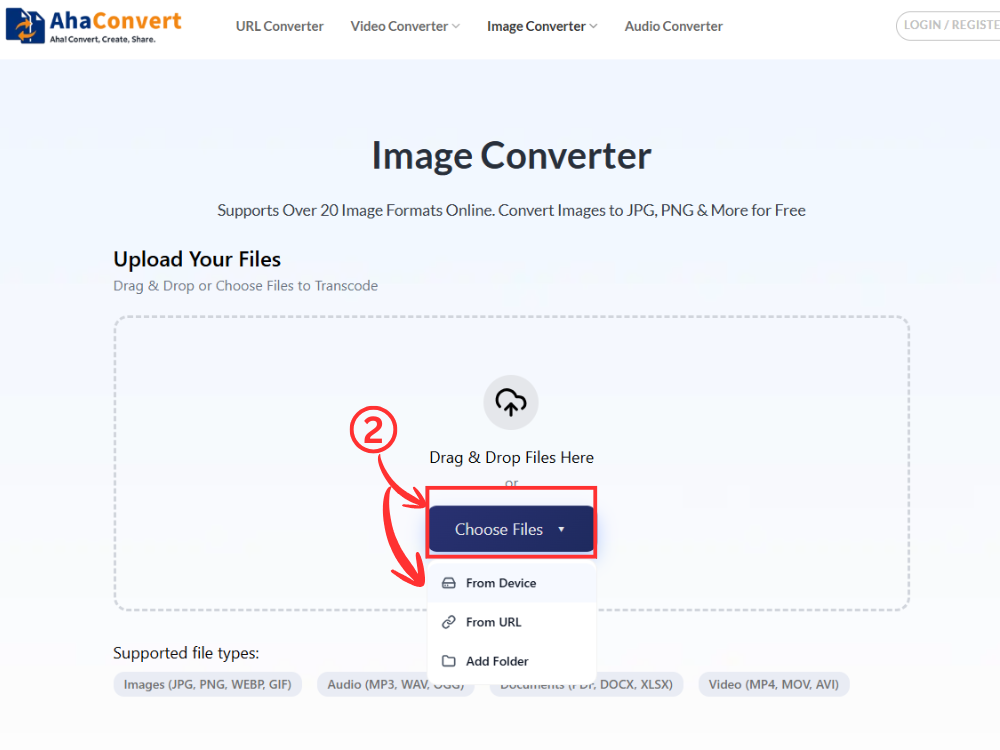
Paso 2: Sube tus archivos AVIF
Haga clic en el “Seleccionar archivos” Botón para seleccionar las imágenes AVIF. Hay opciones para subir uno o varios archivos a la vez. Esto no supone ningún problema cuando se tienen varias imágenes para convertir simultáneamente.
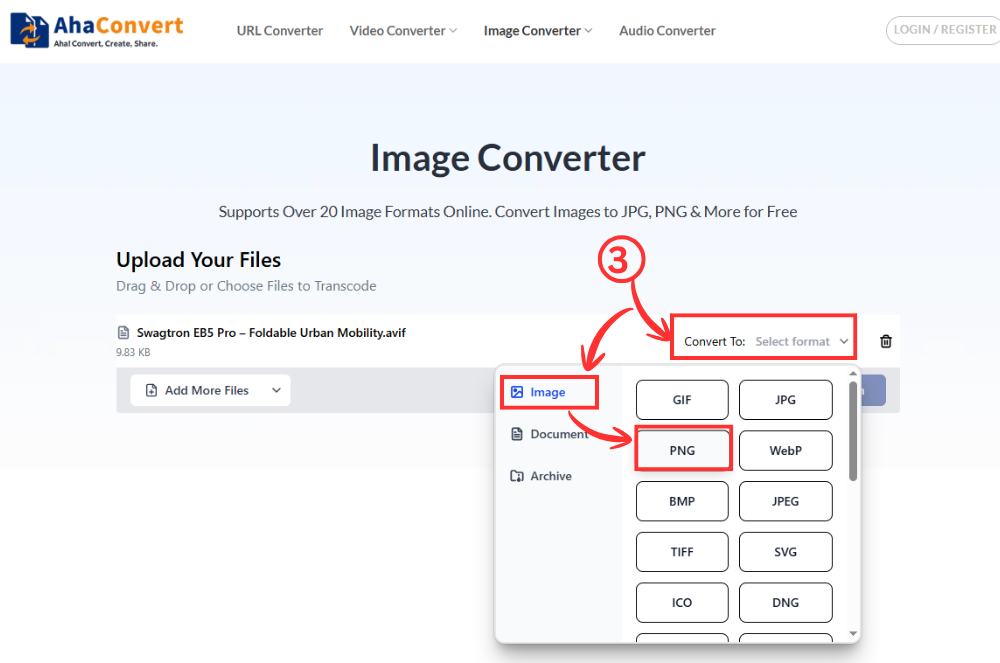
Paso 3: Seleccione PNG como formato de salida.
Una vez que haya terminado de cargar sus archivos, busque la opción para el formato de salida. “PNG” de los formatos disponibles. Esta acción indica a la herramienta que transforme AVIF a PNG sin deteriorar la calidad de las imágenes.
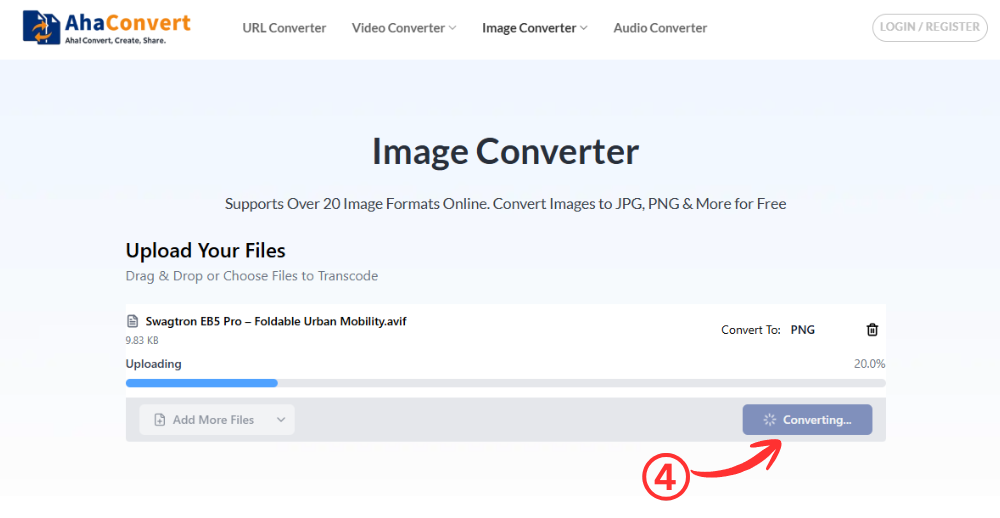
Paso 4: Iniciar la conversión
Para empezar, haga clic en el "Convertir" Botón. La aplicación procesará tus archivos en cuestión de segundos, dependiendo del tamaño del archivo.
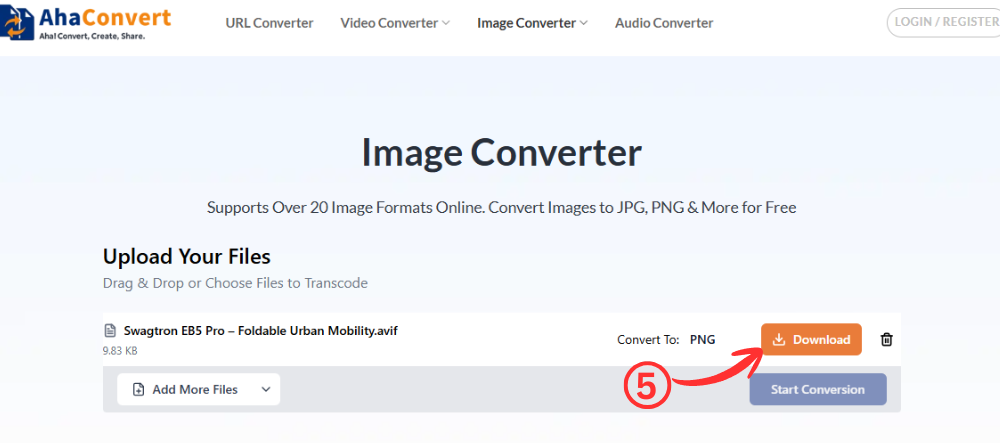
Paso 5: Descarga tus archivos PNG
Una vez convertido, haga clic en el "Descargar" botón. En caso de que haya subido varios archivos, puede descargar cada uno de ellos por separado.
Método 2: Usar la herramienta integrada de Windows
Uno de los métodos más sencillos para convertir imágenes en Windows es a través de Microsoft Paint. No necesita ninguna instalación y tiene un flujo de trabajo familiar, al igual que cuando se utiliza un programa sencillo. Convertidor de JPG a PNG.
Paso 1: Abra la imagen AVIF en Paint.
Haz clic con el botón derecho en tu archivo AVIF y elige “Abrir con → Paint”Entonces, tu sistema podrá procesar el formato AVIF y la imagen se cargará en el espacio de trabajo de Paint. Si no se abre, tendrás que usar otro método.
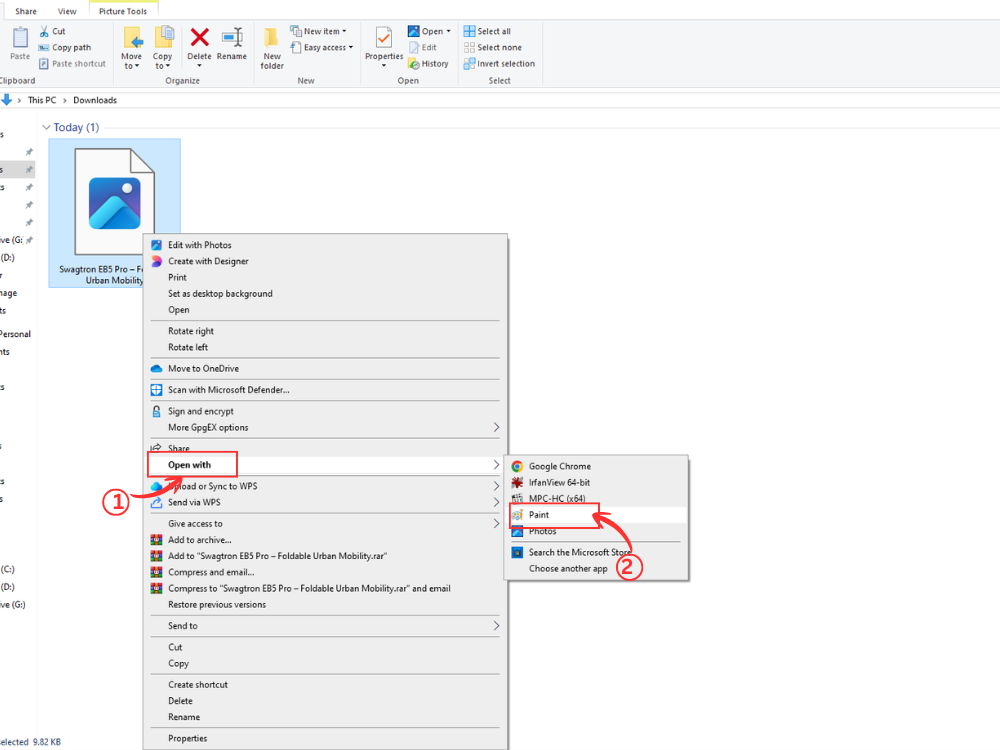
Paso 2: Acceda a las opciones de guardado y seleccione PNG como formato de salida.
Después de abrir la imagen, haga clic en el "Archivo" La opción aparece en la parte superior izquierda de la pantalla y debe pulsarse. Esto abrirá un menú desplegable con las distintas opciones para guardar archivos. Mueva el cursor o pulse sobre ella. “Guardar como” Luego, seleccione la opción de imagen PNG. Este paso garantizará que su imagen se convierta del formato AVIF al formato PNG.
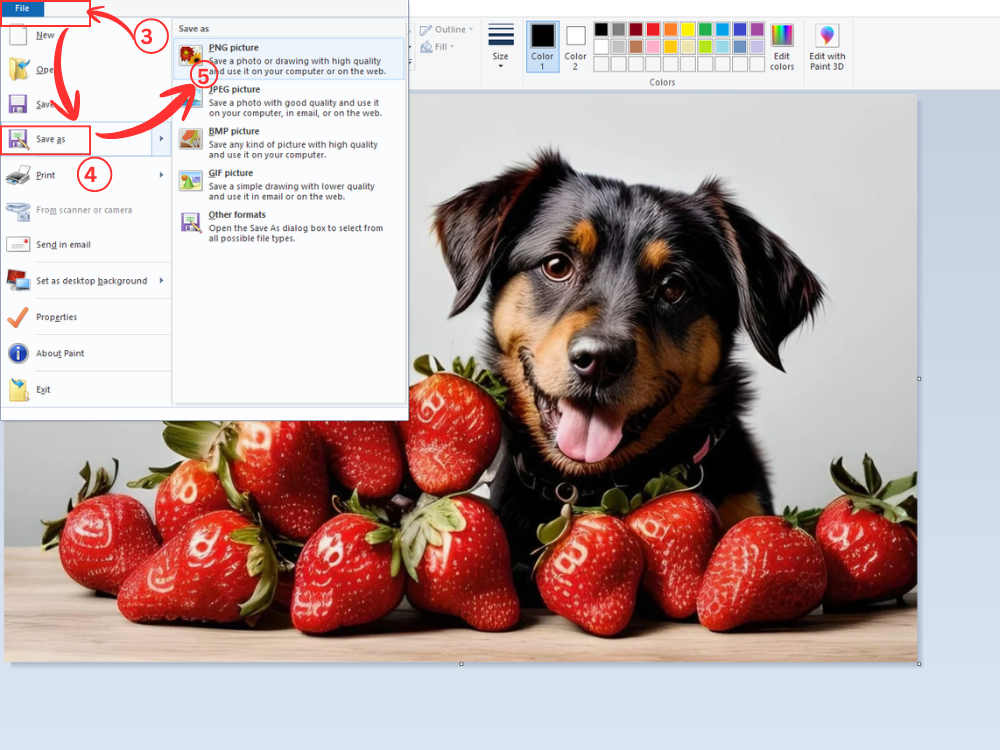
Paso 3: Guarda el archivo convertido.
Elige la ubicación donde deseas guardar y haz clic. "Ahorrar"Puede guardar un nombre de archivo cuando sea necesario y luego hacer clic. "Ahorrar"Y tu foto ya está lista para usar.
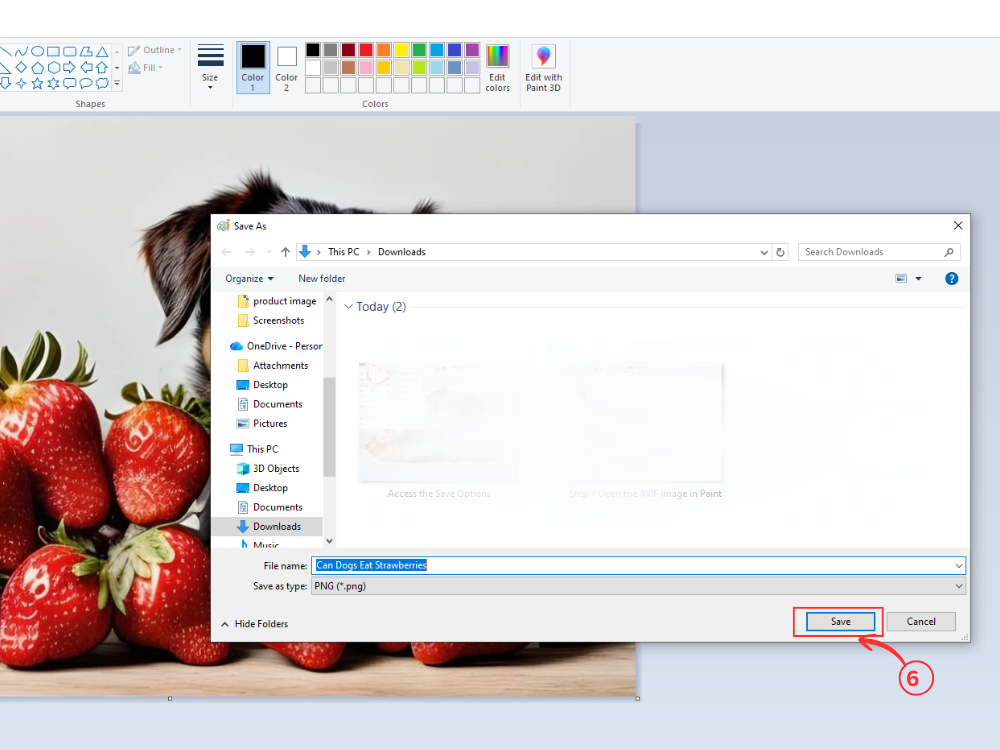
Es más adecuado para usar en tareas sencillas que simplemente necesitas convertir AVIF a PNG sin ninguna funcionalidad adicional.
Método 3: Irfan View (La opción rápida y ligera)
IrfanView es un visor de imágenes rápido y sencillo para Windows. Con los complementos necesarios instalados, funciona como una sólida herramienta para convertir archivos AVIF a PNG. Además, gracias a su ligereza, muchos usuarios lo utilizan como un conversor rápido de JPG a PNG.
Paso 1: Abra la imagen AVIF en IrfanView.
Haz clic derecho en tu imagen AVIF y selecciona Abrir con → IrfanView. La imagen se cargará rápidamente en el visor. Asegúrate de haber instalado el complemento de formatos de IrfanView para poder ver archivos AVIF.
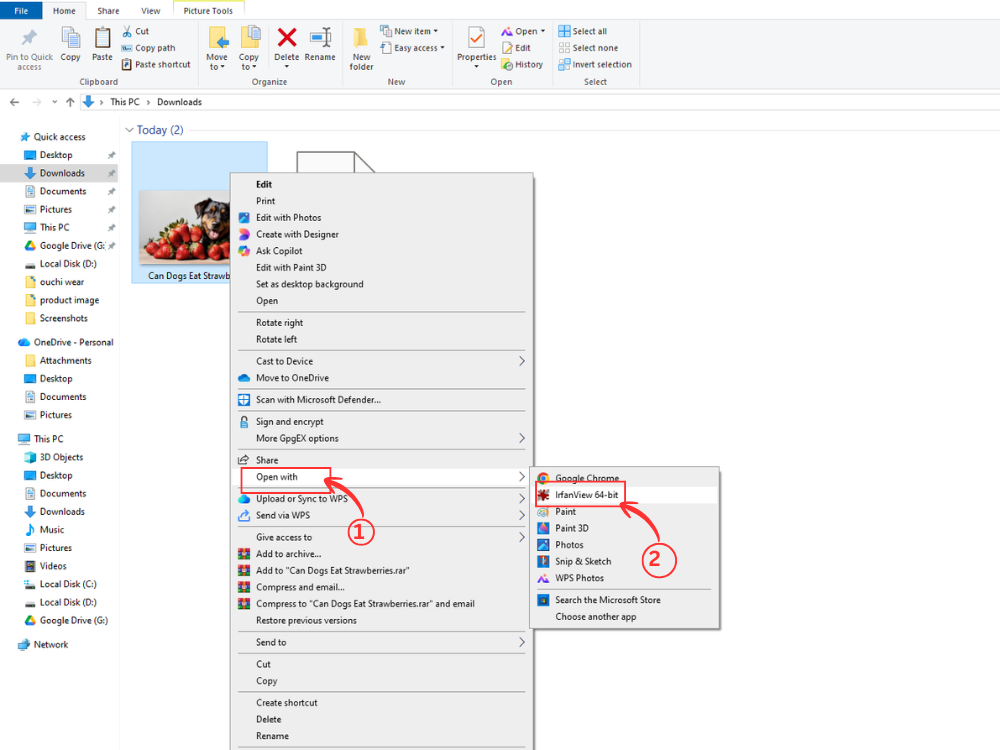
Paso 2: Seleccione y guarde PNG como formato de salida.
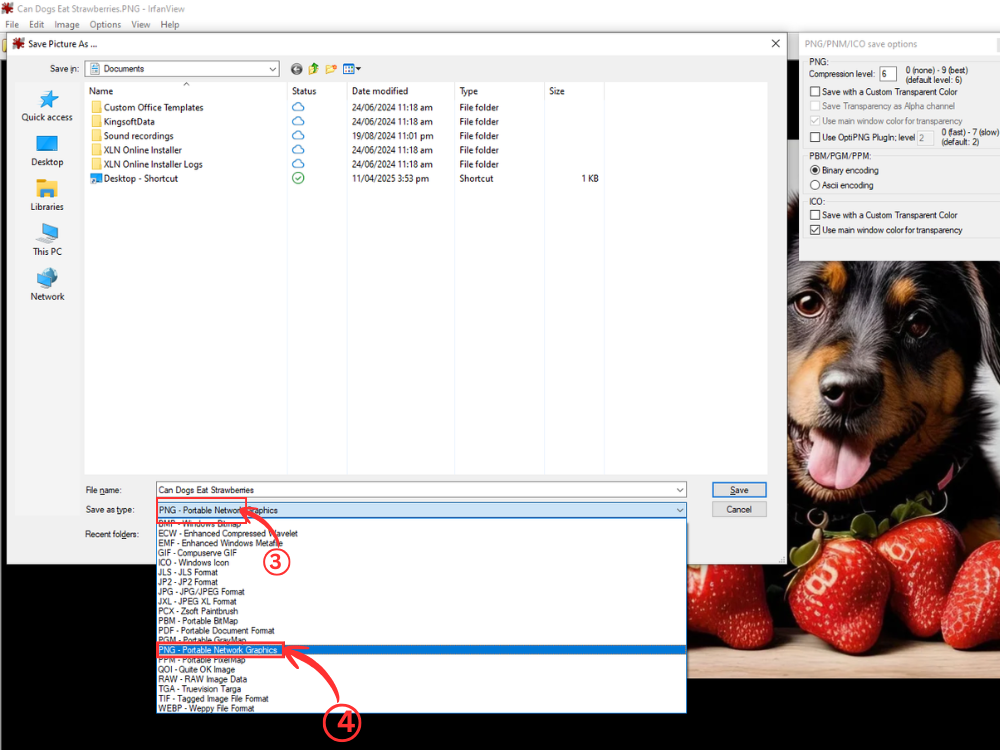
Hacer clic en "S" en su teclado o Archivo > Guardar como. Use el menú Guardar como tipo, que es un menú desplegable, y luego seleccione PNG – Portable Network Graphics.
Paso 3: Personalización de PNG (Opcional)
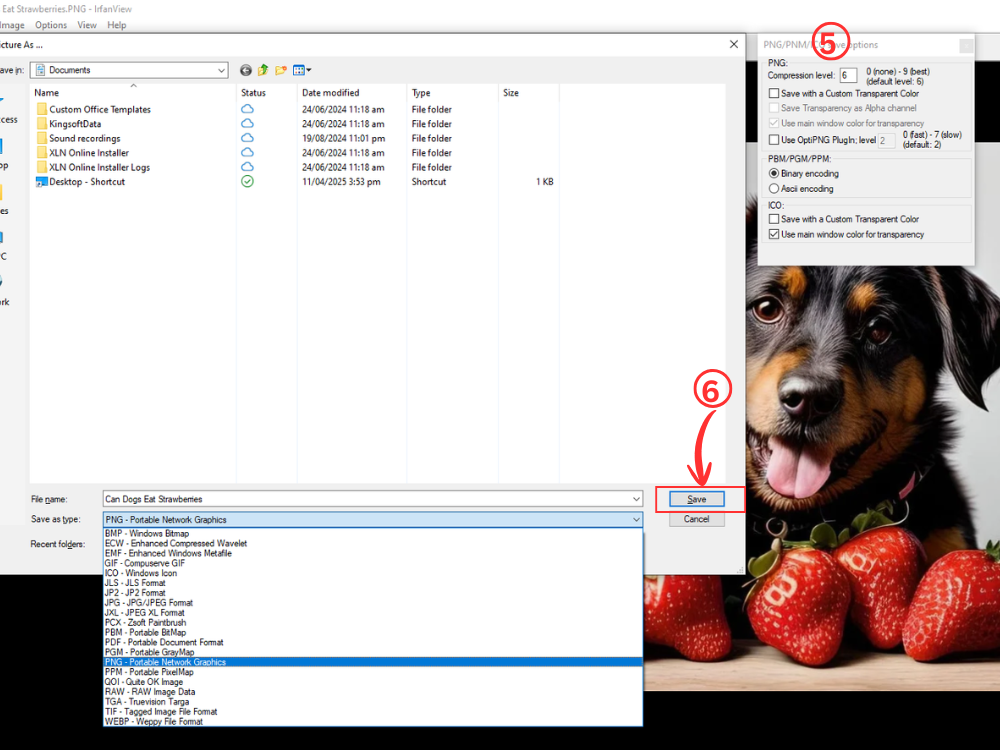
Aparecerá una pequeña ventana emergente con opciones para guardar archivos PNG/BMP. Asegúrese de haber marcado la opción de guardar en color transparente en caso de que su archivo AVIF tenga un fondo transparente. Seleccione dónde guardarlo y haga clic. "Ahorrar."
Consejos para convertir archivos AVIF a PNG
Para lograr la mejor calidad y eficiencia en la conversión de AVIF a PNG, es fundamental conocer algunas de las prácticas principales. Estas le permitirán obtener los mejores resultados posibles, independientemente del método que utilice.
Antes de convertir tus archivos AVIF, ábrelos con un visor compatible para asegurarte de que no estén dañados. Reformatear un archivo de origen no válido solo traslada los problemas a la salida PNG. Detectar los problemas a tiempo ahorra tiempo y evita frustraciones.
Los métodos de conversión que utilice dependerán del uso previsto. Las aplicaciones web como AhaConvert, que convierte imágenes AVIF a PNG, son las más recomendables para imágenes web comunes y aplicaciones generales. Sin embargo, si necesita imprimir imágenes para uso profesional o para pantallas grandes, tendrá mayor control sobre la calidad con programas como Gimp, IrfanView u otros similares.
El procesamiento por lotes permite procesar varios archivos con gran ahorro de tiempo. En lugar de subir cada imagen por separado, suba varias a la vez a AhaConvert o a las extensiones de procesamiento por lotes de GIMP. Este método es especialmente útil para fotógrafos y desarrolladores web que trabajan con decenas o incluso cientos de imágenes.
Mantenga los sistemas de archivos bien organizados durante la conversión. Cree directorios específicos para su convertidor de AVIF a PNG. La claridad garantiza que no se pierda y facilita la recuperación de un archivo en particular. Asimismo, considere usar nombres de archivo descriptivos que indiquen el formato y la versión.
Compruebe el tamaño de los archivos durante la conversión. Los métodos de compresión harán que los archivos PNG sean más grandes que su tamaño original. Equivalentes de AVIFEl tamaño de los archivos puede ser un problema al trabajar con la web o incluso con el almacenamiento, por lo que conviene convertir JPG a PNG al trabajar con fotografías, aunque esto implica una compresión con pérdida. PNG es la opción más recomendable para archivos grandes, ya que los gráficos son transparentes.
Al convertir los archivos AVIF, consérvelos. El costo del espacio de almacenamiento está disminuyendo, por lo que sería conveniente conservar ambas versiones. Además, tener los originales le resultará útil si necesita formatos diferentes en el futuro o si necesita modificar la configuración de conversión.
Preguntas frecuentes sobre AVIF a PNG
1. ¿Es AVIF mejor que PNG?
AVIF también ofrece la mejor compresión, con archivos aproximadamente entre 50 y 90 TP3T más pequeños que los de PNG, y con una calidad similar. Sin embargo, PNG es más compatible con todas las plataformas y aplicaciones. Ningún formato es mejor ni peor; tus necesidades de tamaño de archivo o compatibilidad determinarán la versión que elijas.
2. ¿La conversión de AVIF a PNG reduce la calidad?
No, en el caso general de convertir AVIF a PNG, la calidad visual no suele disminuir. PNG es un código de compresión sin pérdidas y no pierde ningún dato visual durante la conversión. La versión PNG presenta exactamente la misma calidad que el archivo AVIF gracias a la compresión que AVIF ya había realizado.
3. ¿Puedo convertir archivos AVIF a PNG de forma gratuita?
Sí, existen varias soluciones gratuitas para convertir archivos AVIF a PNG. AhaConvert ofrece registro ilimitado y conversiones gratuitas. Windows Paint es una aplicación sencilla que proporciona funciones de conversión a los usuarios que deseen utilizar sus módulos integrados. GIMP también ofrece conversiones de alta calidad de forma gratuita, con funciones avanzadas disponibles.
4. ¿Por qué no puedo abrir archivos AVIF en Windows?
Las versiones anteriores de Windows no tienen compatibilidad nativa con AVIF. Los archivos AVIF se pueden abrir en Windows 10 (versión 19H1 y posteriores) y Windows 11 con la extensión de vídeo AV1, que se instala desde la Microsoft Store. En su lugar, los problemas de compatibilidad se solucionan con visores de terceros como IrfanView o mediante la conversión a PNG.
5. ¿AVIF es compatible con todos los navegadores?
AVIF es compatible con navegadores modernos como Chrome, Firefox y Edge. Safari ha mejorado su compatibilidad con versiones anteriores, aunque las versiones antiguas e Internet Explorer no la ofrecen. Para evitar problemas de compatibilidad entre plataformas y dispositivos, algunos usuarios codifican AVIF como PNG para garantizar una mejor visualización.
Terminando
La conversión de archivos de imagen no tiene por qué ser compleja ni costosa. Independientemente de las herramientas en línea, los programas integrados de Windows o el software profesional, convertir AVIF a PNG es sencillo y fácil.
AhaConvert es una buena opción Convertidor de AVIF a PNG Para la mayoría de los usuarios, ofrece conversión gratuita e ilimitada con la posibilidad de convertir por lotes. La aplicación web no requiere instalación y es compatible con cualquier dispositivo en un entorno seguro. Windows Paint ofrece una conversión nativa sencilla, ideal para conversiones ocasionales. GIMP cuenta con un amplio conjunto de funciones que pueden utilizar los usuarios profesionales que requieren un control avanzado.
Es importante recordar que, según la situación, se debe seleccionar el formato adecuado. AVIF ofrece un alto potencial de compresión para aplicaciones web modernas, mientras que PNG destaca por su compatibilidad y calidad sin pérdidas. Saber cómo convertir AVIF a PNG de forma eficaz le permitirá aprovechar las ventajas de ambos formatos de la manera más apropiada para garantizar que sus imágenes siempre luzcan impecables y sean bien vistas y recibidas.
