
Le développement des formats d'image modernes se poursuit, et AVIF est aujourd'hui un format de compression performant offrant une haute qualité et des fichiers de petite taille. Cependant, des problèmes de compatibilité surviennent fréquemment lors de l'échange de fichiers AVIF entre différentes plateformes et applications. De nombreux utilisateurs sont donc contraints de convertir leurs fichiers AVIF au format PNG pour que leurs images soient visibles partout. Qu'il s'agisse d'images pour des sites web, de supports de présentation ou de photos personnelles, il est facile de trouver un bon convertisseur AVIF vers PNG pour vous aider.
Cet article vous présente trois méthodes efficaces pour convertir des fichiers AVIF en PNG sous Windows. Vous découvrirez comment utiliser les convertisseurs en ligne pour un traitement par lots rapide, les outils intégrés de Windows pour des conversions occasionnelles, et les logiciels tiers pour des conversions plus poussées. Ces méthodes s'adressent à différents besoins et utilisateurs, des amateurs aux professionnels manipulant quotidiennement de nombreux fichiers.
Que sont AVIF et PNG ?
La connaissance des différences entre ces formats peut vous aider à faire des choix éclairés sur le moment et la raison pour lesquels vous devez effectuer AVIF en PNG conversions.
Qu'est-ce que le format AVIF ?
AVIF (AV1 Image File Format) est le format de compression d'image le plus récent. Développé par l'Alliance for Open Media, il repose sur l'algorithme de compression vidéo AV1. Il en résulte une efficacité de compression extrême, permettant d'obtenir une haute qualité visuelle avec des fichiers de taille considérablement réduite.
Les navigateurs modernes, tels que Chrome, Firefox et Edge, prennent désormais en charge le format AVIF. Cependant, la compatibilité reste impossible avec de nombreuses applications anciennes, visionneuses d'images et systèmes de gestion de contenu. Cette limitation impose la conversion vers des formats plus largement acceptés.
Qu'est-ce que le format PNG ?
Le format PNG (Portable Network Graphics) est une norme internet utilisée depuis le milieu des années 1990. Ce format utilise une technique de compression sans perte, préservant ainsi la qualité des images. Grâce à son canal alpha, le PNG offre une excellente gestion de la transparence et est donc particulièrement adapté aux logos, aux graphismes et aux images à fond transparent.
Le format PNG est universel et compatible avec tous les systèmes d'exploitation, navigateurs et applications. Bien que généralement plus volumineux que les fichiers compressés actuels comme l'AVIF, le format PNG, grâce à sa popularité, constitue une solution sûre pour garantir un affichage correct de vos images sur tous les supports.
Principales différences entre AVIF et PNG
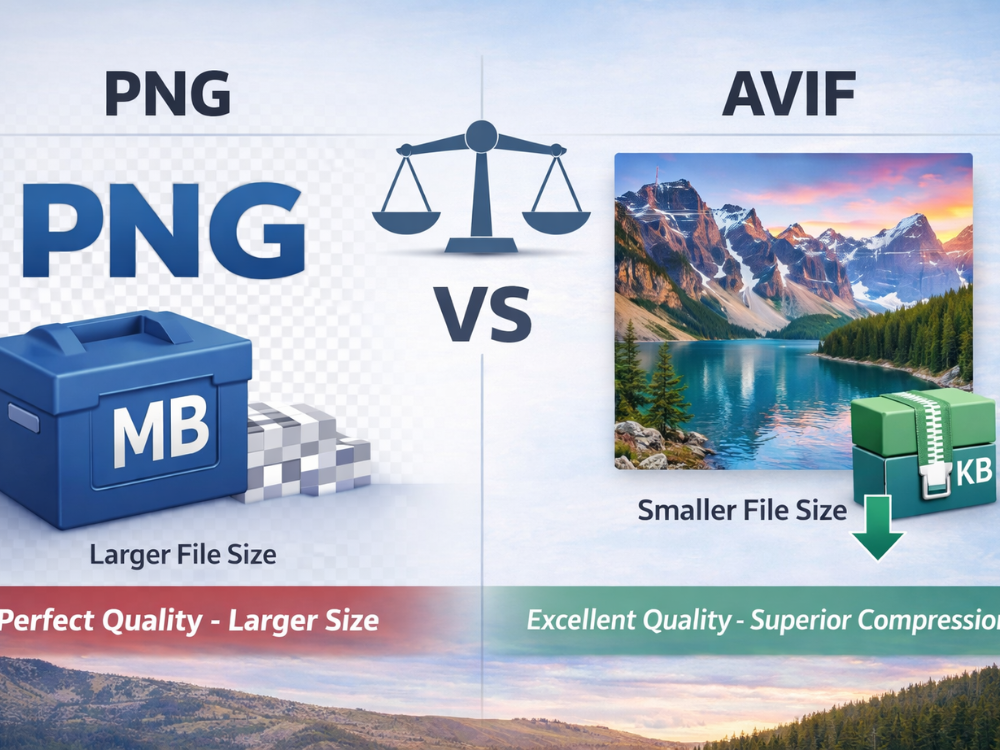
La principale différence entre ces formats réside dans la taille des fichiers. AVIF génère généralement des fichiers 50 à 90 % plus petits que le PNG, pour une qualité similaire. Cela se traduit par une consommation de bande passante réduite et un temps de chargement des pages plus rapide pour les développeurs web et les créateurs de contenu.
Ces formats diffèrent essentiellement par leur méthode de compression. Le PNG utilise une compression sans perte et ne compresse pas tous les pixels de l'image originale. L'AVIF, quant à lui, utilise une compression avec perte, qui supprime les données les moins visibles afin d'obtenir des fichiers plus petits. Malgré cette perte, l'AVIF offre une qualité visuelle impressionnante, généralement imperceptible par rapport à l'original sur les écrans de taille standard.
Le format PNG est largement privilégié pour sa compatibilité. Tous les appareils, navigateurs et applications développés au cours des 20 dernières années peuvent lire les fichiers PNG sans problème. Le format AVIF nécessite les logiciels les plus récents et peut ne pas s'afficher correctement sur les systèmes plus anciens ou les applications spécialisées. Ce problème de compatibilité impose souvent la conversion des fichiers AVIF au format PNG pour les rendre plus accessibles.
Pourquoi convertir un fichier AVIF en PNG ?
Il existe quelques cas concrets où le format AVIF doit être converti en PNG même s'il est techniquement supérieur en termes d'efficacité de compression.
La principale raison est la compatibilité. Les fichiers AVIF ne sont pas pris en charge par de nombreux systèmes de gestion de contenu, réseaux sociaux et applications logicielles anciennes. Après avoir chargé une image AVIF sur ces sites, vous risquez de recevoir des messages d'erreur ou de voir des espaces vides à la place de l'image. La conversion au format PNG permet de contourner tous ces problèmes de compatibilité.
Le format PNG est fréquemment requis dans les flux de travail professionnels. Les outils utilisés par les graphistes, les photographes et les équipes marketing ne prennent souvent pas encore en charge le format AVIF. Ce dernier peut être mal géré, voire pas du tout, par Adobe Photoshop, Adobe Illustrator et d'autres logiciels professionnels. La conversion d'images permet une intégration parfaite des visuels dans le flux de travail existant.
Le format PNG, de par sa nature sans perte, est privilégié pour l'archivage. L'AVIF offre une qualité impressionnante, mais sa compression avec perte entraîne une perte d'informations irréversible. Le PNG, quant à lui, ne dégrade pas la qualité des images, illustrations ou documents, même après de nombreux enregistrements successifs ; un atout essentiel pour la modification de documents, illustrations ou photographies importants.
Le format PNG est parfois exigé par les clients. Les imprimeurs, les éditeurs et autres entreprises clientes peuvent avoir des exigences techniques qui imposent ce format. Comment convertir un fichier AVIF en PNG ? « Dans un délai très court » signifie que vous remplissez ces exigences, évitant ainsi tout retard et toute réécriture.
Le format PNG offre une plus grande flexibilité d'édition. Il est idéal pour modifier, insérer du texte ou fusionner des images, car son format sans perte évite la formation d'artefacts de compression. La compression avec perte, quant à elle, est régénérée à chaque enregistrement d'un fichier AVIF après modification, ce qui peut altérer la qualité. Le format PNG garantit une qualité constante d'une session d'édition à l'autre.
Comment convertir un fichier AVIF en PNG (Guide étape par étape)
Après avoir compris pourquoi la conversion est nécessaire, la deuxième étape consiste à utiliser une procédure simple, rapide et fiable. Voici un guide pas à pas pour convertir un fichier AVIF en PNG à l'aide d'un convertisseur en ligne.
Méthode 1 – Utiliser un convertisseur AVIF vers PNG en ligne
La meilleure solution pour convertir des fichiers AVIF en PNG sans télécharger de logiciel est d'utiliser un convertisseur en ligne. AhaConvert est une application gratuite, accessible via navigateur, particulièrement efficace pour les conversions par lots.
Étape 1 : Accédez au convertisseur AVIF vers PNG
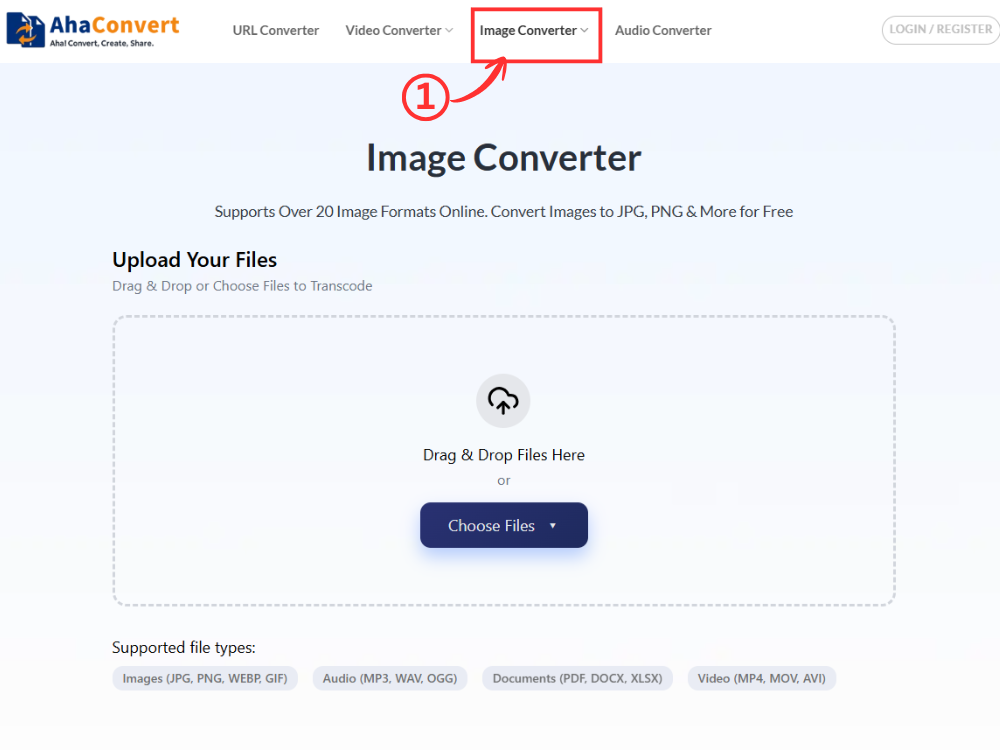
Aller à Convertisseur d'images AhaConvert Il vous suffit d'utiliser votre navigateur web. L'interface est simple et rapide à charger, vous permettant ainsi de commencer immédiatement. De plus, aucune inscription ni installation de logiciel n'est requise. Cet outil est accessible sur Windows, macOS, Linux et appareils mobiles, ce qui explique sa popularité.
Étape 2 : Téléchargez vos fichiers AVIF
Cliquez sur le « Choisir des fichiers » Cliquez sur le bouton pour sélectionner les images AVIF. Vous pouvez télécharger un ou plusieurs fichiers simultanément. Cette opération est simple lorsque vous avez de nombreuses images à convertir en même temps.
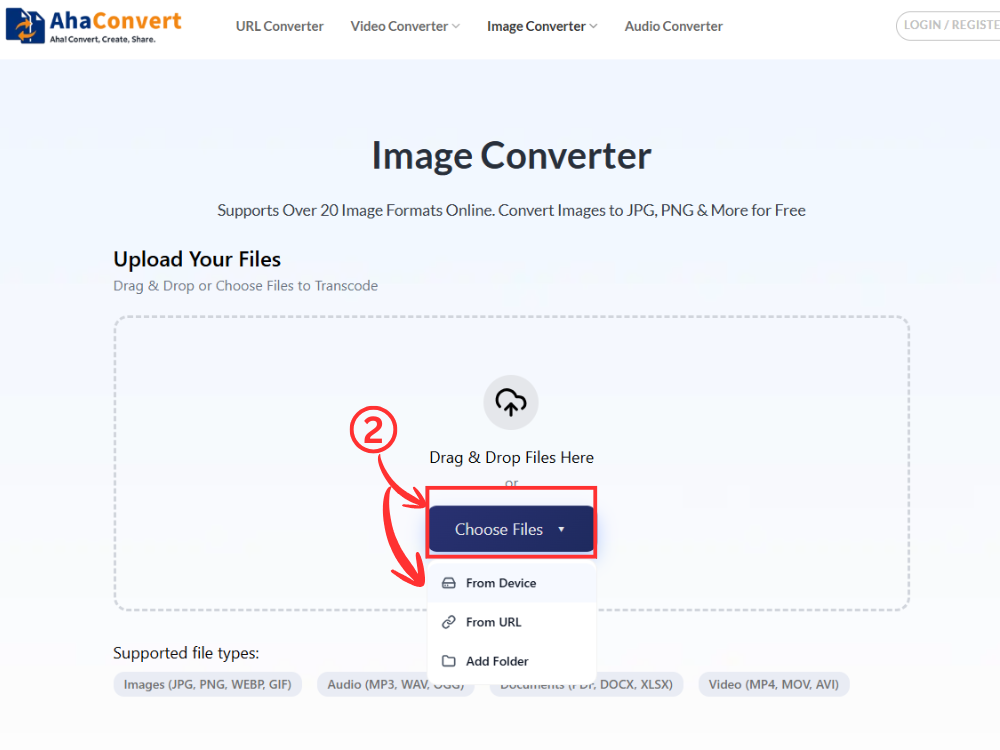
Étape 3 : Sélectionnez PNG comme format de sortie
Une fois vos fichiers téléchargés, trouvez l'option correspondant au format de sortie. « PNG » à partir des formats disponibles. Cette action indique à l'outil de convertir les fichiers AVIF en PNG sans altérer la qualité des images.
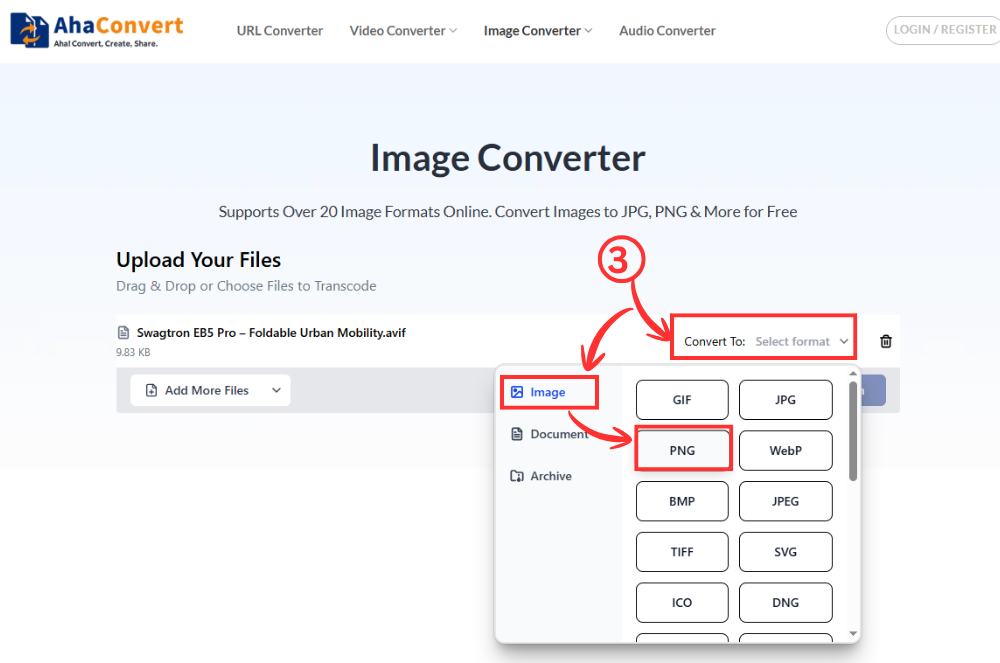
Étape 4 : Démarrer la conversion
Pour commencer, cliquez sur "Convertir" Un bouton. L'application exécutera vos fichiers en quelques secondes, en fonction de la taille du fichier.
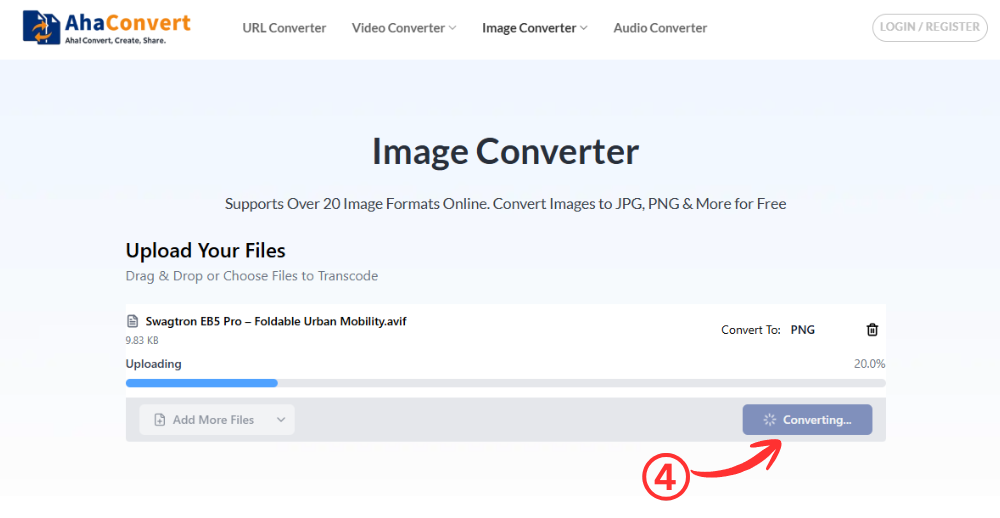
Étape 5 : Téléchargez vos fichiers PNG
Une fois la conversion effectuée, cliquez sur "Télécharger" bouton. Si vous avez téléchargé plusieurs fichiers, vous pouvez les télécharger séparément.
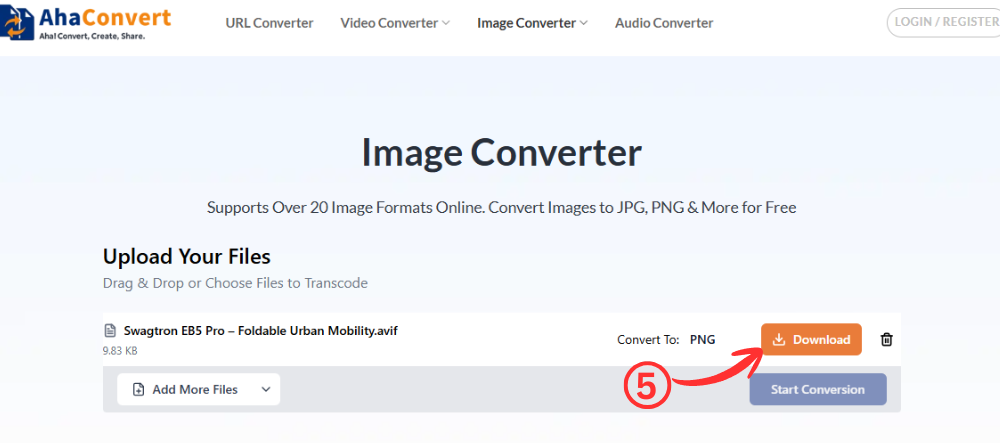
Méthode 2 – Utiliser un outil intégré de Windows
L'une des méthodes les plus simples pour convertir des images sous Windows consiste à utiliser Microsoft Paint. Aucune installation n'est requise et le flux de travail est familier, tout comme avec un simple logiciel de retouche d'images. Convertisseur JPG vers PNG.
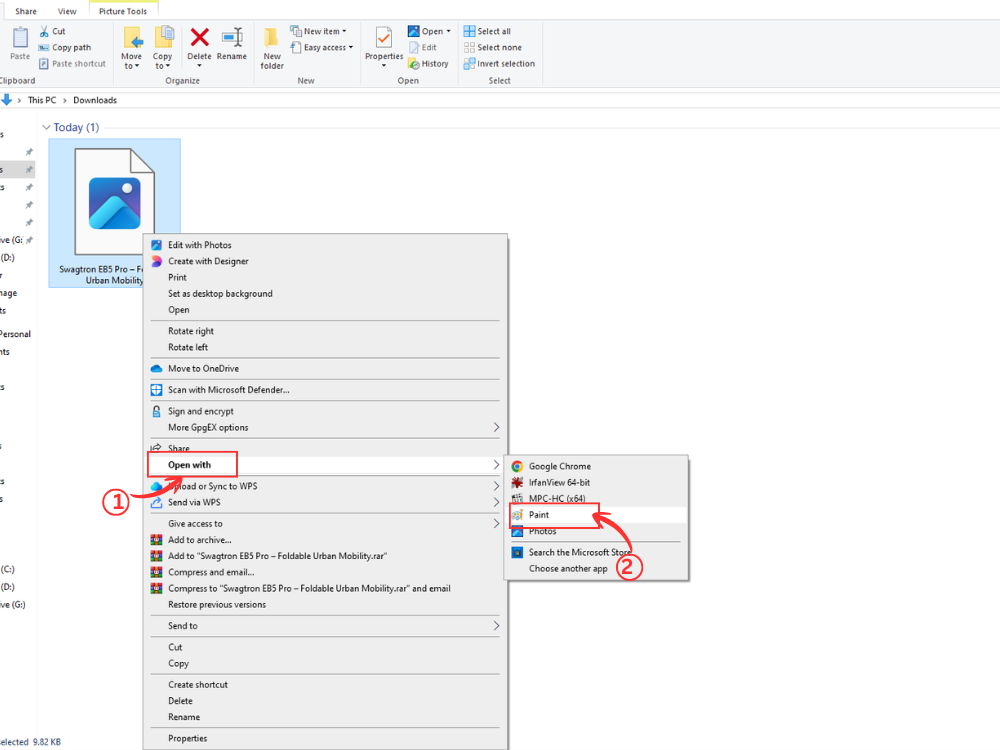
Étape 1 : Ouvrez l’image AVIF dans Paint
Faites un clic droit sur votre fichier AVIF et choisissez « Ouvrir avec → Paint »Votre système pourra alors lire le format AVIF et l'image sera chargée dans l'espace de travail de Paint. Si elle ne s'ouvre pas, vous devrez peut-être utiliser une autre méthode.
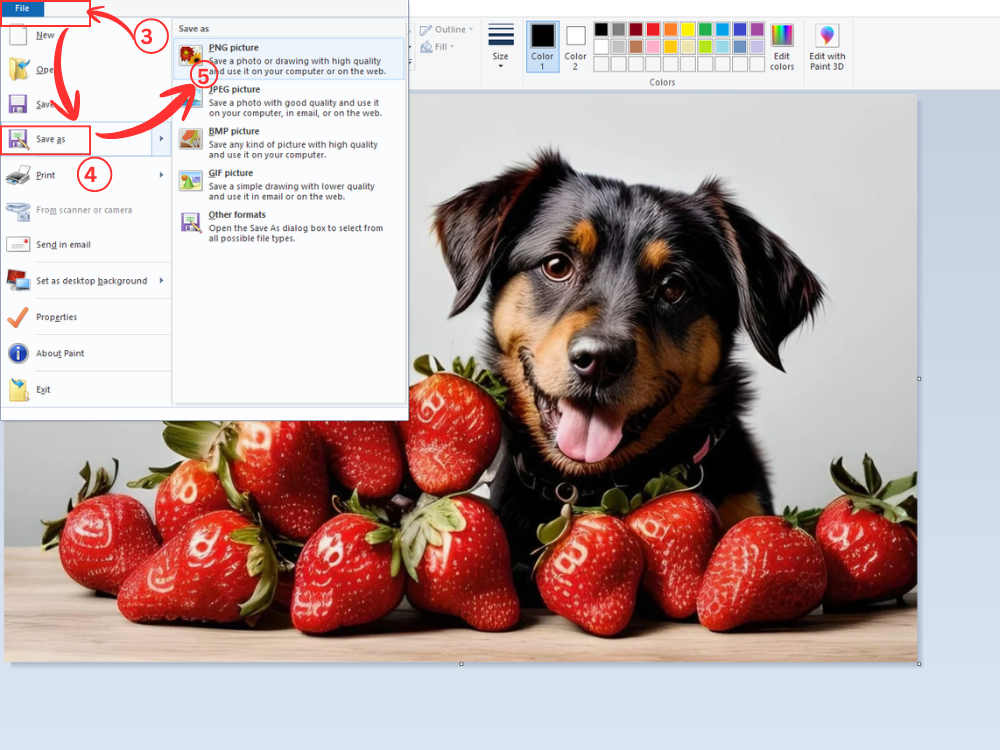
Étape 2 : Accédez aux options d’enregistrement et choisissez PNG comme format de sortie
Après avoir ouvert l'image, cliquez sur "Déposer" L'option apparaît en haut à gauche de l'écran ; cliquez dessus. Un menu déroulant proposant les différentes options d'enregistrement de fichiers s'affichera. Déplacez le curseur dessus ou cliquez. « Enregistrer sous » Sélectionnez ensuite l'option « Image PNG ». Cette étape permettra de convertir votre image du format AVIF au format PNG.
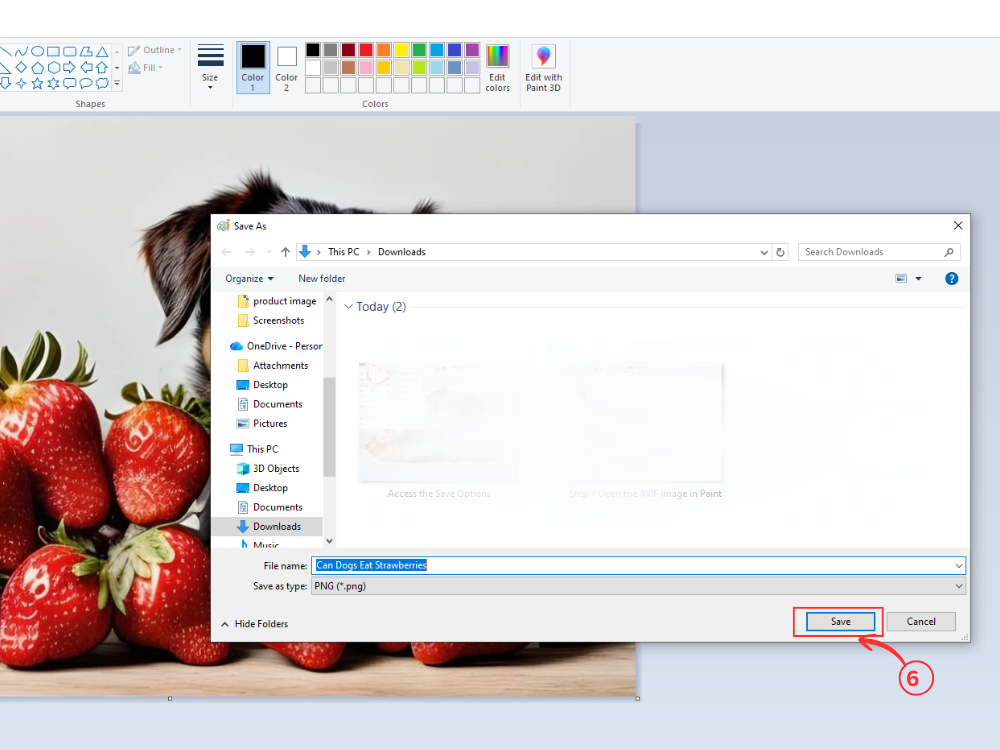
Étape 3 : Enregistrer le fichier converti
Choisissez votre emplacement de sauvegarde et cliquez "Sauvegarder"Vous pouvez enregistrer un nom de fichier si nécessaire, puis cliquer. "Sauvegarder"Et votre photo est prête à être utilisée.
Il est particulièrement adapté aux tâches simples qui nécessitent simplement de… convertir AVIF en PNG sans aucune fonctionnalité supplémentaire.
Méthode 3 : Irfan View (Le choix rapide et léger)
IrfanView est une visionneuse d'images Windows rapide et simple. Une fois les plugins nécessaires installés, elle constitue un outil performant de conversion AVIF vers PNG. Grâce à sa légèreté, elle est également un convertisseur JPG vers PNG rapide pour de nombreux utilisateurs.
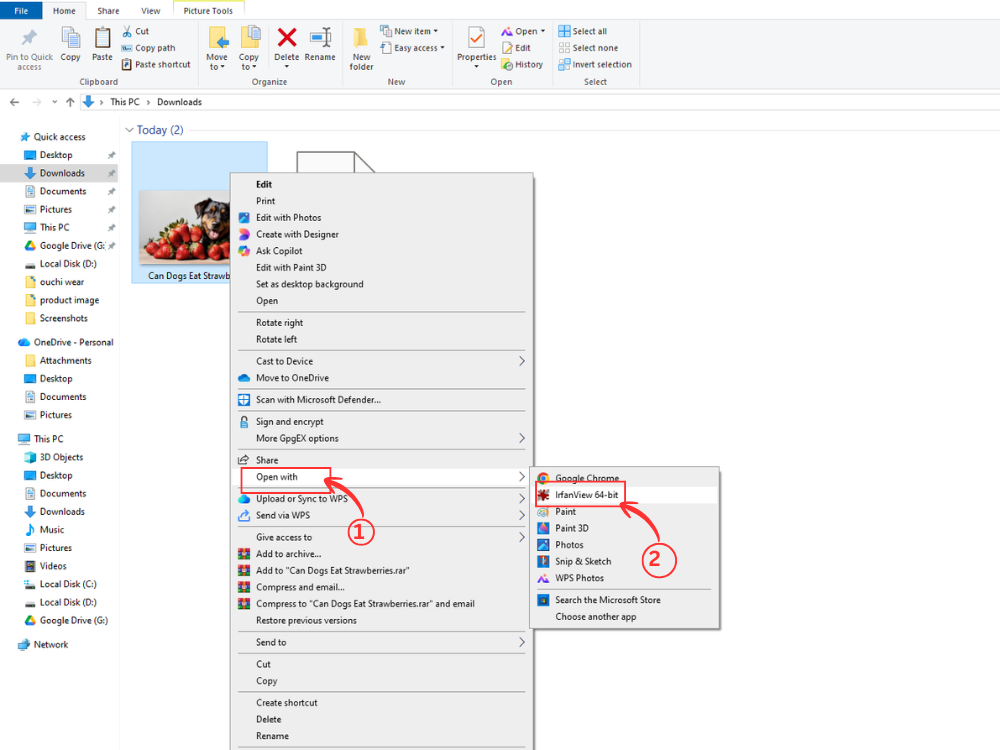
Étape 1 : Ouvrez l’image AVIF dans IrfanView
Faites un clic droit sur votre image AVIF et choisissez Ouvrir avec → IrfanView. L'image se chargera rapidement dans le visualiseur. Assurez-vous d'avoir installé le plug-in de formats IrfanView pour visualiser les fichiers AVIF.
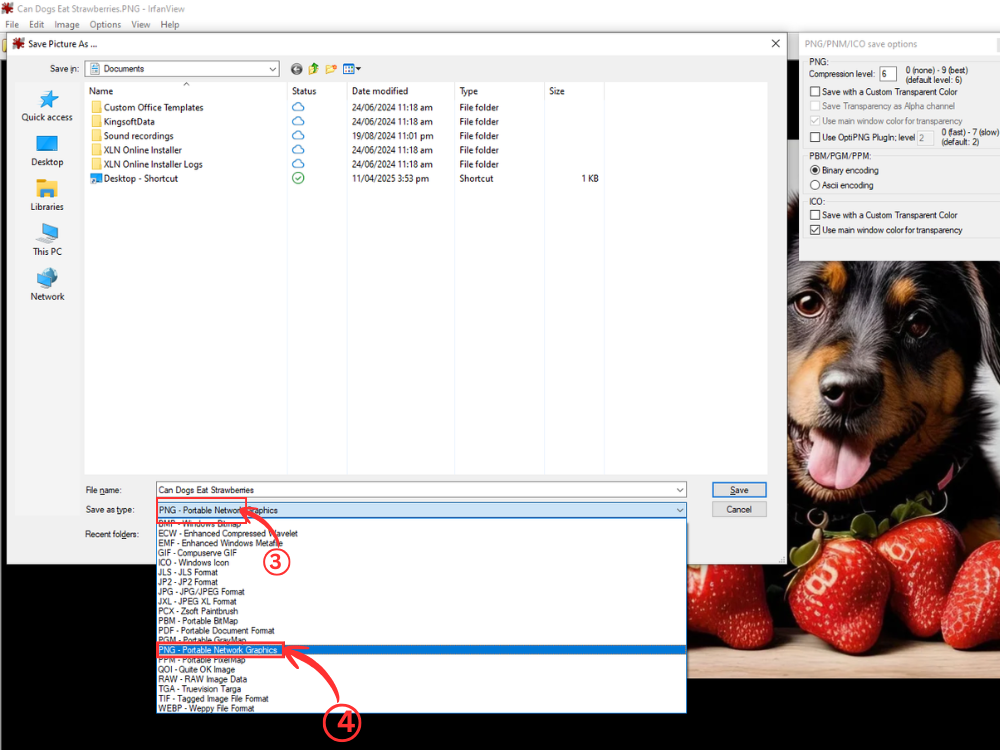
Étape 2 : Choisissez et enregistrez le format PNG comme format de sortie.
Cliquez sur « S » Utilisez votre clavier ou le menu Fichier > Enregistrer sous. Dans le menu déroulant Type de fichier, sélectionnez PNG (Portable Network Graphics).
Étape 3 : Personnalisation du PNG (Facultatif)
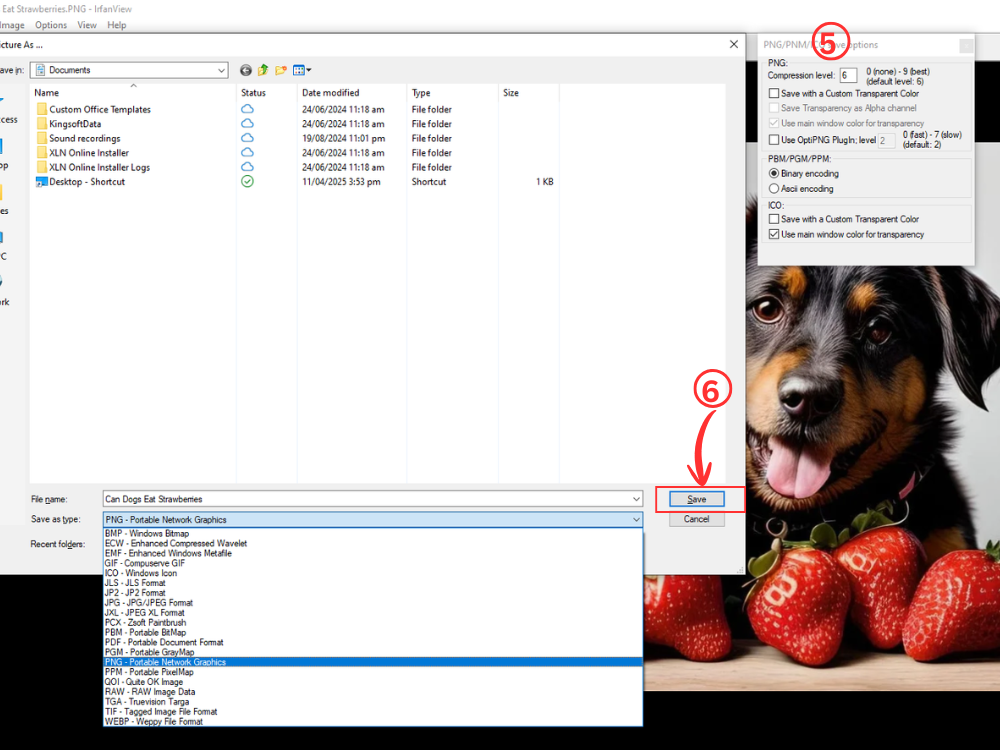
Une petite fenêtre contextuelle affichant les options d'enregistrement PNG/BMP apparaîtra. Assurez-vous d'avoir coché l'option d'enregistrement des couleurs transparentes si votre fichier AVIF possède un fond transparent. Sélectionnez l'emplacement d'enregistrement et cliquez. "Sauvegarder."
Conseils de conversion AVIF vers PNG
Pour une conversion AVIF vers PNG optimale en termes de qualité et d'efficacité, il est essentiel de maîtriser certaines bonnes pratiques. Celles-ci vous permettront d'obtenir les meilleurs résultats possibles, quelle que soit la méthode choisie.
Vérifiez d'abord vos fichiers AVIF avant de les convertir. Ouvrez-les dans un visualiseur compatible pour vous assurer qu'ils ne sont ni corrompus ni endommagés. Reformater un fichier source invalide ne fera que reporter les problèmes sur le fichier PNG de sortie. Détecter les problèmes au plus tôt permet d'économiser du temps et d'éviter des frustrations.
Les méthodes de conversion à utiliser dépendent de l'usage prévu. Les applications web comme AhaConvert (convertisseur AVIF vers PNG) sont recommandées pour les images web courantes et les applications générales. En revanche, pour l'impression d'images à usage professionnel ou sur grand écran, des logiciels comme GIMP ou IrfanView offrent un meilleur contrôle des paramètres de qualité.
Le traitement par lots permet un gain de temps considérable pour plusieurs fichiers. Au lieu de télécharger chaque image individuellement, importez-en plusieurs simultanément dans AhaConvert ou GIMP (traitement par lots ou extensions). Cette méthode est particulièrement utile pour les photographes et les développeurs web qui manipulent des dizaines, voire des centaines d'images.
Veillez à bien organiser vos systèmes de fichiers pendant la conversion. Créez des répertoires spécifiques pour votre convertisseur AVIF vers PNG. Une bonne organisation vous évitera de vous perdre et facilitera la recherche ultérieure d'un fichier particulier. Il est recommandé d'utiliser des noms de fichiers descriptifs indiquant le format et la version.
Vérifiez la taille des fichiers lors de la conversion. Les méthodes de compression augmentent la taille des fichiers PNG. homologues d'AVIFLa taille des fichiers peut poser problème pour le web ou le stockage ; il est donc conseillé de convertir les photos en PNG, même si cette conversion entraîne une perte de compression. Le format PNG est préférable pour les fichiers volumineux grâce à la transparence des images.
Conservez vos fichiers AVIF originaux après la conversion. Le coût du stockage étant en baisse, il est tout à fait envisageable de conserver les deux versions. La conservation des originaux vous sera également utile si vous avez besoin de formats différents ultérieurement ou si les paramètres de conversion doivent être modifiés.
Foire aux questions sur AVIF vers la Papouasie-Nouvelle-Guinée
1. Le format AVIF est-il meilleur que le format PNG ?
AVIF offre également la meilleure compression, avec des fichiers environ 50 à 901 octets plus petits que les fichiers PNG, pour une qualité similaire. Le format PNG est cependant plus compatible avec toutes les plateformes et applications. Aucun format n'est intrinsèquement meilleur ou pire ; le choix dépend de vos besoins en matière de taille de fichier et de compatibilité.
2. La conversion d'AVIF en PNG réduit-elle la qualité ?
Non, en règle générale, lors de la conversion d'un fichier AVIF en PNG, la qualité visuelle ne diminue pas, et ne diminue même généralement pas. Le PNG est un format de compression sans perte ; aucune donnée visuelle n'est donc perdue lors de la conversion. La version PNG présente exactement la même qualité que le fichier AVIF d'origine grâce à la compression de l'image effectuée par ce dernier.
3. Puis-je convertir gratuitement un fichier AVIF en PNG ?
Oui, il existe plusieurs solutions gratuites pour convertir les fichiers AVIF en PNG. AhaConvert propose une inscription gratuite et illimitée, ainsi que des conversions gratuites. Paint pour Windows est une application simple offrant des fonctionnalités de conversion grâce à ses modules intégrés. GIMP propose également une conversion de haute qualité et gratuite, avec des fonctionnalités avancées.
4. Pourquoi ne puis-je pas ouvrir les fichiers AVIF sous Windows ?
Les versions antérieures de Windows ne prennent pas en charge nativement le format AVIF. Les fichiers AVIF peuvent être ouverts sous Windows 10 (à partir de la version 19H1) et Windows 11 grâce à l'extension vidéo AV1 disponible sur le Microsoft Store. Pour résoudre les problèmes de compatibilité, il est nécessaire d'utiliser des visionneuses tierces comme IrfanView ou de convertir les fichiers au format PNG.
5. AVIF est-il pris en charge par tous les navigateurs ?
AVIF est compatible avec les navigateurs modernes tels que Chrome, Firefox et Edge. Safari offre une meilleure prise en charge depuis ses dernières versions, mais les versions plus anciennes et Internet Explorer ne le prennent pas en charge. Afin d'éviter les problèmes de compatibilité entre plateformes et appareils, certains utilisateurs encodent AVIF au format PNG pour un affichage optimal.
Conclusion
La conversion de fichiers image n'est pas forcément complexe ni coûteuse. Que ce soit par le biais d'outils en ligne, de programmes intégrés à Windows ou de logiciels professionnels, convertir un fichier AVIF en PNG est simple et rapide.
AhaConvert est un bon Convertisseur AVIF vers PNG Pour la plupart des utilisateurs, il offre une conversion gratuite et illimitée, avec la possibilité de convertir par lots. Cette application web ne nécessite aucune installation et est compatible avec tous les appareils, dans un environnement sécurisé. Windows Paint propose une conversion native simple, pour les conversions occasionnelles. GIMP, quant à lui, dispose d'un ensemble complet de fonctionnalités destinées aux utilisateurs professionnels exigeant un contrôle avancé.
Il est important de se rappeler que, selon votre situation, le format approprié doit être choisi. AVIF offre un fort potentiel de compression pour les applications web modernes, tandis que PNG garantit une compatibilité et une qualité sans perte universelles. Savoir convertir efficacement AVIF en PNG vous permettra d'exploiter au mieux les atouts de chaque format afin de garantir la qualité de vos images et leur utilisation optimale sur tous les supports.
