
Lo sviluppo dei formati di immagine moderni non si è mai fermato e AVIF è ormai un formato di compressione efficace che offre alta qualità e dimensioni dei file ridotte. Tuttavia, si verificano spesso problemi di compatibilità quando si scambiano file AVIF tra piattaforme e applicazioni diverse. Molti utenti sono costretti a convertire i file AVIF in PNG affinché le proprie immagini siano visualizzabili correttamente. Che si tratti di immagini per siti web, presentazioni o foto personali, non è difficile trovare un buon convertitore da AVIF a PNG che possa essere d'aiuto.
Questo articolo illustrerà tre metodi validi per convertire file AVIF in PNG su Windows. Scoprirai come utilizzare i convertitori online per un'elaborazione batch rapida, come sfruttare gli strumenti integrati di Windows per conversioni occasionali e come utilizzare software di terze parti per un processo più completo. I metodi descritti si adattano a diverse esigenze e tipologie di utenti, dai dilettanti ai professionisti che lavorano quotidianamente con grandi quantità di file.
Cosa sono AVIF e PNG?
La conoscenza delle differenze tra questi formati può aiutarti a fare scelte informate su quando e perché devi eseguire Da AVIF a PNG conversioni.
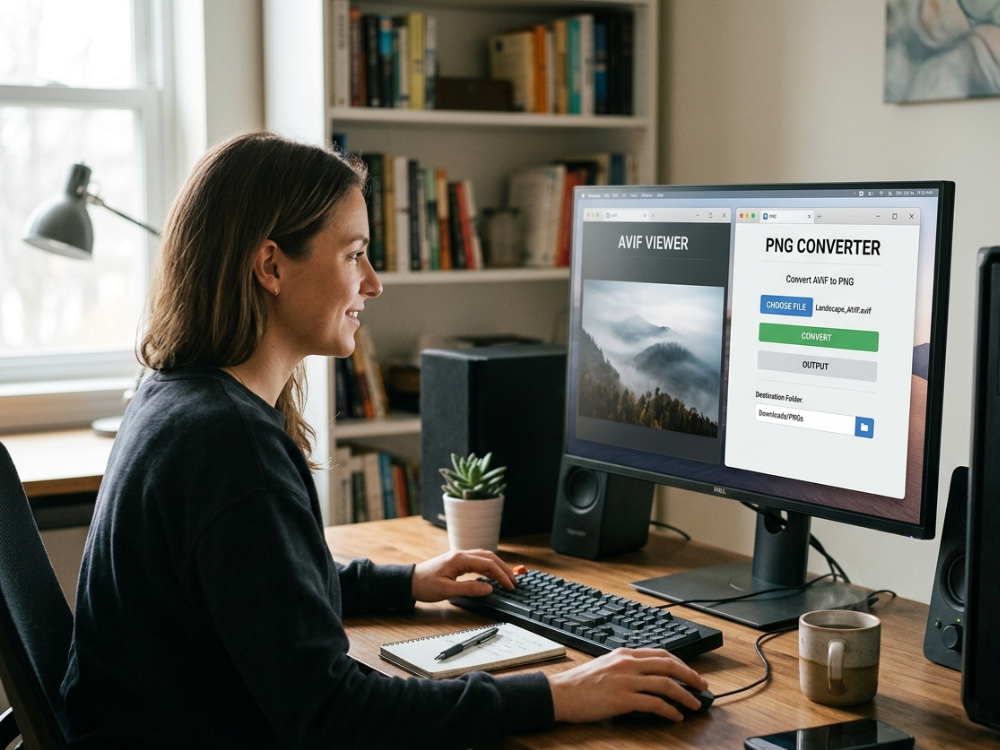
Cos'è il formato AVIF?
AVIF (AV1 Image File Format) è il formato di compressione immagini più recente. Questo formato è stato sviluppato dall'Alliance for Open Media sulla base dell'algoritmo di compressione video AV1. Il risultato è un'estrema efficienza di compressione, che si traduce in un'elevata qualità visiva con dimensioni dei file notevolmente ridotte.
I browser più moderni, come Chrome, Firefox ed Edge, ora supportano AVIF. Tuttavia, la compatibilità non è ancora garantita con molte applicazioni meno recenti, visualizzatori di immagini e sistemi di gestione dei contenuti. Questa limitazione pone il problema di dover convertire i file in formati più generalmente accettati.
Cos'è il formato PNG?
PNG (Portable Network Graphics) è uno standard internet in uso dalla metà degli anni '90. Questo formato utilizza la tecnica di compressione senza perdita di dati, pertanto la qualità delle immagini non viene compromessa durante la compressione. PNG è un formato di file eccellente in termini di trasparenza, grazie al suo canale alfa, risultando quindi molto adatto per loghi, grafiche e immagini con sfondo trasparente.
Il formato è universale e può essere utilizzato con tutti i sistemi operativi, browser e applicazioni. I file PNG sono generalmente più grandi dei file compressi attualmente in uso, come ad esempio gli AVIF, ma grazie alla loro popolarità rappresentano un'opzione sicura per garantire che le immagini vengano visualizzate correttamente ovunque.
Principali differenze tra AVIF e PNG
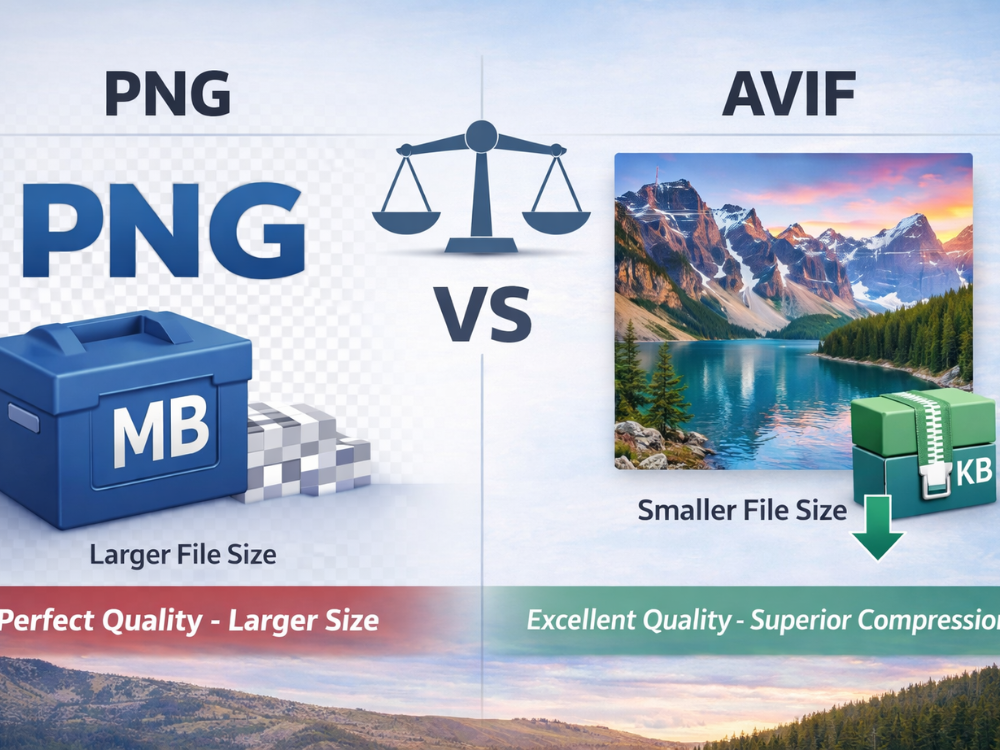
La principale differenza tra questi formati è rappresentata dalle dimensioni dei file. Il formato AVIF genera file generalmente più piccoli del 50-90% rispetto al PNG, pur mantenendo una qualità simile. Ciò si traduce in un minore consumo di banda e tempi di caricamento delle pagine più rapidi per gli sviluppatori web e i creatori di contenuti.
Questi formati differiscono essenzialmente per quanto riguarda la metodologia di compressione. PNG è una compressione senza perdita di dati e non comprime tutti i pixel dell'immagine originale. AVIF si basa sulla compressione con perdita di dati, che sceglie di sacrificare i dati meno rilevanti per ottenere file di dimensioni inferiori. AVIF è un formato con perdita di dati, ma offre una qualità visiva notevole, che di solito non risulta eccessiva rispetto all'originale alle dimensioni di visualizzazione più comuni.
Il formato PNG è di gran lunga preferibile per la sua compatibilità. Tutti i dispositivi, i browser e le applicazioni sviluppati negli ultimi 20 anni possono visualizzare i file PNG senza problemi. Il formato AVIF, invece, richiede software di ultima generazione e potrebbe non essere visualizzato correttamente su sistemi meno recenti o applicazioni specializzate. Questa incompatibilità spesso rende necessaria la conversione dei file AVIF in PNG per renderli più accessibili.
Perché convertire un file AFIL in PNG?
Esistono alcuni casi concreti in cui è necessario convertire i file AVIF in PNG, nonostante quest'ultimo sia tecnicamente superiore in termini di efficienza di compressione.
In cima alla lista dei motivi c'è la compatibilità. I file AVIF non sono supportati da molti sistemi di gestione dei contenuti, social media e vecchie applicazioni software. Dopo aver caricato un'immagine AVIF su questi siti, potresti ricevere messaggi di errore o visualizzare spazi vuoti dove l'immagine dovrebbe essere mostrata. La conversione in PNG risolve tutti questi problemi di compatibilità.
Il formato PNG è spesso richiesto nei flussi di lavoro professionali. Gli strumenti utilizzati da grafici, fotografi e team di marketing spesso non supportano ancora il formato AVIF. Inoltre, Adobe Photoshop, Adobe Illustrator e altri programmi professionali potrebbero non gestire correttamente o non gestire affatto il formato AVIF. La conversione delle immagini consente di integrarle perfettamente nel flusso di lavoro esistente.
Il formato PNG, grazie alla sua natura senza perdita di dati, è preferibile per scopi di archiviazione. Il formato AVIF offre una qualità notevole, ma la sua compressione con perdita di dati comporta una perdita irreversibile di informazioni. Il PNG, invece, non degrada la qualità di immagini, opere d'arte o documenti anche dopo numerosi salvataggi consecutivi, aspetto fondamentale quando si devono modificare documenti, opere d'arte o fotografie importanti.
La consegna in formato PNG è talvolta specificata dai clienti. I clienti di stampa, gli editori e altri clienti aziendali possono avere requisiti tecnici che richiedono il formato PNG. come convertire un file AIFI in PNG In breve tempo significa soddisfare tali requisiti, evitando ritardi e riscritture.
Il formato PNG offre una maggiore flessibilità in fase di modifica. Può essere utilizzato quando è necessario apportare modifiche, inserire testo o unire immagini, poiché il suo formato senza perdita di dati non genera artefatti di compressione. La compressione con perdita di dati, invece, viene ripristinata ogni volta che si salva un file AVIF dopo aver apportato delle modifiche, e questo può compromettere la qualità. Il PNG, al contrario, garantisce coerenza tra le diverse sessioni di modifica.
Come convertire un file AVIF in PNG (Guida passo passo)
Dopo aver compreso il motivo per cui la conversione è necessaria, la seconda cosa da fare è utilizzare una procedura semplice, rapida e sicura. Questa è una guida passo passo su come convertire un file AVIF in PNG utilizzando un convertitore online da AVIF a PNG.
Metodo 1 – Utilizzare un convertitore online da AVIF a PNG
L'opzione migliore, più adatta e rapida per convertire i file AVIF in PNG senza dover scaricare software è rappresentata dai convertitori online. AhaConvert è un'applicazione gratuita basata su browser, efficiente anche nelle conversioni in batch.
Passaggio 1: Accedere al convertitore da AVIF a PNG
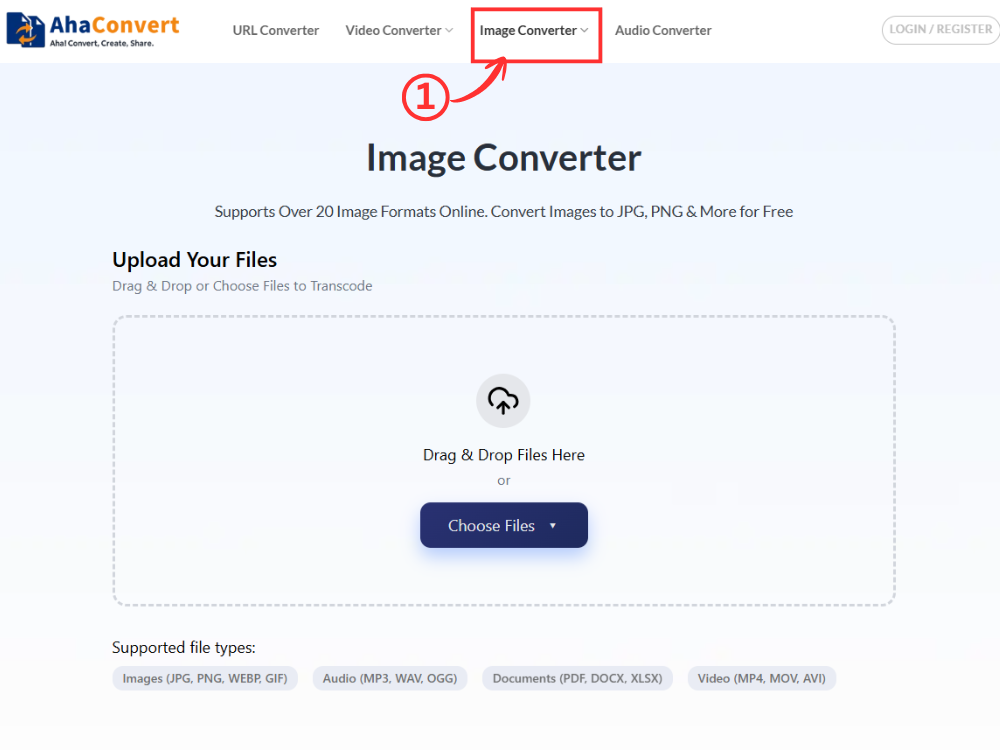
Vai a AhaConvert Image Converter Tramite il browser web, l'interfaccia è semplice e veloce da caricare, consentendo di iniziare immediatamente. Non è necessario creare un account o installare alcun software. Questo strumento è accessibile da Windows, macOS, Linux e dispositivi mobili, ed è per questo che è utilizzato da un numero elevato di persone.
Passaggio 2: Carica i tuoi file AVIF
Fare clic su "Scegli file" Pulsante per selezionare le immagini AVIF. Sono disponibili opzioni per caricare uno o più file contemporaneamente. Questo non è difficile quando si hanno molte immagini da convertire nello stesso momento.
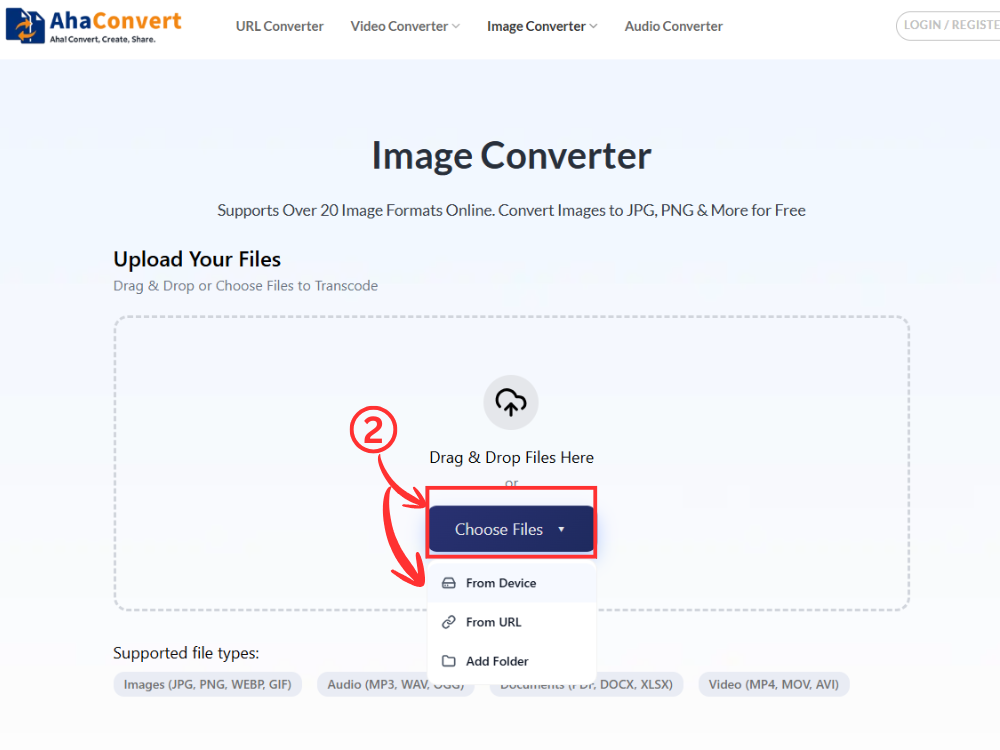
Passaggio 3: Selezionare PNG come formato di output
Una volta terminato il caricamento dei file, trova l'opzione per il formato di output. Usa “PNG” dai formati disponibili. Questa azione indica allo strumento di trasformare i file AVIF in PNG senza compromettere la qualità delle immagini.
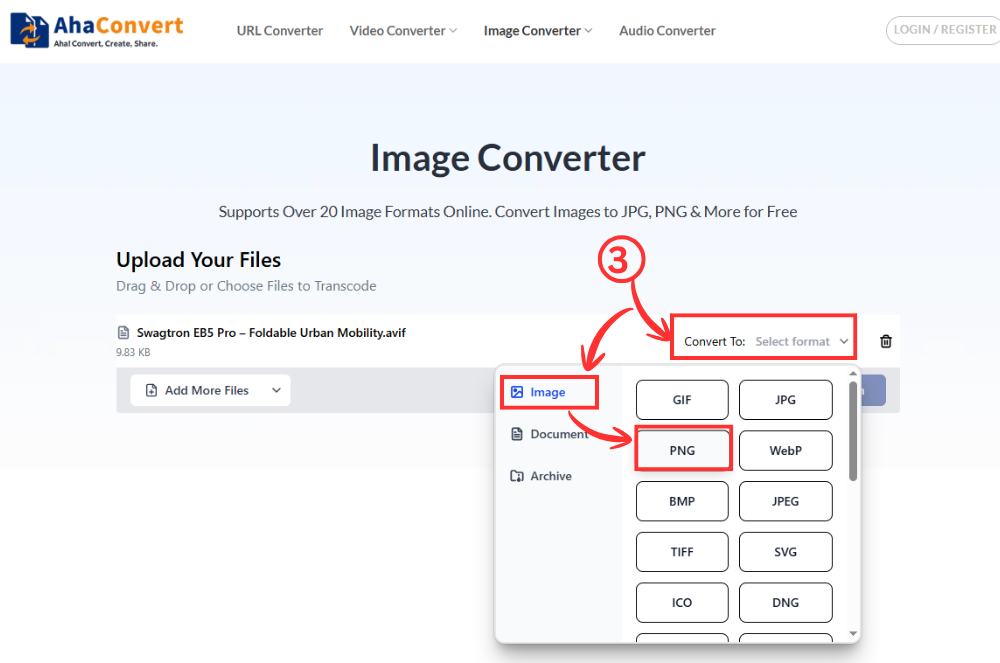
Passaggio 4: avviare la conversione
Per iniziare, fai clic su "Convertire" pulsante. L'applicazione eseguirà i tuoi file in pochi secondi, a seconda delle dimensioni del file.
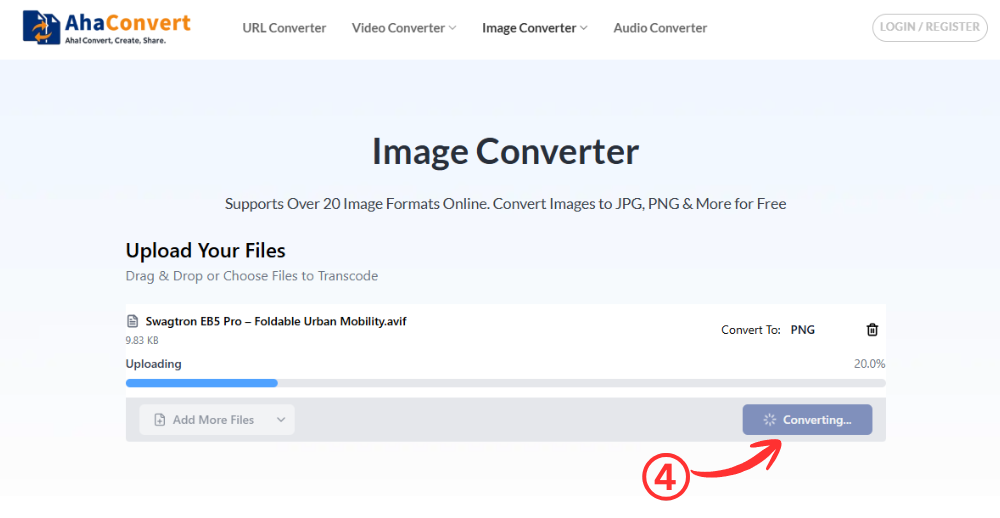
Passaggio 5: Scarica i tuoi file PNG
Una volta convertito, fai clic su "Scaricamento" pulsante. Nel caso in cui tu abbia caricato più file, puoi scaricarli singolarmente.
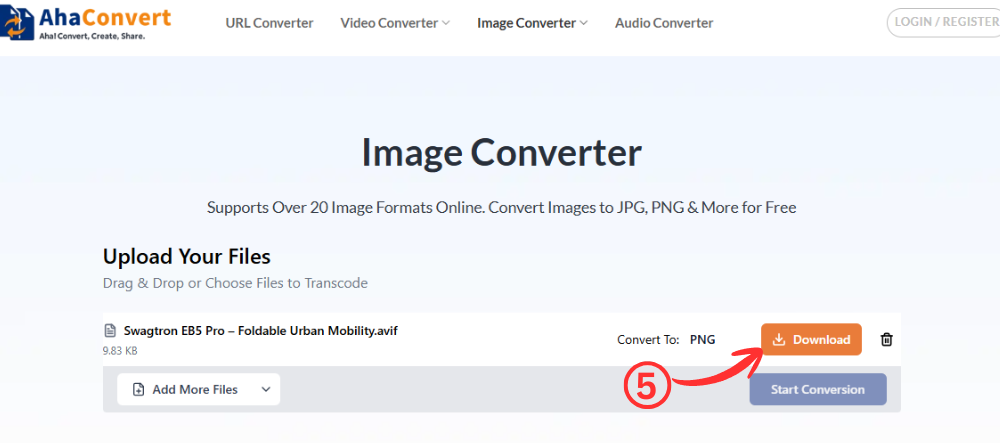
Metodo 2 – Utilizzare lo strumento integrato di Windows
Uno dei metodi più semplici per convertire le immagini su Windows è tramite Microsoft Paint. Non richiede alcuna installazione e ha un flusso di lavoro familiare, proprio come quando si utilizza un semplice Convertitore da JPG a PNG.
Passaggio 1: Apri l'immagine AVIF in Paint
Fai clic con il pulsante destro del mouse sul file AVIF e scegli Apri con → PaintA questo punto il tuo sistema sarà in grado di gestire il formato AVIF e l'immagine verrà caricata nell'area di lavoro di Paint. Se non dovesse aprirsi, potresti dover utilizzare un altro metodo.
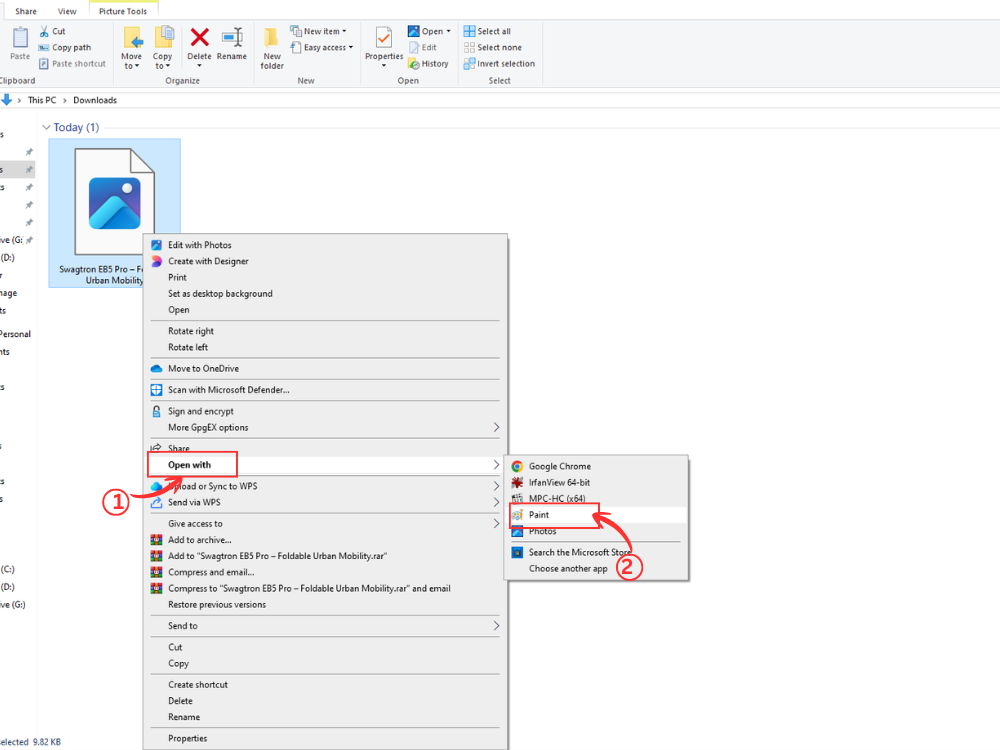
Passaggio 2: Accedere alle Opzioni di salvataggio e scegliere PNG come formato di output.
Dopo aver aperto l'immagine, fai clic su "File" L'opzione appare nella parte superiore sinistra dello schermo e deve essere cliccata. Questo aprirà un menu a tendina con le varie opzioni di salvataggio dei file. Sposta il cursore o clicca “Salva con nome” e quindi seleziona Immagine PNG come una delle opzioni. Questo passaggio garantirà che la tua immagine venga convertita dal formato AVIF al formato PNG.
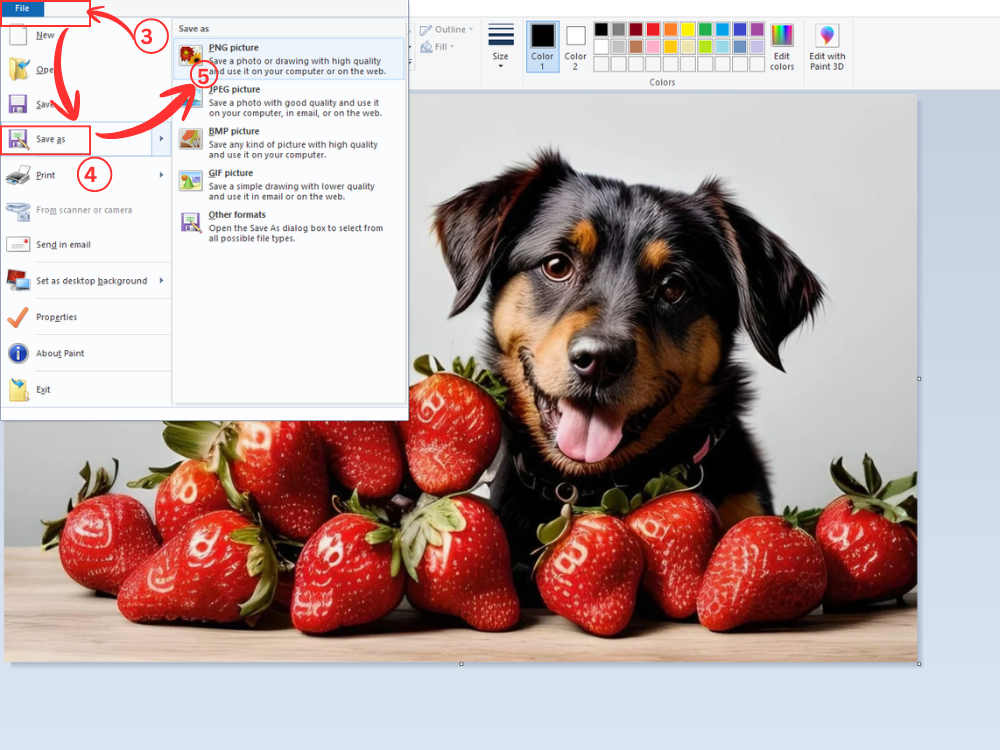
Passaggio 3: Salvare il file convertito
Scegli la posizione di salvataggio e fai clic "Salva"È possibile salvare un nome file quando necessario, quindi fare clic su "Salva"E la tua immagine è pronta per essere utilizzata.
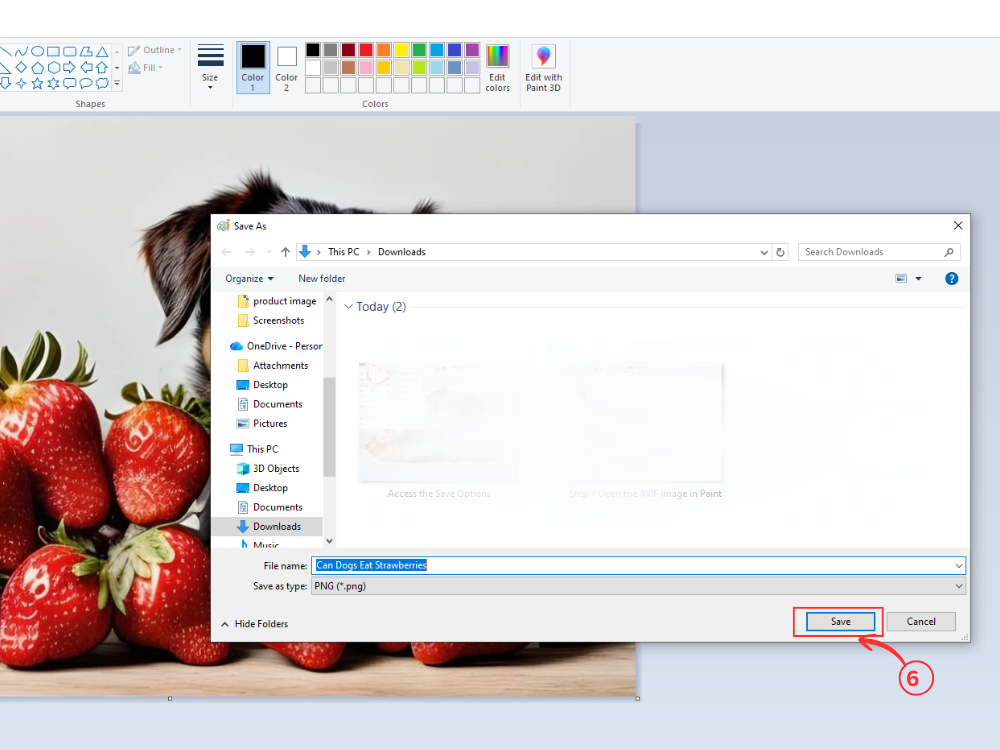
È più adatto per l'uso in compiti semplici di cui hai solo bisogno convertire AVIF in PNG senza alcuna funzionalità aggiuntiva.
Metodo 3: Irfan View (la scelta più veloce e leggera)
IrfanView è un visualizzatore di immagini per Windows veloce e semplice. Una volta installati i plugin necessari, si rivela un valido strumento per la conversione da AVIF a PNG. Grazie alla sua leggerezza, è anche un convertitore rapido da JPG a PNG, apprezzato da molti utenti.
Passaggio 1: Aprire l'immagine AVIF in IrfanView
Fai clic con il pulsante destro del mouse sull'immagine AVIF e scegli Apri con → IrfanView. L'immagine verrà caricata rapidamente nel visualizzatore. Assicurati di aver installato il plug-in IrfanView per i formati per poter visualizzare i file AVIF.
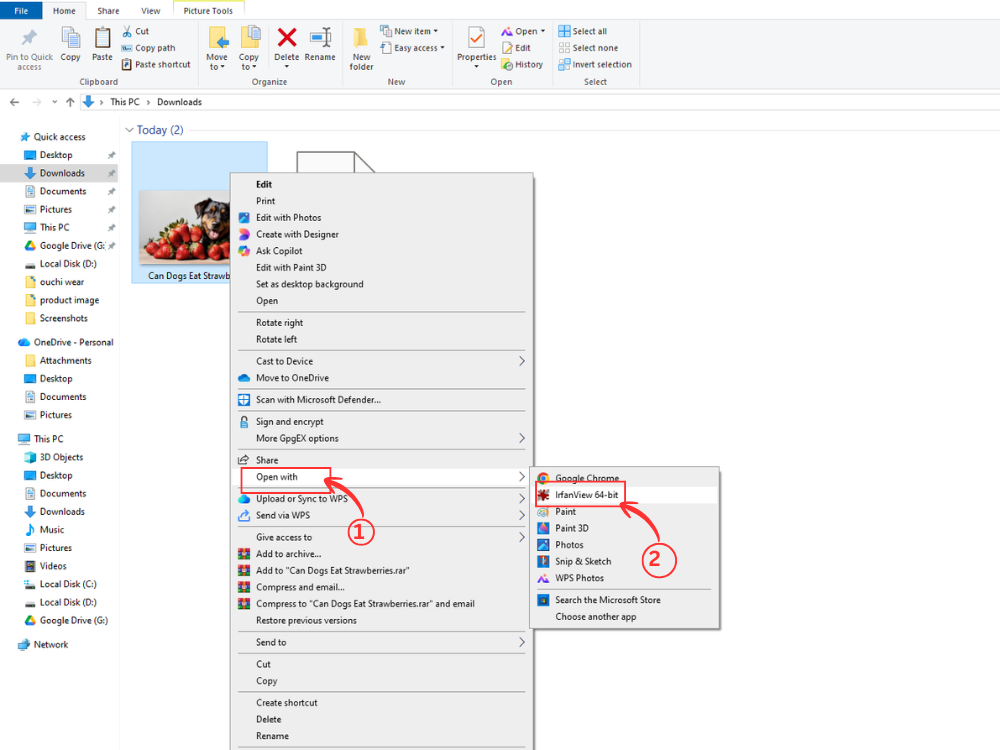
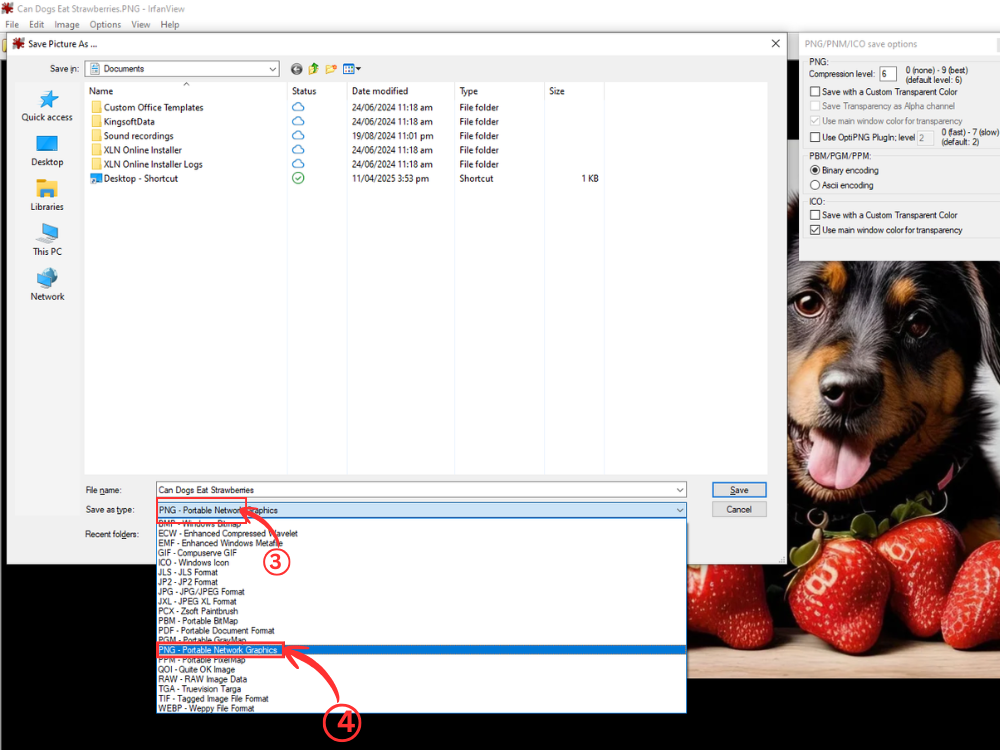
Passaggio 2: Selezionare e salvare PNG come formato di output.
Clicca su "S" Sulla tastiera oppure tramite File > Salva con nome. Utilizza il menu Salva come tipo, che è un menu a discesa, e seleziona PNG - Portable Network Graphics.
Passaggio 3: Personalizzazione del file PNG (facoltativo)
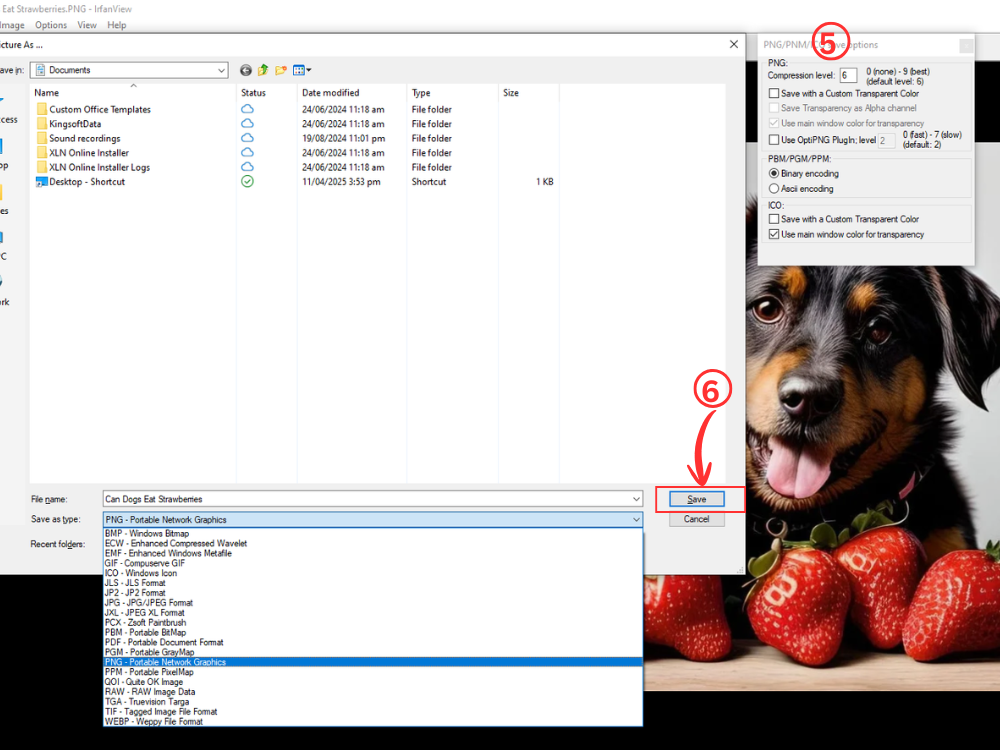
Apparirà una piccola finestra pop-up con le opzioni di salvataggio PNG/BMP. Assicurati di aver selezionato l'opzione per salvare il colore trasparente nel caso in cui il tuo file AVIF abbia uno sfondo trasparente. Seleziona la posizione in cui salvarlo e fai clic su "Salva."
Suggerimenti per la conversione da AFIL a PNG
Per ottenere la massima qualità ed efficienza nella conversione da AVIF a PNG, è fondamentale apprendere alcune delle principali pratiche. Queste vi permetteranno di ottenere i migliori risultati possibili, indipendentemente dal metodo adottato.
Prima di convertire i file AVIF, controllali. Aprili con un visualizzatore compatibile per assicurarti che non siano corrotti o danneggiati. Riformattare un file sorgente non valido non fa altro che trasferire i problemi al file PNG di output. L'individuazione tempestiva dei problemi consente di risparmiare tempo e frustrazione.
Il metodo di conversione da utilizzare dipende dall'uso previsto. Le applicazioni web come AhaConvert, ad esempio il convertitore da AVIF a PNG, sono preferibili per le normali immagini web e per un utilizzo generico. Tuttavia, quando si intende stampare immagini per uso professionale o per la visualizzazione su grandi schermi, è possibile avere un maggiore controllo sulle impostazioni di qualità utilizzando software come GIMP, IrfanView o altri programmi simili.
L'elaborazione in batch consente di risparmiare molto tempo nell'elaborazione di più file. Invece di caricare ogni immagine singolarmente, è possibile caricarne diverse contemporaneamente su AhaConvert o GIMP, sfruttando le loro estensioni per l'elaborazione in batch. Questo metodo è particolarmente utile per fotografi e sviluppatori web che gestiscono decine o addirittura centinaia di immagini.
Durante la conversione, è importante mantenere i file system ben organizzati. Crea directory specifiche per il tuo convertitore da AVIF a PNG. La chiarezza garantisce che non ci si perda e che sia più facile recuperare un file in seguito. A tal proposito, è consigliabile utilizzare nomi di file descrittivi che indichino il formato e la versione.
Controlla le dimensioni dei file durante la conversione. I metodi di compressione renderanno i PNG più grandi dei loro Controparti AVIFLe dimensioni dei file possono rappresentare un problema quando si lavora sul web o anche con l'archiviazione, quindi si potrebbe considerare la conversione da JPG a PNG quando si lavora con le fotografie, ma ciò comporta una compressione con perdita di dati. Il formato PNG è la scelta preferibile per file di grandi dimensioni perché la grafica è trasparente.
Conserva i file AVIF originali dopo la conversione. Il costo dello spazio di archiviazione è in calo, quindi è possibile conservare entrambe le versioni. Avere gli originali sarà inoltre utile nel caso in cui in futuro avessi bisogno di moduli diversi o se fosse necessario modificare le impostazioni di conversione.
Domande frequenti su AVIF per PNG
1. AVIF è migliore di PNG?
AVIF è anche il migliore in termini di compressione, con file di dimensioni comprese tra 50 e 901 TB (3 TB) inferiori rispetto a PNG, e con una qualità simile. PNG, tuttavia, è più compatibile con tutte le piattaforme e applicazioni. Nessun formato è migliore o peggiore dell'altro; la scelta dipende dalle esigenze di dimensioni dei file o di compatibilità.
2. La conversione da AVIF a PNG riduce la qualità?
No, in genere, convertendo un file AVIF in PNG, la qualità visiva non diminuisce, e spesso non diminuisce affatto. Il formato PNG utilizza una compressione senza perdita di dati e non altera l'immagine durante la conversione. La versione PNG presenta esattamente la stessa qualità del file AVIF originale, grazie alla compressione già effettuata dal file AVIF.
3. Posso convertire un file AVIF in PNG gratuitamente?
Sì, esistono diverse soluzioni gratuite per la conversione da AVIF a PNG. AhaConvert offre registrazione gratuita illimitata e conversioni gratuite. Windows Paint è una semplice applicazione che fornisce funzionalità di conversione agli utenti che desiderano utilizzare i moduli integrati. Anche GIMP offre conversioni di alta qualità gratuitamente, con funzionalità avanzate a disposizione.
4. Perché non riesco ad aprire i file AVIF su Windows?
Le versioni precedenti di Windows non supportano nativamente il formato AVIF. I file AVIF possono essere aperti in Windows 10 (versione 19H1 e successive) e Windows 11 tramite l'estensione AV1 Video Extension, disponibile nel Microsoft Store. In alternativa, i problemi di compatibilità vengono risolti utilizzando visualizzatori di terze parti come IrfanView o convertendo i file in PNG.
5. AVIF è supportato da tutti i browser?
AVIF è compatibile con browser moderni come Chrome, Firefox ed Edge. Safari ha migliorato il supporto nelle ultime versioni, sebbene le versioni precedenti e Internet Explorer non lo supportino ancora. Per evitare problemi di compatibilità tra piattaforme e dispositivi diversi, molti utenti codificano i file AVIF in formato PNG per garantire una visualizzazione migliore.
Conclusione
La conversione di file immagine non deve essere complessa e costosa. Indipendentemente dagli strumenti online, dai programmi integrati di Windows o dai software professionali, convertire AVIF in PNG è semplice e facile.
AhaConvert è un buon Convertitore da AVIF a PNG Per la maggior parte degli utenti, offre conversioni gratuite e illimitate con la possibilità di convertire in batch. L'applicazione web non necessita di installazione ed è compatibile con qualsiasi dispositivo in un ambiente sicuro. Windows Paint offre una semplice conversione nativa, utile se la conversione è occasionale. GIMP, invece, dispone di un'ampia gamma di funzionalità che possono essere utilizzate da utenti professionali che necessitano di un controllo avanzato.
È importante ricordare che, a seconda della situazione, è necessario selezionare il formato più adatto. AVIF offre un elevato potenziale di compressione per le moderne applicazioni web, mentre PNG garantisce compatibilità e qualità senza perdita di dati in ogni ambito. Saper convertire AVIF in PNG in modo efficace vi permetterà di sfruttare al meglio i punti di forza di entrambi i formati, assicurandovi che le vostre immagini appaiano sempre impeccabili e vengano utilizzate dove saranno ben visibili e apprezzate.
