
Modern görüntü formatlarının gelişimi durmaksızın devam ediyor ve AVIF, yüksek kalite ve düşük dosya boyutlarıyla güçlü bir sıkıştırma formatı haline geldi. Bununla birlikte, farklı platformlar ve uygulamalar arasında AVIF dosyaları alışverişi yapılırken genellikle uyumluluk sorunları ortaya çıkıyor. Görüntülerinin her yerde görülebilmesi için AVIF'i PNG'ye dönüştürmek zorunda kalan birçok kullanıcı var. İster web sitesi resimleri, ister sunum materyalleri veya kişisel fotoğraflar olsun, size yardımcı olacak iyi bir AVIF'ten PNG'ye dönüştürücü bulmak zor değil.
Bu makale, Windows'ta AVIF dosyalarını PNG'ye dönüştürmenin üç geçerli yolunu ele alacaktır. Hızlı toplu işlem yapmak istediğinizde çevrimiçi dönüştürücüleri nasıl kullanacağınızı, dönüştürmeleriniz ara sıra olduğunda yerleşik Windows araçlarını nasıl kullanacağınızı ve kapsamlı bir dönüştürme gerektiğinde üçüncü taraf yazılımları nasıl kullanacağınızı öğreneceksiniz. Yöntemler, amatörler ve günlük olarak çok sayıda dosyayla çalışan diğer profesyoneller gibi çeşitli gereksinimlere ve kullanıcılara uygulanabilir.
AVIF ve PNG nedir?
Bu formatlar arasındaki farkları bilmek, ne zaman ve neden işlem yapmanız gerektiği konusunda bilinçli seçimler yapmanıza yardımcı olabilir. AVIF'ten PNG'ye dönüşümler.
AVIF Formatı Nedir?
AVIF (AV1 Görüntü Dosya Formatı), en yeni görüntü sıkıştırma formatıdır. Bu format, Açık Medya Birliği tarafından AV1 video kodlama sıkıştırma algoritmasına dayanarak geliştirilmiştir. Sonuç olarak, son derece yüksek sıkıştırma verimliliği elde edilir ve bu da çok daha küçük dosya boyutlarıyla yüksek görsel kalite sağlar.
Chrome, Firefox ve Edge gibi daha modern tarayıcılar artık AVIF formatını biliyor. Ancak birçok eski uygulama, görüntüleyici ve içerik yönetim sistemiyle uyumluluk hala mevcut değil. Bu sınırlama, daha genel kabul gören formatlara dönüştürme gerekliliğini ortaya çıkarıyor.
PNG Formatı Nedir?
PNG (Portable Network Graphics), 1990'ların ortalarından beri kullanılan bir internet standardıdır. Bu format, kayıpsız sıkıştırma tekniğini kullanır ve bu nedenle, görüntüler sıkıştırılırken kalite kaybı yaşanmaz. Alfa kanalı sayesinde şeffaflık açısından çok iyi bir dosya formatı olan PNG, logolar, grafikler ve şeffaf arka plana sahip görüntüler için oldukça uygundur.
Bu format evrenseldir ve tüm işletim sistemleri, tarayıcılar ve uygulamalarla kullanılabilir. PNG dosyaları genellikle AVIF gibi mevcut sıkıştırılmış dosyalardan daha büyüktür, ancak popülerlikleri nedeniyle, resimlerinizin her yerde doğru şekilde görünmesini sağlamak söz konusu olduğunda güvenli bir seçenektir.
AVIF ve PNG Arasındaki Temel Farklar
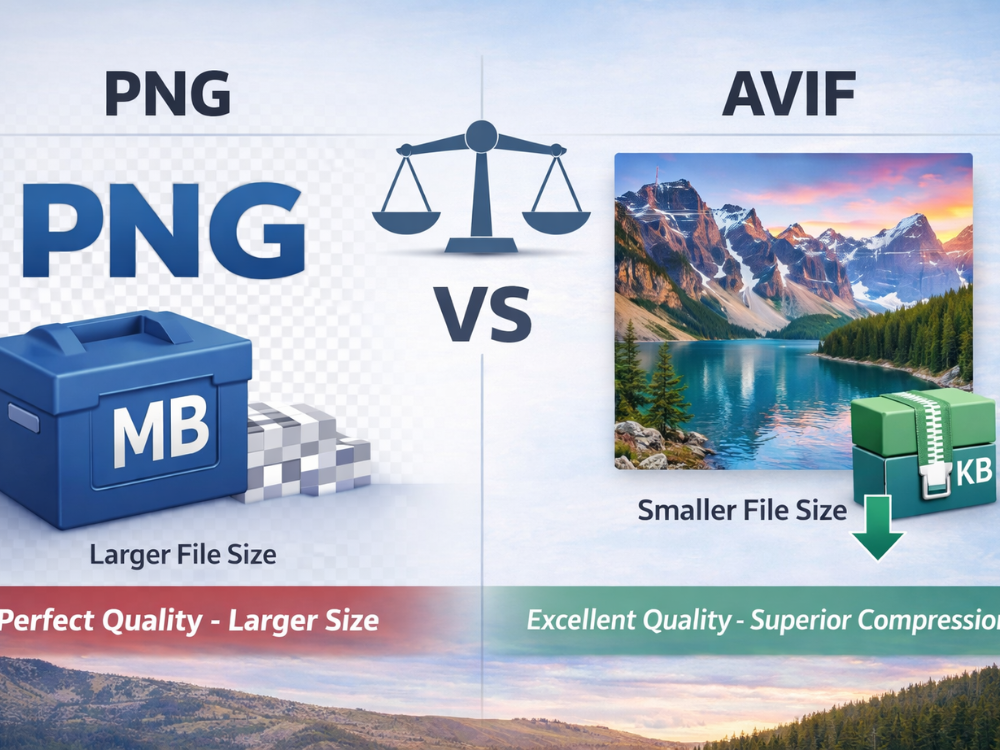
Bu formatlar arasındaki en büyük fark dosya boyutudur. AVIF normalde PNG'den -90 daha küçük dosyalar üretir ve kalite benzerdir. Bu, web geliştiricisi ve içerik oluşturucusu için daha düşük bant genişliği kullanımı ve daha hızlı sayfa yükleme süreleri anlamına gelir.
Bu formatlar temelde sıkıştırma metodolojisi açısından farklılık gösterir. PNG kayıpsız bir sıkıştırma yöntemidir ve orijinal görüntünün tüm piksellerini sıkıştırmaz. AVIF ise kayıplı sıkıştırmaya dayanır ve daha küçük dosyalar elde etmek için daha az fark edilen verilerden vazgeçer. AVIF kayıplı bir sıkıştırma yöntemidir ancak etkileyici bir görsel kaliteye sahiptir ve bu kalite genellikle yaygın ekran boyutlarında orijinal görüntüyle karşılaştırıldığında göze çarpmaz.
PNG, uyumluluk açısından çok daha tercih edilen bir formattır. Son 20 yılda geliştirilen tüm cihazlar, tarayıcılar ve uygulamalar PNG dosyalarını sorunsuz bir şekilde görüntüleyebilir. AVIF ise en yeni yazılımları gerektirir ve eski sistemlerde veya özel uygulamalarda görüntülenmeyebilir. Bu tür bir uyumluluk açığı, AVIF dosyalarının daha erişilebilir hale getirilmesi için genellikle PNG'ye dönüştürülmesini gerektirir.
AVIF dosyasını PNG'ye neden dönüştürmelisiniz?
Sıkıştırma verimliliği açısından teknik olarak daha üstün olmasına rağmen, AVIF formatının PNG formatına dönüştürülmesi gereken birkaç gerçek dünya örneği bulunmaktadır.
En önemli nedenler listesinin başında uyumluluk yer alıyor. AVIF dosyaları birçok içerik yönetim sistemi, sosyal medya sistemi ve eski yazılım uygulaması tarafından desteklenmiyor. Bu sitelere bir AVIF görüntüsü yükledikten sonra, hata mesajları veya görüntünün gösterilmesi gereken yerlerde boşluklar alabilirsiniz. PNG'ye dönüştürme, tüm bu uyumluluk engellerini ortadan kaldırır.
PNG formatı, profesyonel iş akışlarında sıklıkla gereklidir. Grafik tasarımcıların, fotoğrafçıların ve pazarlama ekiplerinin kullandığı araçlar genellikle henüz AVIF formatını desteklememektedir. AVIF formatı, Adobe Photoshop, Adobe Illustrator ve diğer profesyonel programlar tarafından yetersiz veya hiç işlenmeyebilir. Görüntü dönüştürme, görsellerin mevcut iş akışına mükemmel bir şekilde entegre edilmesini sağlar.
PNG, arşivleme amaçları için daha çok tercih edilen, kayıpsız bir formattır. AVIF çok etkileyici bir kaliteye sahip olsa da, kayıplı sıkıştırması geri döndürülemez bilgi kaybına neden olur. PNG, birçok ardışık kaydetme işleminde bile görüntülerin, sanat eserlerinin veya belgelerin kalitesini düşürmez; bu da önemli belgeleri, sanat eserlerini veya fotoğrafları düzenlemeniz gerektiğinde önemlidir.
PNG formatında teslimat, zaman zaman müşteriler tarafından belirtilen bir özellik olarak verilir. Baskı müşterileri, yayıncılar ve diğer kurumsal müşteriler, PNG formatını gerektiren teknik şartlara sahip olabilirler. Bunu bilmek... AVIF dosyasını PNG'ye nasıl dönüştürürüm? Kısa sürede demek, bu gereksinimleri herhangi bir gecikme ve yeniden yazma işleminden kaçınarak yerine getirmeniz anlamına gelir.
PNG, düzenleme esnekliği açısından daha iyidir. PNG, değişiklik yapmanız, metin eklemeniz veya görüntüleri birleştirmeniz gerektiğinde kullanılabilir, çünkü kayıpsız formatı sıkıştırma bozulmaları oluşturmaz. Kayıplı sıkıştırma, herhangi bir düzenleme yaptıktan sonra AVIF dosyasını her kaydettiğinizde yeniden uygulanır ve bu da kaliteyi olumsuz etkileyebilir. PNG, çeşitli düzenleme oturumlarında tutarlıdır.
AVIF Dosyasını PNG'ye Dönüştürme (Adım Adım Kılavuz)
Dönüştürmenin neden gerekli olduğunu öğrendikten sonra, yapılması gereken ikinci şey hızlı ve güvenli bir yöntem kullanmaktır. Bu, çevrimiçi bir AVIF'ten PNG'ye dönüştürücü kullanarak AVIF'i PNG'ye nasıl dönüştüreceğinize dair adım adım bir kılavuzdur.
Yöntem 1 – Çevrimiçi bir AVIF'ten PNG'ye dönüştürücü kullanın
AVIF dosyalarını PNG formatına yazılım indirmeden dönüştürmenin en iyi, en uygun ve en hızlı yolu çevrimiçi dönüştürücülerdir. AhaConvert, toplu dönüştürmelerde verimli olan ücretsiz ve tarayıcı tabanlı bir uygulamadır.
Adım 1: AVIF'ten PNG'ye Dönüştürücüye erişin
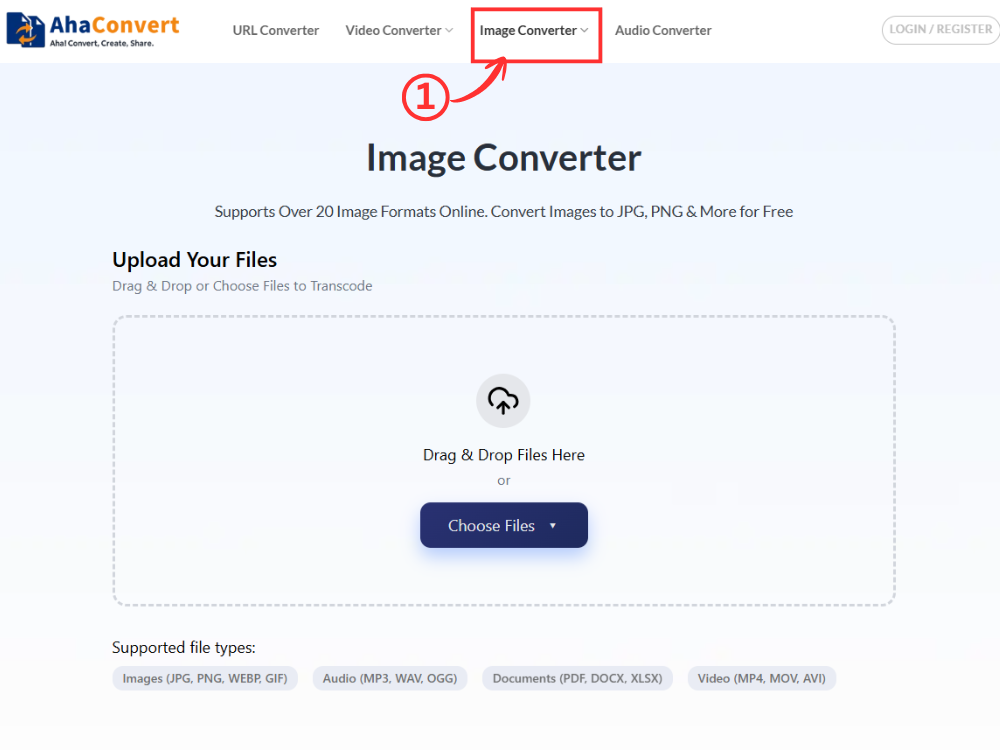
Git AhaConvert Görüntü Dönüştürücü Web tarayıcınızla erişebilirsiniz. Arayüzü kolay ve hızlı yüklenir, bu nedenle anında başlayabilirsiniz. Ayrıca hesap açmanıza veya herhangi bir yazılım yüklemenize gerek yoktur. Windows, macOS, Linux ve mobil cihazlarda erişilebilen bir araç olduğu için birçok kişi tarafından kullanılabilir.
Adım 2: AVIF Dosyalarınızı Yükleyin
Tıklayın “Dosyaları Seç” AVIF görüntülerini seçmek için bir düğme bulunur. Tek bir dosyayı veya daha fazlasını aynı anda yükleme seçenekleri de mevcuttur. Aynı anda dönüştürmeniz gereken çok sayıda resminiz olduğunda bu zor değildir.
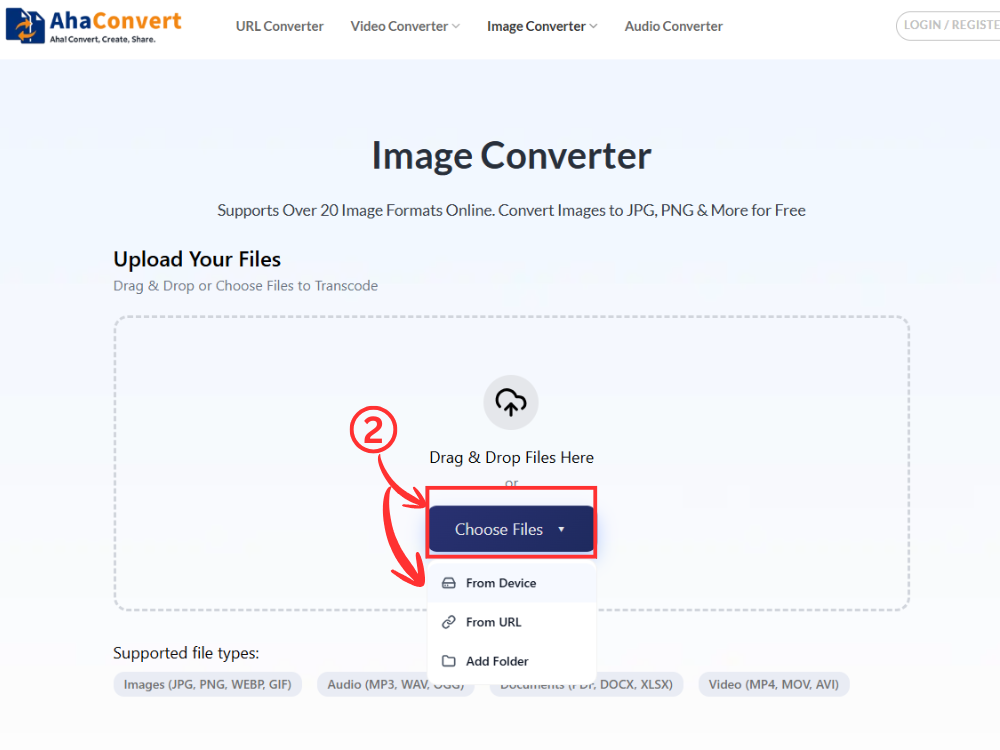
3. Adım: Çıktı Formatı Olarak PNG'yi Seçin
Dosyalarınızı yüklemeyi bitirdikten sonra, çıktı formatı seçeneğini bulun. Kullanın “PNG” Mevcut formatlardan birini seçin. Bu işlem, aracın AVIF dosyalarını görüntü kalitesini bozmadan PNG'ye dönüştürmesini sağlar.
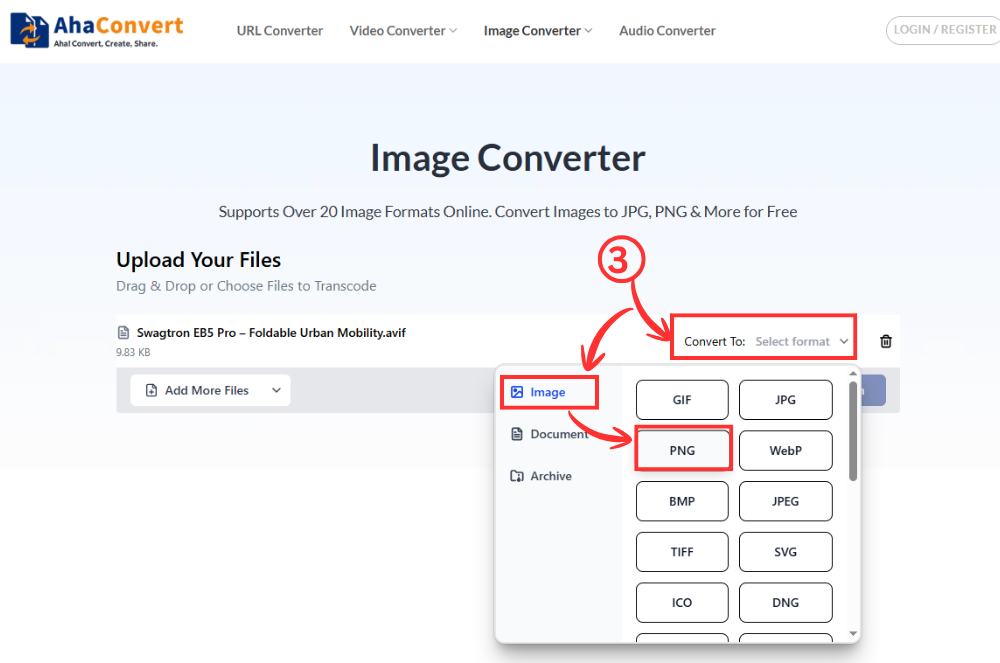
Adım 4: Dönüştürme İşlemine Başlayın
Başlamak için tıklayın. "Dönüştürmek" Buton. Uygulama, dosyanın boyutuna bağlı olarak dosyalarınızı birkaç saniye içinde işleyecektir.
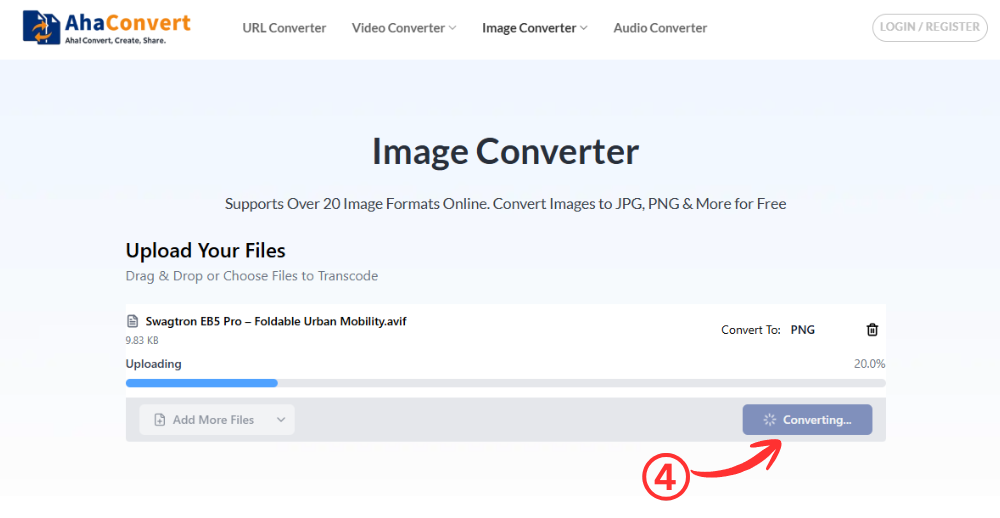
Adım 5: PNG Dosyalarınızı İndirin
Dönüştürme işlemi tamamlandıktan sonra tıklayın. "İndirmek" Buton. Birden fazla dosya yüklediyseniz, her birini ayrı ayrı indirebilirsiniz.
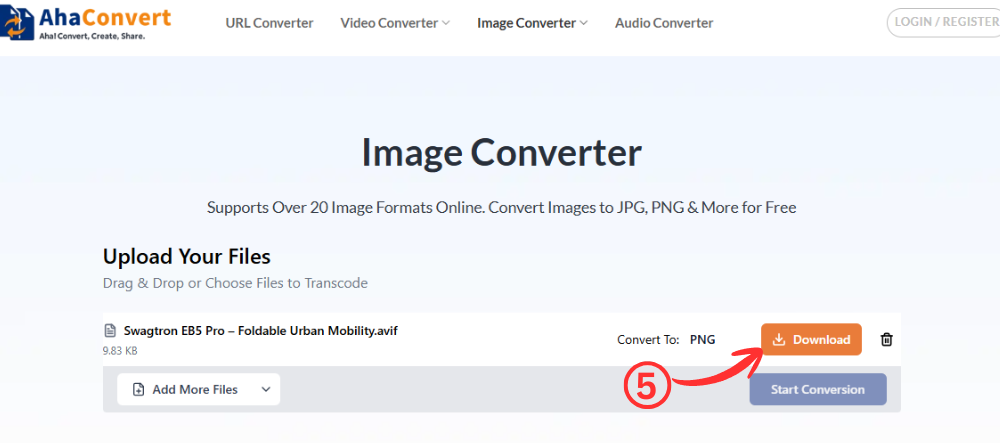
Yöntem 2 – Windows'un Yerleşik Aracını Kullanma
Windows'ta resim dönüştürmenin en basit yöntemlerinden biri Microsoft Paint kullanmaktır. Herhangi bir kurulum gerektirmez ve tıpkı basit bir program kullanırken olduğu gibi tanıdık bir iş akışına sahiptir. JPG'den PNG'ye dönüştürücü.
Adım 1: AVIF Görüntüsünü Paint'te Açın
AVIF dosyanıza sağ tıklayın ve seçin. “Şununla aç → Paint”Ardından sisteminiz AVIF formatını kabul edebilir ve görüntü Paint çalışma alanına yüklenebilir. Açılmaması durumunda, başka bir yöntem kullanmanız gerekebilir.
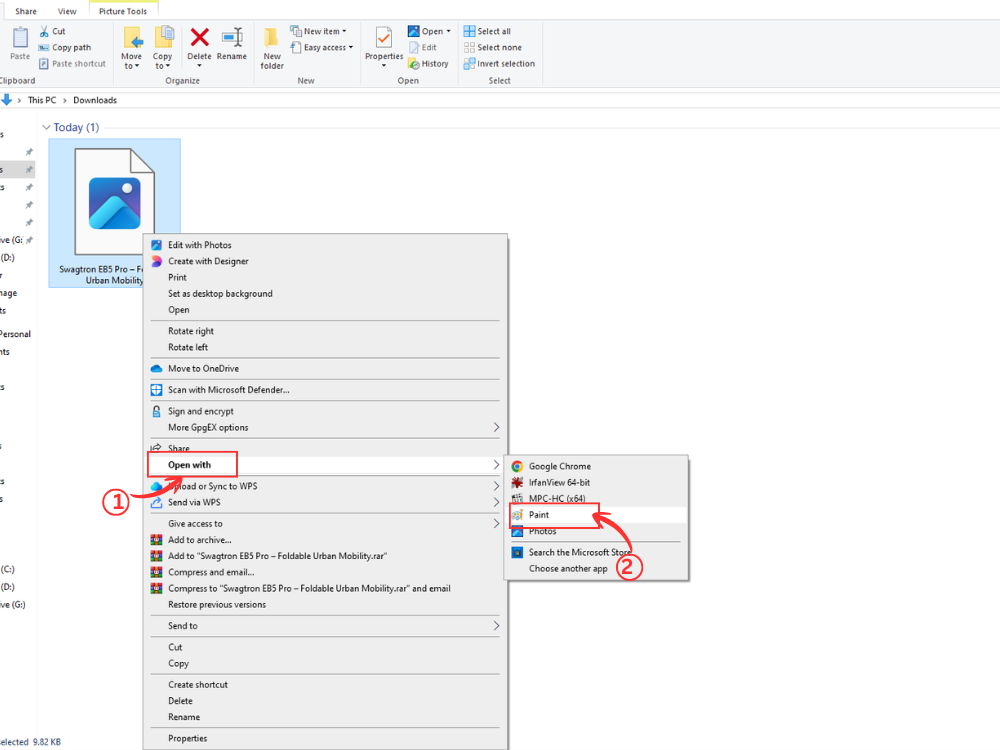
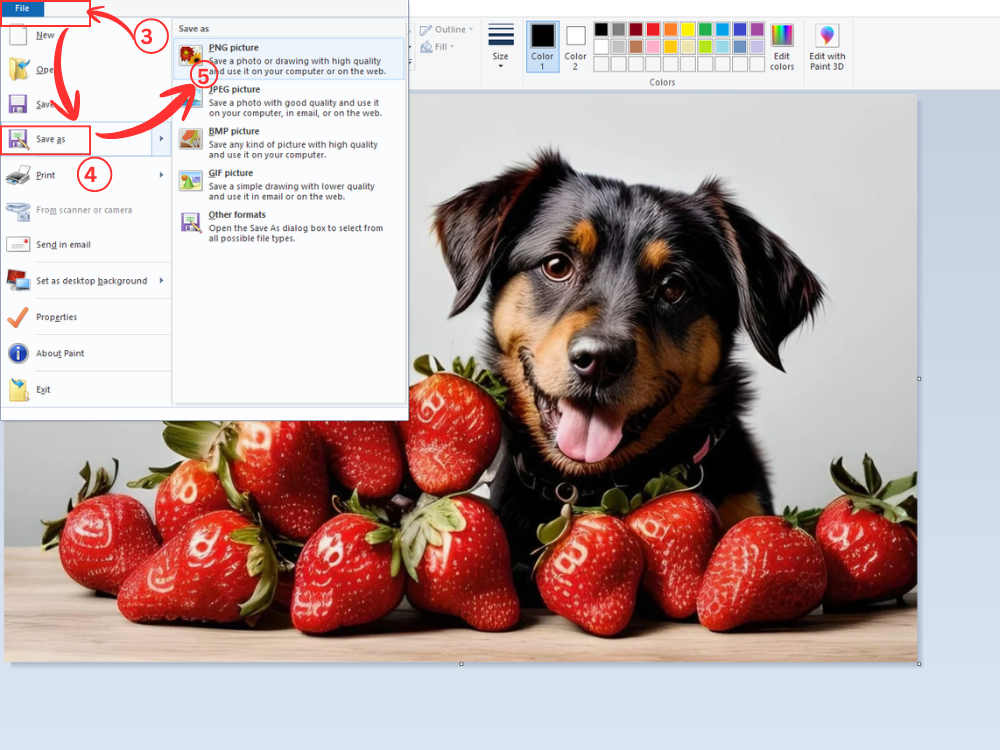
Adım 2: Kaydetme Seçeneklerine erişin ve Çıktı Formatı olarak PNG'yi seçin.
Görüntüyü açtıktan sonra, üzerine tıklayın. "Dosya" Ekranın sol üst kısmında bir seçenek belirir ve bu seçeneğe tıklanmalıdır. Bu işlem, çeşitli dosya kaydetme seçeneklerinin yer aldığı bir açılır menü getirecektir. İmleci üzerine getirin veya tıklayın. “Farklı Kaydet” Ardından seçeneklerden biri olarak PNG resmini seçin. Bu adım, resminizin AVIF formatından PNG formatına dönüştürülmesini sağlayacaktır.
3. Adım: Dönüştürülen Dosyayı Kaydedin
Kaydetme konumunuzu seçin ve tıklayın. "Kaydetmek"Gerektiğinde dosya adını kaydedebilir ve ardından tıklayabilirsiniz. "Kaydetmek"Fotoğrafınız kullanıma hazır.
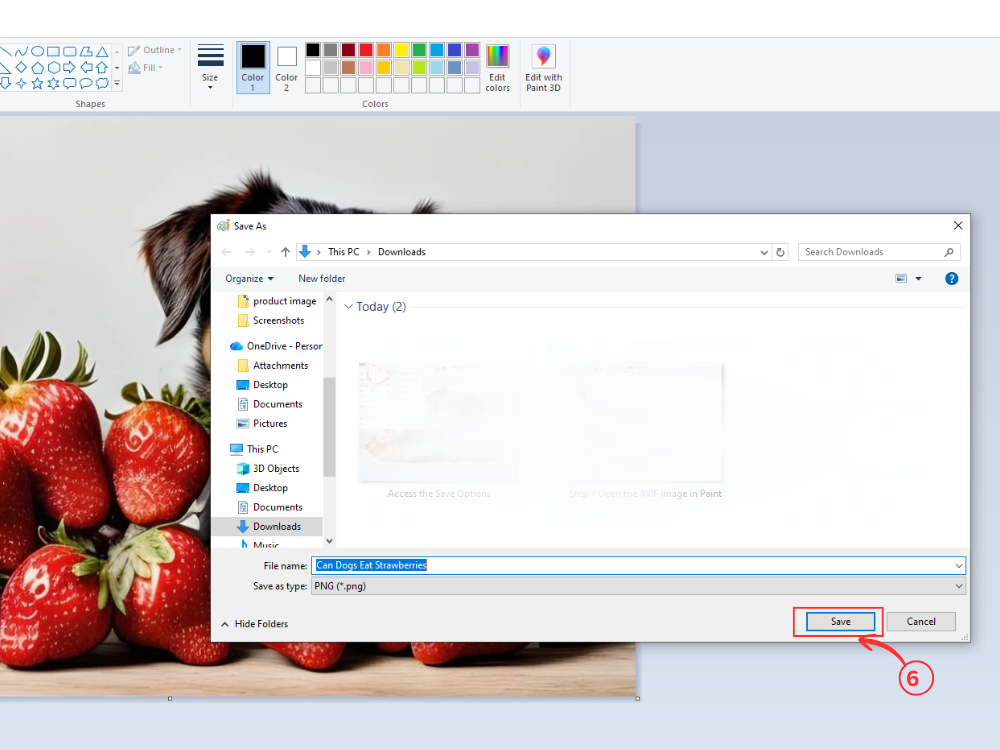
Basit işlerde, sadece birkaç adıma ihtiyaç duyduğunuz durumlarda kullanmak için en uygundur. AVIF dosyasını PNG'ye dönüştür Herhangi bir ek işlevsellik olmaksızın.
Yöntem 3: Irfan View (Hızlı ve Hafif Seçenek)
IrfanView, hızlı ve basit bir Windows resim görüntüleyicisidir. Gerekli eklentiler yüklendiğinde, sağlam bir AVIF'ten PNG'ye dönüştürme aracı olarak kullanılır. Hafif yapısı sayesinde birçok kullanıcı için hızlı bir JPG'den PNG'ye dönüştürücü olarak da işlev görür.
Adım 1: AVIF Görüntüsünü IrfanView'da Açın
AVIF resminize sağ tıklayın ve "Birlikte Aç → IrfanView" seçeneğini seçin. Resim, görüntüleyici için hızlı bir şekilde yüklenecektir. AVIF dosyalarını görüntüleyebilmek için IrfanView format eklentisini uyguladığınızdan emin olun.
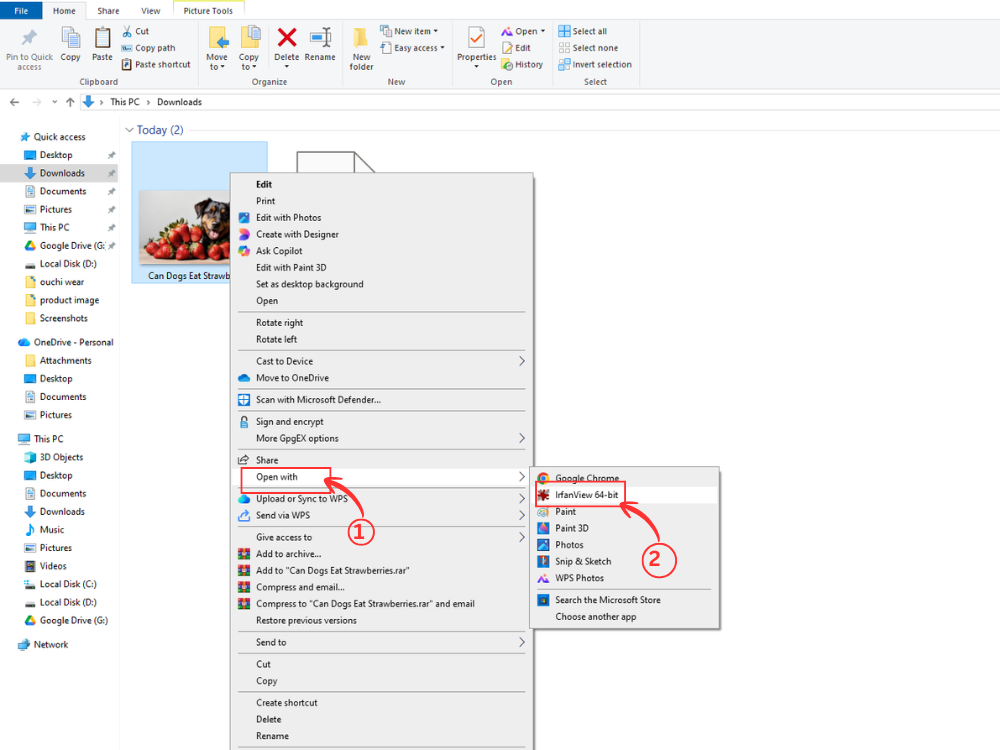
Adım 2: Çıktı formatı olarak PNG'yi seçin ve kaydedin.
Tıklayın "S" Klavyenizden veya Dosya > Farklı Kaydet seçeneğini kullanarak "Farklı Kaydet"i seçin. Açılır menü olan "Farklı Kaydet türü" menüsünden PNG – Taşınabilir Ağ Grafikleri'ni seçin.
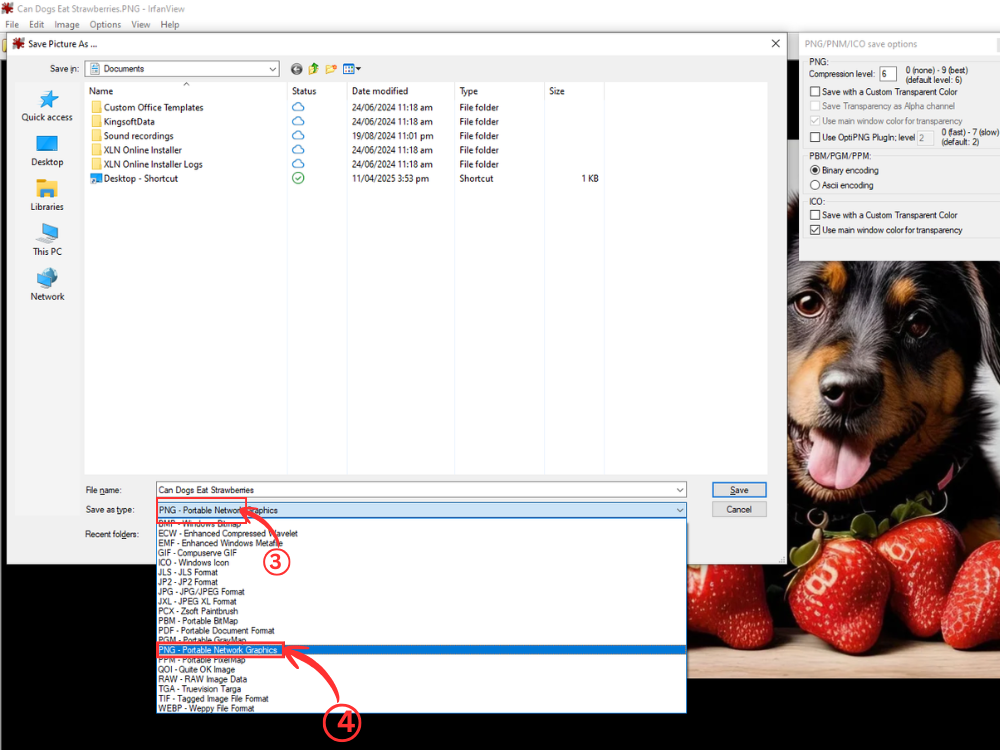
3. Adım: PNG'nin Özelleştirilmesi (İsteğe Bağlı)
PNG/BMP kaydetme seçeneklerini gösteren küçük bir açılır pencere görünecektir. AVIF dosyanızın şeffaf bir arka planı varsa, şeffaf renk kaydetme seçeneğini işaretlediğinizden emin olun. Kaydedilecek yeri seçin ve tıklayın. "Kaydetmek."
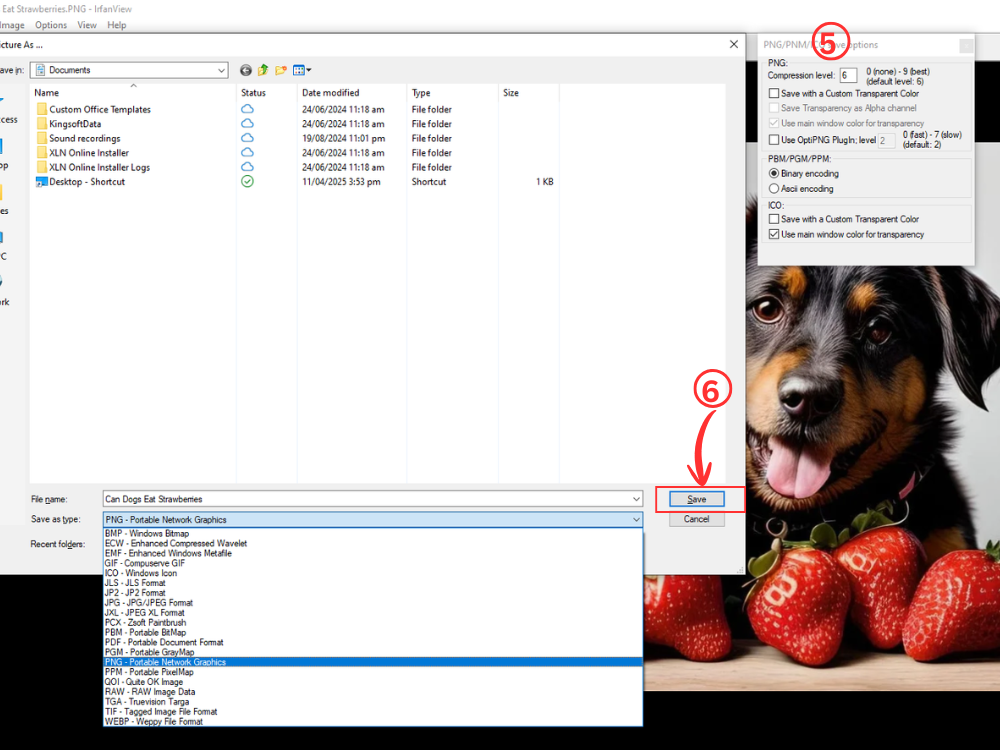
AVIF'ten PNG'ye Dönüştürme İpuçları
AVIF dosyalarını PNG formatına dönüştürürken en iyi kalite ve verimliliği elde etmek için bazı temel uygulamaları öğrenmek şarttır. Bu uygulamalar, hangi yöntemi kullanırsanız kullanın, en iyi sonuçları almanızı sağlayacaktır.
Dönüştürme işlemine başlamadan önce AVIF dosyalarınızı kontrol edin. Dosyaların bozulmadığından veya hasar görmediğinden emin olmak için uygun bir görüntüleyici ile açın. Geçersiz bir kaynak dosyasını yeniden biçimlendirmek, sorunların PNG çıktısına da aktarılmasına neden olur. Sorunların erken tespiti, zamandan ve hayal kırıklığından tasarruf etmenize yardımcı olur.
Kullanacağınız dönüştürme yöntemleri, kullanım amacınıza bağlı olmalıdır. AhaConvert AVIF'ten PNG'ye dönüştürücü gibi web uygulamaları, normal web görselleri ve genel uygulamalar için tercih edilir. Ancak görselleri profesyonel olarak veya büyük bir ekranda kullanmak üzere yazdırmaya hazır olduğunuzda, Gimp, IrfanView veya benzeri yazılımlar yardımıyla kalite ayarları üzerinde daha fazla kontrol sahibi olursunuz.
Toplu işlem yöntemiyle birden fazla dosya işlendiğinde zamandan büyük ölçüde tasarruf sağlanır. Her görüntüyü ayrı ayrı yüklemek yerine, AhaConvert veya Gimp toplu işleme eklentilerine aynı anda birkaç görüntüyü yükleyin. Bu yöntem, özellikle onlarca hatta yüzlerce görüntüyle çalışan fotoğrafçılar ve web geliştiricileri için çok kullanışlıdır.
Dönüştürme işlemi sırasında dosya sistemlerini iyi organize edin. AVIF'ten PNG'ye dönüştürücünüz için özel dizinler oluşturun. Açıklık, kaybolmamanızı ve daha sonra belirli bir dosyayı bulmayı kolaylaştırmanızı sağlar. Biçim ve sürümün belirtildiği açıklayıcı dosya adları da dikkate alınmalıdır.
Dönüştürme sırasında dosya boyutlarını kontrol edin. Sıkıştırma yöntemleri PNG dosyalarını gerçek boyutlarından daha büyük hale getirecektir. AVIF muadilleriWeb veya depolama ile çalışırken dosya boyutu sorun olabilir, bu nedenle fotoğraflarla çalışırken JPG'yi PNG'ye dönüştürmeyi düşünebilirsiniz, ancak bu kayıplı sıkıştırma anlamına gelir. PNG, grafikler şeffaf olduğu için büyük boyutlarda daha tercih edilen bir seçenektir.
Dönüştürme işlemi sırasında orijinal AVIF dosyalarınızı saklayın. Depolama alanı maliyetleri azalmaktadır ve her iki sürümü de saklamak mümkün olacaktır. Orijinallerin varlığı, gelecekte farklı biçimlere ihtiyaç duymanız veya dönüştürme ayarlarının değiştirilmesi gerektiğinde de faydalı olacaktır.
AVIF'ten Papua Yeni Gine'ye Hakkında Sıkça Sorulan Sorular
1. AVIF, PNG'den daha mı iyi?
AVIF, sıkıştırma konusunda da en iyisidir; dosya boyutu PNG'den yaklaşık 50-901 TP3 TB daha küçüktür ve kalite olarak benzerdir. Ancak PNG, tüm platformlar ve uygulamalarla daha iyi uyumludur. Hiçbir format diğerinden daha iyi veya daha kötü değildir; dosya boyutu veya uyumluluk ihtiyaçlarınız her sürümü belirler.
2. AVIF dosyasını PNG'ye dönüştürmek kaliteyi düşürür mü?
Hayır, AVIF'i PNG'ye dönüştürmenin genel durumunda, görsel kalite düşebilir ve genellikle düşmez. PNG, kayıpsız bir sıkıştırma kodudur ve dönüştürme işlemi sırasında herhangi bir görsel veri kaybetmez. AVIF dosyasının zaten tamamlanmış olan resim sıkıştırması sayesinde PNG sürümü, AVIF dosyasıyla tam olarak aynı kaliteyi sunar.
3. AVIF dosyasını PNG'ye ücretsiz olarak dönüştürebilir miyim?
Evet, AVIF'ten PNG'ye dönüştürme için çeşitli ücretsiz çözümler mevcut. AhaConvert, ücretsiz sınırsız kayıt ve ücretsiz dönüştürme imkanı sunuyor. Windows Paint, yerleşik modülleri kullanmak isteyen kullanıcılara dönüştürme işlevleri sağlayan basit bir uygulamadır. GIMP de yüksek kaliteli dönüştürmeyi ücretsiz olarak sunar ve kullanılabilecek üst düzey özelliklere sahiptir.
4. Windows'ta AVIF dosyalarını neden açamıyorum?
Windows'un önceki sürümlerinde yerleşik AVIF desteği bulunmamaktadır. AVIF dosyaları, Microsoft Store'dan yüklenen AV1 Video Uzantısı ile Windows 10 (Sürüm 19H1 ve sonrası) ve Windows 11'de açılabilir. Bunun yerine, uyumluluk sorunları IrfanView gibi üçüncü taraf görüntüleyiciler veya PNG'ye dönüştürme yoluyla giderilir.
5. AVIF tüm tarayıcılar tarafından destekleniyor mu?
AVIF, Chrome, Firefox ve Edge gibi modern tarayıcılarla uyumludur. Safari, son sürümlerinden itibaren desteğiyle daha da gelişmiştir, ancak eski sürümler ve Internet Explorer bu desteği sunmamaktadır. Platformlar arası ve cihazlar arası uyumluluk sorunlarını önlemek için, birçok kullanıcı daha iyi görüntüleme sağlamak amacıyla AVIF'i PNG olarak kodlamaktadır.
Özetlemek gerekirse
Görüntü dosyası dönüştürme karmaşık ve maliyetli olmak zorunda değil. Çevrimiçi araçlar, Windows'un yerleşik programları veya profesyonel yazılımlar fark etmeksizin, AVIF'i PNG'ye dönüştürmek basit ve kolaydır.
AhaConvert iyi bir program. AVIF - PNG dönüştürücü Çoğu kullanıcı için, ücretsiz ve sınırsız dönüştürme imkanı sunması ve toplu dönüştürme yapabilme özelliği nedeniyle tercih edilir. Web tabanlı uygulama kurulum gerektirmez ve güvenli bir ortamda herhangi bir cihazla uyumludur. Windows Paint, dönüştürme işlemi ara sıra yapılacaksa basit bir yerel dönüştürme özelliği sunar. GIMP ise gelişmiş kontrole ihtiyaç duyan profesyonel kullanıcılar tarafından kullanılabilecek kapsamlı bir özellik setine sahiptir.
Durumunuza bağlı olarak doğru formatın seçilmesinin önemli olduğunu unutmamak gerekir. AVIF, modern web uygulamaları için yüksek sıkıştırma potansiyeline sahipken, PNG genel olarak uyumluluk ve kayıpsız kalite sunar. AVIF'i PNG'ye etkili bir şekilde nasıl dönüştüreceğinizi bilmek, her iki formatın güçlü yönlerini en uygun şekilde uygulamanıza ve resimlerinizin her zaman güzel görünmesini ve iyi karşılandığı yerlerde kullanılmasını sağlamanıza olanak tanır.
