

คุณต้องการเพิ่มรูปภาพลงในไฟล์ PDF หรือไม่? คุณอาจกำลังพยายามใส่โลโก้ธุรกิจลงในงานนำเสนอ หรือรวมรูปภาพหลายภาพเข้าไว้ในไฟล์เดียวสำหรับผลงานของคุณ ไม่ว่าอย่างไรก็ตาม การรู้ว่า... วิธีเพิ่มไฟล์ JPG ลงในไฟล์ PDF เป็นทักษะที่คุณจะต้องใช้บ่อยกว่าที่คุณคิด
กระบวนการนี้ง่ายกว่าที่คุณคิด ไม่จำเป็นต้องใช้ซอฟต์แวร์ราคาแพงหรือความเชี่ยวชาญ ในคู่มือนี้ คุณจะได้เรียนรู้วิธีการเพิ่มไฟล์ JPG ลงใน PDF โดยใช้เครื่องมือออนไลน์ฟรีที่ใช้งานได้ในเว็บเบราว์เซอร์ของคุณ นอกจากนี้เรายังจะให้คำแนะนำเกี่ยวกับการทำให้ภาพคมชัดและจัดวางให้ดูดีในเอกสารฉบับสุดท้ายด้วย
เหตุใดจึงต้องเพิ่มไฟล์ JPG ลงในไฟล์ PDF?
การเพิ่มไฟล์ JPG ลงในไฟล์ PDF มีเหตุผลหลายประการ มาดูกันว่าเหตุผลที่พบบ่อยที่สุดมีอะไรบ้าง
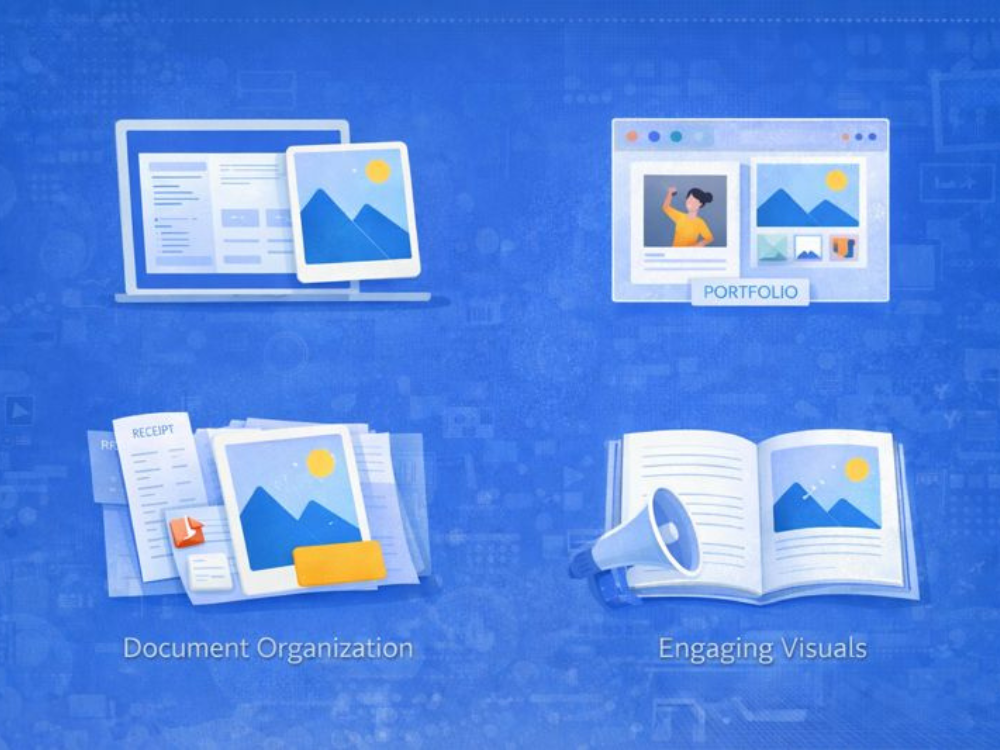
การนำเสนอและรายงาน: เพื่อนำเสนอข้อมูลหรือรายงานในรูปแบบที่ชัดเจนยิ่งขึ้นโดยใช้ภาพประกอบ เช่น แผนภูมิ กราฟ และรูปถ่าย แทนที่จะใช้ข้อความเพียงอย่างเดียว เมื่อเพิ่มรูปภาพลงในไฟล์ PDF รูปภาพเหล่านั้นจะยังคงอยู่ในไฟล์เดียว ดังนั้นจึงไม่มีข้อมูลใดสูญหายหรือผิดที่ผิดทาง และรูปภาพจะปรากฏตามลำดับที่ต้องการ
การสร้างพอร์ตโฟลิโอออนไลน์: ช่างภาพ นักออกแบบ และศิลปินมักจะแบ่งปันผลงานของตนโดยใช้ไฟล์ PDF การใช้ภาพที่เหมาะสมในรูปแบบ JPG และรวมไว้ในไฟล์ PDF ไฟล์เดียวจะสร้างไฟล์ที่ดูสะอาดตา เป็นมืออาชีพ และสามารถส่งทางอีเมลหรืออัปโหลดได้อย่างง่ายดายโดยไม่ต้องเสี่ยงต่อการสูญเสียภาพ
เพิ่มความน่าสนใจให้กับเอกสาร: ข้อความยาวๆ อ่านยาก การใส่รูปภาพ แผนภาพ หรือภาพประกอบจะช่วยเพิ่มความอ่านง่ายและช่วยให้ผู้อ่านจดจำข้อมูลในสื่อการฝึกอบรมหรือการศึกษาได้ดียิ่งขึ้น
จัดเรียงไฟล์ของคุณ: ไฟล์ PDF ช่วยให้สามารถจัดเรียงภาพที่คล้ายกันได้ ซึ่งมีประสิทธิภาพเมื่อสแกนใบเสร็จรับเงิน เอกสาร วัสดุที่เก็บถาวร หรือคอลเลกชันภาพถ่ายที่คุณต้องการเก็บไว้ในที่เดียวกัน
การเรียนรู้วิธีการเพิ่มไฟล์ JPG ลงในไฟล์ PDF จะช่วยให้มั่นใจได้ว่ารูปภาพของคุณจะถูกนำเสนอในรูปแบบที่ถูกต้องและไม่เสียเวลามากนัก
เคล็ดลับยอดเยี่ยมเพื่อคุณภาพของภาพและรูปแบบ PDF ที่สมบูรณ์แบบ
ก่อนที่จะเพิ่มรูปภาพ คุณต้องเตรียมสิ่งต่างๆ สองสามอย่าง ซึ่งจะส่งผลอย่างมากต่อไฟล์ PDF สุดท้าย
เคล็ดลับที่ 1: ตั้งเป้าหมายให้สอดคล้องกับความตั้งใจของคุณ
เมื่อคุณวางแผนที่จะแสดงไฟล์ PDF บนหน้าจอ ความละเอียด 72–150 DPI โดยทั่วไปก็เพียงพอแล้วและช่วยให้ขนาดไฟล์อยู่ในระดับปานกลาง สำหรับไฟล์ PDF ที่จะพิมพ์ ควรใช้ความละเอียดอย่างน้อย 300 DPI เพื่อให้ได้ภาพที่คมชัดและหลีกเลี่ยงความเบลอ
เคล็ดลับที่ 2: ปรับขนาดรูปภาพก่อนเพิ่มเข้าไป
อย่าโพสต์ภาพขนาดใหญ่ โปรดปรับขนาดภาพก่อน โดยปรับขนาดและแปลงเป็นไฟล์ JPG ก่อน วิธีนี้จะช่วยลดขนาดไฟล์และทำให้ไฟล์ PDF โหลดได้เร็วขึ้น
เคล็ดลับที่ 3: พิจารณารูปแบบไฟล์ภาพของคุณ
JPG เหมาะสำหรับภาพที่มีสีสันมาก ในขณะที่ PNG เหมาะสำหรับภาพที่มีข้อความหรือขอบคมชัด การเลือกรูปแบบไฟล์ที่เหมาะสมจะช่วยให้ไฟล์ PDF ที่ได้มีความโปร่งใสมากขึ้น
เคล็ดลับที่ 4: วางแผนผังก่อนเริ่มลงมือทำ
สิ่งสำคัญที่สุดคือ ต้องตัดสินใจว่าจะวางรูปภาพไว้ตรงไหน รูปแบบการจัดวางพื้นฐานจะช่วยลดช่องว่างที่ไม่เป็นธรรมชาติและการแก้ไขเพิ่มเติม

วิธีเพิ่มไฟล์ JPG ลงในไฟล์ PDF อย่างรวดเร็ว?
เมื่อคุณต้องการเพิ่มรูปภาพลงในไฟล์ PDF อย่างรวดเร็วและง่ายดาย ขอแนะนำให้ใช้เครื่องมือออนไลน์ เครื่องมือที่ทำงานบนเว็บเบราว์เซอร์ช่วยให้คุณแก้ไขไฟล์ได้โดยตรงในเบราว์เซอร์ ไม่จำเป็นต้องติดตั้งซอฟต์แวร์หรือลงทะเบียน ซึ่งช่วยประหยัดเวลาและหลีกเลี่ยงขั้นตอนเพิ่มเติม
AhaConvert เป็นโปรแกรมแก้ไข PDF ออนไลน์ฟรี ที่ให้คุณอัปโหลดไฟล์ PDF และเพิ่มรูปภาพ JPG ลงไปได้ ใช้เวลาเพียงไม่กี่คลิกในการเปิดเครื่องมือแก้ไข วางรูปภาพ และลากไปยังตำแหน่งที่ต้องการ ก่อนที่จะดาวน์โหลดไฟล์ใหม่ กระบวนการนี้ง่ายมาก ดังนั้นใครก็ตามที่เรียนรู้วิธีการเพิ่ม JPG ลงใน PDF ก็สามารถนำไปใช้ในชีวิตประจำวันได้
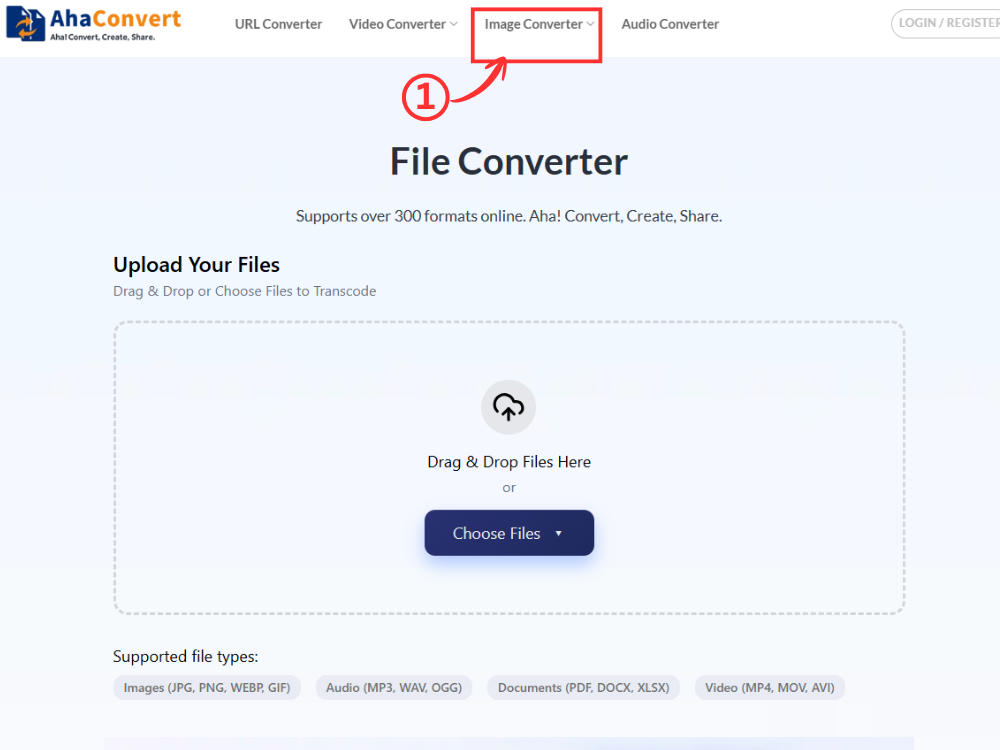
ขั้นตอนที่ 1: เปิดโปรแกรมแปลงไฟล์ AhaConvert
เพียงแค่เปิดออก โปรแกรมแปลงไฟล์ AhaConvert ในเว็บเบราว์เซอร์ เป็นเครื่องมือที่ทำงานบนเว็บอย่างสมบูรณ์ คุณจึงไม่จำเป็นต้องดาวน์โหลดซอฟต์แวร์หรือสร้างบัญชี เมื่อหน้าเว็บโหลดเสร็จ คุณจะเห็นปุ่มสำหรับอัปโหลดไฟล์
ขั้นตอนที่ 2: อัปโหลดไฟล์ PDF และ JPG ของคุณ
เริ่มต้นด้วยการอัปโหลดไฟล์ PDF ที่คุณต้องการแก้ไขโดยคลิกที่... “เลือกไฟล์” กดปุ่มหรือลากไฟล์เข้าไปในส่วนอัปโหลด หลังจากอัปโหลดแล้ว ให้เพิ่มภาพ JPG ลงในไฟล์ PDF นี้โดยใช้เครื่องมือแก้ไข

ขั้นตอนที่ 3: เปิดเครื่องมือแก้ไข PDF
เมื่อคุณอัปโหลดไฟล์ PDF เสร็จแล้ว ให้ดูที่ด้านขวาของไฟล์ แล้วคลิกที่... “เครื่องมือ” เลือกเมนูแบบเลื่อนลง จากเมนู ให้เลือก "แก้ไข" เพื่อเข้าสู่หน้าจอแก้ไข คุณสามารถเพิ่มรูปภาพ ข้อความ หรือองค์ประกอบอื่นๆ ลงในเอกสาร PDF นี้ได้อย่างง่ายดาย อินเทอร์เฟซนั้นเรียบง่ายและใช้งานง่ายมาก

ขั้นตอนที่ 4: เพิ่มรูปภาพ JPG ลงในไฟล์ PDF
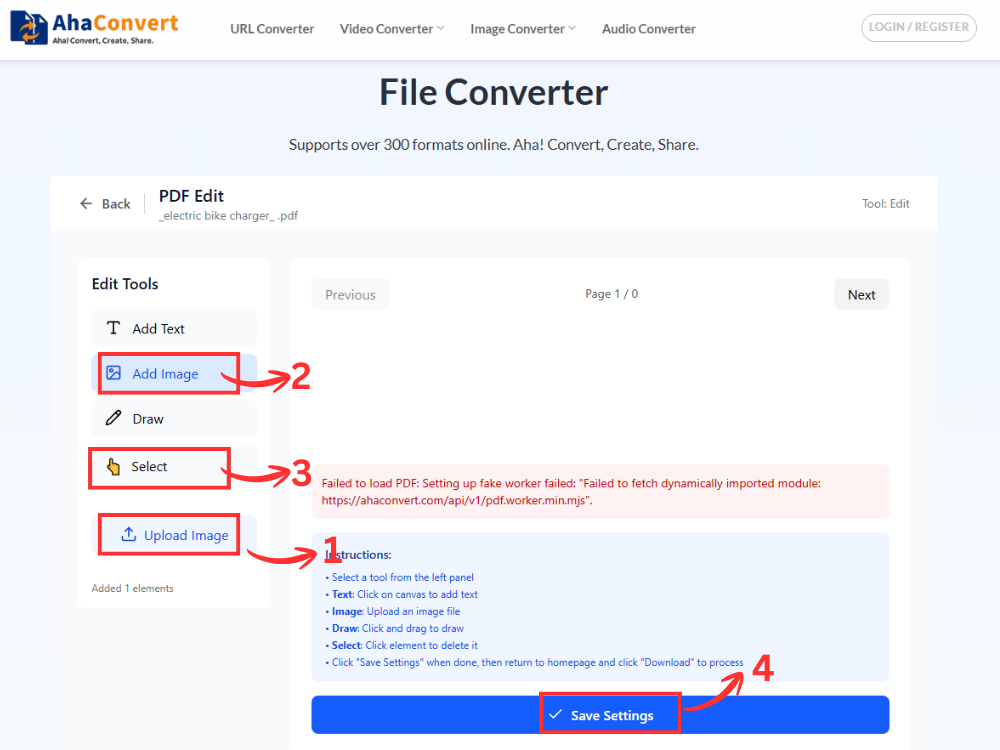
ในโปรแกรมแก้ไข ให้คลิก “เพิ่มรูปภาพ” ใช้แผงด้านซ้ายเพื่ออัปโหลดรูปภาพของคุณ เมื่ออัปโหลดเสร็จแล้ว ให้คลิก "เลือก" เลือกภาพนี้ จากนั้นปรับขนาดและตำแหน่งของภาพให้พอดีกับเค้าโครง นี่เป็นวิธีที่ดีที่สุดในการวางไฟล์ JPG ในตำแหน่งที่ต้องการ เมื่อได้ตำแหน่งที่พอใจแล้ว ให้คลิก “บันทึกการตั้งค่า”.
ขั้นตอนที่ 5: ดาวน์โหลดไฟล์ PDF ที่อัปเดตแล้ว
เมื่อบันทึกเสร็จแล้ว ให้คลิกที่ “ดาวน์โหลด” กดปุ่มเพื่อบันทึกไฟล์ PDF ที่มีการเปลี่ยนแปลงลงในอุปกรณ์ของคุณ ภาพ JPG ของคุณได้ถูกฝังอยู่ในไฟล์ PDF แล้ว
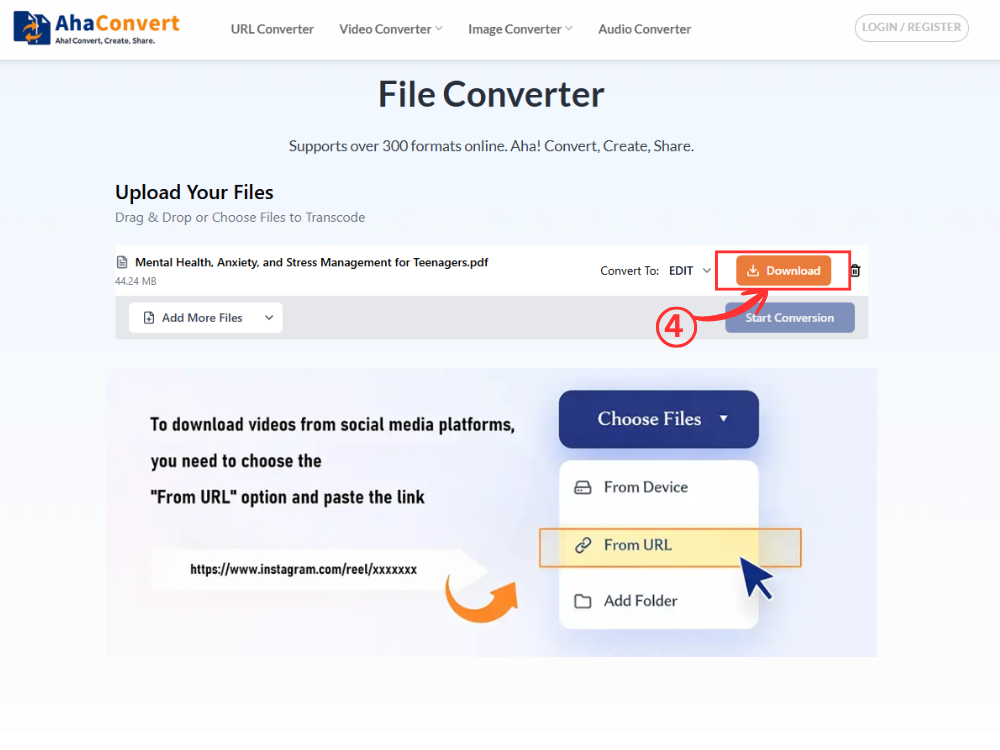
เป็นกระบวนการง่ายๆ ที่ช่วยให้คุณเพิ่มไฟล์ JPG ลงใน PDF ได้โดยไม่ต้องติดตั้งโปรแกรมหรือซอฟต์แวร์เพิ่มเติมใดๆ
คุณสมบัติเพิ่มเติมของเครื่องมือออนไลน์นี้
นอกเหนือจากการช่วยคุณแปลงไฟล์ JPG เป็น PDF แล้ว AhaConvert ยังมีเครื่องมือในตัวอีกหลายอย่างให้เลือกใช้จากเมนู "เครื่องมือ" ฟีเจอร์เหล่านี้ช่วยให้คุณแก้ไขและปรับปรุงเอกสารได้โดยไม่ต้องเปลี่ยนแพลตฟอร์ม
รวมไฟล์ PDF: รวมไฟล์หลายไฟล์เข้าเป็นไฟล์เดียว วิธีนี้มีประโยชน์เมื่อคุณต้องการแชร์หรือจัดเก็บไฟล์ PDF จำนวนมากที่ปัจจุบันแยกเป็นไฟล์ต่างหาก
แบ่งไฟล์ PDF: ฟังก์ชันนี้จะแบ่งไฟล์ PDF ออกเป็นหลายไฟล์ จะเป็นประโยชน์เมื่อคุณต้องการแชร์หรือจัดเก็บไฟล์ PDF ขนาดใหญ่ในส่วนย่อยๆ
เพิ่มลายน้ำ: ใส่ลายน้ำข้อความหรือรูปภาพลงในไฟล์ PDF ใช้เพื่อระบุว่าเอกสารฉบับใดฉบับหนึ่งเป็นฉบับร่าง ปกป้องสิทธิ์ความเป็นเจ้าของ หรือเพื่อสร้างตราสินค้าอย่างง่ายๆ
ปกป้องไฟล์ PDF: ใช้รหัสผ่านเพื่อรักษาความปลอดภัยไฟล์ PDF เมื่อแชร์ไฟล์ รหัสผ่านจะป้องกันไม่ให้ผู้อื่นเปิด คัดลอก หรือแก้ไขไฟล์ได้
ปลดล็อกไฟล์ PDF: ลบรหัสผ่านเพื่อให้ผู้ใช้ที่ได้รับอนุญาตสามารถเข้าถึงไฟล์ได้ ซึ่งจะช่วยให้สามารถแก้ไขหรือนำไฟล์ที่ได้รับการรักษาความปลอดภัยกลับมาใช้ใหม่ได้โดยไม่ต้องสร้างไฟล์ใหม่
คุณสมบัติเหล่านี้ทำให้ AhaConvert เป็นตัวเลือกที่มีประโยชน์สำหรับการทำงานกับไฟล์ PDF ในชีวิตประจำวัน ไม่ว่าจะเป็นการจัดระเบียบไฟล์ การล็อกเอกสาร หรือการแก้ไขเล็กน้อยและการเพิ่มรูปภาพ
คำถามที่พบบ่อย
1. ฉันสามารถเพิ่มรูปภาพมากกว่าหนึ่งภาพลงในไฟล์ PDF ได้หรือไม่?
ใช่ คุณสามารถเพิ่มภาพ JPG มากกว่าหนึ่งภาพลงในไฟล์ PDF เดียวกันได้โดยใช้เครื่องมือแก้ไข เมื่อเปิดเครื่องมือแก้ไข PDF แล้ว คุณสามารถแทรกภาพทีละภาพและจัดวางตำแหน่งได้ตามต้องการ วิธีนี้ช่วยให้คุณสามารถเพิ่มภาพมากกว่าหนึ่งภาพลงในเอกสาร PDF ได้
2. รูปแบบใดเหมาะสมที่สุดสำหรับการเพิ่มรูปภาพลงในไฟล์ PDF?
JPG เหมาะสำหรับภาพถ่ายและรูปภาพที่มีสีสันมากมาย ส่วน PNG เน้นกราฟิกและข้อความมากกว่า โดยเฉพาะกราฟิกที่มีโลโก้หรือเส้นขอบ การเลือกรูปแบบไฟล์ที่ถูกต้องจะช่วยให้ภาพในไฟล์ PDF คมชัดและชัดเจน
3. ฉันต้องติดตั้งซอฟต์แวร์ใดๆ เพื่อใช้เครื่องมือนี้หรือไม่?
ไม่ต้องติดตั้งซอฟต์แวร์ใดๆ AhaConvert เป็นโปรแกรมที่ใช้งานผ่านเว็บได้อย่างสมบูรณ์ หมายความว่าคุณสามารถแปลงไฟล์ JPG เป็น PDF ได้บนอุปกรณ์ใดก็ได้ (คอมพิวเตอร์ตั้งโต๊ะ แล็ปท็อป แท็บเล็ต หรือสมาร์ทโฟน) ตราบใดที่คุณมีการเชื่อมต่ออินเทอร์เน็ต
4. ฉันควรทำอย่างไรหากภาพไม่พอดีกับไฟล์ PDF?
หากภาพมีขนาดใหญ่หรือจัดวางไม่ตรงแนว ให้ปรับขนาดหรือตัดภาพแล้วอัปโหลดใหม่ นอกจากนี้ การเตรียมภาพล่วงหน้าเพื่อให้พอดีกับหน้ากระดาษและดูสวยงามในไฟล์ PDF ก็เป็นวิธีที่ดีที่สุดเช่นกัน
5. ฉันสามารถเพิ่มรูปภาพลงในไฟล์ PDF บนโทรศัพท์ของฉันได้หรือไม่?
ใช่ คุณสามารถคัดลอกภาพ JPG ไปยังไฟล์ PDF บนแท็บเล็ตหรือโทรศัพท์ของคุณได้ AhaConvert รองรับเบราว์เซอร์บนมือถือ ทำให้ผู้ใช้สามารถอัปโหลด ประมวลผล และดาวน์โหลดไฟล์ PDF ได้อย่างง่ายดาย เช่นเดียวกับการใช้งานบนคอมพิวเตอร์เดสก์ท็อป
บทสรุป
การรู้วิธีเพิ่มไฟล์ JPG ลงใน PDF จะช่วยให้คุณมีอิสระมากขึ้นในการแก้ไขเอกสารเมื่อคุณต้องการใช้ในการทำงาน ที่โรงเรียน หรือเพื่อตัวคุณเอง การเพิ่มรูปภาพลงใน PDF โดยตรงจะช่วยให้ไฟล์ของคุณเป็นระเบียบและแชร์ได้ง่ายขึ้น โดยไม่ต้องแนบไฟล์หลายไฟล์
แปลงไฟล์ JPG เป็น PDF โดยใช้เครื่องมือบนเว็บเบราว์เซอร์ เช่น อาฮาคอนเวอร์ตไม่ต้องติดตั้งซอฟต์แวร์ และไม่ต้องมีขั้นตอนที่ซับซ้อน ใช้งานได้รวดเร็ว บนทุกอุปกรณ์ และเหมาะสำหรับการสร้างเอกสารที่ดูสะอาดตาและเป็นมืออาชีพ
