
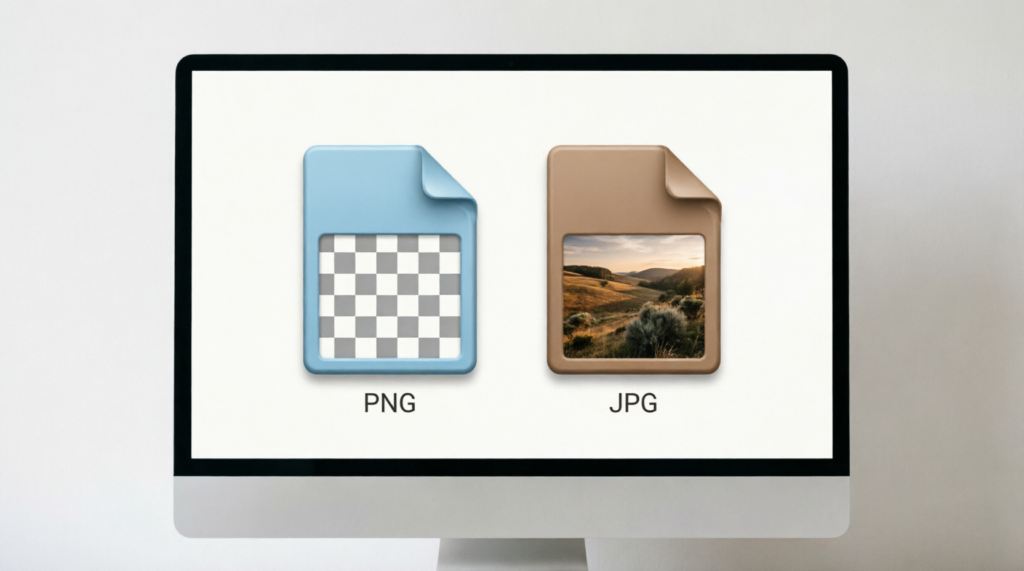
หากคุณเคยพยายามอัปโหลดรูปภาพไปยังเว็บไซต์ที่รับเฉพาะไฟล์ JPG หรืออาจจะเคยเจอปัญหาไฟล์ PNG ขนาดใหญ่เกินกว่าจะแนบไปกับอีเมลได้ ความรู้สึกหงุดหงิดแบบนี้เป็นเรื่องปกติ การแปลงไฟล์ PNG เป็น JPG การปรับแต่งรูปภาพเป็นหนึ่งในงานที่พบบ่อยที่สุดสำหรับผู้ใช้ Mac อย่างคุณ ดูเหมือนจะง่าย แต่คุณจะประหลาดใจว่าคุณใช้เวลาไปกับงานนี้มากแค่ไหน แต่ถ้าคุณรู้วิธีการอย่างถูกต้องแล้ว มันจะใช้เวลาน้อยกว่าหนึ่งนาที
เราจะอธิบายทุกอย่างที่คุณจำเป็นต้องใช้เพื่อให้งานนี้สำเร็จลุล่วงไปได้ด้วยดี อันดับแรก คุณจะได้เรียนรู้ความแตกต่างระหว่างไฟล์ภาพทั้งสองรูปแบบ จากนั้นจะอธิบายว่าทำไมบางเว็บไซต์ถึงต้องการให้คุณเปลี่ยนรูปแบบไฟล์ และเราจะแสดงขั้นตอนการแปลงไฟล์ PNG เป็น JPG บน Mac อย่างละเอียดทีละขั้นตอน โดยใช้เครื่องมือออนไลน์ฟรี ไม่ต้องตั้งค่าทางเทคนิคที่ซับซ้อน ไม่ต้องดาวน์โหลดซอฟต์แวร์ใดๆ
PNG กับ JPG ต่างกันอย่างไร?
ในบทความนี้ เราจะกล่าวถึงความแตกต่างโดยคร่าวๆ แต่ถ้าคุณต้องการศึกษาให้ลึกซึ้งยิ่งขึ้น โปรดดูคู่มือฉบับสมบูรณ์ของ AhaConvert เกี่ยวกับความแตกต่างระหว่างทั้งสองอย่าง PNG และ JPGเรามาพูดถึงความแตกต่างกันต่อดีกว่า
PNG คืออะไร?
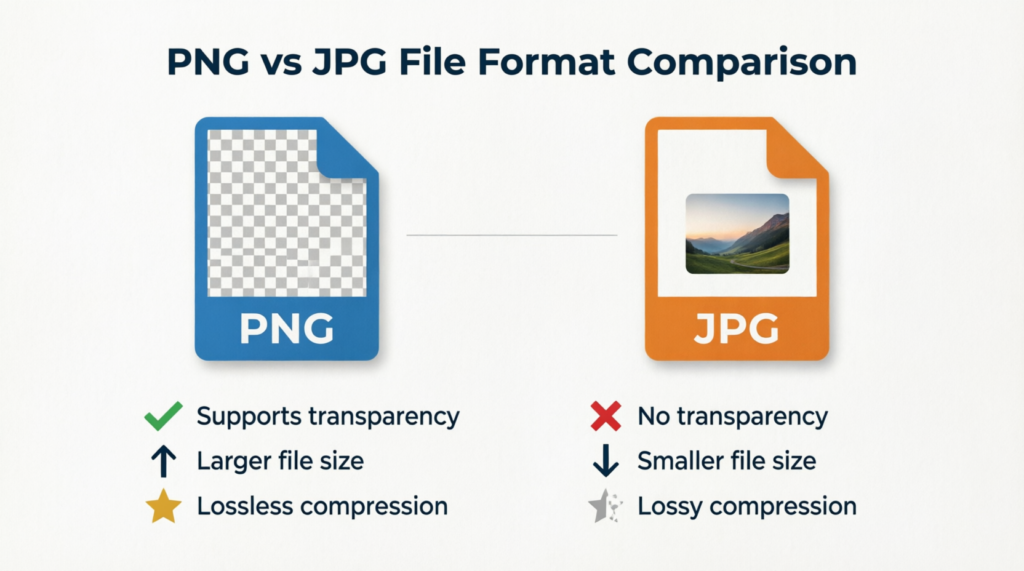
เราคุ้นเคยกับ PNG ในฐานะรูปแบบภาพโปร่งใส แต่ "PNG" หมายถึงอะไรกันแน่? PNG PNG ย่อมาจาก Portable Network Graphics เป็นรูปแบบไฟล์ภาพแบบไม่สูญเสียคุณภาพ นั่นหมายความว่าทุกพิกเซลจะถูกเก็บรักษาไว้เหมือนเดิมทุกประการ โดยไม่มีการสูญเสียคุณภาพของภาพในระหว่างกระบวนการบีบอัด PNG รองรับความโปร่งใส คุณสามารถแก้ไขภาพเพื่อให้บางส่วนของภาพโปร่งใสทั้งหมดหรือบางส่วนได้ นี่คือเหตุผลที่มันเป็นรูปแบบไฟล์ที่นักออกแบบชื่นชอบสำหรับโลโก้ กราฟิก UI และแม้แต่ภาพหน้าจอ ข้อเสียที่สำคัญคือขนาดไฟล์ ภาพ PNG มักจะมีขนาดใหญ่กว่าภาพ JPG
JPG คืออะไร?
JPG เป็นหนึ่งในรูปแบบไฟล์ภาพดิจิทัลรุ่นแรกๆ และเป็นรูปแบบไฟล์ภาพที่ใช้กันอย่างแพร่หลายบนเว็บ เดิมทีรู้จักกันในชื่อ... เจพีเจJPG ย่อมาจาก Joint Photographic Experts Group ใช้เทคโนโลยีการบีบอัดแบบสูญเสียข้อมูล (lossy compression) เมื่อคุณบันทึกภาพเป็นไฟล์ JPG รูปแบบนี้จะตัดข้อมูลภาพบางส่วนทิ้งเพื่อให้ได้ขนาดไฟล์ที่เล็กลง (ซึ่งเป็นจุดเด่นของมัน) ในระดับการบีบอัดปานกลาง การสูญเสียคุณภาพแทบจะไม่สังเกตเห็นได้ โดยเฉพาะในรูปถ่าย คุณจะพบไฟล์ JPG ในอีเมลและแพลตฟอร์มโซเชียลมีเดีย เพราะมันสร้างสมดุลที่ลงตัวระหว่างคุณภาพของภาพและขนาดไฟล์
ความแตกต่างคืออะไร?
ตารางด้านล่างนี้แสดงให้เห็นถึงความแตกต่างที่สำคัญ
| คุณสมบัติ | PNG | JPG |
|---|---|---|
| การบีบอัด | ไม่มีการสูญเสียข้อมูล | การสูญเสียข้อมูล |
| ขนาดไฟล์ | ใหญ่กว่า | เล็กกว่า |
| ความโปร่งใส | ใช่ | เลขที่ |
| ดีที่สุดสำหรับ | โลโก้, กราฟิก, ภาพหน้าจอ | รูปภาพ, ภาพบนเว็บ |
| บันทึกคุณภาพอีกครั้ง | ไม่มีการสูญเสียคุณภาพ | คุณภาพลดลงเล็กน้อยในแต่ละครั้งที่บันทึก |
| การสนับสนุนสากล | ใช่ | ใช่ |
สรุปคือ: ใช้ PNG เมื่อต้องการความแม่นยำสูง และใช้ JPG เมื่อต้องการจำกัดขนาดไฟล์
เหตุใดคุณจึงควรพิจารณาแปลงไฟล์ PNG เป็น JPG
มีหลายสถานการณ์ที่ผู้ใช้ Mac อย่างคุณสามารถแปลงไฟล์ PNG เป็น JPG ได้ และนั่นก็เป็นเรื่องที่สมเหตุสมผล:
• ขนาดไฟล์เล็กลง: โดยทั่วไปไฟล์ JPG จะมีขนาดเล็กกว่าไฟล์ PNG ประมาณ 50-801 กิโลไบต์ ความแตกต่างของขนาดไฟล์ 40 กิโลไบต์อาจดูเหมือนเล็กน้อย แต่มีความสำคัญอย่างยิ่งเมื่อคุณส่งอีเมลพร้อมไฟล์แนบรูปภาพ อัปโหลดไปยังระบบจัดการเนื้อหา เช่น WordPress หรือแชร์ไฟล์รูปภาพกับเพื่อน ๆ ผ่านแอปแชท
• รองรับแพลตฟอร์มที่หลากหลายยิ่งขึ้น: เว็บไซต์ แบบฟอร์ม และแอปพลิเคชันบางแห่งรองรับเฉพาะไฟล์รูปแบบ JPG เท่านั้น การมีขั้นตอนการแปลง PNG เป็น JPG ที่เชื่อถือได้จะช่วยให้คุณไม่เจอปัญหาเรื่องรูปแบบไฟล์ที่ไม่คาดคิด
• ประสิทธิภาพการใช้งานเว็บที่เร็วขึ้น: อยากให้เว็บไซต์โหลดเร็วขึ้นใช่ไหม? เลือกใช้ไฟล์ JPG เสมอ เพราะขนาดไฟล์ที่เล็กกว่าทำให้โหลดได้เร็วขึ้นในเว็บเบราว์เซอร์ของคุณ นี่เป็นความลับที่รู้กันดีในวงการเว็บว่า ผู้ดูแลเว็บต่างเปลี่ยนจาก PNG ไปใช้ JPEG เพื่อปรับปรุงความเร็วในการโหลดหน้าเว็บอย่างมาก และช่วยให้เว็บเพจติดอันดับที่ดีขึ้นในเครื่องมือค้นหา
• การเพิ่มพื้นที่จัดเก็บข้อมูล: หาก MacBook ของคุณมีภาพหน้าจอหรือภาพกราฟิก PNG ความละเอียดสูงจำนวนมาก การแปลงไฟล์เก่าเป็น JPG จะช่วยเพิ่มพื้นที่ว่างในดิสก์ได้มาก ที่สำคัญคือคุณจะไม่สังเกตเห็นคุณภาพของภาพที่ลดลงเลย
• การอัปโหลดลงโซเชียลมีเดีย: แพลตฟอร์มโซเชียลมีเดียส่วนใหญ่จะบีบอัดรูปภาพที่คุณอัปโหลดโดยอัตโนมัติ การเริ่มต้นด้วยไฟล์ JPG จะช่วยให้คุณควบคุมลักษณะที่ปรากฏของภาพได้มากขึ้น และช่วยลดการสูญเสียคุณภาพจากการบีบอัดซ้ำซ้อนที่เกิดขึ้นเมื่อแพลตฟอร์มเหล่านั้นแปลงภาพเพื่อประหยัดพื้นที่
คุณต้องควบคุมไฟล์ของคุณอยู่เสมอและรู้ว่าเมื่อใดควรแปลงจาก PNG เป็นอย่างอื่น เพราะนั่นหมายถึงการควบคุมคุณภาพและพื้นที่จัดเก็บที่รูปภาพใช้ไป กุญแจสำคัญคือการมีเครื่องมือที่รวดเร็ว เชื่อถือได้ และไว้ใจได้สำหรับการแปลงไฟล์
วิธีแปลงไฟล์ PNG เป็น JPG บน Mac
▏เมื่อใดควรใช้บริการออนไลน์ โปรแกรมแปลงไฟล์ PNG เป็น JPG
ผู้ใช้ Mac มีตัวเลือกมากมายให้เลือกใช้เมื่อต้องการแปลงรูปภาพ มีทั้งโปรแกรมในตัวของ MacOS อย่างแอป Preview และแอปพลิเคชันบนเดสก์ท็อปจากผู้พัฒนาภายนอก อย่างไรก็ตาม เมื่อคุณกำลังทำงานอยู่บนเบราว์เซอร์ และเกิดปัญหาคอขวด หรือเว็บไซต์ที่คุณใช้งานอยู่ต้องการให้แปลงรูปแบบรูปภาพจากแบบหนึ่งไปอีกแบบหนึ่ง การสลับออกจากแอปในเบราว์เซอร์อาจยุ่งยากเกินไป ดังนั้น โปรแกรมแปลง PNG เป็น JPEG ออนไลน์บนเบราว์เซอร์จึงเป็นตัวเลือกที่ใช้งานได้จริงที่สุด โดยเฉพาะอย่างยิ่งสำหรับงานด่วนหรือการแปลงจำนวนมาก มันใช้งานง่าย ไม่ต้องติดตั้งอะไร และใช้งานได้กับ Mac ทุกรุ่นโดยไม่คำนึงถึงเวอร์ชันของ MacOS และที่สำคัญที่สุดคือ ฟรีอย่างสมบูรณ์ – ไม่ว่าคุณจะต้องการแปลงรูปภาพหนึ่งรูปหรือห้าสิบรูป โปรแกรมแปลงออนไลน์ก็จัดการได้ทั้งสองกรณีโดยไม่ต้องตั้งค่าใดๆ
▏ขั้นตอนการแปลงไฟล์ PNG เป็น JPG โดยใช้โปรแกรมแปลง PNG เป็น JPG
AhaConvert เป็นโปรแกรมแปลงรูปภาพฟรีที่ใช้งานผ่านเว็บเบราว์เซอร์ ประมวลผลการแปลงได้อย่างรวดเร็วและปลอดภัย รองรับการอัปโหลดแบบเป็นชุด ไม่จำเป็นต้องสร้างบัญชี และจะลบไฟล์ที่อัปโหลดโดยอัตโนมัติหลังจาก 24 ชั่วโมง เพื่อปกป้องความเป็นส่วนตัวของคุณ นี่คือวิธีการใช้งาน:
ขั้นตอนที่ 1: เปิด AhaConvert ในเบราว์เซอร์ของคุณ
ไปยัง โปรแกรมแปลงรูปภาพ AhaConvert บนเครื่อง Mac ของคุณ เครื่องมือนี้จะเปิดโดยตรงในเบราว์เซอร์ของคุณ ไม่จำเป็นต้องลงทะเบียน ไม่ต้องสมัครสมาชิก และไม่จำเป็นต้องดาวน์โหลดซอฟต์แวร์ใดๆ
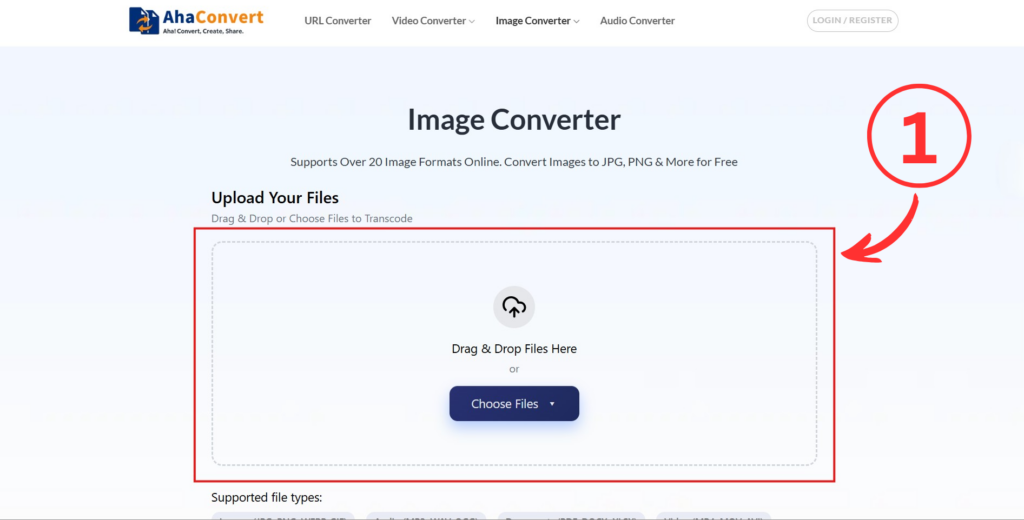
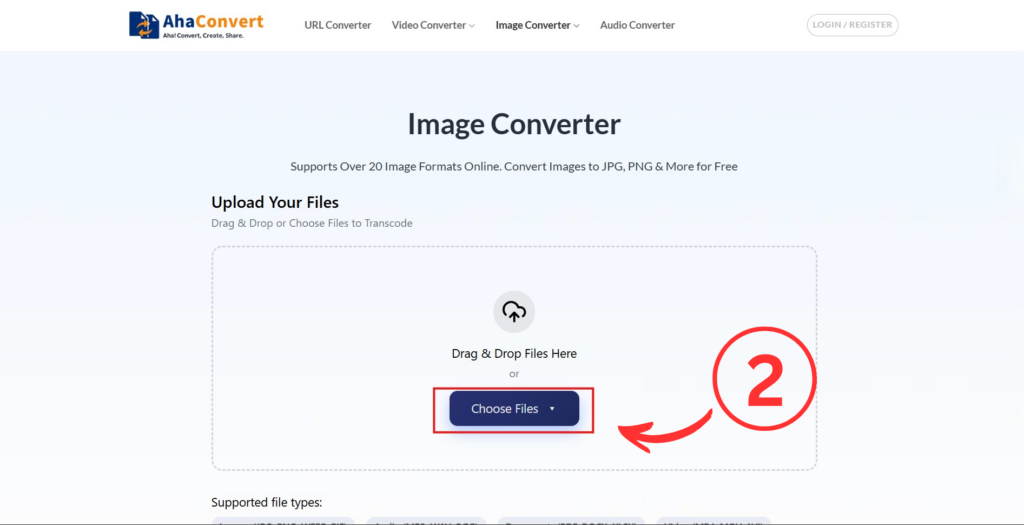
ขั้นตอนที่ 2: อัปโหลดไฟล์ PNG ของคุณ
คลิกที่ “เลือกไฟล์” กดปุ่มและเลือกไฟล์ PNG ที่คุณต้องการแปลง คุณสามารถลากและวางรูปภาพลงในพื้นที่อัปโหลดได้โดยตรง AhaConvert รองรับการอัปโหลดแบบเป็นชุด ดังนั้นคุณสามารถเพิ่มไฟล์ได้มากเท่าที่คุณต้องการในครั้งเดียว
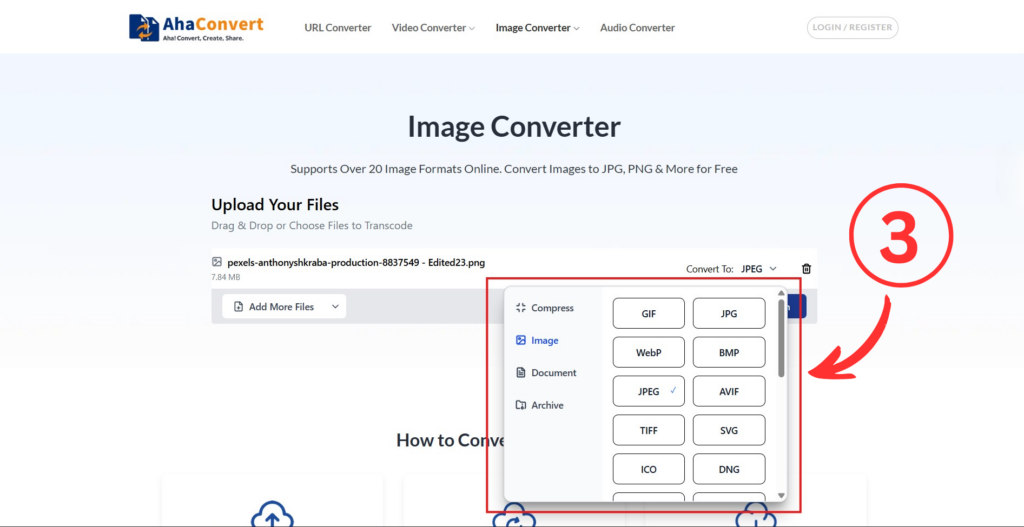
ขั้นตอนที่ 3: เลือก JPG เป็นรูปแบบไฟล์เอาต์พุต
หลังจากอัปโหลดแล้ว ให้ค้นหาตัวเลือกรูปแบบเอาต์พุตและเลือก JPG จากเมนูแบบเลื่อนลง เทคโนโลยีอัจฉริยะของ AhaConvert จะกำหนดค่าการแปลงโดยอัตโนมัติ ดังนั้นคุณไม่จำเป็นต้องทำการปรับแต่งด้วยตนเอง เว้นแต่คุณต้องการปรับแต่งคุณภาพอย่างละเอียด
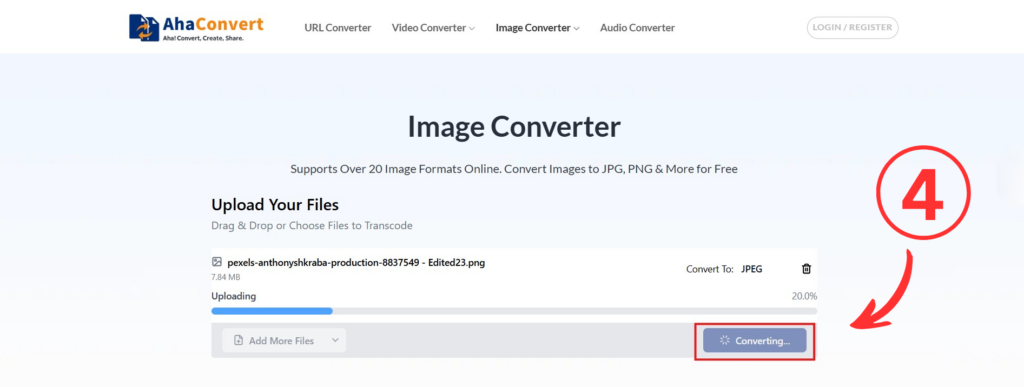
ขั้นตอนที่ 4: เริ่มการแปลง
คลิกที่ "แปลง" กดปุ่มเพื่อเริ่มต้น AhaConvert จะประมวลผลไฟล์ทีละไฟล์โดยอัตโนมัติ ดังนั้นแม้แต่การอัปโหลดไฟล์จำนวนมากก็ไม่จำเป็นต้องมีการป้อนข้อมูลเพิ่มเติมจากคุณ การแปลงภาพโดยทั่วไปใช้เวลาเพียงไม่กี่วินาทีสำหรับภาพขนาดเฉลี่ย
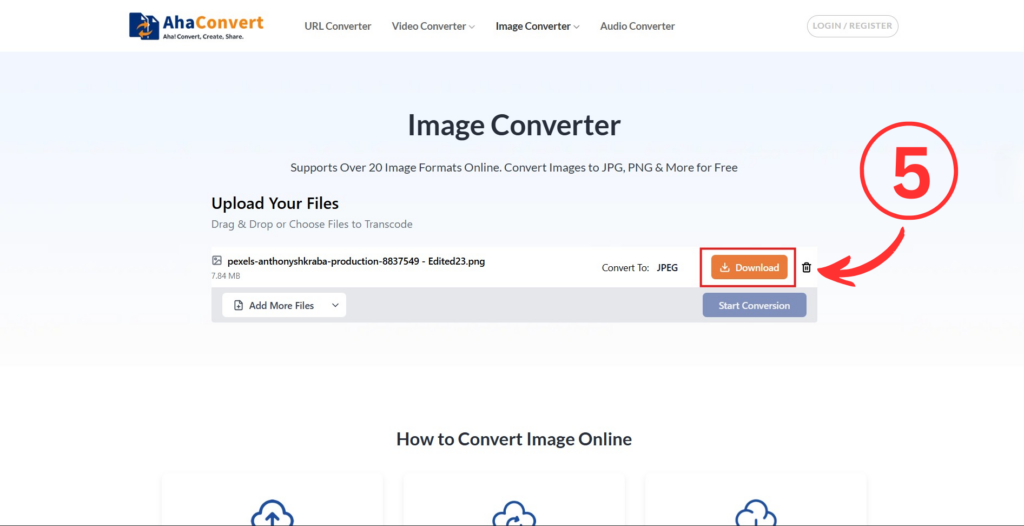
ขั้นตอนที่ 5: ดาวน์โหลดไฟล์ JPG ของคุณ
เมื่อกระบวนการแปลงเสร็จสมบูรณ์ ปุ่มดาวน์โหลดจะปรากฏขึ้นถัดจากแต่ละไฟล์ คลิกเพื่อบันทึกไฟล์ JPG ลงใน Mac ของคุณ สำหรับการแปลงไฟล์หลายไฟล์พร้อมกัน คุณสามารถดาวน์โหลดไฟล์ทั้งหมดในรูปแบบไฟล์ ZIP ได้
แค่นั้นเองครับ ง่ายและใช้งานง่ายมาก กระบวนการทั้งหมดนี้ใช้เวลาประมาณหนึ่งนาทีสำหรับไฟล์ส่วนใหญ่ และข้อดีเพิ่มเติมคือไฟล์ PNG ต้นฉบับของคุณจะยังคงอยู่และปลอดภัยบน Mac ของคุณ
คำถามที่พบบ่อย
1. ฉันสามารถแปลงไฟล์ PNG หลายไฟล์เป็น JPG พร้อมกันบน Mac ได้หรือไม่?
ใช่แล้ว AhaConvert รองรับการแปลงไฟล์แบบเป็นชุด ทำให้คุณสามารถอัปโหลดและแปลงไฟล์ PNG หลายไฟล์เป็น JPG ได้ในคราวเดียว คุณสมบัตินี้มีประโยชน์เมื่อทำงานกับคลังภาพขนาดใหญ่หรือโฟลเดอร์โปรเจ็กต์ขนาดใหญ่
2. ฉันสามารถรักษาความโปร่งใสไว้ได้หรือไม่เมื่อแปลงไฟล์ PNG เป็น JPG?
น่าเสียดายที่ไฟล์ JPG ไม่รองรับความโปร่งใส บริเวณที่โปร่งใสในไฟล์ PNG ต้นฉบับจะถูกแทนที่ด้วยพื้นหลังสีทึบ ซึ่งโดยปกติจะเป็นสีขาว หากการรักษาความโปร่งใสเป็นสิ่งสำคัญสำหรับโครงการของคุณ คุณควรเก็บไฟล์ PNG ต้นฉบับไว้ หรือแปลงเป็นรูปแบบอื่น เช่น WebP ซึ่งรองรับทั้งความโปร่งใสและการบีบอัด
3. การแปลงไฟล์ PNG เป็น JPG จะทำให้คุณภาพของภาพลดลงหรือไม่?
ไฟล์ JPG ใช้การบีบอัดแบบสูญเสียข้อมูล ดังนั้นคุณภาพจะลดลงเล็กน้อย อย่างไรก็ตาม ในการตั้งค่ามาตรฐาน ความแตกต่างแทบจะไม่สังเกตเห็นได้ด้วยตาเปล่า โดยเฉพาะอย่างยิ่งสำหรับภาพถ่าย ในทางกลับกัน สำหรับภาพกราฟิก คุณอาจสังเกตเห็นว่าตัวอักษรและเส้นที่คมชัดดูนุ่มนวลขึ้นเล็กน้อยเมื่อระดับการบีบอัดสูง โปรแกรมแปลงไฟล์คุณภาพสูงของ AhaConvert จะช่วยลดปัญหานี้ให้น้อยที่สุด
4. โปรแกรมแปลงไฟล์ PNG เป็น JPG ออนไลน์ ปลอดภัยต่อการใช้งานหรือไม่?
เครื่องมือออนไลน์ที่ดีที่สุดล้วนให้ความสำคัญกับความปลอดภัยอย่างจริงจัง AhaConvert ก็เช่นกัน AhaConvert เข้ารหัสการถ่ายโอนไฟล์ทั้งหมดด้วย SSL 256 บิต และลบไฟล์ที่อัปโหลดโดยอัตโนมัติภายใน 24 ชั่วโมง อย่างไรก็ตาม เราขอแนะนำให้คุณปฏิบัติตามมาตรการรักษาความปลอดภัยออนไลน์มาตรฐาน – อย่าอัปโหลดภาพที่ละเอียดอ่อนหรือเป็นความลับ และเลือกใช้แพลตฟอร์มที่มีชื่อเสียงและมีนโยบายความเป็นส่วนตัวที่ชัดเจน
5. ฉันสามารถใช้โปรแกรมแปลงไฟล์ PNG เป็น JPG บน Mac โดยไม่ต้องดาวน์โหลดอะไรได้หรือไม่?
แน่นอน โปรแกรมแปลงไฟล์ออนไลน์อย่าง AhaConvert ทำงานได้ทั้งหมดในเว็บเบราว์เซอร์ของคุณ และไม่จำเป็นต้องติดตั้งซอฟต์แวร์ใดๆ บนคอมพิวเตอร์ของคุณ เพียงแค่เปิด URL บน Mac ของคุณ อัปโหลดไฟล์ PNG เลือก JPG เป็นไฟล์เอาต์พุต และดาวน์โหลดไฟล์ผลลัพธ์ได้เลย ใช้งานได้กับทุกเบราว์เซอร์และทุกเวอร์ชันของ macOS
บทสรุป
การแปลงไฟล์ PNG เป็น JPG เป็นงานง่ายๆ ที่สร้างความแตกต่างอย่างมากในผลลัพธ์ดิจิทัล คุณอาจลดขนาดไฟล์เพื่อส่งอีเมล ปฏิบัติตามข้อกำหนดของแพลตฟอร์ม หรือปรับปรุงความเร็วในการโหลดเว็บไซต์ของคุณ การทำงานบน Mac ทำให้กระบวนการนี้ง่ายดายอย่างยิ่ง โดยเฉพาะอย่างยิ่งเมื่อคุณใช้โปรแกรมแปลงไฟล์ที่เชื่อถือได้เช่น อาฮาคอนเวอร์ตโปรแกรมนี้ใช้งานฟรี ทำงานได้โดยตรงในเบราว์เซอร์ของคุณ และจัดการการแปลงไฟล์ได้อย่างง่ายดาย ตั้งแต่ไฟล์เดี่ยวไปจนถึงการแปลงไฟล์จำนวนมากโดยไม่ยุ่งยาก ครั้งต่อไปที่คุณต้องการแปลง PNG เป็น JPG บน Mac ของคุณ ลองใช้โปรแกรมนี้แทนการติดตั้งซอฟต์แวร์ คุณจะประทับใจกับผลลัพธ์อย่างแน่นอน
