
การพัฒนาของรูปแบบภาพสมัยใหม่ยังคงดำเนินต่อไป และ AVIF ก็เป็นรูปแบบการบีบอัดที่มีประสิทธิภาพสูง คุณภาพสูง และขนาดไฟล์เล็กกว่า อย่างไรก็ตาม ปัญหาความเข้ากันได้มักเกิดขึ้นเมื่อแลกเปลี่ยนไฟล์ AVIF ระหว่างแพลตฟอร์มและแอปพลิเคชันต่างๆ ผู้ใช้จำนวนมากจึงจำเป็นต้องแปลง AVIF เป็น PNG เพื่อให้สามารถดูภาพของตนได้ทุกที่ ไม่ว่าจะเป็นภาพสำหรับเว็บไซต์ สื่อการนำเสนอ หรือภาพถ่ายส่วนตัว การหาโปรแกรมแปลง AVIF เป็น PNG ที่ดีมาช่วยคุณนั้นไม่ใช่เรื่องยาก
บทความนี้จะแนะนำวิธีการแปลงไฟล์ AVIF เป็น PNG บน Windows สามวิธีที่เป็นไปได้ คุณจะได้เรียนรู้วิธีการใช้โปรแกรมแปลงไฟล์ออนไลน์เมื่อต้องการประมวลผลจำนวนมากอย่างรวดเร็ว การใช้เครื่องมือในตัวของ Windows เมื่อการแปลงไฟล์เกิดขึ้นเป็นครั้งคราว และการเรียนรู้เกี่ยวกับซอฟต์แวร์จากบริษัทอื่นเมื่อต้องการแปลงไฟล์อย่างเต็มรูปแบบ วิธีการเหล่านี้เหมาะสำหรับความต้องการและผู้ใช้งานที่หลากหลาย เช่น มือสมัครเล่นและมืออาชีพที่ทำงานกับไฟล์จำนวนมากเป็นประจำทุกวัน
AVIF และ PNG คืออะไร?
ความรู้เกี่ยวกับความแตกต่างระหว่างรูปแบบเหล่านี้จะช่วยให้คุณสามารถตัดสินใจได้อย่างรอบคอบว่าเมื่อใดและเพราะเหตุใดคุณจึงจำเป็นต้องดำเนินการดังกล่าว AVIF ถึง PNG การแปลงหน่วย
รูปแบบ AVIF คืออะไร
AVIF (AV1 Image File Format) เป็นรูปแบบการบีบอัดภาพรุ่นล่าสุด รูปแบบนี้ได้รับการพัฒนาโดย Alliance for Open Media โดยอิงจากอัลกอริทึมการบีบอัดวิดีโอ AV1 ผลลัพธ์ที่ได้คือประสิทธิภาพการบีบอัดที่สูงมาก ส่งผลให้คุณภาพของภาพสูงขึ้นในขณะที่ขนาดไฟล์เล็กลงมาก
เบราว์เซอร์รุ่นใหม่ๆ เช่น Chrome, Firefox และ Edge รองรับไฟล์ AVIF แล้ว แต่ยังคงไม่สามารถใช้งานร่วมกับแอปพลิเคชัน โปรแกรมดูภาพ และระบบจัดการเนื้อหาแบบเก่าๆ ได้หลายโปรแกรม ข้อจำกัดนี้ก่อให้เกิดปัญหาในการแปลงไฟล์ให้เป็นรูปแบบที่ได้รับการยอมรับโดยทั่วไปมากกว่า
รูปแบบไฟล์ PNG คืออะไร
PNG (Portable Network Graphics) เป็นมาตรฐานไฟล์ภาพบนอินเทอร์เน็ตที่ใช้กันมาตั้งแต่ช่วงกลางทศวรรษ 1990 รูปแบบไฟล์นี้ใช้เทคนิคการบีบอัดแบบไม่สูญเสียคุณภาพ ดังนั้นคุณภาพของภาพจึงไม่ลดลงแม้ว่าจะถูกบีบอัดแล้วก็ตาม PNG เป็นรูปแบบไฟล์ที่ดีมากในแง่ของความโปร่งใส เนื่องจากมีช่องอัลฟา (alpha channel) จึงเหมาะอย่างยิ่งสำหรับโลโก้ กราฟิก และภาพที่มีพื้นหลังโปร่งใส
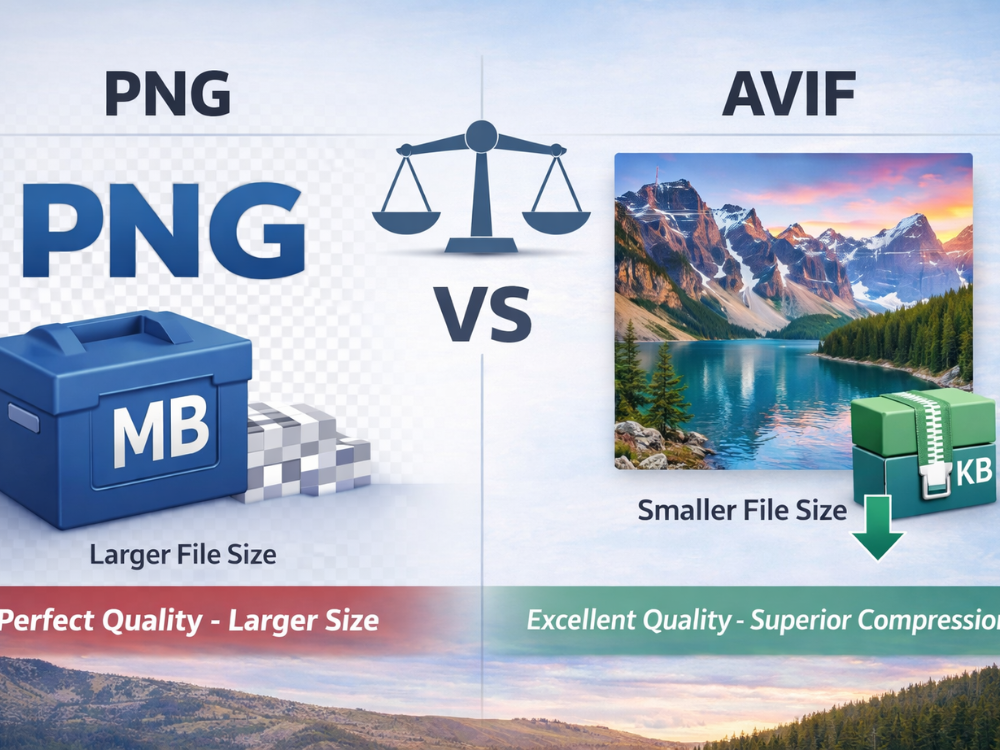
รูปแบบไฟล์นี้เป็นสากลและสามารถใช้งานได้กับระบบปฏิบัติการ เบราว์เซอร์ และแอปพลิเคชันทั้งหมด ไฟล์ PNG มักจะมีขนาดใหญ่กว่าไฟล์บีบอัดทั่วไป เช่น AVIF แต่เนื่องจากได้รับความนิยมอย่างมาก จึงเป็นตัวเลือกที่ปลอดภัยเมื่อต้องการให้มั่นใจว่ารูปภาพของคุณแสดงผลได้อย่างถูกต้องทุกที่
ความแตกต่างที่สำคัญระหว่าง AVIF และ PNG
ความแตกต่างที่สำคัญที่สุดระหว่างรูปแบบไฟล์เหล่านี้คือขนาดไฟล์ โดยปกติแล้วไฟล์ AVIF จะมีขนาดเล็กกว่า PNG ประมาณ 50-90 เปอร์เซ็นต์ และคุณภาพจะใกล้เคียงกัน ซึ่งหมายถึงการใช้แบนด์วิดท์ที่ลดลงและเวลาในการโหลดหน้าเว็บที่เร็วขึ้นสำหรับนักพัฒนาเว็บและผู้สร้างเนื้อหา
รูปแบบไฟล์เหล่านี้แตกต่างกันโดยพื้นฐานในเรื่องวิธีการบีบอัด PNG เป็นการบีบอัดแบบไม่สูญเสียข้อมูล และจะไม่บีบอัดพิกเซลทั้งหมดของภาพต้นฉบับ ในขณะที่ AVIF ใช้การบีบอัดแบบสูญเสียข้อมูล ซึ่งจะตัดข้อมูลที่ไม่สำคัญออกไปเพื่อให้ได้ไฟล์ขนาดเล็ก AVIF เป็นการบีบอัดแบบสูญเสียข้อมูล แต่มีคุณภาพของภาพที่น่าประทับใจ ซึ่งโดยทั่วไปแล้วจะไม่แตกต่างจากภาพต้นฉบับมากนักเมื่อแสดงผลบนขนาดหน้าจอทั่วไป
ไฟล์ PNG เป็นที่นิยมมากกว่าเนื่องจากใช้งานได้กับอุปกรณ์หลากหลาย เบราว์เซอร์ และแอปพลิเคชันที่พัฒนาขึ้นในช่วง 20 ปีที่ผ่านมาสามารถดูไฟล์ PNG ได้โดยไม่มีปัญหา ในขณะที่ไฟล์ AVIF ต้องการซอฟต์แวร์รุ่นล่าสุด และอาจแสดงผลไม่ตรงกันในระบบเก่าหรือแอปพลิเคชันเฉพาะทาง ช่องว่างด้านความเข้ากันได้นี้มักทำให้ต้องแปลงไฟล์ AVIF เป็น PNG เพื่อให้ใช้งานได้ง่ายขึ้น
เหตุใดจึงต้องแปลงไฟล์ AVIF เป็น PNG?
มีบางกรณีในโลกแห่งความเป็นจริงที่จำเป็นต้องแปลงไฟล์ AVIF เป็น PNG แม้ว่าในทางเทคนิคแล้ว PNG จะมีประสิทธิภาพในการบีบอัดที่ดีกว่าก็ตาม
เหตุผลสำคัญที่สุดคือเรื่องความเข้ากันได้ ไฟล์ AVIF ไม่ได้รับการสนับสนุนจากระบบจัดการเนื้อหา ระบบโซเชียลมีเดีย และโปรแกรมเก่าๆ หลายโปรแกรม หลังจากโหลดภาพ AVIF บนเว็บไซต์เหล่านี้ คุณอาจได้รับข้อความแสดงข้อผิดพลาดหรือพื้นที่ว่างเปล่าในตำแหน่งที่ควรแสดงภาพ การแปลงเป็นไฟล์ PNG จะช่วยแก้ปัญหาเรื่องความเข้ากันได้เหล่านี้ได้
ไฟล์ภาพ PNG เป็นรูปแบบไฟล์ที่จำเป็นบ่อยครั้งในขั้นตอนการทำงานระดับมืออาชีพ แต่เครื่องมือที่นักออกแบบกราฟิก ช่างภาพ และทีมการตลาดใช้มักยังไม่รองรับไฟล์ AVIF และโปรแกรมระดับมืออาชีพอย่าง Adobe Photoshop, Adobe Illustrator และโปรแกรมอื่นๆ อาจรองรับไฟล์ AVIF ได้ไม่ดีหรือไม่รองรับเลย การแปลงไฟล์ภาพจะช่วยให้สามารถนำภาพมาใช้ในขั้นตอนการทำงานที่มีอยู่ได้อย่างลงตัว
ไฟล์ PNG มีคุณสมบัติการบีบอัดแบบไม่สูญเสียข้อมูล ซึ่งเป็นที่นิยมมากกว่าสำหรับการเก็บรักษาข้อมูลระยะยาว ไฟล์ AVIF มีคุณภาพสูงมากและการบีบอัดแบบสูญเสียข้อมูลทำให้ข้อมูลสูญหายอย่างถาวร ไฟล์ PNG ไม่ทำให้คุณภาพของภาพ งานศิลปะ หรือเอกสารลดลงแม้จะบันทึกซ้ำหลายครั้ง ซึ่งเป็นสิ่งสำคัญเมื่อคุณต้องแก้ไขเอกสาร งานศิลปะ หรือภาพถ่ายที่สำคัญ
บางครั้ง การส่งมอบไฟล์ PNG ถูกกำหนดเป็นข้อกำหนดโดยลูกค้า ลูกค้าด้านการพิมพ์ สำนักพิมพ์ และลูกค้าองค์กรอื่นๆ อาจมีข้อกำหนดทางเทคนิคที่ต้องการรูปแบบไฟล์ PNG การทราบข้อมูลเหล่านี้จึงเป็นสิ่งสำคัญ วิธีแปลงไฟล์ AVIF เป็น PNG ภายในระยะเวลาอันสั้น หมายความว่าคุณสามารถปฏิบัติตามข้อกำหนดเหล่านั้นได้ครบถ้วน โดยหลีกเลี่ยงความล่าช้าและการแก้ไขงานซ้ำ
ไฟล์ PNG มีความยืดหยุ่นในการแก้ไขที่ดีกว่า สามารถใช้ PNG ได้เมื่อต้องแก้ไข เพิ่มข้อความ หรือรวมรูปภาพ เนื่องจากรูปแบบไฟล์แบบไม่สูญเสียคุณภาพ (lossless) จะไม่เกิดสิ่งผิดปกติจากการบีบอัด ในขณะที่การบีบอัดแบบสูญเสียคุณภาพ (lossy compression) จะถูกสร้างใหม่ทุกครั้งที่คุณบันทึกไฟล์ AVIF หลังจากทำการแก้ไขใดๆ ซึ่งอาจทำให้คุณภาพลดลง ไฟล์ PNG มีความสม่ำเสมอในการแก้ไขต่างๆ
วิธีการแปลงไฟล์ AVIF เป็น PNG (คู่มือทีละขั้นตอน)
หลังจากทราบเหตุผลว่าทำไมการแปลงไฟล์จึงจำเป็น ขั้นตอนที่สองคือการใช้วิธีการที่ง่าย รวดเร็ว และได้ผลแน่นอน นี่คือคำแนะนำทีละขั้นตอนเกี่ยวกับวิธีการแปลงไฟล์ AVIF เป็น PNG โดยใช้โปรแกรมแปลง AVIF เป็น PNG ออนไลน์
วิธีที่ 1 – ใช้โปรแกรมแปลงไฟล์ AVIF เป็น PNG ออนไลน์
วิธีที่ดีที่สุด เหมาะสมที่สุด และรวดเร็วที่สุดในการแปลงไฟล์ AVIF เป็น PNG โดยไม่ต้องดาวน์โหลดซอฟต์แวร์ คือการใช้โปรแกรมแปลงไฟล์ออนไลน์ AhaConvert เป็นแอปพลิเคชันฟรีที่ใช้งานผ่านเว็บเบราว์เซอร์ และมีประสิทธิภาพในการแปลงไฟล์จำนวนมากพร้อมกัน
ขั้นตอนที่ 1: เข้าใช้งานโปรแกรมแปลงไฟล์ AVIF เป็น PNG
ไปที่ โปรแกรมแปลงรูปภาพ AhaConvert ใช้งานได้ผ่านเว็บเบราว์เซอร์ของคุณ อินเทอร์เฟซใช้งานง่ายและโหลดเร็ว คุณจึงสามารถเริ่มต้นใช้งานได้ทันที นอกจากนี้ยังไม่จำเป็นต้องสร้างบัญชีหรือติดตั้งซอฟต์แวร์ใดๆ เครื่องมือนี้สามารถใช้งานได้บน Windows, macOS, Linux และอุปกรณ์มือถือ ซึ่งเป็นเหตุผลว่าทำไมผู้คนจำนวนมากจึงสามารถใช้งานได้
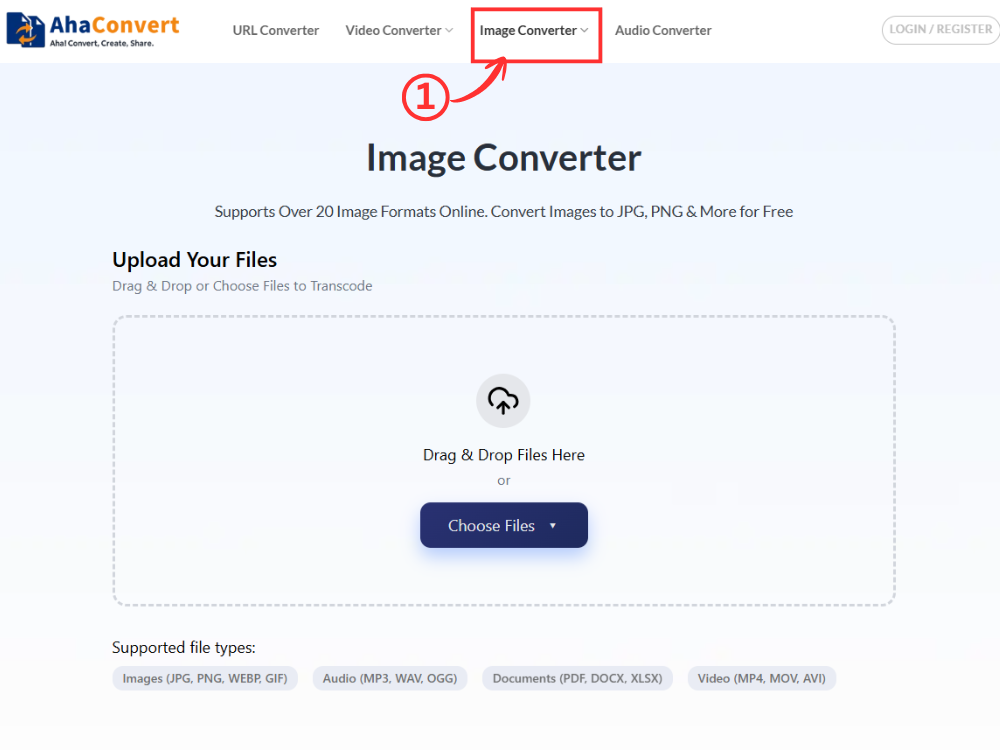
ขั้นตอนที่ 2: อัปโหลดไฟล์ AVIF ของคุณ
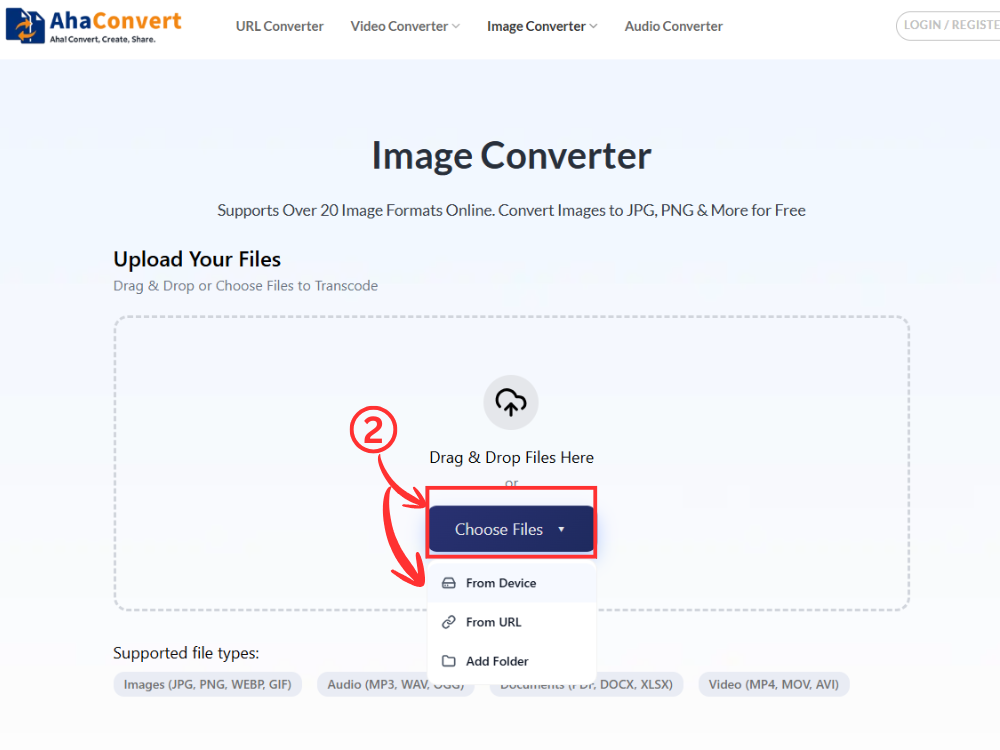
คลิกที่ “เลือกไฟล์” ปุ่มสำหรับเลือกไฟล์ภาพ AVIF มีตัวเลือกให้สามารถอัปโหลดไฟล์เดียวหรือหลายไฟล์พร้อมกันได้ ซึ่งไม่ใช่เรื่องยากหากคุณมีรูปภาพจำนวนมากที่ต้องการแปลงพร้อมกัน
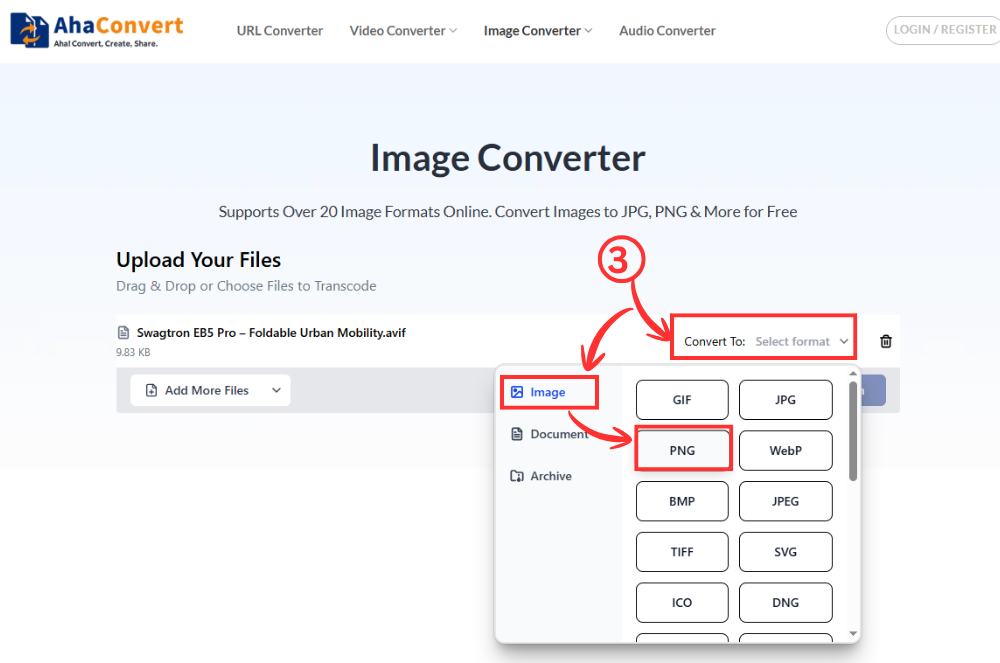
ขั้นตอนที่ 3: เลือก PNG เป็นรูปแบบเอาต์พุต
เมื่อคุณอัปโหลดไฟล์เสร็จแล้ว ให้มองหาตัวเลือกสำหรับรูปแบบเอาต์พุต ใช้... “PNG” จากรูปแบบที่มีให้เลือก การกระทำนี้จะสั่งให้เครื่องมือแปลงไฟล์ AVIF เป็น PNG โดยไม่ทำให้คุณภาพของภาพลดลง
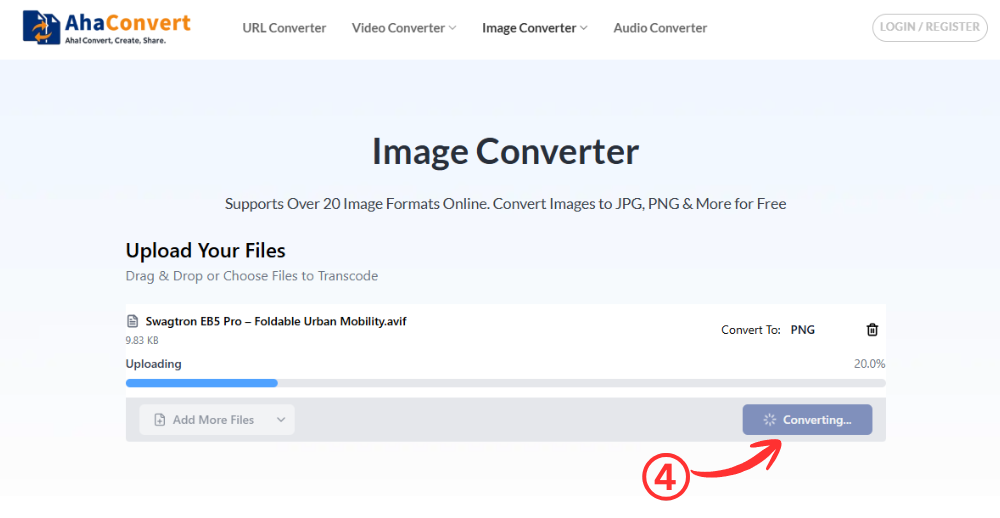
ขั้นตอนที่ 4: เริ่มการแปลง
เริ่มต้นโดยคลิกที่นี่ "แปลง" ปุ่มนี้ แอปพลิเคชันจะประมวลผลไฟล์ของคุณภายในไม่กี่วินาที ขึ้นอยู่กับขนาดของไฟล์
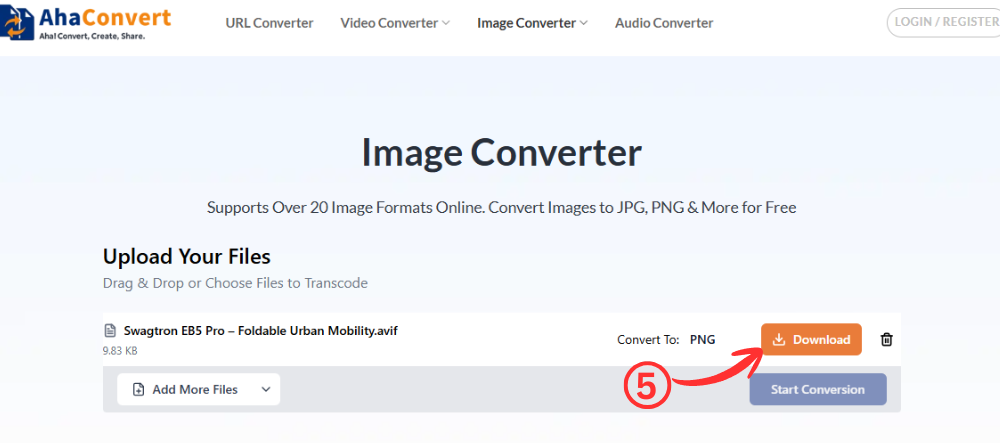
ขั้นตอนที่ 5: ดาวน์โหลดไฟล์ PNG ของคุณ
เมื่อแปลงเสร็จแล้ว ให้คลิกที่ “ดาวน์โหลด” ปุ่มนี้ ในกรณีที่คุณอัปโหลดไฟล์หลายไฟล์ คุณสามารถดาวน์โหลดแต่ละไฟล์แยกกันได้
วิธีที่ 2 – ใช้เครื่องมือในตัวของ Windows
หนึ่งในวิธีที่ง่ายที่สุดในการแปลงรูปภาพบน Windows คือการใช้ Microsoft Paint โปรแกรมนี้ไม่จำเป็นต้องติดตั้ง และมีขั้นตอนการทำงานที่คุ้นเคย เหมือนกับการใช้โปรแกรมแต่งรูปทั่วไป โปรแกรมแปลงไฟล์ JPG เป็น PNG.
ขั้นตอนที่ 1: เปิดไฟล์ภาพ AVIF ในโปรแกรม Paint
คลิกขวาที่ไฟล์ AVIF ของคุณแล้วเลือก “เปิดด้วย → Paint”จากนั้นระบบของคุณจะรองรับรูปแบบ AVIF และภาพจะถูกโหลดลงในพื้นที่ทำงานของ Paint หากเปิดไม่ได้ คุณอาจต้องใช้วิธีอื่น
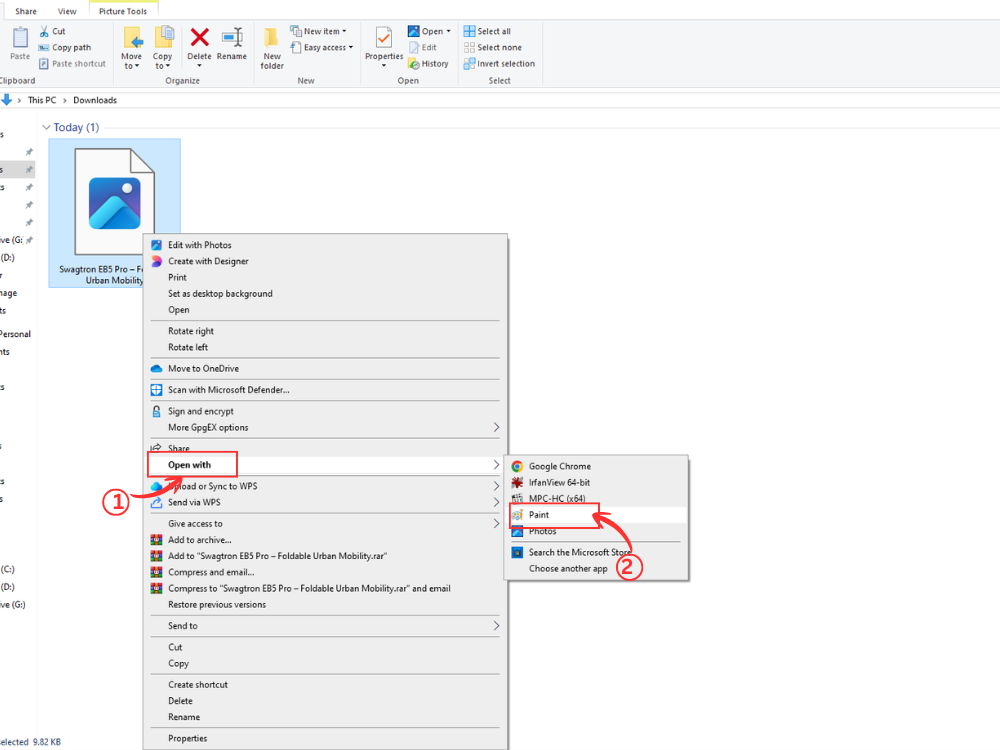
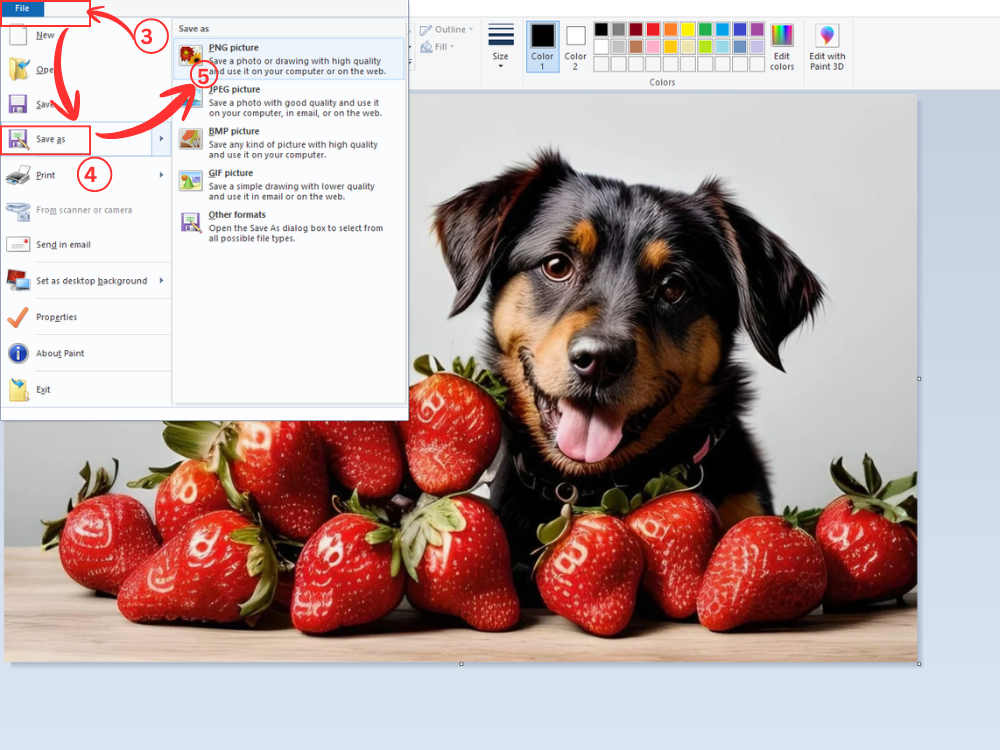
ขั้นตอนที่ 2: เข้าถึงตัวเลือกการบันทึกและเลือก PNG เป็นรูปแบบเอาต์พุต
หลังจากเปิดภาพแล้ว ให้คลิกที่... "ไฟล์" ตัวเลือกดังกล่าวจะปรากฏที่มุมบนซ้ายของหน้าจอ และควรคลิกที่ตัวเลือกนั้น จากนั้นจะมีเมนูแบบเลื่อนลงแสดงตัวเลือกการบันทึกไฟล์ต่างๆ เลื่อนเคอร์เซอร์ไปที่ตัวเลือกนั้นหรือคลิกที่ตัวเลือกนั้น “บันทึกเป็น” จากนั้นเลือกรูปภาพ PNG เป็นหนึ่งในตัวเลือก ขั้นตอนนี้จะช่วยให้มั่นใจได้ว่ารูปภาพของคุณจะถูกแปลงจากรูปแบบ AVIF เป็น PNG
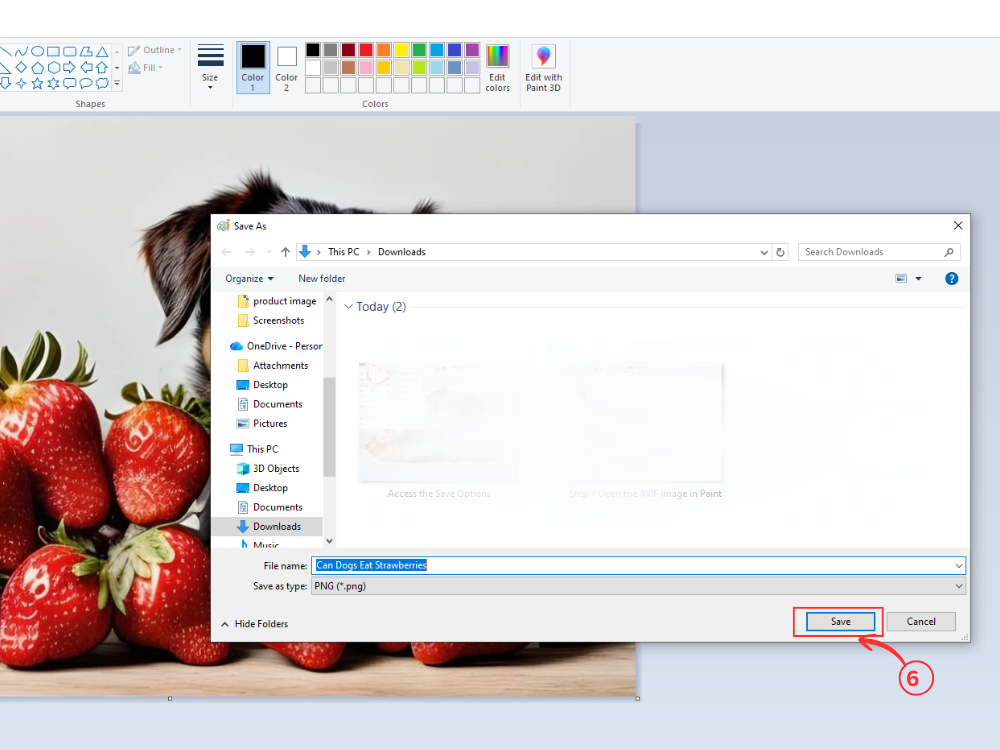
ขั้นตอนที่ 3: บันทึกไฟล์ที่แปลงแล้ว
เลือกตำแหน่งที่จะบันทึกและคลิก "บันทึก"คุณสามารถบันทึกชื่อไฟล์ได้เมื่อต้องการ จากนั้นคลิก "บันทึก"และภาพของคุณก็พร้อมใช้งานแล้ว
เหมาะที่สุดสำหรับการใช้งานในงานง่ายๆ ที่คุณต้องการเพียงแค่... แปลงไฟล์ AVIF เป็น PNG โดยไม่มีฟังก์ชันเพิ่มเติมใดๆ
วิธีที่ 3: มุมมองของอิรฟาน (ทางเลือกที่รวดเร็วและน้ำหนักเบา)
IrfanView เป็นโปรแกรมดูภาพสำหรับ Windows ที่รวดเร็วและใช้งานง่าย เมื่อติดตั้งปลั๊กอินที่จำเป็นแล้ว มันยังเป็นเครื่องมือแปลงไฟล์ AVIF เป็น PNG ที่มีประสิทธิภาพ นอกจากนี้ยังเป็นโปรแกรมแปลงไฟล์ JPG เป็น PNG ที่รวดเร็วสำหรับผู้ใช้หลายคน เนื่องจากมีขนาดเล็กและใช้งานง่าย
ขั้นตอนที่ 1: เปิดไฟล์ภาพ AVIF ใน IrfanView
คลิกขวาที่ภาพ AVIF ของคุณ แล้วเลือก เปิดด้วย → IrfanView ภาพจะโหลดเร็วขึ้นในโปรแกรมดูภาพ โปรดตรวจสอบให้แน่ใจว่าคุณได้ติดตั้งปลั๊กอินรูปแบบ IrfanView แล้ว เพื่อให้สามารถดูไฟล์ AVIF ได้
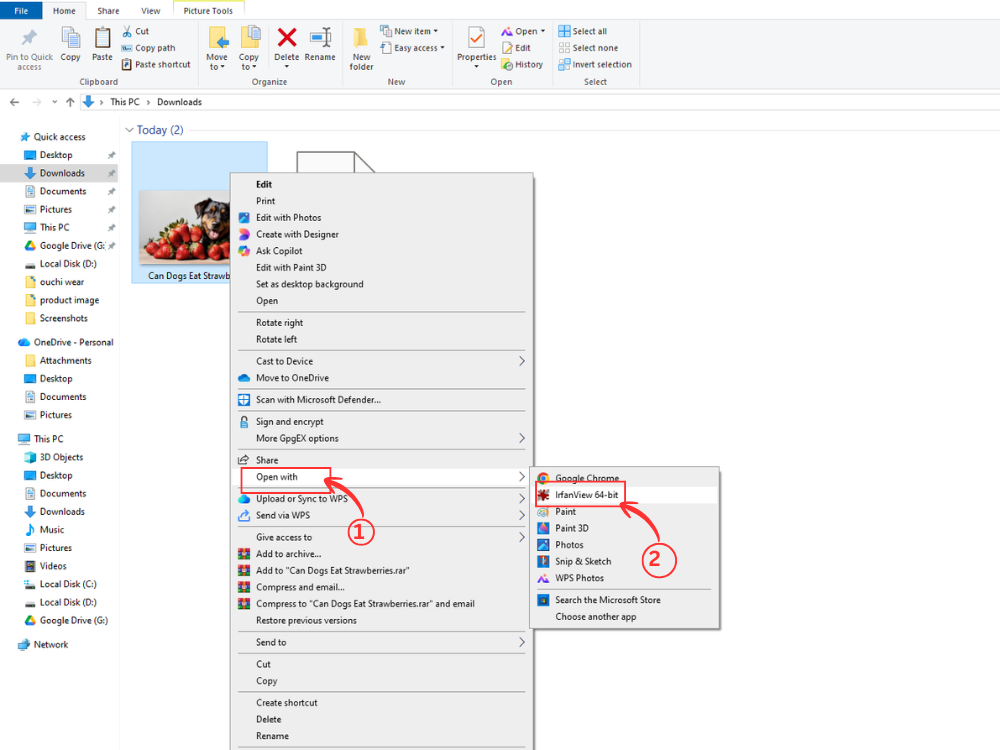
ขั้นตอนที่ 2: เลือกและบันทึกเป็นรูปแบบไฟล์เอาต์พุต PNG
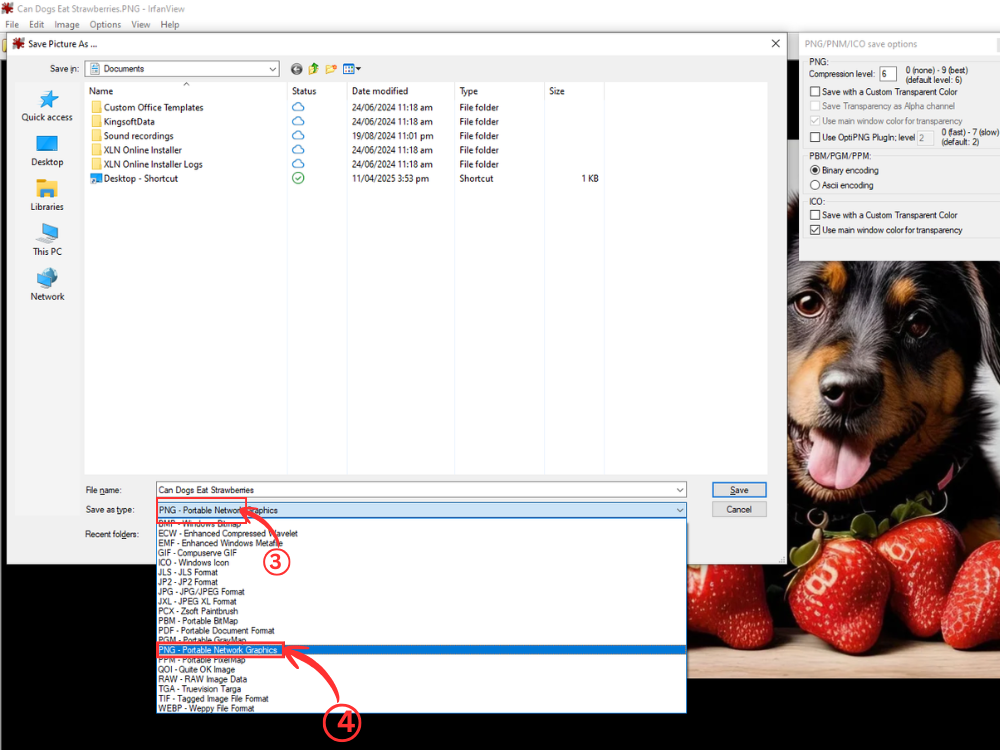
คลิกที่ “ส” บนแป้นพิมพ์ของคุณหรือไปที่ ไฟล์ > บันทึกเป็น ใช้เมนูแบบเลื่อนลงเพื่อเลือกประเภทการบันทึก จากนั้นเลือก PNG – Portable Network Graphics
ขั้นตอนที่ 3: การปรับแต่งไฟล์ PNG (ไม่บังคับ)
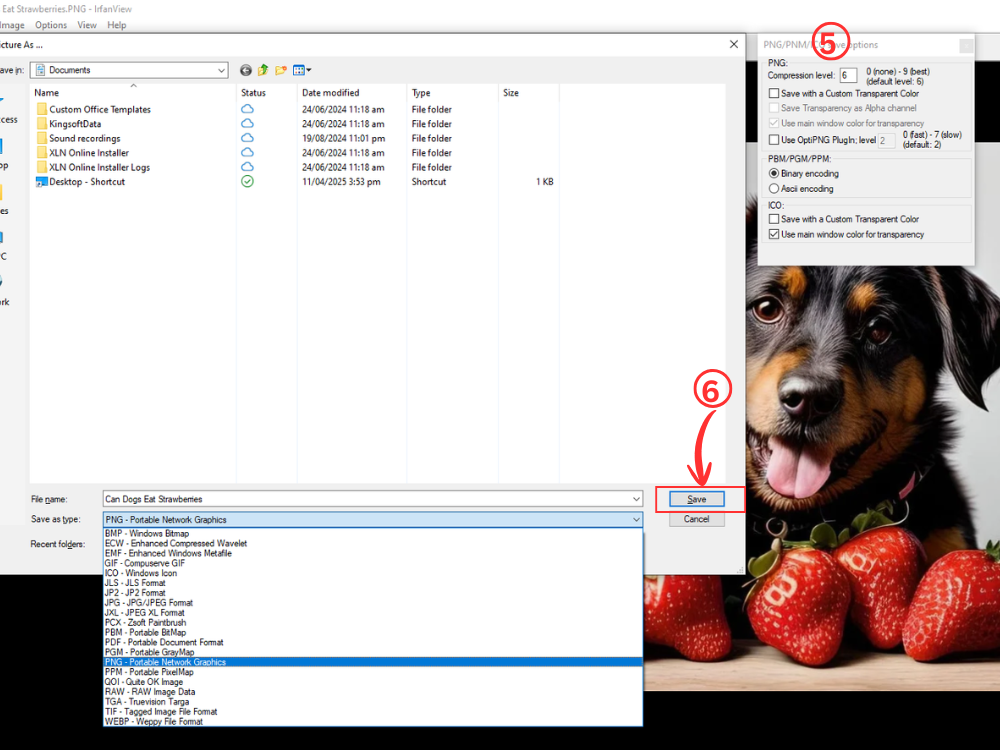
หน้าต่างป๊อปอัพขนาดเล็กจะปรากฏขึ้นพร้อมข้อความเกี่ยวกับตัวเลือกการบันทึก PNG/BMP ตรวจสอบให้แน่ใจว่าคุณได้เลือกตัวเลือกการบันทึกสีโปร่งใสในกรณีที่ไฟล์ AVIF ของคุณมีพื้นหลังโปร่งใส เลือกตำแหน่งที่จะบันทึกและคลิก "บันทึก."
เคล็ดลับการแปลงไฟล์ AVIF เป็น PNG
เพื่อให้ได้คุณภาพและประสิทธิภาพที่ดีที่สุดในการแปลงไฟล์ AVIF เป็น PNG จำเป็นต้องเรียนรู้หลักปฏิบัติหลักบางประการ ซึ่งจะช่วยให้คุณได้ผลลัพธ์ที่ดีที่สุด ไม่ว่าคุณจะใช้วิธีใดก็ตาม
ตรวจสอบไฟล์ AVIF ของคุณก่อนทำการแปลง เปิดไฟล์เหล่านั้นในโปรแกรมดูไฟล์ที่เหมาะสมเพื่อให้แน่ใจว่าไฟล์นั้นไม่เสียหายหรือชำรุด การจัดรูปแบบไฟล์ต้นฉบับที่ไม่ถูกต้องใหม่จะทำให้ปัญหาเหล่านั้นถูกถ่ายโอนไปยังไฟล์ PNG ที่ได้ การตรวจพบปัญหาตั้งแต่เนิ่นๆ จะช่วยประหยัดเวลาและลดความยุ่งยาก
วิธีการแปลงไฟล์ที่คุณจะใช้ควรขึ้นอยู่กับวัตถุประสงค์การใช้งานของคุณ แอปพลิเคชันบนเว็บ เช่น AhaConvert AVIF to PNG converter เหมาะสำหรับรูปภาพบนเว็บทั่วไปและการใช้งานทั่วไป แต่เมื่อคุณพร้อมที่จะพิมพ์รูปภาพเพื่อใช้ในระดับมืออาชีพหรือบนจอแสดงผลขนาดใหญ่ คุณจะมีอำนาจควบคุมการตั้งค่าคุณภาพมากขึ้นด้วยความช่วยเหลือจาก Gimp, IrfanView หรือซอฟต์แวร์อื่นๆ ที่คล้ายกัน
การประมวลผลไฟล์หลายไฟล์พร้อมกันจะช่วยประหยัดเวลาได้อย่างมากเมื่อใช้การประมวลผลแบบกลุ่ม แทนที่จะอัปโหลดภาพแต่ละภาพแยกกัน คุณสามารถอัปโหลดภาพหลายภาพพร้อมกันไปยัง AhaConvert หรือการประมวลผลแบบกลุ่มของ Gimp หรือส่วนเสริมต่างๆ วิธีนี้มีประโยชน์อย่างยิ่งสำหรับช่างภาพและนักพัฒนาเว็บไซต์ที่ต้องจัดการกับภาพหลายสิบหรือหลายร้อยภาพ
ควรจัดระเบียบระบบไฟล์ให้ดีระหว่างการแปลงไฟล์ สร้างไดเร็กทอรีเฉพาะสำหรับโปรแกรมแปลง AVIF เป็น PNG ความชัดเจนจะช่วยให้คุณไม่หลงทางและค้นหาไฟล์ที่ต้องการได้ง่ายขึ้นในภายหลัง นอกจากนี้ ควรพิจารณาตั้งชื่อไฟล์ให้สื่อความหมาย โดยระบุรูปแบบและเวอร์ชันด้วย
ตรวจสอบขนาดไฟล์หลังการแปลง วิธีการบีบอัดจะทำให้ไฟล์ PNG มีขนาดใหญ่กว่าที่ควรจะเป็น เทียบเท่า AVIFขนาดไฟล์อาจเป็นปัญหาเมื่อทำงานกับเว็บหรือแม้แต่การจัดเก็บข้อมูล ดังนั้นคุณอาจพิจารณาแปลง JPG เป็น PNG แทนเมื่อทำงานกับรูปถ่าย แต่การทำเช่นนั้นจะทำให้คุณภาพข้อมูลลดลง PNG เป็นตัวเลือกที่เหมาะสมกว่าสำหรับไฟล์ขนาดใหญ่ เนื่องจากกราฟิกมีความโปร่งใส
ควรเก็บไฟล์ AVIF ต้นฉบับไว้หลังจากแปลงเสร็จแล้ว ค่าใช้จ่ายด้านพื้นที่จัดเก็บข้อมูลลดลงเรื่อยๆ และการเก็บรักษาทั้งสองเวอร์ชันไว้ก็เป็นไปได้ นอกจากนี้ การมีไฟล์ต้นฉบับไว้ยังเป็นประโยชน์ในกรณีที่คุณต้องการรูปแบบอื่นๆ ในอนาคต หรือเมื่อต้องการเปลี่ยนแปลงการตั้งค่าการแปลง
คำถามที่พบบ่อยเกี่ยวกับการส่งไฟล์ AVIF ไปยัง PNG
1. ไฟล์ AVIF ดีกว่าไฟล์ PNG หรือไม่?
AVIF เป็นรูปแบบไฟล์ที่ดีที่สุดในการบีบอัดข้อมูล โดยไฟล์จะมีขนาดเล็กกว่า PNG ประมาณ 50-90% และมีคุณภาพใกล้เคียงกัน อย่างไรก็ตาม PNG มีความเข้ากันได้กับทุกแพลตฟอร์มและแอปพลิเคชันได้ดีกว่า ไม่มีรูปแบบไฟล์ใดดีกว่าหรือแย่กว่ากัน ขึ้นอยู่กับความต้องการของคุณในเรื่องขนาดไฟล์หรือความเข้ากันได้ว่าจะเลือกใช้รูปแบบใด
2. การแปลงไฟล์ AVIF เป็น PNG จะทำให้คุณภาพลดลงหรือไม่?
ไม่ ในกรณีทั่วไปของการแปลงไฟล์ AVIF เป็น PNG คุณภาพของภาพจะไม่ลดลง และส่วนใหญ่ก็จะไม่ลดลงด้วย PNG เป็นรหัสการบีบอัดแบบไม่สูญเสียข้อมูล และจะไม่สูญเสียข้อมูลภาพใดๆ ในระหว่างการแปลง ไฟล์ PNG จะมีคุณภาพเท่ากับไฟล์ AVIF ทุกประการ เนื่องจาก AVIF ได้ทำการบีบอัดภาพไว้แล้ว
3. ฉันสามารถแปลงไฟล์ AVIF เป็น PNG ได้ฟรีหรือไม่?
ใช่ มีโปรแกรมฟรีหลายตัวที่สามารถแปลงไฟล์ AVIF เป็น PNG ได้ AhaConvert ให้บริการลงทะเบียนฟรีไม่จำกัดจำนวนครั้งและแปลงไฟล์ได้ฟรี Windows Paint เป็นโปรแกรมที่ใช้งานง่ายซึ่งมีฟังก์ชันการแปลงไฟล์สำหรับผู้ใช้ที่ต้องการใช้โมดูลในตัว นอกจากนี้ GIMP ยังให้การแปลงไฟล์คุณภาพสูงได้ฟรี พร้อมฟีเจอร์ระดับสูงให้ใช้งาน
4. ทำไมฉันถึงเปิดไฟล์ AVIF บน Windows ไม่ได้?
ระบบปฏิบัติการ Windows รุ่นก่อนหน้าไม่มีการรองรับไฟล์ AVIF โดยตรง ไฟล์ AVIF สามารถเปิดได้ใน Windows 10 (เวอร์ชัน 19H1 ขึ้นไป) และ Windows 11 โดยใช้ส่วนขยายวิดีโอ AV1 ที่ติดตั้งจาก Microsoft Store อย่างไรก็ตาม ปัญหาความเข้ากันได้จะได้รับการแก้ไขโดยโปรแกรมดูไฟล์จากผู้พัฒนาภายนอก เช่น IrfanView หรือการแปลงไฟล์เป็น PNG แทน
5. AVIF รองรับโดยเบราว์เซอร์ทุกตัวหรือไม่?
ไฟล์ AVIF สามารถใช้งานร่วมกับเบราว์เซอร์สมัยใหม่ เช่น Chrome, Firefox และ Edge ได้ Safari ก็มีการรองรับที่ดีขึ้นในเวอร์ชันล่าสุด แต่เวอร์ชันเก่าและ Internet Explorer ยังไม่รองรับ เพื่อป้องกันปัญหาความเข้ากันได้ระหว่างแพลตฟอร์มและอุปกรณ์ต่างๆ ผู้ใช้หลายคนจึงแปลงไฟล์ AVIF เป็น PNG เพื่อให้แสดงผลได้ดีขึ้น
สรุป
การแปลงไฟล์ภาพไม่จำเป็นต้องซับซ้อนและมีราคาแพง ไม่ว่าจะเป็นเครื่องมือออนไลน์ โปรแกรมในตัวเครื่อง Windows หรือซอฟต์แวร์ระดับมืออาชีพ การแปลงไฟล์ AVIF เป็น PNG นั้นง่ายและสะดวก
AhaConvert เป็นตัวเลือกที่ดี ตัวแปลง AVIF เป็น PNG สำหรับผู้ใช้ส่วนใหญ่ โปรแกรมนี้ให้การแปลงไฟล์ฟรีและไม่จำกัดจำนวนครั้ง พร้อมความสามารถในการแปลงเป็นชุดได้ แอปพลิเคชันบนเว็บไม่จำเป็นต้องติดตั้ง และใช้งานได้กับอุปกรณ์ทุกชนิดในสภาพแวดล้อมที่ปลอดภัย Windows Paint มีฟังก์ชันการแปลงไฟล์แบบง่ายๆ เหมาะสำหรับการแปลงไฟล์เป็นครั้งคราว ในขณะที่ Gimp มีฟีเจอร์มากมายที่เหมาะสำหรับผู้ใช้ระดับมืออาชีพที่ต้องการการควบคุมขั้นสูง
สิ่งสำคัญที่ควรจำไว้คือ การเลือกรูปแบบที่เหมาะสมนั้นขึ้นอยู่กับสถานการณ์ของคุณ AVIF มีศักยภาพในการบีบอัดสูงสำหรับแอปพลิเคชันเว็บในปัจจุบัน ในขณะที่ PNG มีความเข้ากันได้และคุณภาพที่ไม่สูญเสียไปในทุกด้าน การรู้วิธีแปลง AVIF เป็น PNG อย่างมีประสิทธิภาพจะช่วยให้คุณสามารถใช้ประโยชน์จากจุดแข็งของทั้งสองรูปแบบได้อย่างเหมาะสมที่สุด เพื่อให้แน่ใจว่าภาพของคุณจะดูสวยงามและเหมาะสมสำหรับการใช้งานในที่ที่ผู้คนมองเห็นและตอบรับได้ดี
