

Вам нужно добавить фотографию в PDF-файл? Возможно, вы пытаетесь включить логотип компании в презентацию или объединить несколько изображений в один файл для портфолио. В любом случае, зная это, важно понимать. как добавить JPG в PDF Это навык, который вам понадобится чаще, чем вы можете себе представить.
Это проще, чем вы думаете. Для этого не требуется дорогостоящее программное обеспечение или специальные знания. В этом руководстве вы узнаете, как добавить изображение JPG в PDF с помощью бесплатного онлайн-инструмента, работающего в вашем веб-браузере. Мы также дадим советы о том, как обеспечить четкость изображения и привлекательный внешний вид готового документа.
Зачем добавлять изображение в формате JPG в PDF-файл?
Есть много причин добавить изображение в формате JPG в PDF. Давайте рассмотрим самые распространенные из них.
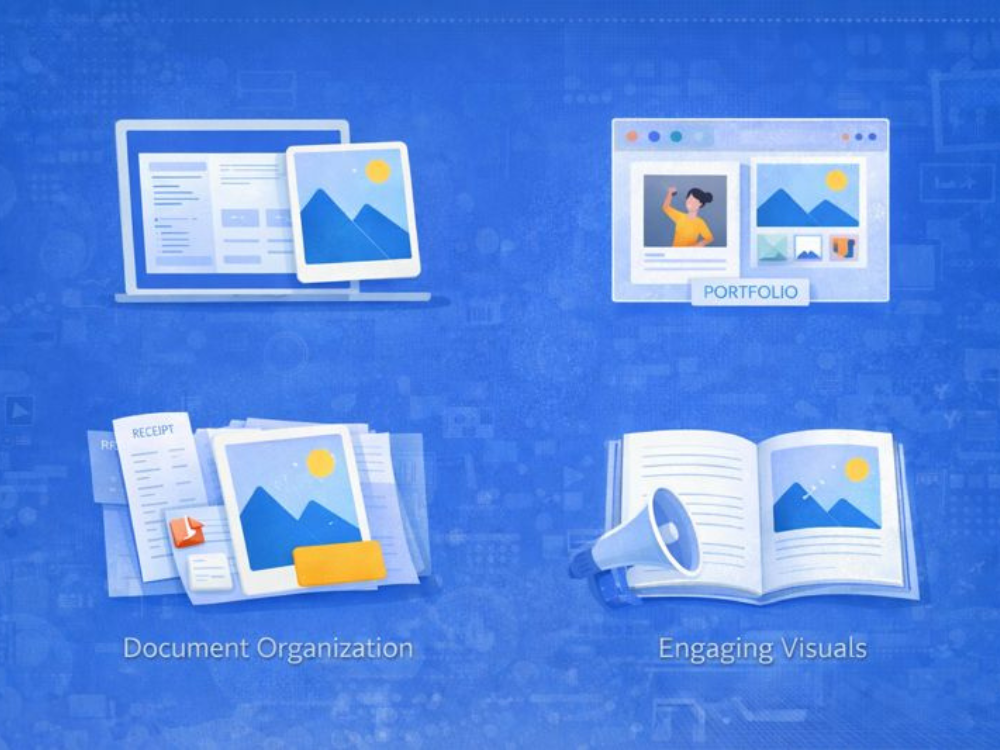
Презентации и отчеты: Для более наглядного представления информации или отчета с использованием визуальных средств, таких как диаграммы, графики и фотографии, вместо чистого текста. При добавлении изображений в PDF-файл они остаются в одном файле, поэтому ничего не теряется и не смещается, а изображения отображаются в нужной последовательности.
Создание онлайн-портфолио: Фотографы, дизайнеры и художники обычно делятся своими работами в формате PDF. Использование качественных изображений в формате JPG и их объединение в один PDF-файл позволяет создать аккуратный, профессиональный файл, который легко отправить по электронной почте или загрузить без риска потери изображений.
Повышение интереса к документу: Длинные абзацы трудно читать. Включение фотографий, диаграмм или иллюстраций улучшает читабельность и помогает читателям лучше запоминать информацию из учебных или образовательных материалов.
Упорядочите свои файлы: Формат PDF позволяет упорядочивать похожие изображения. Это удобно при сканировании квитанций или документов, архивных материалов или фотоколлекций, которые необходимо хранить в одном месте.
Освоив технику добавления изображений в формате JPG в PDF, вы обеспечите корректное отображение фотографий и не потратите много времени.
Полезные советы по улучшению качества изображений и верстки PDF-файлов.
Перед добавлением изображения необходимо подготовить несколько моментов, которые существенно повлияют на итоговый PDF-файл.
Совет 1: Подберите решение, соответствующее вашей цели.
Если вы планируете отображать PDF-файл на экране, обычно достаточно разрешения 72–150 DPI, что помогает поддерживать умеренный размер файла. Для печатных PDF-файлов используйте разрешение не менее 300 DPI, чтобы обеспечить четкость изображений и избежать размытия.
Совет 2: Измените размер изображений перед добавлением.
Не размещайте изображения больших размеров; измените их размер. Сначала измените размер и преобразуйте в файлы JPG; это уменьшит размер файла и поможет PDF-файлу быстрее загрузиться.
Совет 3: Подумайте о формате изображения.
Формат JPG хорошо подходит, если фотография содержит много цвета, а PNG — если на фотографии есть текст или четкие контуры. При правильном выборе формата итоговый PDF-файл может быть более прозрачным.
Совет 4: Спланируйте расположение элементов до начала работы.
Самое главное — определитесь с расположением фотографий. Базовая схема размещения исключает неестественное расстояние между изображениями и дополнительную обработку.

Как быстро добавить JPG-файл в PDF?
Когда вам нужно быстро и легко добавить изображение в PDF-файл, рекомендуется использовать онлайн-инструмент. Браузерные инструменты позволяют редактировать файл непосредственно в браузере; не требуется установка программного обеспечения и регистрация, что экономит время и позволяет избежать дополнительных процедур.
AhaConvert — это бесплатный онлайн-редактор PDF-файлов, который позволяет загружать PDF-файлы и добавлять в них изображения в формате JPG. Для открытия инструментов редактирования, размещения изображения и перетаскивания его в нужное место перед загрузкой нового файла требуется всего несколько кликов. Процесс очень прост, поэтому любой, кто учится добавлять изображения JPG в PDF, сможет использовать его в своей повседневной работе.
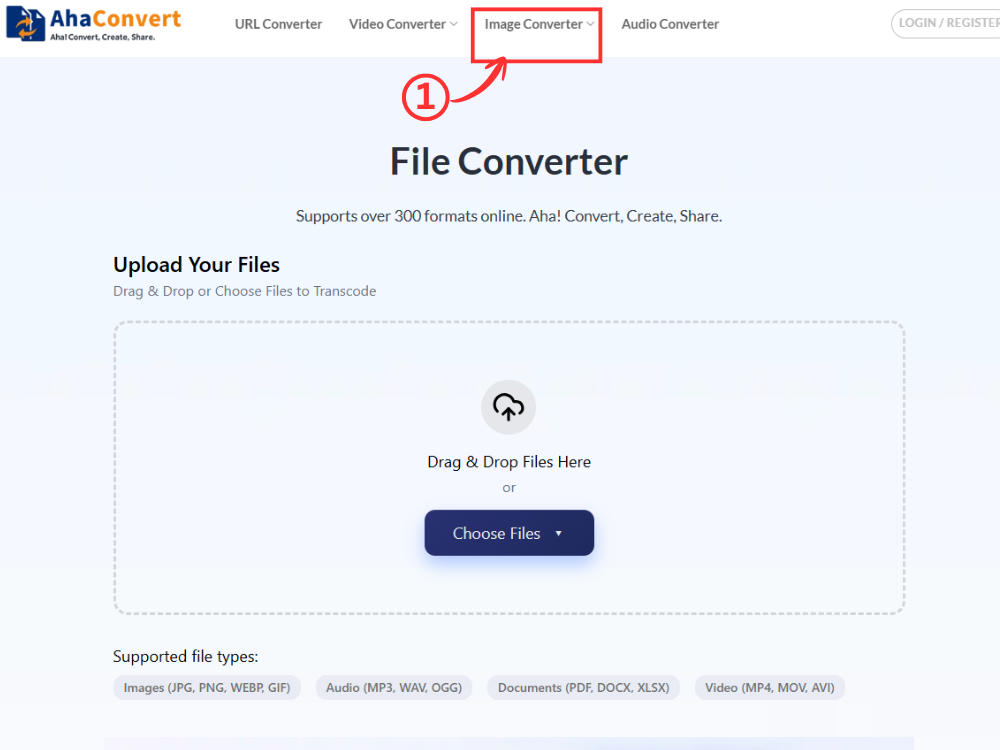
Шаг 1: Откройте программу AhaConvert File Converter.
Просто откройте конвертер файлов AhaConvert В веб-браузере. Это полноценный веб-инструмент, поэтому вам не нужно скачивать программное обеспечение или создавать учетную запись. После загрузки страницы вы увидите кнопку для загрузки файлов.
Шаг 2: Загрузите ваши PDF- и JPG-файлы.
Для начала загрузите PDF-файл, который необходимо отредактировать, нажав на кнопку. «Выберите файлы» Нажмите кнопку или просто перетащите файл в раздел загрузки. После загрузки добавьте изображение в формате JPG к этому PDF-файлу с помощью инструмента редактирования.

Шаг 3: Откройте инструмент редактирования PDF-файлов.
После загрузки PDF-файла, справа от файла, нажмите на кнопку. "Инструменты" Выпадающее меню. В меню выберите "Редактировать" Чтобы перейти в интерфейс редактирования, вы можете легко добавлять изображения, текст или другие элементы в этот PDF-документ. Интерфейс очень простой и удобный для пользователя.

Шаг 4: Добавьте изображение в формате JPG в PDF-файл.
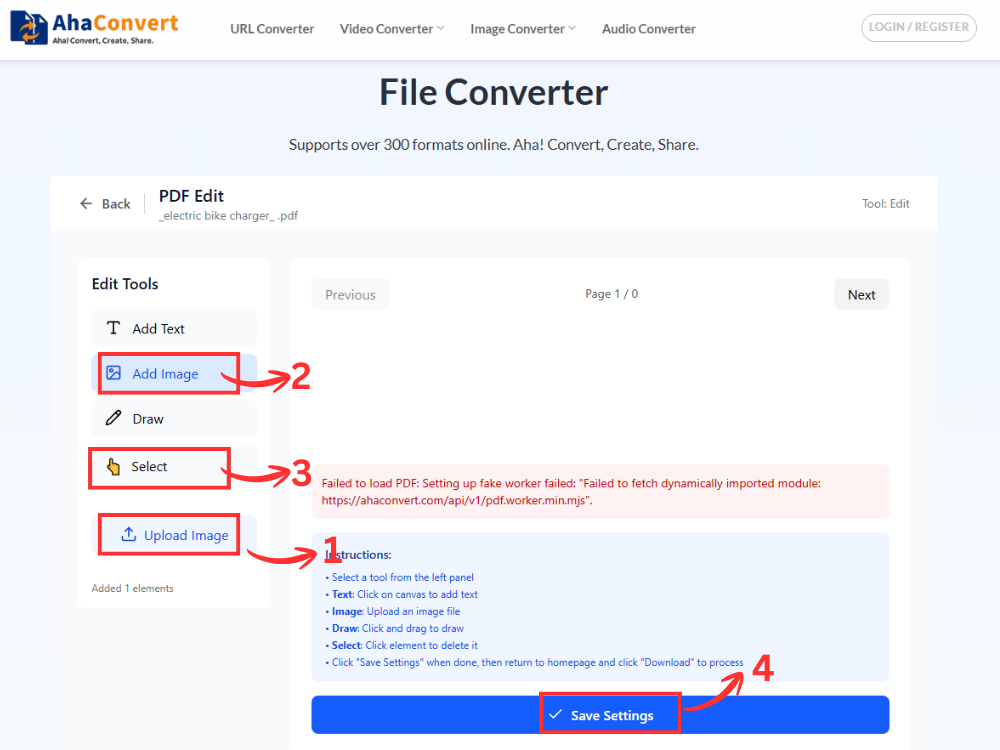
В редакторе нажмите «Добавить изображение» В левой панели выберите поле для загрузки изображения. После загрузки нажмите на него. "Выбирать" Выберите это изображение. Затем измените размер и расположите изображение так, чтобы оно соответствовало макету. Это лучший способ разместить JPG-файл там, где это необходимо. Когда результат вас устроит, нажмите кнопку. «сохранить настройки».
Шаг 5: Загрузите обновленный PDF-файл
После сохранения нажмите кнопку "Скачать" Нажмите кнопку, чтобы сохранить PDF-файл с внесенными изменениями на ваше устройство. Ваше изображение в формате JPG теперь встроено в PDF-файл.
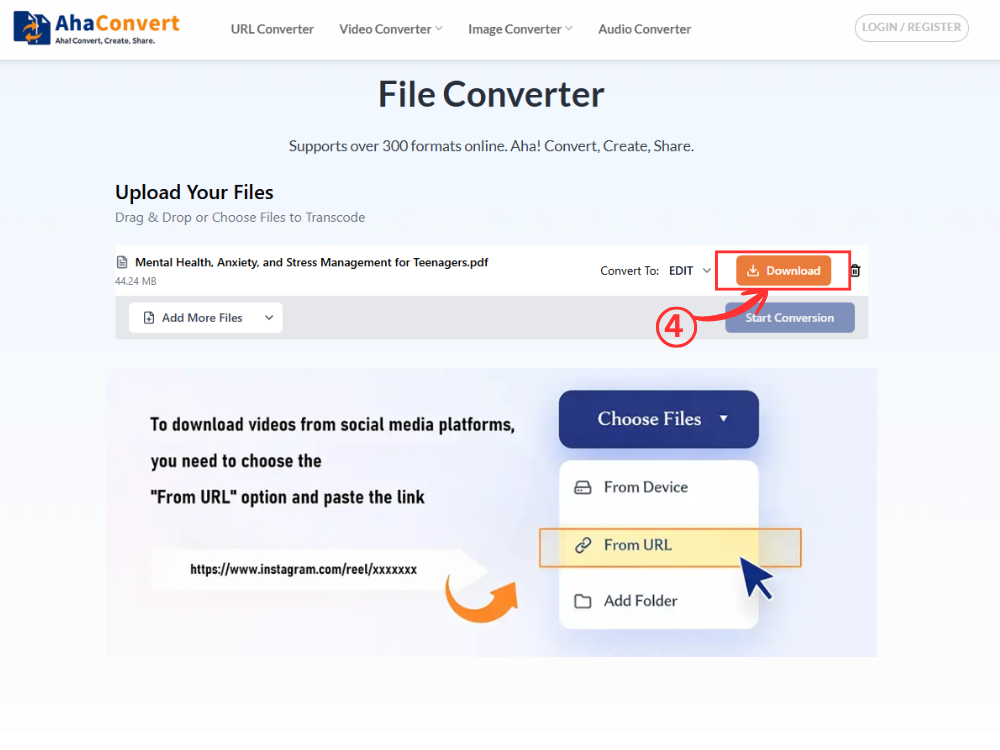
Это простой процесс, позволяющий добавить изображение JPG в PDF без какой-либо технической установки или дополнительного программного обеспечения.
Дополнительные возможности этого онлайн-инструмента
Помимо возможности добавления JPG-файлов в PDF, AhaConvert также предлагает несколько встроенных инструментов, доступных из меню «Инструменты». Эти функции позволяют редактировать и оптимизировать документы без необходимости перехода на другую платформу.
Объединение PDF-файлов: Объединение нескольких файлов в один. Это может быть полезно, когда вам нужно поделиться или сохранить большой набор PDF-файлов, которые в настоящее время являются отдельными файлами.
Разделение PDF-файлов: Разделяет PDF-файл на несколько файлов. Поможет, когда вам нужно поделиться или сохранить большие PDF-файлы, разбитые на более мелкие фрагменты.
Добавить водяные знаки: Добавьте текстовые или графические водяные знаки к PDF-файлам. Это может указывать на то, что документ является черновиком, защищать права собственности или служить для простого брендинга.
Защита PDF-файлов: Используйте пароль для защиты PDF-файлов. При совместном использовании файла это предотвратит его открытие, копирование или редактирование другими пользователями.
Разблокировать PDF-файлы: Удалите пароль, чтобы разрешить доступ к файлам авторизованным пользователям. Это позволит редактировать или повторно использовать защищенные файлы без их повторного создания.
Эти функции делают AhaConvert полезным инструментом для повседневной работы с PDF-файлами, будь то организация файлов, блокировка документов или внесение небольших исправлений и добавление изображений.
Часто задаваемые вопросы
1. Можно ли добавить в PDF-файл более одного изображения?
Да, вы можете добавить более одного изображения в формате JPG в один PDF-файл с помощью инструмента редактирования. После открытия окна редактирования PDF-файла изображения можно вставлять по одному и размещать соответствующим образом. Это позволяет добавить в PDF-документ более одного изображения.
2. Какой формат изображения лучше всего подходит для добавления его в PDF-файл?
Формат JPG подходит для фотографий и изображений с большим количеством цветов. Формат PNG больше ориентирован на графику и текст, включая логотипы и контуры. Выбор правильного формата гарантирует, что изображение в PDF-файле останется четким и резким.
3. Нужно ли устанавливать какое-либо программное обеспечение для использования этого инструмента?
Установка программного обеспечения не требуется. AhaConvert полностью работает через веб-браузер, а это значит, что вы можете конвертировать JPG в PDF на любом устройстве (настольном компьютере, ноутбуке, планшете или смартфоне), если у вас есть подключение к интернету.
4. Что делать, если изображение не помещается должным образом в PDF-файл?
Если изображение большое или смещено, измените его размер или обрежьте и загрузите. Также рекомендуется подготовить изображение заранее, чтобы оно лучше соответствовало размеру страницы и обеспечивало более аккуратный внешний вид в макете PDF-файла.
5. Могу ли я добавить изображение в PDF-файл на своем телефоне?
Да. Вы можете копировать изображения JPG в PDF на своем планшете или телефоне. AhaConvert поддерживает мобильные браузеры, позволяя пользователям легко загружать, обрабатывать и скачивать PDF-файлы так же, как и на настольном компьютере.
Заключение
Умение добавлять изображения JPG в PDF-файлы обеспечивает большую свободу при редактировании документов, когда это необходимо для работы, учебы или личного пользования. Добавление изображений непосредственно в PDF-файлы гарантирует упорядоченность файлов и упрощает их обмен без необходимости прикрепления множества файлов.
Преобразуйте файл JPG в PDF с помощью браузерного инструмента, например, AhaConvertНе требуется установка какого-либо программного обеспечения и сложных процедур. Программа работает быстро, доступна на любом устройстве и подходит для создания аккуратных документов профессионального вида.
