
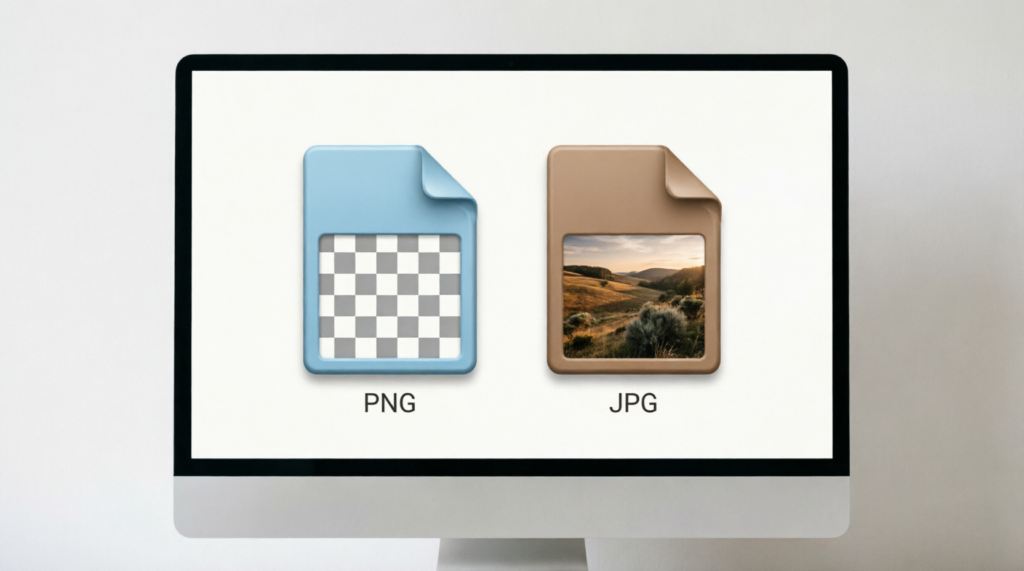
JPGファイルしか受け付けないウェブサイトに写真をアップロードしようとしたことがある人、あるいはメールに添付するには大きすぎるPNGファイルとにらめっこしたことがある人なら、そのイライラはよくあることだ。 PNGをJPGに変換する これは、あなたのようなMacユーザーにとって最も一般的な画像編集作業の一つです。一見簡単そうに見えますが、実際にはこの作業にどれだけの時間を費やしているかに驚くでしょう。しかし、手順を正確に把握していれば、1分もかかりません。
この作業をスムーズに進めるために必要なことをすべてご説明します。まず、2つの画像ファイル形式の違い、次に一部のウェブサイトが形式変更を促す理由、そして無料のオンラインツールを使ってMacでPNGをJPGに変換する方法を、分かりやすい手順で解説します。複雑な技術設定やソフトウェアのダウンロードは一切不要です。
PNGとJPG:違いは何ですか?
この記事では表面的な違いについて説明しますが、より深く掘り下げたい場合は、AhaConvert の包括的なガイドで違いを確認してください。 PNGとJPGそれでは、相違点について見ていきましょう。
PNGとは何ですか?
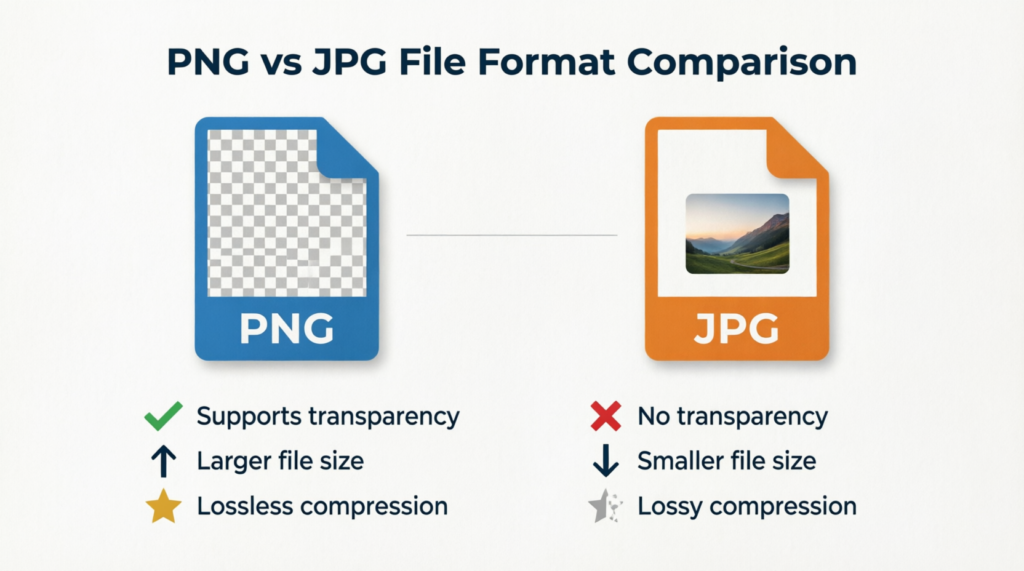
PNGは透過画像フォーマットとして知られていますが、実際には「PNG」とはどういう意味なのでしょうか? PNG PNGはPortable Network Graphicsの略で、非可逆圧縮ではない画像フォーマットです。つまり、圧縮処理中に画質が劣化することなく、すべてのピクセルが元の画像と全く同じように保持されます。PNGは透明度をサポートしており、画像の一部を完全にまたは部分的に透明に編集できます。そのため、ロゴ、UIグラフィック、さらにはスクリーンショットなど、デザイナーにとって最も好まれるフォーマットとなっています。ただし、最大の欠点はファイルサイズです。PNG画像は通常、JPG画像よりも大きくなります。
JPGとは何ですか?
JPGはデジタル画像フォーマットの元祖の一つです。ウェブ上で主流の写真フォーマットです。元々は JPEGJPGはJoint Photographic Experts Groupの略で、非可逆圧縮技術を使用しています。画像をJPG形式で保存すると、ファイルサイズを小さくするために一部の画像データが破棄されます(これがJPGの強みです)。中程度の圧縮率であれば、特に写真では画質の劣化はほとんど気になりません。画質とファイルサイズのバランスが絶妙なため、メールやソーシャルメディアなどでよく使われています。
違いは何ですか?
以下の表は、主な相違点をまとめたものです。
| 特徴 | PNG | JPG |
|---|---|---|
| 圧縮 | ロスレス | ロスレス |
| ファイルサイズ | より大きな | 小さい |
| 透明性 | はい | いいえ |
| 最適な用途 | ロゴ、グラフィック、スクリーンショット | 写真、ウェブ画像 |
| 品質を再保存 | 品質低下なし | セーブごとにわずかに劣化 |
| ユニバーサルサポート | はい | はい |
まとめると、精度を重視する場合はPNG形式を、ファイルサイズに制約がある場合はJPG形式を使用してください。
PNGをJPGに変換することを検討すべき理由
MacユーザーであるあなたがPNGをJPGに変換することが理にかなう実用的な場面は数多くあります。
• ファイルサイズが小さい: JPGファイルは通常、同等のPNGファイルよりも50~801KB軽量です。ファイルサイズの40KBの差は些細なものに思えるかもしれませんが、画像を添付したメールを送信したり、WordPressなどのコンテンツ管理システムにアップロードしたり、チャットアプリで友人と画像ファイルを共有したりする際には、大きな違いとなります。
• より幅広いプラットフォーム互換性: ウェブサイト、フォーム、アプリによっては、JPGファイル形式しか受け付けない場合があります。PNGからJPGへの変換ワークフローを確実に構築しておけば、予期せぬファイル形式の問題で困ることはありません。
• ウェブパフォーマンスの向上: ウェブサイトの読み込み速度を速くしたいですか?それなら、常にJPG形式を選びましょう。JPGはファイルサイズが小さいため、ウェブブラウザでの読み込みが速くなります。ウェブ管理者がページの読み込み速度を大幅に向上させ、検索エンジンでのランキングを上げるために、PNGからJPEGに切り替えているのは、業界では周知の事実です。
• ストレージの空き容量を確保する: MacBookに高解像度のPNGスクリーンショットや画像が大量に保存されている場合、古いファイルをJPGに変換することで、ディスク容量を大幅に解放できます。しかも、画質の劣化はほとんど感じられません。
• ソーシャルメディアへのアップロード: ほとんどのソーシャルメディアプラットフォームは、アップロードされた画像を自動的に圧縮します。そのため、JPG形式で作成することで、最終的な表示をより細かく制御でき、容量を節約するために画像を変換する際に発生する二重の圧縮損失を防ぐことができます。
常にファイルを管理し、PNGから別の形式に変換するタイミングを把握しておく必要があります。そうすれば、画質もストレージ容量も自分で管理できます。重要なのは、高速で信頼性が高く、安心して変換できるツールを用意することです。
MacでPNGをJPGに変換する方法
▏オンラインを使用するタイミング PNGからJPGへの変換ツール
Macユーザーは、画像を変換する際にいくつかの選択肢があります。macOSに組み込まれているプレビューアプリのほか、サードパーティ製のデスクトップアプリケーションもあります。しかし、ブラウザで作業中にボトルネックが発生し、使用しているWebサイトが画像フォーマットの変換を要求する場合、ブラウザアプリを切り替えるのは面倒かもしれません。そのため、特に短時間の作業やバッチ変換には、ブラウザ上で動作するオンラインのPNGからJPEGへのコンバーターが最も実用的です。プラグアンドプレイで、インストールは不要、macOSのバージョンに関係なくどのMacでも動作し、何よりも完全に無料です。1枚の画像を変換する場合でも、50枚の画像を変換する場合でも、オンラインコンバーターは設定不要でどちらのシナリオにも対応します。
▏ステップバイステップ:PNGからJPGへの変換ツールを使ったPNGからJPGへの変換
AhaConvertは、ブラウザベースの無料画像変換ツールで、高速かつ安全に画像変換処理を行います。一括アップロードに対応しており、アカウント登録は不要です。また、アップロードされたファイルは24時間後に自動的に削除されるため、プライバシーが保護されます。使い方は以下のとおりです。
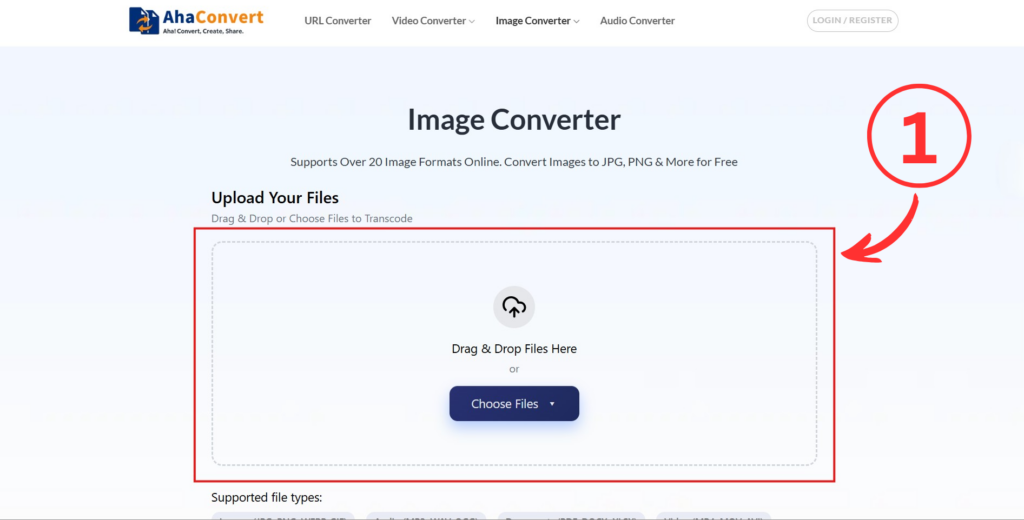
ステップ1:ブラウザでAhaConvertを開きます。
ナビゲート先 AhaConvert 画像コンバーター Mac上で動作します。このツールはブラウザで直接起動し、登録、購読、ソフトウェアのダウンロードは一切不要です。
ステップ2:PNGファイルをアップロードする
クリック 「ファイルを選択」 ボタンをクリックし、変換したいPNGファイル(または複数のファイル)を選択してください。画像をアップロードエリアに直接ドラッグ&ドロップすることもできます。AhaConvertはバッチアップロードに対応しているので、一度にいくつでもファイルを追加できます。
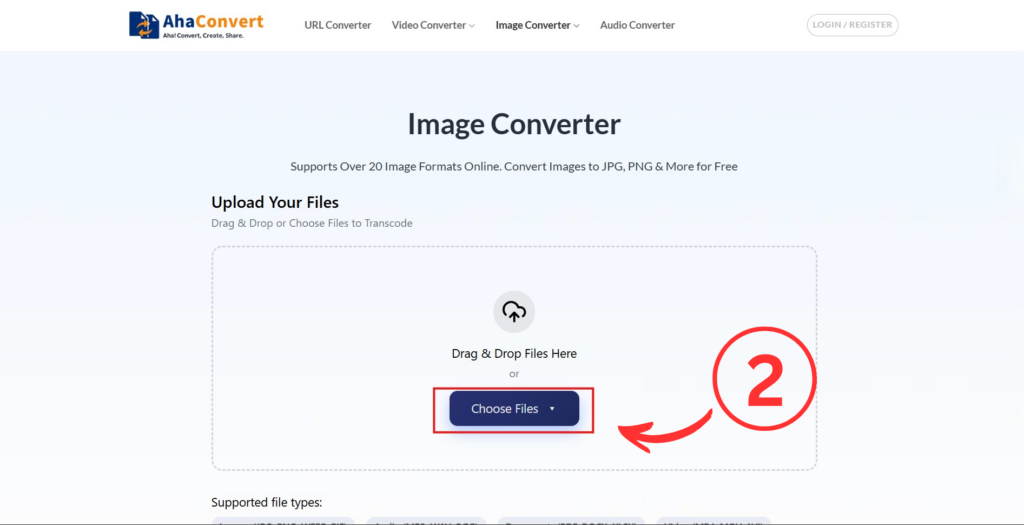
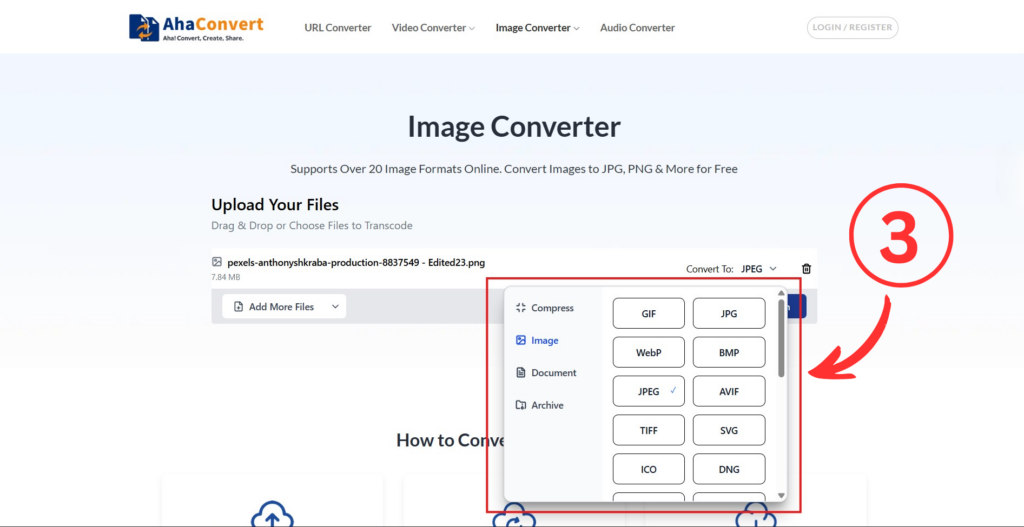
ステップ3:出力形式としてJPGを選択する
アップロード後、出力形式セレクターを見つけて、ドロップダウンメニューからJPGを選択してください。AhaConvertのスマートテクノロジーが変換設定を自動的に構成するため、画質を微調整したい場合を除き、手動で調整する必要はありません。
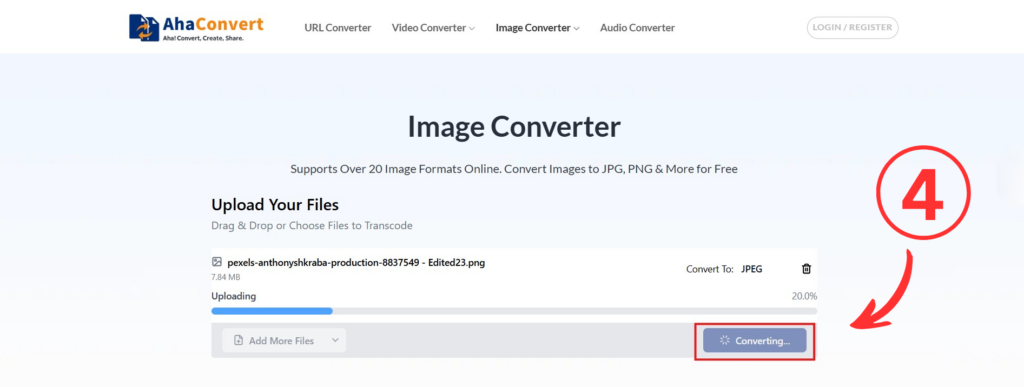
ステップ4: 変換を開始する
クリック "変換する" 開始するにはボタンをクリックしてください。AhaConvertはファイルを1つずつ自動的に処理するため、大量のファイルを一括アップロードする場合でも、ユーザーによる操作は一切不要です。平均的なサイズの画像であれば、変換には通常数秒しかかかりません。
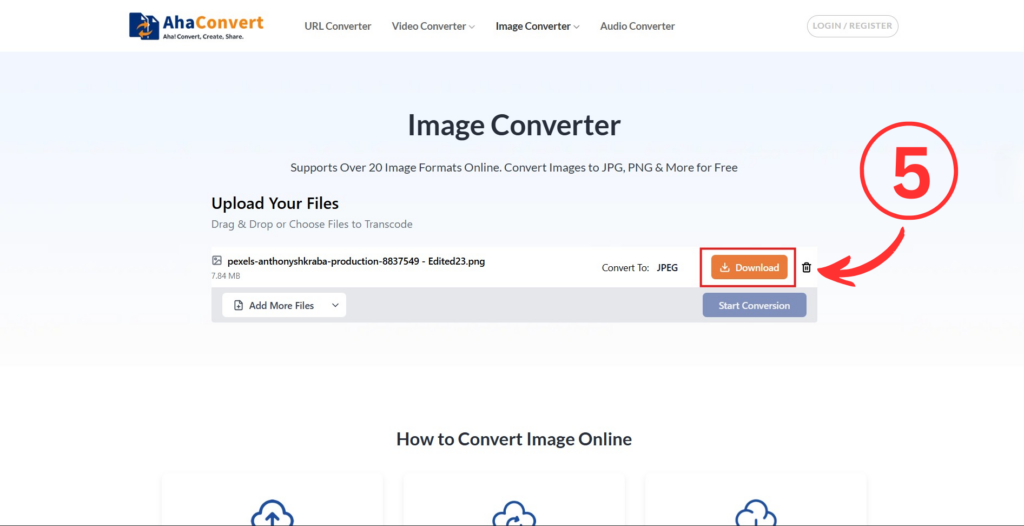
ステップ5:JPGファイルをダウンロードする
変換処理が完了すると、各ファイルの横にダウンロードボタンが表示されます。それをクリックすると、JPGファイルがMacに保存されます。複数のファイルをまとめて変換する場合は、ZIPアーカイブとしてダウンロードできます。
以上です。非常にシンプルで直感的な操作です。ほとんどのファイル形式の場合、このプロセス全体は約1分で完了し、さらに元のPNGファイルはMac上で変更されずに安全に保存されるという利点もあります。
よくある質問
1. Macで複数のPNGファイルをまとめてJPGに変換できますか?
はい。AhaConvertはバッチ変換に対応しており、複数のPNGファイルを一度にアップロードしてJPGに変換できます。この機能は、大規模な画像ライブラリやプロジェクトフォルダを扱う際に便利です。
2. PNGをJPGに変換する際に、透明度を保持できますか?
残念ながら、できません。JPGは透明度をサポートしていません。元のPNGファイル内の透明な部分は、通常は白などの単色の背景に置き換えられます。透明度を維持することがプロジェクトにとって重要な場合は、元のPNGをそのまま使用するか、透明度と圧縮の両方をサポートするWebPなどの形式に変換することをお勧めします。
3. PNGをJPGに変換すると、画像品質は低下しますか?
JPGは非可逆圧縮を使用するため、画質が若干低下します。ただし、標準設定では、特に写真の場合、肉眼ではほとんど違いが分かりません。一方、グラフィックの場合、圧縮レベルが高いと、シャープなテキストや細い線がわずかにぼやけることがあります。AhaConvertの高品質コンバーターは、この現象を最小限に抑えます。
4. オンラインのPNGからJPGへの変換ツールは安全に使用できますか?
優れたオンラインツールはすべて、セキュリティを重視しています。AhaConvertも例外ではありません。AhaConvertはすべてのファイル転送を256ビットSSLで暗号化し、アップロードされたファイルを24時間以内に自動的に削除します。ただし、機密性の高い画像や個人情報をアップロードしないこと、明確なプライバシーポリシーを持つ信頼できるプラットフォームを利用することなど、標準的なオンラインセキュリティ対策を講じることをお勧めします。
5. MacでPNGからJPGへの変換ソフトをダウンロードせずに使用できますか?
もちろんです。AhaConvertのようなオンラインコンバーターは、ウェブブラウザ上で完全に動作するため、コンピュータにソフトウェアをインストールする必要はありません。MacでURLを開き、PNGファイルをアップロードし、出力形式としてJPGを選択して、結果をダウンロードするだけです。どのブラウザでも、どのバージョンのmacOSでも動作します。
結論
PNGからJPGへの変換は、デジタル成果に大きな違いをもたらす短い作業です。メールのファイルサイズを小さくしたり、プラットフォームの要件を満たしたり、Webサイトの読み込み時間を改善したりできます。Macで作業する場合、特に次のような信頼できるコンバーターを使用する場合は、プロセスは非常に簡単です。 AhaConvert無料で、ブラウザ上で直接動作し、単一ファイルから大量のファイル一括変換まで、手間をかけずに簡単に変換できます。MacでPNGをJPGに変換する必要があるときは、ソフトウェアのインストールはせずに、ぜひ試してみてください。きっと満足いただけるでしょう。
