
De ontwikkeling van moderne afbeeldingsformaten staat niet stil en AVIF is nu een krachtig compressieformaat met een hoge kwaliteit en kleinere bestandsgroottes. Desondanks doen zich vaak compatibiliteitsproblemen voor bij het uitwisselen van AVIF-bestanden tussen verschillende platforms en applicaties. Veel gebruikers zijn daarom genoodzaakt AVIF naar PNG te converteren, zodat hun afbeeldingen overal zichtbaar zijn. Of het nu gaat om afbeeldingen voor websites, presentatiemateriaal of persoonlijke foto's, een goede AVIF naar PNG-converter is altijd een handige oplossing.
In dit artikel worden drie effectieve manieren beschreven om AVIF-bestanden naar PNG te converteren in Windows. Je leert hoe je online converters kunt gebruiken voor snelle batchverwerking, hoe je de ingebouwde Windows-tools kunt inzetten voor incidentele conversies en hoe je software van derden kunt gebruiken voor meer geavanceerde conversies. De methoden zijn geschikt voor diverse behoeften en gebruikers, van amateurs tot professionals die dagelijks met veel bestanden werken.
Wat zijn AVIF en PNG?
De kennis van de verschillen tussen deze formaten kan u helpen weloverwogen beslissingen te nemen over wanneer en waarom u ze moet uitvoeren. AVIF naar PNG conversies.
Wat is het AVIF-formaat?
AVIF (AV1 Image File Format) is het meest recente beeldcompressieformaat. Dit formaat is ontwikkeld door de Alliance for Open Media en is gebaseerd op het AV1-videocoderingalgoritme. Het resultaat is een extreem efficiënte compressie, wat leidt tot een hoge beeldkwaliteit met veel kleinere bestandsgroottes.
Modernere browsers, zoals Chrome, Firefox en Edge, ondersteunen AVIF. Compatibiliteit met veel oudere applicaties, afbeeldingsviewers en contentmanagementsystemen is echter nog steeds niet gegarandeerd. Deze beperking brengt het probleem met zich mee dat conversie naar meer algemeen aanvaarde formaten noodzakelijk is.
Wat is het PNG-formaat?
PNG (Portable Network Graphics) is een internetstandaard die sinds halverwege de jaren 90 in gebruik is. Dit formaat maakt gebruik van verliesvrije compressie, waardoor de beeldkwaliteit behouden blijft tijdens het comprimeren. PNG is een zeer geschikt bestandsformaat voor transparantie, dankzij het alfakanaal, en is daarom uitermate geschikt voor logo's, afbeeldingen en grafische elementen met een transparante achtergrond.
Het formaat is universeel en kan worden gebruikt met alle besturingssystemen, browsers en applicaties. PNG-bestanden zijn doorgaans groter dan de huidige gecomprimeerde bestanden, zoals AVIF, maar vanwege hun populariteit zijn ze een veilige optie om ervoor te zorgen dat uw afbeeldingen overal correct worden weergegeven.
Belangrijkste verschillen tussen AVIF en PNG
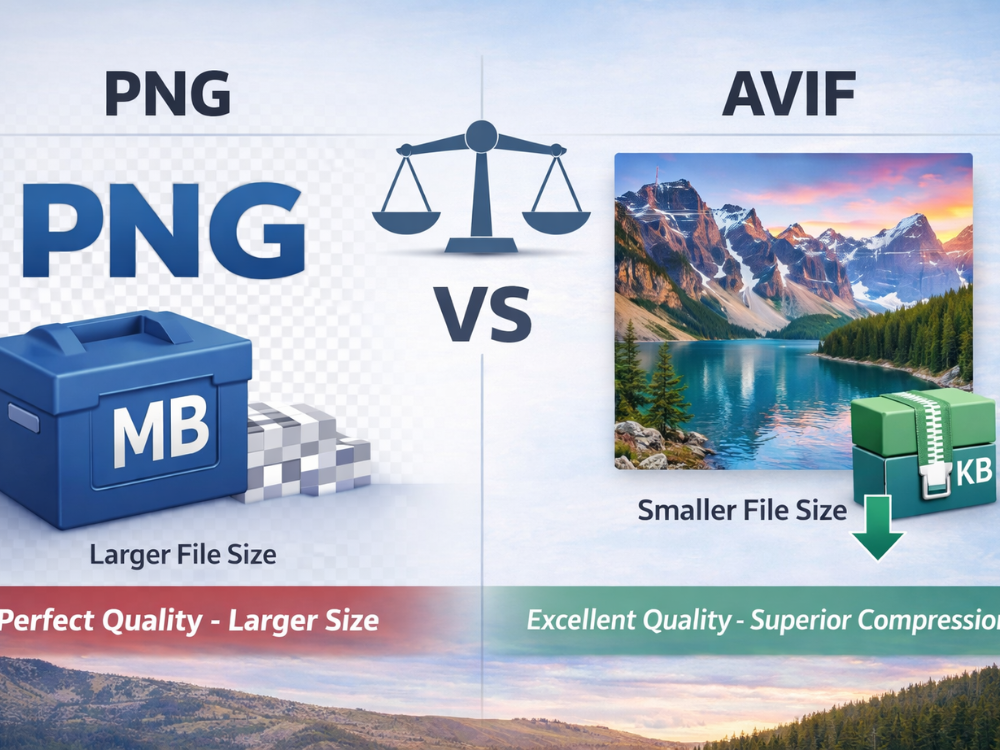
Het grootste verschil tussen deze formaten zit hem in de bestandsgrootte. AVIF-bestanden zijn doorgaans 50 tot 90 procent kleiner dan PNG-bestanden, terwijl de kwaliteit vergelijkbaar is. Dit betekent een lager bandbreedtegebruik en snellere laadtijden voor de webontwikkelaar en de maker van de content.
Deze formaten verschillen voornamelijk qua compressiemethode. PNG maakt gebruik van verliesvrije compressie, wat betekent dat niet alle pixels van de originele afbeelding worden gecomprimeerd. AVIF maakt gebruik van verliesgevende compressie, waarbij minder opvallende gegevens worden weggelaten om kleinere bestanden te verkrijgen. AVIF is verliesgevend, maar heeft een indrukwekkende beeldkwaliteit, die bij gangbare schermformaten meestal niet opvalt in vergelijking met het origineel.
PNG heeft de voorkeur vanwege de compatibiliteit. Alle apparaten, browsers en applicaties die de afgelopen 20 jaar zijn ontwikkeld, kunnen PNG-bestanden probleemloos weergeven. AVIF vereist de nieuwste software en wordt mogelijk niet correct weergegeven op oudere systemen of in gespecialiseerde applicaties. Door dit compatibiliteitsprobleem moet AVIF vaak naar PNG worden geconverteerd om het toegankelijker te maken.
Waarom AVIF naar PNG converteren?
Er zijn een paar praktijkgevallen waarin AVIF naar PNG moet worden geconverteerd, ook al is het technisch gezien superieur qua compressie-efficiëntie.
De belangrijkste reden is compatibiliteit. AVIF-bestanden worden door veel contentmanagementsystemen, socialemediasystemen en oudere softwaretoepassingen niet ondersteund. Na het uploaden van een AVIF-afbeelding op deze sites kunt u foutmeldingen of lege ruimtes zien waar de afbeelding zou moeten worden weergegeven. Door de afbeelding naar PNG te converteren, worden al deze compatibiliteitsproblemen omzeild.
Het PNG-formaat is een veelgebruikt formaat in professionele workflows. De tools die grafisch ontwerpers, fotografen en marketingteams gebruiken, ondersteunen AVIF vaak nog niet. AVIF wordt mogelijk slecht of helemaal niet verwerkt door Adobe Photoshop, Adobe Illustrator en andere professionele programma's. Beeldconversie zorgt ervoor dat de afbeeldingen perfect in de bestaande workflow worden geïntegreerd.
PNG heeft een verliesvrije compressie, wat het formaat aantrekkelijker maakt voor archivering. AVIF biedt een indrukwekkende kwaliteit, maar de verliesgevende compressie zorgt voor onomkeerbaar informatieverlies. Bij PNG blijft de kwaliteit van afbeeldingen, illustraties of documenten behouden, zelfs na veelvuldig opslaan. Dit is belangrijk wanneer u belangrijke documenten, illustraties of foto's moet bewerken.
Het aanleveren van PNG-bestanden wordt soms als specificatie door klanten opgegeven. Drukkerijen, uitgeverijen en andere zakelijke klanten kunnen technische eisen hebben die het PNG-formaat vereisen. Kennis hiervan Hoe converteer je AVIF naar PNG? "In korte tijd" betekent dat je aan dergelijke eisen voldoet, waardoor vertragingen en herzieningen worden voorkomen.
PNG biedt meer flexibiliteit bij het bewerken. Je kunt PNG gebruiken wanneer je wijzigingen moet aanbrengen, tekst moet invoegen of afbeeldingen moet samenvoegen, omdat het lossless formaat geen compressieartefacten opbouwt. Bij een AVIF-bestand met lossy compressie wordt de kwaliteit telkens opnieuw hersteld wanneer je het bestand opslaat na bewerkingen, wat de kwaliteit kan beïnvloeden. PNG blijft consistent gedurende verschillende bewerkingssessies.
Hoe converteer je AVIF naar PNG (stapsgewijze handleiding)?
Nadat je weet waarom conversie nodig is, is de volgende stap het gebruik van een eenvoudige, snelle en betrouwbare procedure. Deze stapsgewijze handleiding laat zien hoe je AVIF naar PNG converteert met behulp van een online AVIF naar PNG-converter.
Methode 1 – Gebruik een online AVIF naar PNG-converter
De beste, meest geschikte en snelste optie om AVIF naar PNG te converteren zonder software te downloaden, is met online converters. AhaConvert is een gratis, browsergebaseerde applicatie die efficiënt is in batchconversies.
Stap 1: Open de AVIF naar PNG-converter
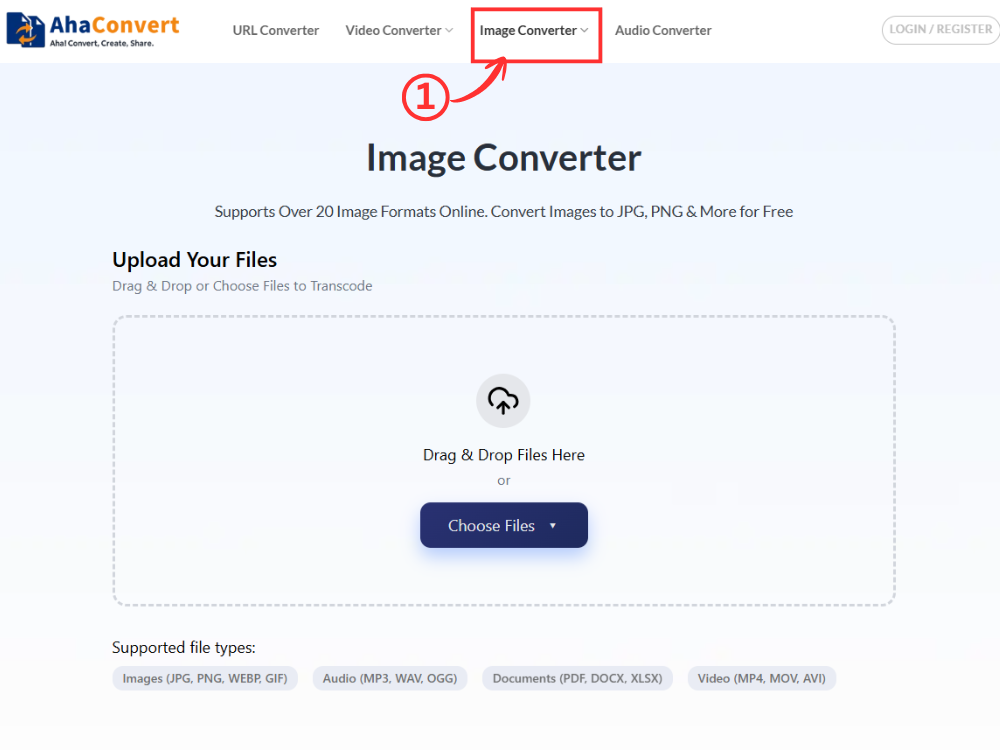
Ga naar AhaConvert Afbeeldingsconverter Met je webbrowser. De interface is eenvoudig en laadt snel, waardoor je direct aan de slag kunt. Je hoeft ook geen account aan te maken of software te installeren. Deze tool is toegankelijk op Windows, macOS, Linux en mobiele apparaten, waardoor veel mensen er gebruik van kunnen maken.
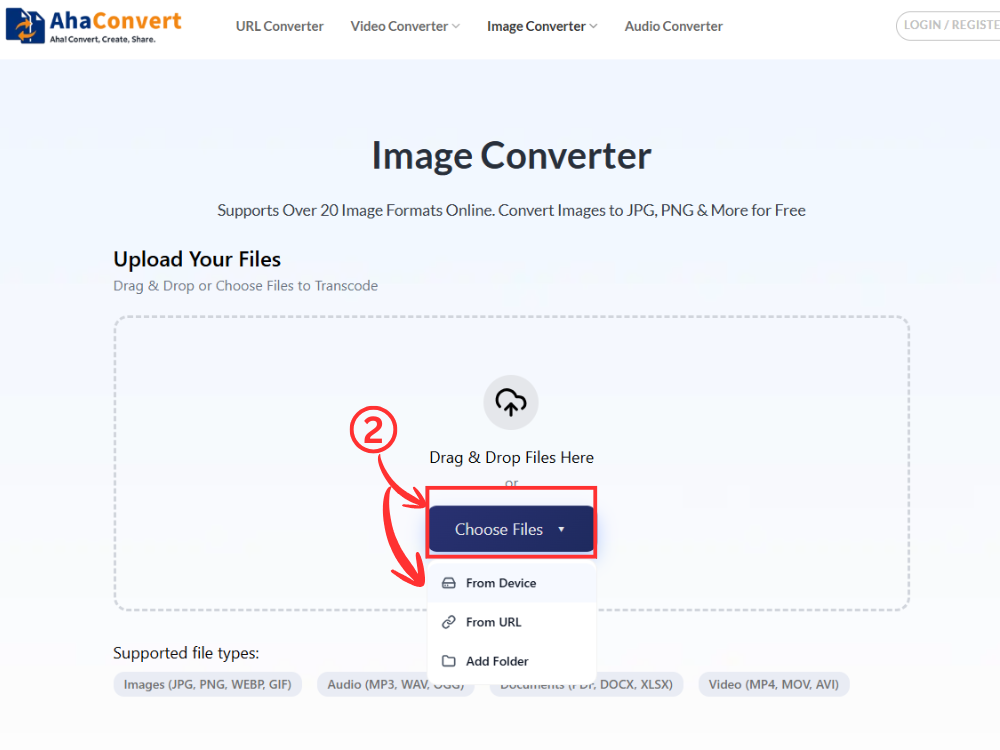
Stap 2: Upload uw AVIF-bestanden
Klik op de “Bestanden kiezen” Met deze knop kunt u de AVIF-afbeeldingen selecteren. U kunt één of meerdere bestanden tegelijk uploaden. Dit is handig als u meerdere foto's tegelijk wilt converteren.
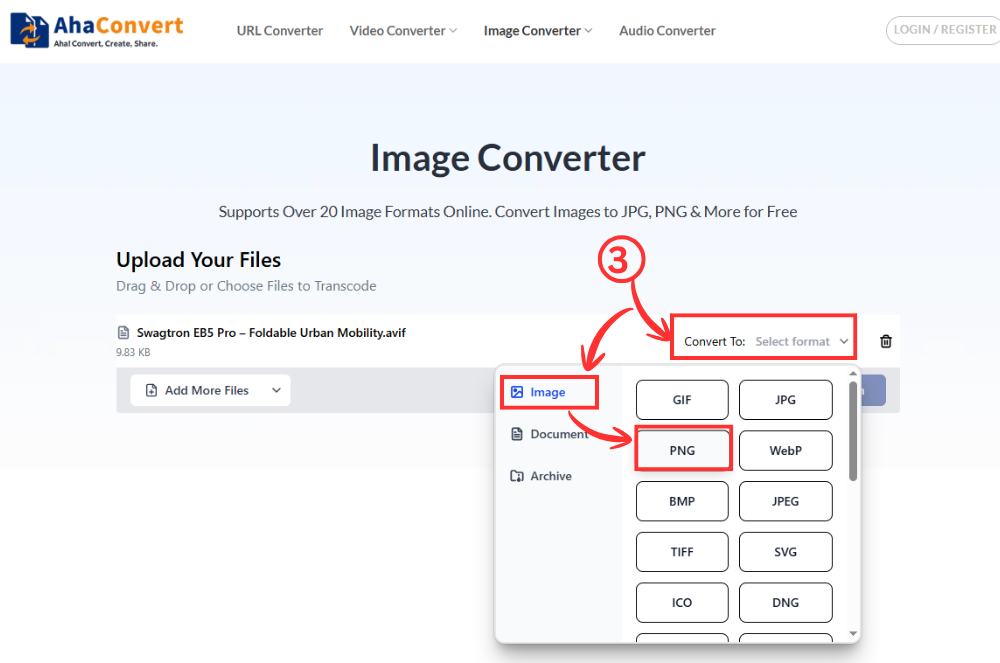
Stap 3: Selecteer PNG als uitvoerformaat
Nadat je je bestanden hebt geüpload, zoek je de optie voor het uitvoerformaat. Gebruik “PNG” uit de beschikbare formaten. Deze actie instrueert de tool om AVIF naar PNG te converteren zonder de beeldkwaliteit te verslechteren.
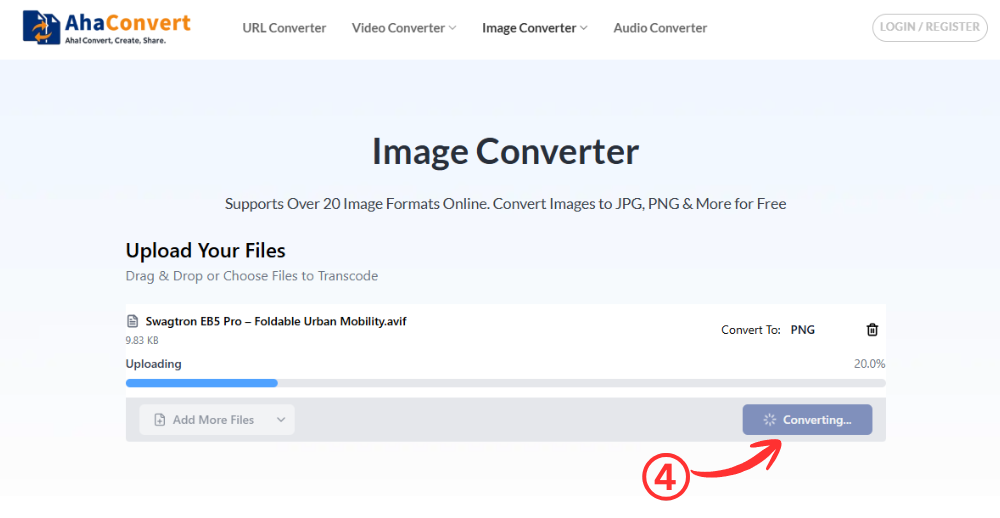
Stap 4: Start de conversie
Klik om te beginnen op de "Overzetten" knop. De applicatie voert uw bestanden binnen enkele seconden uit, afhankelijk van de bestandsgrootte.
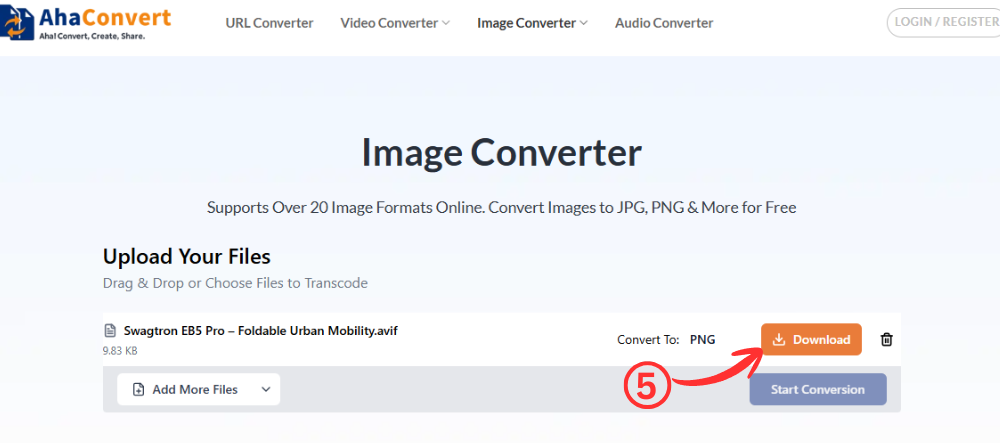
Stap 5: Download je PNG-bestanden
Klik na de conversie op de “Downloaden” knop. Als u meerdere bestanden hebt geüpload, kunt u ze afzonderlijk downloaden.
Methode 2 – Gebruik de ingebouwde Windows-tool
Een van de eenvoudigste manieren om afbeeldingen in Windows te converteren is via Microsoft Paint. Installatie is niet nodig en de workflow is vertrouwd, net als bij een eenvoudig programma. JPG naar PNG-converter.
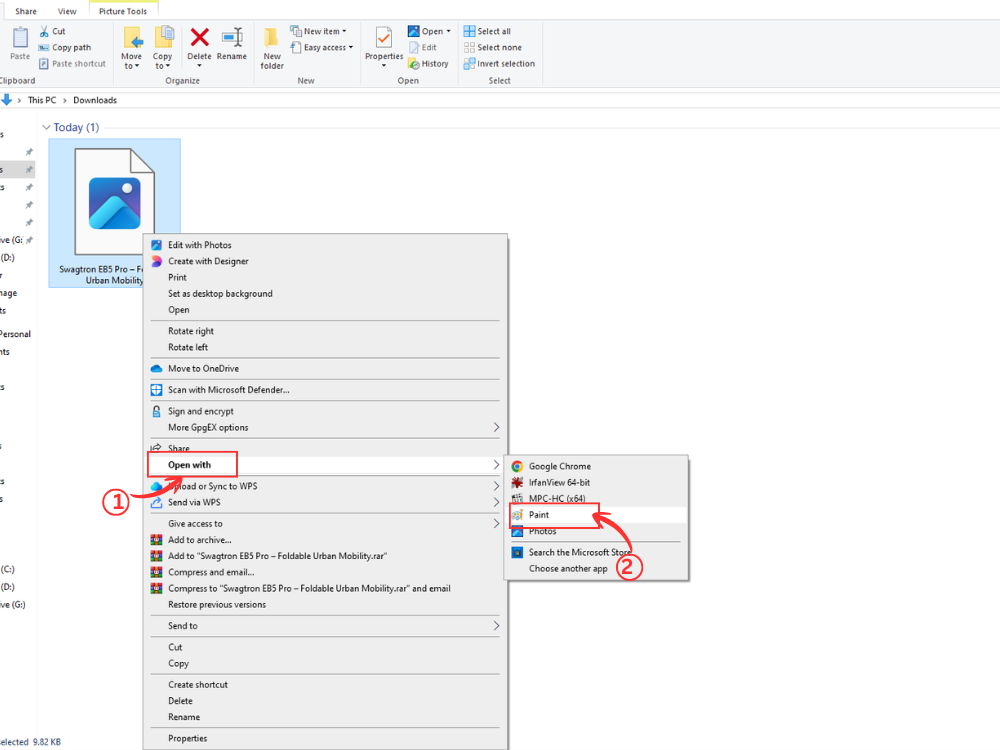
Stap 1: Open de AVIF-afbeelding in Paint.
Klik met de rechtermuisknop op uw AVIF-bestand en kies “Openen met → Schilderen”Uw systeem kan dan het AVIF-formaat verwerken en de afbeelding wordt in de Paint-werkruimte geladen. Als dit niet lukt, moet u mogelijk een andere methode gebruiken.
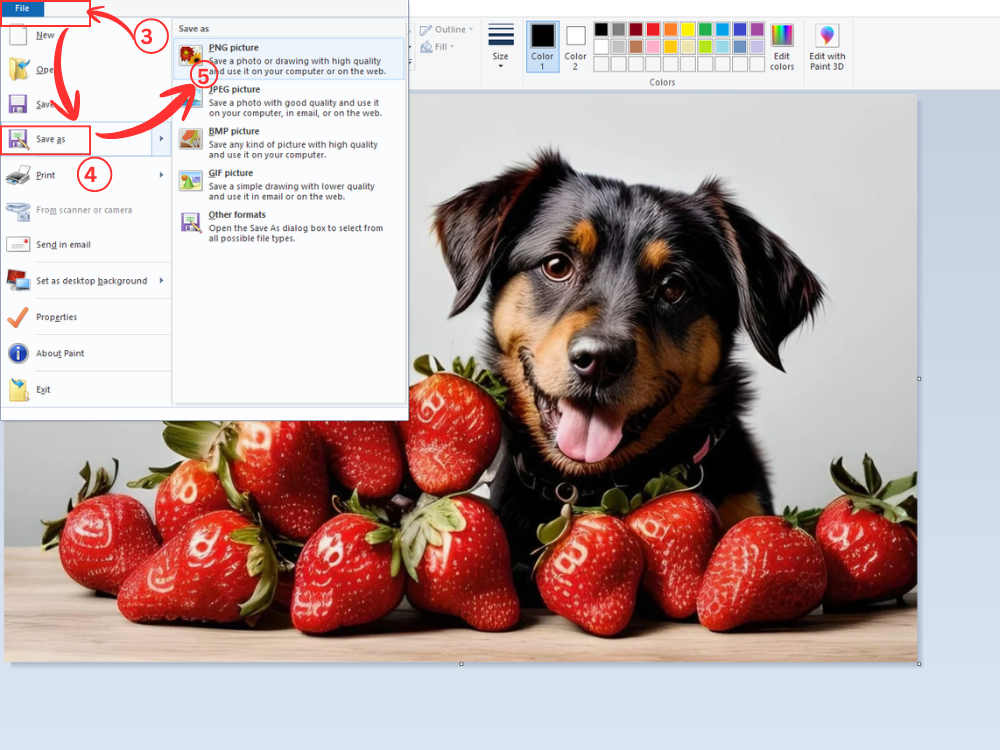
Stap 2: Ga naar de opslagopties en kies PNG als uitvoerformaat.
Nadat je de afbeelding hebt geopend, klik je op de "Bestand" Deze optie verschijnt linksboven in het scherm en moet worden aangeklikt. Er verschijnt dan een vervolgkeuzemenu met de verschillende opties voor het opslaan van bestanden. Beweeg de cursor eroverheen of klik erop. “Opslaan als” Selecteer vervolgens 'PNG-afbeelding' als een van de opties. Deze stap zorgt ervoor dat uw afbeelding wordt geconverteerd van AVIF- naar PNG-formaat.
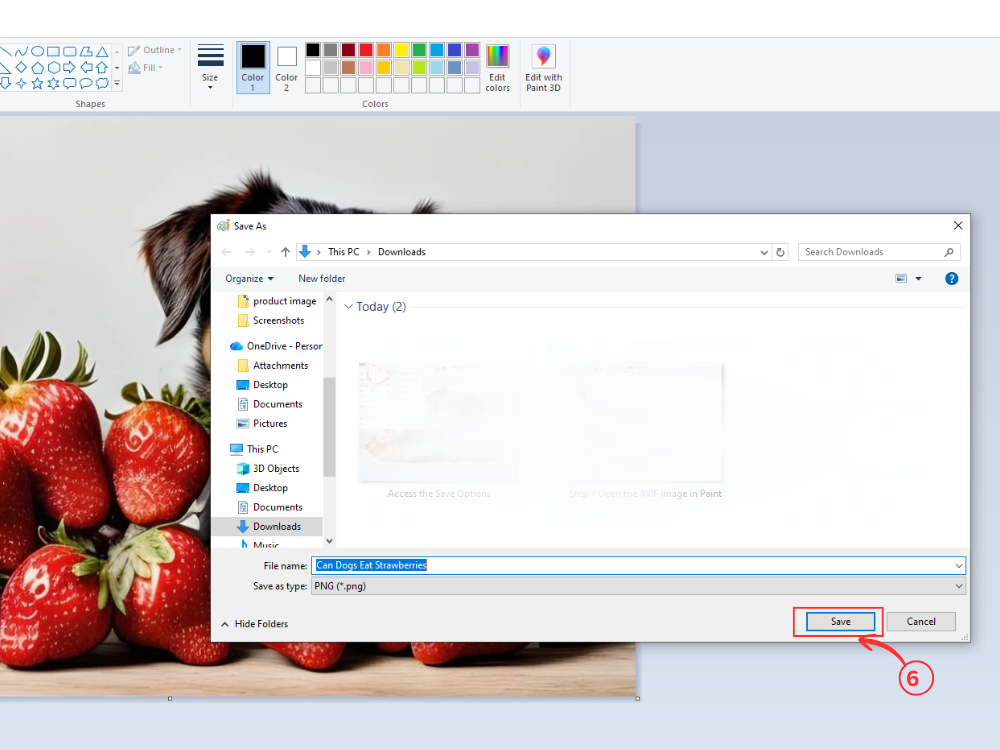
Stap 3: Sla het geconverteerde bestand op.
Kies de locatie waar u wilt opslaan en klik "Redden"U kunt indien nodig een bestandsnaam opslaan en vervolgens klikken. "Redden"En je foto is klaar voor gebruik.
Het is het meest geschikt voor eenvoudige taken waarbij u simpelweg iets moet doen AVIF converteren naar PNG zonder extra functionaliteit.
Methode 3: Irfan View (De snelle en lichtgewicht keuze)
IrfanView is een snelle en eenvoudige afbeeldingsviewer voor Windows. Met de benodigde plug-ins is het een degelijke tool voor het converteren van AVIF-bestanden naar PNG. Dankzij de lichte structuur is het voor veel gebruikers ook een snelle JPG-naar-PNG-converter.
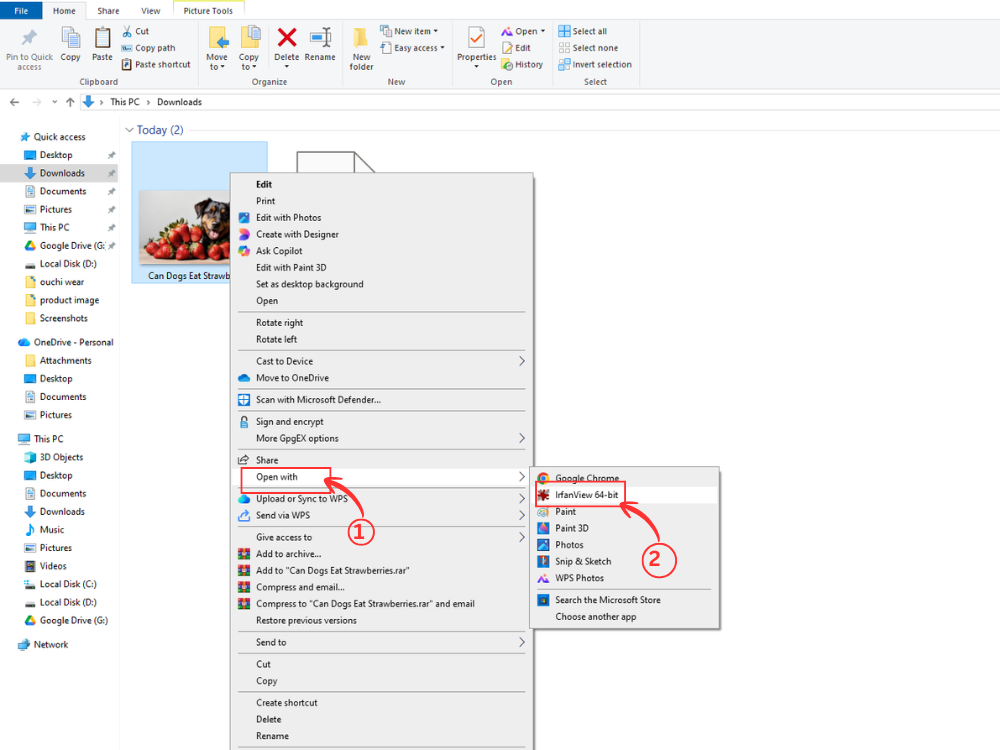
Stap 1: Open de AVIF-afbeelding in IrfanView.
Klik met de rechtermuisknop op uw AVIF-afbeelding en kies 'Openen met' → 'IrfanView'. De afbeelding wordt snel geladen in de viewer. Zorg ervoor dat u de IrfanView-formatenplug-in hebt geïnstalleerd om AVIF-bestanden te kunnen bekijken.
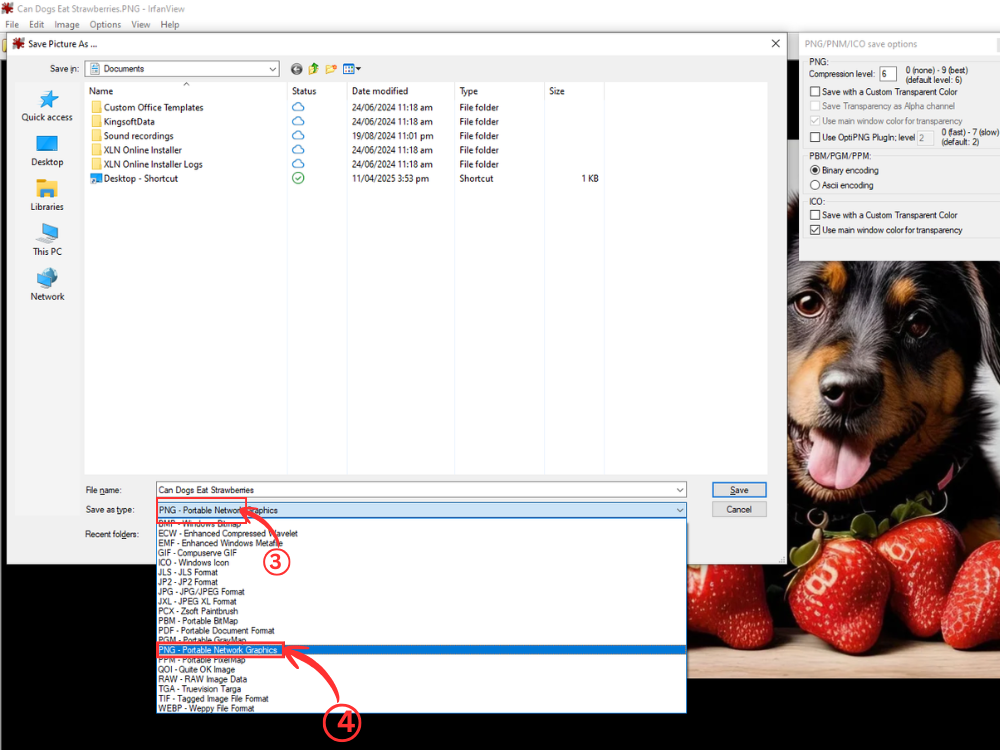
Stap 2: Kies en sla PNG op als uitvoerformaat.
Klik op "S" Gebruik het menu 'Opslaan als' op je toetsenbord of ga naar 'Bestand' > 'Opslaan als'. Dit is een uitklapmenu. Selecteer vervolgens 'PNG - Portable Network Graphics'.
Stap 3: Aanpassing van de PNG (optioneel)
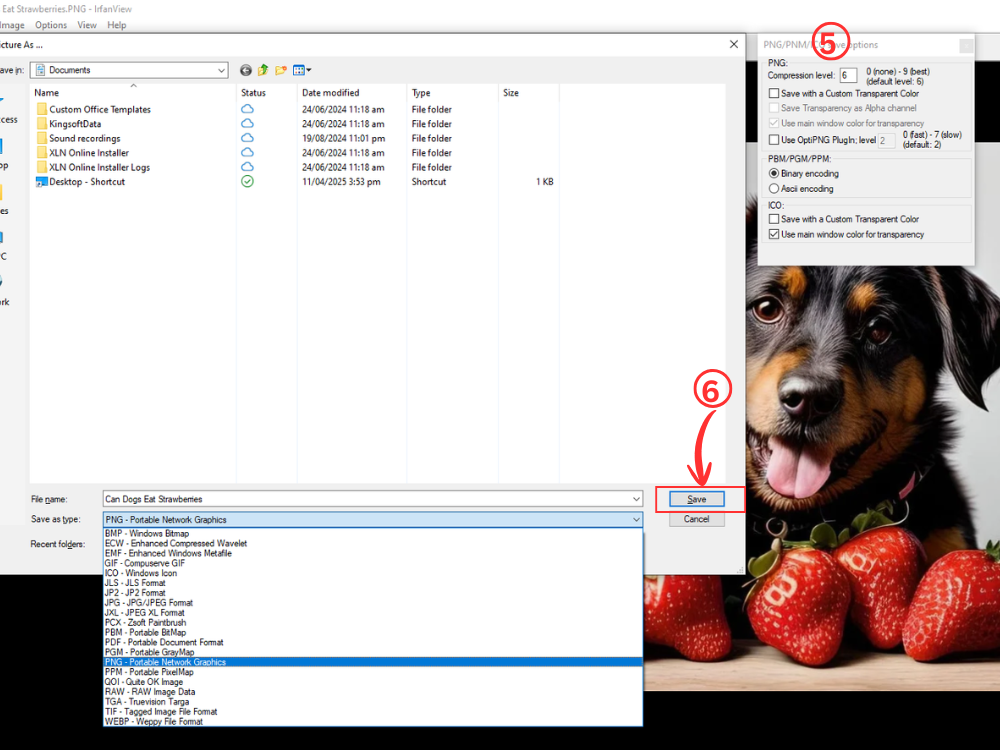
Er verschijnt een klein pop-upvenster met opties voor het opslaan van PNG/BMP-bestanden. Zorg ervoor dat je de optie 'transparante kleuren opslaan' hebt aangevinkt als je AVIF-bestand een transparante achtergrond heeft. Selecteer de gewenste locatie en klik op 'Opslaan'. "Redden."
Tips voor het converteren van AVIF naar PNG
Om de beste kwaliteit en efficiëntie te bereiken bij het converteren van AVIF naar PNG, is het essentieel om enkele belangrijke werkwijzen te leren. Deze stellen u in staat om de best mogelijke resultaten te behalen, ongeacht de methode die u kiest.
Controleer eerst uw AVIF-bestanden voordat u ze converteert. Open ze in een geschikte viewer om er zeker van te zijn dat ze niet beschadigd of corrupt zijn. Het opnieuw formatteren van een ongeldig bronbestand zorgt er alleen maar voor dat de problemen worden overgedragen naar de PNG-uitvoer. Vroegtijdige detectie van problemen bespaart tijd en frustratie.
De conversiemethoden die u gebruikt, hangen af van uw beoogde gebruik. Webapplicaties zoals AhaConvert AVIF naar PNG-converter hebben de voorkeur voor normale webafbeeldingen en algemene toepassingen. Maar wanneer u afbeeldingen wilt afdrukken voor professioneel gebruik of op een groot scherm, hebt u meer controle over de kwaliteitsinstellingen met behulp van Gimp, IrfanView of andere soortgelijke software.
Het verwerken van meerdere bestanden bespaart aanzienlijk tijd door gebruik te maken van batchverwerking. In plaats van elke afbeelding afzonderlijk te uploaden, kunt u meerdere afbeeldingen tegelijk uploaden naar AhaConvert of Gimp's batchverwerkingsprogramma's of -extensies. Deze methode is met name handig voor fotografen en webontwikkelaars die met tientallen of zelfs honderden afbeeldingen werken.
Zorg ervoor dat uw bestandssystemen goed georganiseerd zijn tijdens de conversie. Maak specifieke mappen aan voor uw AVIF naar PNG-converter. Een overzichtelijke structuur zorgt ervoor dat u niet verdwaalt en later gemakkelijker een specifiek bestand kunt terugvinden. Overweeg ook om beschrijvende bestandsnamen te gebruiken waarin het formaat en de versie worden vermeld.
Controleer de bestandsgrootte bij het converteren. De compressiemethoden maken PNG-bestanden groter dan hun oorspronkelijke grootte. AVIF-tegenhangersBestandsgrootte kan een probleem zijn bij het werken met webcontent of zelfs bij opslag. Daarom kunt u overwegen om JPG naar PNG te converteren in plaats van naar PNG bij het werken met foto's, maar dit resulteert in verlies van compressie. PNG is de betere keuze voor grote bestanden omdat de afbeeldingen transparant zijn.
Bewaar uw originele AVIF-bestanden tijdens de conversie. De kosten voor opslagruimte dalen, en het is wellicht verstandig om beide versies te bewaren. De originelen zijn ook handig als u in de toekomst andere formaten nodig heeft of als de conversie-instellingen moeten worden aangepast.
Veelgestelde vragen over AVIF naar PNG
1. Is AVIF beter dan PNG?
AVIF is ook het beste qua compressie, met bestanden die ongeveer 50-901 TP3 TB kleiner zijn dan PNG-bestanden, en een vergelijkbare kwaliteit. PNG is echter beter compatibel met alle platforms en applicaties. Geen enkel formaat is beter of slechter; uw behoeften qua bestandsgrootte of compatibiliteit bepalen welke versie het meest geschikt is.
2. Gaat de kwaliteit achteruit bij het converteren van AVIF naar PNG?
Nee, in het algemene geval van het converteren van AVIF naar PNG kan de beeldkwaliteit afnemen en dat gebeurt vaak ook niet. PNG is een lossless compressiemethode, wat betekent dat er tijdens de conversie geen beeldmateriaal verloren gaat. De PNG-versie heeft precies dezelfde kwaliteit als het AVIF-bestand, dankzij de compressie die AVIF al heeft toegepast.
3. Kan ik AVIF gratis naar PNG converteren?
Ja, er zijn verschillende gratis oplossingen voor het converteren van AVIF naar PNG. AhaConvert biedt gratis onbeperkte registratie en gratis conversies. Windows Paint is een eenvoudige applicatie die conversiefuncties biedt aan gebruikers die de ingebouwde modules willen gebruiken. GIMP biedt ook gratis conversie van hoge kwaliteit, met geavanceerde functies die gebruikt kunnen worden.
4. Waarom kan ik AVIF-bestanden niet openen in Windows?
Eerdere versies van Windows bieden geen native AVIF-ondersteuning. AVIF-bestanden kunnen in Windows 10 (versie 19H1 en later) en Windows 11 worden geopend met de AV1 Video Extension die in de Microsoft Store kan worden geïnstalleerd. Compatibiliteitsproblemen worden in plaats daarvan opgelost door viewers van derden, zoals IrfanView, of door conversie naar PNG.
5. Wordt AVIF door alle browsers ondersteund?
AVIF is compatibel met moderne browsers zoals Chrome, Firefox en Edge. Safari biedt sinds de laatste versies steeds betere ondersteuning, hoewel oudere versies en Internet Explorer dit niet bieden. Om compatibiliteitsproblemen tussen verschillende platforms en apparaten te voorkomen, coderen sommige gebruikers AVIF als PNG voor een betere weergave.
Afronding
Het converteren van afbeeldingsbestanden hoeft niet complex en duur te zijn. Of u nu online tools, ingebouwde Windows-programma's of professionele software gebruikt, het is eenvoudig om AVIF naar PNG te converteren.
AhaConvert is een goede AVIF naar PNG-converter Voor de meeste gebruikers is dit een goede optie, omdat het gratis en onbeperkte conversie biedt met de mogelijkheid om in batches te converteren. De webapplicatie hoeft niet te worden geïnstalleerd en is compatibel met elk apparaat in een veilige omgeving. Windows Paint biedt een eenvoudige, ingebouwde conversiefunctie voor incidentele conversies. GIMP heeft een uitgebreide set functies die gebruikt kunnen worden door professionele gebruikers die geavanceerde controle nodig hebben.
Het is belangrijk om te onthouden dat, afhankelijk van uw situatie, het juiste formaat moet worden gekozen. AVIF heeft een hoog compressiepotentieel voor moderne webapplicaties, terwijl PNG compatibiliteit en verliesvrije kwaliteit biedt voor alle toepassingen. Door AVIF effectief naar PNG te converteren, kunt u de sterke punten van beide formaten optimaal benutten. Zo zorgt u ervoor dat uw afbeeldingen er altijd prachtig uitzien en gebruikt worden op plekken waar ze goed bekeken en ontvangen worden.
