
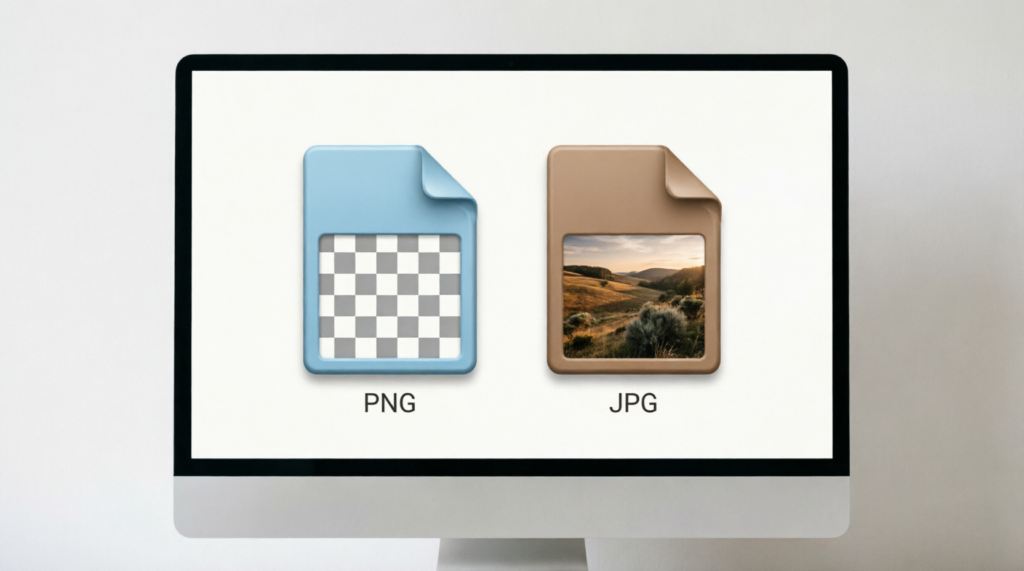
Se avete mai provato a caricare una foto su un sito web che accetta solo file JPG, o magari vi siete ritrovati a fissare quel file PNG troppo grande per essere allegato a un'email, la frustrazione è del tutto normale. Conversione da PNG a JPG È una delle operazioni più comuni per gli utenti Mac come te. Sembra semplicissima, ma ti sorprenderesti di quanto tempo ci impiegheresti. Tuttavia, quando sai esattamente cosa fare, ci vuole meno di un minuto.
Vi spiegheremo tutto ciò che vi serve per completare questa operazione senza problemi. Innanzitutto, imparerete la differenza tra i due formati di file immagine, poi perché alcuni siti web richiedono il passaggio e infine vi mostreremo una procedura chiara e dettagliata per convertire i file PNG in JPG su Mac utilizzando uno strumento online gratuito. Nessuna impostazione tecnica complicata, nessun download di software.
PNG vs JPG: qual è la differenza?
In questo articolo esamineremo le differenze superficiali, ma se desideri un approfondimento, consulta la guida completa di AhaConvert sulla differenza tra PNG e JPGPassiamo ora alle differenze.
Che cosa è PNG?
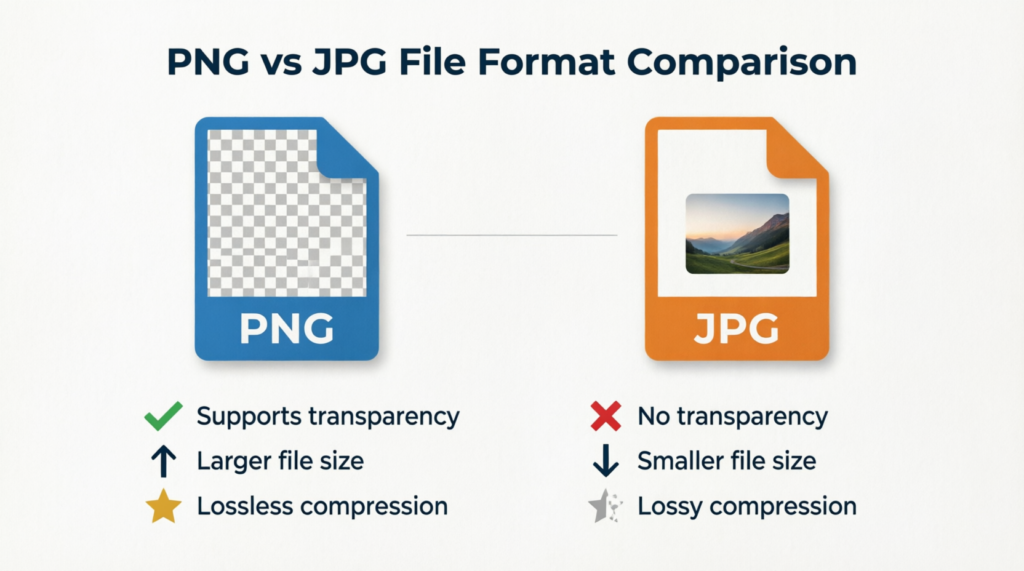
Siamo abituati a conoscere il formato PNG come il formato di immagine trasparente. Ma cosa significa esattamente "PNG"? PNG PNG è l'acronimo di Portable Network Graphics; si tratta di un formato di immagine senza perdita di dati. Ciò significa che ogni pixel viene preservato esattamente come è stato originariamente acquisito, senza alcuna perdita di qualità dell'immagine durante il processo di compressione. Il formato PNG supporta la trasparenza; è possibile modificarlo in modo che parti dell'immagine siano completamente o parzialmente trasparenti. Per questo motivo è il formato preferito dai designer per loghi, grafica dell'interfaccia utente e persino screenshot. Il principale svantaggio, tuttavia, risiede nelle dimensioni del file. Le immagini PNG sono generalmente più grandi delle immagini JPG.
Che cos'è un JPG?
JPG è uno dei formati di immagine digitale più antichi. È il formato fotografico dominante sul web. Originariamente era conosciuto come Formato JPEGJPG, acronimo di Joint Photographic Experts Group, utilizza una tecnologia di compressione con perdita di dati. Quando si salva un'immagine in formato JPG, questo formato scarta parte dei dati dell'immagine per ottenere una dimensione del file inferiore (il suo punto di forza). A livelli di compressione moderati, la perdita di qualità è appena percettibile, soprattutto nelle foto. Lo si trova nelle e-mail e sui social media perché raggiunge quel delicato equilibrio tra qualità dell'immagine e dimensioni del file.
Qual è la differenza?
La tabella seguente evidenzia le principali differenze;
| Caratteristica | PNG | JPG |
|---|---|---|
| Compressione | Senza perdite | Con perdita |
| Dimensione del file | Più grande | Più piccolo |
| Trasparenza | SÌ | NO |
| Ideale per | Loghi, grafica, screenshot | Foto, immagini web |
| Salva nuovamente la qualità | Nessuna perdita di qualità | Leggero degrado ad ogni salvataggio |
| Supporto universale | SÌ | SÌ |
In sintesi: utilizzate il formato PNG quando la precisione è fondamentale; utilizzate il formato JPG quando le dimensioni del file sono un problema.
Perché dovresti considerare la conversione da PNG a JPG?
Esistono numerose situazioni pratiche in cui, come utente Mac, potresti convertire un'immagine PNG in JPG, e avrebbe senso farlo:
• Dimensioni dei file ridotte: I file JPG sono in genere 50-801 TB più leggeri dei corrispondenti file PNG. Una differenza di 40 KB nelle dimensioni di un file può sembrare irrilevante, ma fa tutta la differenza quando si inviano email con allegati immagine, si caricano file su un sistema di gestione dei contenuti come WordPress o si condividono file immagine con gli amici tramite app di chat.
• Maggiore compatibilità con diverse piattaforme: Alcuni siti web, moduli e app accettano solo il formato di file JPG. Disporre di un flusso di lavoro affidabile per la conversione da PNG a JPG vi permetterà di non essere mai colti di sorpresa da un formato inaspettato.
• Prestazioni web più veloci: Desideri siti web che si caricano più velocemente? Scegli sempre il formato JPG. Le sue dimensioni ridotte consentono un caricamento più rapido nel browser. È risaputo che gli amministratori di siti web stanno passando dal PNG al JPEG per migliorare drasticamente la velocità di caricamento delle pagine e favorire un miglior posizionamento nei motori di ricerca.
• Liberare spazio di archiviazione: Se il tuo MacBook è pieno di screenshot o immagini PNG ad alta risoluzione, convertire i file più vecchi in JPG può liberare una notevole quantità di spazio su disco. Il bello è che non noterai alcuna perdita visibile di qualità dell'immagine.
• Caricamenti sui social media: La maggior parte delle piattaforme di social media comprime automaticamente le immagini che carichi. Partire da un formato JPG ti offre invece un maggiore controllo sull'aspetto finale, evitando così la doppia compressione che si verifica quando le immagini vengono convertite per risparmiare spazio.
Devi sempre avere il controllo dei tuoi file e sapere quando convertire da PNG a un altro formato. In questo modo mantieni il controllo sulla qualità e sullo spazio di archiviazione occupato dalle immagini. La chiave è avere uno strumento veloce, affidabile e sicuro che gestisca la conversione.
Come convertire un'immagine PNG in un file JPG su Mac
▏Quando utilizzare un servizio online Convertitore da PNG a JPG
Gli utenti Mac hanno diverse opzioni a disposizione per convertire le immagini. C'è la funzione integrata in macOS, l'app Anteprima, e anche applicazioni desktop di terze parti. Tuttavia, quando si lavora nel browser e si incontra un collo di bottiglia, ad esempio perché un sito web richiede la conversione da un formato immagine a un altro, uscire dall'applicazione del browser potrebbe risultare troppo macchinoso. Pertanto, un convertitore online da PNG a JPEG, utilizzabile direttamente nel browser, è la scelta più pratica, soprattutto per conversioni rapide o in batch. È immediato: non è necessario installare nulla, funziona su qualsiasi Mac, indipendentemente dalla versione di macOS, e soprattutto è completamente gratuito. Che si tratti di convertire una sola immagine o cinquanta, un convertitore online gestisce entrambe le situazioni senza alcuna configurazione.
▏Passo dopo passo: convertire PNG in JPG utilizzando un convertitore da PNG a JPG
AhaConvert è un convertitore di immagini gratuito, basato su browser, che elabora le conversioni in modo rapido e sicuro. Supporta il caricamento in batch, non richiede la creazione di un account ed elimina automaticamente i file caricati dopo 24 ore, garantendo la protezione della tua privacy. Ecco come utilizzarlo:
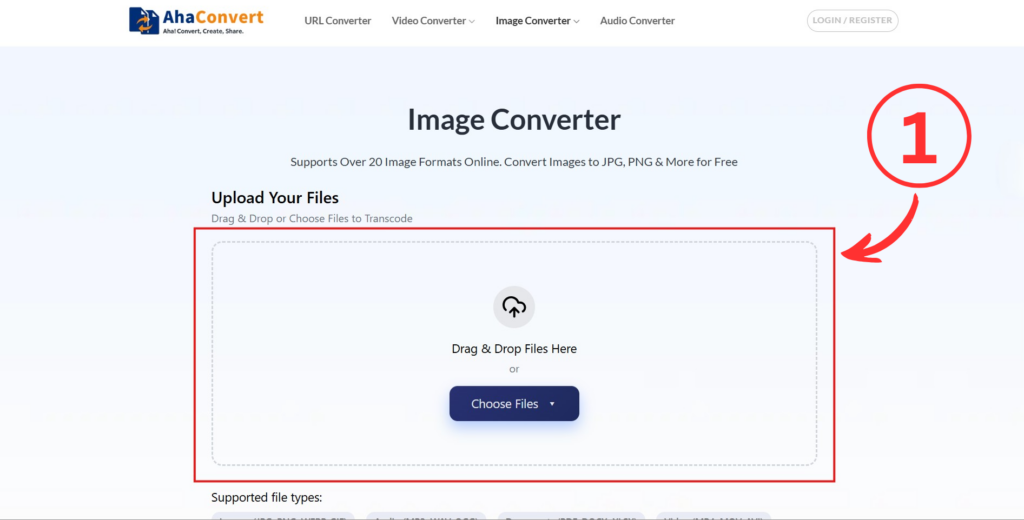
Passaggio 1: Apri AhaConvert nel tuo browser.
Vai a AhaConvert Image Converter Sul tuo Mac. Lo strumento si apre direttamente nel browser, senza bisogno di registrazione, abbonamento o download di software.
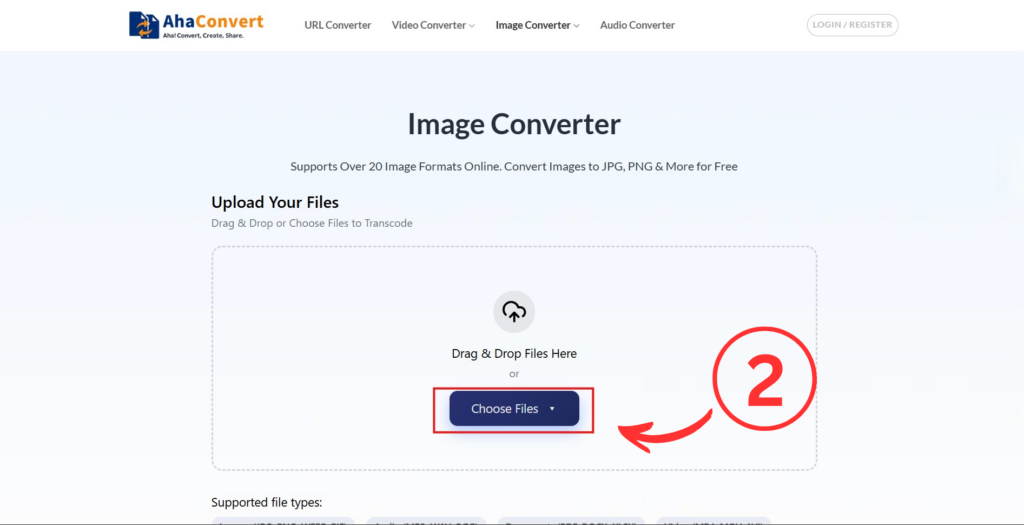
Passaggio 2: Carica il tuo file PNG
Fare clic su "Scegli file" Fai clic sul pulsante e seleziona il file PNG (o i file) che desideri convertire. Puoi trascinare e rilasciare le immagini direttamente nell'area di caricamento. AhaConvert supporta il caricamento in batch, quindi sentiti libero di aggiungere tutti i file che desideri contemporaneamente.
Passaggio 3: seleziona JPG come formato di output
Dopo aver caricato il file, individua il selettore del formato di output e scegli JPG dal menu a tendina. La tecnologia intelligente di AhaConvert configurerà automaticamente le impostazioni di conversione, quindi non sarà necessario effettuare alcuna regolazione manuale a meno che non si desideri perfezionare la qualità.
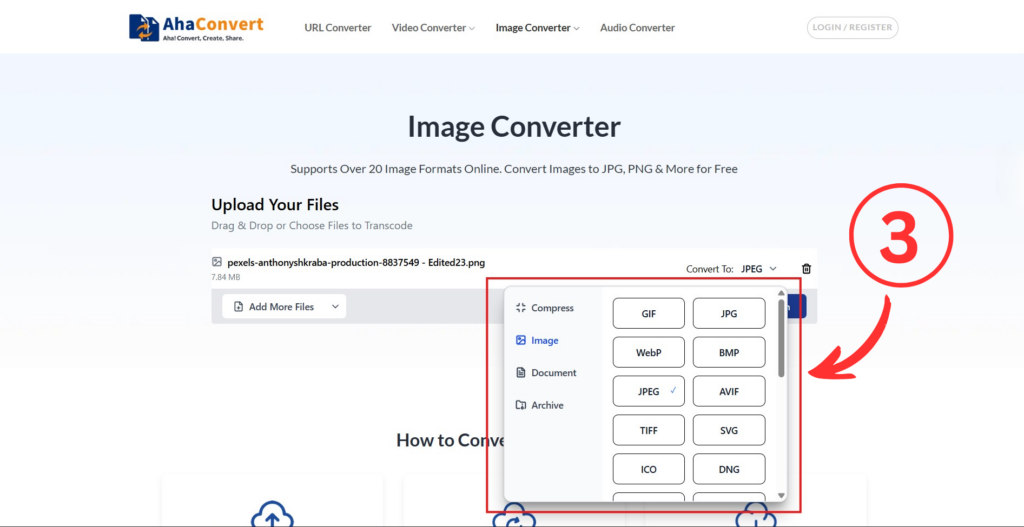
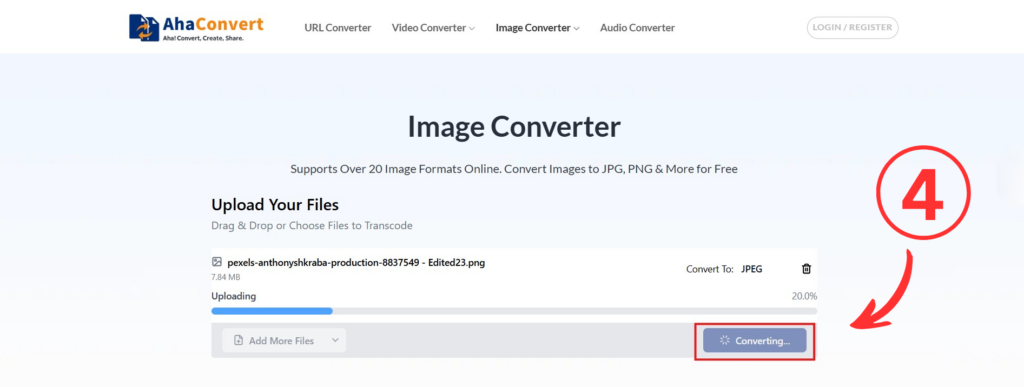
Passaggio 4: avviare la conversione
Fare clic su "Convertire" Fai clic sul pulsante per iniziare. AhaConvert elabora i file uno alla volta automaticamente, quindi anche i caricamenti in batch di grandi dimensioni non richiedono ulteriori interventi da parte tua. La conversione dell'immagine richiede in genere solo pochi secondi per un'immagine di dimensioni medie.
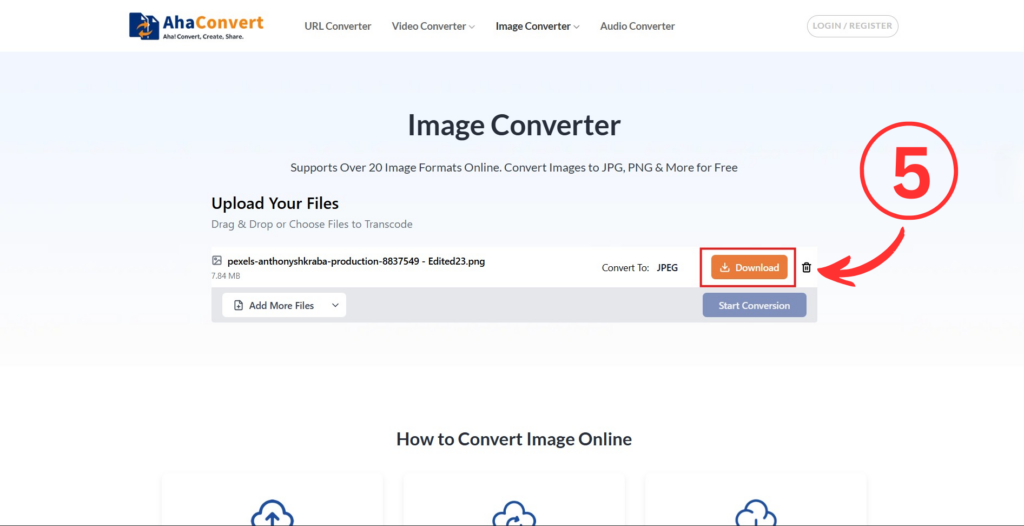
Passaggio 5: Scarica il tuo file JPG
Al termine del processo di conversione, accanto a ciascun file comparirà un pulsante di download. Cliccaci sopra per salvare il file JPG sul tuo Mac. Per le conversioni in batch, puoi scaricare tutti i file insieme come archivio ZIP.
Questo è praticamente tutto. È semplicissimo e intuitivo. L'intero processo richiede circa un minuto per la maggior parte dei tipi di file, con l'ulteriore vantaggio che il file PNG originale rimane intatto e al sicuro sul tuo Mac.
Domande frequenti
1. Posso convertire in batch più file PNG in JPG su Mac?
Sì. AhaConvert supporta la conversione in batch, consentendo di caricare e convertire più file PNG in JPG contemporaneamente. Questa funzione è utile quando si lavora con librerie di immagini o cartelle di progetto di grandi dimensioni.
2. Posso mantenere la trasparenza durante la conversione da PNG a JPG?
Purtroppo no. Il formato JPG non supporta la trasparenza. Qualsiasi area trasparente nel file PNG originale viene sostituita con uno sfondo a tinta unita, solitamente bianco. Se mantenere la trasparenza è fondamentale per il tuo progetto, è meglio conservare il file PNG originale o convertirlo in un formato come WebP, che supporta sia la trasparenza che la compressione.
3. La conversione da PNG a JPG riduce la qualità dell'immagine?
Il formato JPG utilizza la compressione con perdita di dati, quindi si verificherà una leggera perdita di qualità. Tuttavia, con le impostazioni standard, la differenza è appena percettibile a occhio nudo, soprattutto per le fotografie. Per la grafica, invece, si potrebbe notare un leggero ammorbidimento del testo nitido e delle linee sottili quando i livelli di compressione sono elevati. Il convertitore di alta qualità di AhaConvert ridurrà al minimo questo effetto.
4. I convertitori online da PNG a JPG sono sicuri da usare?
Tutti i migliori strumenti online prendono sul serio la sicurezza. AhaConvert non fa eccezione. AhaConvert crittografa tutti i trasferimenti di file con SSL a 256 bit ed elimina automaticamente i file caricati entro 24 ore. Tuttavia, consigliamo di seguire le normali misure di sicurezza online: non caricare mai immagini sensibili o riservate e affidarsi a piattaforme consolidate con chiare politiche sulla privacy.
5. Posso usare un convertitore da PNG a JPG sul mio Mac senza scaricare nulla?
Certamente. I convertitori online come AhaConvert funzionano interamente nel browser web e non richiedono l'installazione di alcun software sul computer. Basta aprire l'URL sul Mac, caricare il file PNG, scegliere JPG come formato di output e scaricare il risultato. Funziona con qualsiasi browser e qualsiasi versione di macOS.
Conclusione
Convertire da PNG a JPG è un'operazione semplice che fa un'enorme differenza nei risultati digitali. Potresti dover ridurre le dimensioni dei file per le email, soddisfare i requisiti della piattaforma o migliorare i tempi di caricamento del tuo sito web. Lavorando dal tuo Mac, il processo non potrebbe essere più semplice, soprattutto se utilizzi un convertitore affidabile come AhaConvertÈ gratuito, funziona direttamente nel browser e gestisce facilmente la conversione di singoli file o di grandi quantità di file senza troppi problemi. La prossima volta che avrai bisogno di convertire PNG in JPG sul tuo Mac, evita di installare software e provalo: rimarrai piacevolmente sorpreso dal risultato.
