
Ако сте опитали да качите снимка на уебсайт, който приема само JPG файлове, или може би сте се хванали в състезание по зяпане с този PNG файл, който е твърде голям, за да бъде прикачен към имейла ви, чувството на неудовлетвореност е често срещано. Конвертиране на PNG в JPG е сред най-често срещаните задачи за работа с изображения за потребители на Mac като вас. Изглежда лесно, но ще се изненадате колко време ще отделите за тази задача. Но когато знаете точно какво да правите, отнема по-малко от минута.
Ще разгледаме всичко необходимо, за да се справите бързо с тази задача. Първо ще научите разликата между двата формата на графични файлове, след това защо някои уебсайтове искат да преминете към тях и ще ви представим ясно, стъпка по стъпка ръководство, което показва как можете да промените PNG в JPG на Mac с помощта на безплатен онлайн инструмент. Без сложни технически настройки, без изтегляне на софтуер.
PNG срещу JPG: Каква е разликата?
В тази статия ще разгледаме повърхностните разлики, но ако искате по-задълбочено потапяне, разгледайте изчерпателното ръководство на AhaConvert за разликата между... PNG и JPGНека продължим с разликите.
Какво е PNG?
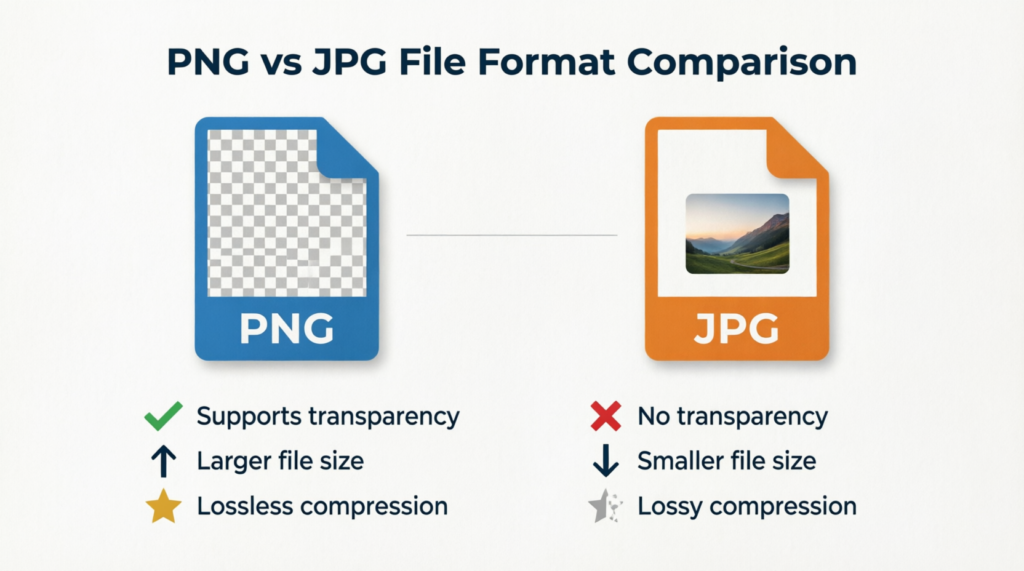
Опознахме PNG като прозрачен формат за изображения. Но какво всъщност означава „PNG“? PNG е съкращение от Portable Network Graphics; това е формат за изображения без загуби. Това означава, че всеки пиксел се запазва точно както е бил заснет първоначално, без загуба на качество на изображението по време на процеса на компресия. PNG поддържа прозрачност; можете да го редактирате така, че части от изображението да са напълно или частично прозрачни. Ето защо е любимият формат на дизайнерите за лога, графики на потребителски интерфейс и дори снимки на екрани. Основният недостатък обаче е размерът на файловете. PNG изображенията обикновено са по-големи от JPG.
Какво е JPG?
JPG е един от оригиналните формати за цифрови изображения. Това е доминиращият фото формат в мрежата. Първоначално е известен като JPEG, което е съкращение от Joint Photographic Experts Group (Съвместна група за фотографски експерти). Използва технология за компресия със загуби. Когато запазвате изображение като JPG, форматът премахва някои данни от изображението, за да постигне по-малък размер на файла (силната му страна). При умерени нива на компресия загубата на качество е едва забележима, особено при снимките. Ще я откриете в имейли и социални медийни платформи, защото постига този тънък баланс между качеството на изображението и размера на файла.
Каква е разликата?
Таблицата по-долу подчертава основните разлики;
| Функция | PNG | JPG |
|---|---|---|
| Компресия | Без загуби | Загуби |
| Размер на файла | По-голям | По-малък |
| Прозрачност | Да | Не |
| Най-добро за | Логота, графики, снимки на екрана | Снимки, уеб изображения |
| Повторно запазване на качеството | Без загуба на качество | Леко влошаване на качеството при всяко запазване |
| Универсална поддръжка | Да | Да |
В обобщение: Използвайте PNG, когато се стремите към прецизност; използвайте JPG, когато размерът на файла е ограничен.
Защо трябва да обмислите конвертирането на PNG в JPG
Има много практически ситуации, в които вие, като потребител на Mac, бихте могли да конвертирате PNG в JPG и това би имало смисъл:
• По-малки размери на файловете: JPG файловете обикновено са с 50-80% по-леки от еквивалентните им PNG файлове. Разликата в размера на файла от 40 kb може да изглежда неосезаема, но тя е от голямо значение, когато изпращате имейли с прикачени изображения, качвате в система за управление на съдържание като WordPress или споделяте файлове с изображения с приятели чрез приложения за чат.
• По-широка съвместимост с платформи: Някои уебсайтове, формуляри и приложения приемат само JPG файлов формат. Наличието на надежден работен процес за конвертиране на PNG в JPG ще ви позволи никога да не бъдете хванати неподготвени от неочаквано състояние на формата.
• По-бърза уеб производителност: Искате по-бързо зареждане на уебсайтове? Винаги избирайте JPG. По-малкият му размер се зарежда по-бързо във вашия уеб браузър. Публична индустриална тайна е, че уеб администраторите преминават от PNG към JPEG, за да подобрят драстично скоростта на зареждане на страниците и да помогнат на уеб страниците да се класират по-добре в търсачките.
• Освобождаване на място за съхранение: Ако вашият MacBook е зареден със скрийншотове или графики с висока резолюция във формат PNG, конвертирането на по-стари файлове в JPG може да освободи голяма част от дисковото пространство. Хубавото е, че няма да забележите видима загуба в качеството на изображението.
• Качвания в социалните медии: Повечето платформи за социални медии автоматично компресират изображенията, които качвате. Сега, започването с JPG ви дава по-голям контрол върху крайния вид и по този начин ви спестява двойната загуба на компресия, която се получава, когато в крайна сметка конвертират изображения, за да спестят място.
Винаги трябва да контролирате файловете си и да знаете кога да конвертирате от PNG в , което прави точно това. Вие контролирате качеството и пространството за съхранение, което заемат снимките. Ключът е да имате бърз, надежден и надежден инструмент, който да се справи с конвертирането.
Как да конвертирате PNG в JPG на Mac
▏Кога да използвате онлайн Конвертор от PNG към JPG
Потребителите на Mac имат няколко опции, от които да избират, когато искат да конвертират изображения. Има вградена опция за MacOS, приложение за предварителен преглед, както и настолни приложения на трети страни. Когато обаче работите в браузъра си и се натъкнете на затруднение и уебсайт, който използвате, изисква да конвертирате от един формат на изображението в друг, преминаването от приложението на браузъра може да е твърде много. Така че онлайн конверторът от PNG към JPEG в браузъра е най-практичният избор, особено за бързи задачи или пакетни конвертирания. Той е plug and play. Няма нищо за инсталиране и работи на всеки Mac, независимо от версията на MacOS, и най-хубавото е, че е напълно безплатен – ако трябва да конвертирате едно изображение или петдесет, онлайн конверторът ще се справи и с двата сценария без никаква настройка.
▏Стъпка по стъпка: Конвертиране на PNG в JPG с помощта на конвертор от PNG към JPG
AhaConvert е безплатен конвертор на изображения, базиран на браузър, който обработва конвертиранията бързо и сигурно. Той поддържа пакетно качване, не изисква акаунт и автоматично изтрива качените файлове след 24 часа, като по този начин гарантира защита на вашата поверителност. Ето как да го използвате:
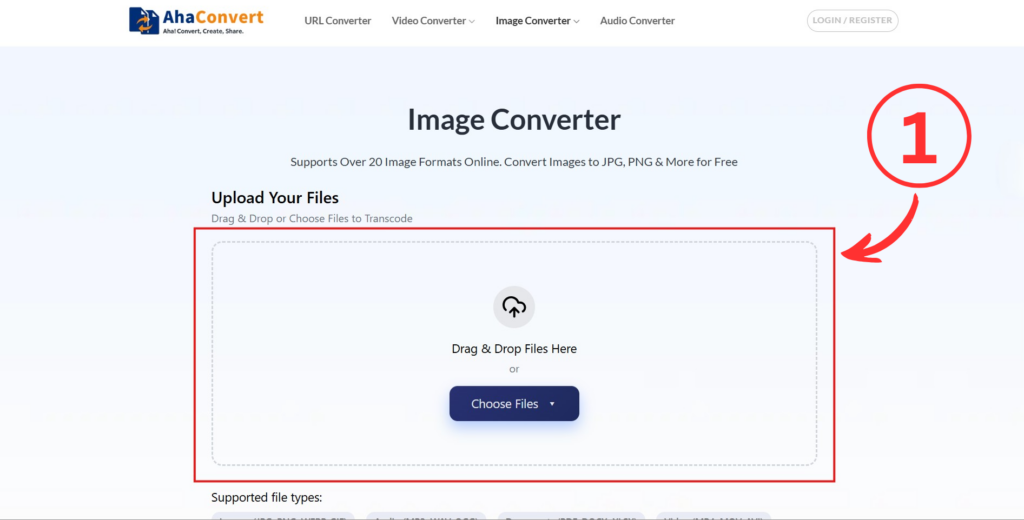
Стъпка 1: Отворете AhaConvert във вашия браузър.
Навигиране до AhaConvert конвертор на изображения на вашия Mac. Инструментът се отваря директно във вашия браузър, не се изисква регистрация, абонамент и изтегляне на софтуер.
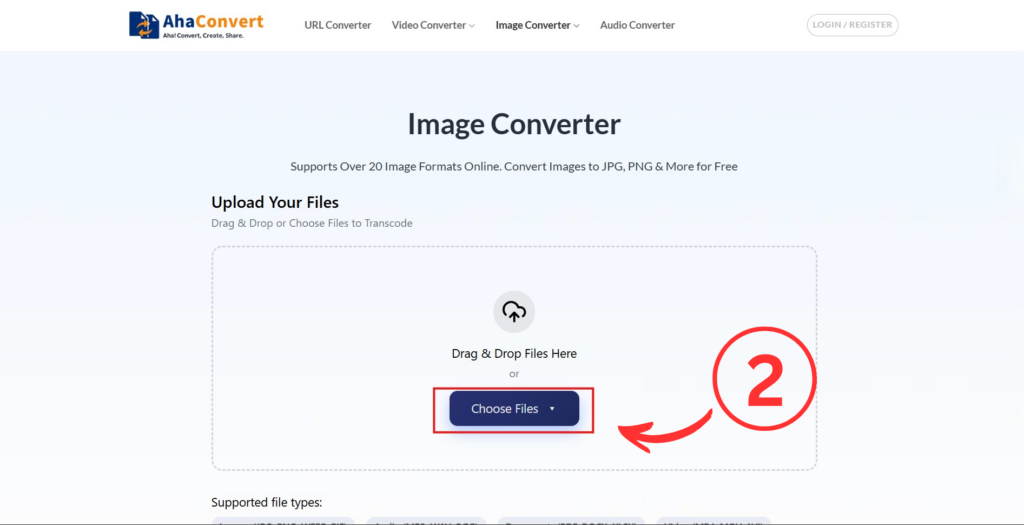
Стъпка 2: Качете вашия PNG файл
Кликнете върху „Избор на файлове“ и изберете PNG файла (или файловете), които искате да конвертирате. Можете да плъзгате и пускате изображения директно в областта за качване. AhaConvert поддържа пакетно качване, така че не се колебайте да добавяте колкото искате файлове наведнъж.
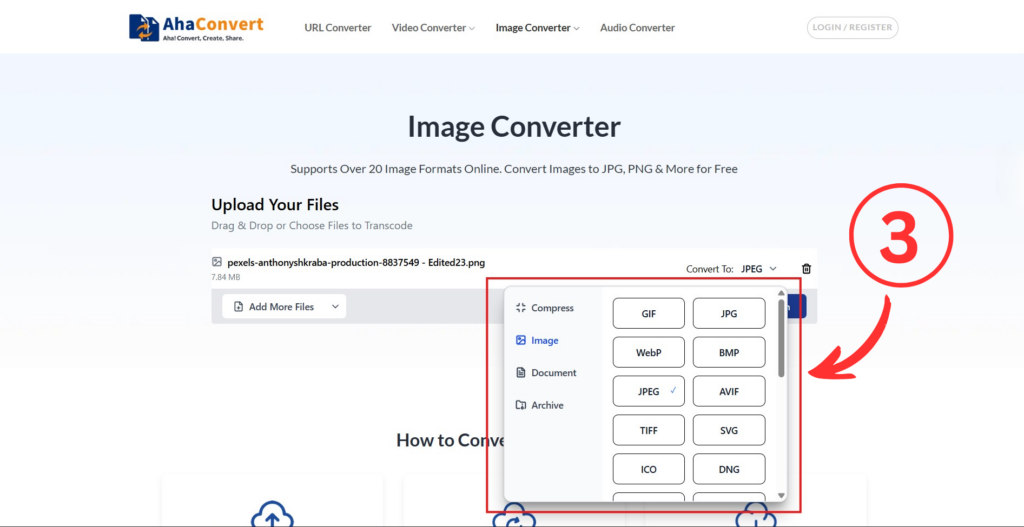
Стъпка 3: Изберете JPG като изходен формат
След качването, намерете селектора за изходен формат и изберете JPG от падащото меню. Интелигентната технология на AhaConvert автоматично ще конфигурира настройките за конвертиране, така че няма да е необходимо да правите ръчни корекции, освен ако не се интересувате от фина настройка на качеството.
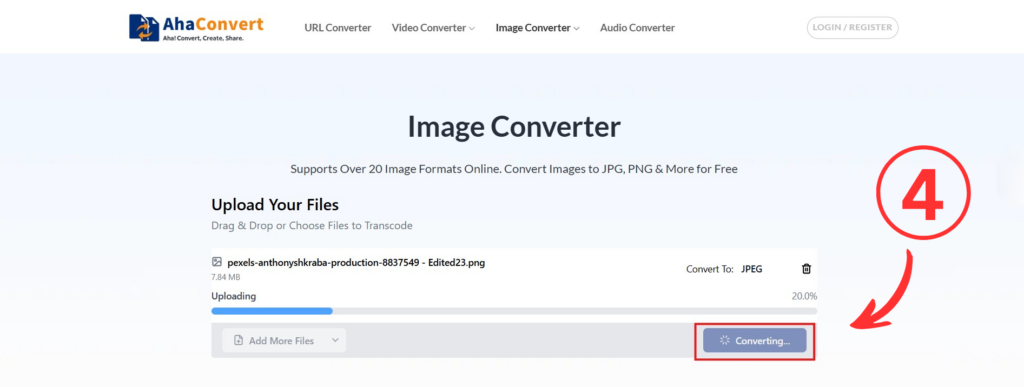
Стъпка 4: Стартирайте преобразуването
Кликнете върху „Преобразуване“ бутон за начало. AhaConvert обработва файловете един по един автоматично, така че дори големи пакетни качвания не изискват допълнителна намеса от ваша страна. Конвертирането на изображението обикновено отнема само няколко секунди за изображение със среден размер.
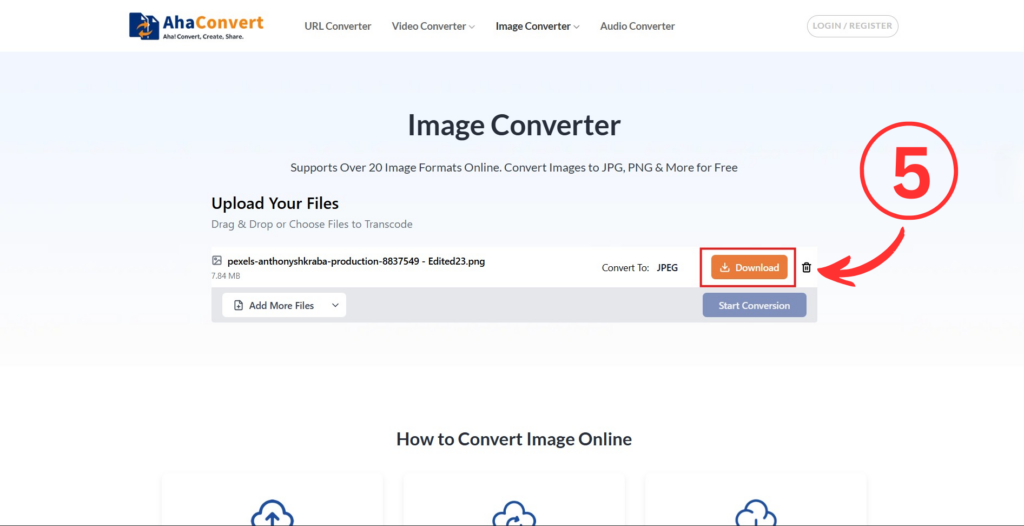
Стъпка 5: Изтеглете вашия JPG файл
Когато процесът на конвертиране приключи, до всеки файл ще се появи бутон за изтегляне. Кликнете върху него, за да запазите JPG файла на вашия Mac. За пакетни конвертации можете да изтеглите всички файлове заедно като ZIP архив.
Това е горе-долу всичко. Толкова е просто и интуитивно, колкото може да се очаква. Целият процес отнема около минута за повечето типове файлове, с допълнителното предимство, че оригиналният ви PNG файл остава недокоснат и в безопасност на вашия Mac.
Често задавани въпроси
1. Мога ли да конвертирам няколко PNG файла в JPG на Mac?
Да. AhaConvert поддържа пакетно конвертиране, което ви позволява да качвате и конвертирате множество PNG файлове в JPG едновременно. Тази функция е полезна, когато работите с големи библиотеки с изображения или папки на проекти.
2. Мога ли да запазя прозрачността при конвертиране на PNG в JPG?
За съжаление, не. JPG не поддържа прозрачност. Всички прозрачни области в оригиналния PNG файл се заменят с плътен цветен фон, обикновено бял. Ако запазването на прозрачността е ключово за вашия проект, по-добре е да запазите оригиналния PNG или да го конвертирате във формат като WebP, който поддържа както прозрачност, така и компресия.
3. Конвертирането на PNG в JPG намалява ли качеството на изображението?
JPG използва компресия със загуби, така че ще има малка загуба на качество. При стандартни настройки обаче разликата е едва забележима с просто око, особено за снимки. При графики, от друга страна, може да забележите леко омекотяване на острия текст и фините линии, когато нивата на компресия са високи. Висококачественият конвертор на AhaConvert ще минимизира това.
4. Безопасни ли са за употреба онлайн конверторите от PNG към JPG?
Всички най-добри онлайн инструменти приемат сигурността сериозно. AhaConvert не е изключение. AhaConvert криптира всички файлови трансфери с 256-битов SSL и автоматично изтрива качените файлове в рамките на 24 часа. Препоръчваме ви обаче да следвате стандартните мерки за онлайн сигурност – никога не качвайте чувствителни или поверителни изображения и се придържайте към утвърдени платформи с ясни политики за поверителност.
5. Мога ли да използвам PNG към JPG конвертор на моя Mac, без да изтеглям нищо?
Абсолютно. Онлайн конверторите като AhaConvert работят изцяло във вашия уеб браузър и не изискват инсталиране на софтуер на вашия компютър. Просто отворете URL адреса на вашия Mac, качете PNG файла, изберете JPG като изходен файл и изтеглете резултата. Работи във всеки браузър и всяка версия на macOS.
Заключение
Конвертирането от PNG в JPG е кратка задача, която прави огромна разлика в дигиталните резултати. Можете да свивате файлове за имейл, да изпълнявате изискванията на платформата или да подобрявате времето за зареждане на уебсайта си. Работейки от вашия Mac, процесът не може да бъде по-лесен, особено когато използвате надежден конвертор като AhaConvertБезплатно е, работи директно във вашия браузър и лесно се справя със задачи за конвертиране от единични файлове в големи пакетни файлове без много проблеми. Следващия път, когато ви се наложи да конвертирате PNG в JPG на вашия Mac, пропуснете инсталирането на софтуер и го опитайте, ще бъдете възхитени от резултата.
