
Развитието на съвременните графични формати не е спряло и AVIF вече е мощен формат за компресия с високо качество и по-малки размери на файловете. Въпреки това, проблеми със съвместимостта обикновено възникват при обмен на AVIF файлове между различни платформи и приложения. Има много потребители, които са принудени да конвертират AVIF в PNG, така че изображенията им да могат да се виждат навсякъде. Независимо дали става въпрос за снимки на уебсайтове, презентационни материали или лични снимки, не е трудно да имате добър конвертор от AVIF към PNG, който да ви помогне.
Тази статия ще ви преведе през трите приложими начина за конвертиране на AVIF в PNG в Windows. Ще разберете как да използвате онлайн конвертори, когато искате бърза пакетна обработка, как да използвате вградени инструменти на Windows, когато конвертирането ви е от време на време, и как да научите за софтуер на трети страни, когато трябва да преминете през целия процес. Методите са приложими за различни изисквания и потребители, като например аматьори и други професионалисти, които работят с много файлове ежедневно.
Какво представляват AVIF и PNG?
Познаването на разликите между тези формати може да ви помогне да вземете информиран избор кога и защо е необходимо да извършите AVIF към PNG реализации.
Какво е AVIF формат
AVIF (AV1 Image File Format) е най-новият формат за компресиране на изображения. Този формат е разработен от Алианса за отворени медии, базиран на алгоритъма за компресия AV1 за видео кодиране. Резултатът е изключителна ефективност на компресия, което води до високо визуално качество с много по-малки размери на файловете.
По-модерните браузъри, като Chrome, Firefox и Edge, вече познават AVIF. Но съвместимостта все още не е налична с много стари приложения, програми за преглед на изображения и системи за управление на съдържание. Това ограничение създава проблема с необходимостта от конвертиране в по-общоприети форми.
Какво е PNG формат
PNG (Portable Network Graphics) е интернет стандарт, който се използва от средата на 90-те години. Този формат използва техниката на компресия без загуби и по този начин качеството на изображенията не се губи при компресирането им. PNG е много добър файлов формат по отношение на прозрачността, благодарение на алфа канала му, поради което е много подходящ в случай на лога, графики и изображения с прозрачен фон.
Форматът е универсален и може да се използва с всички операционни системи, браузъри и приложения. PNG файловете обикновено са по-големи от настоящите компресирани файлове, като например AVIF, но поради популярността си, те са сигурен вариант, когато става въпрос за гарантиране, че снимките ви се показват по правилния начин навсякъде.
Ключови разлики между AVIF и PNG
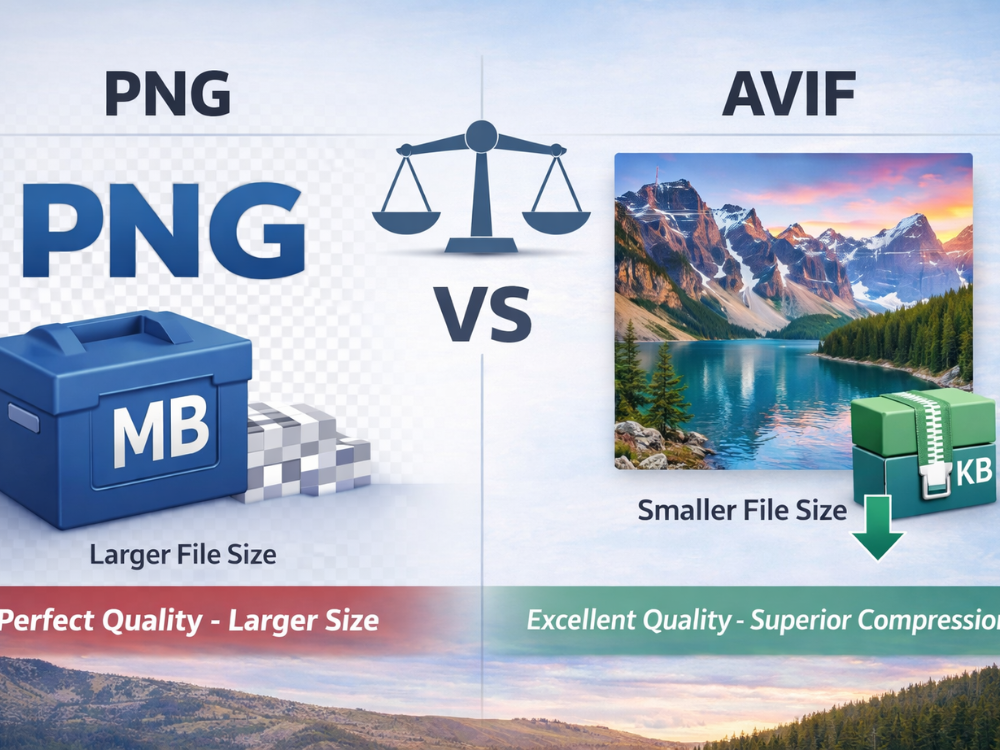
Най-голямата разлика между тези формати се състои в размера на файла. AVIF обикновено генерира файлове, които са с 50-90 процента по-малки от PNG, а качеството е подобно. Това означава намалено използване на трафик и по-бързо зареждане на страницата за уеб разработчика и създателя на съдържанието.
Тези формати се различават съществено по отношение на методологията на компресия. PNG е компресия без загуби и не компресира всички пиксели на оригиналното изображение. AVIF разчита на компресия със загуби, която решава да се откаже от по-малко забележимите данни, за да се получат по-малки файлове. AVIF е със загуби, но има впечатляващо визуално качество, което обикновено не се откроява в сравнение с оригинала при обичайни размери на дисплея.
PNG е много по-предпочитан заради съвместимостта. Всички устройства, браузъри и приложения, разработени през последните 20 години, могат да преглеждат PNG файлове без никакви проблеми. AVIF изисква най-новия софтуер и може да не се рендира на по-стари системи или специализирани приложения. Подобна липса на съвместимост често изисква AVIF да бъде конвертиран в PNG, за да стане по-достъпен.
Защо да конвертирате AVIF в PNG?
Има няколко реални случая, в които AVIF трябва да се конвертира в PNG, въпреки че е технически по-добър по отношение на ефективността на компресия.
Начело в списъка с причини е съвместимостта. AVIF файловете не се поддържат от много системи за управление на съдържание, системи за социални медии и стари софтуерни приложения. След като заредите AVIF изображение на тези сайтове, може да получите съобщения за грешки или празни места там, където изображението трябва да се показва. Конвертирането в PNG заобикаля всички тези пречки за съвместимост.
Форматът PNG често се изисква в професионалните работни процеси. Инструментите, които графичните дизайнери, фотографите и маркетинговите екипи използват, често все още не поддържат AVIF. AVIF може да се обработва лошо или изобщо да не се обработва от Adobe Photoshop, Adobe Illustrator и други професионални програми. Конвертирането на изображения прави изображенията перфектно интегрирани в съществуващия работен процес.
PNG форматът е беззагубен, което го прави по-предпочитан за архивни цели. AVIF е с много впечатляващо качество, но компресията му със загуби води до необратима загуба на информация. PNG не влошава качеството на изображения, произведения на изкуството или документи при много последователни запазвания, което е важно, когато трябва да редактирате важни документи, произведения на изкуството или снимки.
Понякога доставката на PNG файлове се задава като спецификация от клиентите. Клиентите за печат, издателите и други корпоративни клиенти могат да имат технически изисквания, които изискват PNG формат. Как да конвертирате AVIF в PNG „за кратко време“ означава, че изпълнявате тези изисквания, като избягвате всякакво забавяне и пренаписване.
PNG форматът е по-гъвкав при редактиране. PNG може да се използва, когато трябва да правите промени, да вмъквате текст или да обединявате изображения, тъй като неговият формат без загуби не натрупва артефакти от компресия. Компресията със загуби се обновява всеки път, когато запазвате AVIF файл след извършване на каквито и да е редакции, и това може да компрометира качеството. PNG е един и същ в различните сесии на редактиране.
Как да конвертирате AVIF в PNG (ръководство стъпка по стъпка)
След като разберете защо е необходимо конвертирането, второто нещо, което трябва да направите, е да използвате проста процедура, която е бърза и сигурна. Това е ръководство стъпка по стъпка как да конвертирате AVIF в PNG, използвайки онлайн AVIF в PNG конвертор.
Метод 1 – Използвайте онлайн конвертор от AVIF към PNG
Най-добрият, най-подходящ и навременен вариант за конвертиране на AVIF в PNG без изтегляне на софтуер са онлайн конверторите. AhaConvert е безплатно и браузър-базирано приложение, което е ефикасно при пакетни конвертирания.
Стъпка 1: Достъп до конвертора от AVIF към PNG
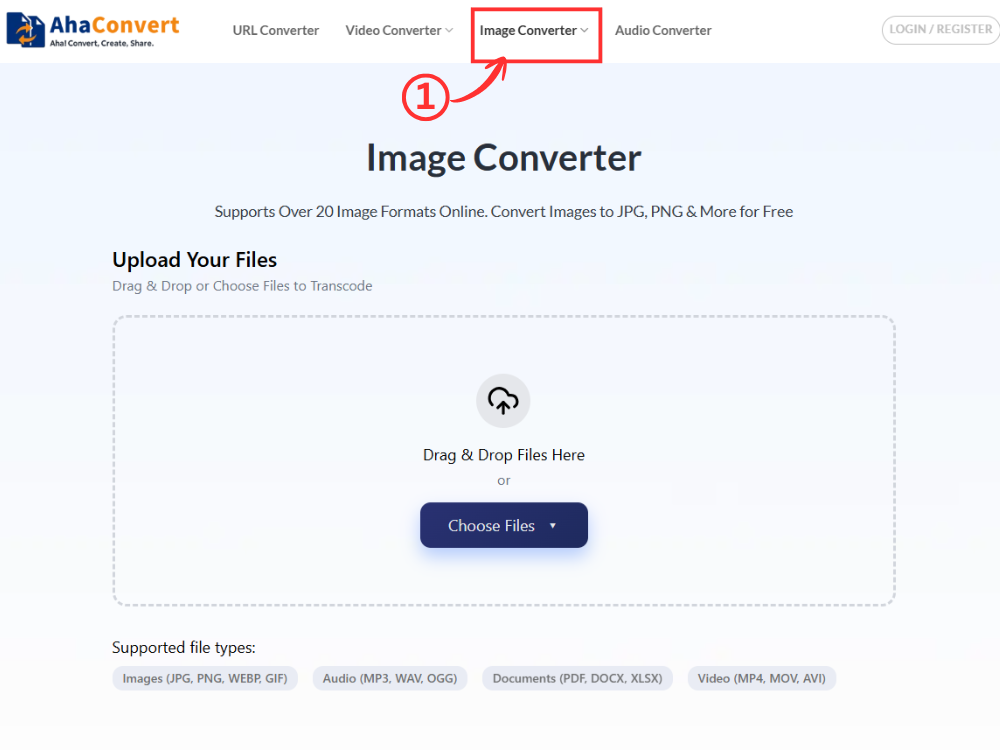
Отидете на AhaConvert конвертор на изображения с вашия уеб браузър. Интерфейсът е лесен и бърз за зареждане и следователно можете да започнете веднага. Също така няма нужда да откривате акаунт или да инсталирате какъвто и да е софтуер. Това е инструмент, до който можете да получите достъп от Windows, macOS, Linux и мобилни устройства, поради което много хора могат да го направят.
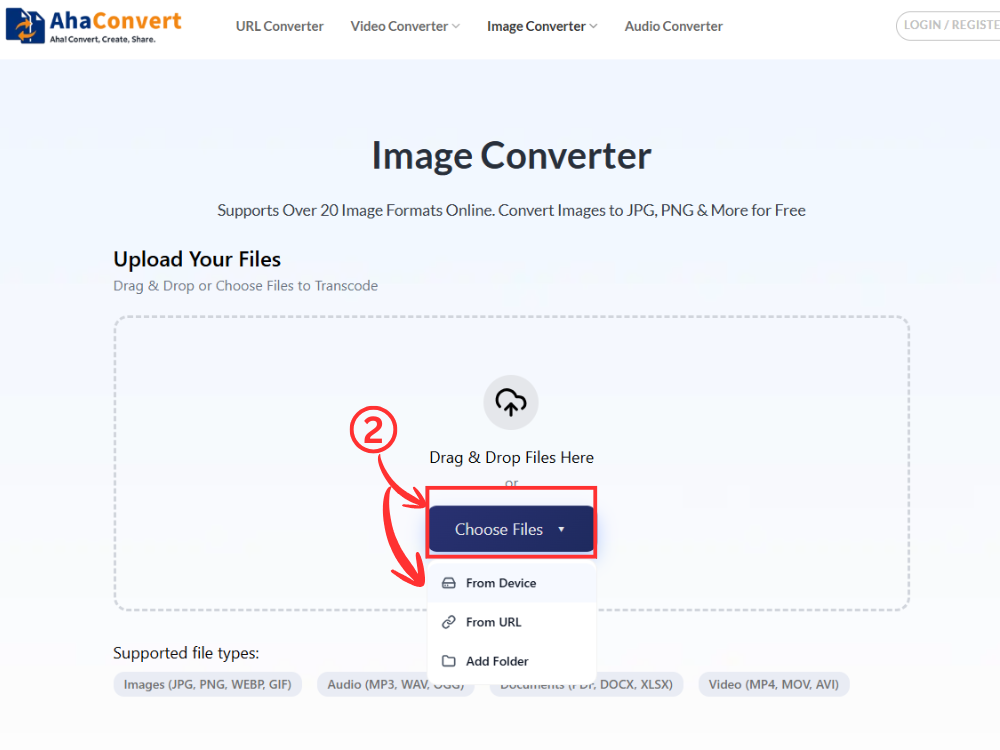
Стъпка 2: Качете вашите AVIF файлове
Кликнете върху „Избор на файлове“ бутон за избор на AVIF изображения. Има опции за качване на един или дори повече файлове наведнъж. Това не е трудно, когато имате много снимки за конвертиране едновременно.
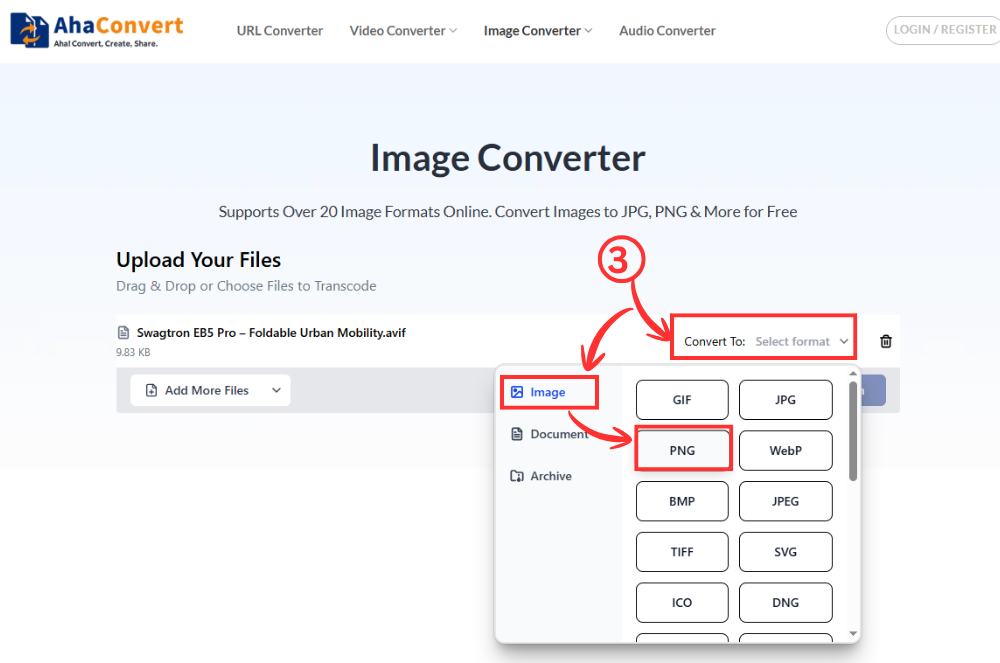
Стъпка 3: Изберете PNG като изходен формат
След като приключите с качването на файловете си, намерете опцията за изходния формат. Използвайте „PNG“ от наличните формати. Това действие инструктира инструмента да трансформира AVIF в PNG, без да влошава качеството на изображенията.
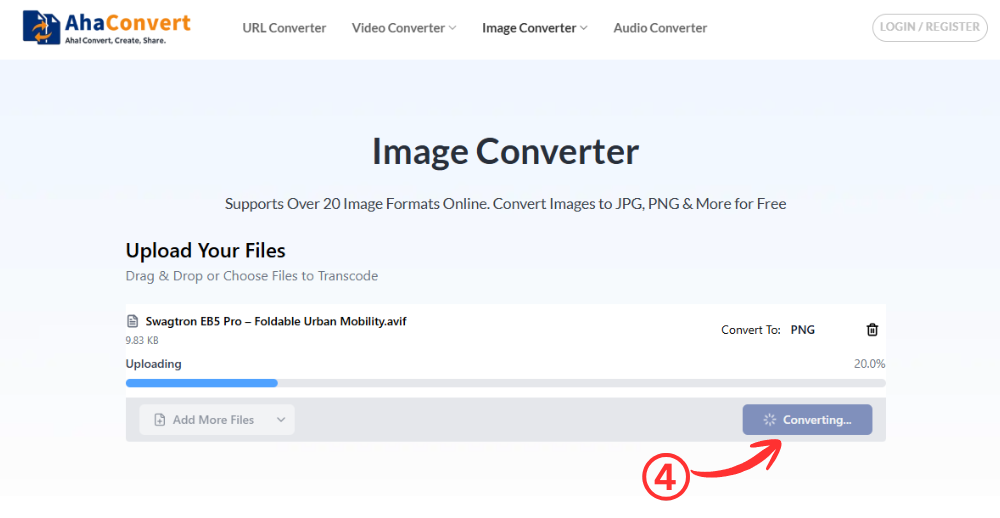
Стъпка 4: Стартирайте преобразуването
За да започнете, щракнете върху „Преобразуване“ бутон. Приложението ще изпълни файловете ви за секунди, в зависимост от размера на файла.
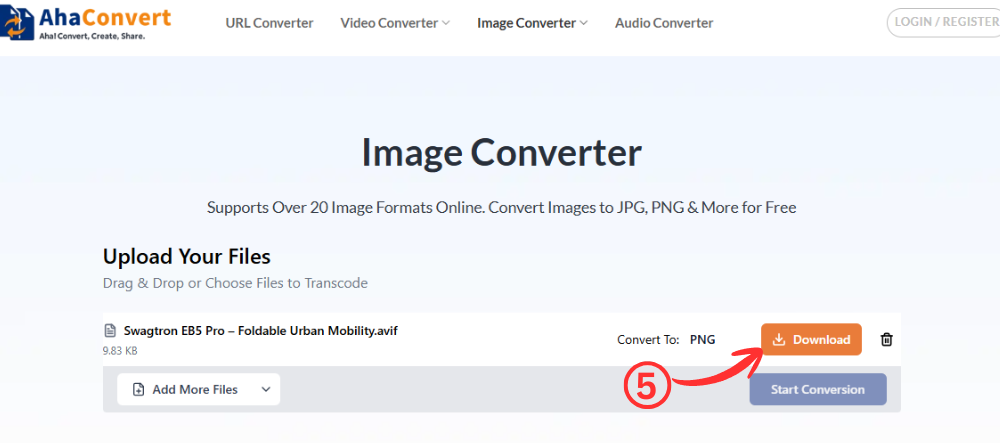
Стъпка 5: Изтеглете вашите PNG файлове
След като конвертирате, щракнете върху „Изтегляне“ бутон. В случай че сте качили няколко файла, можете да изтеглите всеки един от тях поотделно.
Метод 2 – Използвайте вградения инструмент на Windows
Един от най-лесните методи за конвертиране на изображения в Windows е чрез Microsoft Paint. Той не изисква инсталация и има познат работен процес, точно както при използване на обикновен... JPG към PNG конвертор.
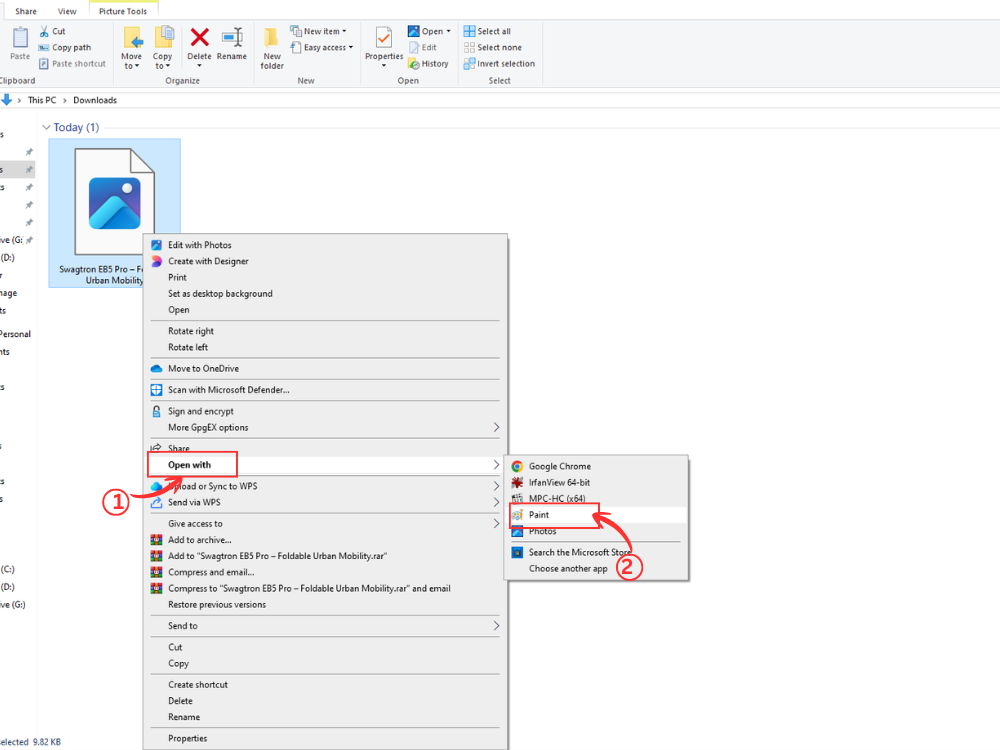
Стъпка 1: Отворете AVIF изображението в Paint
Щракнете с десния бутон върху AVIF файла и изберете „Отваряне с → Paint“След това вашата система може да приеме AVIF формат и изображението ще се зареди в работното пространство на Paint. В случай че не се отвори, може да се наложи да използвате друг метод.
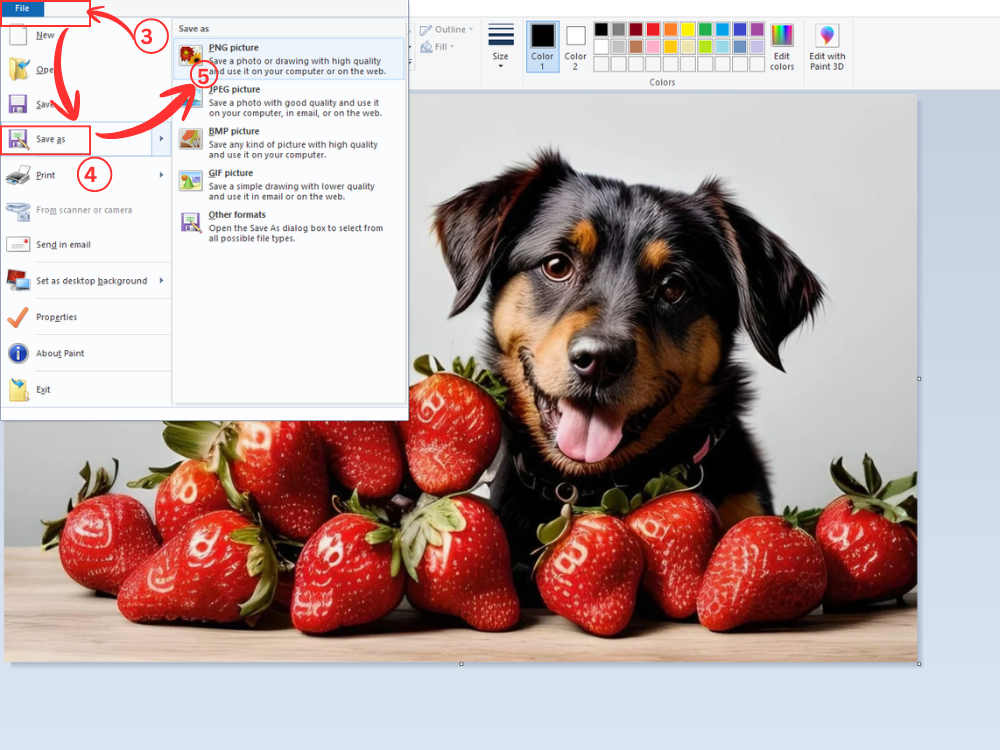
Стъпка 2: Достъп до опциите за запазване и избор на PNG като изходен формат
След като отворите изображението, щракнете върху „Файл“ Опцията се появява в горната лява част на екрана и трябва да се щракне върху нея. Това ще изведе падащо меню с различните опции за запазване на файлове. Преместете курсора върху нея или щракнете върху нея „Запазване като“ и след това изберете PNG картина като една от опциите. Тази стъпка ще гарантира, че изображението ви ще бъде конвертирано от AVIF в PNG формат.
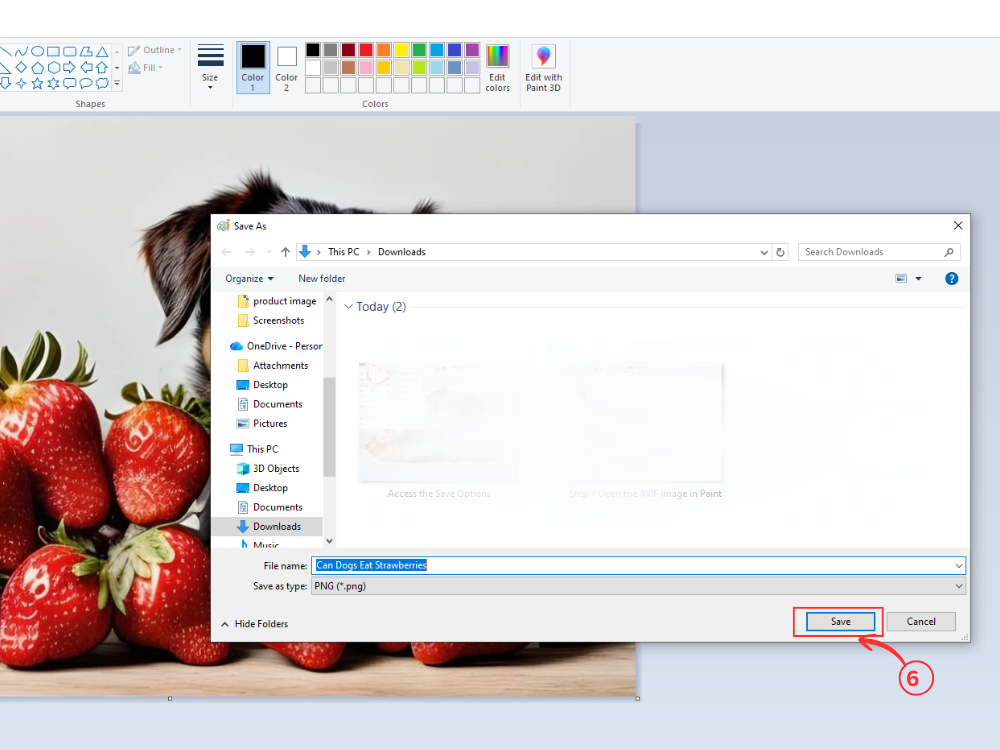
Стъпка 3: Запазете конвертирания файл
Изберете мястото за запазване и щракнете „Запазване“Можете да запазите име на файл, когато е необходимо, и след това да щракнете „Запазване“И вашата снимка е готова за употреба.
Най-подходящ е за използване при прости задачи, които просто трябва да конвертиране на AVIF в PNG без никаква допълнителна функционалност.
Метод 3: Irfan View (бързият и лек избор)
IrfanView е бърз и лесен за преглед на изображения за Windows. Когато са инсталирани необходимите плъгини, той се използва като солиден инструмент за конвертиране на AVIF към PNG. Той е и бърз конвертор на JPG към PNG за много потребители, благодарение на леката си конструкция.
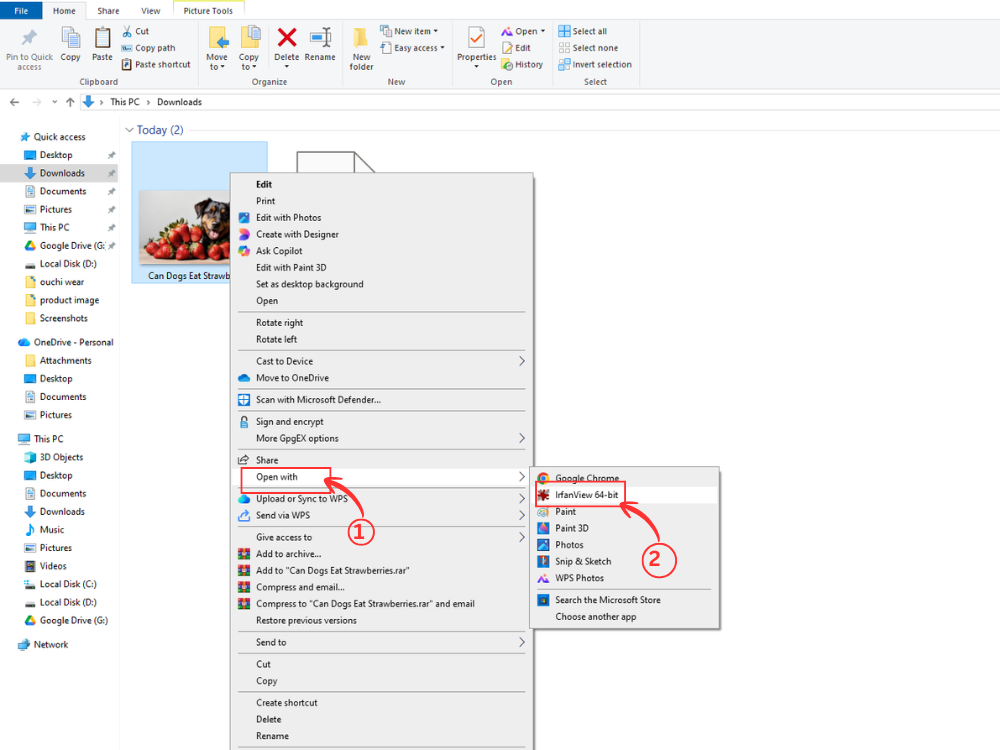
Стъпка 1: Отворете AVIF изображението в IrfanView
Щракнете с десния бутон върху AVIF изображението и изберете „Отвори с“ → „IrfanView“. Изображението ще се зареди бързо за програмата за преглед. Уверете се, че сте приложили плъгина за формати на IrfanView, за да видите AVIF файлове.
Стъпка 2: Изберете и запазете PNG като изходен формат.
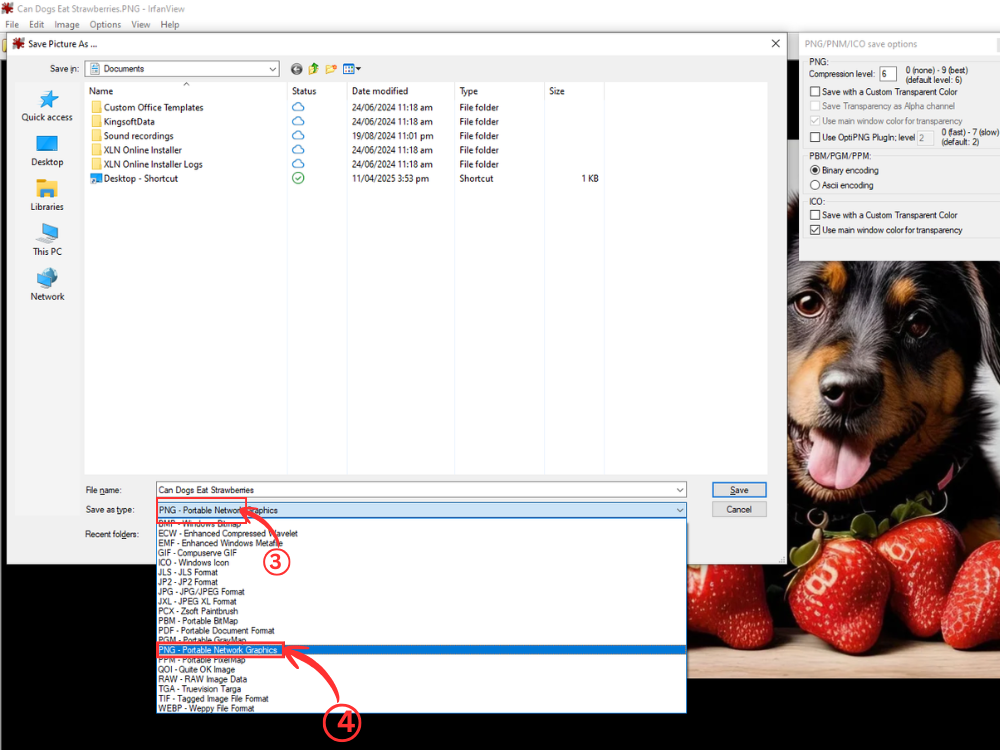
Кликнете върху „С“ на клавиатурата или Файл > Запиши като. Използвайте менюто Запиши като тип, което е падащо меню, и след това изберете PNG – Преносима мрежова графика.
Стъпка 3: Персонализиране на PNG (по избор)
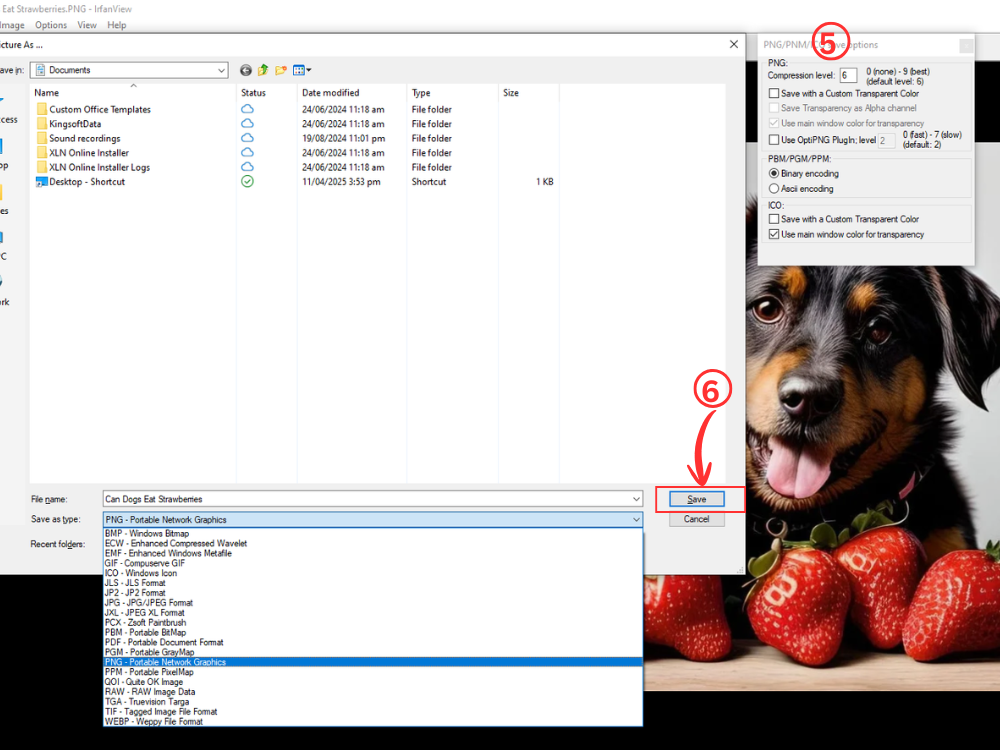
Ще се появи малък изскачащ прозорец с опции за запазване в PNG/BMP формат. Уверете се, че сте отметнали опцията за запазване на прозрачен цвят, в случай че вашият AVIF файл има прозрачен фон. Изберете къде да го запазите и щракнете върху „Запази.“
Съвети за конвертиране на AVIF в PNG
За да постигнете най-добро качество и ефективност при конвертирането на AVIF в PNG, е важно да научите някои от основните практики. Те ще ви позволят да получите най-добрите възможни резултати, независимо от метода, който използвате.
Първо проверете AVIF файловете си, преди да ги конвертирате. Отворете ги в подходяща програма за преглед, за да се уверите, че не са повредени или увредени. Преформатирането на невалиден изходен файл само води до прехвърляне на проблемите към PNG изхода. Ранното откриване на проблеми помага да се спести време и да се избегнат неудобства.
Методите за конвертиране, които ще използвате, трябва да зависят от предназначението ви. Уеб приложения като AhaConvert AVIF to PNG converter са предпочитани за обикновени уеб изображения и в общи приложения. Но когато сте готови да отпечатате изображения за професионална употреба или на голям дисплей, имате по-голям контрол върху настройките за качество с помощта на Gimp, IrfanView или друг подобен софтуер.
Много файлове се обработват с големи спестявания на време, когато се извършва с пакетна обработка. Вместо да качвате всяко изображение поотделно, качете няколко изображения едновременно в пакетната обработка на AhaConvert или Gimp или разширенията. Този стил е особено полезен в случаите на фотографи и уеб разработчици, които работят с десетки или дори стотици изображения.
Поддържайте файловите системи добре организирани по време на конвертирането. Създайте специални директории за вашия AVIF към PNG конвертор. Яснотата гарантира, че няма да се загубите и по-късно ще ви е по-лесно да извлечете конкретен файл. Трябва да се имат предвид описателни имена на файлове, където са посочени форматът и версията.
Проверете размерите на файловете при конвертиране. Методите за компресиране ще направят PNG файловете по-големи от техните AVIF аналозиРазмерът на файла може да е проблем при работа с уеб или дори за съхранение, така че може да обмислите конвертиране на JPG в PNG, когато работите със снимки, но това води до компресия със загуби. PNG е по-предпочитаният избор при големи размери, защото графиките са прозрачни.
Запазете оригиналните си AVIF файлове след конвертиране. Цената на пространството за съхранение намалява и би било възможно да запазите и двете версии. Наличието на оригинали ще бъде полезно и в случай, че в бъдеще се нуждаете от различни форми или когато настройките за конвертиране трябва да бъдат променени.
Често задавани въпроси за AVIF към PNG
1. AVIF по-добър ли е от PNG?
AVIF е и най-добрият по отношение на компресията, като файловете са приблизително 50-90% по-малки от размера на PNG и са с подобно качество. PNG обаче е по-съвместим с всички платформи и приложения. Няма по-добър или по-лош формат; вашите нужди за размер на файла или съвместимост определят всяка версия.
2. Конвертирането на AVIF в PNG намалява ли качеството?
Не, в общия случай на конвертиране на AVIF в PNG, визуалното качество може и често не намалява. PNG е код за компресия без загуби и не губи никакви визуални данни по време на операцията по конвертиране. PNG версията предоставя точно същото качество като AVIF файла, поради компресията на изображението, която AVIF вече е извършил.
3. Мога ли да конвертирам AVIF в PNG безплатно?
Да, има няколко безплатни решения за конвертиране на AVIF в PNG. AhaConvert предлага безплатна неограничена регистрация и безплатни конвертации. Windows Paint е просто приложение, което предоставя функционалности за конвертиране на потребители, които може да искат да използват вградените модули. GIMP също така предоставя безплатно висококачествено конвертиране с достъп до висок клас функции.
4. Защо не мога да отварям AVIF файлове в Windows?
По-ранните версии на Windows нямат вградена поддръжка на AVIF. AVIF файловете могат да се отварят в Windows 10 (версия 19H1 и по-нова) и Windows 11 с разширението AV1 Video Extension, което е инсталирано в Microsoft Store. Вместо това, проблемите със съвместимостта се решават от програми за преглед на изображения на трети страни, като IrfanView или конвертиране в PNG.
5. Поддържа ли се AVIF от всички браузъри?
AVIF е съвместим със съвременни браузъри като Chrome, Firefox и Edge. Safari е станал по-добър с поддръжка в Safari от последните версии, въпреки че по-старите версии и Internet Explorer не я предоставят. За да предотвратят проблеми със съвместимостта между платформи и устройства, няколко потребители кодират AVIF като PNG, за да осигурят по-добро показване.
Завършване
Конвертирането на файлове с изображения не е задължително да бъде сложно и скъпо. Независимо от онлайн инструментите, вградените програми за Windows или професионалния софтуер, конвертирането на AVIF в PNG е просто и лесно.
AhaConvert е добър AVIF към PNG конвертор за повечето потребители, тъй като предоставя безплатно и неограничено конвертиране с възможност за конвертиране на партиди. Уеб-базираното приложение не е необходимо да се инсталира и е съвместимо с всяко устройство в безопасна среда. Windows Paint предлага лесно директно конвертиране, ако конвертирането е от време на време. Gimp има богат набор от функции, които могат да се използват от професионални потребители, които се нуждаят от разширен контрол.
Важно е да запомните, че в зависимост от вашата ситуация, трябва да изберете правилния формат. AVIF има висок потенциал за компресия за съвременни уеб приложения, докато PNG притежава съвместимост и качество без загуби във всички области. Знанието как да конвертирате AVIF в PNG ефективно ще ви позволи да приложите силните страни на двата формата по най-подходящите начини, за да сте сигурни, че вашите изображения винаги изглеждат красиво и трябва да се използват там, където са добре видими и приети.
