
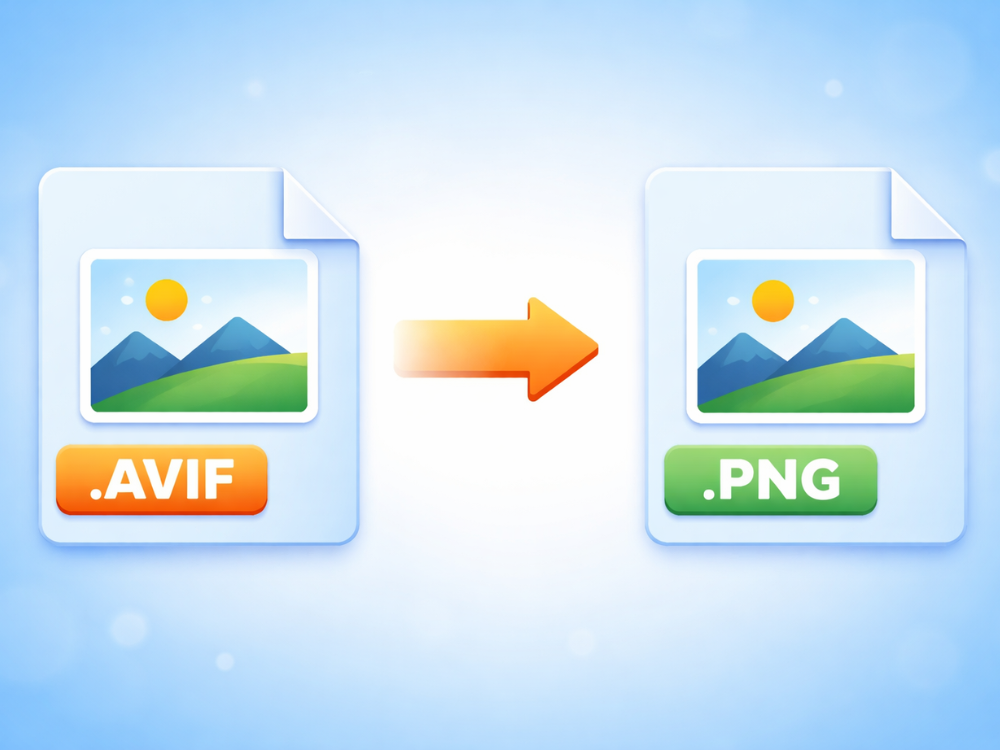
لم يتوقف تطوير صيغ الصور الحديثة، وأصبحت صيغة AVIF اليوم صيغة ضغط قوية تتميز بجودة عالية وحجم ملفات صغير. مع ذلك، تظهر مشاكل التوافق عادةً عند تبادل ملفات AVIF بين مختلف المنصات والتطبيقات. يضطر العديد من المستخدمين إلى تحويل AVIF إلى PNG لكي تُعرض صورهم في كل مكان. سواءً كانت صورًا لمواقع الويب، أو مواد العروض التقديمية، أو صورًا شخصية، فمن السهل العثور على برنامج تحويل AVIF إلى PNG جيد يُسهّل عليك الأمر.
ستشرح لك هذه المقالة ثلاث طرق فعّالة لتحويل ملفات AVIF إلى PNG على نظام ويندوز. ستتعرف على كيفية استخدام المحولات عبر الإنترنت لمعالجة الملفات دفعة واحدة بسرعة، وكيفية استخدام أدوات ويندوز المدمجة عند إجراء التحويلات بشكل متقطع، وكيفية استخدام برامج خارجية عند الحاجة إلى تحويل كامل. تناسب هذه الطرق احتياجات ومستخدمين متنوعين، من الهواة إلى المحترفين الذين يتعاملون مع كميات كبيرة من الملفات يوميًا.
ما هما AVIF و PNG؟
إن معرفة الاختلافات بين هذه الصيغ يمكن أن تساعدك في اتخاذ خيارات مدروسة بشأن متى ولماذا تحتاج إلى تنفيذها. AVIF إلى PNG التحويلات.
ما هو تنسيق AVIF
يُعدّ تنسيق AVIF (تنسيق ملف الصورة AV1) أحدث تنسيق لضغط الصور. وقد طُوّر هذا التنسيق من قِبل تحالف الوسائط المفتوحة استنادًا إلى خوارزمية ضغط الفيديو AV1. والنتيجة هي كفاءة ضغط فائقة، مما يُتيح جودة صورة عالية مع أحجام ملفات أصغر بكثير.
أصبحت المتصفحات الحديثة، مثل كروم وفايرفوكس وإيدج، تدعم الآن تنسيق AVIF. إلا أن التوافق لا يزال غير متوفر مع العديد من التطبيقات القديمة، وبرامج عرض الصور، وأنظمة إدارة المحتوى. ويُشكل هذا القيد مشكلة تتطلب التحويل إلى تنسيقات أكثر قبولاً.
ما هو تنسيق PNG
PNG (رسومات الشبكة المحمولة) هو معيار إنترنت يُستخدم منذ منتصف التسعينيات. يستخدم هذا التنسيق تقنية الضغط غير الفاقد للبيانات، وبالتالي لا تتأثر جودة الصور أثناء الضغط. يتميز PNG بشفافيته العالية، بفضل قناة ألفا الخاصة به، مما يجعله مناسبًا جدًا للشعارات والرسومات والصور ذات الخلفية الشفافة.
يُعدّ تنسيق PNG عالميًا، ويمكن استخدامه مع جميع أنظمة التشغيل والمتصفحات والتطبيقات. عادةً ما تكون ملفات PNG أكبر حجمًا من الملفات المضغوطة الحالية، مثل AVIF، ولكن نظرًا لشعبيتها، فهي خيار آمن لضمان عرض صورك بالشكل الصحيح في كل مكان.
الاختلافات الرئيسية بين AVIF و PNG
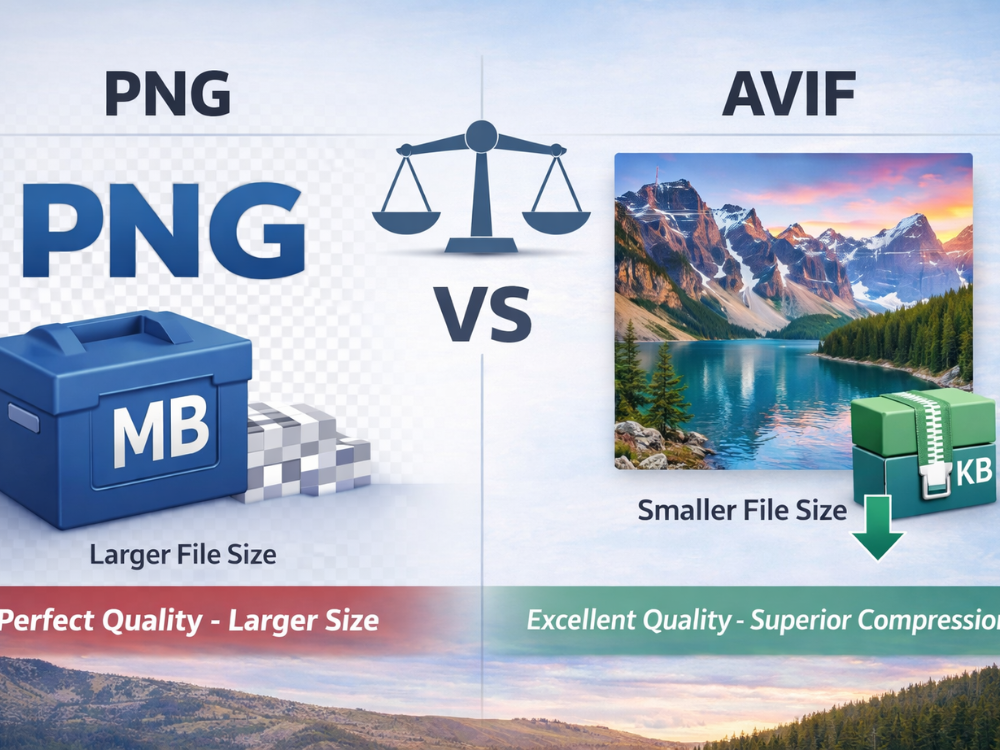
يتمثل الفارق الأكبر بين هذه الصيغ في حجم الملف. عادةً ما تُنتج صيغة AVIF ملفات أصغر بنسبة 50-90% من صيغة PNG، مع جودة مماثلة. هذا يعني انخفاض استهلاك النطاق الترددي وتسريع تحميل الصفحات لمطوري الويب ومنشئي المحتوى.
تختلف هذه الصيغ اختلافًا جوهريًا فيما يتعلق بمنهجية الضغط. فصيغة PNG تعتمد على الضغط غير الفاقد للبيانات، حيث لا تضغط جميع وحدات البكسل في الصورة الأصلية. أما صيغة AVIF فتعتمد على الضغط الفاقد للبيانات، والذي يتخلى عن البيانات الأقل أهمية للحصول على ملفات أصغر حجمًا. ورغم أن AVIF تضغط البيانات مع فقدانها، إلا أنها تتميز بجودة بصرية رائعة، والتي عادةً ما لا تبرز بشكل ملحوظ مقارنةً بالصورة الأصلية عند أحجام العرض الشائعة.
يُفضّل استخدام تنسيق PNG لتوافقه العالي. فجميع الأجهزة والمتصفحات والتطبيقات التي طُوّرت خلال العشرين عامًا الماضية قادرة على عرض ملفات PNG بسلاسة. أما تنسيق AVIF فيتطلب أحدث البرامج، وقد لا يعمل على الأنظمة القديمة أو التطبيقات المتخصصة. غالبًا ما يتطلب هذا التباين في التوافق تحويل ملفات AVIF إلى PNG لتسهيل استخدامها.
لماذا يتم تحويل ملفات AVIF إلى PNG؟
هناك بعض الحالات الواقعية التي يجب فيها تحويل AVIF إلى PNG على الرغم من أنه متفوق تقنيًا من حيث كفاءة الضغط.
يأتي التوافق في مقدمة قائمة الأسباب. لا تدعم العديد من أنظمة إدارة المحتوى، ومواقع التواصل الاجتماعي، وتطبيقات البرامج القديمة ملفات AVIF. بعد تحميل صورة AVIF على هذه المواقع، قد تظهر لك رسائل خطأ أو مساحات فارغة في مكان الصورة. يُمكن تجاوز جميع هذه العقبات المتعلقة بالتوافق عن طريق تحويل الصورة إلى صيغة PNG.
يُعدّ تنسيق PNG مطلوبًا بكثرة في سير العمل الاحترافي. غالبًا ما لا تدعم الأدوات التي يستخدمها مصممو الجرافيك والمصورون وفرق التسويق تنسيق AVIF. وقد لا تتعامل برامج مثل Adobe Photoshop وAdobe Illustrator وغيرها من البرامج الاحترافية مع تنسيق AVIF بشكل جيد أو لا تتعامل معه على الإطلاق. يتيح تحويل الصور دمجها بسلاسة في سير العمل الحالي.
تتميز صيغة PNG بخاصية عدم فقدان البيانات، مما يجعلها الخيار الأمثل لأغراض الأرشفة. أما صيغة AVIF، فرغم جودتها العالية، إلا أن ضغطها الذي يؤدي إلى فقدان البيانات يتسبب في فقدانها بشكل دائم. في المقابل، لا تؤثر صيغة PNG على جودة الصور أو الأعمال الفنية أو المستندات عند حفظها عدة مرات متتالية، وهو أمر بالغ الأهمية عند تعديل المستندات أو الأعمال الفنية أو الصور الفوتوغرافية المهمة.
يُطلب تسليم الملفات بصيغة PNG أحيانًا كمواصفات من قبل العملاء. قد يكون لدى عملاء الطباعة والناشرين وغيرهم من عملاء الشركات متطلبات فنية تستلزم استخدام صيغة PNG. كيفية تحويل ملفات AVIF إلى PNG يعني إنجاز ذلك في وقت قصير أنك ستفي بهذه المتطلبات، متجنباً أي تأخير أو إعادة كتابة.
تتميز صيغة PNG بمرونة تحرير أفضل. يمكن استخدامها عند الحاجة لإجراء تغييرات، أو إدراج نصوص، أو دمج الصور، لأن صيغتها غير المضغوطة لا تُنتج تشوهات ناتجة عن الضغط. أما صيغة AVIF المضغوطة فتُعاد تهيئة ضغطها في كل مرة يتم فيها حفظ الملف بعد إجراء أي تعديلات، مما قد يؤثر سلبًا على الجودة. تتميز صيغة PNG بثباتها عبر جلسات التحرير المختلفة.
كيفية تحويل ملفات AVIF إلى PNG (دليل خطوة بخطوة)
بعد معرفة سبب ضرورة التحويل، الخطوة الثانية هي استخدام إجراء بسيط وسريع ومضمون. إليك دليل خطوة بخطوة حول كيفية تحويل ملفات AVIF إلى PNG باستخدام محول AVIF إلى PNG عبر الإنترنت.
الطريقة الأولى - استخدام محول AVIF إلى PNG عبر الإنترنت
أفضل وأنسب وأسرع خيار لتحويل ملفات AVIF إلى PNG دون الحاجة إلى تنزيل برامج هو استخدام المحولات عبر الإنترنت. AhaConvert تطبيق مجاني يعمل عبر المتصفح، ويتميز بكفاءته في التحويلات الجماعية.
الخطوة 1: الوصول إلى محول AVIF إلى PNG
اذهب الى محول الصور AhaConvert يمكنك استخدام متصفح الويب الخاص بك. واجهة المستخدم سهلة وسريعة التحميل، لذا يمكنك البدء فورًا. كما لا تحتاج إلى إنشاء حساب أو تثبيت أي برنامج. هذه الأداة متاحة على أنظمة ويندوز، وماك أو إس، ولينكس، والأجهزة المحمولة، مما يجعلها شائعة الاستخدام.
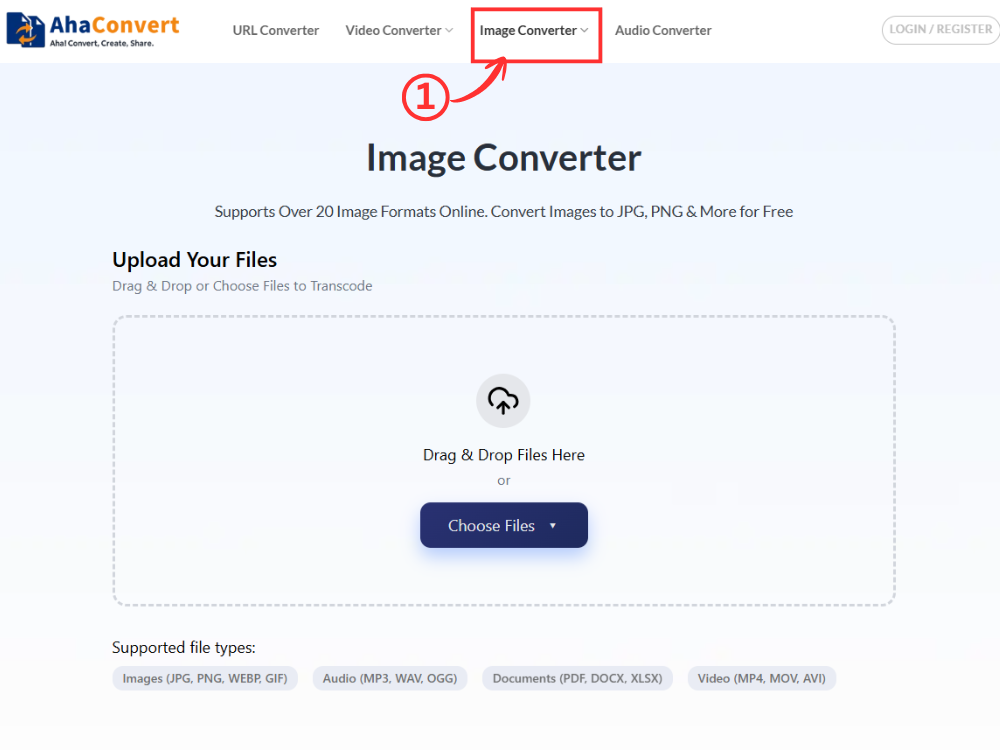
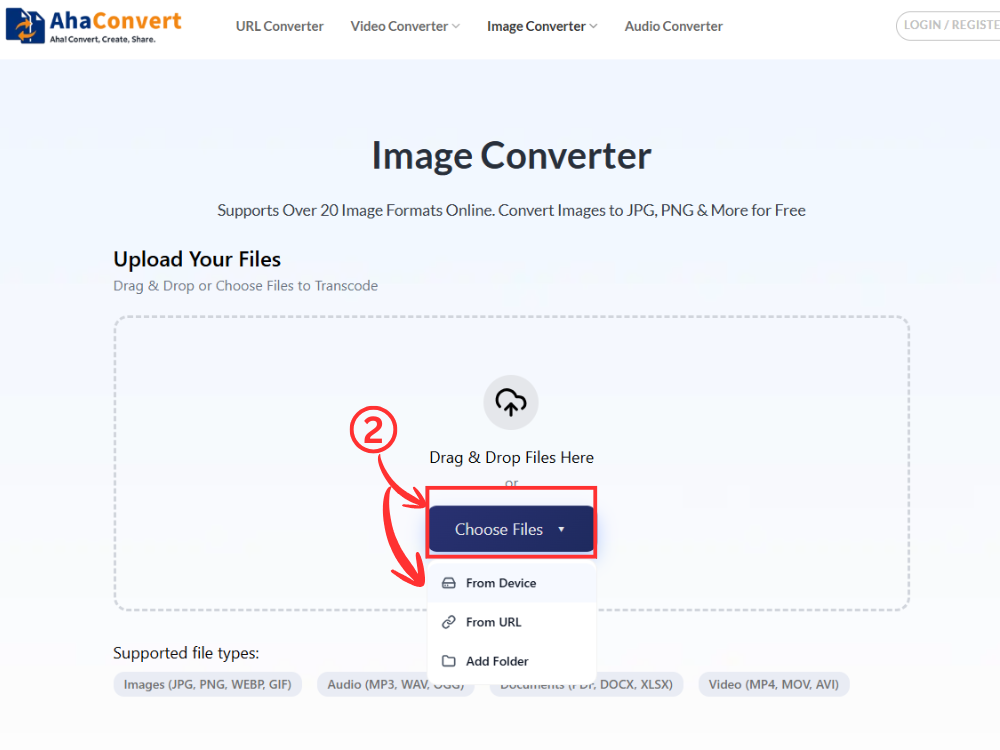
الخطوة الثانية: تحميل ملفات AVIF الخاصة بك
انقر على "اختر الملفات" زر لاختيار صور AVIF. تتوفر خيارات لتحميل ملف واحد أو أكثر في وقت واحد. هذا ليس صعبًا عندما يكون لديك مجموعة من الصور لتحويلها في نفس الوقت.
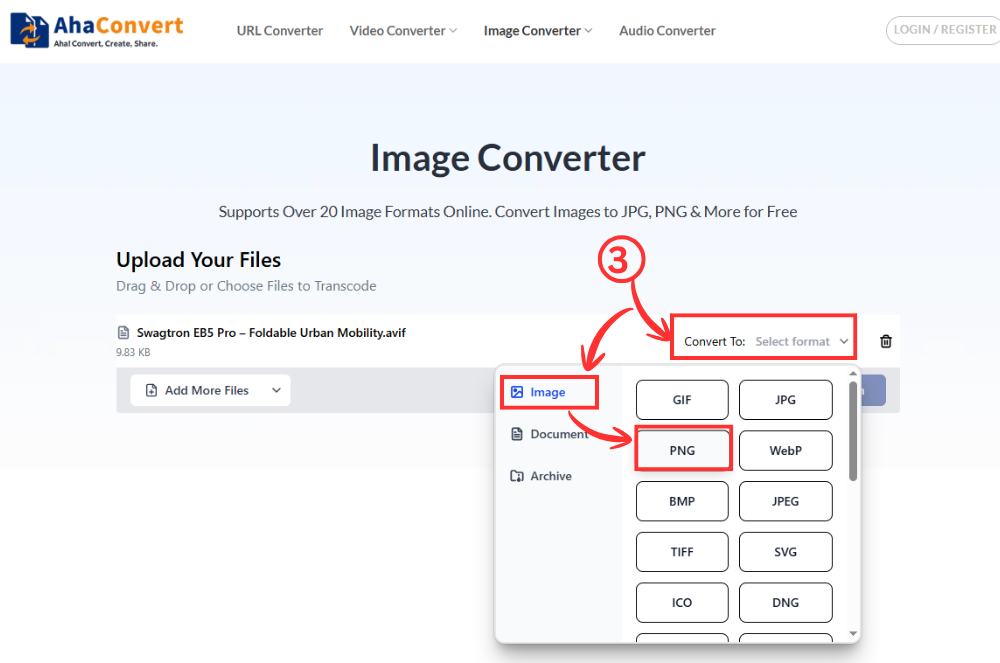
الخطوة 3: حدد PNG كصيغة إخراج
بعد الانتهاء من تحميل ملفاتك، ابحث عن خيار تنسيق الإخراج. استخدم "PNG" من بين التنسيقات المتاحة. يوجه هذا الإجراء الأداة لتحويل ملفات AVIF إلى PNG دون التأثير على جودة الصور.
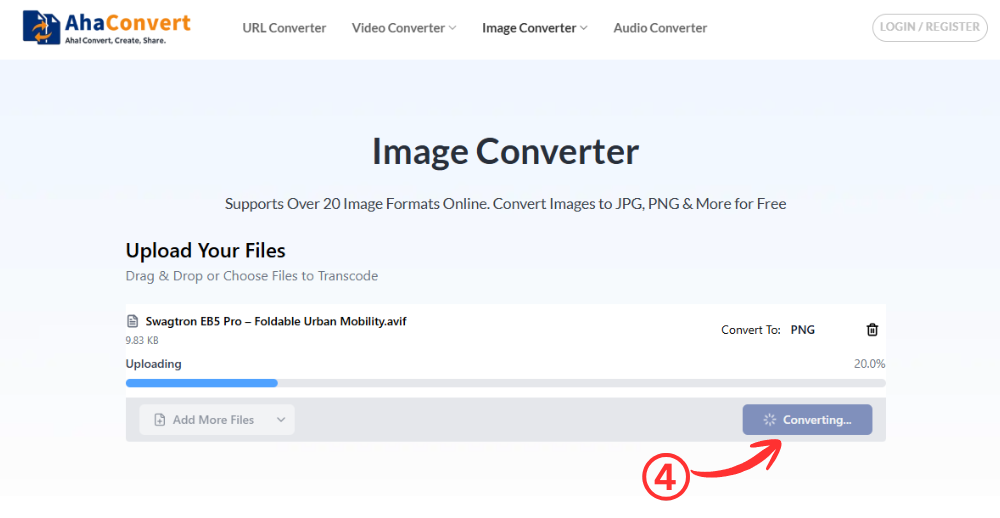
الخطوة الرابعة: بدء التحويل
للبدء، انقر فوق "يتحول" زر. سيقوم التطبيق بتشغيل ملفاتك في غضون ثوانٍ، وذلك حسب حجم الملف.
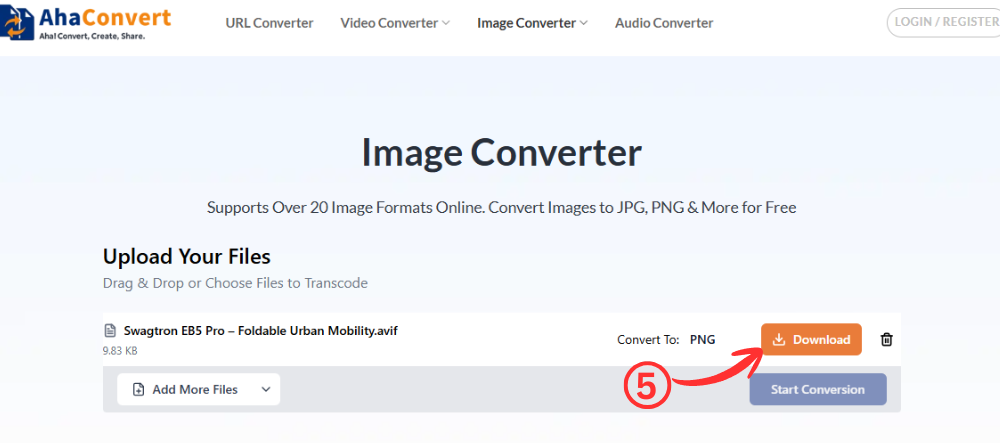
الخطوة 5: قم بتنزيل ملفات PNG الخاصة بك
بعد التحويل، انقر فوق "تحميل" زر. في حال كان لديك عدة ملفات مرفوعة، يمكنك تنزيل كل منها على حدة.
الطريقة الثانية - استخدام أداة ويندوز المدمجة
إحدى أبسط طرق تحويل الصور على نظام ويندوز هي استخدام برنامج الرسام من مايكروسوفت. لا يتطلب البرنامج أي تثبيت، ويتميز بسير عمل مألوف، تمامًا كما هو الحال عند استخدام برنامج بسيط. محول من JPG إلى PNG.
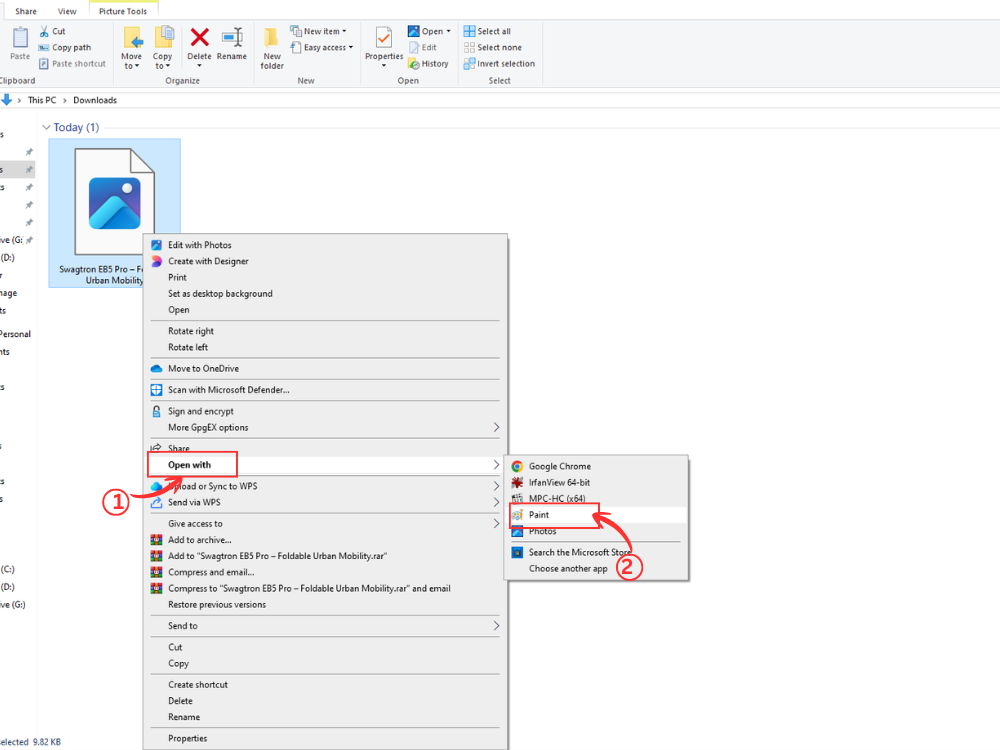
الخطوة 1: افتح صورة AVIF في برنامج الرسام
انقر بزر الماوس الأيمن على ملف AVIF الخاص بك واختر "افتح باستخدام → الرسام"بعد ذلك، سيتمكن نظامك من استقبال ملفات AVIF، وسيتم تحميل الصورة في مساحة عمل برنامج الرسام. في حال عدم فتحها، قد تحتاج إلى استخدام طريقة أخرى.
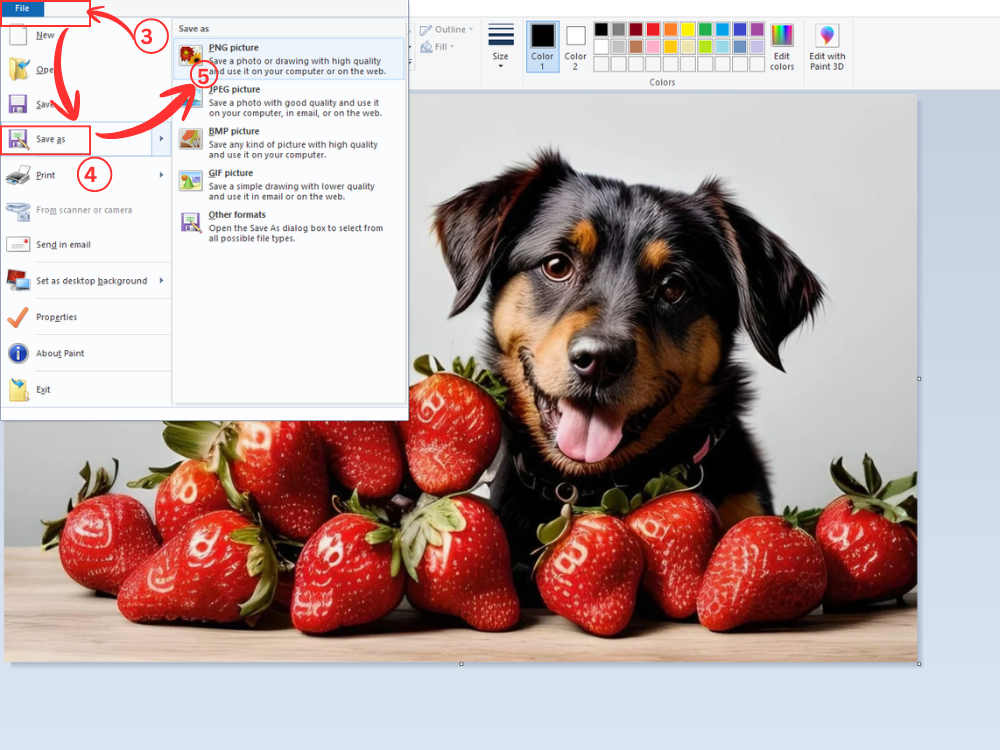
الخطوة الثانية: ادخل إلى خيارات الحفظ واختر PNG كصيغة الإخراج
بعد فتح الصورة، انقر فوق "ملف" يظهر خيار في الجزء العلوي الأيسر من الشاشة، ويجب النقر عليه. سيؤدي ذلك إلى ظهور قائمة منسدلة تحتوي على خيارات حفظ الملفات المختلفة. حرك المؤشر فوق الخيار المطلوب أو انقر عليه. "حفظ باسم" ثم اختر صورة PNG كأحد الخيارات. ستضمن هذه الخطوة تحويل صورتك من صيغة AVIF إلى صيغة PNG.
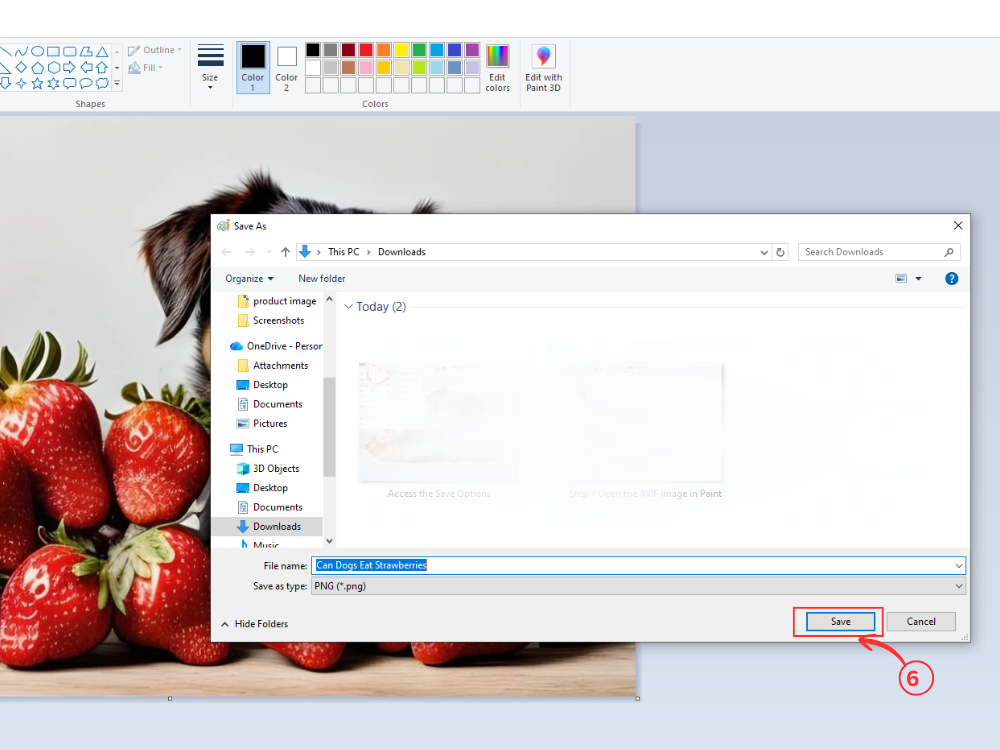
الخطوة 3: حفظ الملف المحول
اختر موقع الحفظ وانقر "يحفظ"يمكنك حفظ اسم الملف عند الحاجة، ثم النقر "يحفظ"وصورتك جاهزة للاستخدام.
يُعدّ هذا البرنامج مناسبًا جدًا للاستخدام في المهام البسيطة التي تحتاج فيها فقط إلى تحويل AVIF إلى PNG بدون أي وظائف إضافية.
الطريقة الثالثة: عرض عرفان (الخيار السريع والخفيف)
برنامج IrfanView هو عارض صور سريع وسهل الاستخدام لنظام ويندوز. بعد تثبيت الإضافات اللازمة، يُستخدم كأداة فعّالة لتحويل ملفات AVIF إلى PNG. كما أنه يُعدّ محوّلاً سريعاً لملفات JPG إلى PNG للعديد من المستخدمين بفضل صغر حجمه.
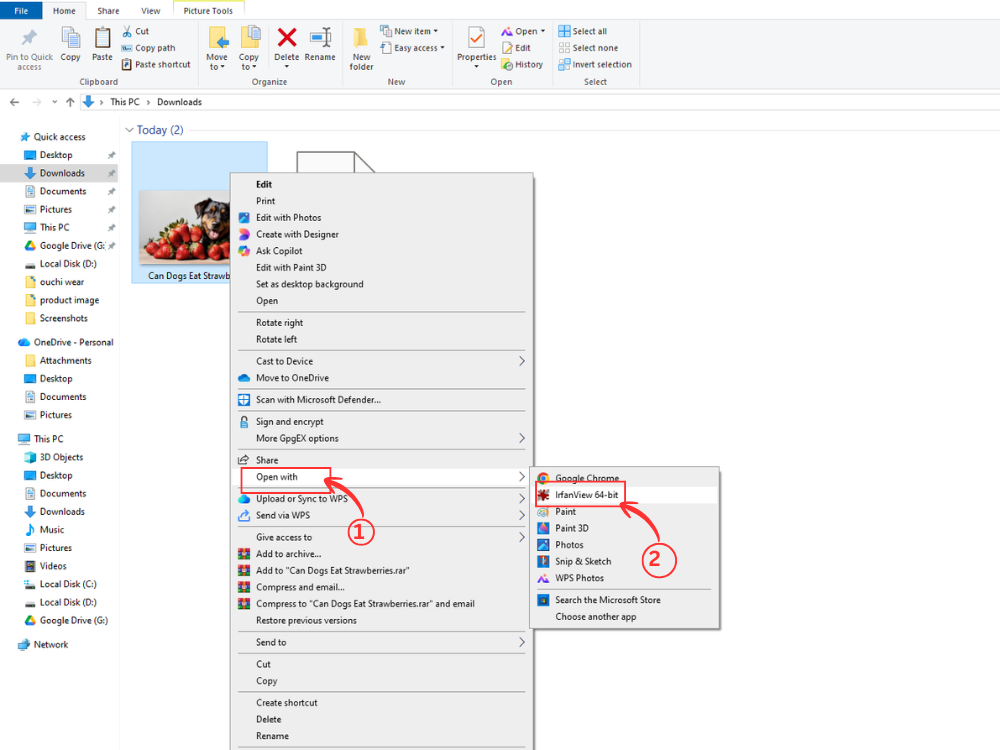
الخطوة 1: افتح صورة AVIF في برنامج IrfanView
انقر بزر الفأرة الأيمن على صورة AVIF واختر "فتح باستخدام" ← "IrfanView". سيتم تحميل الصورة بسرعة في برنامج العرض. تأكد من تثبيت إضافة IrfanView لعرض ملفات AVIF.
الخطوة الثانية: اختر واحفظ الصورة بصيغة PNG كصيغة إخراج.
انقر على "S" على لوحة المفاتيح أو من خلال ملف > حفظ باسم. استخدم قائمة حفظ كنوع، وهي قائمة منسدلة، ثم حدد PNG - رسومات الشبكة المحمولة.
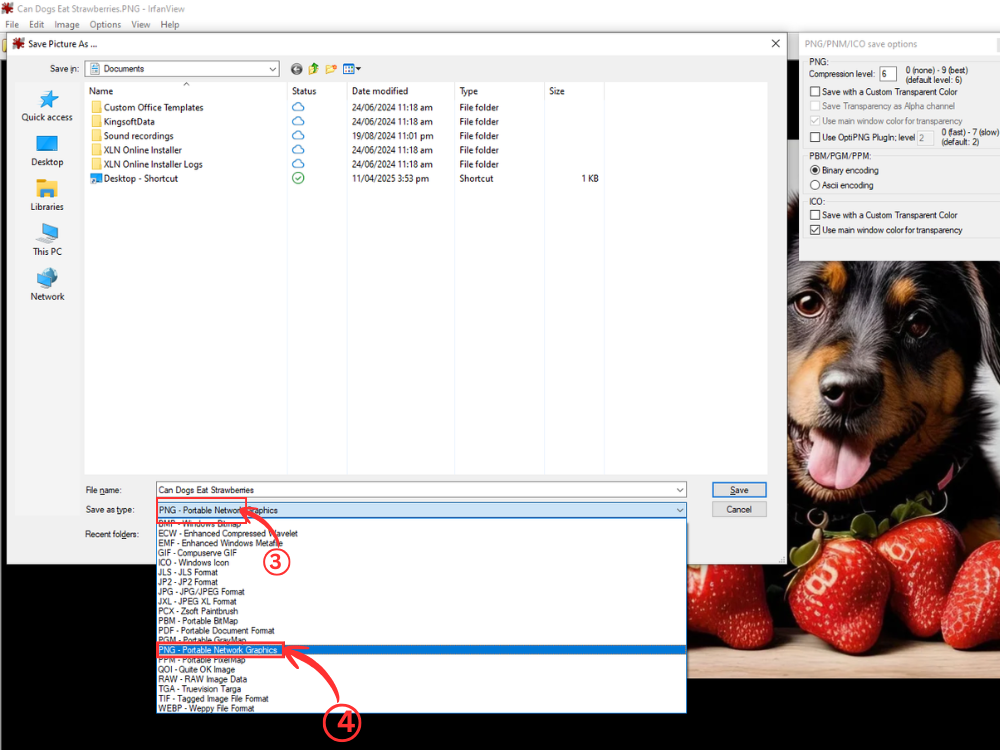
الخطوة 3: تخصيص ملف PNG (اختياري)
ستظهر نافذة منبثقة صغيرة تحتوي على خيارات حفظ PNG/BMP. تأكد من تحديد خيار حفظ اللون الشفاف في حال كان ملف AVIF الخاص بك يحتوي على خلفية شفافة. حدد مكان الحفظ وانقر. "يحفظ."
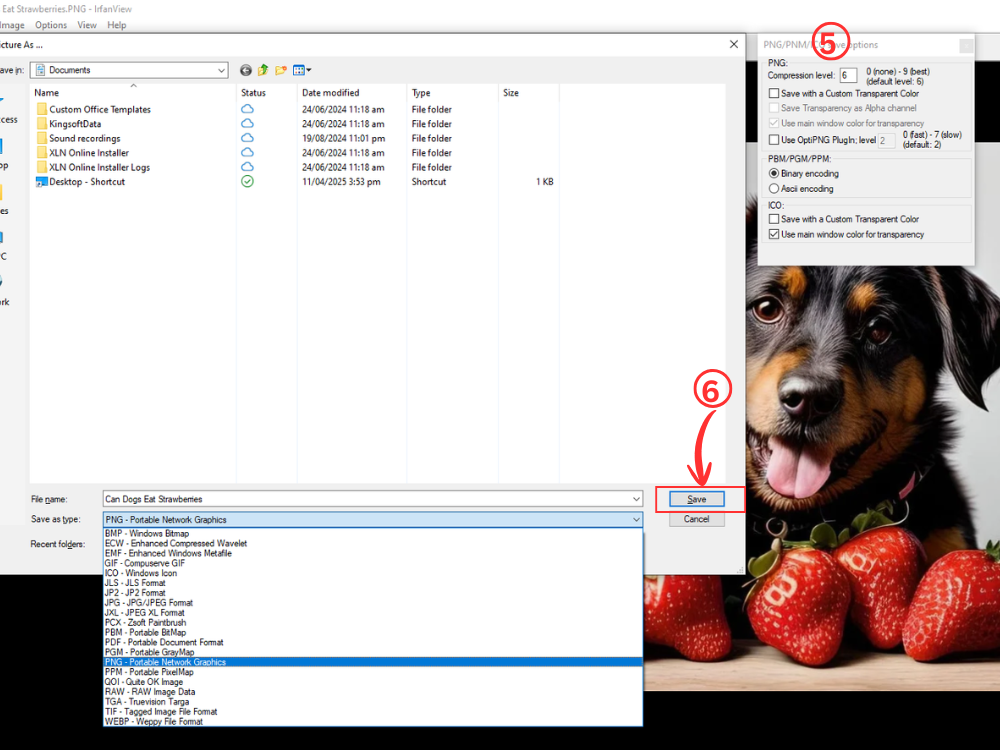
نصائح لتحويل ملفات AVIF إلى PNG
لتحقيق أفضل جودة وكفاءة في تحويل ملفات AVIF إلى PNG، من الضروري تعلم بعض الممارسات الأساسية. ستُمكّنك هذه الممارسات من الحصول على أفضل النتائج الممكنة بغض النظر عن الطريقة التي تتبعها.
تحقق من ملفات AVIF قبل تحويلها. افتحها في برنامج عرض مناسب للتأكد من سلامتها وعدم تلفها. إعادة تنسيق ملف مصدر تالف سيؤدي فقط إلى نقل المشاكل إلى ملف PNG الناتج. الكشف المبكر عن المشاكل يوفر الوقت والجهد.
تعتمد طرق التحويل التي ستستخدمها على الغرض من استخدامك. تُفضّل تطبيقات الويب، مثل تطبيق AhaConvert لتحويل صور AVIF إلى PNG، للصور العادية على الإنترنت وفي التطبيقات العامة. أما عند طباعة الصور لاستخدامها بشكل احترافي أو على شاشة عرض كبيرة، فستتمتع بتحكم أكبر في إعدادات الجودة باستخدام برامج مثل GIMP أو IrfanView أو غيرها.
تُعالج الملفات المتعددة بسرعة فائقة مع توفير كبير في الوقت عند استخدام المعالجة الدفعية. فبدلاً من تحميل كل صورة على حدة، يمكنك تحميل عدة صور في وقت واحد إلى برنامج AhaConvert أو برنامج GIMP للمعالجة الدفعية أو ملحقاتهما. يُعد هذا الأسلوب مفيدًا للغاية للمصورين ومطوري المواقع الإلكترونية الذين يتعاملون مع عشرات أو حتى مئات الصور.
حافظ على تنظيم نظام الملفات جيدًا أثناء التحويل. أنشئ مجلدات خاصة ببرنامج تحويل AVIF إلى PNG. يضمن هذا التنظيم عدم فقدان الملفات، ويسهل استرجاع أي ملف لاحقًا. لذا، يُنصح باستخدام أسماء ملفات وصفية توضح نوع الملف وإصداره.
تحقق من أحجام الملفات عند التحويل. ستجعل طرق الضغط صور PNG أكبر من حجمها الأصلي. نظراء AVIFقد يُمثل حجم الملف مشكلة عند التعامل مع الويب أو حتى التخزين، لذا يُنصح بتحويل الصور من صيغة JPG إلى PNG عند العمل مع الصور الفوتوغرافية، ولكن هذا يُؤدي إلى ضغط البيانات مع فقدان الجودة. تُعد صيغة PNG الخيار الأمثل مع الأحجام الكبيرة لأن الرسومات شفافة.
احتفظ بملفات AVIF الأصلية بعد التحويل. تكلفة مساحة التخزين في انخفاض مستمر، ومن الممكن الاحتفاظ بالنسختين. كما أن وجود النسخ الأصلية سيكون مفيدًا في حال احتجت إلى صيغ مختلفة في المستقبل أو عند الحاجة إلى تعديل إعدادات التحويل.
الأسئلة الشائعة حول AVIF إلى بابوا غينيا الجديدة
1. هل صيغة AVIF أفضل من صيغة PNG؟
يُعدّ تنسيق AVIF الأفضل في الضغط، حيث يبلغ حجم ملفاته ما بين 50 و901 تيرابايت أصغر من حجم ملفات PNG، مع جودة مماثلة. ومع ذلك، يتميز تنسيق PNG بتوافقه الأفضل مع جميع المنصات والتطبيقات. لا يوجد تنسيق أفضل من الآخر، بل إن احتياجاتك من حيث حجم الملف أو التوافق هي التي تحدد كل إصدار.
2. هل يؤدي تحويل ملفات AVIF إلى PNG إلى تقليل الجودة؟
لا، في الحالة العامة لتحويل ملفات AVIF إلى PNG، قد تنخفض جودة الصورة، بل غالباً لا تنخفض. PNG هي صيغة ضغط غير ضائعة، ولا تفقد أي بيانات مرئية أثناء عملية التحويل. يُظهر ملف PNG نفس جودة ملف AVIF تماماً بفضل ضغط الصورة الذي تم تنفيذه مسبقاً في AVIF.
3. هل يمكنني تحويل ملفات AVIF إلى PNG مجاناً؟
نعم، توجد عدة حلول مجانية لتحويل ملفات AVIF إلى PNG. يوفر برنامج AhaConvert تسجيلًا مجانيًا غير محدود وتحويلات مجانية. أما برنامج Windows Paint فهو تطبيق بسيط يوفر وظائف التحويل للمستخدمين الذين قد يرغبون في استخدام الوحدات المدمجة. كما يوفر برنامج GIMP تحويلًا عالي الجودة مجانًا، مع ميزات متقدمة للاستخدام.
4. لماذا لا أستطيع فتح ملفات AVIF على نظام ويندوز؟
لا تدعم الإصدارات السابقة من ويندوز ملفات AVIF بشكلٍ أصلي. يمكن فتح ملفات AVIF في ويندوز 10 (الإصدار 19H1 والإصدارات الأحدث) وويندوز 11 باستخدام إضافة AV1 Video Extension المتوفرة في متجر مايكروسوفت. بدلاً من ذلك، تُحل مشاكل التوافق باستخدام برامج عرض خارجية مثل IrfanView أو عن طريق تحويل الملفات إلى صيغة PNG.
5. هل يدعم جميع المتصفحات بروتوكول AVIF؟
يتوافق تنسيق AVIF مع متصفحات حديثة مثل Chrome وFirefox وEdge. وقد تحسّن دعمه في Safari منذ الإصدارات الأخيرة، بينما لا تدعمه الإصدارات القديمة وInternet Explorer. ولتجنب مشاكل التوافق بين المنصات والأجهزة، يقوم بعض المستخدمين بتشفير AVIF بصيغة PNG لضمان عرض أفضل.
يختتم
لا يشترط أن يكون تحويل ملفات الصور معقدًا أو مكلفًا. بغض النظر عن الأدوات المتاحة عبر الإنترنت، أو برامج ويندوز المدمجة، أو البرامج الاحترافية، فإن تحويل ملفات AVIF إلى PNG أمر بسيط وسهل.
يُعد AhaConvert خيارًا جيدًا محول AVIF إلى PNG بالنسبة لمعظم المستخدمين، يوفر البرنامج تحويلًا مجانيًا وغير محدود مع إمكانية التحويل دفعةً واحدة. لا يتطلب التطبيق، المُتاح عبر الإنترنت، تثبيتًا، وهو متوافق مع أي جهاز في بيئة آمنة. يوفر برنامج الرسام (Paint) في نظام ويندوز تحويلًا بسيطًا مُدمجًا، في حال كان التحويل غير مُنتظم. أما برنامج جيمب (GIMP) فيحتوي على مجموعة واسعة من الميزات التي يُمكن للمستخدمين المحترفين استخدامها عند الحاجة إلى تحكم مُتقدم.
من المهم تذكر أنه يجب اختيار التنسيق المناسب حسب الحالة. يتميز تنسيق AVIF بقدرة ضغط عالية لتطبيقات الويب الحديثة، بينما يتميز تنسيق PNG بتوافقه وجودته العالية دون فقدان أي بيانات. معرفة كيفية تحويل AVIF إلى PNG بكفاءة ستمكنك من الاستفادة من مزايا كلا التنسيقين بأفضل الطرق لضمان ظهور صورك بشكل جميل واستخدامها في الأماكن التي تحظى فيها بالتقدير والانتشار.
