
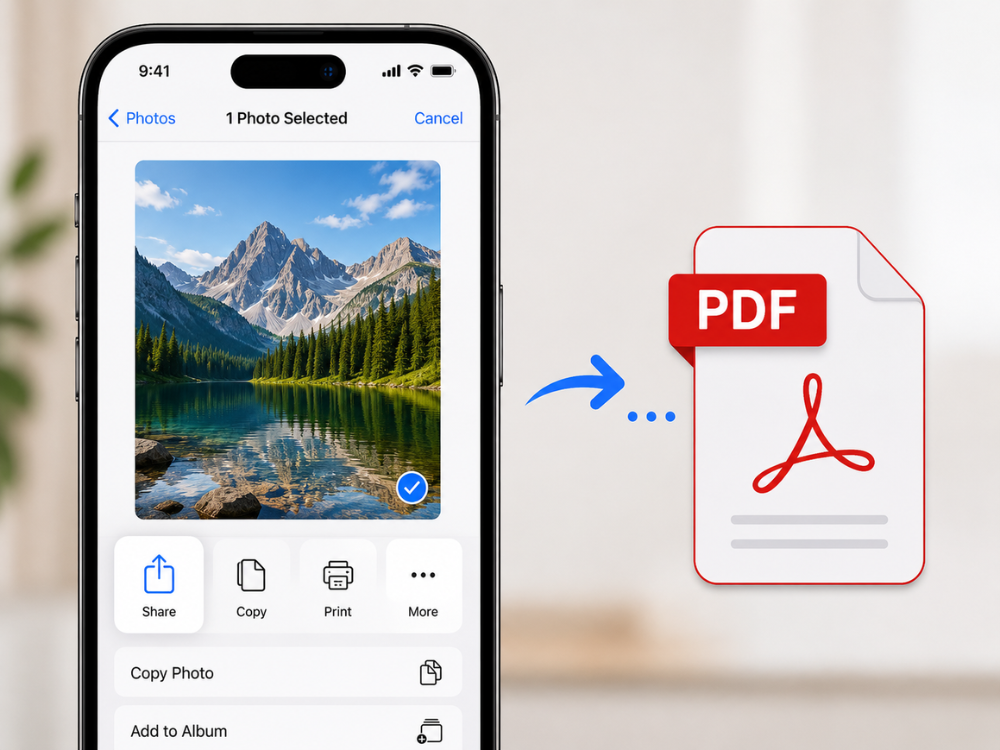
giriiş
Bir makbuz göndermeniz, bir belge teslim etmeniz veya aynı görünecek bir formatta fotoğraf paylaşmanız gerekiyorsa, hangi cihazda görüntülenirse görüntülensin, iPhone'da bir resmi PDF'ye dönüştürmek değerli bir beceri olabilir.
PDF dosyaları evrensel olarak kabul görüyor, paylaşılması kolay ve ayrı ayrı resim dosyaları göndermekten çok daha profesyonel. Neyse ki, iPhone'unuzda bunu yapmak için kullanabileceğiniz birkaç yöntem var. Bazıları yerleşik olarak geliyor, diğerleri ise işlemi saniyeler içinde gerçekleştiren ücretsiz çevrimiçi resim dönüştürücüler olarak mevcut.
Bu kılavuz, size uygun olanı belirleyebilmeniz için 4 pratik yaklaşımı inceleyecektir. Her birinin avantajları ve dezavantajları vardır ve başlamadan önce bunları bilmek, amaçlarınız için en hızlı yöntemin hangisi olduğunu belirlemenize yardımcı olacaktır. İster tek seferlik bir işlem olsun, ister tekrar tekrar yapılması gereken bir işlem olsun.
Resimleri PDF'ye dönüştürmenin nedenleri nelerdir?
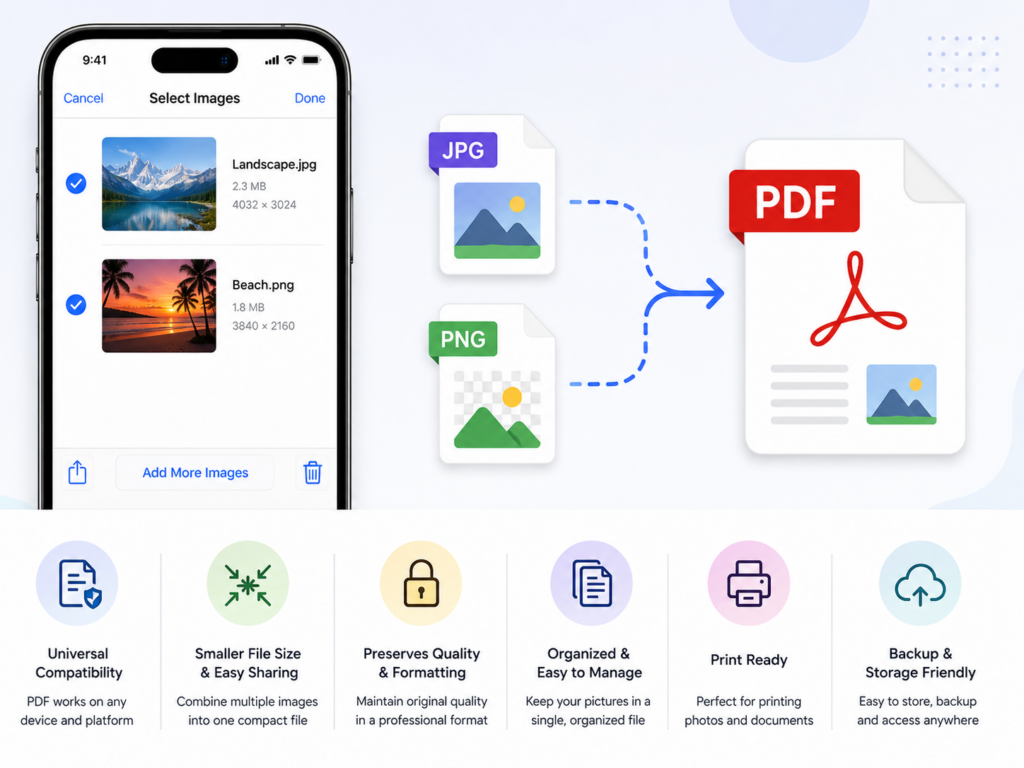
Yöntemlere geçmeden önce, resimleri PDF'ye dönüştürmenin birçok durumda neden mantıklı olduğunu anlamak önemlidir. İşte başlıca avantajları.
Evrensel uyumluluk. PDF dosyalarına Windows, MacOS, Android ve iOS dahil olmak üzere neredeyse tüm cihazlarda ve işletim sistemlerinde erişilebilir. Ayrıca özel bir yazılıma ihtiyaç duymazlar veya herhangi bir biçimlendirme sorununa neden olmazlar. Ancak bir JPG veya PNG dosyası diğer cihazlarda farklı görünebilir.
- Profesyonel sunum. Belgeleri, faturaları veya başvuru materyallerini PDF formatında göndermek, ham görüntü dosyaları göndermekten daha profesyonel ve amaca yönelik bir yaklaşımdır. PDF, birçok işveren, devlet kurumu ve kuruluş için resmi belgelerde sıklıkla tercih edilen formattır.
- Çoklu görüntü içeren belgeler. PDF formatı, birden fazla resmi düzenli bir şekilde tek bir belgeye eklemenizi sağlar. Bu özellik, özellikle kimlik fotoğrafları, makbuzlar veya gayrimenkul resimleri gibi çeşitli belgeleri yüklerken çok faydalıdır. Birden fazla ek dosya yerine tek bir belge olarak sunulur.
- Daha küçük, paylaşılabilir dosya boyutu. PDF'ler, görsel içeriği sıkıştırmak için iyidir. Daha küçük dosyalarda görsellerin kalitesinin ne kadar iyi göründüğü üzerinde büyük bir etkisi olmaz. E-posta ile gönderiliyorsa veya boyut sınırlaması olan web sitelerine yükleniyorsa sorun teşkil etmez.
- Görüntü kalitesinin korunması. PDF'ye dönüştürme Görüntülerin orijinal çözünürlüğünü korur. Bazı paylaşım yöntemleri, görüntüleri anında sıkıştırır ve/veya yeniden boyutlandırır.
Yöntem 1: Fotoğraflar Uygulamasını Kullanarak Resmi PDF'ye Dönüştürme (Yerleşik Yöntem)
iPhone'un Fotoğraflar uygulaması kendi yazdırma seçeneğini içeriyor. Bu özellik, herhangi bir üçüncü taraf yazılıma ihtiyaç duymadan fotoğrafları PDF olarak kaydetmek için kullanışlı bir araç görevi görüyor.
iPhone'da Fotoğrafı PDF'ye Nasıl Dönüştürürüm?
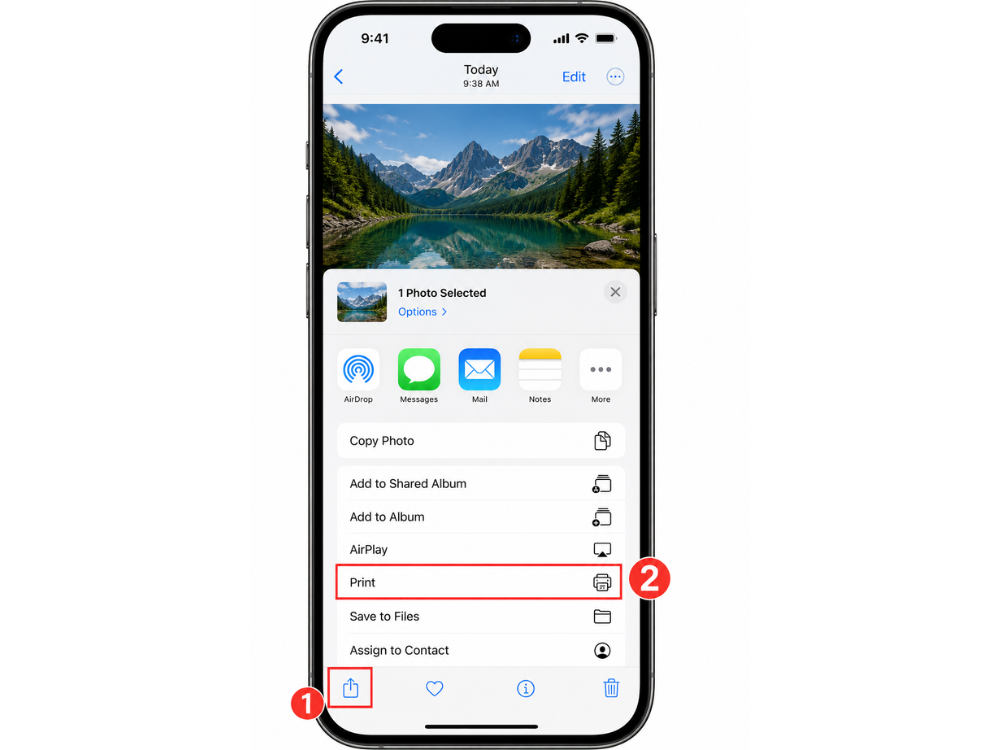
- Fotoğraflar uygulamasını açın ve dönüştürmek istediğiniz resmi seçin.
- Paylaş düğmesine (yukarı ok bulunan kare) dokunun.
- Paylaşım penceresinde aşağı kaydırın ve Yazdır'a dokunun.
- Yazıcı Seçenekleri ekranında, önizleme görüntüsüne iki parmağınızla dokunarak yakınlaştırmayı azaltabilirsiniz.
- Paylaş düğmesine dokunarak resmi yeni bir ekranda PDF olarak açın.
- PDF dosyasını cihazınıza kaydetmek için "Dosyalara Kaydet" seçeneğini kullanın veya doğrudan e-posta veya başka bir uygulama aracılığıyla paylaşın.
Bu Yöntemin Avantajları
Bu yöntem herhangi bir indirme gerektirmez ve iOS 10 veya daha yeni bir sürüme sahip tüm iPhone'larla uyumludur. Hızlı, gizli ve ücretsizdir. Ancak bu özellik, aynı anda yalnızca tek bir görüntüyü dönüştürür. PDF için kalite ayarları veya birden fazla görüntüyü tek bir PDF'de birleştirme özelliği sunmaz.
Eğer aradığınız buysa, hızlı ve tek seferlik bir dönüştürme işlemi yapabilir. Ayrıca, bu yöntemin özel bir PDF uygulaması gerektirmediğini de belirtmek gerekir.
Dolayısıyla, oluşturduğunuz PDF dosyasında, kullandığınız yazıcı ayarlarına bağlı olarak, resmin etrafında bazen küçük beyaz kenar boşlukları olabilir.
Yöntem 2: iPhone'daki Dosyalar Uygulamasını Kullanarak Resmi PDF'ye Dönüştürme
Cihazınızda zaten kayıtlı olan resimler için, Dosyalar uygulamasındaki diğer yerleşik bir yöntemi kullanarak biraz zaman kazanabilirsiniz.
iPhone'da Fotoğrafı PDF'ye Nasıl Dönüştürürüm?
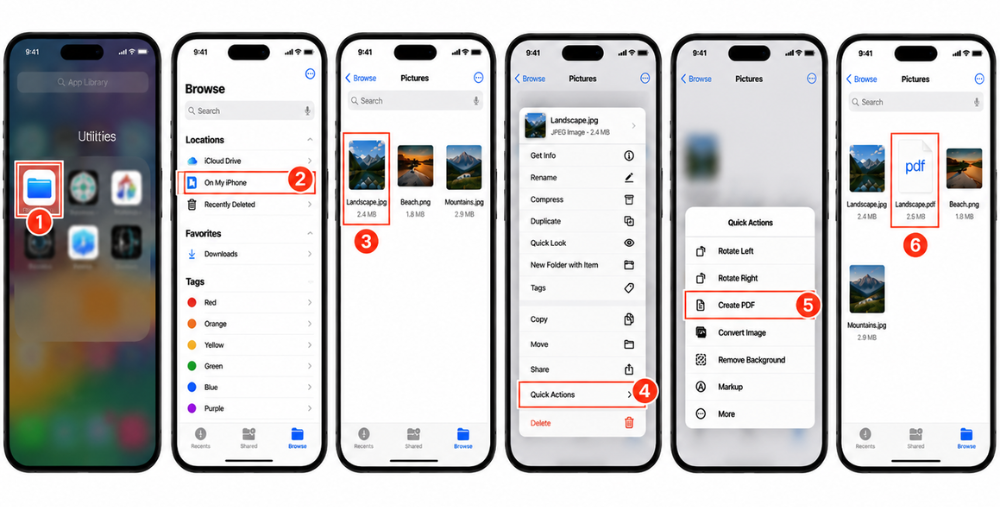
- iPhone'unuzda Dosyalar uygulamasını açın.
- Resmin kaydedildiği klasöre gidin.
- Görüntü dosyasını bir süre basılı tutun, ta ki bir bağlam menüsü görünene kadar.
- Hızlı İşlemler'e dokunun ve PDF Oluştur'u seçin.
- PDF dosyası aynı dosya ve klasörde anında oluşturulur.
- PDF dosyasını görüntülemek, paylaşmak veya başka bir konuma sürükleyip bırakmak için PDF'ye tıklayın.
Bu Yöntemin Artıları ve Eksileri
Artıları:
- Çok hızlı – dosyayı bulduktan sonra sadece iki dokunuş yeterli.
- İnternet bağlantısına gerek yoktur.
- Doğrudan Apple'ın sağladığı yerel dosya sisteminden çalışır ve
- Orijinal görüntünün hemen yanına PDF çıktısı oluşturur.
Dezavantajları:
- Dosyalar uygulaması yöntemi, yerel dosya sisteminde resimler bulunduğunda en iyi şekilde kullanılır.
- Ne parti dönüştürme özelliği ne de çıktı kalitesi özelliği bulunmaktadır.
- Bu özellik, eski iOS sürümlerinde HEIC gibi daha az yaygın olan görüntü türleri için Hızlı İşlem seçeneği olmayabilir.
- Basit JPG veya PNG dosyaları için ise sunulan en hızlı yerleşik özelliklerden biridir.
Bu yöntem, Dosyalar uygulamasının klasör yapısında gezinmeye zaten alışkın olan kullanıcılar için daha iyi sonuç verir. Çünkü dönüştürme kısayolunun kullanılabilir hale gelmesi için öncelikle doğru görüntüyü bulmak gereklidir.
Yöntem 3: Çevrimiçi Bir Resim Dönüştürücü Kullanarak Resmi PDF'ye Dönüştürme (Önerilir)
Toplu dönüştürme, format seçimi ve platformlar arası uyumluluk gibi daha fazla esnekliğe ihtiyacınız varsa, ücretsiz çevrimiçi bir resim dönüştürücü kullanmak en iyisidir.
Görüntü Dönüştürücü Nedir?
Görüntü dönüştürücü, kullanıcıların bilgisayarlarına herhangi bir şey yüklemeden bir görüntü dosyasını bir formattan diğerine dönüştürmelerini sağlayan bir tarayıcı uygulamasıdır. AhaConvert Görüntü Dönüştürücü iPhone tarayıcınızdan doğrudan PDF'ye dönüştürebileceğiniz, JPG, PNG, HEIC, WebP ve daha fazlası dahil olmak üzere 300'den fazla resim formatını içeren ücretsiz bir çevrimiçi araçtır.
Hesap gerekmez; dosyalar dönüştürme sırasında 256 bit SSL ile şifrelenir. Güvenliği sağlamak için yüklenen tüm dosyalar 24 saat içinde otomatik olarak silinir. Herhangi bir cihazdan fotoğraf dönüştürmek için kullanımı kolay bir çözüm. Bu araç bir uygulama olmadığı için, eski iPhone modellerinde sorun olabilen depolama sınırlamalarına neden olmaz.
iPhone'da Fotoğrafı PDF'ye Nasıl Dönüştürürüm?
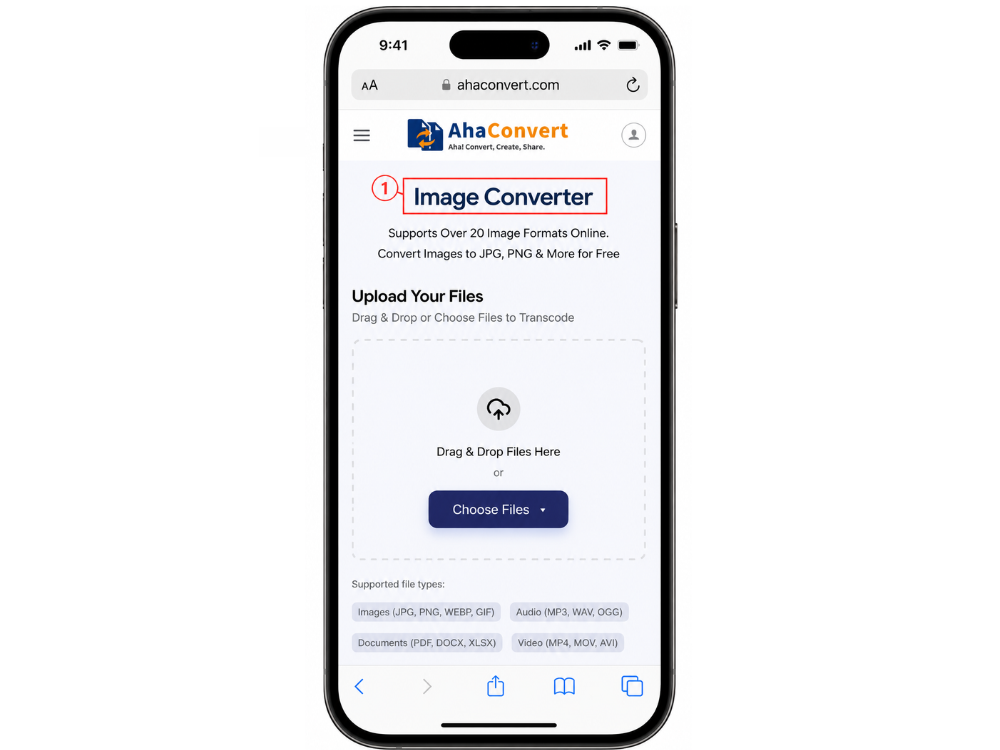
Adım 1: AhaConvert Görüntü Dönüştürücüyü Açın
iPhone tarayıcınızda AhaConvert Image Converter adresine gidin. Giriş yapmanıza gerek yok, yükleme alanı hemen görüntülenecektir.
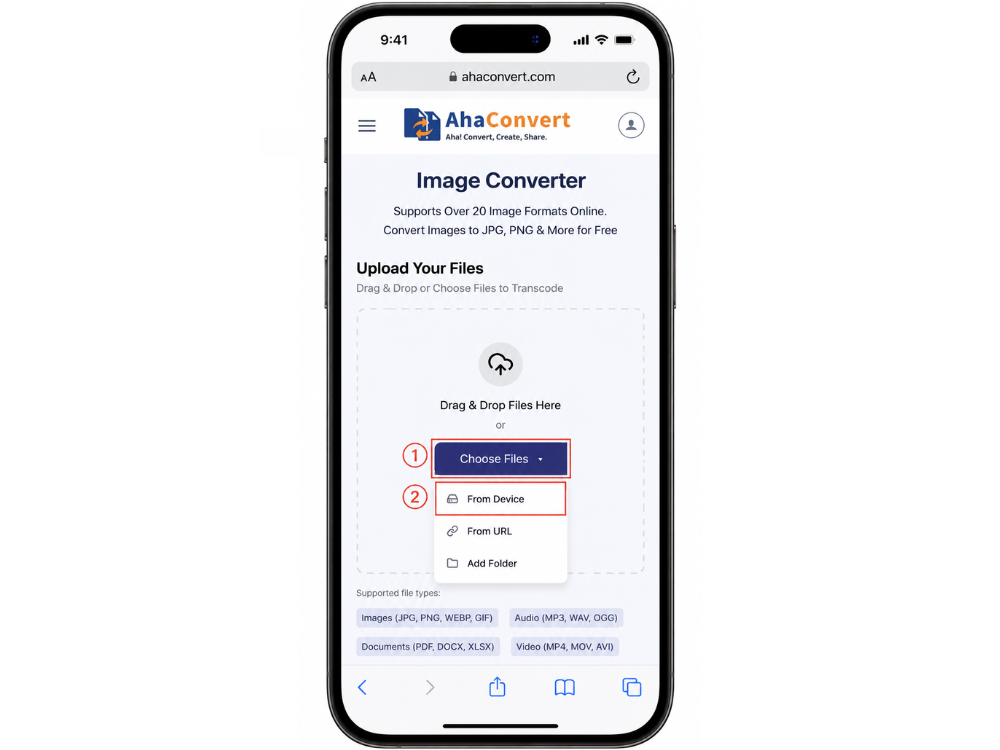
Adım 2: Resminizi Yükleyin
Resminizi yüklemek için Dosya Seç'e dokunun. “Cihazdan” Fotoğraflar ve/veya kamera rulosundan seçim yapmak için açılır menüden seçeneği kullanın. Alternatif olarak, doğrudan bir resim URL'si yapıştırmak için "URL'den" seçeneğini kullanabilir veya (tarayıcınız tarafından destekleniyorsa) bir dosyayı sürükleyip bırakabilirsiniz.
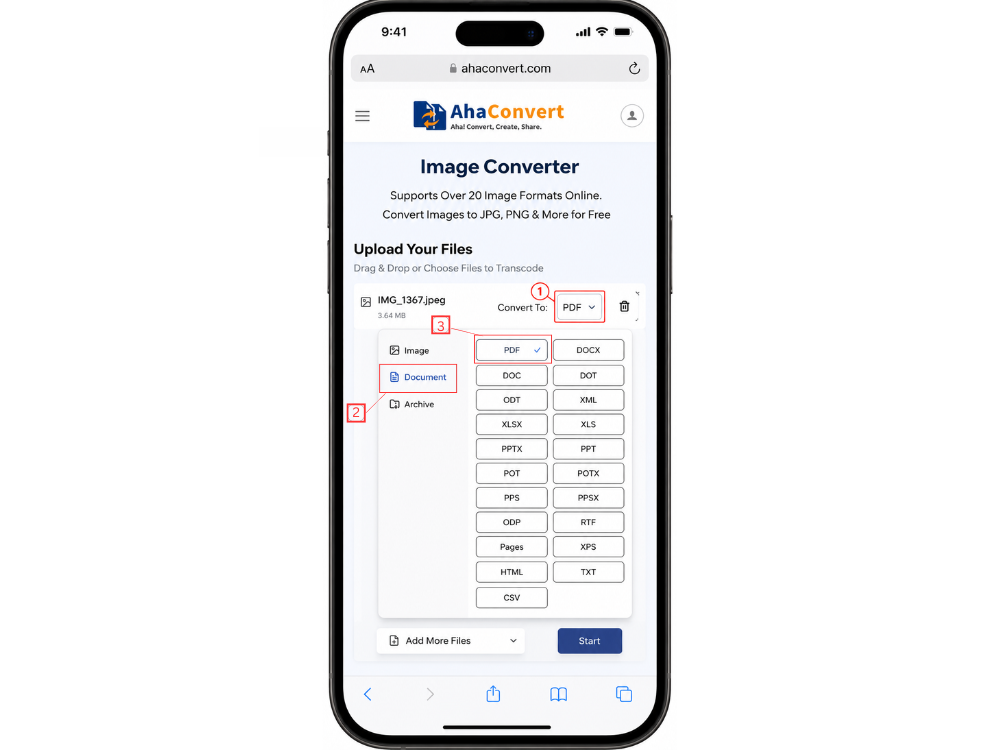
3. Adım: Çıktı Formatı olarak PDF'yi seçin.
Yükleyin ve ardından çıktı formatı açılır menüsünden PDF'yi seçin. Not: AhaConvert Görüntü Dönüştürücü genel bir uygulama olduğundan, çıktı formatını kendiniz seçmelisiniz. AhaConvert'in özel dönüştürücüsünün aksine (AhaConvert JPG'den PDF'ye dönüştürücü, Örneğin). Çıktı biçiminin otomatik olarak belirlendiği ve yalnızca bir biçim seçmek gerektiğinde göründüğü yer.
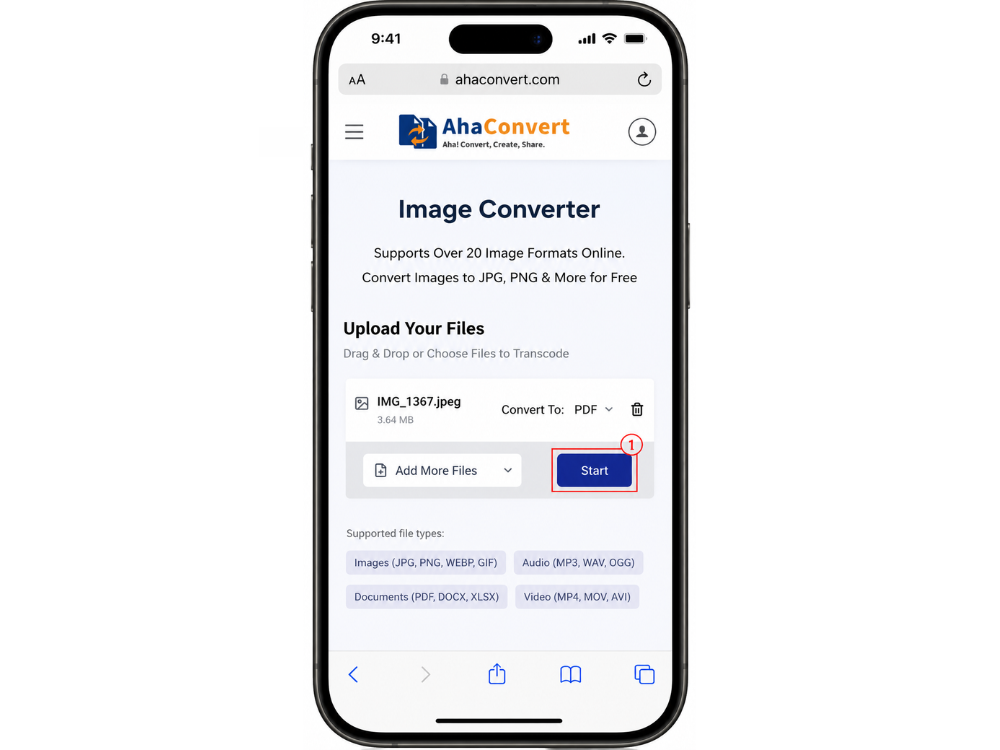
Adım 4: Dönüştürme İşlemine Başlayın
"Dönüştürmeyi Başlat" düğmesine dokunun. Dosyanız saniyeler içinde işlenecek ve AhaConvert'in dosyanızı işlemesine izin verin.
Adım 5: PDF Dosyanızı İndirin
PDF dosyasını doğrudan iPhone'unuza kaydetmek için İndir düğmesine dokunun. Dosya daha sonra Dosyalar uygulamanızdaki İndirilenler klasöründe bulunur.
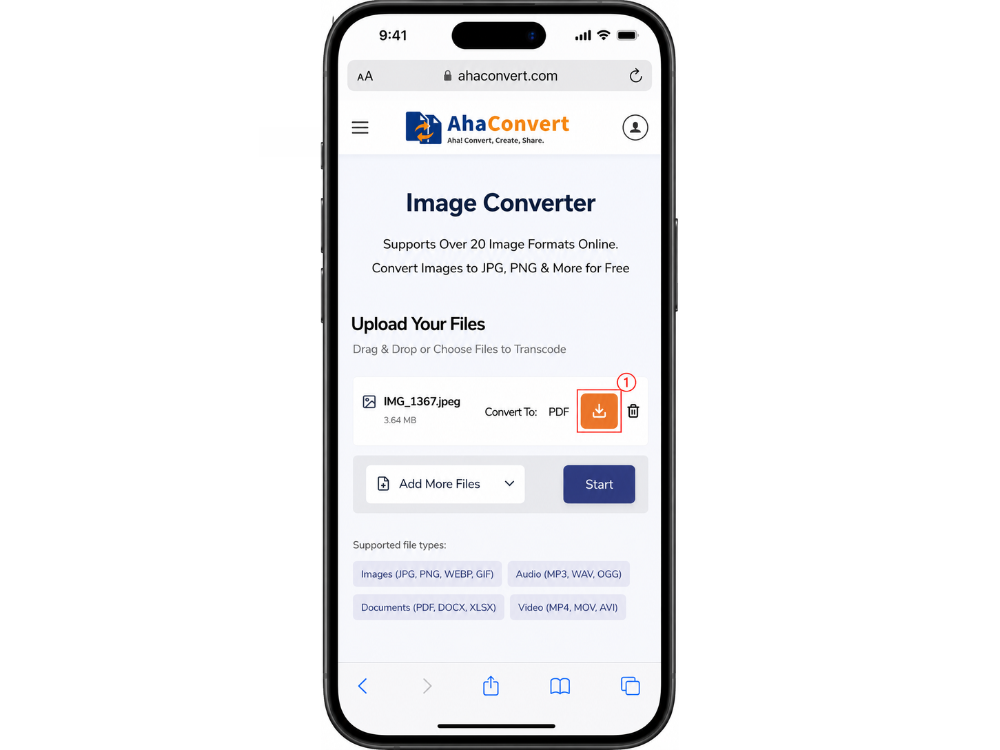
Çevrimiçi Görüntü Dönüştürücünün Faydaları
AhaConvert gibi çevrimiçi bir resim dönüştürücü kullanmanın birçok nedeni vardır ve bu dönüştürücü, iPhone'un yerleşik resim dönüştürücüsünden daha iyidir. İlk olarak, toplu dönüştürmeye olanak tanır; yani, birden fazla resmi yükleyebilir ve hepsini tek bir işlemde dönüştürebilirsiniz. Bu, resimleri tek tek dönüştürmekten çok zaman kazandırır.
İkinci olarak, Fotoğraflar ve Dosyalar uygulamalarının iyi işleyemeyebileceği HEIC, WebP ve TIFF gibi çeşitli dosya formatlarını destekler. Üçüncü olarak, tarayıcı tabanlıdır, bu nedenle herhangi bir cihazda olduğu gibi çalışır. İster iPhone, iPad, Android veya masaüstü bilgisayar olsun, herhangi bir uygulama yüklemesi gerektirmez.
Sonuç olarak, iyi görüntü kalitesine sahip, düzgün biçimlendirilmiş ve dönüştürülmüş bir PDF dosyası elde edilir. Cihazlar arası tutarlılık, özellikle gün içinde sık sık iPhone ve dizüstü bilgisayar arasında geçiş yapanlar için oldukça faydalıdır. Her iki cihazda da, kullanılabilirliklerinden bağımsız olarak aynı dönüştürücü ve iş akışı kullanılır.
Yöntem 4: Üçüncü Taraf Görüntü Dönüştürme Uygulamaları Kullanarak Resmi PDF'ye Dönüştürme
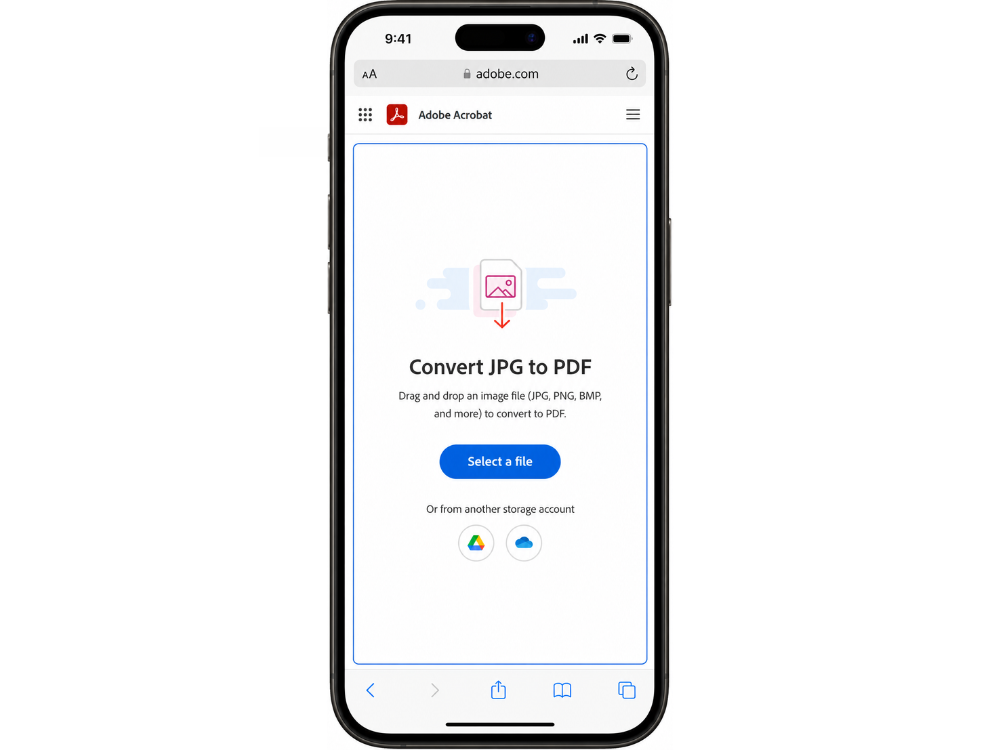
Ana ekranınızda özel bir uygulama bulundurmayı tercih ediyorsanız, App Store'da resimleri PDF'ye dönüştürme konusunda başarılı birçok üçüncü taraf uygulama bulunmaktadır.
iPhone'da Fotoğrafı PDF'ye Nasıl Dönüştürürüm?
Kullanarak Adobe Acrobat Reader Örnek olarak:
- iPhone'unuzda Safari'yi açın ve Adobe Acrobat JPG'den PDF'ye dönüştürücü sayfasına gidin. Sayfanın ortasında "Dosya Seç" düğmesi bulunur.
- "Dosya Seç"e dokunun ve iPhone'unuzdan bir resim seçin. Adobe Acrobat resmi yükleyecek ve PDF dosyasına dönüştürecektir.
- Dönüştürme işlemi tamamlandıktan sonra PDF dosyasını iPhone'unuza indirin. Dosyalar uygulamasında kaydedebilir veya başkalarıyla paylaşabilirsiniz.
Scanner Pro, PDF Expert ve Small PDF gibi benzer iş akışları sağlayan başka popüler uygulamalar da mevcuttur.
Mobil Uygulamaların Artıları ve Eksileri
Artıları: Özel uygulamalar genellikle düzenleme, not ekleme, birden fazla PDF dosyasını birleştirme ve belge imzalama gibi diğer işlevlere de sahiptir. Temel dönüştürmeler için çevrimdışı modda çalışırlar. Ayrıca, özellikle mobil cihazlarda belge yönetimi için tasarlanmış çok daha temiz bir arayüz sunarlar.
Dezavantajları: Bu özelliğe sahip uygulamaların çoğu abonelik tabanlıdır ve ücretsiz sürümler genellikle dönüştürme veya filigran konusunda sınırlamalar içerir. Diğer uygulamaları eklemek ve saklamak da disk alanını tüketir.
AhaConvert gibi ücretsiz çevrimiçi resim dönüştürücüler, ara sıra resim dönüştürme ihtiyacı duyan kullanıcılar için daha uygundur ve kurulum ve bakım maliyetleri gerektirmez. Bununla birlikte, halihazırda işlerinde Adobe ürünlerini kullananlar için abonelik, daha geniş bir düzenleme araçları yelpazesi içerdiğinden, değerli bir masraf olabilir.
Sıkça Sorulan Sorular
1. iPhone'da uygulama kullanmadan resmi PDF'ye dönüştürebilir miyim?
Evet. İki yerleşik seçenek, iPhone'a ek uygulama indirmeyi gerektirmez. Fotoğraflar uygulamasının yazdırma seçeneği, yazdırma önizlemesinde yakınlaştırma yaparak herhangi bir resmi PDF olarak yazdırmanıza olanak tanır. Hızlı İşlemler'de Dosyalar uygulamasında "PDF Oluştur" seçeneği bulunur. Bunlar ücretsizdir ve herhangi bir modern iPhone'da mevcuttur.
2. Çevrimiçi resim dönüştürücü kullanmak güvenli mi?
Evet, saygın bir araç kullandığınız sürece. Yüklenen tüm dosyalar 256 bit SSL şifreleme ile dönüştürülür ve dosyalar 24 saat sonra otomatik olarak silinir. Veriler platformda paylaşılmaz veya satılmaz. İster kişisel fotoğraflarınızı ister profesyonel belgelerinizi dönüştürüyor olun, AhaConvert güvenilir bir seçimdir.
3. iPhone'da JPG, PNG veya WebP dosyalarını PDF'ye dönüştürebilir miyim?
Evet. AhaConvert resim dönüştürücü, HEIC, TIFF, BMP ve daha birçok formatın yanı sıra tüm bu üç formatla da uyumludur. iPhone tarayıcınızdaki dönüştürücüyle aynı prosedürü izleyin, yukarıda belirtilen formatlardan herhangi birinden resminizi sürükleyip bırakın, çıktı olarak PDF'yi seçin ve indirin. Herhangi bir uygulama yüklemenize gerek yok.
4. iPhone için ücretsiz bir resim dönüştürücü var mı?
Evet. AhaConvert'i kullanmak için herhangi bir ücret, plan veya kayıt gerekmiyor. Doğrudan iPhone'unuzun tarayıcısında kullanılabilir ve toplu dönüştürmeyi destekler; bu sayede birden fazla görüntü tek bir işlemde, herhangi bir ücret ödemeden dönüştürülebilir.
5. Bir görüntüyü PDF'ye dönüştürmek kalitesini düşürür mü?
Pek sayılmaz, özellikle iyi bir dönüştürücüyle! PDF'ye eklendiğinde, görüntü içeriği kaynak dosyayla aynı çözünürlükte görüntülenir ve resimlerin kalitesi kaynak dosyanınkine yakındır. Çoğu amaç için (paylaşım, e-posta gönderme, yazdırma), standart sıkıştırma ayarlarıyla fark belirgin değildir. Ancak bu, kullanılan sıkıştırma yöntemine ve ayarlarına göre değişir.
6. iPhone'da birden fazla fotoğrafı tek bir PDF dosyasında birleştirebilir miyim?
Evet. Dahili Fotoğraflar ve Dosyalar uygulamasının işlevleri tek görüntü dönüştürme iken, AhaConvert toplu yüklemeyi destekleyebilir. Birden fazla resmi tek bir PDF dosyasına birleştirmek istiyorsanız, birleştirme özelliğini doğrudan mobil tarayıcınızdan da bulabilirsiniz. Örneğin iLovePDF veya Adobe Acrobat gibi uygulamalar.
Özetlemek gerekirse
İhtiyaçlarınıza bağlı olarak, iPhone'da bir resmi PDF'ye dönüştürmenin birkaç yolu şunlardır: Basit, tek seferlik dönüştürmeler için, yerleşik Fotoğraflar ve Dosyalar uygulaması yöntemleri en hızlı olanlardır ve herhangi bir kurulum gerektirmez. Üçüncü taraf uygulamalarla elde edilebilecek özellikler vardır, ancak maliyet ve depolama açısından dezavantajları da vardır.
Çok yönlülük ve esneklik söz konusu olduğunda, AhaConvert görüntü dönüştürücü, birden fazla görüntü veya daha az yaygın formatlarla çalışırken kullanımı en kolay olanıdır. Kurulum gerektirmez; ücretsizdir, tarayıcı tabanlıdır ve her seferinde temiz bir PDF üretir.
Hangi yöntemi seçerseniz seçin, dönüştürme işlemini gerçekleştirmek için iki veya daha fazla yolunuz olması, işi hızlı bir şekilde tamamlamanızı sağlayacaktır. iPhone'unuzda bir fotoğrafı PDF'ye dönüştürmek söz konusu olduğunda, bunların hepsi işinizi görecektir – sadece size en uygun olanı seçin!
