
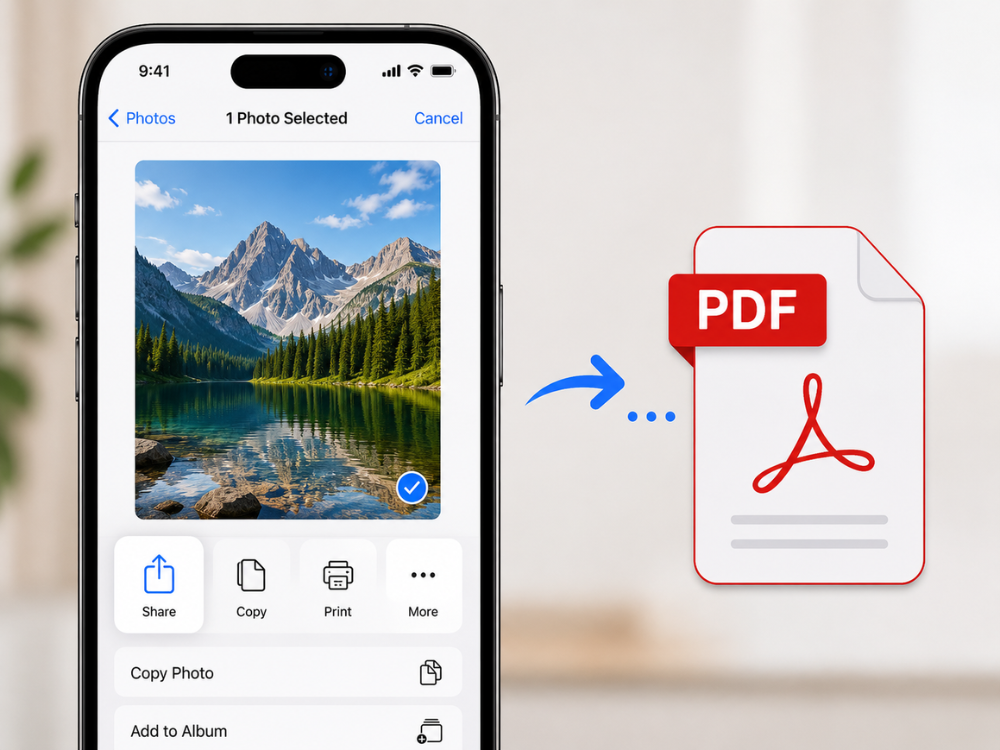
Introduzione
Se devi inviare una ricevuta, un documento o condividere una foto in un formato che abbia lo stesso aspetto, convertire un'immagine in PDF su iPhone può essere un'abilità preziosa, indipendentemente dal dispositivo su cui viene visualizzata.
I PDF sono universalmente accettati, facili da condividere e molto più professionali rispetto all'invio di file immagine singoli. Fortunatamente, esistono diversi metodi per farlo sul tuo iPhone. Alcuni sono integrati, mentre altri sono disponibili come convertitori di immagini online gratuiti che eseguono l'operazione in pochi secondi.
Questa guida esplorerà 4 approcci pratici, in modo che tu possa determinare quale sia il più adatto alle tue esigenze. Ognuno ha i suoi pro e contro, e conoscerli prima di iniziare ti aiuterà a scegliere il metodo più rapido per i tuoi scopi, che si tratti di un'operazione da eseguire una sola volta o di un'operazione da ripetere periodicamente.
Perché convertire le immagini in PDF?
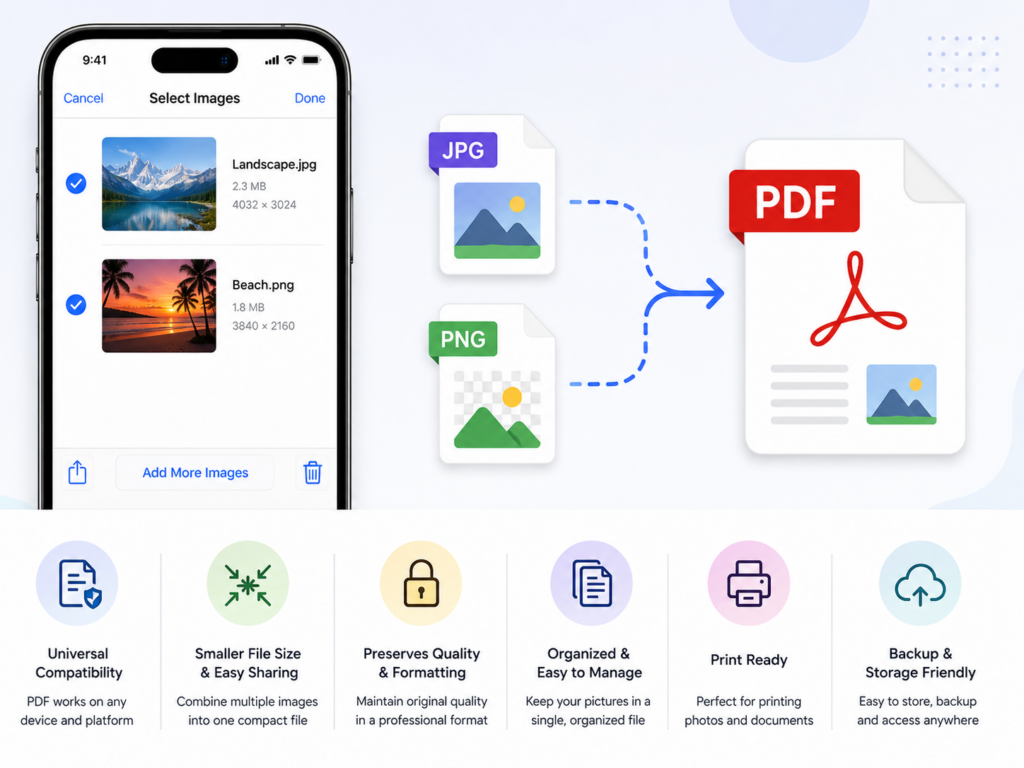
Prima di passare ai metodi, è importante capire perché convertire le immagini in PDF sia utile in così tante situazioni. Ecco i principali vantaggi.
Compatibilità universale. I file PDF sono accessibili su quasi tutti i dispositivi e sistemi operativi, inclusi Windows, macOS, Android e iOS. Non richiedono software speciali e non causano problemi di formattazione. Un file JPG o PNG, invece, potrebbe apparire diverso su altri dispositivi.
- Presentazione professionale. Inviare documenti, fatture o moduli di candidatura in formato PDF è più professionale e intenzionale rispetto all'invio di file immagine non elaborati. Il PDF è spesso il formato preferito per la documentazione ufficiale, ad esempio da molti datori di lavoro, enti governativi e istituzioni.
- Documenti con più immagini. Il formato PDF consente di aggiungere più immagini a un unico documento organizzato. Questo è particolarmente utile quando si carica una raccolta di documenti (come foto per documenti d'identità, ricevute o foto di immobili), in un unico documento anziché in più allegati.
- Dimensioni del file ridotte e facilmente condivisibili. I PDF sono ottimi per comprimere il contenuto delle immagini. Non avranno un impatto significativo sulla qualità delle immagini visualizzate in file di dimensioni ridotte, a meno che non vengano inviati via e-mail o caricati su siti web con limiti di dimensione.
- Conservazione della qualità dell'immagine. Conversione in PDF preserva la risoluzione originale delle immagini. Alcuni metodi di condivisione comprimono e/o ridimensionano le immagini al volo.
Metodo 1: Convertire un'immagine in PDF utilizzando l'app Foto (metodo integrato)
L'app Foto dell'iPhone include una propria opzione di stampa. Si tratta di uno strumento pratico per salvare le foto in formato PDF senza bisogno di software di terze parti.
Come convertire un'immagine in PDF su iPhone?
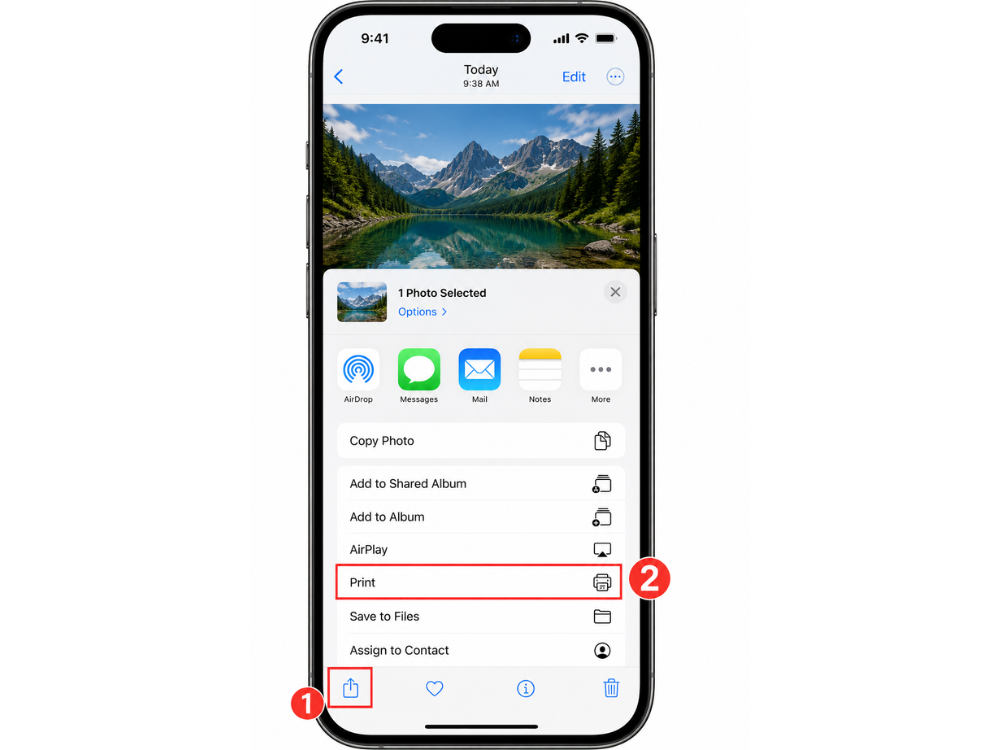
- Apri l'app Foto e scegli l'immagine da convertire.
- Tocca il pulsante Condividi (il quadrato con la freccia rivolta verso l'alto).
- Scorri verso il basso nel menu di condivisione e tocca Stampa.
- Tocca l'anteprima dell'immagine con due dita per ridurre lo zoom nella schermata Opzioni stampante.
- Tocca il pulsante Condividi per aprire l'immagine come PDF in una nuova schermata.
- Seleziona "Salva su file" per salvare il PDF sul tuo dispositivo oppure condividilo direttamente via e-mail o tramite un'altra applicazione.
Vantaggi di questo metodo
Questo metodo non richiede alcun download ed è compatibile con qualsiasi iPhone con iOS 10 o versioni successive. È rapido, discreto e gratuito. Tuttavia, questa funzione converte una sola immagine alla volta. Non offre impostazioni di qualità per il PDF né la possibilità di unire più immagini in un unico file PDF.
Può effettuare una conversione rapida e immediata, se è questo che cercate. Va inoltre notato che questo trucco non richiede un'applicazione PDF specifica.
Pertanto, il PDF risultante presenterà occasionalmente dei piccoli margini bianchi attorno all'immagine, a seconda delle impostazioni di stampa.
Metodo 2: Convertire un'immagine in PDF utilizzando l'app File su iPhone
Per le immagini già presenti nella memoria del dispositivo, è possibile risparmiare tempo utilizzando un altro percorso integrato nell'app File.
Come convertire un'immagine in PDF su iPhone?
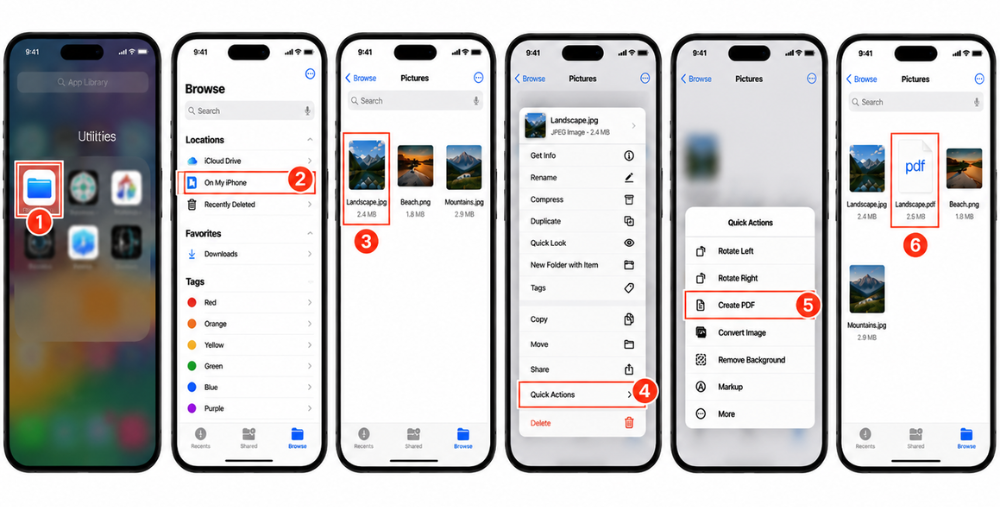
- Apri l'app File sul tuo iPhone.
- Accedi alla cartella in cui è salvata l'immagine.
- Tieni premuto il file immagine per un po' finché non compare un menu contestuale.
- Tocca Azioni rapide e scegli Crea PDF.
- Il file PDF viene generato immediatamente nello stesso file e nella stessa cartella.
- Fai clic sul PDF per visualizzarlo, condividerlo o trascinarlo in un'altra posizione.
Vantaggi e svantaggi di questo metodo
Vantaggi:
- Velocissimo: bastano solo due tocchi dopo aver individuato il file.
- Non è necessario l'accesso a Internet.
- Funziona direttamente dal file system nativo fornito da Apple e
- Genera un output PDF immediatamente accanto all'immagine originale.
Svantaggi:
- Il metodo che utilizza l'app File è più indicato quando sono presenti immagini sul file system locale.
- Non prevede conversione batch né controllo della qualità dell'output.
- Potrebbe non essere un'opzione di Azione rapida per tutti i tipi di immagine, come ad esempio quelli meno diffusi come HEIC per le versioni precedenti di iOS.
- Per i semplici file JPG o PNG, tuttavia, è tra le funzioni integrate più veloci disponibili.
Questo metodo tende a funzionare meglio anche per gli utenti che hanno già familiarità con la navigazione nella struttura delle cartelle dell'app File. Infatti, individuare prima l'immagine corretta è un passaggio necessario prima che la scorciatoia di conversione diventi disponibile.
Metodo 3: Convertire l'immagine in PDF utilizzando un convertitore di immagini online (consigliato)
Se hai bisogno di maggiore flessibilità, come la conversione in batch, la selezione del formato e la compatibilità multipiattaforma, allora è meglio utilizzare un convertitore di immagini online gratuito.
Che cos'è un convertitore di immagini?
Un convertitore di immagini è un'applicazione per browser che consente agli utenti di convertire un file immagine da un formato all'altro, senza dover installare nulla sul proprio computer. AhaConvert Image Converter è uno strumento online gratuito in grado di convertire più di 300 formati di immagine, tra cui JPG, PNG, HEIC, WebP e molti altri, direttamente dal browser del tuo iPhone in PDF.
Non è necessario alcun account; i file vengono crittografati con SSL a 256 bit durante la conversione. Tutti i file caricati vengono eliminati automaticamente entro 24 ore per garantire la sicurezza. Una soluzione facile da usare per convertire le foto da qualsiasi dispositivo. Lo strumento non è un'app, quindi non causa le limitazioni di spazio di archiviazione che possono rappresentare un problema sui modelli di iPhone più vecchi.
Come convertire un'immagine in PDF su iPhone?
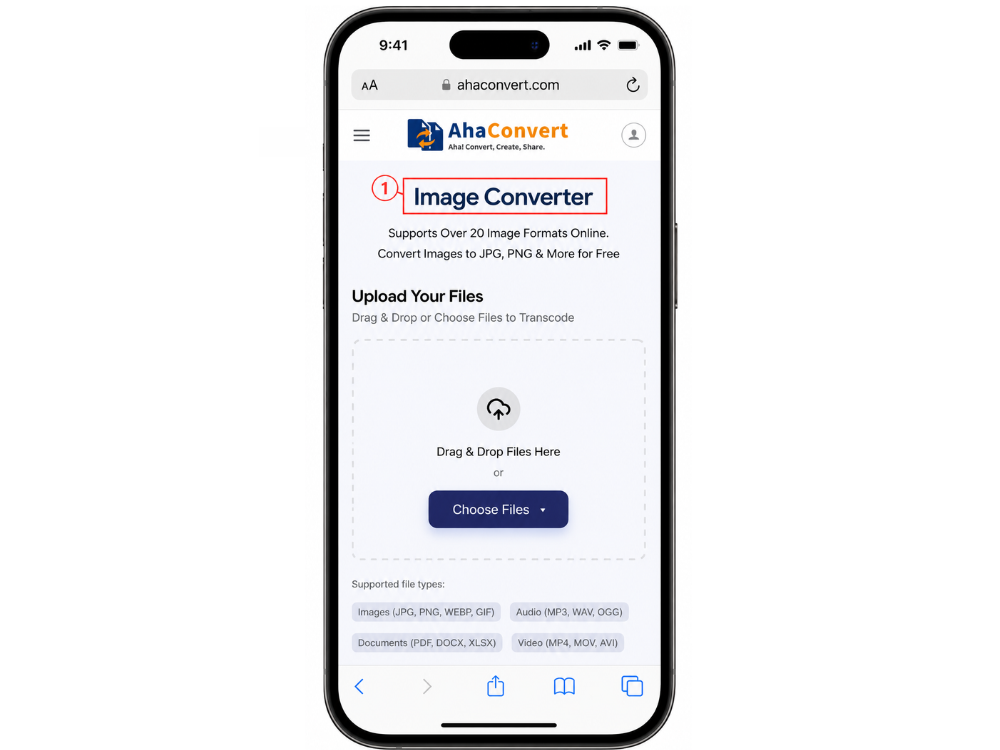
Passaggio 1: Apri AhaConvert Image Converter
Nel browser del tuo iPhone, accedi ad AhaConvert Image Converter. Non è necessario effettuare l'accesso, l'area di caricamento verrà visualizzata immediatamente.
Passaggio 2: Carica la tua immagine
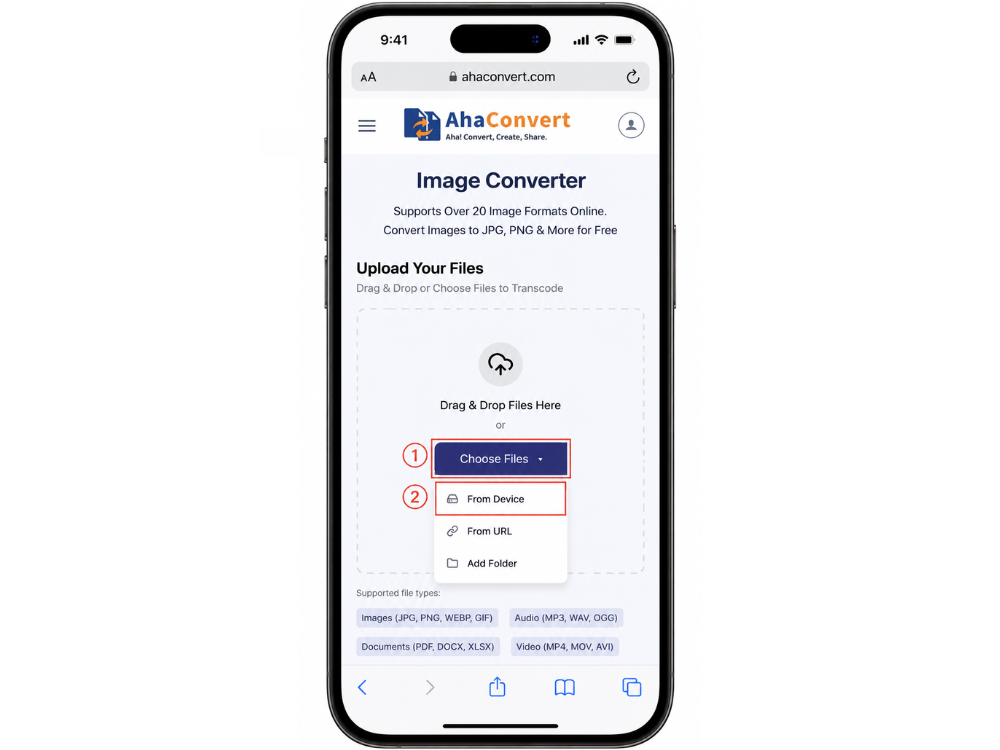
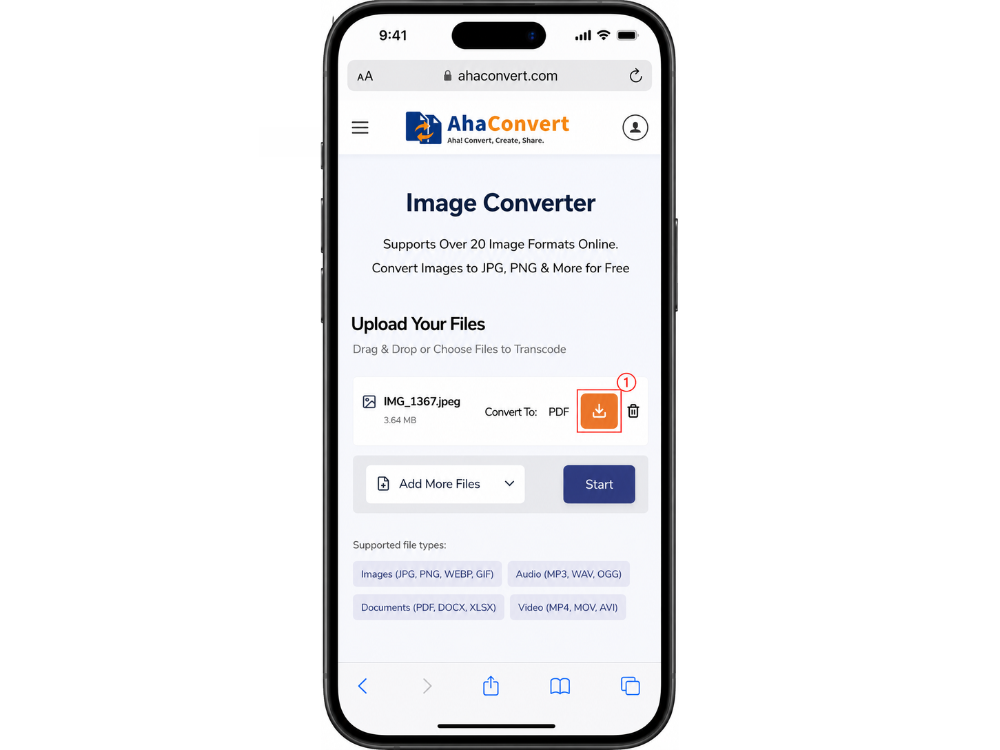
Tocca Scegli file per caricare la tua immagine. Tocca il “Dal dispositivo” Seleziona l'opzione dal menu a tendina per scegliere tra foto e/o rullino fotografico. In alternativa, puoi utilizzare "Da URL" per incollare direttamente l'URL di un'immagine o trascinare e rilasciare un file (se supportato dal tuo browser).
Passaggio 3: seleziona PDF come formato di output
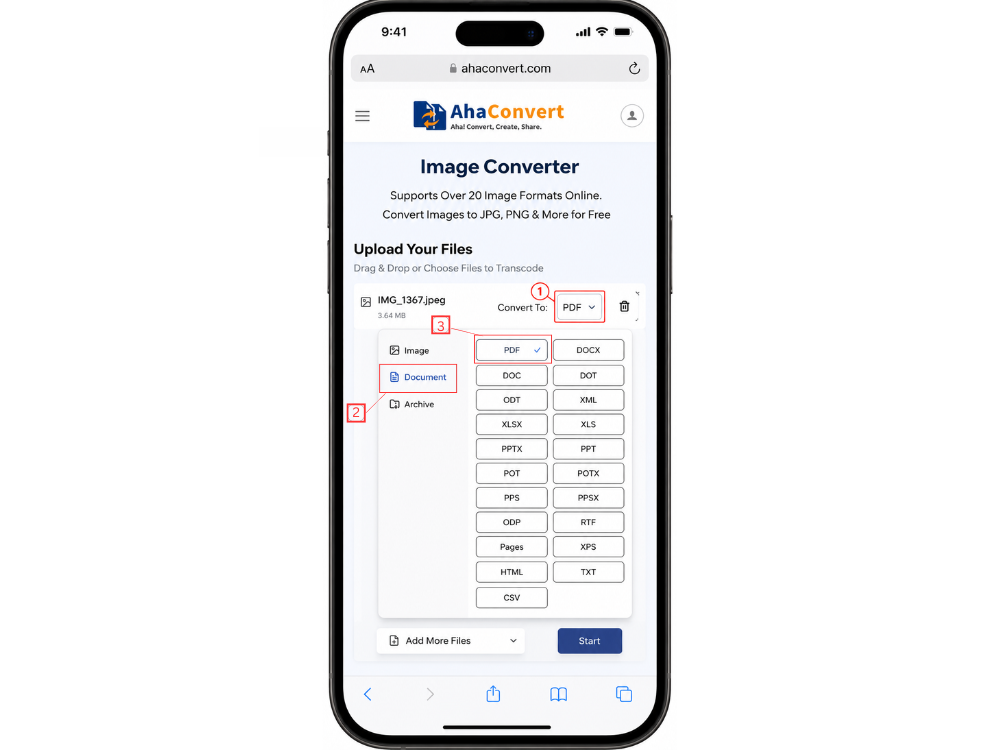
Caricalo e poi scegli PDF dal menu a tendina del formato di output. Nota: poiché AhaConvert Image Converter è un'applicazione generica, devi scegliere tu stesso il formato di output. A differenza del convertitore specifico di AhaConvert (Convertitore da JPG a PDF AhaConvert, (ad esempio). Dove il formato di output viene determinato automaticamente e appare solo quando è necessario sceglierne uno.
Passaggio 4: avviare la conversione
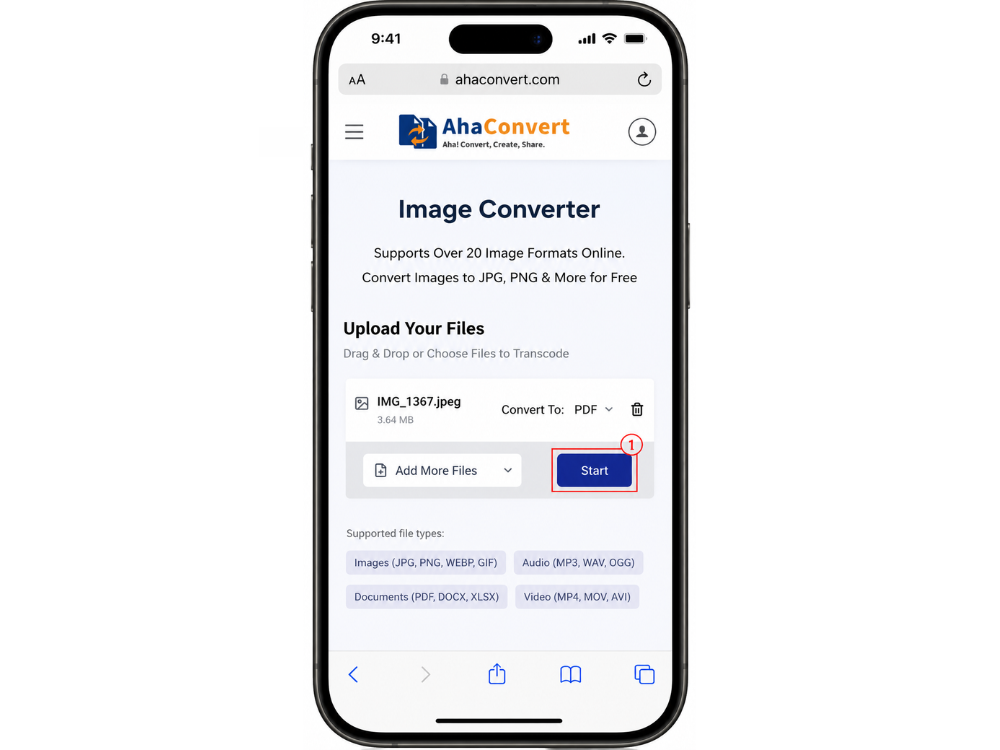
Fai clic sul pulsante Avvia conversione. Il tuo file verrà elaborato in pochi secondi. Lascia che AhaConvert completi l'elaborazione del tuo file.
Passaggio 5: Scarica il tuo file PDF
Tocca il pulsante Scarica per salvare il file PDF direttamente sul tuo iPhone. Lo troverai quindi nell'app File, nella cartella Download.
Vantaggi del convertitore di immagini online
Esistono molti motivi per utilizzare un convertitore di immagini online, come AhaConvert, che è migliore del convertitore di immagini integrato nell'iPhone. Innanzitutto, consente la conversione in batch; ovvero, è possibile caricare diverse immagini e convertirle tutte in un'unica operazione. Questo fa risparmiare molto tempo rispetto alla conversione singola.
In secondo luogo, supporta una varietà di formati di file, come HEIC, WebP e TIFF, che le app Foto e File potrebbero non elaborare altrettanto bene. In terzo luogo, essendo basato su browser, funzionerà esattamente allo stesso modo su qualsiasi dispositivo. Che si tratti di un iPhone, iPad, Android o computer desktop, non richiederà l'installazione di alcuna app.
Infine, il risultato finale è un PDF convertito, formattato correttamente e con una buona qualità dell'immagine. La coerenza tra i dispositivi è particolarmente utile per chi passa frequentemente da un iPhone a un laptop durante la giornata. Lo stesso convertitore e lo stesso flusso di lavoro vengono utilizzati su entrambi i dispositivi, indipendentemente da dove siano disponibili.
Metodo 4: Convertire un'immagine in PDF utilizzando app di conversione immagini di terze parti
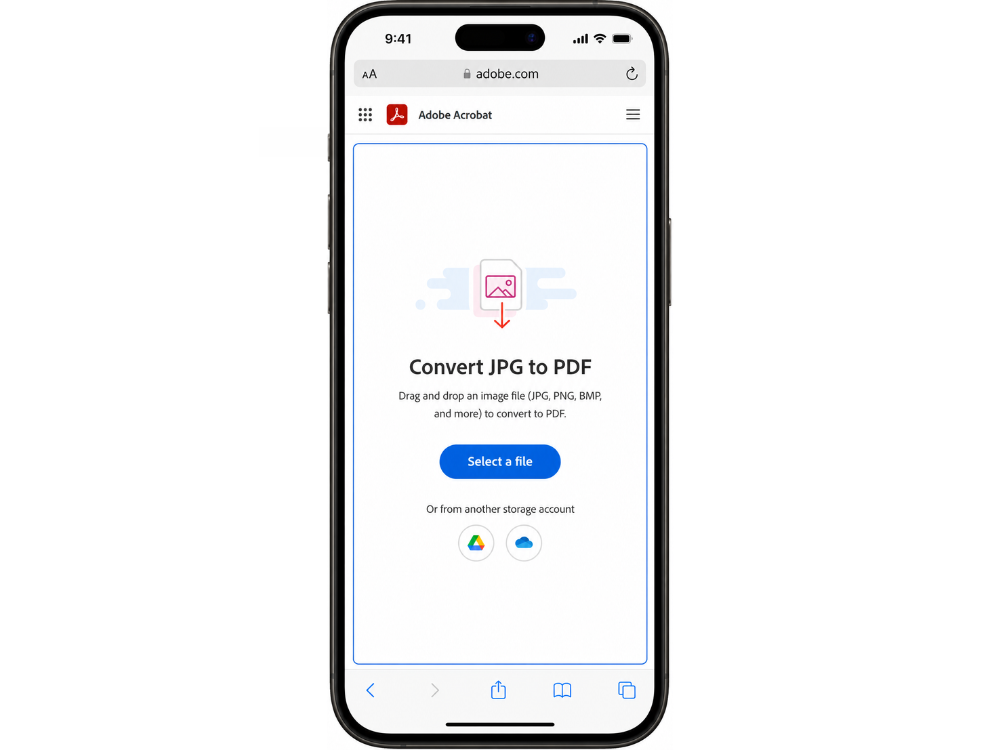
Se preferisci avere un'app dedicata sulla schermata iniziale, esistono diverse applicazioni di terze parti sull'App Store che eccellono nella conversione di immagini in PDF.
Come convertire un'immagine in PDF su iPhone?
Utilizzando Adobe Acrobat Reader a titolo di esempio:
- Apri Safari sul tuo iPhone e vai alla pagina di Adobe Acrobat per convertire i file JPG in PDF. La pagina mostra un pulsante "Seleziona un file" al centro.
- Tocca Seleziona un file e scegli un'immagine dal tuo iPhone. Adobe Acrobat caricherà l'immagine e la convertirà in un file PDF.
- Una volta completata la conversione, scarica il PDF sul tuo iPhone. Puoi salvarlo nell'app File o condividerlo con altri.
Esistono altre applicazioni popolari come Scanner Pro, PDF Expert e Small PDF che offrono flussi di lavoro simili.
Vantaggi e svantaggi delle app per dispositivi mobili
Vantaggi: Le app dedicate solitamente offrono altre funzioni, come la modifica, l'annotazione, l'unione di più file PDF e la firma di documenti. Funzionano in modalità offline per le conversioni di base e forniscono un'interfaccia molto più intuitiva, specificamente pensata per la gestione dei documenti su dispositivi mobili.
Contro: La maggior parte delle app compatibili sono a pagamento e le versioni gratuite solitamente includono limitazioni alle conversioni o filigrane. Anche l'aggiunta e la manutenzione di altre applicazioni consumano spazio su disco.
Un convertitore di immagini online gratuito, come AhaConvert, è più comodo per gli utenti che hanno bisogno di convertire immagini solo occasionalmente e non prevede costi di installazione e manutenzione. Tuttavia, potrebbe essere una spesa giustificata per coloro che già utilizzano i prodotti Adobe per lavoro, poiché l'abbonamento include una gamma più ampia di strumenti di modifica.
Domande frequenti
1. Posso convertire un'immagine in PDF su iPhone senza un'app?
Sì. Due opzioni native non richiedono il download di app aggiuntive sull'iPhone. L'opzione di stampa dell'app Foto consente di stampare qualsiasi immagine come PDF pizzicando l'area nell'anteprima di stampa. L'app File, invece, include l'opzione "Crea PDF" in Azioni rapide. Entrambe sono gratuite e disponibili su qualsiasi iPhone moderno.
2. Il convertitore di immagini online è sicuro da usare?
Sì, a patto che si utilizzi uno strumento affidabile. Tutti i file caricati vengono convertiti con crittografia SSL a 256 bit e vengono eliminati automaticamente dopo 24 ore. I dati non vengono condivisi o venduti sulla piattaforma. Che si tratti di convertire foto personali o documenti professionali, AhaConvert è una scelta sicura.
3. Posso convertire file JPG, PNG o WebP in PDF su iPhone?
Sì. Il convertitore di immagini AhaConvert è compatibile con tutti e tre i formati, oltre a HEIC, TIFF, BMP e molti altri. Basta seguire la stessa procedura con il convertitore nel browser del tuo iPhone, trascinare l'immagine da uno qualsiasi dei formati menzionati, scegliere PDF come output e scaricarla. Non è necessario installare alcuna applicazione.
4. Esiste un convertitore di immagini gratuito per iPhone?
Sì. Non sono previsti costi, abbonamenti o registrazioni per utilizzare AhaConvert. È disponibile direttamente nel browser del tuo iPhone e supporta la conversione in batch, consentendo di convertire più immagini in un'unica operazione senza dover pagare nulla.
5. La conversione di un'immagine in PDF ne riduce la qualità?
Non molto, soprattutto con un buon convertitore! Quando incorporate in un PDF, le immagini vengono visualizzate con la stessa risoluzione del file sorgente e la qualità delle immagini è molto simile a quella del file originale. Nella maggior parte dei casi (condivisione, invio tramite e-mail, stampa), la differenza non è percepibile con le impostazioni di compressione standard. Tuttavia, questo varia a seconda del metodo di compressione e delle impostazioni utilizzate.
6. Posso unire più foto in un unico file PDF su iPhone?
Sì. Le funzioni integrate dell'app Foto e File consentono la conversione di singole immagini, mentre AhaConvert supporta il caricamento in batch. Se desideri unire più immagini in un unico file PDF, puoi trovare la funzione di combinazione direttamente nel browser del tuo dispositivo mobile, ad esempio in iLovePDF o Adobe Acrobat.
Conclusione
Ecco alcuni modi per convertire un'immagine in PDF su iPhone, a seconda delle esigenze. Per conversioni semplici e occasionali, i metodi integrati nell'app Foto e File sono i più veloci e non richiedono alcuna configurazione. Le app di terze parti offrono funzionalità aggiuntive, ma comportano costi e spazio di archiviazione inferiori.
In termini di versatilità e flessibilità, il convertitore di immagini AhaConvert è il più facile da usare quando si gestiscono più immagini o formati meno comuni. Non richiede installazione; è gratuito, funziona tramite browser e produce sempre un PDF di alta qualità.
Indipendentemente dal metodo scelto, avere a disposizione due o più opzioni per effettuare una conversione vi permetterà di completare l'operazione rapidamente e senza intoppi. Ad esempio, quando si tratta di convertire una foto in PDF sul vostro iPhone, tutte queste opzioni funzioneranno: scegliete semplicemente quella più adatta alle vostre esigenze!
