
Введение
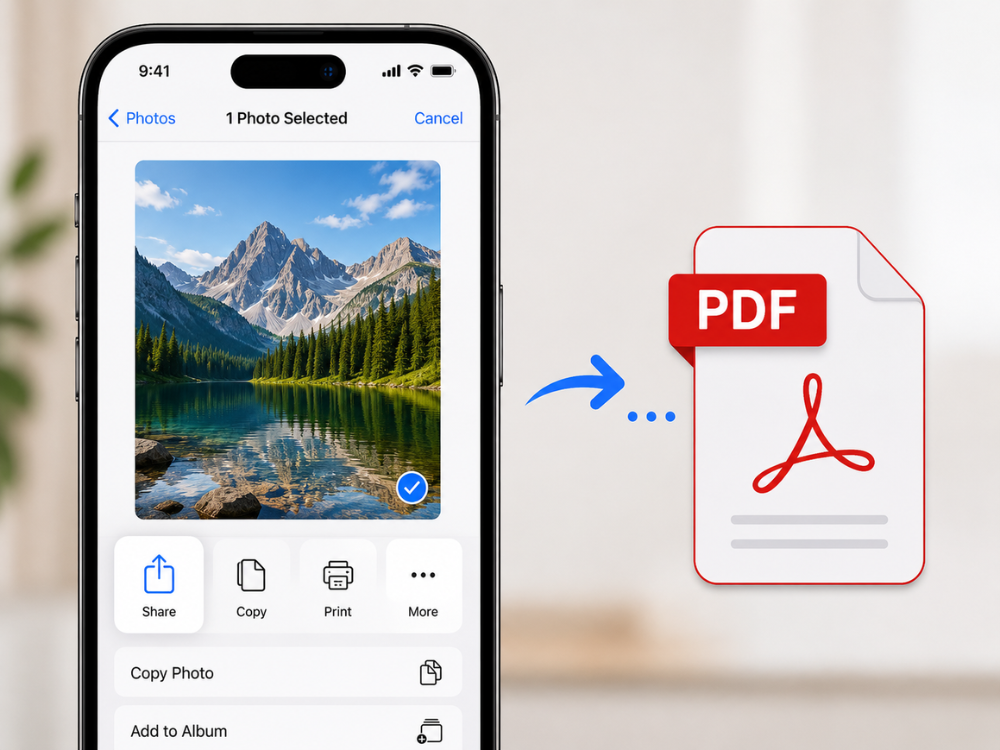
Если вам нужно отправить квитанцию, документ или поделиться фотографией в формате, который будет выглядеть одинаково, независимо от того, на каком устройстве она просматривается, умение преобразовывать изображение в PDF на iPhone может оказаться очень полезным навыком.
PDF-файлы общеприняты, их легко распространять, и они выглядят гораздо профессиональнее, чем отправка отдельных файлов изображений. К счастью, существует несколько способов сделать это на вашем iPhone. Некоторые из них встроены, а другие доступны в виде бесплатных онлайн-конвертеров изображений, которые выполняют эту задачу за считанные секунды.
В этом руководстве мы рассмотрим 4 практических подхода, чтобы вы могли определить, какой из них подходит именно вам. У каждого из них есть свои преимущества и недостатки, и знание их до начала работы поможет вам определить, какой метод является самым быстрым для ваших целей, независимо от того, является ли это разовой процедурой или необходимостью повторять ее снова и снова.
Зачем конвертировать изображения в PDF?
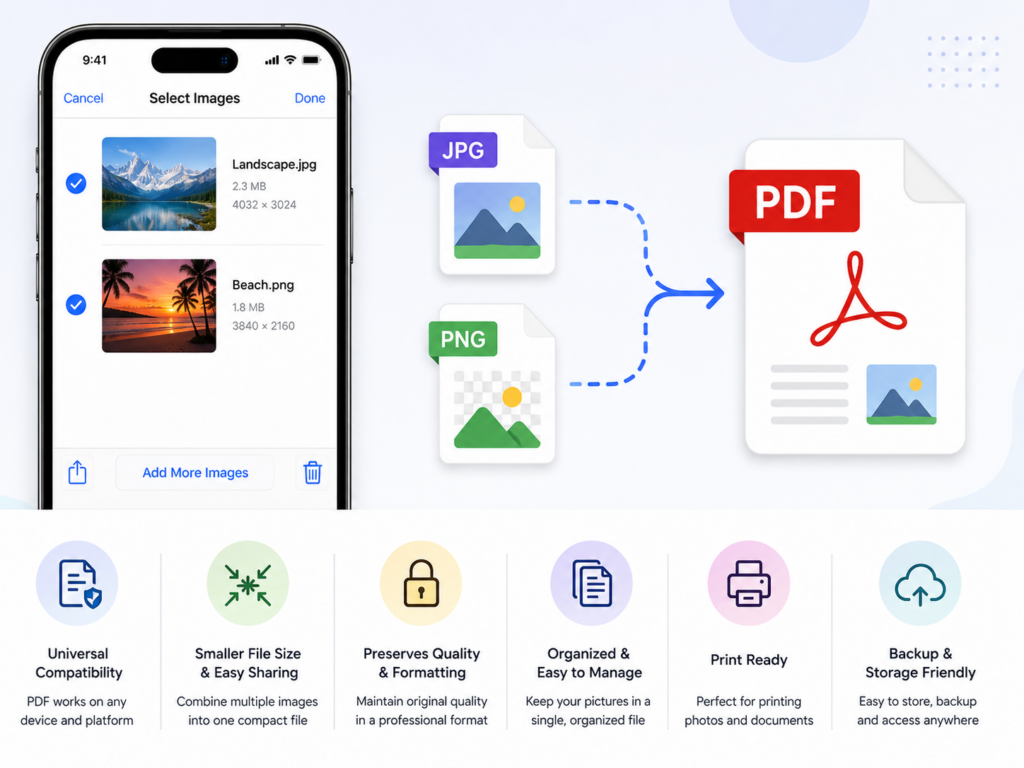
Прежде чем перейти к методам, важно понимать, почему преобразование изображений в PDF имеет смысл во многих ситуациях. Вот основные преимущества.
Универсальная совместимость. PDF-файлы доступны практически на всех устройствах и операционных системах, включая Windows, MacOS, Android и iOS. Для их просмотра не требуется специальное программное обеспечение, и они не вызывают проблем с форматированием. Однако файлы JPG или PNG могут выглядеть иначе на других устройствах.
- Профессиональная презентация. Отправка документов, счетов-фактур или материалов заявок в формате PDF выглядит более профессионально и продуманно, чем отправка необработанных файлов изображений. PDF часто является предпочтительным форматом для официальной документации, например, для многих работодателей, государственных органов и учреждений.
- Документы, содержащие несколько изображений. Формат PDF позволяет добавлять несколько изображений в один упорядоченный документ. Это особенно полезно при загрузке набора документов (например, фотографий удостоверений личности, квитанций или фотографий недвижимости). Все это в одном документе, а не в виде множества вложений.
- Меньший размер файла, которым можно поделиться. PDF-файлы хорошо подходят для сжатия изображений. Это не окажет существенного влияния на качество изображений в файлах меньшего размера, если они отправляются по электронной почте или загружаются на веб-сайты с ограничениями по размеру.
- Сохранение качества изображения. Преобразование в PDF Сохраняет исходное разрешение изображений. Некоторые методы обмена сжимают и/или изменяют размер изображений в режиме реального времени.
Способ 1: Преобразование изображения в PDF с помощью приложения «Фотографии» (встроенный способ)
Приложение «Фотографии» на iPhone включает в себя собственную функцию печати. Оно служит удобным инструментом для сохранения фотографий в формате PDF без необходимости использования стороннего программного обеспечения.
Как преобразовать изображение в PDF на iPhone?
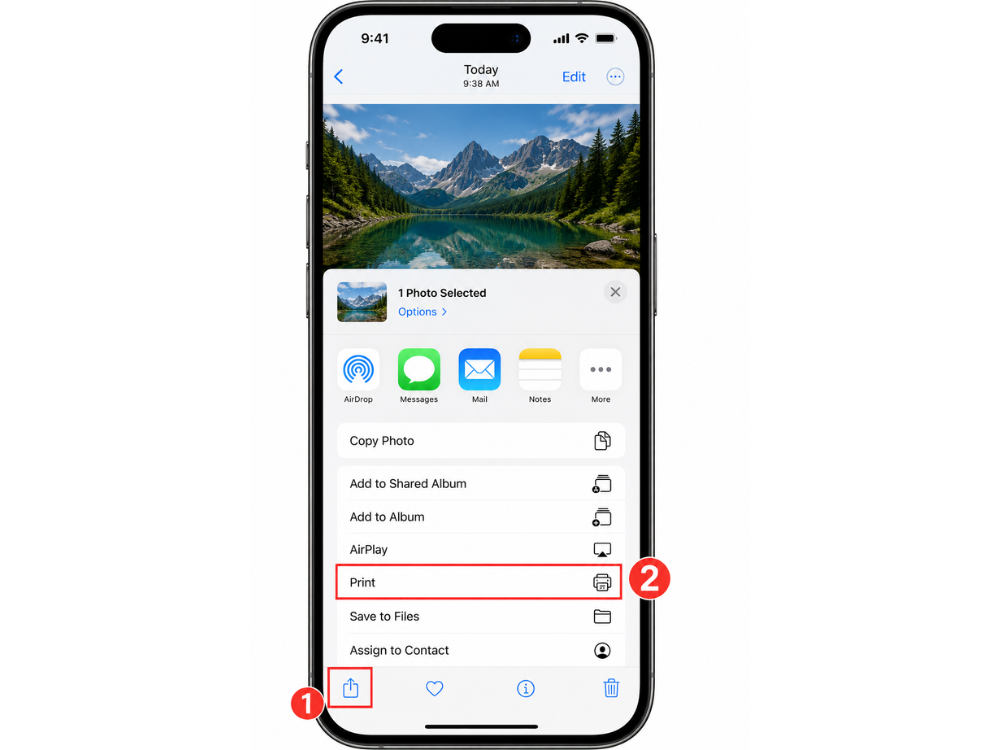
- Откройте приложение «Фотографии» и выберите изображение для преобразования.
- Нажмите кнопку «Поделиться» (квадрат со стрелкой вверх).
- Прокрутите вниз в меню «Поделиться» и нажмите «Печать».
- Чтобы уменьшить масштаб изображения на экране «Параметры принтера», коснитесь предварительного просмотра изображения двумя пальцами.
- Нажмите кнопку «Поделиться», чтобы открыть изображение в формате PDF в новом окне.
- Выберите «Сохранить в файлы», чтобы сохранить PDF-файл на ваше устройство, или поделитесь им напрямую по электронной почте или через другое приложение.
Преимущества этого метода
Этот метод не требует загрузки каких-либо файлов и совместим с любым iPhone с iOS 10 или более поздней версии. Он быстрый, незаметный и бесплатный. Однако эта функция конвертирует только одно изображение за раз. Не предоставляет никаких настроек качества для PDF-файлов и возможности объединения нескольких изображений в один PDF-файл.
Это позволит выполнить быструю, одноразовую конвертацию, если вам это нужно. Следует также отметить, что для этого способа не требуется специальное приложение для работы с PDF-файлами.
Поэтому в результате в полученном PDF-файле иногда будут появляться крошечные белые поля вокруг изображения в зависимости от настроек принтера.
Способ 2: Преобразование изображения в PDF с помощью приложения «Файлы» на iPhone.
Для изображений, которые уже находятся во внутренней памяти устройства, можно сэкономить немного времени, воспользовавшись другим встроенным способом в приложении «Файлы».
Как преобразовать изображение в PDF на iPhone?
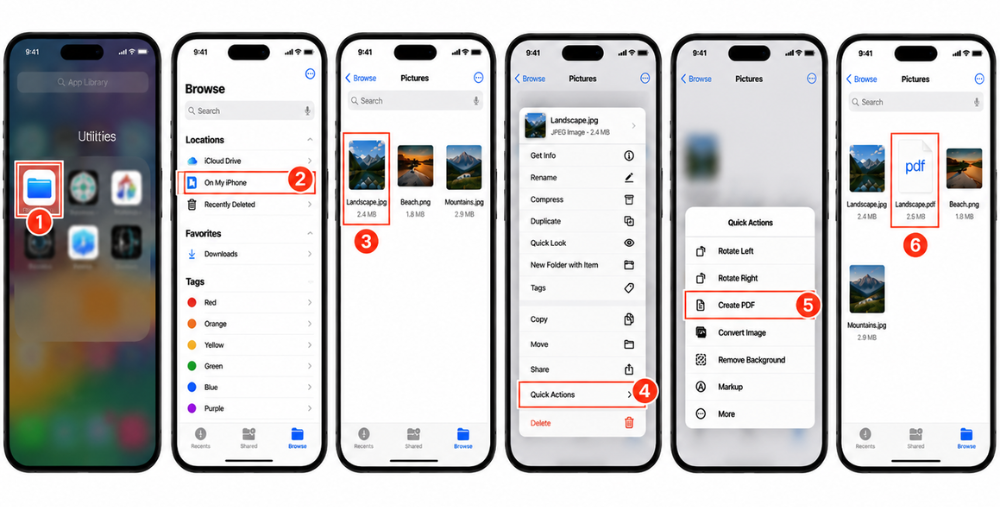
- Откройте приложение «Файлы» на своем iPhone.
- Перейдите в папку, где сохранено изображение.
- Удерживайте изображение нажатым некоторое время, пока не появится контекстное меню.
- Нажмите «Быстрые действия» и выберите «Создать PDF».
- PDF-файл генерируется немедленно в том же файле и папке.
- Щелкните по PDF-файлу, чтобы просмотреть, поделиться им или перетащить его в другое место.
Плюсы и минусы этого метода
Плюсы:
- Очень быстро – всего два касания после обнаружения файла.
- Доступ к интернету не требуется.
- Работает непосредственно с файловой системой, предоставляемой Apple, и
- Создает PDF-файл непосредственно рядом с исходным изображением.
Минусы:
- Метод с использованием приложения «Файлы» лучше всего подходит, если изображения находятся в локальной файловой системе.
- В нем отсутствует пакетная обработка и контроль качества выходных данных.
- Возможно, эта опция быстрого действия будет доступна не для всех типов изображений, например, для менее распространенных, таких как HEIC, используемых в старых версиях iOS.
- Однако для простых файлов JPG или PNG это одна из самых быстрых встроенных функций.
Этот метод также обычно лучше подходит для пользователей, которые уже освоились. Навигация по структуре папок приложения «Файлы». Поскольку поиск нужного изображения является необходимым шагом перед тем, как станет доступен ярлык для конвертации.
Метод 3: Преобразование изображения в PDF с помощью онлайн-конвертера изображений (рекомендуется)
Если вам требуется большая гибкость, например, пакетное преобразование, выбор формата и кроссплатформенная совместимость, то лучше всего использовать бесплатный онлайн-конвертер изображений.
Что такое конвертер изображений?
Конвертер изображений — это браузерное приложение, позволяющее пользователям преобразовывать файлы изображений из одного формата в другой без установки каких-либо программ на свой компьютер. AhaConvert Image Converter Это бесплатный онлайн-инструмент, который может конвертировать более 300 форматов изображений, включая JPG, PNG, HEIC, WebP и другие, прямо из браузера вашего iPhone в PDF.
Регистрация не требуется; файлы шифруются с помощью 256-битного SSL-шифрования при конвертации. Все загруженные файлы автоматически удаляются в течение 24 часов для обеспечения безопасности. Простое в использовании решение для конвертации фотографий с любого устройства. Инструмент не является приложением, поэтому не вызывает проблем с объемом памяти, которые могут возникать на старых моделях iPhone.
Как преобразовать изображение в PDF на iPhone?
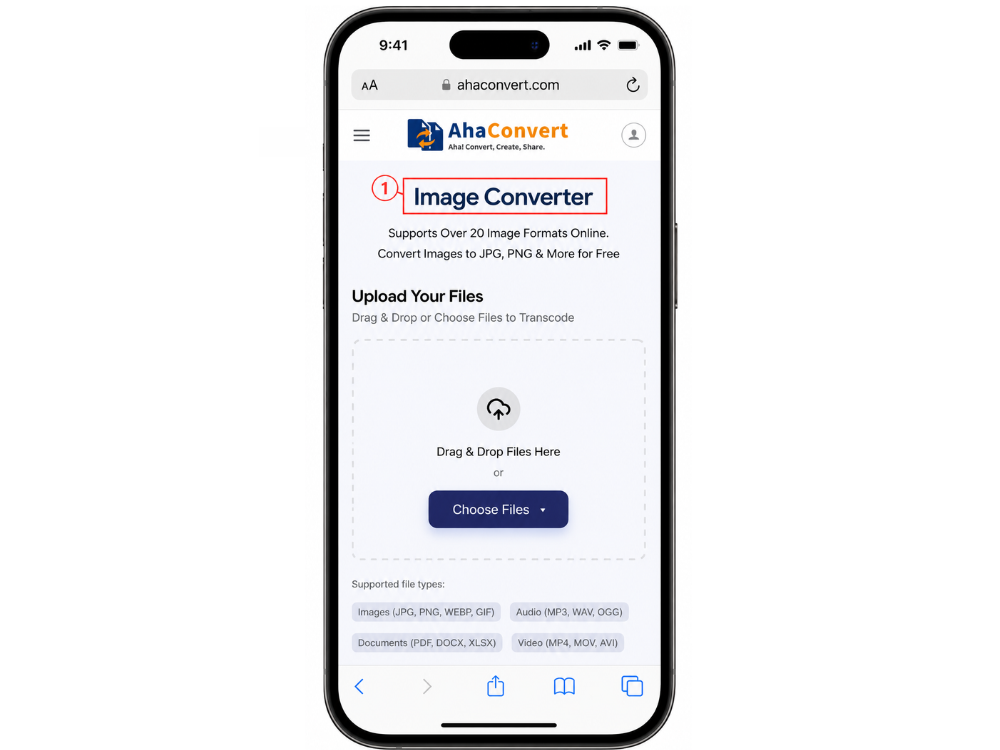
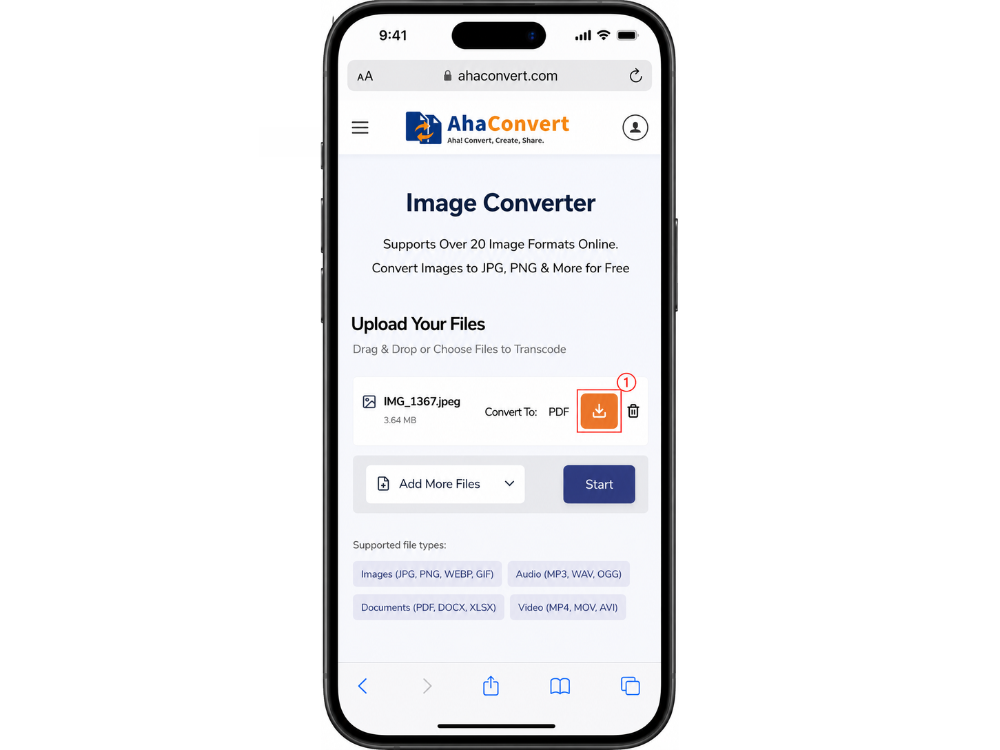
Шаг 1: Откройте AhaConvert Image Converter
В браузере вашего iPhone перейдите на сайт AhaConvert Image Converter. Регистрация не требуется, область для загрузки отобразится сразу.
Шаг 2: Загрузите изображение
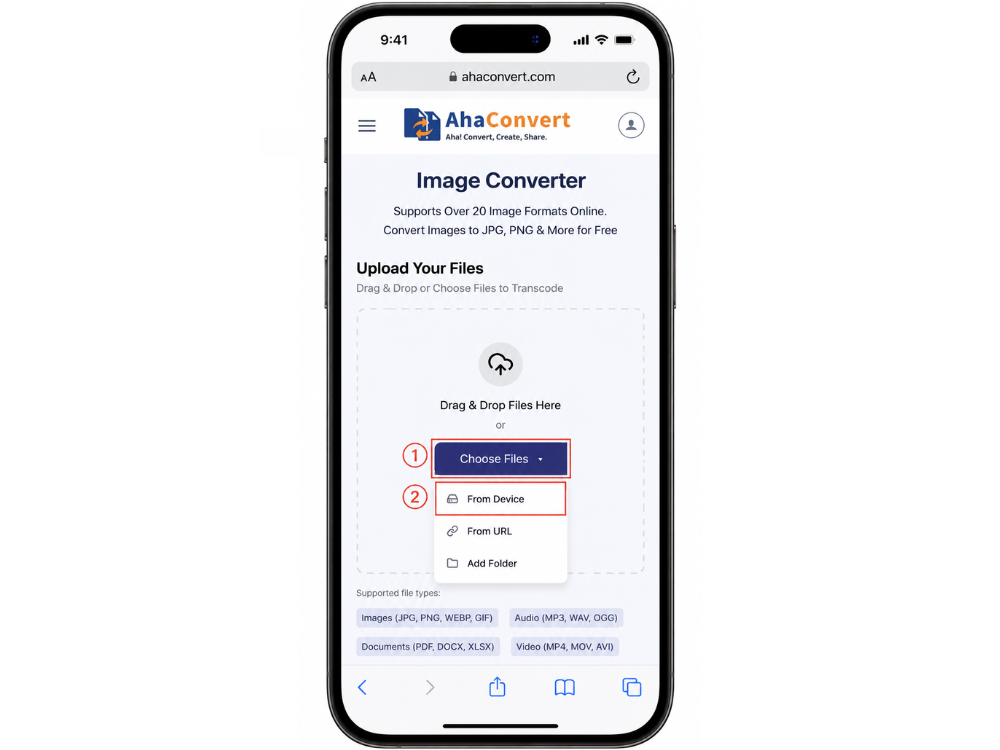
Нажмите «Выбрать файлы», чтобы загрузить свою фотографию. “С устройства” Выберите нужный вариант из выпадающего списка, чтобы выбрать фотографии и/или изображения из фотогалереи. Также вы можете использовать функцию «Из URL», чтобы вставить прямую ссылку на изображение, или перетащить файл (если это поддерживается вашим браузером).
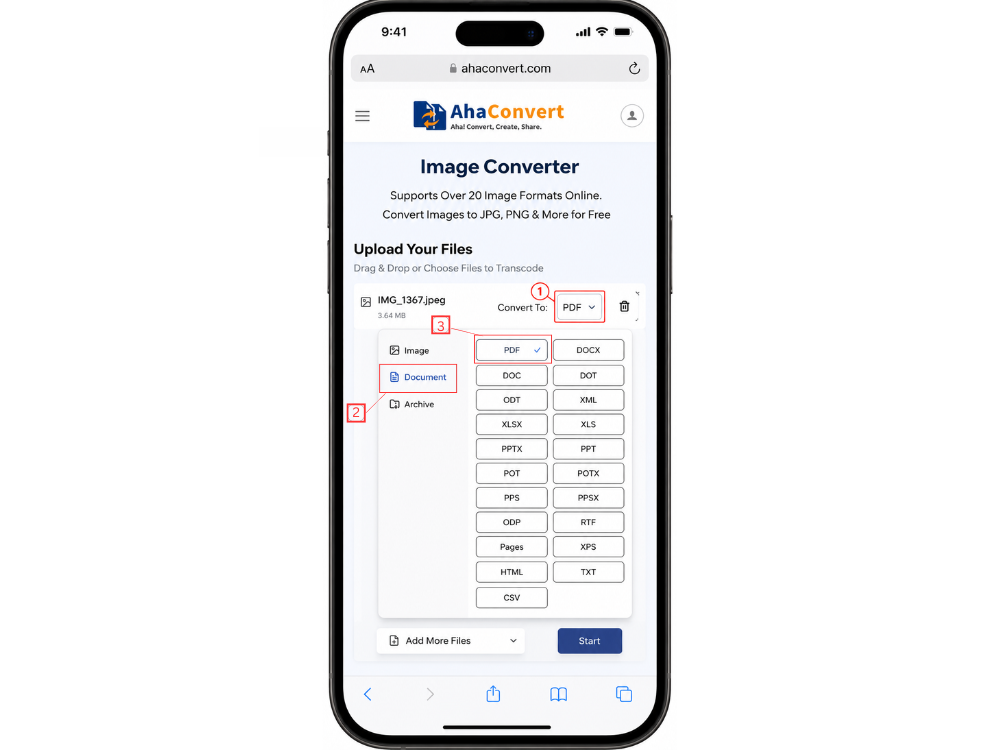
Шаг 3: Выберите PDF в качестве выходного формата.
Загрузите изображение, а затем выберите PDF в выпадающем списке форматов вывода. Примечание: поскольку AhaConvert Image Converter — это универсальное приложение, вам необходимо самостоятельно выбрать формат вывода. В отличие от специализированного конвертера AhaConvert (AhaConvert JPG to PDF converter, (например). При этом формат вывода определяется автоматически и отображается только тогда, когда необходимо его выбрать.
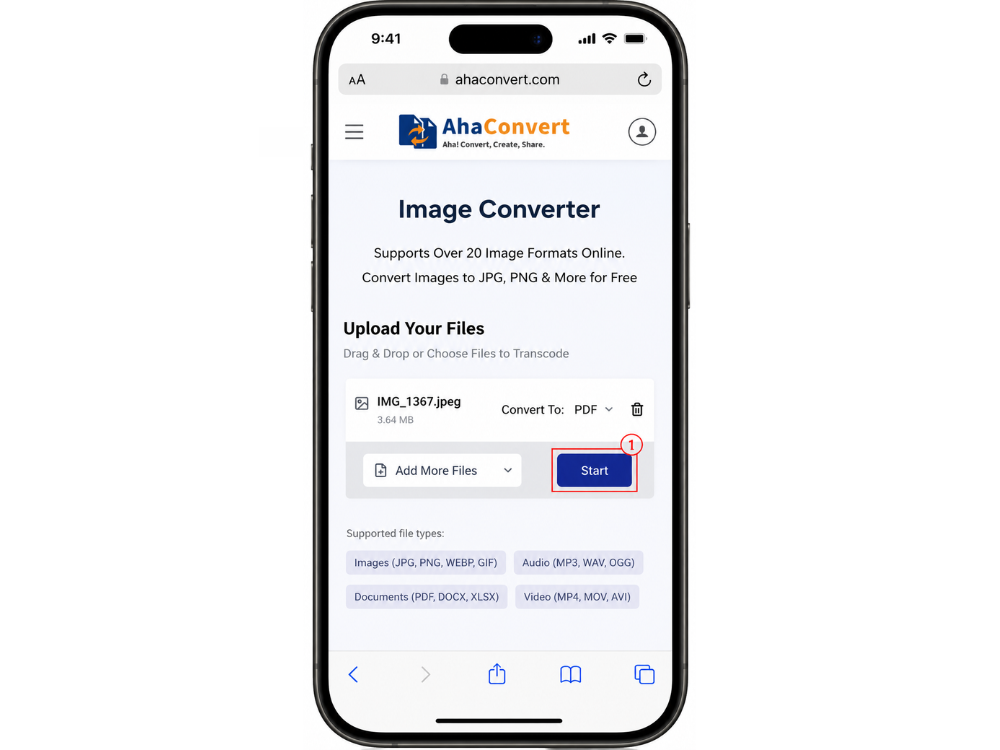
Шаг 4: Начните преобразование
Нажмите кнопку «Начать преобразование». Ваш файл будет обработан за считанные секунды, и AhaConvert продолжит его обработку.
Шаг 5: Загрузите свой PDF-файл
Нажмите кнопку «Скачать», чтобы сохранить PDF-файл прямо на свой iPhone. Затем он будет находиться в приложении «Файлы» в папке «Загрузки».
Преимущества онлайн-конвертера изображений
Есть много причин использовать онлайн-конвертер изображений, например, AhaConvert, который лучше встроенного в iPhone конвертера изображений. Во-первых, он позволяет выполнять пакетную конвертацию; то есть вы можете загрузить несколько фотографий и конвертировать их все за один раз. Это значительно экономит время по сравнению с конвертацией каждой фотографии по отдельности.
Во-вторых, оно поддерживает множество форматов файлов, таких как HEIC, WebP и TIFF, которые приложения «Фотографии» и «Файлы» могут обрабатывать не так хорошо. В-третьих, оно работает в браузере, поэтому будет функционировать точно так же, как и на любом другом устройстве. Будь то iPhone, iPad, Android или настольный компьютер, установка какого-либо приложения не потребуется.
В итоге получается правильно отформатированный PDF-файл с хорошим качеством изображений, прошедший конвертацию. Единообразие форматирования на разных устройствах особенно полезно для тех, кто часто переключается между iPhone и ноутбуком в течение дня. Один и тот же конвертер и рабочий процесс используются на обоих устройствах, независимо от их доступности.
Метод 4: Преобразование изображения в PDF с помощью сторонних приложений для конвертации изображений.
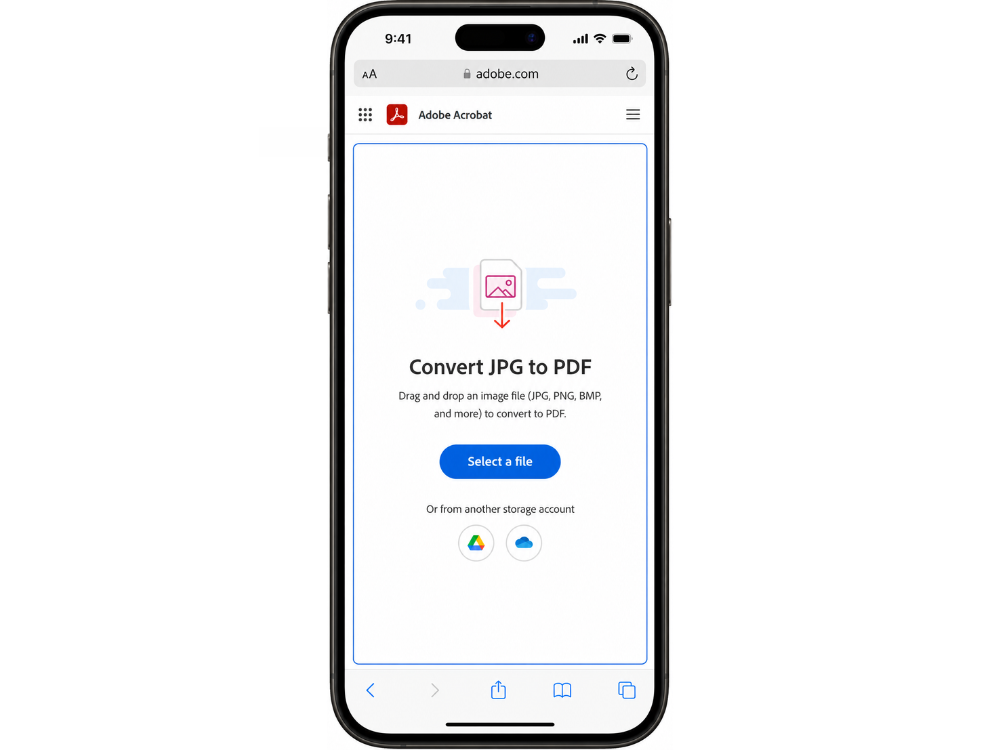
В App Store есть несколько сторонних приложений, которые отлично справляются с преобразованием изображений в PDF, если вы предпочитаете иметь отдельное приложение на главном экране.
Как преобразовать изображение в PDF на iPhone?
С использованием Adobe Acrobat Reader в качестве примера:
- Откройте Safari на своем iPhone и перейдите на страницу конвертера Adobe Acrobat JPG в PDF. На странице в центре отобразится кнопка «Выбрать файл».
- Нажмите «Выбрать файл» и выберите изображение со своего iPhone. Adobe Acrobat загрузит изображение и преобразует его в PDF-файл.
- После завершения преобразования загрузите PDF-файл на свой iPhone. Вы можете сохранить его в приложении «Файлы» или поделиться им с другими.
Существуют и другие популярные приложения, такие как Scanner Pro, PDF Expert и Small PDF, которые предоставляют аналогичные рабочие процессы.
Плюсы и минусы мобильных приложений
Плюсы: Специализированные приложения обычно имеют и другие функции, такие как редактирование, аннотирование, объединение нескольких PDF-файлов, а также подписание документов. Они работают в автономном режиме для выполнения базовых преобразований. И предоставляют гораздо более удобный интерфейс, специально разработанный для управления документами на мобильных устройствах.
Минусы: Большинство функциональных приложений работают по подписке, а бесплатные версии обычно включают ограничения на конвертацию или водяные знаки. Добавление и поддержание других приложений также занимает место на диске.
Бесплатный онлайн-конвертер изображений, например AhaConvert, более удобен для пользователей, которым необходимо конвертировать изображения время от времени, и не требует установки и обслуживания. Однако для тех, кто уже использует продукты Adobe в своей работе, это может быть оправданным вложением средств, поскольку подписка включает в себя более широкий набор инструментов для редактирования.
Часто задаваемые вопросы
1. Можно ли преобразовать изображение в PDF на iPhone без приложения?
Да. Два встроенных варианта не требуют загрузки дополнительных приложений на iPhone. Функция печати в приложении “Фотографии” позволяет распечатать любое изображение в формате PDF, используя жест «щипок» в предварительном просмотре печати. В приложении «Файлы» в разделе «Быстрые действия» есть опция «Создать PDF». Эти функции бесплатны и доступны на любом современном iPhone.
2. Безопасно ли использовать онлайн-конвертер изображений?
Да, если вы используете надежный инструмент. Все загружаемые файлы конвертируются с использованием 256-битного SSL-шифрования, и файлы автоматически удаляются через 24 часа. Данные на платформе не передаются и не продаются. Независимо от того, конвертируете ли вы личные фотографии или профессиональные документы, AhaConvert — это надежный выбор.
3. Можно ли конвертировать файлы JPG, PNG или WebP в PDF на iPhone?
Да. Конвертер изображений AhaConvert совместим со всеми тремя форматами, а также с HEIC, TIFF, BMP и многими другими. Просто используйте ту же процедуру с конвертером в браузере вашего iPhone, перетащите изображение из любого из вышеперечисленных форматов, выберите PDF в качестве выходного файла и загрузите его. Устанавливать какие-либо приложения не требуется.
4. Существует ли бесплатный конвертер изображений для iPhone?
Да. Для использования AhaConvert не требуется никаких сборов, тарифных планов или регистрации. Приложение доступно для использования непосредственно в браузере вашего iPhone и поддерживает пакетное преобразование, позволяя конвертировать несколько изображений за одну операцию без каких-либо затрат.
5. Снижает ли преобразование изображения в PDF качество?
Не очень, особенно с хорошим конвертером! При встраивании в PDF-файл изображение отображается с тем же разрешением, что и исходный файл, и качество изображений близко к качеству исходного файла. В большинстве случаев (для обмена, отправки по электронной почте, печати) разница незаметна при стандартных настройках сжатия. Но это зависит от метода сжатия и используемых настроек.
6. Можно ли объединить несколько фотографий в один PDF-файл на iPhone?
Да. Встроенные функции приложений «Фотографии» и «Файлы» позволяют конвертировать отдельные изображения, тогда как AhaConvert поддерживает пакетную загрузку. Если вы хотите объединить несколько изображений в один PDF-файл, вы также можете найти функцию объединения непосредственно в мобильном браузере. Например, в iLovePDF или Adobe Acrobat.
Подведение итогов
Вот несколько способов преобразовать изображение в PDF на iPhone, в зависимости от ваших потребностей. Для простых, одноразовых преобразований, встроенные приложения «Фотографии» и «Файлы» — самые быстрые и не требующие никакой настройки. Сторонние приложения обладают дополнительными функциями, но при этом имеют свою цену и требуют больше места для хранения.
Что касается универсальности и гибкости, конвертер изображений AhaConvert — самый простой в использовании при работе с большим количеством изображений или редкими форматами. Установка не требуется; он бесплатный, работает в браузере и каждый раз создает чистый PDF-файл.
Независимо от того, какой способ вы выберете, наличие двух или более вариантов преобразования позволит вам быстро и эффективно выполнить задачу. Когда речь идёт о преобразовании фотографии в PDF на вашем iPhone, все эти способы подойдут — просто выберите тот, который вам больше всего подходит!
