
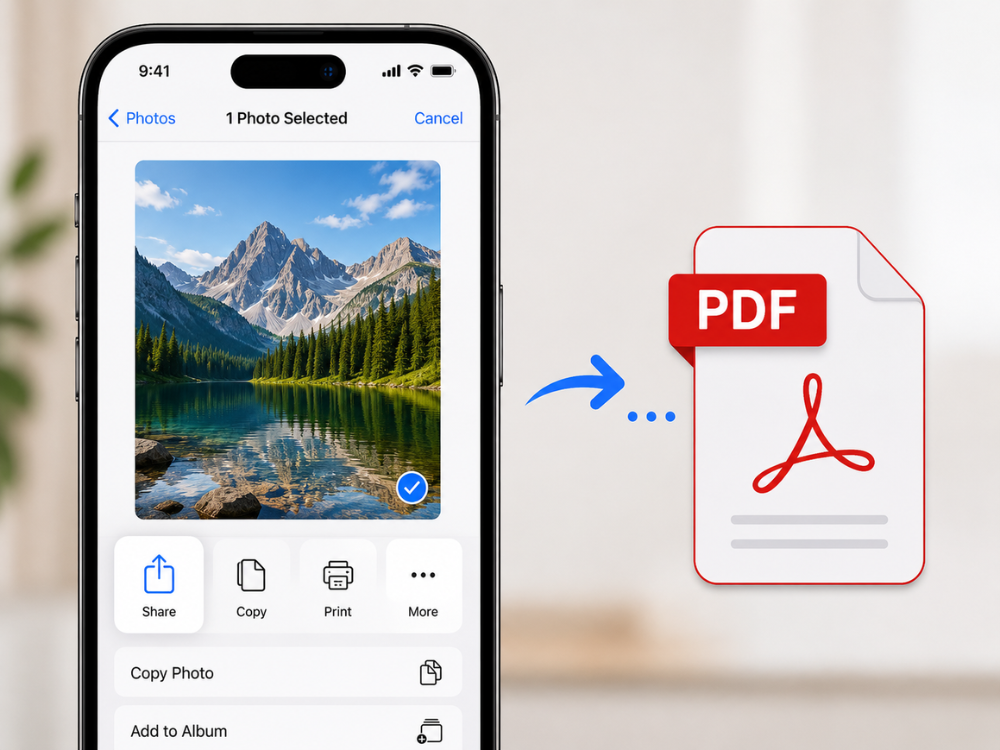
Invoering
Als je een bonnetje moet versturen, een document moet indienen of een foto moet delen in een formaat dat er altijd hetzelfde uitziet, ongeacht op welk apparaat het wordt bekeken, dan kan het omzetten van een foto naar een PDF op de iPhone een waardevolle vaardigheid zijn.
PDF's worden overal geaccepteerd, zijn gemakkelijk te delen en zien er veel professioneler uit dan het versturen van losse afbeeldingsbestanden. Gelukkig zijn er verschillende manieren om dit op je iPhone te doen. Sommige functies zijn ingebouwd, andere zijn beschikbaar als gratis online afbeeldingsconverter die de taak in seconden uitvoert.
Deze handleiding beschrijft vier praktische benaderingen, zodat u kunt bepalen welke het beste bij u past. Elke methode heeft voor- en nadelen, en als u die kent voordat u begint, kunt u beter bepalen welke methode het snelst is voor uw doeleinden. Of het nu gaat om een eenmalig proces of om iets dat u regelmatig moet herhalen.
Waarom afbeeldingen naar PDF converteren?
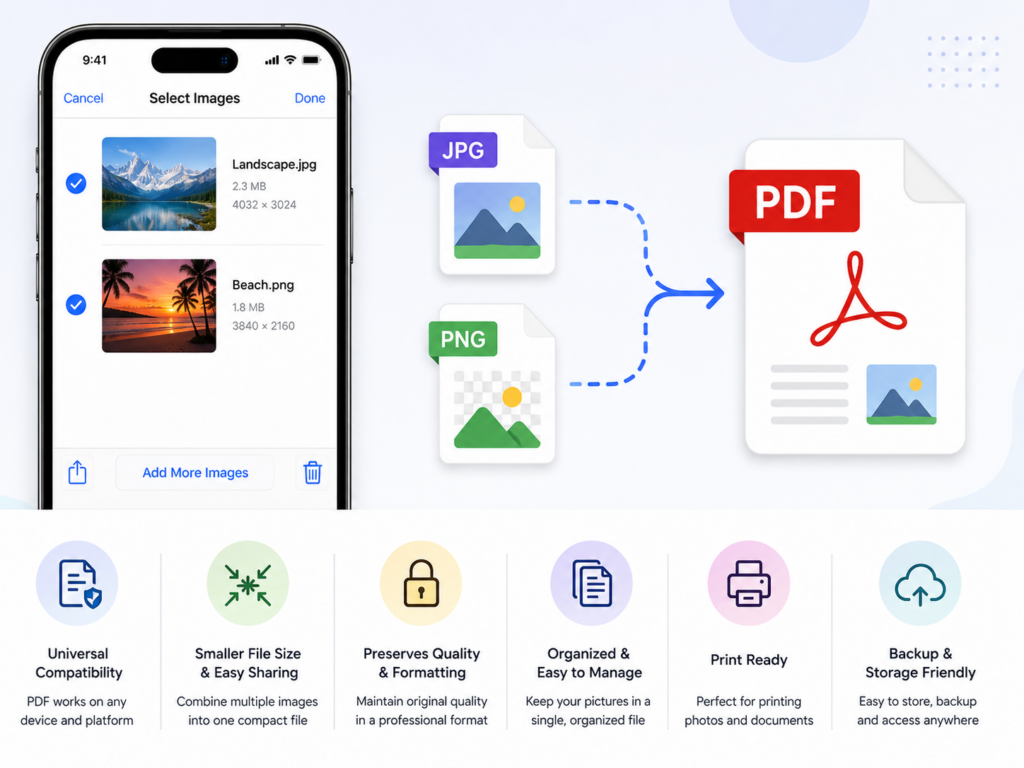
Voordat we de methoden bespreken, is het belangrijk om te weten waarom het converteren van afbeeldingen naar PDF in zoveel situaties zinvol is. Hieronder volgen de belangrijkste voordelen.
Universele compatibiliteit. PDF-bestanden zijn toegankelijk op vrijwel alle apparaten en besturingssystemen, waaronder Windows, macOS, Android en iOS. Ze vereisen geen speciale software en veroorzaken geen opmaakproblemen. Een JPG- of PNG-bestand kan er daarentegen anders uitzien op andere apparaten.
- Professionele presentatie. Het versturen van documenten, facturen of sollicitatieformulieren in PDF-formaat oogt professioneler en verzorgder dan het versturen van onbewerkte afbeeldingsbestanden. PDF is vaak het voorkeursformaat voor officiële documentatie, bijvoorbeeld voor veel werkgevers, overheidsinstanties en instellingen.
- Documenten met meerdere afbeeldingen. Met PDF kunt u meerdere afbeeldingen aan één document toevoegen, dat vervolgens overzichtelijk wordt gepresenteerd. Dit is vooral handig bij het uploaden van een verzameling documenten (zoals pasfoto's, bonnen of foto's van onroerend goed) als één document in plaats van meerdere bijlagen.
- Kleiner, deelbaar bestandsformaat. PDF's zijn handig voor het comprimeren van afbeeldingen. De beeldkwaliteit van de afbeeldingen zal in kleinere bestanden nauwelijks veranderen, vooral als ze per e-mail worden verzonden of naar websites met een maximale bestandsgrootte worden geüpload.
- Behoud van beeldkwaliteit. Converteren naar PDF De oorspronkelijke resolutie van de afbeeldingen blijft behouden. Sommige deelmethoden comprimeren en/of verkleinen afbeeldingen tijdens het delen.
Methode 1: Afbeelding converteren naar PDF met de Foto's-app (ingebouwde methode)
De Foto's-app van de iPhone heeft een eigen printoptie. Deze is een handig hulpmiddel om foto's als PDF op te slaan zonder dat je software van derden nodig hebt.
Hoe converteer ik een afbeelding naar PDF op mijn iPhone?
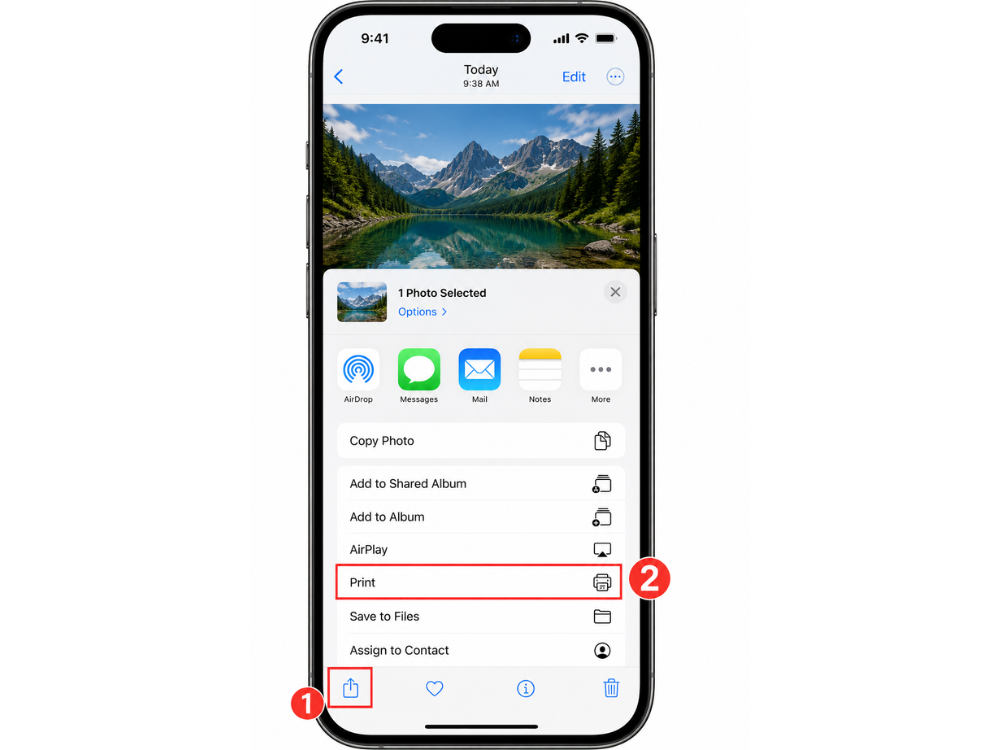
- Open de Foto's-app en kies de afbeelding die je wilt converteren.
- Tik op de deelknop (het vierkantje met een pijl omhoog).
- Scrol omlaag in het deelmenu en tik op Afdrukken.
- Tik met twee vingers op de afbeeldingspreview om uit te zoomen op het scherm Printeropties.
- Tik op de knop Delen om de afbeelding als PDF in een nieuw venster te openen.
- Selecteer 'Opslaan in bestanden' om de PDF op uw apparaat op te slaan, of deel deze direct via e-mail of een andere applicatie.
Voordelen van deze methode
Deze methode vereist geen downloads en is compatibel met elke iPhone met iOS 10 of nieuwer. Het is snel, discreet en gratis. Deze functie converteert echter slechts één afbeelding tegelijk. Er zijn geen kwaliteitsinstellingen voor PDF beschikbaar en het is niet mogelijk om meerdere afbeeldingen samen te voegen tot één PDF-bestand.
Het kan een snelle, eenmalige conversie uitvoeren als dat is wat je zoekt. Het is ook belangrijk om te weten dat je voor deze truc geen specifiek PDF-programma nodig hebt.
Het resulterende PDF-bestand zal dus soms kleine witte randjes rond de afbeelding bevatten, afhankelijk van de printerinstellingen die u gebruikt.
Methode 2: Afbeelding converteren naar PDF met de Bestanden-app op de iPhone
Voor afbeeldingen die al in het geheugen van het apparaat staan, kunt u wat tijd besparen door een andere ingebouwde methode in de Bestanden-app te gebruiken.
Hoe converteer ik een afbeelding naar PDF op mijn iPhone?
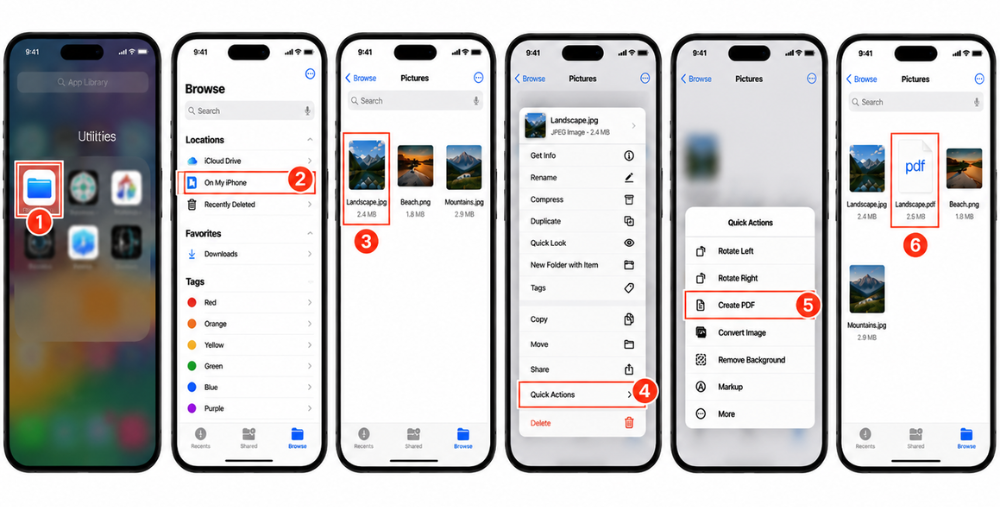
- Open de Bestanden-app op je iPhone.
- Ga naar de map waar de afbeelding is opgeslagen.
- Houd het afbeeldingsbestand even ingedrukt totdat er een contextmenu verschijnt.
- Tik op Snelle acties en kies PDF maken.
- De PDF wordt direct in hetzelfde bestand en dezelfde map gegenereerd.
- Klik op het PDF-bestand om het te bekijken, te delen of naar een andere locatie te slepen.
Voordelen en nadelen van deze methode
Voordelen:
- Zeer snel – slechts twee tikken na het vinden van het bestand.
- Er is geen internettoegang nodig.
- Werkt rechtstreeks vanuit het eigen bestandssysteem dat Apple levert, en
- Genereert direct naast de originele afbeelding een PDF-bestand.
Nadelen:
- De methode met de app 'Bestanden' is het meest geschikt wanneer er afbeeldingen op het lokale bestandssysteem staan.
- Het heeft geen batchconversie en geen uitvoerkwaliteit.
- Het is mogelijk dat deze optie voor snelle acties niet voor alle afbeeldingsformaten beschikbaar is, zoals bijvoorbeeld voor minder gangbare formaten zoals HEIC in oudere iOS-versies.
- Voor eenvoudige JPG- of PNG-bestanden is het echter een van de snelste ingebouwde functies.
Deze methode werkt doorgaans ook beter voor gebruikers die al vertrouwd zijn met de mappenstructuur van de Bestanden-app. Het vinden van de juiste afbeelding is namelijk een noodzakelijke stap voordat de conversiesnelkoppeling beschikbaar komt.
Methode 3: Afbeelding converteren naar PDF met behulp van een online afbeeldingsconverter (aanbevolen)
Als u meer flexibiliteit nodig hebt, zoals batchconversie, formaatselectie en compatibiliteit met verschillende platformen, dan kunt u het beste een gratis online afbeeldingsconverter gebruiken.
Wat is een beeldconverter?
Een afbeeldingsconverter is een browsertoepassing waarmee gebruikers een afbeeldingsbestand van het ene formaat naar het andere kunnen converteren, zonder iets op hun computer te hoeven installeren. AhaConvert Afbeeldingsconverter is een gratis online tool waarmee je meer dan 300 afbeeldingsformaten, waaronder JPG, PNG, HEIC, WebP en meer, rechtstreeks vanuit de browser van je iPhone naar PDF kunt converteren.
Er is geen account nodig; de bestanden worden tijdens de conversie versleuteld met 256-bits SSL. Alle geüploade bestanden worden automatisch binnen 24 uur verwijderd om de veiligheid te garanderen. Een gebruiksvriendelijke oplossing voor het converteren van foto's van elk apparaat. De tool is geen app, dus er zijn geen opslagbeperkingen die een probleem kunnen vormen op oudere iPhone-modellen.
Hoe converteer ik een afbeelding naar PDF op mijn iPhone?
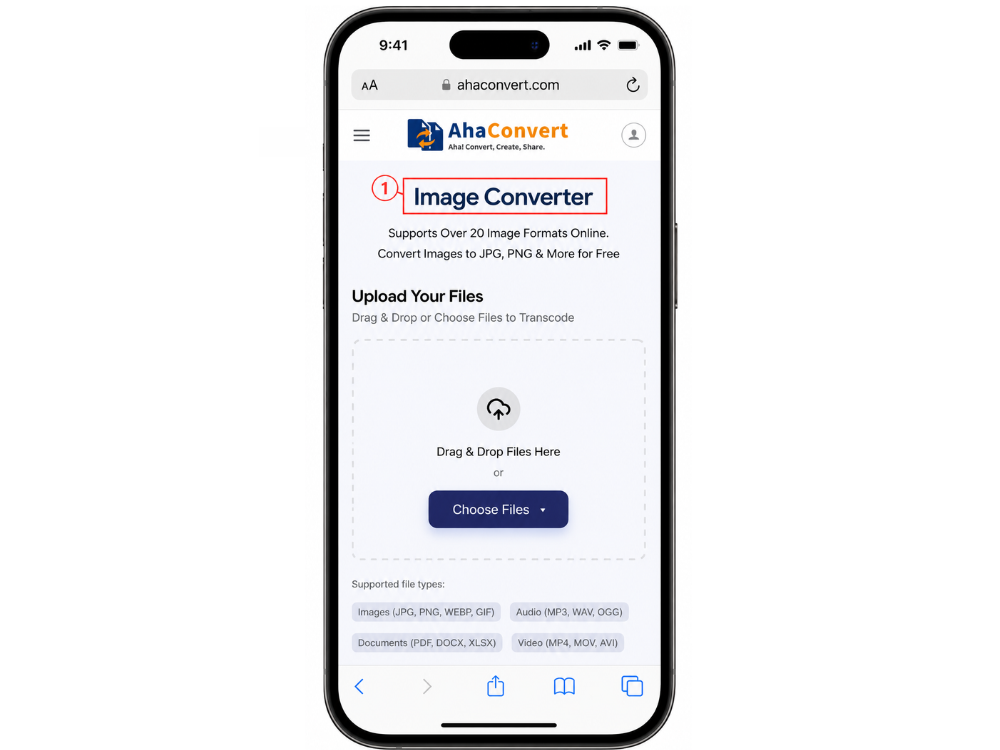
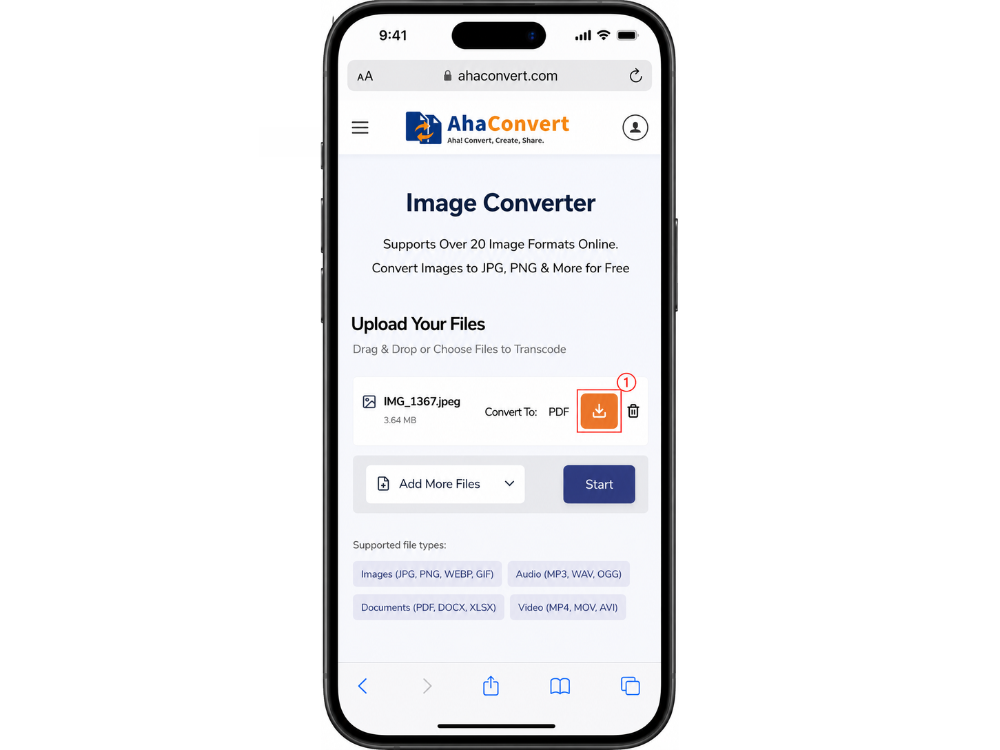
Stap 1: Open AhaConvert Image Converter
Ga in de browser van je iPhone naar AhaConvert Image Converter. Je hoeft niet in te loggen, het uploadscherm wordt direct weergegeven.
Stap 2: Upload je afbeelding
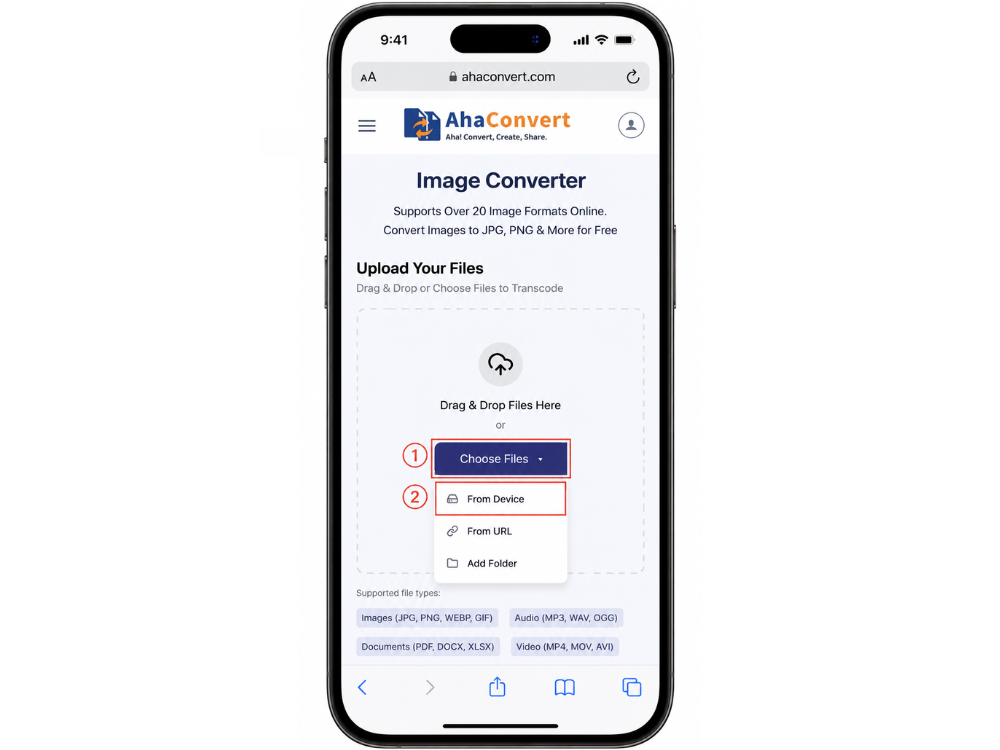
Tik op 'Bestanden kiezen' om je foto te uploaden. Tik op de “Van apparaat” Selecteer in het keuzemenu een optie om te kiezen uit foto's en/of de camerarol. Als alternatief kunt u 'Van URL' gebruiken om een directe afbeeldings-URL te plakken of een bestand te slepen en neer te zetten (indien ondersteund door uw browser).
Stap 3: Selecteer PDF als uitvoerformaat.
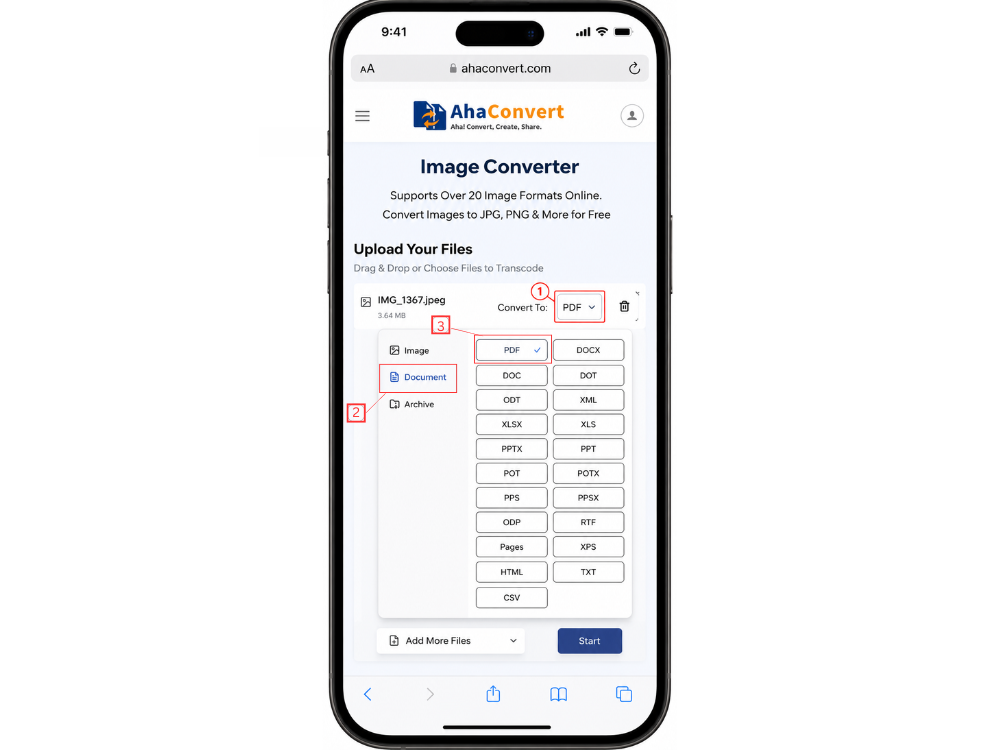
Upload het bestand en kies vervolgens PDF in het keuzemenu voor het uitvoerformaat. Let op: aangezien de AhaConvert Image Converter een algemene applicatie is, moet u zelf het uitvoerformaat kiezen. In tegenstelling tot de specifieke converter van AhaConvert (AhaConvert JPG naar PDF-converter, (bijvoorbeeld). Waar het uitvoerformaat automatisch wordt bepaald en alleen verschijnt wanneer het nodig is er een te kiezen.
Stap 4: Start de conversie
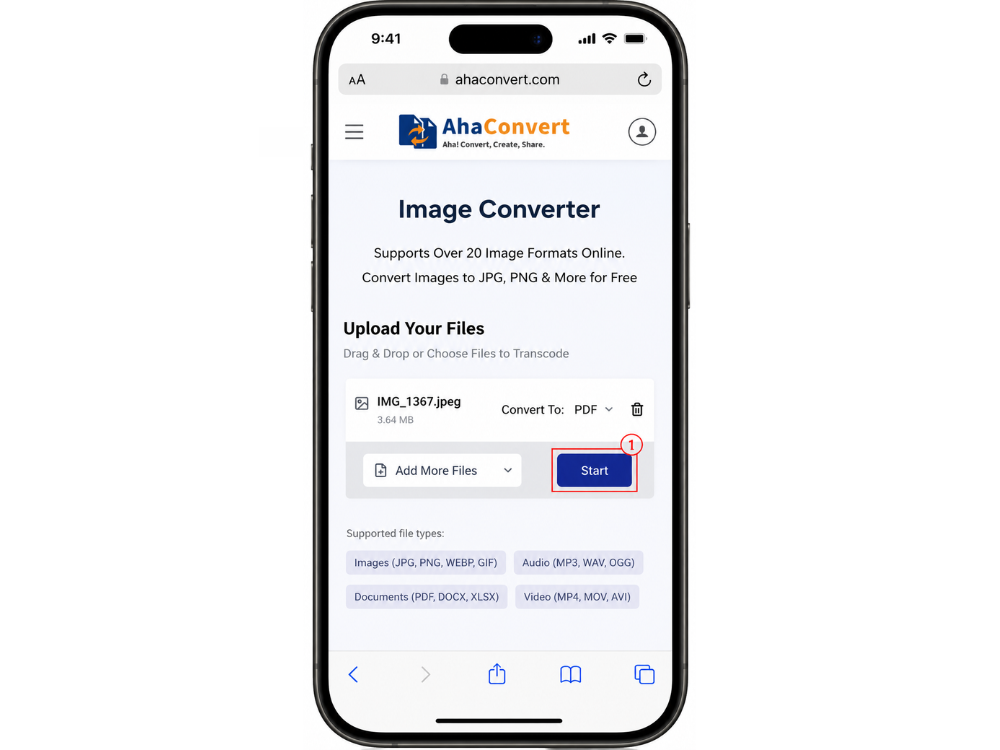
Tik op de knop 'Conversie starten'. Je bestand wordt binnen enkele seconden verwerkt. Laat AhaConvert je bestand verwerken.
Stap 5: Download uw PDF-bestand
Tik op de knop 'Downloaden' om het PDF-bestand direct op je iPhone op te slaan. Je vindt het vervolgens in de map 'Downloads' in de app 'Bestanden'.
Voordelen van een online afbeeldingsconverter
Er zijn veel redenen om een online afbeeldingsconverter te gebruiken, zoals de AhaConvert-converter, die beter is dan de ingebouwde iPhone-converter. Ten eerste maakt het batchconversie mogelijk; je kunt dus meerdere foto's uploaden en ze allemaal in één keer converteren. Dit bespaart veel tijd in vergelijking met het één voor één converteren van de foto's.
Ten tweede ondersteunt het diverse bestandsformaten, zoals HEIC, WebP en TIFF, die de Foto's- en Bestanden-apps mogelijk niet zo goed verwerken. Ten derde is het browsergebaseerd, waardoor het precies hetzelfde werkt op elk apparaat. Of het nu een iPhone, iPad, Android-apparaat of desktop is, er is geen app-installatie nodig.
Het eindresultaat is een correct opgemaakte PDF met een goede beeldkwaliteit. De consistentie tussen verschillende apparaten is vooral handig voor mensen die gedurende de dag vaak wisselen tussen een iPhone en een laptop. Dezelfde converter en workflow worden op beide apparaten gebruikt, ongeacht of ze beschikbaar zijn of niet.
Methode 4: Afbeelding converteren naar PDF met behulp van externe beeldconversie-apps
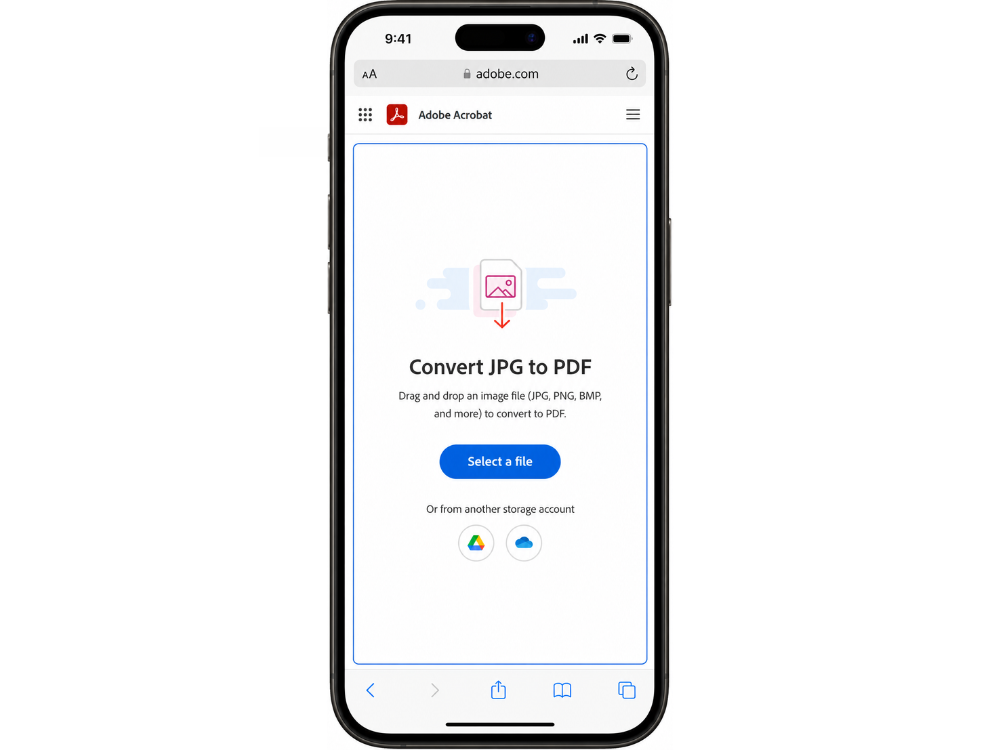
Er zijn diverse apps van derden in de App Store die uitstekend geschikt zijn voor het converteren van afbeeldingen naar PDF, mocht u liever een aparte app op uw startscherm hebben.
Hoe converteer ik een afbeelding naar PDF op mijn iPhone?
Gebruikmaken van Adobe Acrobat Reader bijvoorbeeld:
- Open Safari op je iPhone en ga naar de Adobe Acrobat JPG naar PDF-converterpagina. Op de pagina zie je in het midden een knop 'Een bestand selecteren'.
- Tik op 'Een bestand selecteren' en kies een foto van je iPhone. Adobe Acrobat uploadt de afbeelding en converteert deze naar een PDF-bestand.
- Nadat de conversie is voltooid, download je de PDF naar je iPhone. Je kunt het bestand opslaan in de Bestanden-app of delen met anderen.
Er zijn ook andere populaire programma's zoals Scanner Pro, PDF Expert en Small PDF die vergelijkbare workflows bieden.
Voordelen en nadelen van mobiele apps
Voordelen: Speciaal ontwikkelde apps bieden meestal extra functies, zoals bewerken, annoteren, meerdere PDF-bestanden samenvoegen en documenten ondertekenen. Ze werken offline voor eenvoudige conversies. En ze hebben een veel overzichtelijkere interface die specifiek is ontworpen voor documentbeheer op mobiele apparaten.
Nadelen: De meeste apps die dit kunnen, werken op abonnementsbasis en gratis versies bevatten meestal beperkingen op conversies of watermerken. Het toevoegen en behouden van andere applicaties neemt ook schijfruimte in beslag.
Een gratis online afbeeldingsconverter, zoals AhaConvert, is handiger voor gebruikers die af en toe afbeeldingen moeten converteren en brengt geen installatie- en onderhoudskosten met zich mee. Voor gebruikers die al Adobe-producten voor hun werk gebruiken, kan een abonnement echter een waardevolle investering zijn, omdat het toegang biedt tot een breder scala aan bewerkingstools.
Veelgestelde vragen
1. Kan ik een afbeelding op mijn iPhone naar PDF converteren zonder app?
Ja. Twee ingebouwde opties vereisen geen download van extra apps op de iPhone. Met de afdrukfunctie van de Foto's-app kun je elke foto als pdf afdrukken door in het afdrukvoorbeeld uit te zoomen. Snelle acties heeft een optie 'PDF maken' in de Bestanden-app. Deze functies zijn gratis en beschikbaar op elke moderne iPhone.
2. Is de online afbeeldingsconverter veilig in gebruik?
Ja, zolang je een betrouwbare tool gebruikt. Alle geüploade bestanden worden geconverteerd met 256-bits SSL-encryptie en na 24 uur automatisch verwijderd. Gegevens worden niet gedeeld of verkocht op het platform. Of je nu persoonlijke foto's of professionele documenten converteert, AhaConvert is een betrouwbare keuze.
3. Kan ik JPG-, PNG- of WebP-bestanden naar PDF converteren op mijn iPhone?
Ja. De AhaConvert-afbeeldingsconverter is compatibel met alle drie de formaten, evenals HEIC, TIFF, BMP en nog veel meer. Volg dezelfde procedure als met de converter in de browser van je iPhone: sleep je afbeelding vanuit een van de bovengenoemde formaten, kies PDF als uitvoerformaat en download het bestand. Je hoeft geen apps te installeren.
4. Bestaat er een gratis afbeeldingsconverter voor iPhone?
Ja. Er zijn geen kosten, abonnementen of registratie vereist om AhaConvert te gebruiken. Het is direct beschikbaar in de browser van je iPhone en ondersteunt batchconversie, waarbij meerdere afbeeldingen in één keer kunnen worden geconverteerd zonder dat je iets hoeft te betalen.
5. Gaat de kwaliteit van een afbeelding achteruit als deze naar PDF wordt geconverteerd?
Niet echt, zeker niet met een goede converter! Wanneer afbeeldingen in een PDF-bestand worden ingesloten, worden ze weergegeven met dezelfde resolutie als het bronbestand en is de kwaliteit van de afbeeldingen vrijwel gelijk aan die van het bronbestand. Voor de meeste doeleinden (delen, e-mailen, afdrukken) is het verschil met standaard compressie-instellingen niet merkbaar. Dit varieert echter afhankelijk van de gebruikte compressiemethode en -instellingen.
6. Kan ik meerdere foto's samenvoegen tot één PDF-bestand op mijn iPhone?
Ja. De ingebouwde functies van de app Foto's en Bestanden zijn beperkt tot het converteren van individuele afbeeldingen, terwijl AhaConvert het uploaden van meerdere afbeeldingen tegelijk ondersteunt. Als u meerdere afbeeldingen wilt samenvoegen tot één PDF-bestand, kunt u deze functie ook rechtstreeks in de mobiele browser vinden, bijvoorbeeld in apps als iLovePDF of Adobe Acrobat.
Afronding
Hieronder vind je een paar manieren om een foto op je iPhone naar PDF te converteren, afhankelijk van je behoeften. Voor eenvoudige, eenmalige conversies zijn de ingebouwde methoden van de Foto's- en Bestanden-app het snelst en vereisen ze geen installatie. Apps van derden bieden weliswaar extra functies, maar brengen wel kosten en opslagruimte met zich mee.
Als het gaat om veelzijdigheid en flexibiliteit, is de AhaConvert-afbeeldingsconverter het gemakkelijkst te gebruiken bij het verwerken van meerdere afbeeldingen of minder gangbare formaten. Installatie is niet nodig; het is gratis, werkt via de webbrowser en produceert elke keer een schone PDF.
Ongeacht welke methode je kiest, met twee of meer manieren om een conversie uit te voeren, kun je de klus snel klaren. Als je bijvoorbeeld een foto op je iPhone naar een PDF wilt converteren, werken al deze methoden – kies gewoon de methode die het beste bij je past!
