
Introduction
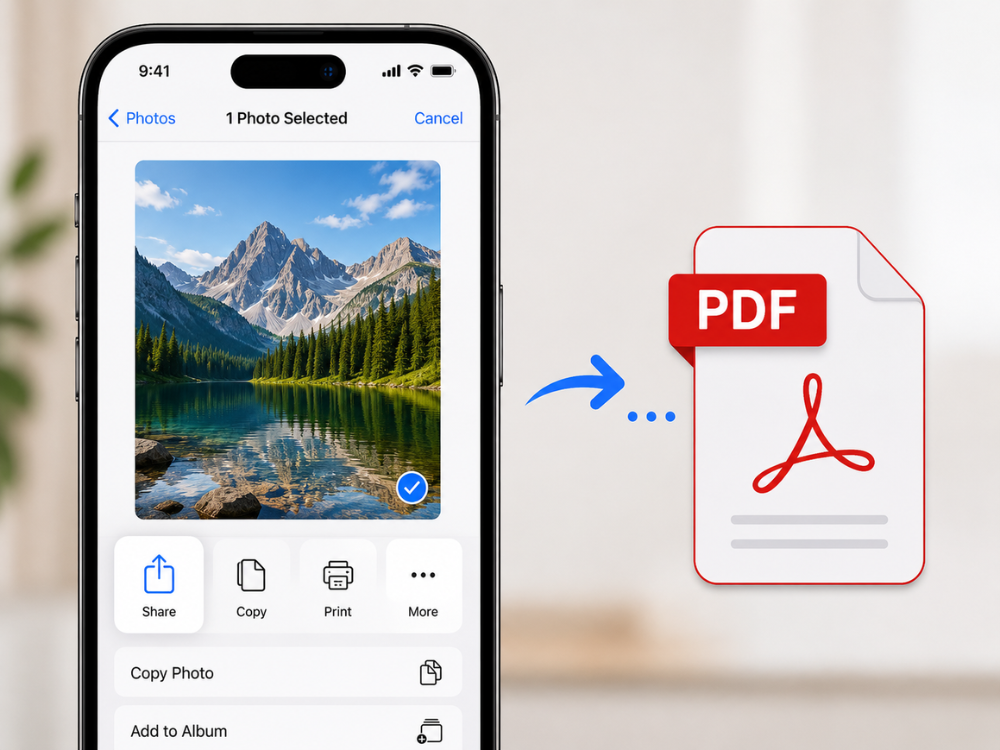
Si vous devez envoyer un reçu, soumettre un document ou partager une photo dans un format qui s'affiche correctement quel que soit l'appareil utilisé, convertir une photo en PDF sur iPhone peut s'avérer très utile.
Le format PDF est universellement accepté, facile à partager et bien plus professionnel que l'envoi de fichiers image non structurés. Heureusement, plusieurs méthodes permettent de réaliser cette opération sur votre iPhone. Certaines sont intégrées, d'autres sont disponibles gratuitement en ligne sous forme de convertisseur d'images, et la conversion s'effectue en quelques secondes.
Ce guide vous propose quatre approches pratiques pour vous aider à choisir celle qui vous convient le mieux. Chacune présente des avantages et des inconvénients ; les connaître avant de commencer vous permettra de déterminer la méthode la plus rapide pour vos besoins, qu'il s'agisse d'une opération ponctuelle ou d'une tâche récurrente.
Pourquoi convertir des images en PDF ?
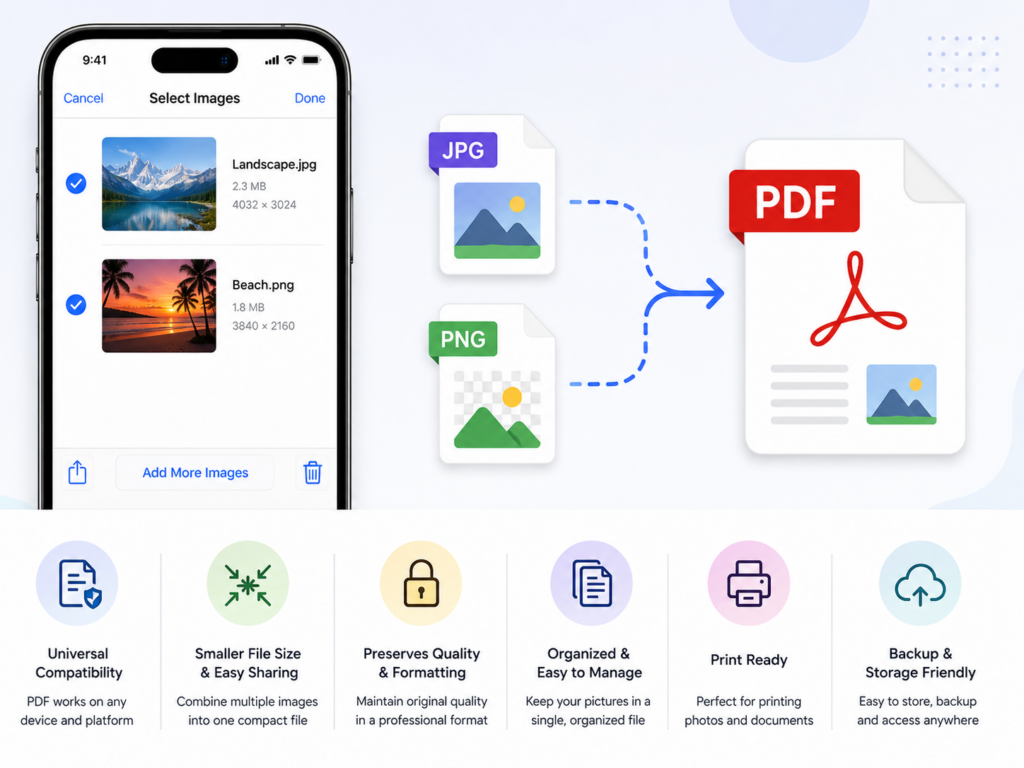
Avant d'aborder les méthodes, il est important de comprendre pourquoi la conversion d'images en PDF est pertinente dans de nombreuses situations. Voici les principaux avantages.
Compatibilité universelle. Les fichiers PDF sont accessibles sur la quasi-totalité des appareils et systèmes d'exploitation, notamment Windows, macOS, Android et iOS. Ils ne nécessitent aucun logiciel spécifique et ne provoquent aucun problème de mise en page. En revanche, l'affichage des fichiers JPG ou PNG peut varier d'un appareil à l'autre.
- Présentation professionnelle. Envoyer des documents, des factures ou des dossiers de candidature au format PDF est plus professionnel et plus soigné que d'envoyer des fichiers image bruts. Le format PDF est souvent privilégié pour les documents officiels, notamment par de nombreux employeurs, organismes gouvernementaux et institutions.
- Documents multi-images. Le format PDF permet d'ajouter plusieurs images à un seul document organisé. C'est particulièrement pratique pour télécharger plusieurs documents (comme des photos d'identité, des reçus ou des photos de biens immobiliers), en un seul fichier au lieu de plusieurs pièces jointes.
- Taille de fichier réduite et partageable. Le format PDF est idéal pour compresser le contenu image. La qualité des images reste globalement inchangée dans les fichiers plus petits, notamment lors de l'envoi par e-mail ou du téléchargement sur des sites web avec des limites de taille.
- Préservation de la qualité d'image. Conversion en PDF préserve la résolution originale des images. Certaines méthodes de partage compressent et/ou redimensionnent les images à la volée.
Méthode 1 : Convertir une image en PDF à l’aide de l’application Photos (méthode intégrée)
L'application Photos de l'iPhone intègre une fonction d'impression. Elle permet d'enregistrer facilement des photos au format PDF sans avoir besoin de logiciel tiers.
Comment convertir une image en PDF sur iPhone ?
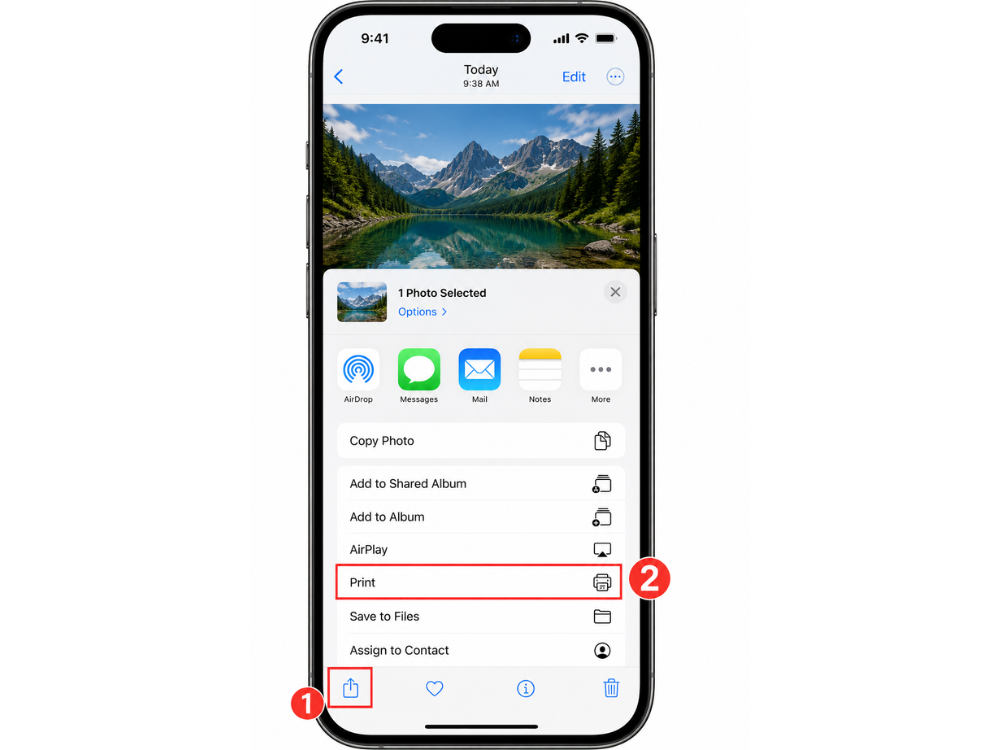
- Ouvrez l'application Photos et choisissez l'image à convertir.
- Appuyez sur le bouton Partager (le carré avec une flèche vers le haut).
- Faites défiler vers le bas dans la feuille de partage et appuyez sur Imprimer.
- Appuyez sur l'aperçu de l'image avec deux doigts pour effectuer un zoom arrière sur l'écran Options d'impression.
- Appuyez sur le bouton Partager pour ouvrir l'image au format PDF dans un nouvel écran.
- Sélectionnez « Enregistrer dans Fichiers » pour enregistrer le PDF sur votre appareil, ou partagez-le directement par e-mail ou via une autre application.
Avantages de cette méthode
Cette méthode ne nécessite aucun téléchargement et est compatible avec tous les iPhone équipés d'iOS 10 ou version ultérieure. Elle est rapide, discrète et gratuite. Cependant, cette fonctionnalité ne convertit qu'une image à la fois. Elle ne propose aucun réglage de qualité pour le PDF ni la possibilité de fusionner plusieurs images en un seul fichier PDF.
Il permet une conversion rapide et instantanée, si c'est ce que vous recherchez. À noter également que cette astuce ne nécessite pas de logiciel PDF spécifique.
Le fichier PDF résultant présentera donc parfois de minuscules marges blanches autour de l'image, en fonction des paramètres d'impression sélectionnés.
Méthode 2 : Convertir une image en PDF à l’aide de l’application Fichiers sur iPhone
Pour les images déjà stockées sur l'appareil, vous pouvez gagner un peu de temps en utilisant une autre méthode intégrée dans l'application Fichiers.
Comment convertir une image en PDF sur iPhone ?
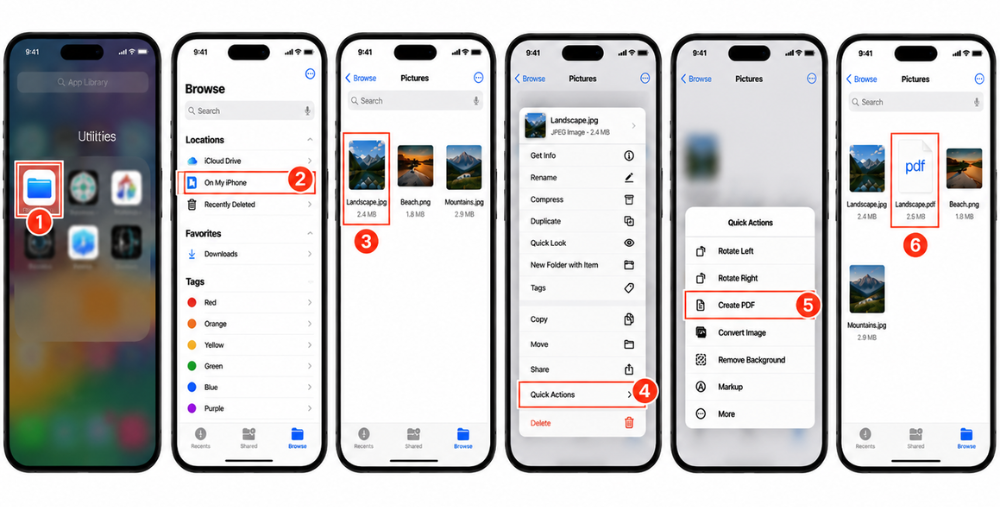
- Ouvrez l'application Fichiers sur votre iPhone.
- Accédez au dossier où l'image est enregistrée.
- Maintenez le bouton enfoncé sur le fichier image pendant un certain temps, jusqu'à ce qu'un menu contextuel apparaisse.
- Appuyez sur Actions rapides, puis choisissez Créer un PDF.
- Le fichier PDF est généré immédiatement dans le même fichier et le même dossier.
- Cliquez sur le PDF pour l'afficher, le partager ou le déplacer vers un autre emplacement.
Avantages et inconvénients de cette méthode
Avantages :
- Très rapide – seulement deux clics après avoir localisé le fichier.
- Aucun accès Internet n'est nécessaire.
- Fonctionne directement à partir du système de fichiers natif fourni par Apple, et
- Génère un fichier PDF directement à côté de l'image originale.
Inconvénients :
- L'application Fichiers est particulièrement adaptée lorsqu'il existe des images sur le système de fichiers local.
- Il ne propose ni conversion par lots ni contrôle qualité en sortie.
- Il se peut que cette option d'action rapide ne soit pas disponible pour tous les types d'images, notamment pour les formats moins courants comme le HEIC sur les anciennes versions d'iOS.
- Pour les fichiers JPG ou PNG simples, c'est toutefois l'une des fonctionnalités intégrées les plus rapides proposées.
Cette méthode est généralement plus efficace pour les utilisateurs déjà familiarisés avec la navigation dans l'arborescence des dossiers de l'application Fichiers. En effet, localiser l'image souhaitée est une étape indispensable avant d'utiliser le raccourci de conversion.
Méthode 3 : Convertir une image en PDF à l’aide d’un convertisseur d’images en ligne (recommandé)
Si vous avez besoin de plus de flexibilité, comme la conversion par lots, la sélection du format et la compatibilité multiplateforme, il est préférable d'utiliser un convertisseur d'images en ligne gratuit.
Qu'est-ce qu'un convertisseur d'images ?
Un convertisseur d'images est une application web qui permet aux utilisateurs de convertir un fichier image d'un format à un autre, sans rien installer sur leur ordinateur. Convertisseur d'images AhaConvert est un outil en ligne gratuit qui permet de convertir plus de 300 formats d'image, dont JPG, PNG, HEIC, WebP et bien d'autres, directement depuis le navigateur de votre iPhone en PDF.
Aucun compte n'est requis ; les fichiers sont chiffrés avec un protocole SSL 256 bits lors de la conversion. Pour des raisons de sécurité, tous les fichiers téléchargés sont automatiquement supprimés sous 24 heures. Solution simple d'utilisation pour convertir des photos depuis n'importe quel appareil. Cet outil n'est pas une application ; il ne pose donc pas les problèmes de stockage rencontrés sur les anciens modèles d'iPhone.
Comment convertir une image en PDF sur iPhone ?
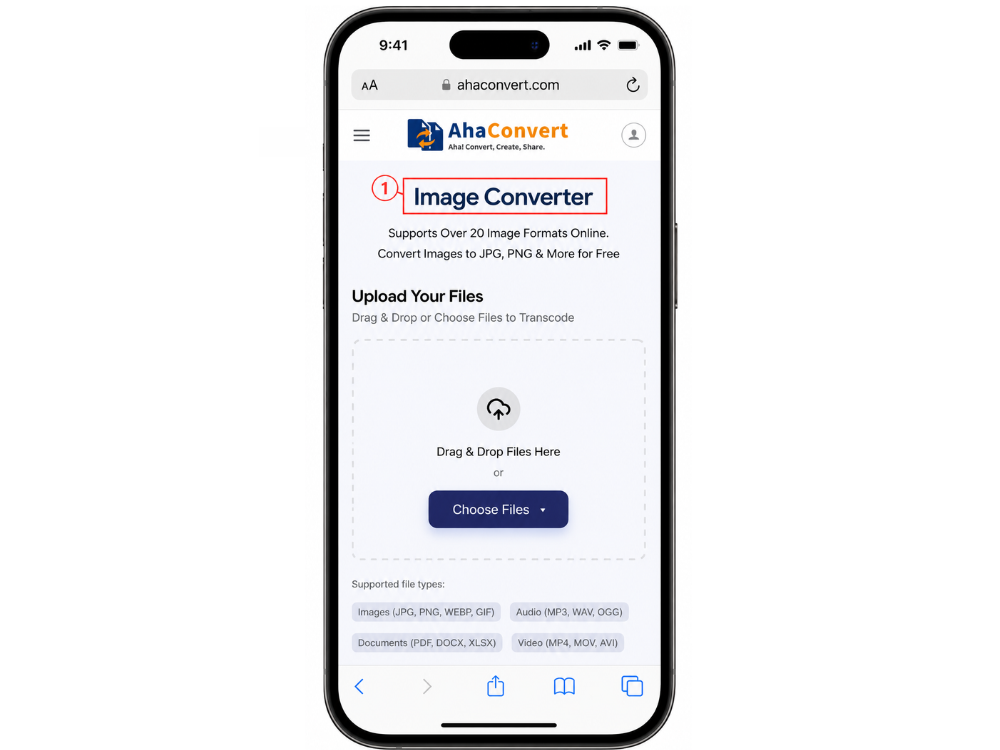
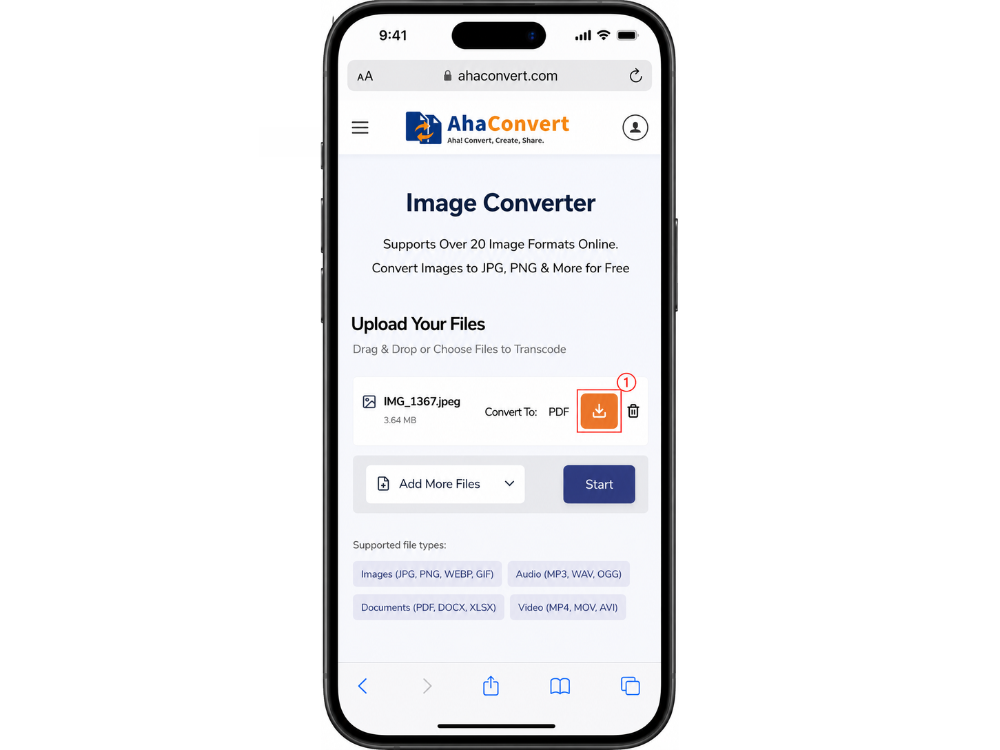
Étape 1 : Ouvrez AhaConvert Image Converter
Dans le navigateur de votre iPhone, accédez à AhaConvert Image Converter. Aucune connexion n'est requise, la zone de téléchargement s'affichera immédiatement.
Étape 2 : Téléchargez votre image
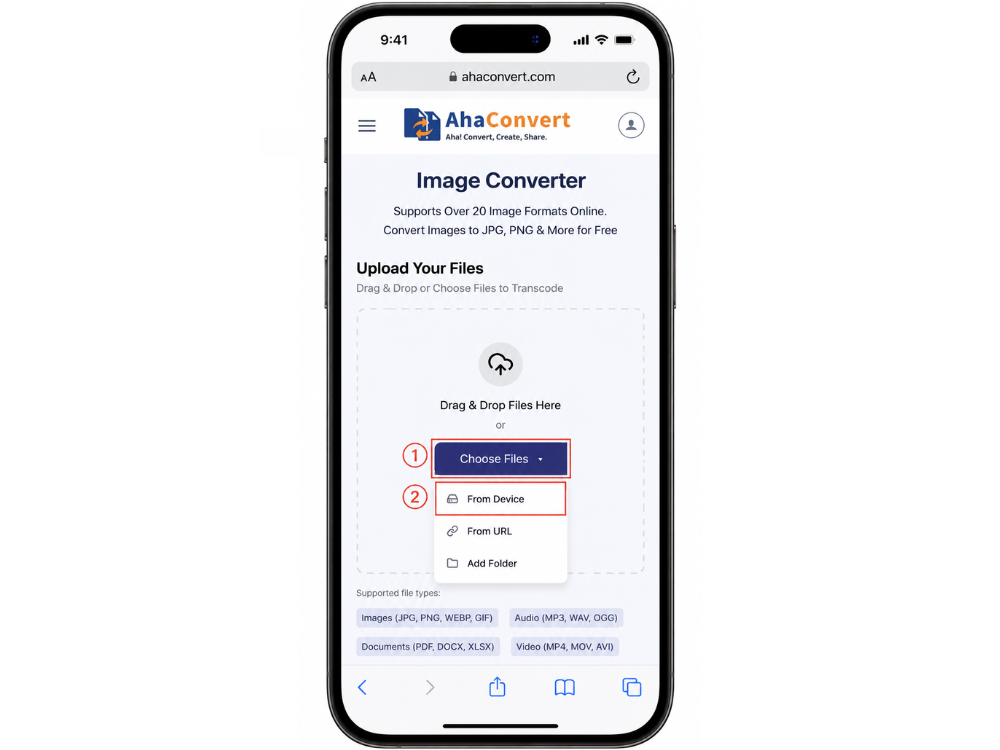
Appuyez sur Choisir des fichiers pour télécharger votre image. Appuyez sur “ Depuis l’appareil ” Sélectionnez l'option correspondante dans le menu déroulant pour choisir parmi les photos et/ou la pellicule. Vous pouvez également utiliser l'option « À partir d'une URL » pour coller l'URL directe d'une image ou glisser-déposer un fichier (si votre navigateur le permet).
Étape 3 : Sélectionnez PDF comme format de sortie
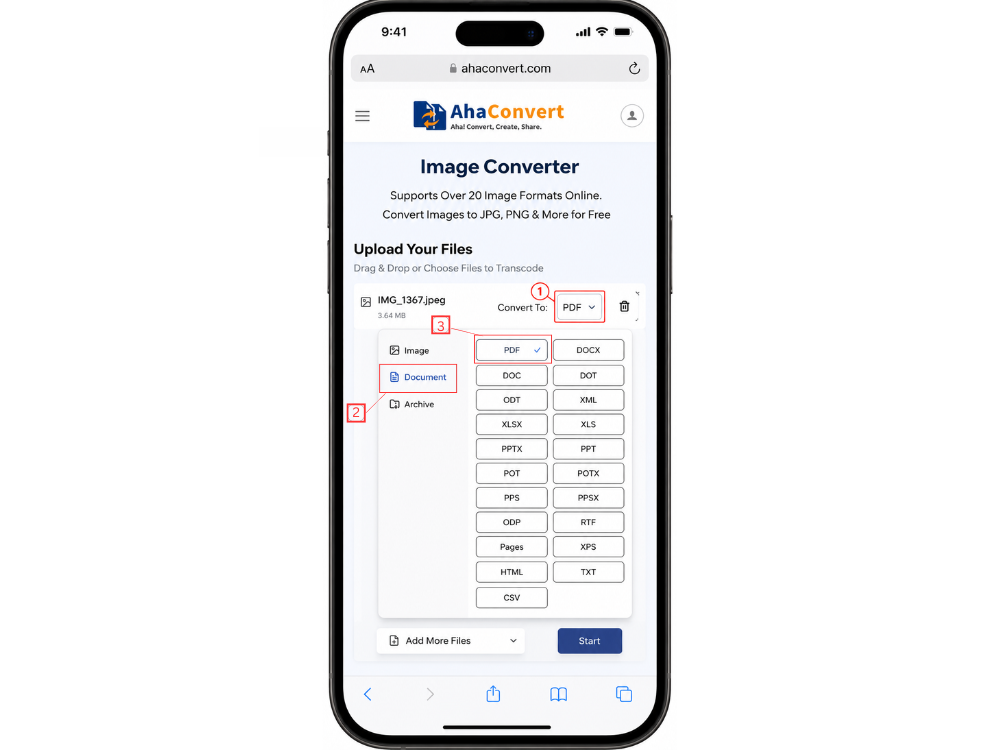
Téléchargez le fichier, puis choisissez PDF dans le menu déroulant des formats de sortie. Remarque : AhaConvert Image Converter étant une application générale, vous devez choisir vous-même le format de sortie. Contrairement au convertisseur spécifique d'AhaConvert (Convertisseur AhaConvert JPG vers PDF, par exemple). Le format de sortie est alors déterminé automatiquement et n'apparaît que lorsqu'il est nécessaire d'en choisir un.
Étape 4 : Démarrer la conversion
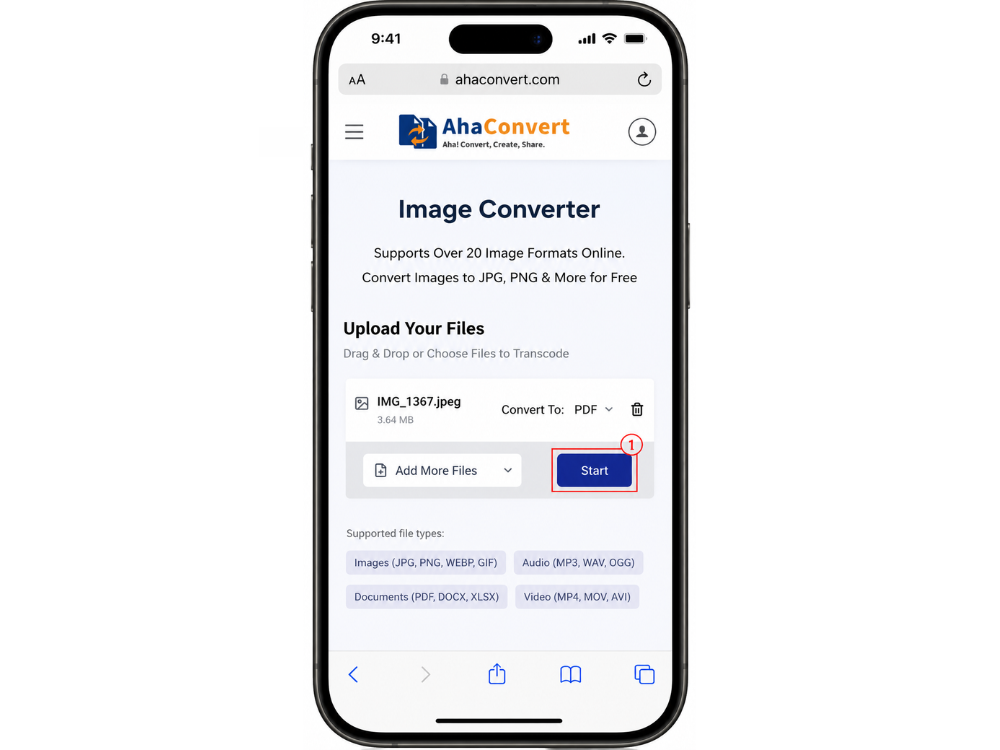
Appuyez sur le bouton « Démarrer la conversion ». Votre fichier sera traité en quelques secondes ; laissez AhaConvert s’en charger.
Étape 5 : Téléchargez votre fichier PDF
Appuyez sur le bouton Télécharger pour enregistrer le fichier PDF directement sur votre iPhone. Il se trouvera ensuite dans l'application Fichiers, dans le dossier Téléchargements.
Avantages d'un convertisseur d'images en ligne
Il existe de nombreuses raisons d'utiliser un convertisseur d'images en ligne, tel que AhaConvert, qui est supérieur au convertisseur intégré de l'iPhone. Tout d'abord, il permet la conversion par lots : vous pouvez ainsi importer plusieurs images et les convertir simultanément. Cela représente un gain de temps considérable par rapport à une conversion individuelle.
Deuxièmement, elle prend en charge divers formats de fichiers, tels que HEIC, WebP et TIFF, que les applications Photos et Fichiers peuvent avoir des difficultés à gérer. Troisièmement, étant basée sur un navigateur, elle fonctionnera exactement de la même manière sur n'importe quel appareil. Que ce soit un iPhone, un iPad, un appareil Android ou un ordinateur, aucune installation d'application ne sera nécessaire.
Enfin, le résultat final est un PDF correctement formaté et de bonne qualité d'image. La compatibilité multiplateforme est particulièrement pratique pour ceux qui utilisent fréquemment un iPhone et un ordinateur portable au cours de la journée. Le même convertisseur et la même procédure sont utilisés sur les deux appareils, quelle que soit leur disponibilité.
Méthode 4 : Convertir une image en PDF à l’aide d’applications de conversion d’images tierces
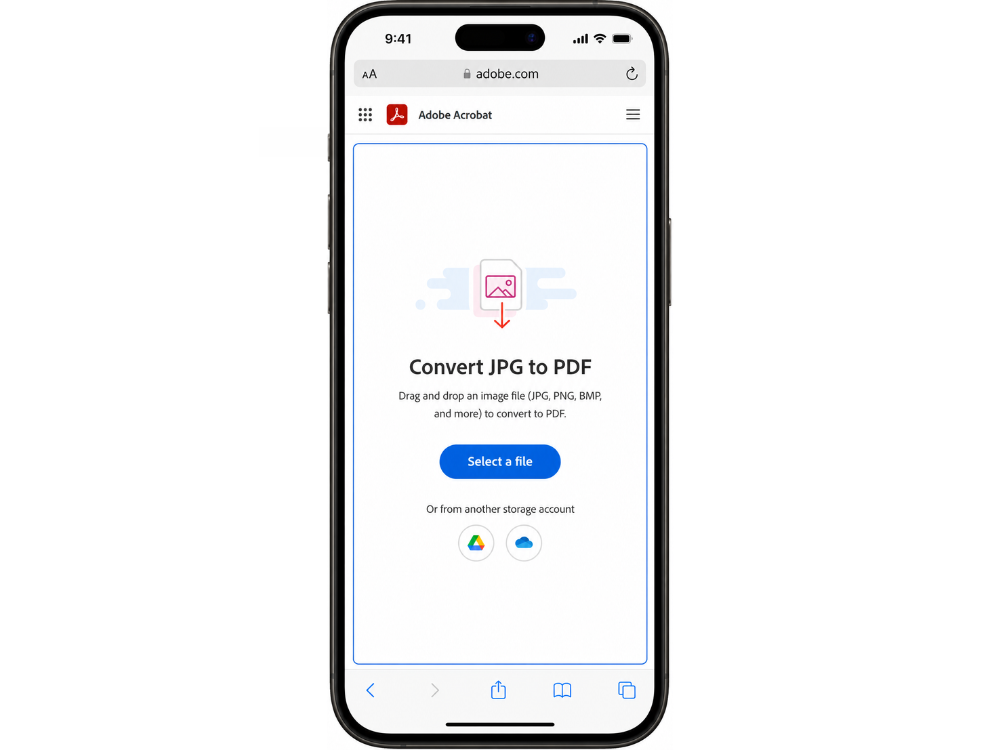
Il existe plusieurs applications tierces sur l'App Store qui excellent dans la conversion d'images en PDF, si vous préférez conserver une application dédiée sur votre écran d'accueil.
Comment convertir une image en PDF sur iPhone ?
En utilisant Adobe Acrobat Reader par exemple :
- Ouvrez Safari sur votre iPhone et accédez à la page de conversion Adobe Acrobat JPG vers PDF. Un bouton « Sélectionner un fichier » apparaît au centre de cette page.
- Touchez « Sélectionner un fichier » et choisissez une image sur votre iPhone. Adobe Acrobat importera l’image et la convertira en fichier PDF.
- Une fois la conversion terminée, téléchargez le PDF sur votre iPhone. Vous pouvez l'enregistrer dans l'application Fichiers ou le partager.
Il existe d'autres applications populaires comme Scanner Pro, PDF Expert et Small PDF qui offrent des flux de travail similaires.
Avantages et inconvénients des applications mobiles
Avantages : Les applications dédiées offrent généralement des fonctionnalités supplémentaires, telles que l’édition, l’annotation, la fusion de plusieurs fichiers PDF et la signature de documents. Elles fonctionnent hors ligne pour les conversions de base et proposent une interface beaucoup plus épurée, spécialement conçue pour la gestion de documents sur mobile.
Inconvénients : La plupart des applications compatibles sont payantes (abonnement), et les versions gratuites imposent généralement des limitations sur les conversions ou affichent un filigrane. De plus, l’installation et le maintien d’autres applications consomment de l’espace disque.
Un convertisseur d'images en ligne gratuit, tel qu'AhaConvert, est plus pratique pour les utilisateurs qui convertissent des images occasionnellement et ne nécessite aucun frais d'installation ni de maintenance. En revanche, pour ceux qui utilisent déjà les produits Adobe dans le cadre de leur travail, l'abonnement peut s'avérer un investissement judicieux, car il donne accès à une gamme plus étendue d'outils d'édition.
Questions fréquemment posées
1. Est-il possible de convertir une image en PDF sur iPhone sans application ?
Oui. Deux options natives ne nécessitent pas le téléchargement d'applications supplémentaires sur l'iPhone. L'option d'impression de l'application Photos permet d'imprimer n'importe quelle photo au format PDF en effectuant un zoom avant dans l'aperçu avant impression. L'application Fichiers, accessible via Actions rapides, propose l'option “ Créer un PDF ”. Ces deux options sont gratuites et disponibles sur tous les iPhone récents.
2. Le convertisseur d'images en ligne est-il sûr à utiliser ?
Oui, à condition d'utiliser un outil fiable. Tous les fichiers téléchargés sont convertis avec un chiffrement SSL 256 bits et supprimés automatiquement après 24 heures. Vos données ne sont ni partagées ni vendues sur la plateforme. Que vous convertissiez des photos personnelles ou des documents professionnels, AhaConvert est un choix sûr.
3. Puis-je convertir des fichiers JPG, PNG ou WebP en PDF sur iPhone ?
Oui. Le convertisseur d'images AhaConvert est compatible avec ces trois formats, ainsi qu'avec HEIC, TIFF, BMP et bien d'autres. Il vous suffit d'utiliser la même procédure que dans le navigateur de votre iPhone : glissez-déposez votre image depuis l'un des formats mentionnés, choisissez PDF comme format de sortie et téléchargez-la. Aucune application n'est à installer.
4. Existe-t-il un convertisseur d'images gratuit pour iPhone ?
Oui. L'utilisation d'AhaConvert est entièrement gratuite et sans inscription. Accessible directement depuis le navigateur de votre iPhone, il prend en charge la conversion par lots : vous pouvez ainsi convertir plusieurs images simultanément, sans rien payer.
5. La conversion d'une image en PDF réduit-elle sa qualité ?
Pas vraiment, surtout avec un bon convertisseur ! Une fois intégrées dans un PDF, les images s’affichent à la même résolution que le fichier source et leur qualité est très proche. Pour la plupart des usages (partage, envoi par courriel, impression), la différence est imperceptible avec les paramètres de compression standard. Mais cela varie selon la méthode et les paramètres de compression utilisés.
6. Puis-je combiner plusieurs photos en un seul PDF sur iPhone ?
Oui. Les applications Photos et Fichiers intégrées permettent la conversion d'images individuelles, tandis qu'AhaConvert prend en charge le traitement par lots. Si vous souhaitez fusionner plusieurs images en un seul fichier PDF, vous trouverez également cette fonctionnalité directement depuis votre navigateur mobile, notamment dans des applications comme iLovePDF ou Adobe Acrobat.
Conclusion
Voici quelques méthodes pour convertir une photo en PDF sur iPhone, selon vos besoins. Pour des conversions simples et rapides, les applications Photos et Fichiers intégrées sont les plus efficaces et ne nécessitent aucune configuration. Des applications tierces offrent des fonctionnalités supplémentaires, mais elles impliquent des compromis en termes de coût et d'espace de stockage.
En matière de polyvalence et de flexibilité, le convertisseur d'images AhaConvert est le plus simple d'utilisation pour traiter plusieurs images ou des formats moins courants. Aucune installation n'est requise ; il est gratuit, accessible via navigateur et génère systématiquement un PDF impeccable.
Quel que soit votre choix, disposer de plusieurs méthodes de conversion vous permettra de réaliser la tâche rapidement et facilement. Pour convertir une photo en PDF sur votre iPhone, toutes ces méthodes fonctionnent : choisissez celle qui vous convient le mieux !
