
介绍
如果你需要发送收据、提交文件或分享照片,并且希望格式保持一致,无论在什么设备上查看,在 iPhone 上将图片转换为 PDF 都是一项非常有用的技能。.
PDF 文件被广泛接受,易于共享,而且比发送散乱的图片文件显得更加专业。幸运的是,在 iPhone 上有很多方法可以做到这一点。有些是内置的,有些则是免费的在线图片转换器,只需几秒钟即可完成转换。.
本指南将探讨四种实用方法,以便您确定哪种方法最适合您。每种方法都有其优缺点,在开始之前了解这些优缺点将有助于您确定哪种方法最快捷,无论您是需要一次性操作还是需要反复操作。.
为什么要将图片转换为PDF?
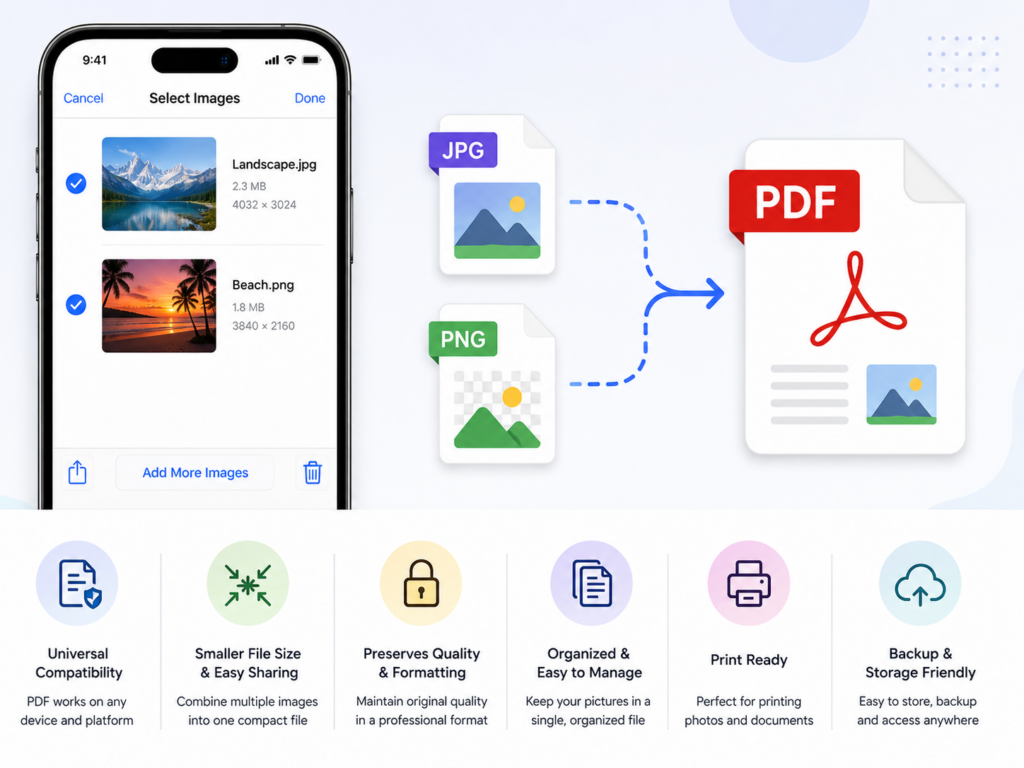
在介绍具体方法之前,首先需要了解为什么在很多情况下将图片转换为 PDF 格式是合理的。以下是其主要优势。.
通用兼容性。PDF 文件几乎可以在所有设备和操作系统上打开,包括 Windows、macOS、Android 和 iOS。无需特殊软件,也不会出现任何格式问题。但 JPG 或 PNG 文件在其他设备上的显示效果可能有所不同。.
- 专业展示. 以 PDF 格式发送文件、发票或申请材料比发送原始图像文件更显专业和用心。PDF 通常是官方文件的首选格式,例如许多雇主、政府机构和组织都使用这种格式。.
- 多图文档。. PDF格式允许您将多张图片添加到同一个文档中,并进行有序整理。这在上传一系列文档(例如身份证照片、收据或房产照片)时尤其有用,所有图片都合并为一个文档,而不是多个附件。.
- 文件体积更小,更易于共享。. PDF格式非常适合压缩图像内容。即使文件较小,也不会对图像质量造成太大影响。尤其是在通过电子邮件发送或上传到有文件大小限制的网站时。.
- 保持图像质量。. 转换为 PDF 保留图像的原始分辨率。某些分享方式会实时压缩和/或调整图像大小。.
方法一:使用“照片”应用将图片转换为PDF(内置方法)
iPhone 的“照片”应用自带打印功能。它无需任何第三方软件即可将照片保存为 PDF 文件,非常方便。.
如何在iPhone上将图片转换为PDF?
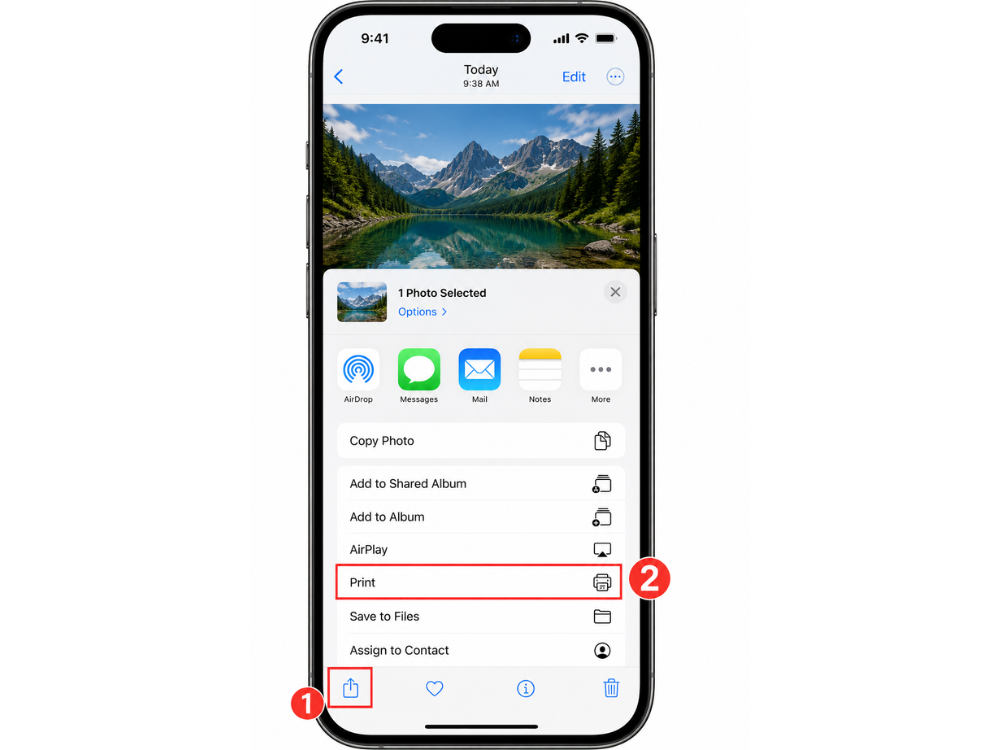
- 打开“照片”应用,选择要转换的图片。.
- 点击分享按钮(带有向上箭头的方块)。.
- 在分享表单中向下滚动,然后点击“打印”。.
- 在打印机选项屏幕上,用两根手指轻点图像预览以缩小。.
- 点击“分享”按钮,即可在新屏幕中以 PDF 格式打开图像。.
- 选择“保存到文件”将 PDF 文件保存到您的设备,或直接通过电子邮件或其他应用程序分享。.
该方法的优点
此方法无需下载任何软件,兼容所有运行 iOS 10 或更高版本的 iPhone。它快速、隐蔽且免费。但是,此功能一次只能转换一张图片,不提供 PDF 质量设置,也无法将多张图片合并到一个 PDF 文件中。.
如果您需要快速一次性转换,它可以做到。另外需要注意的是,这种方法并不需要特定的PDF应用程序。.
因此,根据您设置的打印机参数,生成的 PDF 文件有时会在图像周围出现细小的白色边框。.
方法二:使用 iPhone 上的“文件”应用将图片转换为 PDF
对于已经存在于设备存储中的图像,您可以使用“文件”应用中的另一个内置方法节省一些时间。.
如何在iPhone上将图片转换为PDF?
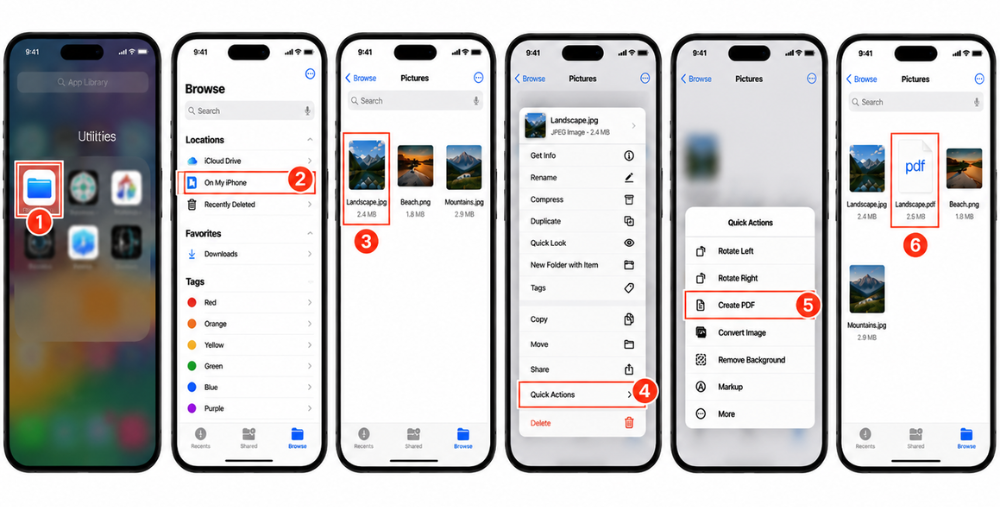
- 打开 iPhone 上的“文件”应用。.
- 打开图片保存所在的文件夹。.
- 按住图像文件一段时间,直到出现上下文菜单。.
- 点击“快捷操作”,然后选择“创建 PDF”。.
- PDF文件会立即生成在同一文件和文件夹中。.
- 点击 PDF 文件即可查看、分享或将其拖动到其他位置。.
这种方法的优点和缺点
优点:
- 速度非常快——找到文件后只需点击两下即可。.
- 无需连接互联网。.
- 它直接使用苹果提供的原生文件系统运行,并且
- 在原始图像旁边立即生成 PDF 输出。.
缺点:
- 当本地文件系统中有图像时,最好使用“文件”应用程序方法。.
- 它没有批量转换功能,也没有输出质量保证。.
- 对于某些图像类型,例如较不常用的 HEIC 图像类型(适用于较旧的 iOS 版本),它可能不是快速操作选项。.
- 但对于简单的 JPG 或 PNG 文件来说,它是速度最快的内置功能之一。.
这种方法对于已经熟悉文件应用文件夹结构的用户来说也往往更有效。因为在转换快捷方式可用之前,首先需要找到正确的图像。.
方法三:使用在线图像转换器将图片转换为PDF(推荐)
如果您需要更高的灵活性,例如批量转换、格式选择和跨平台兼容性,那么最好使用免费的在线图像转换器。.
什么是图像转换器?
图像转换器是一种浏览器应用程序,它使用户能够在无需在计算机上安装任何软件的情况下,将图像文件从一种格式转换为另一种格式。. AhaConvert图像转换器 是一款免费的在线工具,可以直接从您的 iPhone 浏览器将 300 多种图像格式(包括 JPG、PNG、HEIC、WebP 等)转换为 PDF。.
无需注册账号;转换过程中文件采用 256 位 SSL 加密。为确保安全,所有上传的文件将在 24 小时内自动删除。这款工具易于使用,可转换任何设备上的照片。它并非应用程序,因此不会像旧款 iPhone 那样造成存储空间不足的问题。.
如何在iPhone上将图片转换为PDF?
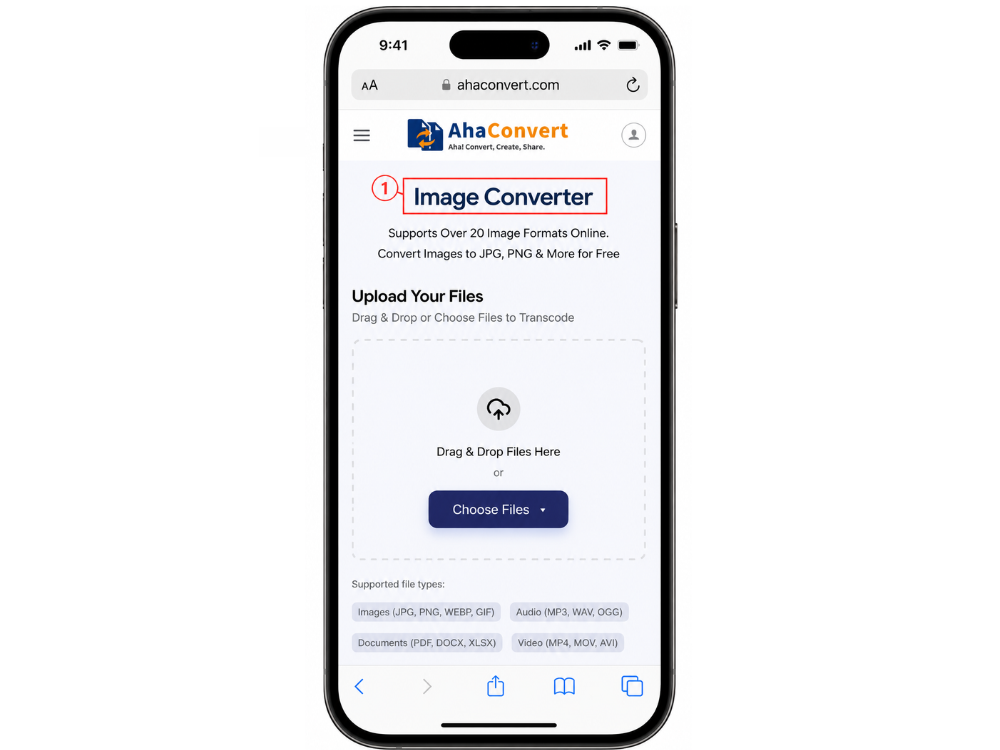
步骤 1:打开 AhaConvert 图片转换器
在 iPhone 浏览器中,访问 AhaConvert 图片转换器。无需登录,上传区域将立即显示。.
步骤二:上传图片
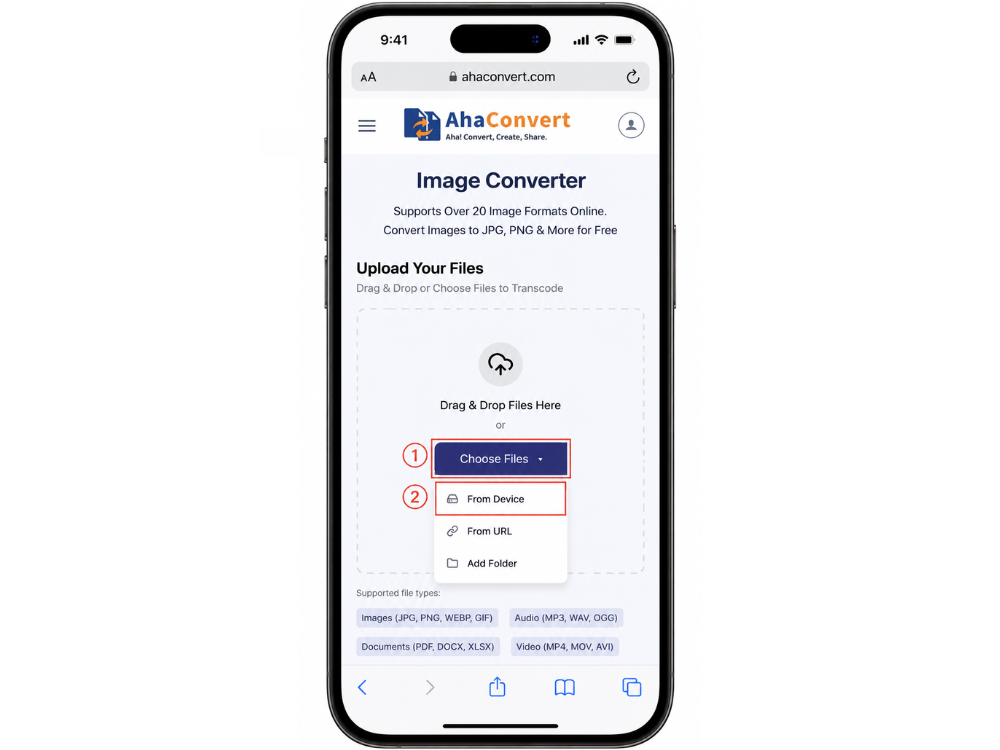
点击“选择文件”上传图片。点击 “来自设备” 您可以从下拉菜单中选择照片和/或相机胶卷中的照片。或者,您可以使用“从 URL”粘贴图片 URL,或拖放文件(如果您的浏览器支持)。.
步骤 3:选择 PDF 作为输出格式
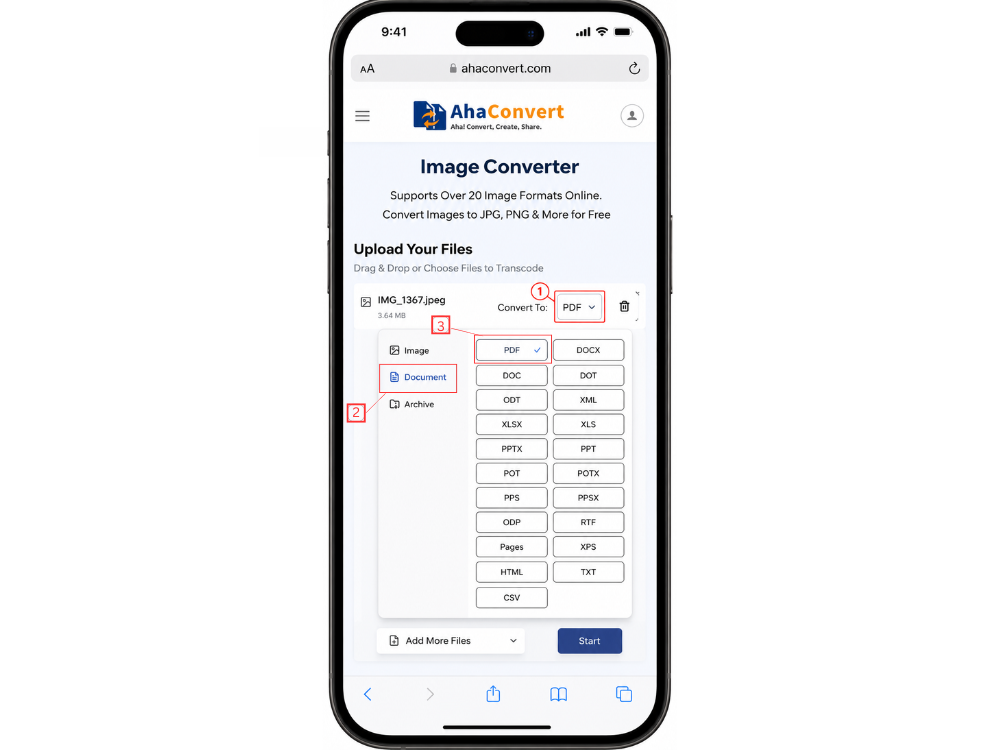
上传图片,然后从输出格式下拉菜单中选择 PDF。注意:由于 AhaConvert 图像转换器是一个通用应用程序,您必须自行选择输出格式。与 AhaConvert 的特定转换器不同(AhaConvert JPG 转 PDF 转换器, 例如)。输出格式会自动确定,只有在需要选择时才会显示。.
步骤 4:开始转换
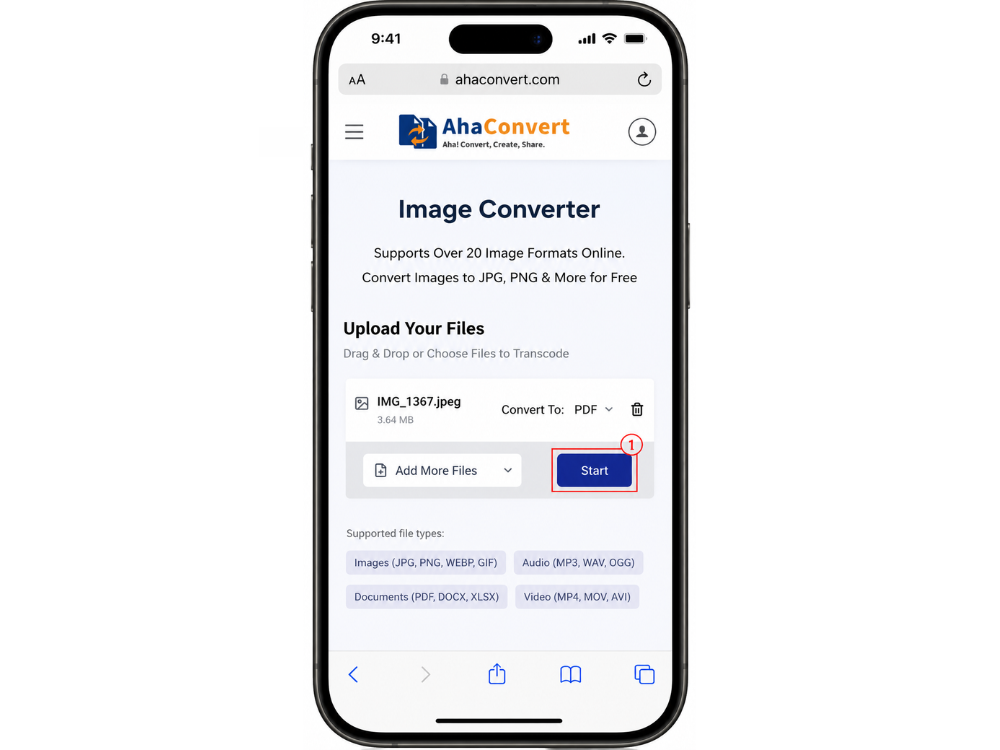
点击“开始转换”按钮。您的文件将在几秒钟内开始处理,请让 AhaConvert 处理您的文件。.
步骤五:下载您的PDF文件
点击“下载”按钮,即可将 PDF 文件直接保存到您的 iPhone。保存后,您可以在“文件”应用的“下载”文件夹中找到该文件。.
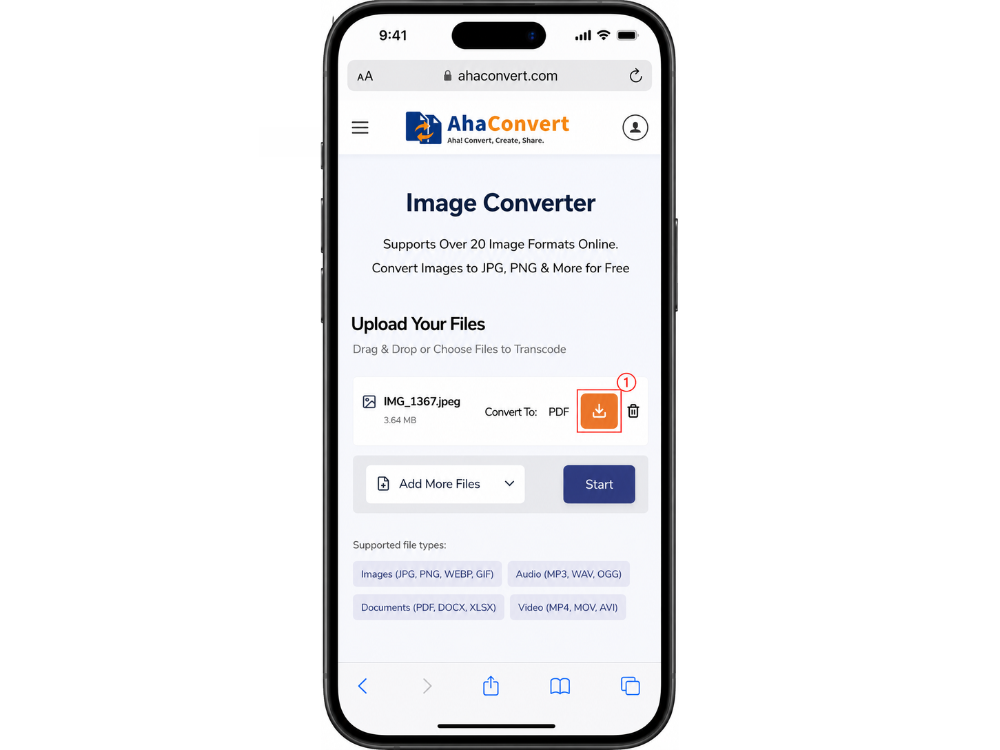
在线图像转换器的优点
使用在线图像转换器(例如 AhaConvert)有很多好处,它比 iPhone 内置的图像转换器更好用。首先,它支持批量转换;也就是说,您可以上传多张图片,然后一次性全部转换。这比逐张转换节省了大量时间。.
其次,它支持多种文件格式,例如 HEIC、WebP 和 TIFF,而“照片”和“文件”应用可能无法很好地处理这些格式。第三,它是基于浏览器的,因此在任何设备上都能完美运行。无论是 iPhone、iPad、Android 设备还是台式机,都不需要安装任何应用。.
最后,转换后的文件格式正确,图像质量良好。这种跨设备一致性对于经常在一天中切换使用 iPhone 和笔记本电脑的用户来说尤其有用。无论设备在哪,都使用相同的转换器和工作流程。.
方法四:使用第三方图像转换应用程序将图片转换为PDF
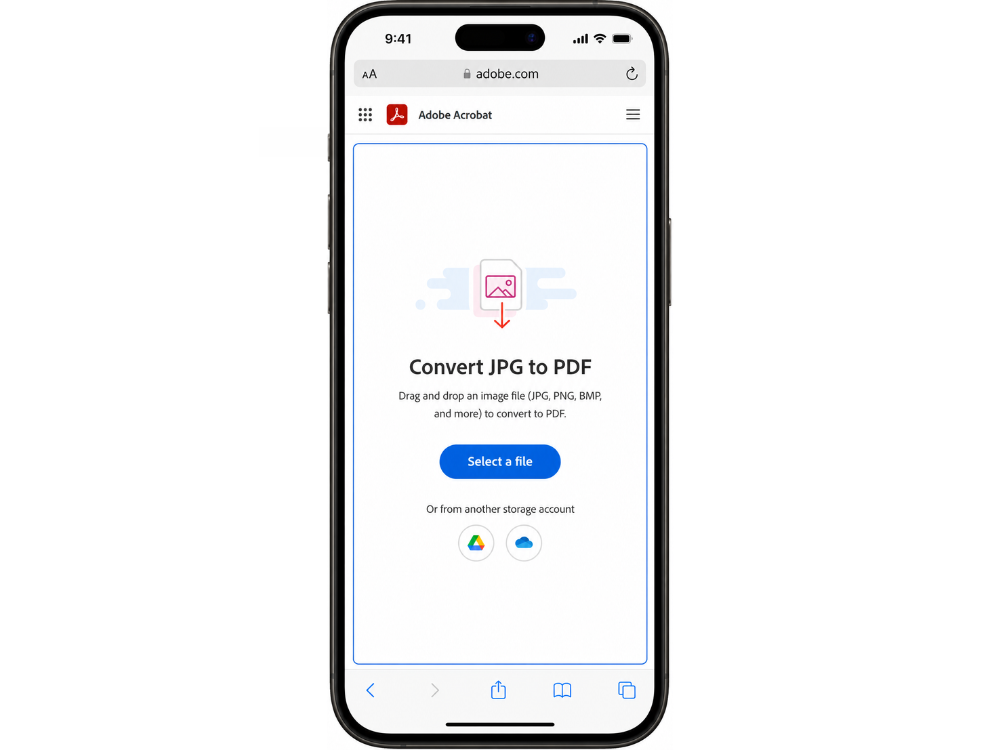
如果您希望在主屏幕上保留一个专门的应用程序,App Store 中有很多第三方应用程序擅长将图片转换为 PDF。.
如何在iPhone上将图片转换为PDF?
使用 Adobe Acrobat Reader 例如:
- 在 iPhone 上打开 Safari 浏览器,访问 Adobe Acrobat JPG 转 PDF 转换器页面。页面中央会显示一个“选择文件”按钮。.
- 点击“选择文件”,然后从 iPhone 中选择一张图片。Adobe Acrobat 将上传图片并将其转换为 PDF 文件。.
- 转换完成后,将 PDF 文件下载到您的 iPhone。您可以将其保存到“文件”应用中,或与他人分享。.
还有其他一些流行的应用程序,如 Scanner Pro、PDF Expert 和 Small PDF,它们提供类似的工作流程。.
移动应用的优缺点
优点:专用应用程序通常还具备其他功能,例如编辑、注释、合并多个 PDF 文件以及签署文档。它们支持离线模式,可用于基本转换。此外,它们还提供更加简洁的界面,专为移动设备上的文档管理而设计。.
缺点:大多数具备此功能的应用程序都采用订阅制,免费版本通常会限制转换次数或添加水印。添加和保留其他应用程序也会占用磁盘空间。.
对于偶尔需要转换图片的用户来说,像 AhaConvert 这样的免费在线图片转换器更加方便,而且无需安装和维护费用。但对于已经在工作中使用 Adobe 产品的用户来说,订阅 Adobe 产品可能更划算,因为订阅服务包含更丰富的编辑工具。.
常见问题
1. 我可以在不安装应用程序的情况下,在 iPhone 上将图片转换为 PDF 吗?
是的。iPhone 自带的两个选项无需下载额外的应用即可实现此功能。“照片”应用的打印功能允许您在打印预览中通过双指捏合手势将任何照片打印成 PDF 文件。“文件”应用的“快捷操作”中也有一个“创建 PDF”选项。这些功能都是免费的,适用于所有新款 iPhone。.
2. 在线图像转换器使用安全吗?
是的,只要您使用信誉良好的工具。所有上传的文件均采用 256 位 SSL 加密进行转换,并在 24 小时后自动删除。平台不会共享或出售您的数据。无论您是转换个人照片还是专业文档,AhaConvert 都是一个可靠的选择。.
3. 我可以在 iPhone 上将 JPG、PNG 或 WebP 转换为 PDF 吗?
是的。AhaConvert 图片转换器兼容所有这三种格式,以及 HEIC、TIFF、BMP 等多种格式。只需在 iPhone 浏览器中使用转换器,将上述任意格式的图片拖入,选择 PDF 作为输出格式,然后下载即可。无需安装任何应用程序。.
4. 有没有适用于 iPhone 的免费图片转换器?
是的。使用 AhaConvert 无需任何费用、套餐或注册。它可以直接在 iPhone 浏览器中使用,并支持批量转换,一次操作即可转换多张图片,而且完全免费。.
5. 将图像转换为 PDF 会降低质量吗?
差别不大,尤其是在使用优质转换器的情况下!嵌入 PDF 时,图像内容会以与源文件相同的分辨率显示,图片质量也接近源文件。对于大多数用途(例如共享、电子邮件、打印),使用标准压缩设置时,差异并不明显。但这取决于所使用的压缩方法和设置。.
6. 我可以在 iPhone 上将多张照片合并到一个 PDF 文件中吗?
是的。内置的“照片”和“文件”应用只能转换单张图片,而 AhaConvert 支持批量上传。如果您想将多张图片合并到一个 PDF 文件中,也可以直接在手机浏览器中使用合并功能,例如 iLovePDF 或 Adobe Acrobat。.
总结
以下是一些在 iPhone 上将图片转换为 PDF 的方法,具体取决于您的需求。对于简单的单次转换,内置的“照片”和“文件”应用是最快捷的方式,无需任何设置。虽然第三方应用可以提供一些额外的功能,但它们会增加成本并占用更多存储空间。.
论及多功能性和灵活性,AhaConvert图像转换器在处理多张图像或不常见格式时最为易用。无需安装;它是免费的,基于浏览器运行,并且每次都能生成清晰的PDF文件。.
无论你选择哪一种,拥有两种或多种转换方式都能让你快速高效地完成转换任务。比如在 iPhone 上将照片转换为 PDF 文件。所有这些方法都能奏效——只需选择最适合你的方法即可!
