
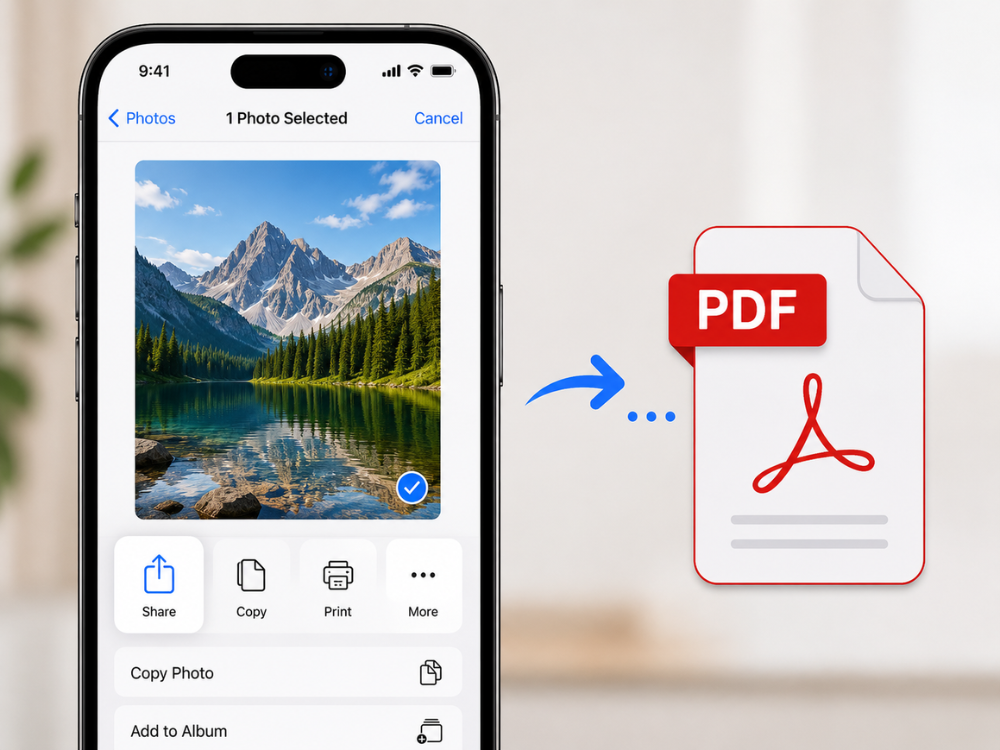
Introdução
Se você precisa enviar um recibo, submeter um documento ou compartilhar uma foto em um formato que mantenha a mesma aparência, independentemente do dispositivo em que for visualizada, converter uma imagem em PDF no iPhone pode ser uma habilidade valiosa.
Os PDFs são universalmente aceitos, fáceis de compartilhar e muito mais profissionais do que enviar arquivos de imagem soltos. Felizmente, existem vários métodos que você pode usar para fazer isso no seu iPhone. Alguns são integrados e outros estão disponíveis como um conversor de imagens online gratuito que realiza a tarefa em segundos.
Este guia explorará 4 abordagens práticas para que você possa determinar qual é a mais adequada para você. Cada uma tem suas vantagens e desvantagens, e conhecê-las antes de começar ajudará você a escolher o método mais rápido para os seus objetivos, seja para um processo único ou para repetições frequentes.
Por que converter imagens para PDF?
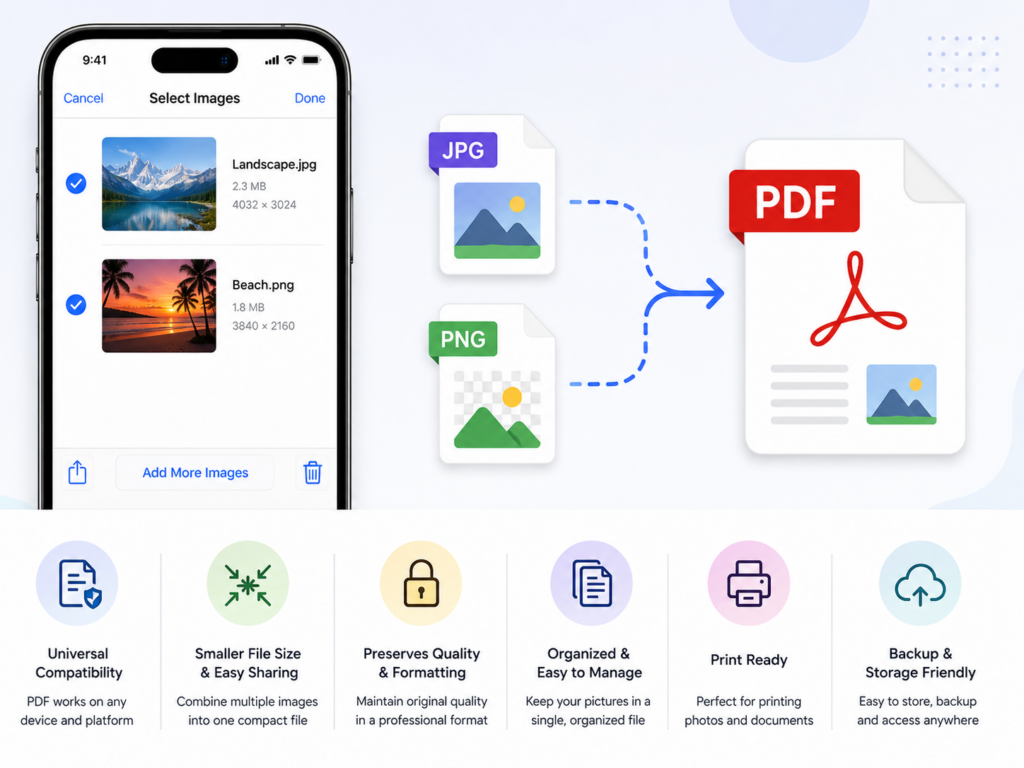
Antes de abordarmos os métodos, é importante entender por que converter imagens para PDF faz sentido em tantas situações. Aqui estão as principais vantagens.
Compatibilidade universal. Os arquivos PDF são acessíveis em praticamente todos os dispositivos e sistemas operacionais, incluindo Windows, macOS, Android e iOS. Além disso, não exigem software especial nem causam problemas de formatação. Já um arquivo JPG ou PNG pode ter uma aparência diferente em outros dispositivos.
- Apresentação profissional. Enviar documentos, faturas ou materiais de candidatura em formato PDF é mais profissional e demonstra maior intenção do que enviar arquivos de imagem brutos. O PDF costuma ser o formato preferido para documentação oficial, sendo utilizado por muitos empregadores, órgãos governamentais e instituições.
- Documentos com múltiplas imagens. O formato PDF permite adicionar várias imagens a um único documento organizado. Isso é especialmente útil ao fazer o upload de uma coleção de documentos (como fotos de identidade, recibos ou fotos de imóveis), tudo em um único documento em vez de vários anexos.
- Tamanho de arquivo menor, ideal para compartilhamento. Os PDFs são bons para comprimir conteúdo de imagem. Não terão um grande impacto na qualidade da visualização das imagens em arquivos menores, principalmente se forem enviados por e-mail ou carregados em sites com limites de tamanho.
- Preservação da qualidade da imagem. Converter para PDF Preserva a resolução original das imagens. Alguns métodos de compartilhamento comprimem e/ou redimensionam as imagens dinamicamente.
Método 1: Converter imagem para PDF usando o aplicativo Fotos (método integrado)
O aplicativo Fotos do iPhone inclui uma opção de impressão própria. Ele funciona como uma ferramenta prática para salvar fotos em PDF sem a necessidade de nenhum software de terceiros.
Como converter uma imagem em PDF no iPhone?
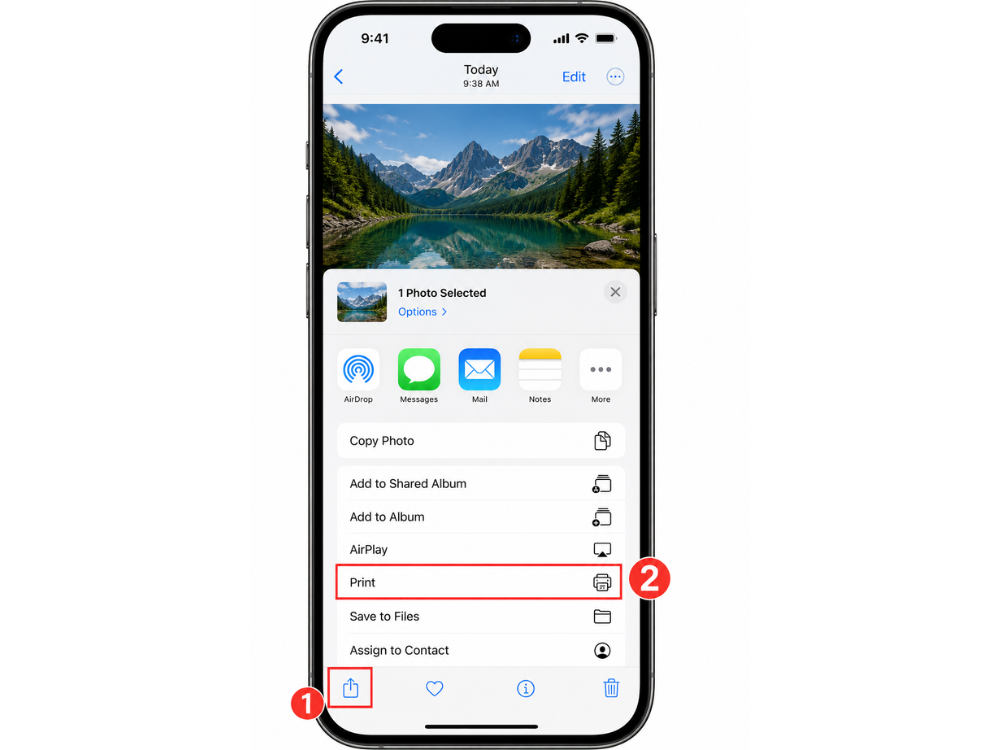
- Abra o aplicativo Fotos e escolha a imagem que deseja converter.
- Toque no botão Compartilhar (o quadrado com uma seta para cima).
- Na folha de compartilhamento, role a tela para baixo e toque em Imprimir.
- Toque na pré-visualização da imagem com dois dedos para diminuir o zoom na tela Opções da Impressora.
- Toque no botão Compartilhar para abrir a imagem como um PDF em uma nova tela.
- Selecione "Salvar em Arquivos" para salvar o PDF no seu dispositivo ou compartilhe-o diretamente por e-mail ou outro aplicativo.
Vantagens deste método
Este método não requer nenhum download e é compatível com qualquer iPhone com iOS 10 ou posterior. É rápido, discreto e gratuito. No entanto, este recurso converte apenas uma imagem por vez. Não oferece configurações de qualidade para PDF nem a possibilidade de mesclar várias imagens em um único PDF.
É possível realizar uma conversão rápida e instantânea, caso seja isso que você procura. Vale ressaltar também que esse truque não exige um aplicativo específico para PDF.
Assim, o PDF resultante poderá ocasionalmente apresentar pequenas margens brancas em torno da imagem, dependendo das configurações da impressora que você utilizou.
Método 2: Converter imagem para PDF usando o aplicativo Arquivos no iPhone
Para imagens que já estão armazenadas no dispositivo, você pode economizar um pouco de tempo usando outro caminho integrado no aplicativo Arquivos.
Como converter uma imagem em PDF no iPhone?
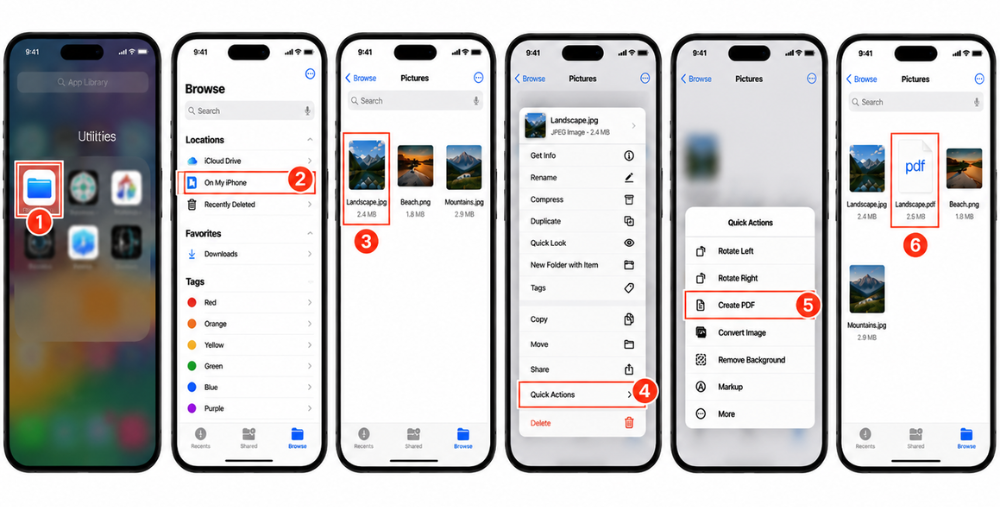
- Abra o aplicativo Arquivos no seu iPhone.
- Acesse a pasta onde a imagem está salva.
- Mantenha o arquivo de imagem pressionado por alguns instantes até que um menu de contexto seja exibido.
- Toque em Ações rápidas e selecione Criar PDF.
- O PDF é gerado imediatamente no mesmo arquivo e pasta.
- Clique no PDF para visualizar, compartilhar ou arrastar o PDF para outro local.
Prós e contras deste método
Prós:
- Muito rápido – apenas dois toques após localizar o arquivo.
- Não é necessário acesso à Internet.
- Opera diretamente a partir do sistema de arquivos nativo fornecido pela Apple, e
- Gera um arquivo PDF imediatamente ao lado da imagem original.
Contras:
- O método do aplicativo Arquivos é mais indicado quando há imagens no sistema de arquivos local.
- Não possui conversão em lote nem controle de qualidade de saída.
- Pode não ser uma opção de Ação Rápida para todos os tipos de imagem, como os menos populares, como o HEIC, em versões mais antigas do iOS.
- Para arquivos JPG ou PNG simples, no entanto, é um dos recursos integrados mais rápidos oferecidos.
Esse método também costuma funcionar melhor para usuários que já estão familiarizados com a navegação na estrutura de pastas do aplicativo Arquivos. Como localizar a imagem correta primeiro é uma etapa necessária para que o atalho de conversão fique disponível.
Método 3: Converter imagem para PDF usando um conversor de imagens online (recomendado)
Se você precisar de mais flexibilidade, como conversão em lote, seleção de formato e compatibilidade entre plataformas, o melhor é usar um conversor de imagens online gratuito.
O que é um conversor de imagens?
Um conversor de imagens é um aplicativo de navegador que permite aos usuários converter um arquivo de imagem de um formato para outro, sem precisar instalar nada em seus computadores. AhaConvert Conversor de Imagens É uma ferramenta online gratuita que pode converter mais de 300 formatos de imagem, incluindo JPG, PNG, HEIC, WebP e muitos outros, diretamente do navegador do seu iPhone para PDF.
Não é necessário criar uma conta; os arquivos são criptografados com SSL de 256 bits durante a conversão. Todos os arquivos enviados são excluídos automaticamente em até 24 horas para garantir a segurança. Uma solução fácil de usar para converter fotos de qualquer dispositivo. A ferramenta não é um aplicativo, portanto, não causa as limitações de armazenamento que podem ser um problema em modelos mais antigos de iPhone.
Como converter uma imagem em PDF no iPhone?
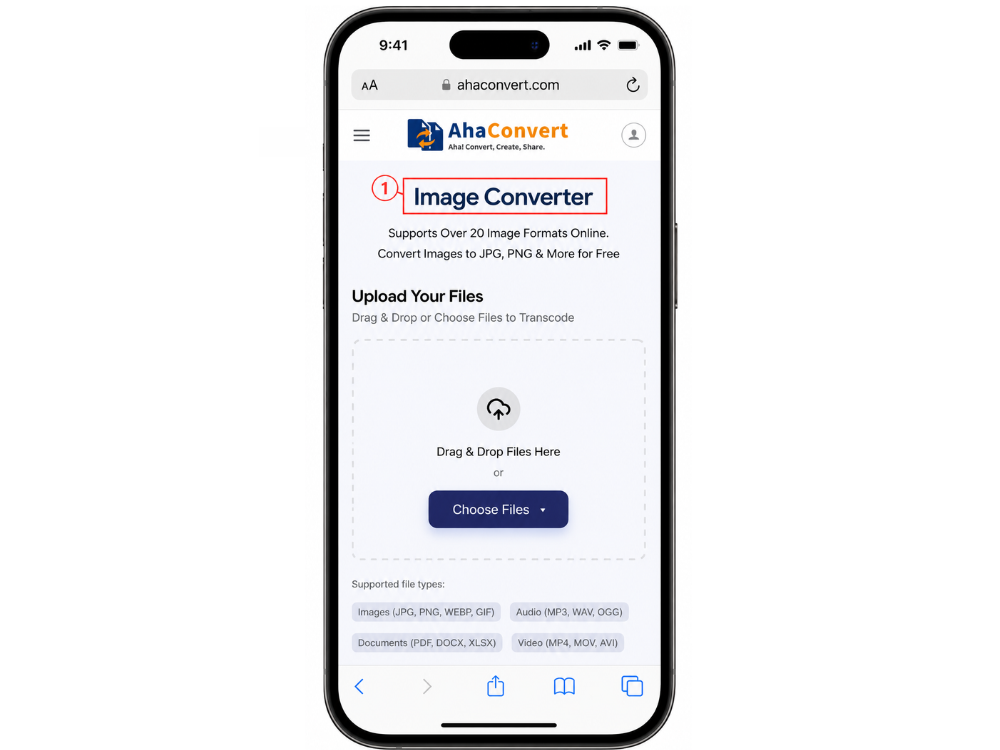
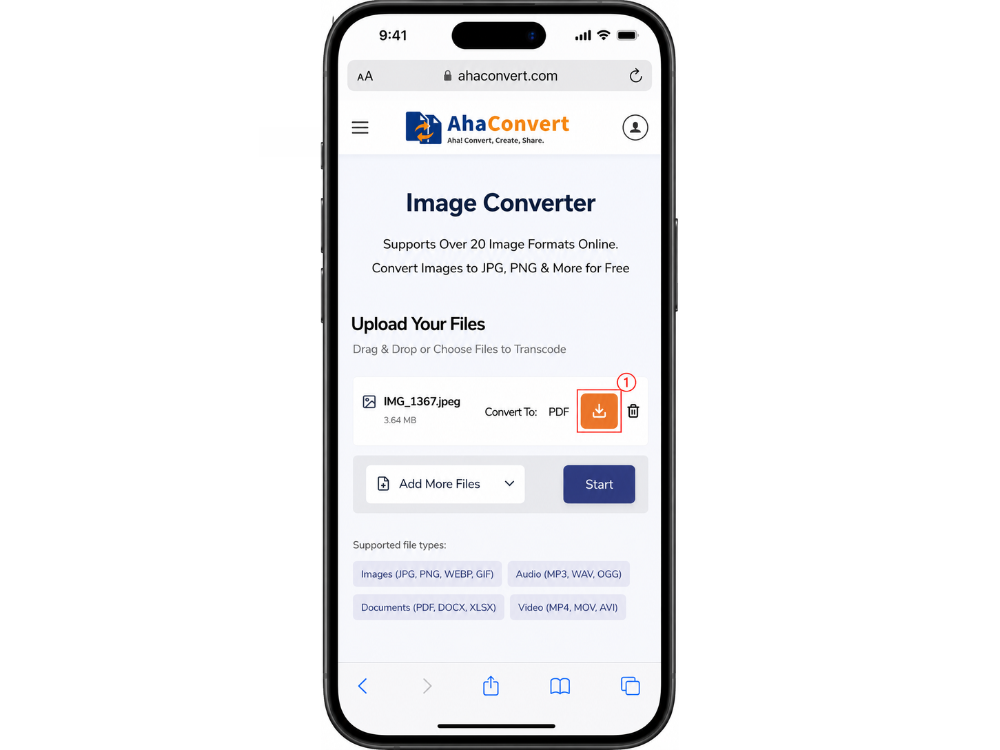
Passo 1: Abra o AhaConvert Image Converter
No navegador do seu iPhone, acesse o AhaConvert Image Converter. Não é necessário fazer login, a área de upload será exibida imediatamente.
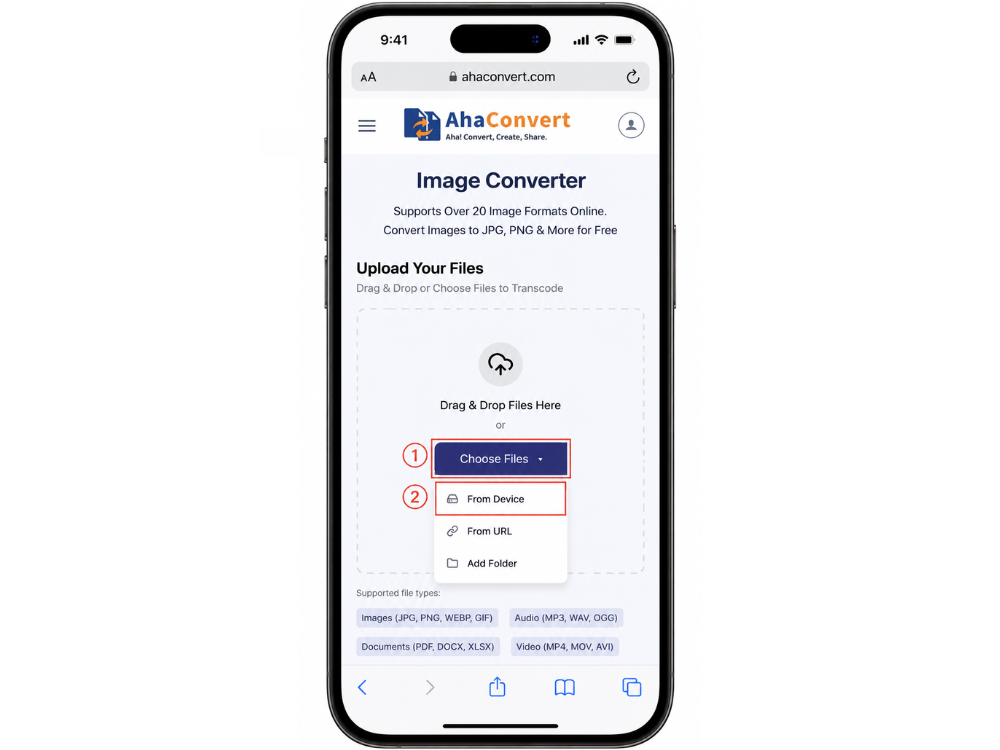
Passo 2: Carregue sua imagem
Toque em Escolher arquivos para carregar sua imagem. Toque em “Do dispositivo” Selecione a opção no menu suspenso para escolher entre fotos e/ou o rolo da câmera. Como alternativa, você pode usar a opção "Do URL" para colar o URL direto da imagem ou arrastar e soltar o arquivo (se o seu navegador for compatível).
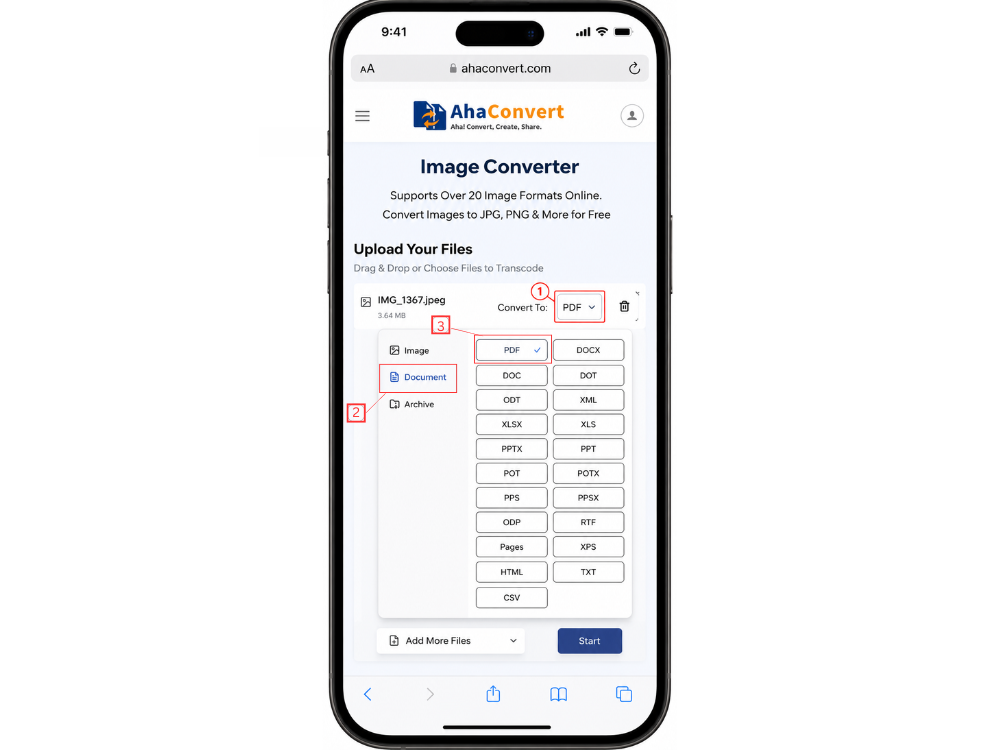
Passo 3: Selecione PDF como formato de saída
Faça o upload e, em seguida, escolha PDF no menu suspenso de formato de saída. Observação: como o AhaConvert Image Converter é um aplicativo geral, você deve escolher o formato de saída manualmente. Ao contrário do conversor específico do AhaConvert (Conversor AhaConvert de JPG para PDF, por exemplo). Onde o formato de saída é determinado automaticamente e só aparece quando é necessário escolher um.
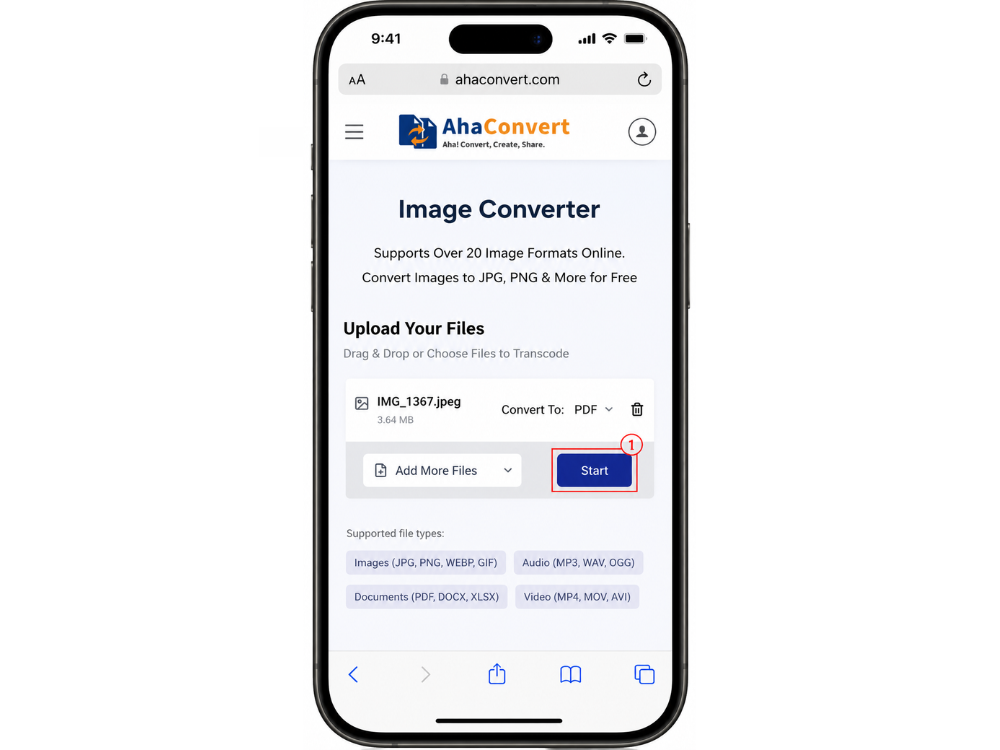
Etapa 4: Inicie a conversão
Toque no botão Iniciar Conversão. Seu arquivo será processado em segundos. Deixe o AhaConvert cuidar disso.
Passo 5: Baixe seu arquivo PDF
Toque no botão "Download" para salvar o arquivo PDF diretamente no seu iPhone. Ele estará localizado no aplicativo Arquivos, na pasta "Downloads".
Benefícios do conversor de imagens online
Existem muitos motivos para usar um conversor de imagens online, como o AhaConvert, que é melhor do que o conversor de imagens integrado do iPhone. Primeiro, ele permite a conversão em lote; ou seja, você pode enviar várias fotos e convertê-las todas de uma só vez. Isso economiza muito tempo em comparação com a conversão individual de cada uma.
Em segundo lugar, ele suporta uma variedade de formatos de arquivo, como HEIC, WebP e TIFF, que os aplicativos Fotos e Arquivos podem não processar tão bem. Em terceiro lugar, ele é baseado em navegador, portanto, funcionará exatamente da mesma forma em qualquer dispositivo. Seja um iPhone, iPad, Android ou computador, não será necessária a instalação de nenhum aplicativo.
Por fim, o resultado final é um PDF formatado corretamente, com boa qualidade de imagem e já convertido. A consistência entre dispositivos é especialmente útil para quem alterna frequentemente entre um iPhone e um laptop durante o dia. O mesmo conversor e fluxo de trabalho são utilizados em ambos os dispositivos, independentemente de estarem disponíveis.
Método 4: Converter imagem para PDF usando aplicativos de conversão de imagens de terceiros
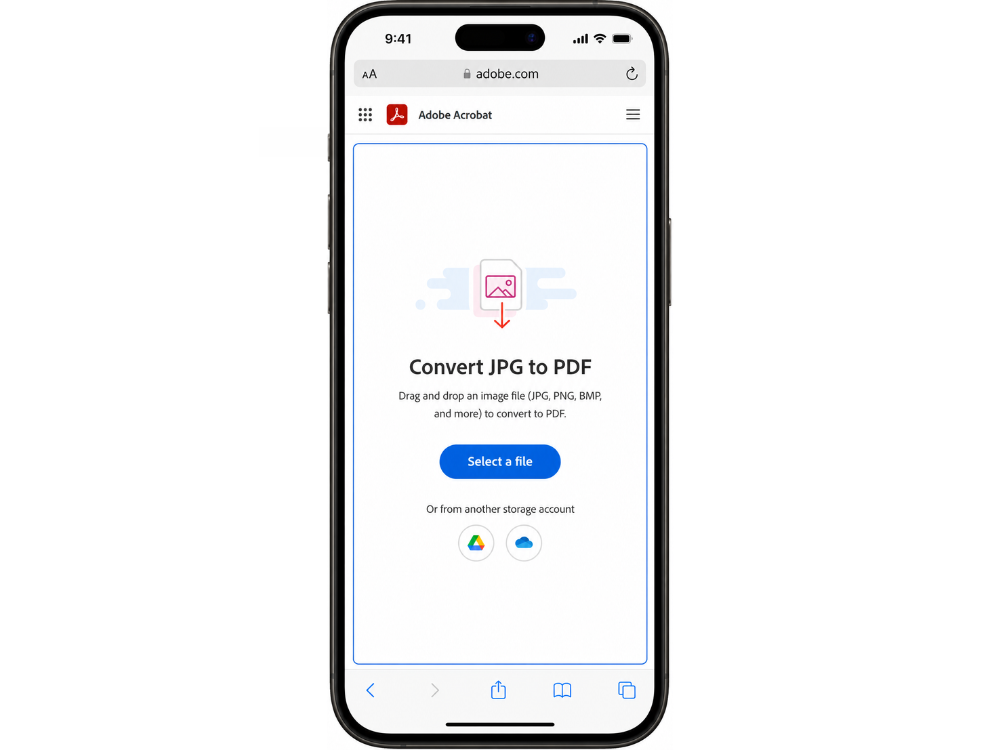
Existem diversos aplicativos de terceiros disponíveis na App Store que são excelentes para converter imagens em PDF, caso você prefira manter um aplicativo dedicado na sua tela inicial.
Como converter uma imagem em PDF no iPhone?
Usando Adobe Acrobat Reader Por exemplo:
- Abra o Safari no seu iPhone e acesse a página do conversor de JPG para PDF do Adobe Acrobat. A página exibe um botão "Selecionar um arquivo" no centro.
- Toque em Selecionar um arquivo e escolha uma imagem do seu iPhone. O Adobe Acrobat fará o upload da imagem e a converterá em um arquivo PDF.
- Após a conversão ser concluída, baixe o PDF para o seu iPhone. Você pode salvá-lo no aplicativo Arquivos ou compartilhá-lo com outras pessoas.
Existem outros aplicativos populares, como o Scanner Pro, o PDF Expert e o Small PDF, que oferecem fluxos de trabalho semelhantes.
Prós e contras dos aplicativos móveis
Vantagens: Aplicativos dedicados geralmente possuem outras funções, como edição, anotação, junção de vários arquivos PDF e assinatura de documentos. Funcionam offline para conversões básicas e oferecem uma interface muito mais limpa, voltada especificamente para o gerenciamento de documentos em dispositivos móveis.
Desvantagens: A maioria dos aplicativos com essas funcionalidades funciona por assinatura, e as versões gratuitas geralmente incluem limitações de conversão ou marcas d'água. Além disso, adicionar e manter outros aplicativos consome espaço em disco.
Um conversor de imagens online gratuito, como o AhaConvert, é mais conveniente para usuários que precisam converter imagens ocasionalmente e não acarreta custos de instalação e manutenção. No entanto, pode ser um investimento que vale a pena para quem já utiliza produtos da Adobe no trabalho, visto que uma assinatura inclui uma gama mais ampla de ferramentas de edição.
Perguntas frequentes
1. Posso converter uma imagem para PDF no iPhone sem usar um aplicativo?
Sim. Duas opções nativas não exigem o download de aplicativos adicionais no iPhone. A opção de impressão do app Fotos permite imprimir qualquer imagem como PDF, bastando afastar o dedo na pré-visualização de impressão. O app Arquivos também oferece a opção "Criar PDF" no recurso Ações Rápidas. Ambas são gratuitas e estão presentes em qualquer iPhone moderno.
2. O conversor de imagens online é seguro para usar?
Sim, desde que você use uma ferramenta confiável. Todos os arquivos enviados são convertidos com criptografia SSL de 256 bits e excluídos automaticamente após 24 horas. Os dados não são compartilhados nem vendidos na plataforma. Seja para converter fotos pessoais ou documentos profissionais, o AhaConvert é uma opção confiável.
3. Posso converter arquivos JPG, PNG ou WebP para PDF no iPhone?
Sim. O conversor de imagens AhaConvert é compatível com os três formatos, além de HEIC, TIFF, BMP e muitos outros. Basta usar o mesmo procedimento do conversor no navegador do seu iPhone, arrastar a imagem de qualquer um dos formatos mencionados, escolher PDF como saída e fazer o download. Não é necessário instalar nenhum aplicativo.
4. Existe algum conversor de imagens gratuito para iPhone?
Sim. Não há taxas, planos ou necessidade de cadastro para usar o AhaConvert. Ele está disponível para uso diretamente no navegador do seu iPhone e suporta conversão em lote, permitindo converter várias imagens em uma única operação sem custo algum.
5. Converter uma imagem para PDF reduz a qualidade?
Não muito, especialmente com um bom conversor! Quando incorporada em um PDF, a imagem é exibida com a mesma resolução do arquivo original, e a qualidade das imagens é próxima à do arquivo de origem. Para a maioria dos propósitos (compartilhamento, envio por e-mail, impressão), a diferença não é aparente com as configurações de compressão padrão. Mas isso varia de acordo com o método de compressão e as configurações utilizadas.
6. Posso combinar várias fotos em um único PDF no iPhone?
Sim. Os aplicativos Fotos e Arquivos integrados convertem imagens individualmente, enquanto o AhaConvert permite o upload em lote. Se você deseja mesclar várias imagens em um único arquivo PDF, também pode encontrar essa função diretamente no navegador do seu celular, em aplicativos como o iLovePDF ou o Adobe Acrobat.
Concluindo
Aqui estão algumas maneiras de converter uma imagem para PDF no iPhone, dependendo das suas necessidades. Para conversões simples e rápidas, os métodos integrados dos aplicativos Fotos e Arquivos são os mais rápidos, sem exigir nenhuma configuração. Existem recursos adicionais em aplicativos de terceiros, mas isso implica em custos e espaço de armazenamento maiores.
Em termos de versatilidade e flexibilidade, o conversor de imagens AhaConvert é o mais fácil de usar ao lidar com várias imagens ou formatos menos comuns. Não requer instalação; é gratuito, funciona no navegador e gera PDFs perfeitos sempre.
Independentemente da sua escolha, ter duas ou mais maneiras de realizar uma conversão permitirá que você conclua a tarefa rapidamente. Isso é útil para converter uma foto em PDF no seu iPhone. Todas essas opções funcionam — basta escolher a que melhor se adapta às suas necessidades!
