
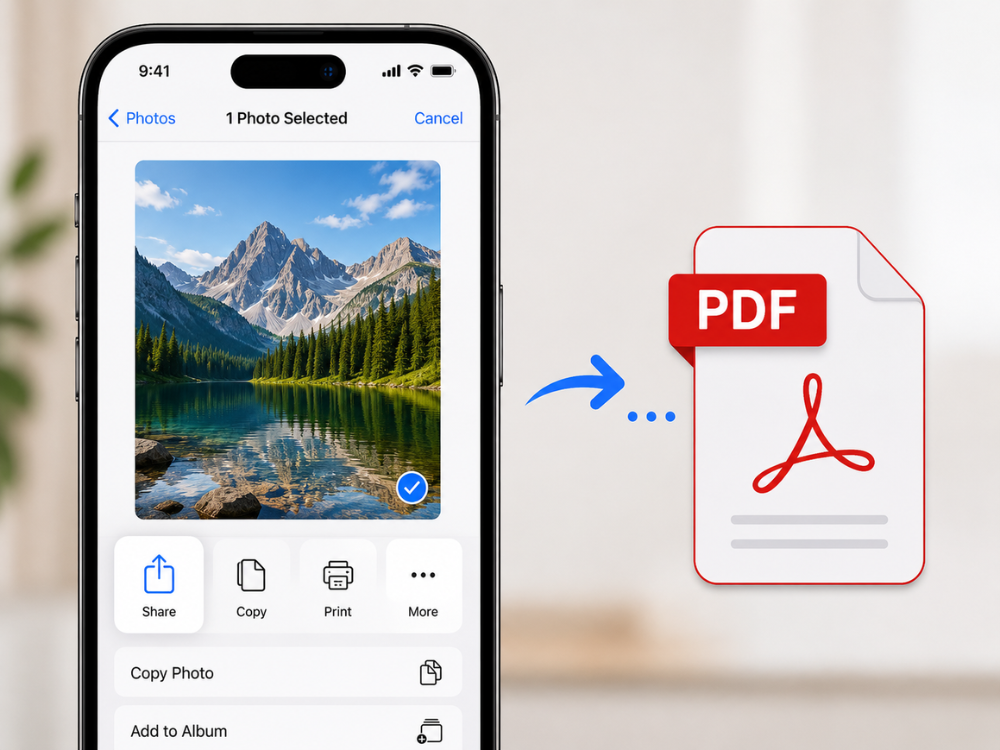
Perkenalan
Jika Anda harus mengirimkan tanda terima, mengirimkan dokumen, atau berbagi foto dalam format yang akan terlihat sama. Tidak peduli perangkat mana yang digunakan untuk melihatnya, mengubah gambar menjadi PDF di iPhone bisa menjadi keterampilan yang berharga.
File PDF diterima secara universal, mudah dibagikan, dan jauh lebih profesional daripada mengirim file gambar lepas. Untungnya, ada beberapa metode yang dapat Anda gunakan untuk melakukan ini di iPhone Anda. Beberapa di antaranya sudah terintegrasi, dan yang lainnya tersedia sebagai konverter gambar online gratis yang melakukan tugas tersebut dalam hitungan detik.
Panduan ini akan membahas 4 pendekatan praktis, sehingga Anda dapat menentukan mana yang paling sesuai untuk Anda. Masing-masing memiliki kelebihan dan kekurangan, dan mengetahui hal tersebut sebelum memulai akan membantu Anda menentukan metode mana yang tercepat untuk tujuan Anda. Baik itu proses sekali saja atau kebutuhan untuk melakukannya berulang kali.
Mengapa Mengonversi Gambar ke PDF?
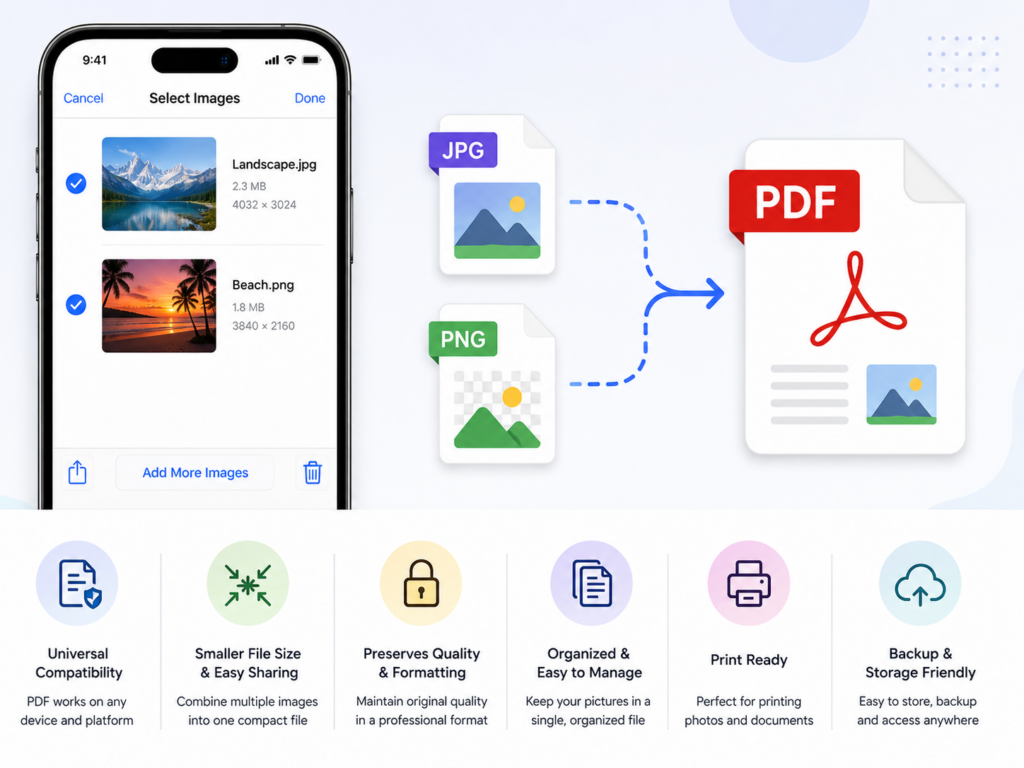
Sebelum membahas metodenya, penting untuk memahami alasan mengapa mengkonversi gambar ke PDF masuk akal dalam banyak situasi. Berikut adalah keuntungan utamanya.
Kompatibilitas universal. File PDF dapat diakses di hampir semua perangkat dan sistem operasi, termasuk Windows, MacOS, Android, dan iOS. Dan tidak memerlukan perangkat lunak khusus atau menyebabkan masalah pemformatan apa pun. Namun, file JPG atau PNG mungkin terlihat berbeda di perangkat lain.
- Presentasi profesional. Mengirim dokumen, faktur, atau materi lamaran dalam format PDF lebih profesional dan terencana daripada mengirim file gambar mentah. PDF seringkali menjadi format pilihan untuk dokumentasi resmi, seperti bagi banyak perusahaan, badan pemerintah, dan lembaga.
- Dokumen multi-gambar. PDF memungkinkan Anda menambahkan banyak gambar ke dalam satu dokumen yang terorganisir. Ini sangat membantu saat mengunggah kumpulan dokumen (seperti foto KTP, kwitansi, atau foto properti) sebagai satu dokumen, bukan beberapa lampiran.
- Ukuran file lebih kecil dan mudah dibagikan. PDF bagus untuk mengompres konten gambar. Namun, hal ini tidak akan berdampak besar pada kualitas gambar yang terlihat pada file berukuran kecil, terutama jika dikirim melalui email atau diunggah ke situs web yang memiliki batasan ukuran file.
- Pelestarian kualitas gambar. Mengonversi ke PDF Mempertahankan resolusi asli gambar. Beberapa metode berbagi akan mengompres dan/atau mengubah ukuran gambar secara langsung.
Metode 1: Mengonversi Gambar ke PDF Menggunakan Aplikasi Foto (Metode Bawaan)
Aplikasi Foto di iPhone menyertakan opsi cetak sendiri. Ini berfungsi sebagai alat praktis untuk menyimpan foto sebagai PDF tanpa memerlukan perangkat lunak pihak ketiga.
Bagaimana cara mengkonversi gambar ke PDF di iPhone?
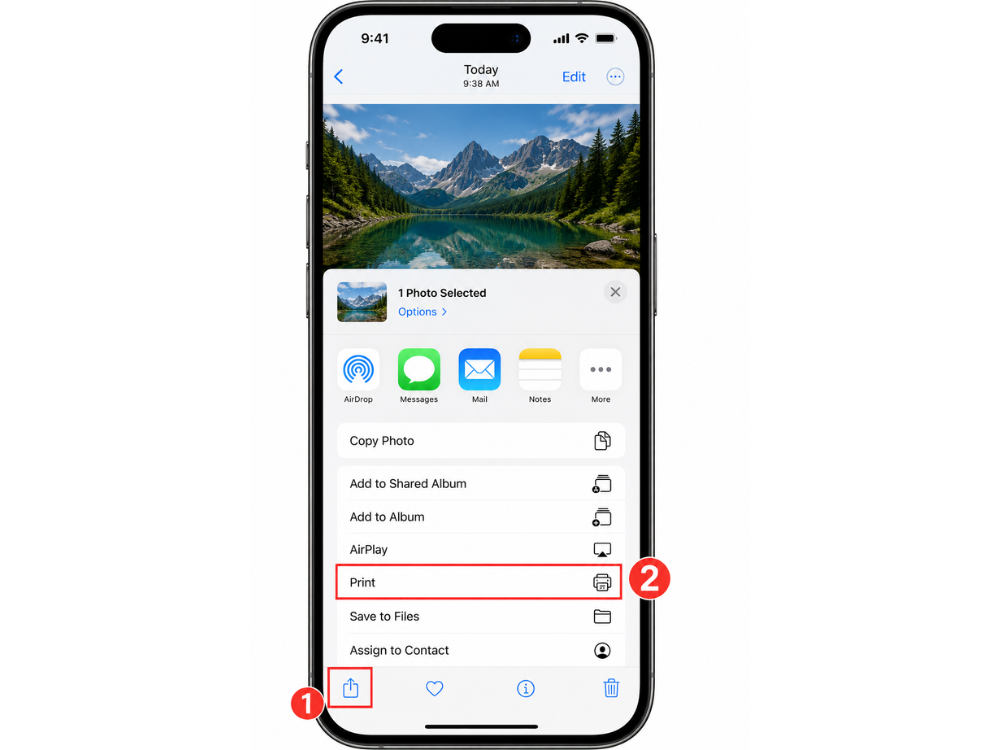
- Buka aplikasi Foto dan pilih gambar yang ingin dikonversi.
- Ketuk tombol Bagikan (persegi dengan panah ke atas).
- Gulir ke bawah pada lembar berbagi dan ketuk Cetak.
- Ketuk pratinjau gambar dengan dua jari untuk memperkecil tampilan pada layar Opsi Printer.
- Ketuk tombol Bagikan untuk membuka gambar sebagai PDF di layar baru.
- Pilih Simpan ke File untuk menyimpan PDF ke perangkat Anda, atau bagikan langsung melalui email atau aplikasi lain.
Keunggulan Metode Ini
Metode ini tidak memerlukan pengunduhan dan kompatibel dengan iPhone apa pun yang menggunakan iOS 10 atau yang lebih baru. Prosesnya cepat, tidak mencolok, dan gratis. Namun, fitur ini hanya mengkonversi satu gambar dalam satu waktu. Tidak menawarkan pengaturan kualitas untuk PDF atau kemampuan untuk menggabungkan beberapa gambar menjadi satu PDF.
Cara ini dapat melakukan konversi cepat sekali jalan jika itu yang Anda cari. Perlu dicatat juga bahwa trik ini tidak memerlukan aplikasi PDF khusus.
Jadi, PDF yang dihasilkan terkadang akan memiliki margin putih kecil di sekitar gambar berdasarkan pengaturan printer yang Anda gunakan.
Metode 2: Mengonversi Gambar ke PDF Menggunakan Aplikasi File di iPhone
Untuk gambar yang sudah tersimpan di penyimpanan perangkat, Anda dapat menghemat sedikit waktu dengan menggunakan cara lain yang sudah tersedia di aplikasi File.
Bagaimana cara mengkonversi gambar ke PDF di iPhone?
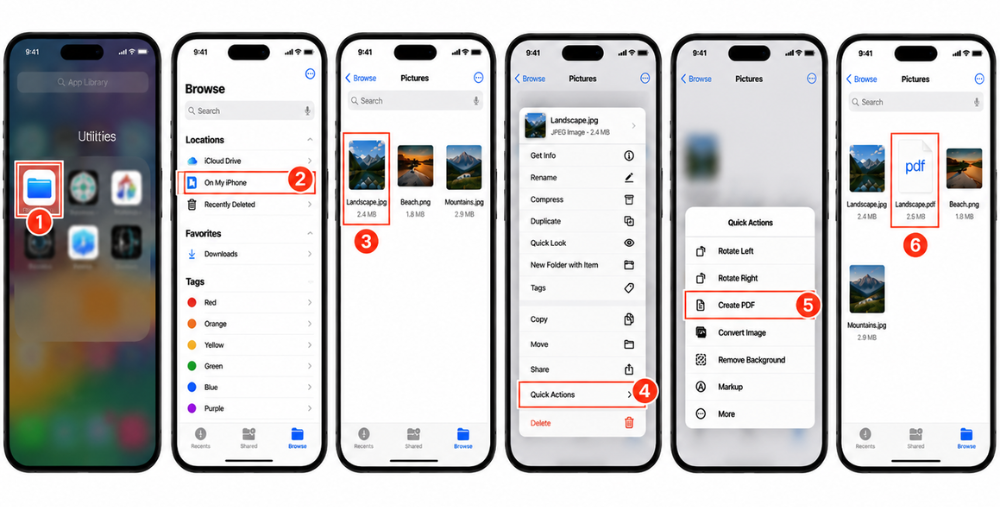
- Buka aplikasi Berkas di iPhone Anda.
- Buka folder tempat gambar tersebut tersimpan.
- Tekan dan tahan file gambar tersebut selama beberapa saat, hingga Anda melihat menu konteks.
- Ketuk Tindakan Cepat, lalu pilih Buat PDF.
- File PDF akan langsung dihasilkan di dalam file dan folder yang sama.
- Klik pada PDF untuk melihat, berbagi, atau menyeret PDF ke lokasi lain.
Kelebihan dan Kekurangan Metode Ini
Kelebihan:
- Sangat cepat – hanya dua ketukan setelah menemukan file.
- Tidak diperlukan akses internet.
- Beroperasi langsung dari sistem file asli yang disediakan Apple, dan
- menghasilkan output PDF tepat di samping gambar asli.
Kontra:
- Metode aplikasi File paling baik digunakan ketika terdapat gambar pada sistem file lokal.
- Proses ini tidak memiliki konversi batch maupun kualitas output.
- Opsi ini mungkin bukan pilihan Tindakan Cepat untuk semua jenis gambar, seperti jenis gambar yang kurang populer seperti HEIC untuk versi iOS yang lebih lama.
- Namun, untuk file JPG atau PNG sederhana, ini adalah salah satu fitur bawaan tercepat yang ditawarkan.
Metode ini juga cenderung lebih efektif bagi pengguna yang sudah terbiasa menavigasi struktur folder aplikasi File. Karena menemukan gambar yang tepat terlebih dahulu merupakan langkah penting sebelum pintasan konversi tersedia.
Metode 3: Mengonversi Gambar ke PDF Menggunakan Konverter Gambar Online (Direkomendasikan)
Jika Anda membutuhkan fleksibilitas lebih, seperti konversi massal, pemilihan format, dan kompatibilitas lintas platform, maka sebaiknya gunakan konverter gambar online gratis.
Apa itu Konverter Gambar?
Konverter gambar adalah aplikasi berbasis browser yang memungkinkan pengguna untuk mengkonversi file gambar dari satu format ke format lain, tanpa perlu menginstal apa pun di komputer mereka. Konverter Gambar AhaConvert adalah alat online gratis yang dapat mengkonversi lebih dari 300 format gambar, termasuk JPG, PNG, HEIC, WebP, dan lainnya, langsung dari browser iPhone Anda menjadi PDF.
Tidak diperlukan akun; file dienkripsi dengan SSL 256-bit saat dikonversi. File yang diunggah akan dihapus secara otomatis dalam waktu 24 jam untuk memastikan keamanan. Solusi mudah digunakan untuk mengkonversi foto dari perangkat apa pun. Alat ini bukan aplikasi, jadi tidak menyebabkan keterbatasan penyimpanan yang dapat menjadi masalah pada model iPhone lama.
Bagaimana cara mengkonversi gambar ke PDF di iPhone?
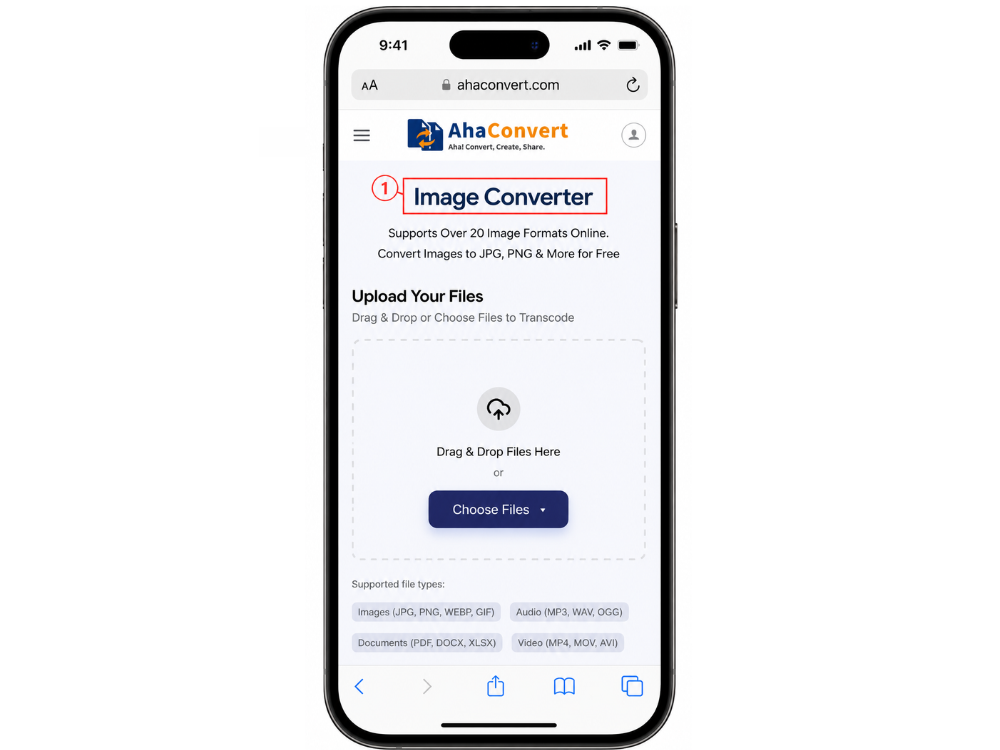
Langkah 1: Buka AhaConvert Image Converter
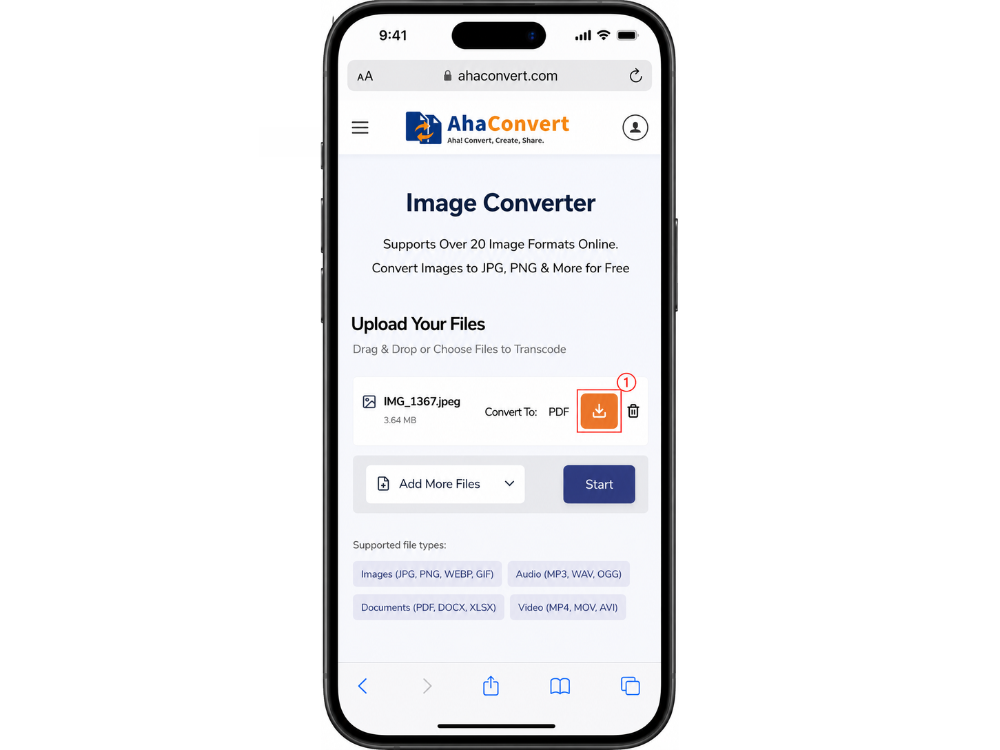
Di browser iPhone Anda, buka AhaConvert Image Converter. Tidak perlu login, area unggah akan langsung ditampilkan.
Langkah 2: Unggah Gambar Anda
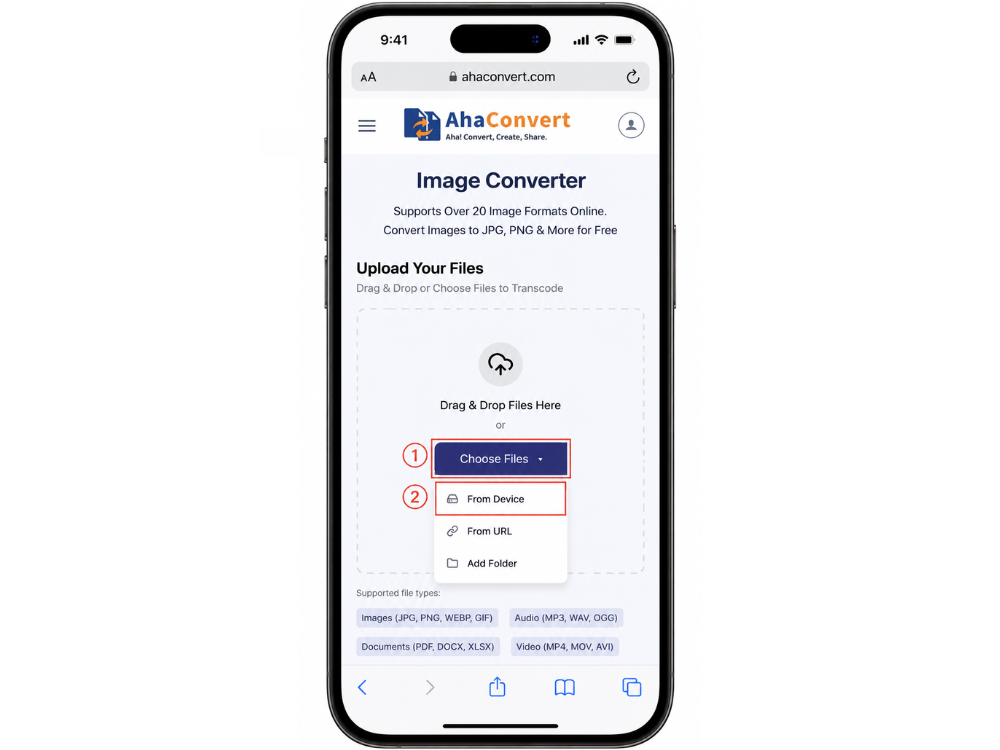
Ketuk Pilih Berkas untuk mengunggah gambar Anda. Ketuk “Dari Perangkat” Pilih opsi dari menu tarik-turun untuk memilih dari foto dan/atau rol kamera. Atau, Anda dapat menggunakan Dari URL untuk menempelkan URL gambar langsung atau menyeret dan meletakkan file (jika didukung oleh browser Anda).
Langkah 3: Pilih PDF sebagai Format Output
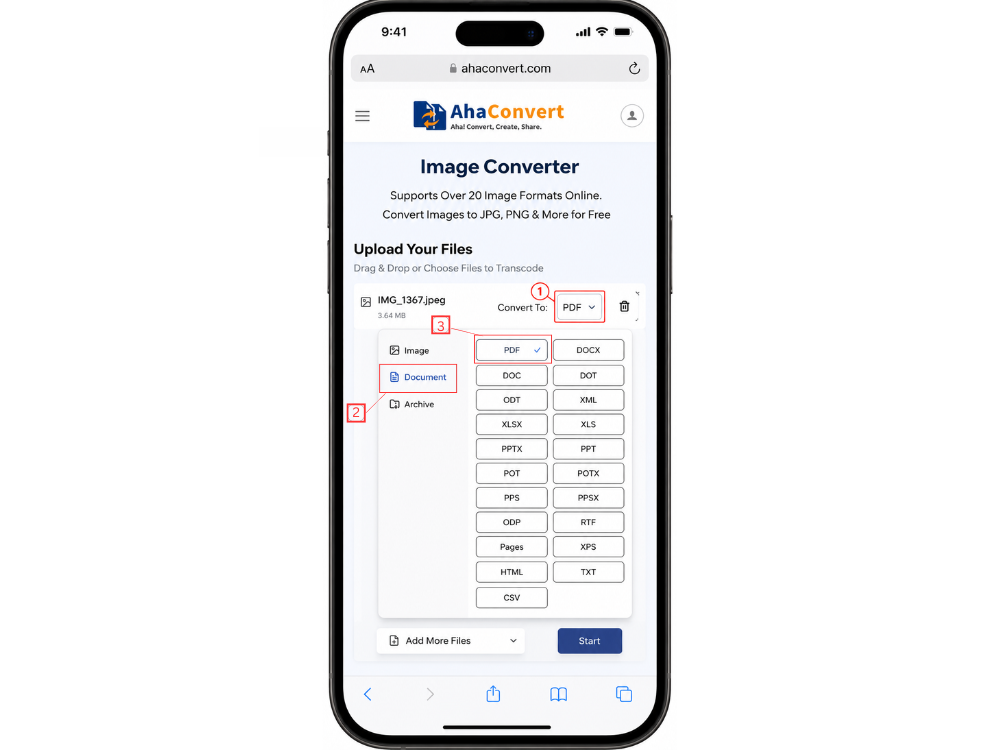
Unggah gambar tersebut, lalu pilih PDF dari menu tarik-turun format output. Catatan: karena AhaConvert Image Converter adalah aplikasi umum, Anda harus memilih format output sendiri. Tidak seperti konverter khusus AhaConvert (Konverter JPG ke PDF AhaConvert, (misalnya). Di mana format output ditentukan secara otomatis dan hanya muncul ketika perlu memilih salah satu.
Langkah 4: Mulai Konversi
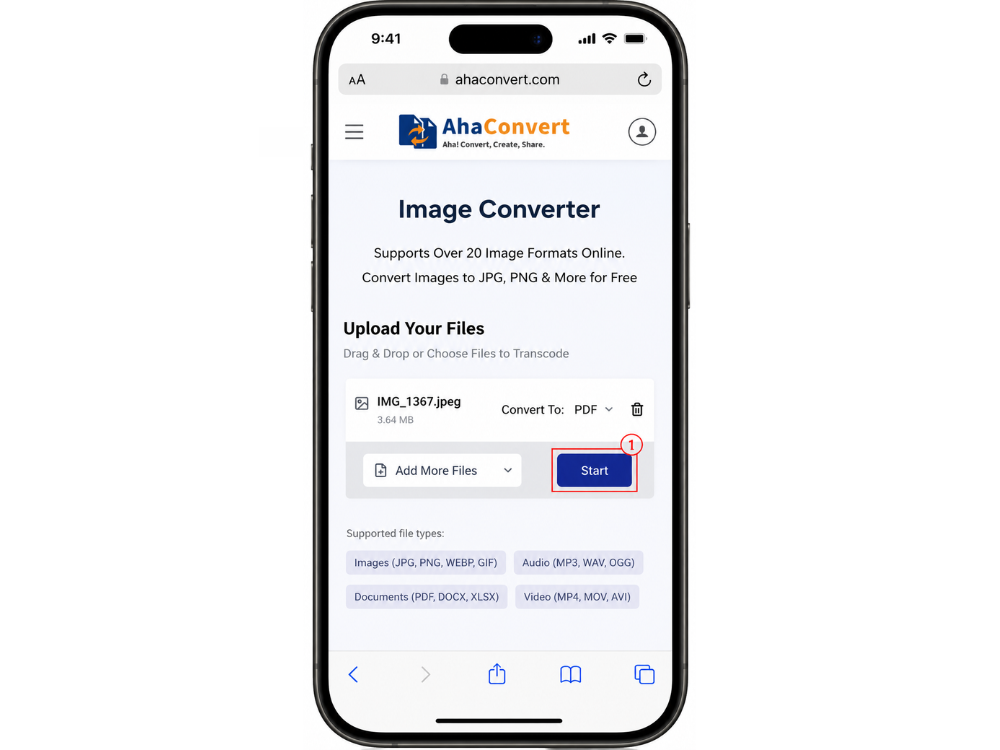
Ketuk tombol Mulai Konversi. File Anda akan diproses dalam hitungan detik, dan biarkan AhaConvert memproses file Anda.
Langkah 5: Unduh File PDF Anda
Ketuk tombol Unduh untuk menyimpan file PDF langsung ke iPhone Anda. File tersebut kemudian akan berada di aplikasi File Anda di folder Unduhan.
Manfaat Konverter Gambar Online
Ada banyak alasan untuk menggunakan konverter gambar online, seperti konverter gambar AhaConvert, yang lebih baik daripada konverter gambar bawaan iPhone. Pertama, ia memungkinkan konversi massal; artinya, Anda dapat mengunggah beberapa gambar dan mengonversinya sekaligus. Ini menghemat banyak waktu daripada mengonversinya satu per satu.
Kedua, aplikasi ini mendukung berbagai format file, seperti HEIC, WebP, dan TIFF, yang mungkin tidak diproses dengan baik oleh aplikasi Foto dan File. Ketiga, aplikasi ini berbasis browser, sehingga akan berfungsi persis seperti pada perangkat apa pun. Baik itu iPhone, iPad, Android, atau desktop, aplikasi ini tidak memerlukan instalasi aplikasi apa pun.
Terakhir, hasil akhirnya adalah PDF yang diformat dengan benar dan berkualitas gambar yang baik yang telah dikonversi. Konsistensi lintas perangkat sangat membantu bagi mereka yang sering beralih antara iPhone dan laptop sepanjang hari. Konverter dan alur kerja yang sama digunakan pada kedua perangkat, terlepas dari ketersediaannya.
Metode 4: Mengonversi Gambar ke PDF Menggunakan Aplikasi Konverter Gambar Pihak Ketiga
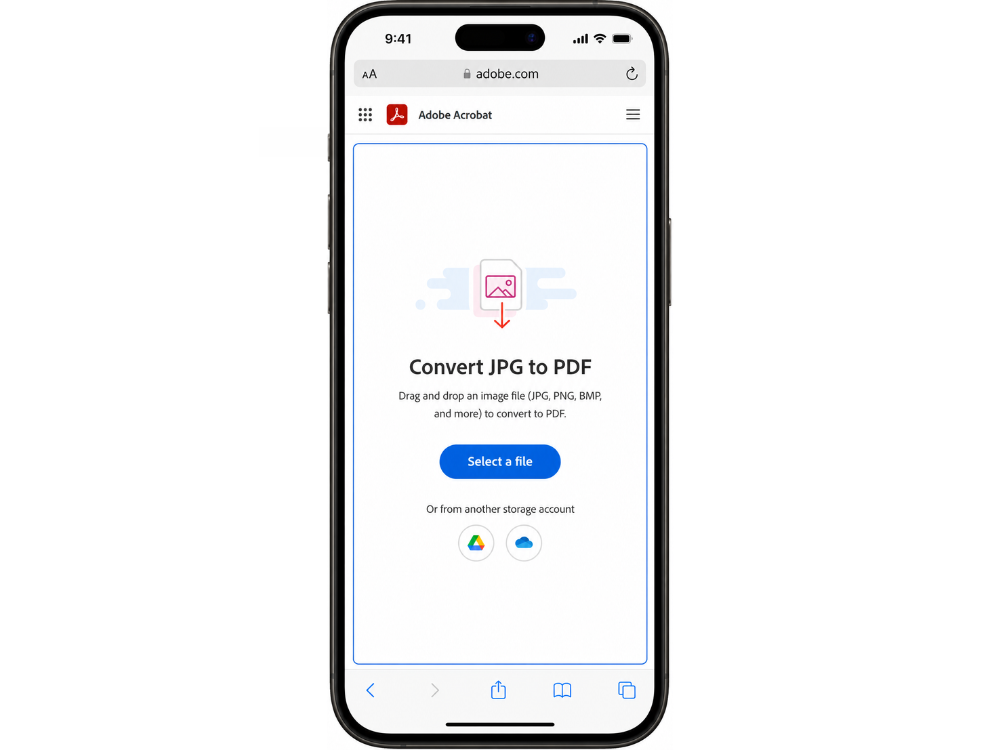
Terdapat beberapa aplikasi pihak ketiga yang unggul dalam mengkonversi gambar ke PDF di App Store, jika Anda lebih suka menyimpan aplikasi khusus di layar beranda Anda.
Bagaimana cara mengkonversi gambar ke PDF di iPhone?
Menggunakan Adobe Acrobat Reader Sebagai contoh:
- Buka Safari di iPhone Anda dan kunjungi halaman konverter JPG ke PDF Adobe Acrobat. Halaman tersebut menampilkan tombol "Pilih file" di tengah.
- Ketuk Pilih berkas dan pilih gambar dari iPhone Anda. Adobe Acrobat akan mengunggah gambar dan mengubahnya menjadi berkas PDF.
- Setelah konversi selesai, unduh PDF tersebut ke iPhone Anda. Anda dapat menyimpannya di aplikasi File atau membagikannya dengan orang lain.
Terdapat aplikasi populer lainnya seperti Scanner Pro, PDF Expert, dan Small PDF yang menyediakan alur kerja serupa.
Kelebihan dan Kekurangan Aplikasi Seluler
Kelebihan: Aplikasi khusus biasanya memiliki fungsi lain, seperti pengeditan, anotasi, penggabungan beberapa file PDF, dan juga penandatanganan dokumen. Aplikasi ini beroperasi dalam mode offline untuk konversi dasar. Dan menyediakan antarmuka yang jauh lebih bersih yang secara khusus dirancang untuk manajemen dokumen di perangkat seluler.
Kekurangan: Sebagian besar aplikasi yang mampu melakukan hal tersebut berbasis langganan, dan versi gratis biasanya menyertakan batasan konversi atau watermark. Menambahkan dan menyimpan aplikasi lain juga memakan ruang disk.
Konverter gambar online gratis, seperti konverter gambar AhaConvert, lebih nyaman bagi pengguna yang hanya perlu mengonversi gambar sesekali, dan tidak memerlukan biaya instalasi dan pemeliharaan. Namun, ini mungkin merupakan pengeluaran yang bermanfaat bagi mereka yang sudah menggunakan produk Adobe untuk pekerjaan mereka, karena langganan mencakup berbagai alat pengeditan yang lebih luas.
Pertanyaan yang Sering Diajukan
1. Bisakah saya mengkonversi gambar ke PDF di iPhone tanpa aplikasi?
Ya. Dua opsi bawaan tidak memerlukan pengunduhan aplikasi tambahan di iPhone. Opsi cetak di aplikasi Foto memungkinkan Anda mencetak gambar apa pun sebagai PDF dengan mencubit keluar di pratinjau cetak. Tindakan Cepat memiliki opsi "Buat PDF" di dalam aplikasi File. Ini gratis dan tersedia di semua iPhone modern.
2. Apakah konverter gambar online aman digunakan?
Ya, asalkan Anda menggunakan alat yang terpercaya. Semua file yang diunggah dikonversi dengan enkripsi SSL 256-bit, dan file tersebut akan dihapus secara otomatis setelah 24 jam. Data tidak dibagikan atau dijual di platform ini. Baik Anda mengkonversi foto pribadi atau dokumen profesional, AhaConvert adalah pilihan yang andal.
3. Bisakah saya mengonversi JPG, PNG, atau WebP ke PDF di iPhone?
Ya. Konverter gambar AhaConvert kompatibel dengan ketiga format tersebut, serta HEIC, TIFF, BMP, dan banyak lagi. Cukup gunakan prosedur yang sama dengan konverter di browser iPhone Anda, seret gambar Anda dari salah satu format yang disebutkan di atas, pilih PDF sebagai output, dan unduh. Tidak perlu menginstal aplikasi apa pun.
4. Apakah ada aplikasi konverter gambar gratis untuk iPhone?
Ya. Tidak ada biaya, paket, atau pendaftaran yang diperlukan untuk menggunakan AhaConvert. Aplikasi ini tersedia untuk digunakan langsung di browser iPhone Anda dan mendukung konversi batch, di mana beberapa gambar dapat dikonversi dalam satu operasi tanpa perlu membayar apa pun.
5. Apakah mengkonversi gambar ke PDF mengurangi kualitas?
Tidak terlalu signifikan, terutama dengan konverter yang bagus! Saat disematkan dalam PDF, konten gambar ditampilkan dengan resolusi yang sama dengan file sumber, dan kualitas gambarnya mendekati kualitas file sumber. Untuk sebagian besar keperluan (berbagi, mengirim email, mencetak), perbedaannya tidak terlihat dengan pengaturan kompresi standar. Namun, hal ini bervariasi tergantung pada metode kompresi dan pengaturan yang digunakan.
6. Bisakah saya menggabungkan beberapa foto menjadi satu PDF di iPhone?
Ya. Fungsi bawaan aplikasi Foto dan Berkas adalah konversi gambar tunggal, sedangkan AhaConvert dapat mendukung pengunggahan massal. Jika Anda ingin menggabungkan beberapa gambar menjadi satu file PDF, Anda juga dapat menemukan fitur penggabungan langsung dari browser seluler. Misalnya iLovePDF atau Adobe Acrobat.
Kesimpulan
Berikut beberapa cara untuk mengkonversi gambar ke PDF di iPhone, tergantung kebutuhan Anda. Untuk konversi sederhana dan sekali jalan, metode aplikasi Foto dan File bawaan adalah yang tercepat, tanpa memerlukan pengaturan apa pun. Ada fitur yang bisa didapatkan dengan aplikasi pihak ketiga, tetapi ada konsekuensi dalam hal biaya dan penyimpanan.
Jika berbicara soal keserbagunaan dan fleksibilitas, konverter gambar AhaConvert adalah yang paling mudah digunakan saat menangani banyak gambar atau format yang kurang umum. Tidak perlu instalasi; gratis, berbasis browser, dan menghasilkan PDF yang bersih setiap saat.
Terlepas dari metode mana yang Anda pilih, memiliki dua atau lebih cara untuk melakukan konversi akan memungkinkan Anda menyelesaikan pekerjaan dengan cepat. Misalnya, saat mengkonversi foto menjadi PDF di iPhone Anda. Semua metode ini akan berhasil – pilih saja yang paling sesuai untuk Anda!
