
HEIC라는 이름을 들어보셨을 겁니다. 이메일에 첨부된 이미지 파일이나 메시징 앱에서 공유되는 파일을 본 적이 있을 가능성이 높습니다. 특히 애플 기기를 사용하는 분들은 HEIC 형식에 이미 익숙하실 것입니다.
애플은 아이폰 카메라의 뛰어난 화질을 유지하면서도 저장 공간을 많이 차지하지 않기를 원하는 iOS 사용자들을 위해 HEIC 코덱을 도입했습니다. 하지만 모든 사람이 iOS 사용자는 아닙니다. 어떤 사람들은 자신의 기기와 호환되는 형식으로 이미지를 보거나 받고 싶어할 수도 있습니다.
JPEG는 이러한 경우에 가장 적합한 형식이며, 많은 사람들이 더 쉬운 접근과 공유를 위해 HEIC 파일을 JPEG로 변환합니다. 하지만 먼저 HEIC와 JPEG의 차이점은 무엇이며, iOS 사용자를 포함한 많은 사람들이 HEIC 파일을 JPEG로 변환하는 것을 선호하는 이유는 무엇일까요?
HEIC 형식이란 무엇인가요?
iOS 11이 출시되면서 애플은 아이폰과 아이패드의 사진 저장 기본 형식으로 HEIC 포맷을 채택했습니다.
HEIC는 High Efficiency Image Container의 약자입니다. HEVC(High Efficiency Video Coding) 압축 표준을 기반으로 하며, 기존 포맷보다 이미지를 더 효율적으로 저장하도록 설계되었습니다.
기본 아이디어는 간단합니다. 이미지 품질을 높이면서 저장 공간은 줄이는 것입니다. HEIC와 JPEG를 비교해 보면, 두 코덱 모두 동일한 품질을 제공한다고 가정할 때 HEIC는 JPEG보다 저장 공간을 절반만 차지합니다.
HEIC 코덱이 JPEG와 비교했을 때 여전히 발목을 잡는 한 가지 요인은 호환성입니다. 애플 기기에서는 이 포맷을 문제없이 지원하지만, 애플 생태계 외부에서는 지원이 항상 보장되는 것은 아닙니다.
일부 웹사이트, 애플리케이션 및 구형 기기는 HEIC 파일을 직접 열지 못하거나 아예 지원하지 않을 수 있습니다. 이것이 사람들이 HEIC 파일을 변환하는 주요 이유 중 하나입니다. HEIC에서 PNG로 다른 사람과 이미지를 공유하기 전에 JPEG 형식으로 변환하세요.
JPEG 형식이란 무엇인가요?
JPEG 또는 JPG라는 용어를 들어본 적이 없다면, 아마도 디지털 이미지를 거의 다뤄본 적이 없기 때문일 것입니다. JPEG는 Joint Photographic Experts Group의 약자로, 가장 널리 사용되는 디지털 이미지 파일 형식 중 하나입니다. 손실 압축 방식을 사용하여 이미지를 더 쉽게 저장하고 공유할 수 있도록 합니다.
JPEG 이미지는 거의 모든 곳에서 사용되는 것을 보셨을 겁니다. 거의 모든 메시징 앱에서 JPEG 이미지를 전송하고, 웹사이트에 업로드하고, 대부분의 기기에 호환성 문제 없이 저장할 수 있습니다.
JPEG는 인터넷에서 널리 사용된 초기 파일 형식 중 하나입니다. 시간이 흐르면서 여러 대안 형식이 등장했습니다. PNG는 고화질이 필요할 때 더 적합하고, SVG는 벡터 파일에 더 적합합니다. WebP는 웹사이트에 자주 사용됩니다.
하지만 이렇게 다양한 옵션이 있음에도 불구하고 사람들은 여전히 JPEG를 선호합니다. JPEG는 쉽고 편리하며 거의 모든 곳에서 작동하기 때문입니다. 따라서 HEIC와 JPEG 중 어떤 형식을 선택할지 고민할 때, 공유와 호환성이 가장 중요한 경우에는 JPEG가 더 안전한 선택인 경우가 많습니다.
HEIC와 JPEG의 주요 차이점

이러한 요소들을 통해 HEIC와 JPEG의 차이점을 더 잘 이해하고, 어떤 형식이 더 나은지, 그리고 변환이 불가피한지 판단할 수 있을 것입니다.
HEIC와 JPEG의 파일 크기 비교
HEIC와 JPEG 파일 크기의 차이는 50%입니다. HEIC는 JPEG의 절반 정도 크기이지만, 두 형식 모두 비슷한 화질을 구현할 수 있습니다. HEIC는 고급 압축 알고리즘을 사용하여 데이터 손실을 최소화하면서 이미지를 압축합니다.
한편, JPEG 압축을 사용하면 종종 픽셀화 현상이 나타날 수 있습니다. 이는 파일에서 데이터가 제거된 후 발생하는 이미지 품질 저하 현상입니다.
HEIC와 JPEG의 이미지 품질 비교
HEIC는 10비트 색상을 지원하여 최대 10억 가지 색상을 표현할 수 있습니다. JPEG는 8비트 색상만 지원하여 약 1,670만 가지 색상을 제공합니다.
처음에는 별것 아닌 것처럼 보일 수 있지만, 이미지에서 HEIC와 JPEG의 차이는 특히 JPEG 이미지에서 그라데이션이 자연스럽게 블렌딩되지 않는 경우 매우 크게 느껴질 수 있습니다.
HEIC와 JPEG의 호환성 비교
HEIC의 주요 특징 중 하나는 Mac 및 iOS 기기, 특히 iOS 11 이후 버전과의 완벽한 호환성입니다. Windows에서도 HEIC 파일을 기본적으로 열 수 있지만, 항상 안정적인 것은 아닙니다.
JPEG는 범용성이 뛰어나 거의 모든 기기에서 쉽게 열 수 있습니다.
HEIC와 JPEG: 편집 및 공유
HEIC 파일 형식이 모바일 기기에서 차지하는 공간이 훨씬 적다는 것을 눈치채셨을 겁니다. 이는 편집 및 공유를 더욱 쉽게 해주는 요인이기도 합니다.
HEIC 코덱은 JPEG보다 훨씬 더 많은 색상을 보존하기 때문에 노출, 대비, 채도를 조정할 수 있는 여지가 더 많습니다. 하지만 아직 많은 편집 도구가 HEIC 코덱을 지원하지 않습니다. HEIC 파일을 간편하게 편집하려면 iOS 기기에서 직접 편집하는 것이 가장 좋습니다.
JPEG는 여전히 많은 사람들에게 사랑받는 포맷입니다. 다양한 편집 도구가 JPEG 파일 형식을 지원하기 때문에 소셜 미디어, 웹사이트, 애플리케이션 등에서 쉽게 공유할 수 있습니다. 하지만 HEIC는 용량이 훨씬 작기 때문에 JPEG보다 더 빠르게 공유할 수 있습니다.
HEIC와 JPEG: 저장 효율성 비교
Apple은 특히 iOS 11 이후부터 동영상과 이미지를 자동으로 HEIC 형식으로 저장합니다. Apple의 생태계는 고화질 이미지를 유지하면서 저장 공간을 최적화하기 위해 이 형식을 지원합니다.
HEIC는 공간 절약 능력이 뛰어나 iCloud와 Apple 기기 간에 효율적으로 저장할 수 있습니다.
JPEG 저장 방식은 더 편리하고 활용도가 높습니다. 구글 드라이브와 같은 클라우드 저장소는 물론, 많은 기기 내장 앱들이 JPEG를 손쉽게 지원하므로 다양한 기기와 플랫폼에서 유용하게 사용할 수 있습니다.
HEIC 파일을 JPEG 파일로 변환하는 프로그램 선택 팁
모든 변환기가 시간 낭비는 아닙니다. 어떤 변환기는 시간이 너무 오래 걸리고, 어떤 변환기는 이미지 품질을 저하시키며, 어떤 변환기는 이유 없이 워터마크를 추가하기도 합니다. 또 어떤 변환기는 파일을 업로드하고 기다리게 한 다음, 최종 다운로드가 필요한 순간에 다운로드 횟수 제한에 걸리게 하기도 합니다.
HEIC-to-JPEG 변환기를 선택하기 전에, 특히 HEIC와 JPEG 형식을 비교하고 있다면 다음과 같은 몇 가지 사항을 고려해야 합니다.
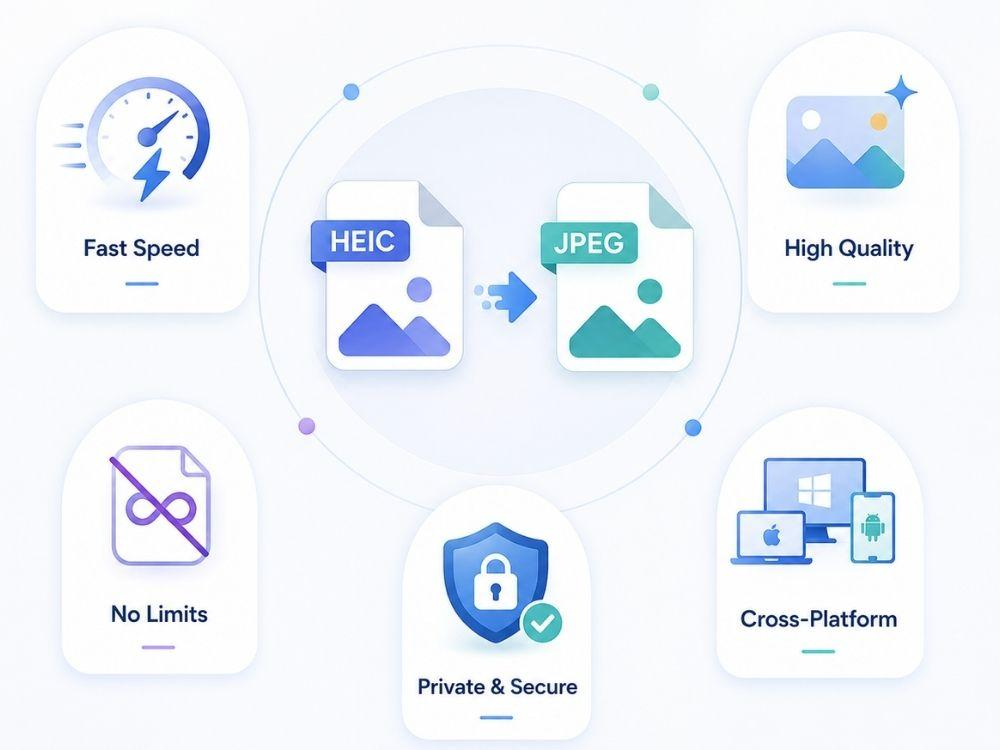
빠른 변환 속도
좋은 변환기는 이미지 하나 처리하는 데 시간을 낭비하게 해서는 안 됩니다. 변환 과정은 평균적인 중학생도 할 수 있을 만큼 빠르고 간단해야 합니다. 마치 HEIC와 JPEG 사이의 복잡한 논쟁을 처음부터 풀어야 하는 것처럼 느껴지게 해서는 안 됩니다.
고품질 출력
변환 속도를 높이기 위해 화질을 절대 저하시켜서는 안 됩니다. 최종 이미지는 원본과 최대한 유사해야 하며, 선명한 디테일과 깨끗한 색감, 어색한 흐릿함이나 깨진 그라데이션이 없어야 합니다. 특히 HEIC와 JPEG의 경우, 변환의 목적이 이미지 품질을 저하시키지 않고 파일을 더 쉽게 사용할 수 있도록 하는 것이기 때문에 이러한 점이 더욱 중요합니다.
워터마크 없음, 파일 크기 제한 없음
변환기는 이미지에 워터마크를 넣어서는 안 됩니다. 파일 크기 제한도 또 다른 문제입니다. 이미지가 하나라면 괜찮을지 모르지만, 열 개, 스무 개라면 어떨까요? 좋은 HEIC-to-JPEG 변환기는 사용자가 클릭할 때마다 마치 유료 결제를 해야 하는 것처럼 느껴지지 않도록 편리하게 작업을 완료할 수 있도록 해야 합니다.
보안 및 개인정보 보호
이미지는 개인적인 것일 수도 있고, 업무와 관련된 것일 수도 있습니다. 따라서 변환 프로그램은 파일을 안전하게 처리하고 필요한 시간 이상으로 서버에 보관하지 않아야 합니다.
크로스 플랫폼 호환성
좋은 HEIC-to-JPEG 변환기는 다양한 기기에서 작동해야 합니다. Windows, Mac, iPhone, Android 등 어떤 운영체제를 사용하든, 또는 웹 브라우저를 사용하든, 변환기가 작업을 쉽게 만들어줘야 합니다.
아하컨버트 HEIC를 JPEG로 변환 이 예시는 사용자가 복잡한 과정 없이 간단히 파일을 업로드하고 변환한 후 다음 단계로 넘어갈 수 있도록 해주기 때문에 좋은 사례입니다.
HEIC to JPEG 변환기를 사용하여 HEIC를 JPEG로 변환하는 방법은 무엇입니까?
온라인 변환기에 대한 사람들의 우려 중 하나는 변환 후 이미지 품질이 더 나빠질까 하는 것입니다. 이는 당연한 우려입니다. 깨끗한 사진을 업로드했는데 흐릿하거나 색이 바랜 결과물을 받고 싶어하는 사람은 아무도 없습니다.
AhaConvert는 변환 과정을 매우 매끄럽게 만들어줍니다. 전문적인 지식 없이도 HEIC 파일을 JPEG로 변환할 수 있으며, 최종 이미지는 일상적으로 사용하기에 원본과 거의 동일합니다. AhaConvert HEIC-to-JPEG 변환기 사용 방법은 다음과 같습니다.
1단계: HEIC to JPEG 변환기를 엽니다.
로 가다 아하컨버트 브라우저에서 HEIC-to-JPEG 변환기 페이지를 여세요.
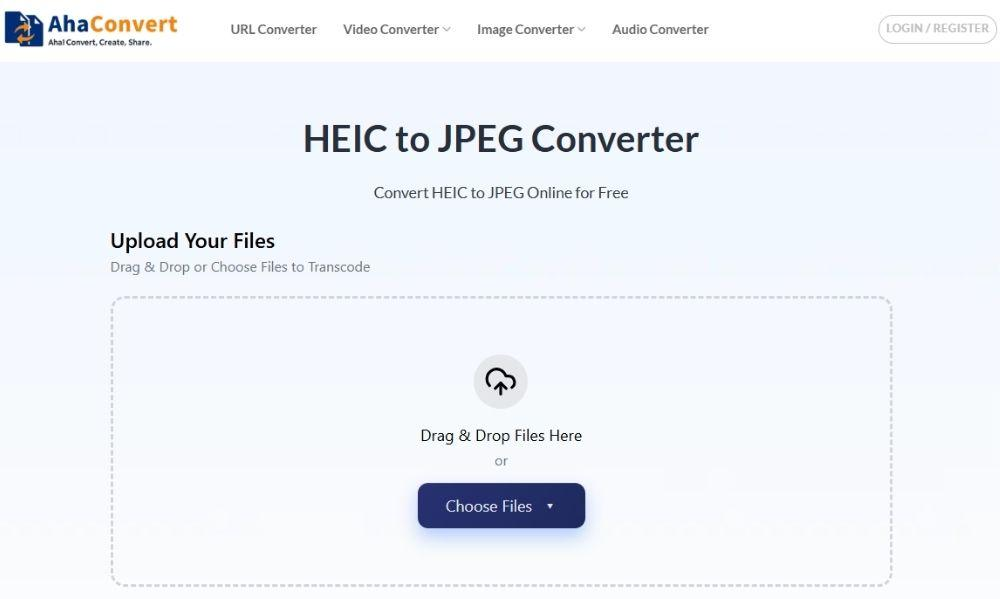
2단계: HEIC 파일 추가
딸깍 하는 소리 "파일 선택", 그런 다음 기기에서 HEIC 이미지를 선택하세요. 더 빠르다고 생각되면 파일을 변환기 안으로 드래그 앤 드롭할 수도 있습니다.
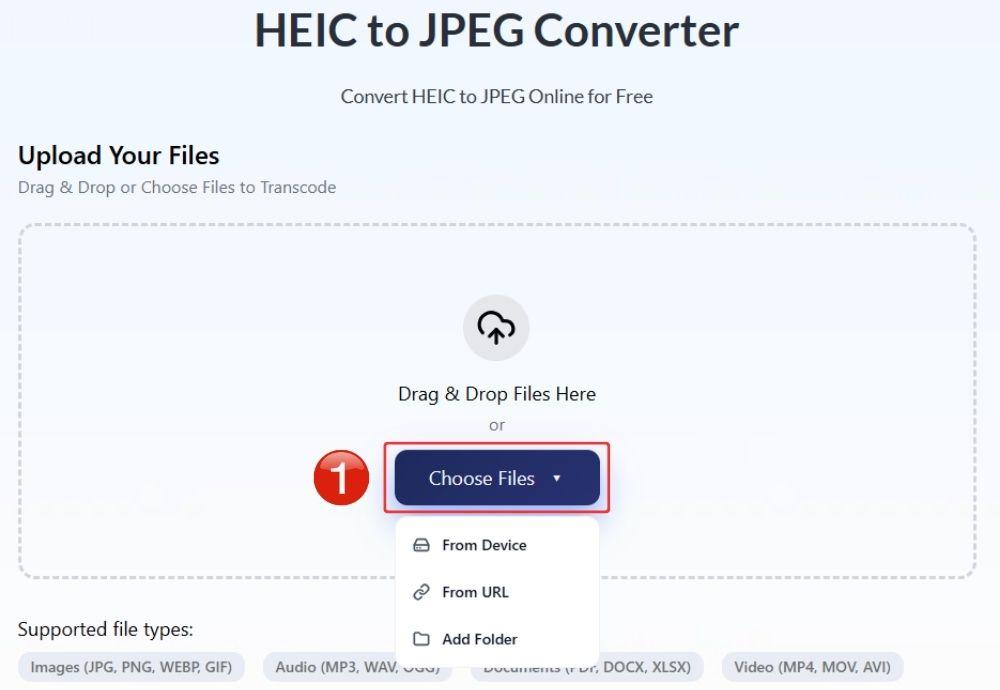
3단계: 변환 시작
파일이 추가되면 클릭하세요. “변환 시작”. 이 도구는 이미지를 HEIC에서 JPEG로 변환하기 시작합니다.
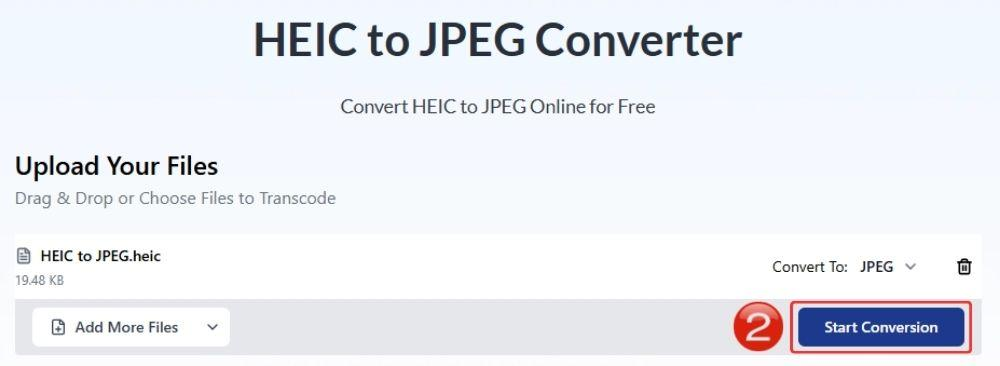
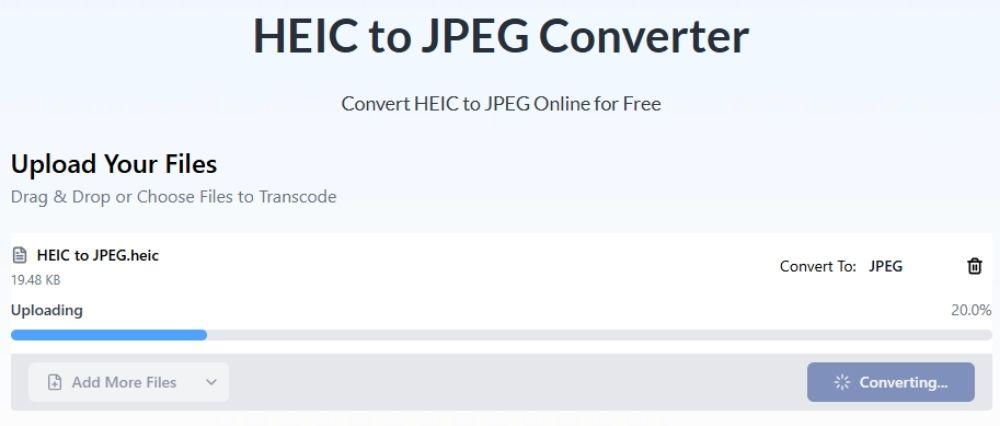
4단계: 파일 처리가 완료될 때까지 기다립니다.
변환기가 작업을 완료하는 동안 몇 초간 기다려 주세요. 이미지 크기가 큰 경우 시간이 조금 더 걸릴 수 있지만, 대부분의 일반 파일은 오래 걸리지 않습니다.
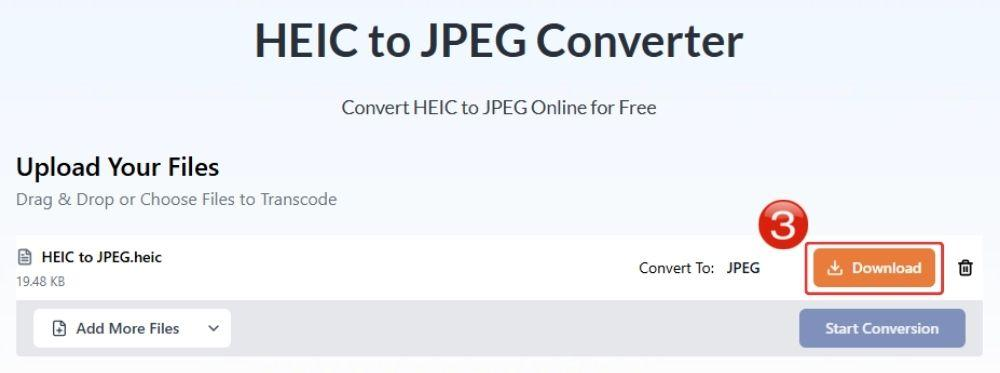
5단계: JPEG 이미지 다운로드
변환이 완료되면 클릭하세요. 다운로드 그리고 새 JPEG 파일을 기기에 저장하세요.
HEIC와 JPEG: 어떤 것을 선택해야 할까요?
HEIC와 JPEG 중 어떤 형식을 선택할지는 이미지를 어떤 용도로 사용할지에 따라 다릅니다. 사진을 애플 기기 내에 저장할 경우에는 HEIC가 적합합니다. 하지만 다른 사람에게 파일을 보내거나, 인터넷에 업로드하거나, 여러 기기에서 열어볼 경우에는 JPEG가 일반적으로 더 안전한 선택입니다.
HEIC를 선택하는 경우
주로 애플 기기를 사용하고 이미지 품질을 크게 저하시키지 않으면서 저장 공간을 절약하고 싶다면 HEIC 코덱을 선택하세요.
사진이 애플 생태계 내에 머물러 있을 때 가장 효과적입니다. 아이폰, 아이패드, 맥, 그리고 iCloud는 HEIC 파일을 손쉽게 처리할 수 있으므로 매번 호환성을 걱정할 필요가 없습니다.
HEIC 코덱은 사진과 동영상을 많이 촬영하는 경우에도 유용합니다. 파일 크기가 작기 때문에 저장 공간이 빨리 차는 것을 방지할 수 있습니다. 아마도 애플이 HEIC를 사용하는 가장 큰 이유일 것입니다.
JPEG를 선택하세요
이미지를 어떤 애플리케이션에서든 열 수 있도록 하려면 JPEG 형식을 선택하세요.
그래서 JPEG는 30년이 넘는 세월 동안 지배적인 위치를 차지해 왔지만 여전히 인기가 많습니다. 이메일로 보내거나, 웹사이트에 업로드하거나, 소셜 미디어에서 사용하거나, 윈도우에서 열거나, 안드로이드 사용자들과 공유하거나, 문서에 추가하는 등 별다른 걱정 없이 사용할 수 있습니다. 따라서 HEIC와 JPEG를 비교하자면, 저장 공간을 중요하게 생각하는 애플 사용자에게는 HEIC가 더 적합합니다. 반면, 간편한 공유, 쉬운 편집, 그리고 "이 파일이 왜 열리지 않을까?" 하는 상황을 줄이고 싶을 때는 JPEG가 더 좋습니다.
자주 묻는 질문
a. 윈도우에서 HEIC 파일을 열 수 없는 이유는 무엇인가요?
Windows에서 HEIC 파일을 항상 지원하는 것은 아닙니다. 일부 버전에서는 파일을 제대로 열기 위해 추가 이미지 확장 프로그램이 필요할 수 있습니다. Windows 장치에서 이미지를 보거나 공유하려면 HEIC 파일을 JPEG 파일로 변환할 수 있습니다.
b. 온라인 HEIC-JPEG 변환기는 안전한가요?
이는 변환기가 사용하는 보안 조치에 따라 다릅니다. AhaConvert는 SSL 암호화를 사용하고 24시간 이내에 데이터를 삭제하므로 이 점에서 신뢰할 수 있는 변환기입니다.
c. 안드로이드폰으로 HEIC 파일을 열 수 있나요?
일부 안드로이드 폰은 HEIC 파일을 열 수 있지만, 모든 폰이 해당 형식을 원활하게 처리하는 것은 아닙니다. 이는 기기, 안드로이드 버전 및 사용 중인 앱에 따라 다릅니다.
d. HEIC를 JPEG로 변환하면 화질이 저하되나요?
JPEG는 손실 압축 방식을 사용하기 때문에 화질 손실이 약간 발생할 수 있습니다. 하지만 일반적인 사용 환경에서는 대부분의 사람들이 큰 차이를 느끼지 못할 것입니다.
하지만 이미지에 세밀한 디테일이 있거나 색상이 부드럽거나, 또는 나중에 편집할 계획이라면 원본 HEIC 파일을 보관하는 것이 여전히 좋은 생각입니다.
e. 애플은 왜 JPEG 대신 HEIC를 사용하나요?
애플은 HEIC 칩셋을 사용하는데, 이는 뛰어난 이미지 품질을 유지하면서 저장 공간을 절약할 수 있기 때문입니다. 이는 사람들이 수백, 수천 장의 사진을 찍는 아이폰 사용자에게 매우 중요한 요소입니다.
간단히 말해, HEIC는 Apple 사용자들이 더 나은 화질을 유지하면서 파일 크기를 줄일 수 있도록 사진을 저장할 수 있게 해줍니다. JPEG는 다른 모든 사용자에게 더 나은 호환성을 제공합니다. 이것이 HEIC와 JPEG의 진정한 장단점입니다.
결론
HEIC와 JPEG 중에서 HEIC는 특히 파일 크기가 매우 작으면서도 고품질을 제공한다는 점에서 정말 훌륭한 이미지 형식입니다.
하지만 HEIC와 JPEG에 대한 논쟁은 호환성 문제가 제기될 때 다른 양상을 보입니다. 어느 형식이 더 나은지는 차치하고라도, 안전하고 신뢰할 수 있는 변환기를 사용하여 두 형식 간 변환을 진행하는 것이 중요합니다.
이미지가 손상되거나 흐릿해 보이지 않도록 형식을 변경할 수 있는 프로그램을 원하시나요? AhaConvert가 바로 그런 프로그램입니다. HEIC를 JPEG로 변환 이 도구는 사용하기 가장 쉬울 뿐만 아니라 품질 저하도 방지해 주기 때문에 훌륭한 선택입니다. 게다가 파일의 안전과 보안도 보장합니다.
