
Bất kỳ ai đang xây dựng thư viện nhạc lossless sớm muộn gì cũng sẽ gặp phải vấn đề lựa chọn giữa FLAC và ALAC. Cả hai đều là codec âm thanh chất lượng CD với kích thước tệp nhỏ hơn so với các tệp WAV tiêu chuẩn. Tuy nhiên, hai định dạng này không phổ biến; mỗi định dạng được hỗ trợ tốt nhất bởi các thiết bị và ứng dụng khác nhau. FLAC chiếm ưu thế trên các thiết bị Windows và Android, trong khi ALAC là codec được ưa chuộng trên phần cứng của Apple.
Trong hướng dẫn này, bạn sẽ hiểu rõ sự khác biệt giữa FLAC và ALAC khi chuyển đổi định dạng âm thanh. FLAC sang ALAC Điều này thực sự cần thiết, và hướng dẫn cách chuyển đổi FLAC sang ALAC bằng dịch vụ trực tuyến miễn phí. Điều này sẽ giúp bạn dễ dàng lựa chọn giữa FLAC và ALAC, bất kể bạn đang sử dụng thiết bị nào.
FLAC là gì?
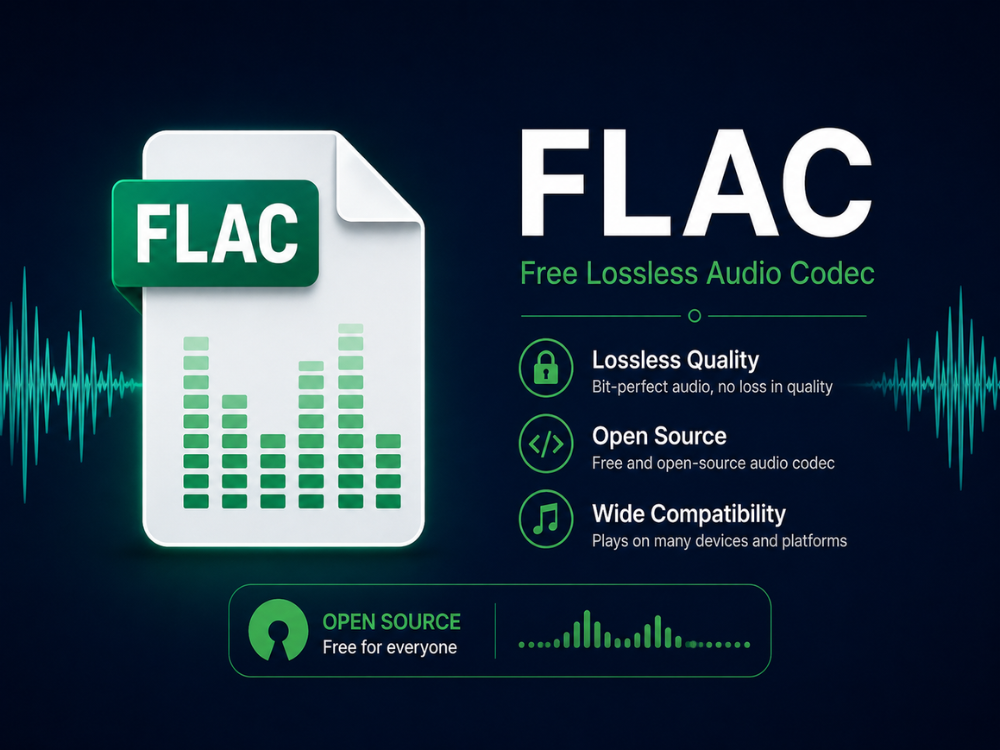
FLAC là một codec âm thanh được phát triển và giới thiệu bởi Tổ chức Xiph.Org vào năm 2001. Mục đích chính của FLAC là nén dữ liệu âm thanh bằng các thuật toán toán học mà không làm mất bất kỳ thông tin nào; do đó, các tệp âm thanh được mã hóa bằng FLAC giống hệt với tệp âm thanh gốc.
Là định dạng mã nguồn mở và miễn phí bản quyền, FLAC hiện là tiêu chuẩn nén không mất dữ liệu phổ biến trên tất cả các nền tảng âm thanh khác ngoại trừ Apple. Định dạng này được hỗ trợ nguyên bản bởi điện thoại Android, Windows Media Player, VLC, foobar2000 và hầu hết các trình phát nhạc trực tuyến và trình phát mạng chất lượng cao. Nó cũng không làm mất bất kỳ dữ liệu âm thanh nào trong khi vẫn nén mạnh mẽ, chỉ chiếm từ 50 đến 60% dung lượng so với định dạng WAV.
FLAC cho phép phát âm thanh ở độ phân giải cao lên đến 32-bit/655.35kHz, cùng với các tính năng khác như hình ảnh bìa album, thông tin nghệ sĩ và lời bài hát được nhúng thông qua chức năng gắn thẻ tích hợp. Nhược điểm duy nhất của FLAC là nó không tích hợp tốt với hệ sinh thái của Apple, vì chỉ iOS 11 mới có thể phát FLAC một cách tự nhiên. Một số ứng dụng và thiết bị cũ hơn của Apple cũng sử dụng ALAC thay vì FLAC. Đây là điểm bắt đầu so sánh giữa FLAC và ALAC.
ALAC là gì?
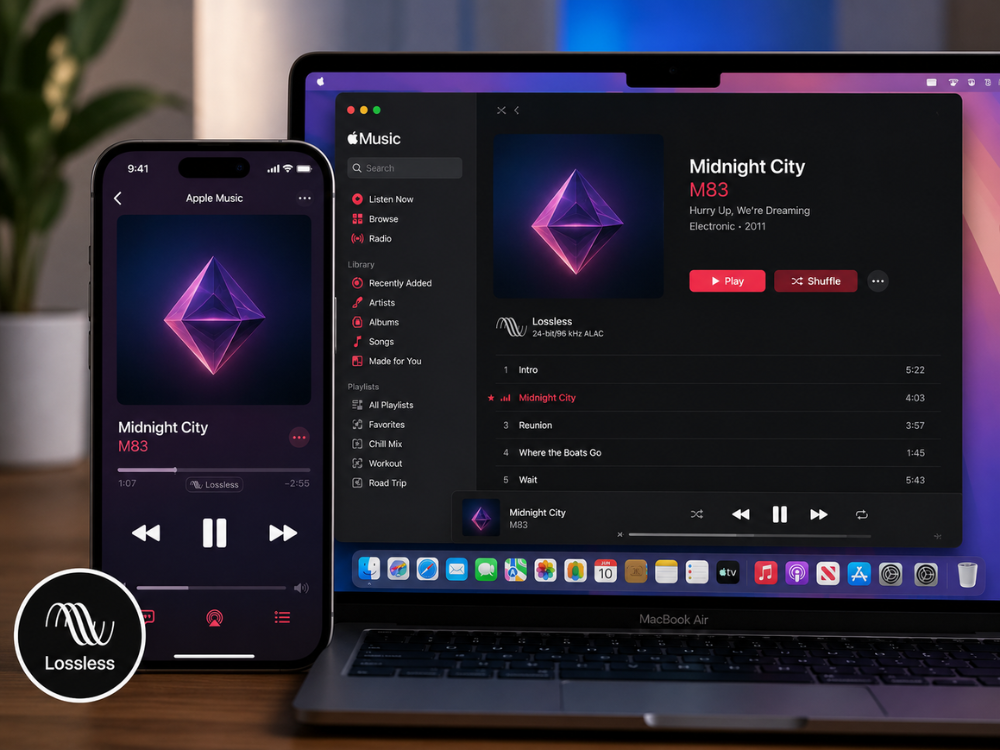
ALAC (Apple Lossless Audio Codec) là một codec âm thanh không mất dữ liệu độc quyền được phát triển bởi Apple, lần đầu tiên được giới thiệu vào năm 2004 và phát hành dưới dạng phần mềm mã nguồn mở vào năm 2011. Giống như FLAC, quá trình nén ALAC không làm mất bất kỳ thông tin nào trong quá trình mã hóa.
Tuy nhiên, lợi ích lớn nhất của ALAC là khả năng tương thích tích hợp với tất cả các thiết bị của Apple, bao gồm iPhone, iPad, Mac, Apple TV và thậm chí cả Apple Music. Phần mềm này cũng cho phép đọc và ghi siêu dữ liệu ALAC một cách liền mạch thông qua iTunes và ứng dụng Music trên macOS, bao gồm cả ảnh bìa và các thẻ đặc biệt từ iTunes.
Khả năng tương thích của ALAC ngoài các thiết bị của Apple còn chưa đồng nhất. Nhiều điện thoại thông minh Android, phần mềm chạy trên Windows và các hệ thống âm thanh hi-fi không phải của Apple đều không tương thích với ALAC hoặc cần cài đặt thêm plugin để kích hoạt khả năng tương thích. ALAC có hiệu quả nén tương đương, tạo ra các tệp có kích thước bằng với tệp FLAC, do đó kích thước tệp không phải là yếu tố quan trọng khi lựa chọn giữa FLAC và ALAC. Những người hỏi về "ALAC so với FLAC" thay vì "FLAC so với ALAC" đang tìm kiếm câu trả lời từ quan điểm của Apple.
FLAC so với ALAC: Những điểm khác biệt chính
Vì cả hai đều không làm mất dữ liệu, cuộc tranh luận giữa FLAC và ALAC không thể dựa trên chất lượng; mà đúng hơn, đó là vấn đề về khả năng tương thích và hệ sinh thái. Bảng sau đây nêu bật những điểm khởi đầu của cuộc tranh luận giữa FLAC và ALAC.
| Tính năng | FLAC | ALAC |
|---|---|---|
| Nhà phát triển | Quỹ Xiph.Org | Quả táo |
| Phát hành | 2001 | 2004 |
| Nén | Không mất dữ liệu | Không mất dữ liệu |
| Kích thước tệp điển hình | Nhỏ hơn một chút | Hơi lớn hơn |
| Hỗ trợ thiết bị Apple | Từ iOS 11 trở lên | Đầy đủ, bản địa |
| Hỗ trợ Android/Windows | Đầy đủ, bản địa | Hạn chế, thường cần plugin. |
| Mã nguồn mở | Đúng | Có (từ năm 2011) |
| Độ sâu bit tối đa/Tốc độ lấy mẫu | 32-bit/655.35kHz | 32-bit/384kHz |
| Hỗ trợ siêu dữ liệu | Gắn thẻ bản địa | Gắn thẻ theo kiểu iTunes |
FLAC so với ALAC: Kích thước tệp
Việc so sánh kích thước tệp giữa định dạng FLAC và ALAC rất dễ dàng vì cả hai đều sử dụng nén không mất dữ liệu. Điều này có nghĩa là một tệp âm thanh dài 3 phút ở tần số 44.1kHz/16-bit sẽ chiếm khoảng 20-35 MB dung lượng bất kể bạn sử dụng định dạng nào. Trong trường hợp tệp âm thanh có nhiều chi tiết, FLAC thường nén tốt hơn một chút so với ALAC.
FLAC so với ALAC: Chất lượng âm thanh
Chất lượng âm thanh sẽ giống hệt nhau khi so sánh FLAC và ALAC vì không có dữ liệu nào bị mất trong quá trình chuyển đổi sang một trong hai định dạng. Nếu bạn ghi âm bằng định dạng FLAC và ghi âm lại bằng định dạng ALAC với cùng độ sâu bit và tần số lấy mẫu, thì hai tệp sẽ hoàn toàn giống nhau.
FLAC so với ALAC: Khả năng tương thích
Đây là lúc mà sự khác biệt giữa FLAC và ALAC tạo ra một người chiến thắng rõ ràng, và điều đó hoàn toàn phụ thuộc vào loại phần cứng bạn đang sử dụng. FLAC thắng thế trong hầu hết các trường hợp, ngoại trừ khi bạn đang sử dụng hệ sinh thái của Apple: Android, Windows, Linux, cũng như phần lớn các thiết bị phát nhạc trực tuyến chất lượng cao độc lập, đều có thể phát FLAC ngay từ đầu. Đối với người dùng iOS và Mac chỉ nghe nhạc qua Apple Music, ALAC là lựa chọn tốt hơn.
FLAC so với ALAC: Hỗ trợ siêu dữ liệu
Cả hai định dạng đều bao gồm siêu dữ liệu, mặc dù cách thức triển khai có phần khác nhau. Đối với FLAC, siêu dữ liệu được bao gồm dưới dạng chú thích Vorbis, một định dạng gắn thẻ rất linh hoạt, tương thích với tất cả các chương trình âm nhạc không phải của Apple. ALAC sử dụng định dạng chứa giống MP4 với các trường siêu dữ liệu của Apple iTunes.
Tại sao cần chuyển đổi FLAC sang ALAC?
Thực tế có những lý do thực tiễn khiến người ta phải đối mặt với vấn đề FLAC so với ALAC, mặc dù bản thân quá trình chuyển đổi sẽ không cải thiện chất lượng âm thanh.
Quản lý thư viện Apple Music
Người dùng thiết lập thư viện nhạc bằng iTunes hoặc Apple Music chắc chắn sẽ đánh giá cao tính tương thích của tất cả các loại tệp và không gặp vấn đề gì khi phát nhạc. Tốt nhất là nên chuyển đổi FLAC sang ALAC trước khi thêm vào iTunes.
Độ tin cậy khi phát lại trên iOS và Apple TV
Mặc dù iOS phiên bản mới nhất hỗ trợ FLAC, nhưng một số thiết bị Apple đời cũ hơn, và thậm chí một số ứng dụng của bên thứ ba dành cho người dùng Apple, lại có khả năng tương thích tốt hơn với các tệp ALAC. Việc sử dụng phần mềm chuyển đổi FLAC sang ALAC trước khi phát nhạc trên các thiết bị này là một ý tưởng hay.
Gắn thẻ và ảnh bìa đơn giản hơn
Định dạng gắn thẻ ALAC tương thích hơn với các quy tắc gắn thẻ của Apple, điều này có nghĩa là bằng cách chuyển đổi FLAC sang ALAC, người ta có thể khắc phục các sự cố về ảnh bìa album bị thiếu và thẻ bị lỗi trong Apple Music.
Định dạng thư viện nhất quán
Có những người chỉ muốn giữ mọi thứ ở cùng một định dạng thư viện mà không cần phải chuyển đổi giữa FLAC và ALAC. Nếu trình phát âm thanh luôn được sử dụng trên các sản phẩm của Apple, thì việc giữ nguyên định dạng ALAC sau khi chuyển đổi FLAC sang ALAC là điều hợp lý.
4 công cụ chuyển đổi FLAC sang ALAC trực tuyến tốt nhất
Có một số tiện ích có thể chuyển đổi file FLAC sang ALAC mà không cần sử dụng chương trình trên máy tính. Dưới đây là bốn tiện ích bạn có thể cân nhắc nếu đang phân vân giữa FLAC và ALAC và cần một quy trình chuyển đổi nhanh chóng.
1. AhaConvert FLAC to ALAC Converter
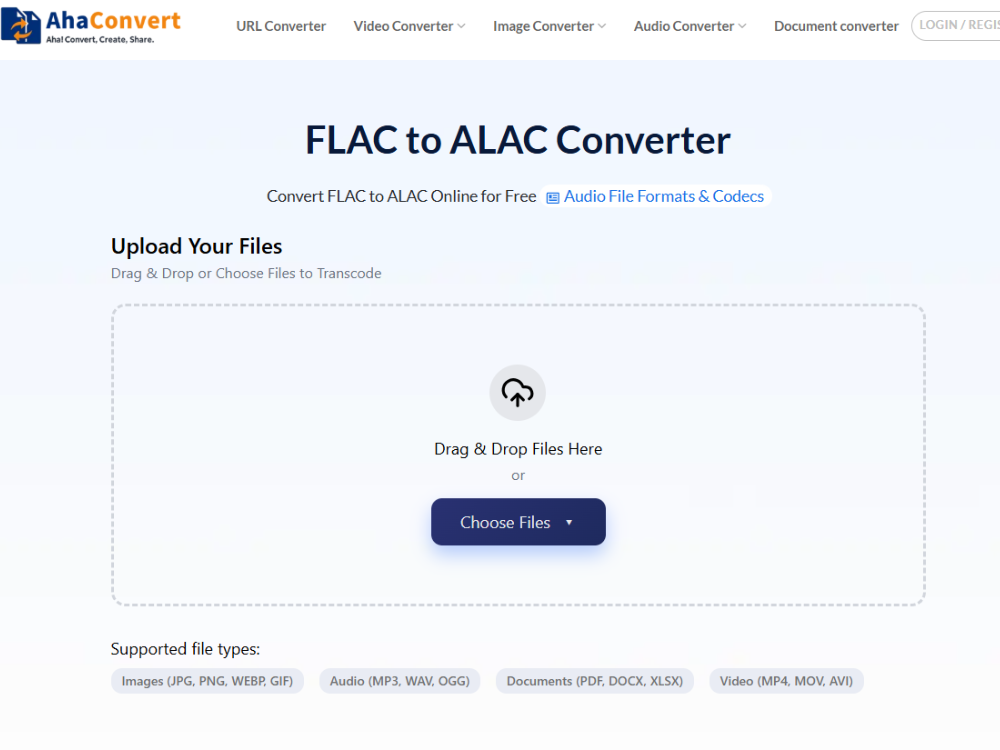
AhaConvert Bộ chuyển đổi FLAC sang ALAC Đây là một ứng dụng web miễn phí được thiết kế để chuyển đổi các tệp FLAC sang ALAC. Ứng dụng không yêu cầu đăng ký và có thể được sử dụng trên bất kỳ máy tính nào có trình duyệt — Windows, macOS, Linux, iOS và Android. Tất cả các tệp được tải lên đều được bảo mật bằng mã hóa SSL 256 bit và tự động xóa trong vòng 24 giờ sau khi xử lý. Chức năng xử lý hàng loạt giúp bạn dễ dàng xử lý nhiều tệp FLAC cùng một lúc.
Ưu điểm:
- Hoàn toàn miễn phí,
- Không giới hạn số lượng chuyển đổi mỗi ngày.,
- Xử lý theo lô,
- Hoạt động trên mọi máy tính.
Nhược điểm:
- Không có tốc độ bit thủ công
- Điều chỉnh tốc độ lấy mẫu.
2. Bộ chuyển đổi FLAC sang ALAC
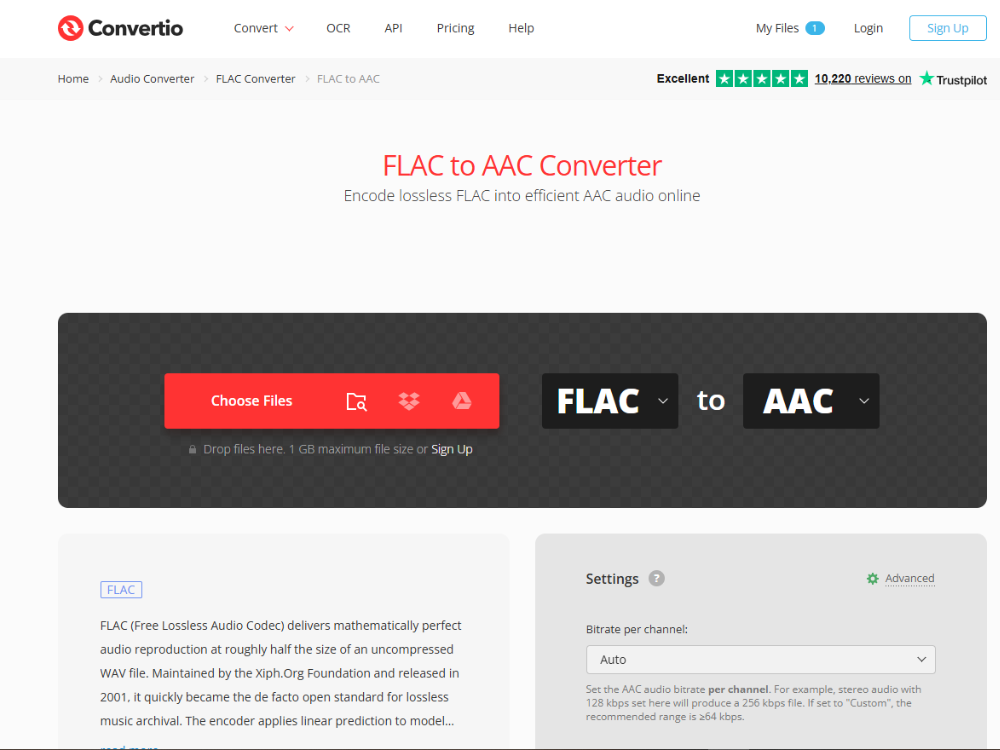
Chuyển đổi Đây là một công cụ chuyển đổi trực tuyến uy tín, chuyển đổi định dạng FLAC sang ALAC khá hiệu quả. Nó cho phép bạn tải lên các tệp từ máy tính, Google Drive hoặc Dropbox. Tuy nhiên, phiên bản miễn phí của nó giới hạn dung lượng 100 MB mỗi tệp, có thể không đủ cho các tệp âm thanh lossless.
Ưu điểm:
- Lưu trữ đám mây
- tích hợp,
- Giao diện gọn gàng.
Nhược điểm:
- Giới hạn dung lượng tệp 100 MB.,
- Giới hạn chuyển đổi hàng ngày đối với gói miễn phí.
3. OnlineConvertFree FLAC to ALAC Converter
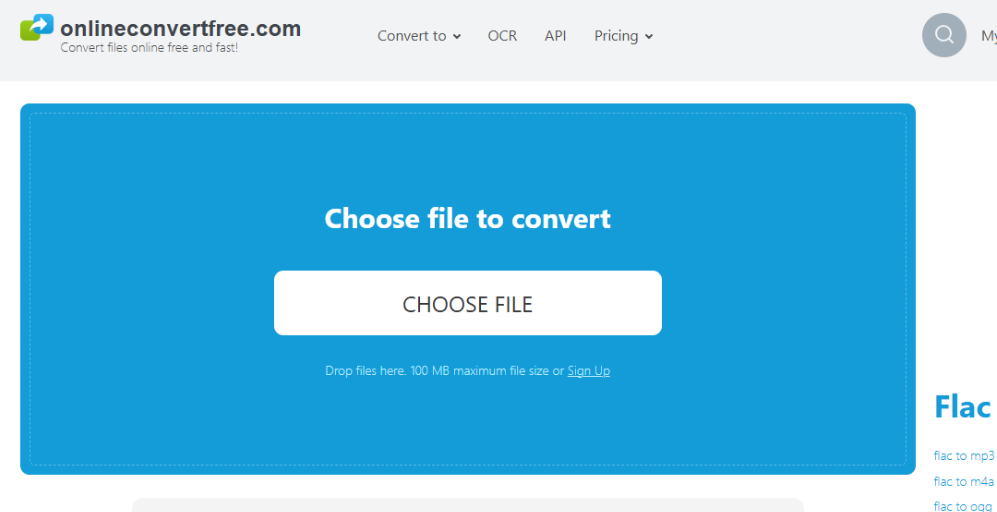
Các Công cụ chuyển đổi OnlineConvertFree Đây là một công cụ rất dễ sử dụng trên trình duyệt để chuyển đổi các tệp âm thanh ở nhiều định dạng, bao gồm FLAC và ALAC. Không cần đăng ký tài khoản và giao diện khá đơn giản. Nó hoạt động tốt cho việc chuyển đổi từng tệp riêng lẻ, chứ không phải toàn bộ thư viện âm thanh.
Ưu điểm:
- Không cần đăng ký.,
- Dễ sử dụng.
Nhược điểm:
- Hỗ trợ theo lô có hạn.,
- Có quảng cáo trên phiên bản miễn phí.
4. Phần mềm chuyển đổi FLAC sang ALAC FreeConvert
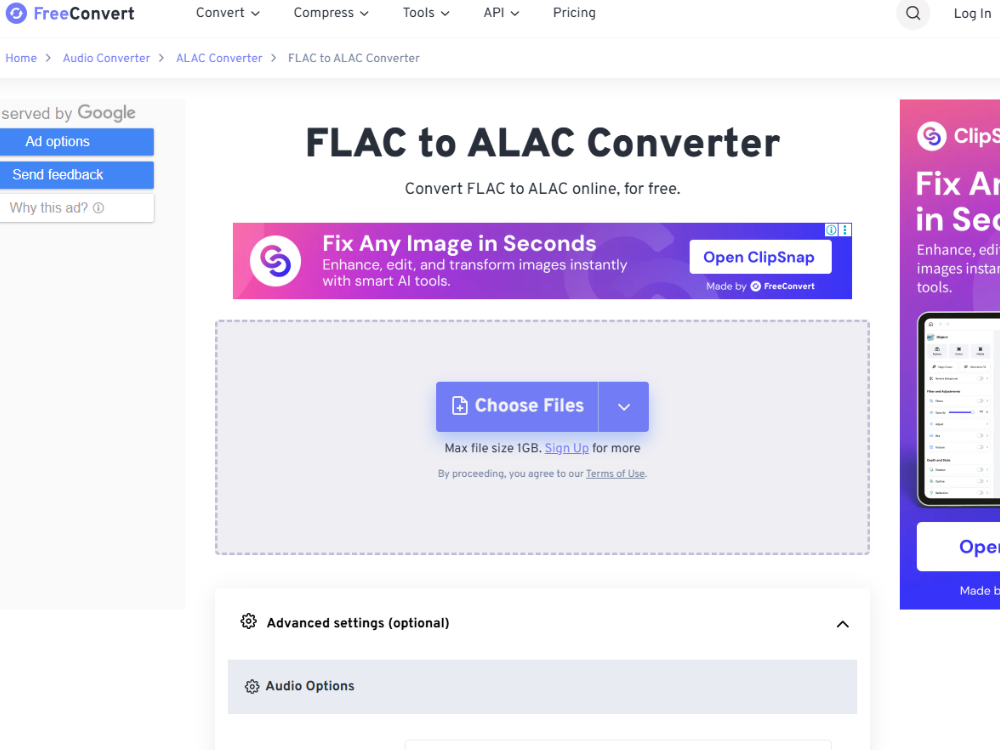
Với FreeConvert, Với phiên bản miễn phí, bạn có thể chuyển đổi FLAC sang ALAC với giới hạn dung lượng file ấn tượng là 1 GB mỗi file. Ngoài ra, trang web còn cung cấp một số cài đặt cơ bản trước khi chuyển đổi, bao gồm điều chỉnh chất lượng. Tuy nhiên, phiên bản miễn phí có giới hạn về số lượng chuyển đổi mỗi ngày.
Ưu điểm:
- Giới hạn dung lượng tệp tin rộng rãi,
- Một số tùy chọn tùy chỉnh.
Nhược điểm:
- Tốc độ xử lý chậm hơn trong giờ cao điểm.
Trong số đó, AhaConvert là lựa chọn phù hợp nhất để sử dụng thường xuyên vì không yêu cầu đăng ký, không có giới hạn hàng ngày và đảm bảo bảo vệ quyền riêng tư hoàn toàn, trở thành lựa chọn tiện lợi nhất sau khi người dùng đã quyết định giữa FLAC và ALAC.
Hướng dẫn chuyển đổi FLAC sang ALAC trực tuyến
Sau khi bạn đã đưa ra quyết định về việc chọn FLAC hay ALAC, đây là một số thông tin hữu ích. Cách chuyển đổi FLAC sang ALAC Sử dụng công cụ chuyển đổi FLAC sang ALAC của AhaConvert.
Bước 1: Mở phần mềm chuyển đổi AhaConvert FLAC sang ALAC
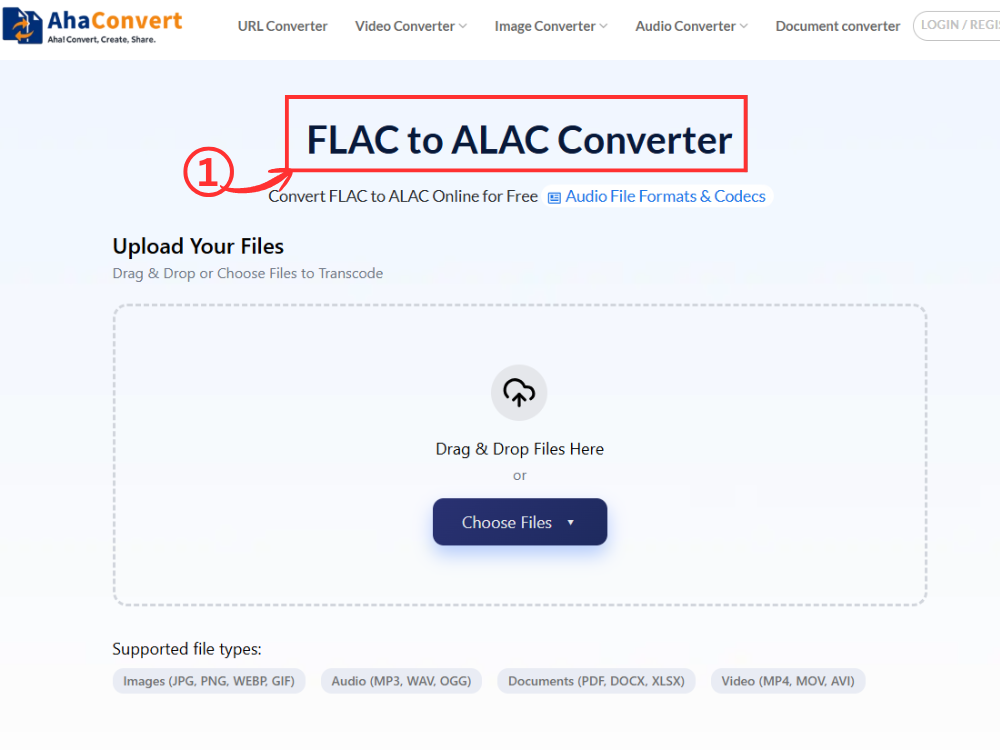
Bạn có thể truy cập công cụ chuyển đổi AhaConvert FLAC sang ALAC bằng bất kỳ trình duyệt web nào trên bất kỳ thiết bị nào. Công cụ này sẽ được tải ngay lập tức mà không cần tải xuống hoặc đăng ký.
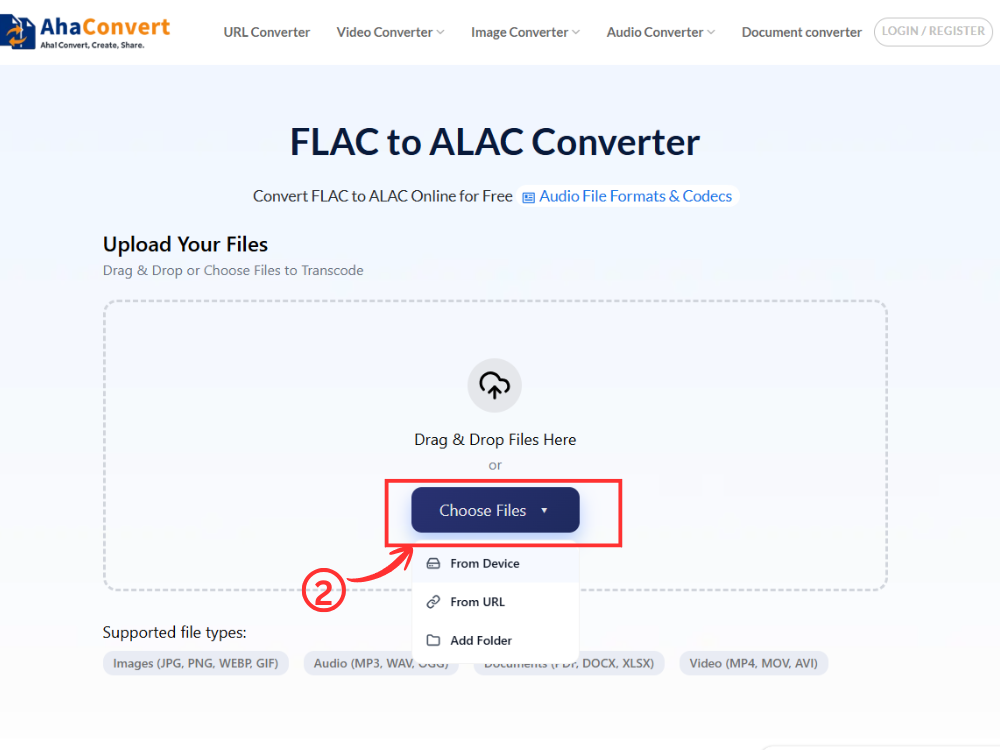
Bước 2: Tải lên tệp FLAC của bạn
Nhấp chuột “Chọn tập tin” Bạn có thể tìm kiếm tệp trên thiết bị của mình hoặc kéo và thả tệp FLAC vào phần tải tệp. Bạn cũng có thể sử dụng URL tệp nếu tệp âm thanh có sẵn trực tuyến.
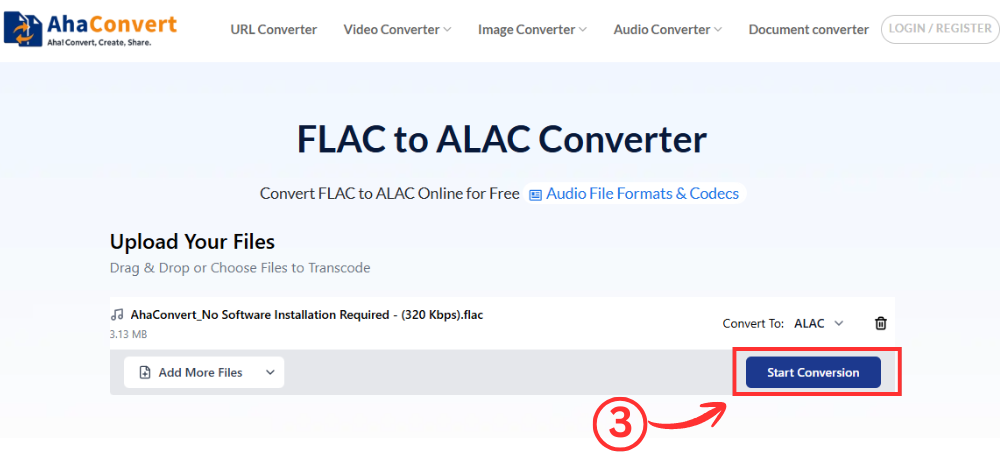
Bước 3: Bắt đầu quá trình chuyển đổi
Sau khi quá trình tải lên hoàn tất, bạn cần chọn “Bắt đầu chuyển đổi."Vì đây là công cụ chuyển đổi FLAC sang ALAC, định dạng không thể thay đổi nên không cần menu thả xuống. Quá trình bắt đầu tự động.".
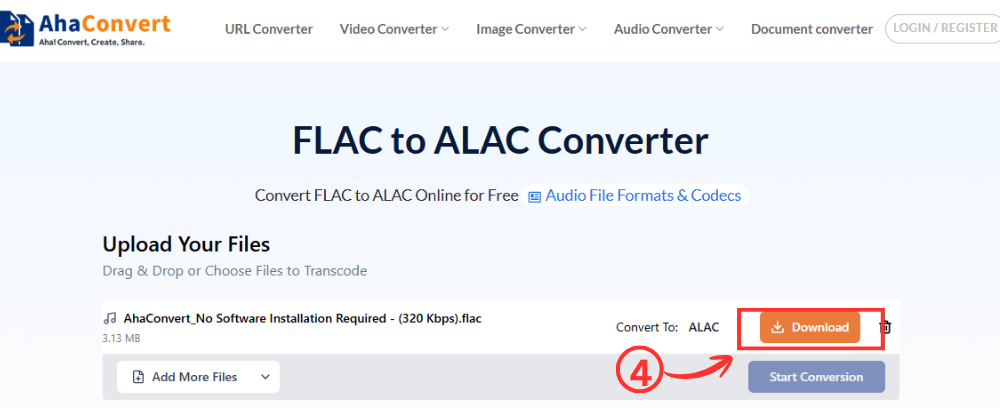
Bước 4: Tải xuống tệp ALAC của bạn
Sau khi quá trình chuyển đổi hoàn tất, bạn sẽ thấy tệp tải xuống xuất hiện trên màn hình. Nhấp vào nút “Tải xuống” và tải xuống tệp ALAC (.m4a).
Những câu hỏi thường gặp
1. FLAC so với ALAC: ALAC có tốt hơn FLAC không?
Không thể nói định dạng nào vượt trội hơn định dạng nào vì cả hai đều là định dạng không mất dữ liệu; do đó, chất lượng âm thanh của chúng tương đương nhau. ALAC tốt hơn trên các thiết bị của Apple vì nó được iTunes và Apple Music hỗ trợ sẵn. Mặt khác, FLAC tốt hơn trên các thiết bị chạy Android và Windows. Khi so sánh FLAC vs ALAC, tất cả phụ thuộc vào loại thiết bị của bạn.
2. iPhone có thể phát các file FLAC không?
Đúng vậy, từ iOS 11 trở đi, iPhone có thể phát trực tiếp các tệp FLAC trong ứng dụng Tệp hoặc các ứng dụng của bên thứ ba, mặc dù Apple Music vẫn tiếp tục hỗ trợ các tệp ALAC. FLAC so với ALAC. Nếu bạn muốn phát lại không lỗi trên tất cả các ứng dụng của Apple, thì ALAC sẽ thắng thế hơn.
3. Tôi có thể chuyển đổi FLAC sang ALAC trực tuyến miễn phí không?
Đúng vậy. Công cụ chuyển đổi FLAC sang ALAC của AhaConvert là một công cụ hoàn toàn dựa trên web và hoạt động miễn phí. Chỉ cần tải tệp FLAC của bạn lên để chuyển đổi sang ALAC, và quá trình sẽ hoàn tất ngay lập tức, không cần tài khoản hay cài đặt trên máy tính của bạn. Cho dù bạn đang sử dụng định dạng FLAC hay ALAC trong so sánh FLAC vs ALAC.
4. Mất bao lâu để chuyển đổi định dạng FLAC sang ALAC?
Quá trình này mất khoảng hai giây cho mỗi tập tin. Trong trường hợp bạn có cả một album cần chuyển đổi sang định dạng FLAC, quá trình sẽ mất nhiều thời gian hơn một chút, nhưng với AhaConvert, bạn không cần phải liên tục giữ tab trình duyệt nữa.
5. Việc chuyển đổi FLAC sang ALAC trực tuyến có an toàn không?
Có, nhưng hãy đảm bảo bạn sử dụng một chương trình đáng tin cậy. AhaConvert sử dụng mã hóa SSL 256 bit để bảo vệ tệp của bạn trong quá trình xử lý và xóa bất kỳ tệp nào lưu trữ trên máy chủ của họ quá 24 giờ, điều này khiến nó trở thành lựa chọn phù hợp cho thư viện nhạc của bạn.
6. Việc chuyển đổi FLAC sang ALAC có làm giảm chất lượng âm thanh không?
Không, cả hai định dạng đều không làm mất dữ liệu, nên không có sự giảm sút về lượng thông tin trong quá trình chuyển đổi. Do đó, tệp ALAC được chuyển đổi sẽ có chất lượng âm thanh hoàn toàn giống với tệp FLAC gốc. Miễn là độ sâu bit và tốc độ lấy mẫu không đổi, đó là một lý do khác khiến việc lựa chọn giữa FLAC và ALAC không hề khó khăn.
Tóm lại
Tóm lại, việc lựa chọn giữa FLAC và ALAC phụ thuộc vào cách thức và nơi bạn nghe nhạc. Chất lượng âm thanh hoàn toàn như nhau, bất kể bạn chọn định dạng nào. Tuy nhiên, FLAC được hỗ trợ rộng rãi hơn bên ngoài hệ sinh thái iPhone và iPad của Apple. Trong khi đó, ALAC hoạt động tốt hơn với tất cả các sản phẩm của Apple và Apple Music.
Công cụ tìm kiếm trực tuyến miễn phí AhaConvert Bộ chuyển đổi FLAC sang ALAC Ứng dụng thực hiện chuyển đổi này cho bạn mà không cần cài đặt. Cho dù bạn đứng về phía nào trong cuộc tranh luận giữa FLAC và ALAC, bạn chỉ cần một cú nhấp chuột để thực hiện chuyển đổi này hoàn toàn miễn phí. Đối với các định dạng âm thanh nén mất dữ liệu, trang chuyển đổi MP3 sang FLAC mô tả chi tiết hơn về cuộc tranh luận đó. Để sử dụng chung, Bộ chuyển đổi âm thanh AhaConvert Đáp ứng mọi nhu cầu về định dạng âm thanh của bạn.
