
Wer eine verlustfreie Musikbibliothek anlegt, stößt früher oder später auf das Dilemma FLAC vs. ALAC. Beide bieten Audio-Codecs in CD-Qualität mit kleineren Dateigrößen als die Standard-WAV-Dateien. Allerdings sind die beiden Formate nicht universell einsetzbar; jedes wird von unterschiedlichen Geräten und Anwendungen optimal unterstützt. FLAC ist auf Windows- und Android-Geräten weit verbreitet, während ALAC der bevorzugte Codec auf Apple-Geräten ist.
In diesem Leitfaden erfahren Sie mehr über FLAC und ALAC bei der Konvertierung von ... FLAC zu ALAC Das ist wirklich wichtig, und wie man FLAC mithilfe eines kostenlosen Online-Dienstes in ALAC konvertiert. So fällt die Entscheidung zwischen FLAC und ALAC leichter, egal welches Gerät Sie verwenden.
Was ist FLAC?
FLAC ist ein Audio-Codec, der 2001 von der Xiph.Org Foundation entwickelt und eingeführt wurde. Hauptzweck von FLAC ist die Komprimierung von Audiodaten mithilfe mathematischer Algorithmen ohne Informationsverlust; daher sind FLAC-codierte Audiodateien identisch mit der Original-Audiodatei.
Da FLAC Open Source und lizenzfrei ist, gilt es heute als De-facto-Standard für verlustfreie Audioformate auf allen Audioplattformen außer Apple. Dieses Format wird nativ von Android-Smartphones, dem Windows Media Player, VLC, foobar2000 und den meisten HiFi-Streaming- und Netzwerkplayern unterstützt. Es komprimiert die Audiodateien stark und benötigt dabei nur 50 bis 60 Prozent des Speicherplatzes einer WAV-Datei, ohne dass dabei Audiodaten verloren gehen.
FLAC ermöglicht hochauflösendes Audio mit bis zu 32 Bit/655,35 kHz und bietet Funktionen wie eingebettete Coverbilder, Künstler-Tags und Liedtexte dank der integrierten Tagging-Funktion. Der einzige Nachteil von FLAC ist die eingeschränkte Integration in das Apple-Ökosystem, da FLAC nur unter iOS 11 nativ abgespielt werden kann. Einige ältere Apple-Anwendungen und -Geräte verwenden zudem ALAC anstelle von FLAC. Hier beginnt der Vergleich zwischen FLAC und ALAC.
Was ist ALAC?
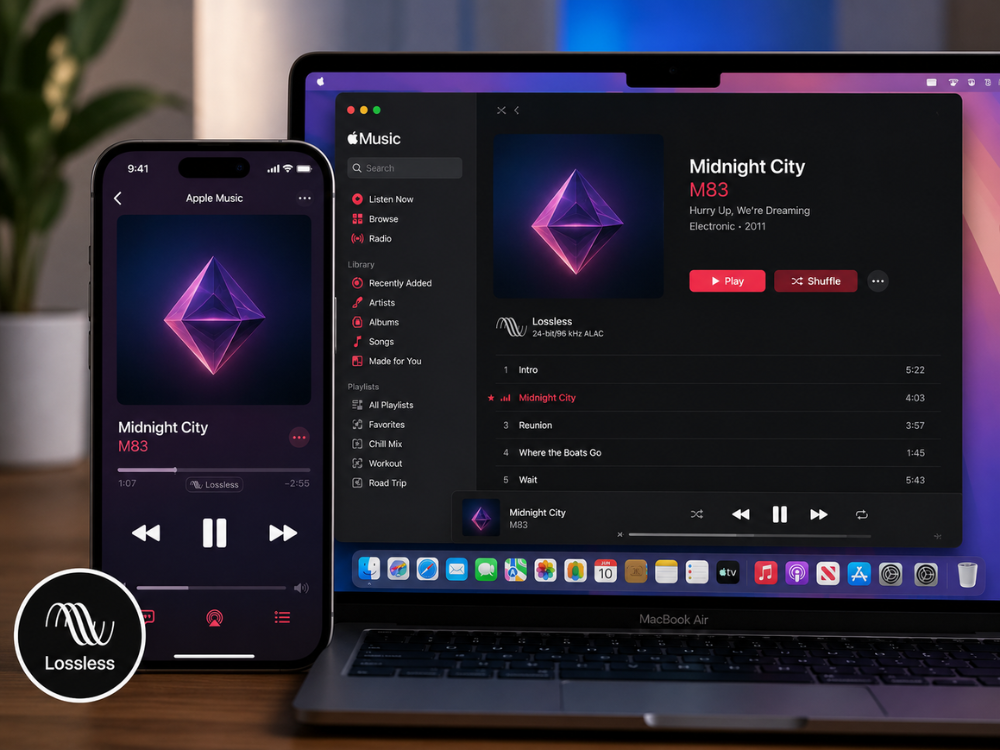
ALAC (Apple Lossless Audio Codec) ist ein proprietärer, verlustfreier Codec, der von Apple entwickelt wurde, erstmals 2004 vorgestellt und 2011 als Open-Source-Software veröffentlicht wurde. Genau wie FLAC verwirft die ALAC-Komprimierung während der Codierung keine Informationen.
Der größte Vorteil von ALAC liegt jedoch in seiner integrierten Kompatibilität mit allen Apple-Geräten, darunter iPhones, iPads, Macs, Apple TVs und sogar Apple Music. Die Software ermöglicht zudem das nahtlose Lesen und Schreiben von ALAC-Metadaten über iTunes und die Musik-App unter macOS, einschließlich Coverbildern und speziellen Tags aus iTunes.
Die ALAC-Kompatibilität außerhalb von Apple-Geräten ist alles andere als einheitlich. Viele Android-Smartphones, Windows-Software und andere HiFi-Systeme anderer Hersteller sind entweder nicht mit ALAC kompatibel oder benötigen ein zusätzliches Plug-in. ALAC komprimiert genauso effizient wie FLAC und erzeugt Dateien gleicher Größe. Daher ist die Dateigröße bei der Wahl zwischen FLAC und ALAC irrelevant. Wer nach “ALAC vs. FLAC” statt nach “FLAC vs. ALAC” fragt, erwartet eine Antwort aus Apples Sicht.
FLAC vs ALAC: Wichtigste Unterschiede
Da beide Formate verlustfrei sind, kann die Debatte zwischen FLAC und ALAC nicht auf Qualität basieren; vielmehr geht es um Kompatibilität und Ökosystem. Die folgende Tabelle verdeutlicht die Punkte, an denen die Diskussion zwischen FLAC und ALAC beginnt.
| Besonderheit | FLAC | ALAC |
|---|---|---|
| Entwickler | Xiph.Org Stiftung | Apfel |
| Freigegeben | 2001 | 2004 |
| Kompression | Verlustfrei | Verlustfrei |
| Typische Dateigröße | Etwas kleiner | Etwas größer |
| Apple-Geräteunterstützung | Seit iOS 11 | Vollständig, nativ |
| Android-/Windows-Unterstützung | Vollständig, nativ | Eingeschränkt, benötigt oft ein Plugin |
| Open Source | Ja | Ja (seit 2011) |
| Maximale Bittiefe/Abtastrate | 32 Bit/655,35 kHz | 32 Bit/384 kHz |
| Metadatenunterstützung | Native Tagging | iTunes-ähnliche Verschlagwortung |
FLAC vs. ALAC: Dateigröße
Der Vergleich der Dateigrößen von FLAC und ALAC ist einfach, da beide Formate verlustfreie Komprimierung verwenden. Das bedeutet, dass eine dreiminütige Audiodatei mit 44,1 kHz/16 Bit unabhängig vom Format etwa 20–35 MB Speicherplatz benötigt. Bei detailreichen Audiodateien bietet FLAC tendenziell eine etwas bessere Komprimierung als ALAC.
FLAC vs. ALAC: Audioqualität
Die Audioqualität ist im Vergleich zwischen FLAC und ALAC identisch, da bei der Konvertierung in beide Formate keine Daten verloren gehen. Wenn Sie etwas im FLAC-Format und dasselbe im ALAC-Format mit derselben Bittiefe und Abtastfrequenz aufnehmen, sind die beiden Dateien absolut identisch.
FLAC vs ALAC: Kompatibilität
Hier zeigt sich im Vergleich zwischen FLAC und ALAC ein klarer Sieger, und das hängt ganz von Ihrer Hardware ab. FLAC ist in fast allen Fällen im Vorteil, außer im Apple-Ökosystem: Android, Windows, Linux sowie die meisten unabhängigen HiFi-Streaming-Geräte spielen FLAC direkt ab. Für iOS- und Mac-Nutzer, die ausschließlich Apple Music nutzen, ist ALAC die bessere Wahl.
FLAC vs ALAC: Metadatenunterstützung
Beide Formate enthalten Metadaten, die jedoch auf leicht unterschiedliche Weise implementiert werden. Bei FLAC werden die Metadaten als Vorbis-Kommentare eingebunden, einem äußerst flexiblen Tagging-Format, das mit allen nicht-nativen Apple-Musikprogrammen kompatibel ist. ALAC verwendet ein MP4-ähnliches Containerformat mit Apple-iTunes-Metadatenfeldern.
Warum FLAC in ALAC konvertieren?
Es gibt durchaus praktische Gründe, warum sich jemand mit dem FLAC-vs.-ALAC-Problem auseinandersetzen muss, obwohl der Konvertierungsprozess selbst die Klangqualität nicht verbessert.
Apple Music-Bibliotheksverwaltung
Wer eine Musikbibliothek mit iTunes oder Apple Music anlegt, wird es sicherlich zu schätzen wissen, dass alle Dateitypen kompatibel sind und beim Abspielen keine Probleme auftreten. Es empfiehlt sich, FLAC-Dateien vor dem Hinzufügen zu iTunes in ALAC zu konvertieren.
Zuverlässigkeit der Wiedergabe auf iOS und Apple TV
Während die neueste iOS-Version FLAC unterstützt, bieten einige ältere Apple-Geräte und sogar manche Drittanbieter-Apps für Apple-Nutzer eine bessere Kompatibilität mit ALAC-Dateien. Ein FLAC-zu-ALAC-Konverter ist daher vor der Musikwiedergabe auf diesen Geräten empfehlenswert.
Einfacheres Tagging und Cover-Artwork
Das ALAC-Tagging-Format ist besser mit den Tagging-Regeln von Apple kompatibel, was bedeutet, dass man durch die Konvertierung von FLAC in ALAC Probleme mit fehlenden Albumcovern und fehlerhaften Tags in Apple Music beheben kann.
Einheitliches Bibliotheksformat
Manche möchten einfach alles im selben Bibliotheksformat behalten, ohne zwischen FLAC und ALAC hin- und herwechseln zu müssen. Wenn der Audioplayer ausschließlich auf Apple-Geräten verwendet wird, ist es sinnvoll, nach der Konvertierung von FLAC zu ALAC beim ALAC-Format zu bleiben.
Die 4 besten Online-FLAC-zu-ALAC-Konverter
Es gibt verschiedene Programme, mit denen sich FLAC-Dateien ohne PC-Anwendung in ALAC-Dateien konvertieren lassen. Hier sind vier davon, die Sie in Betracht ziehen sollten, wenn Sie sich zwischen FLAC und ALAC entscheiden müssen und eine schnelle Konvertierung benötigen.
1. AhaConvert FLAC zu ALAC Konverter
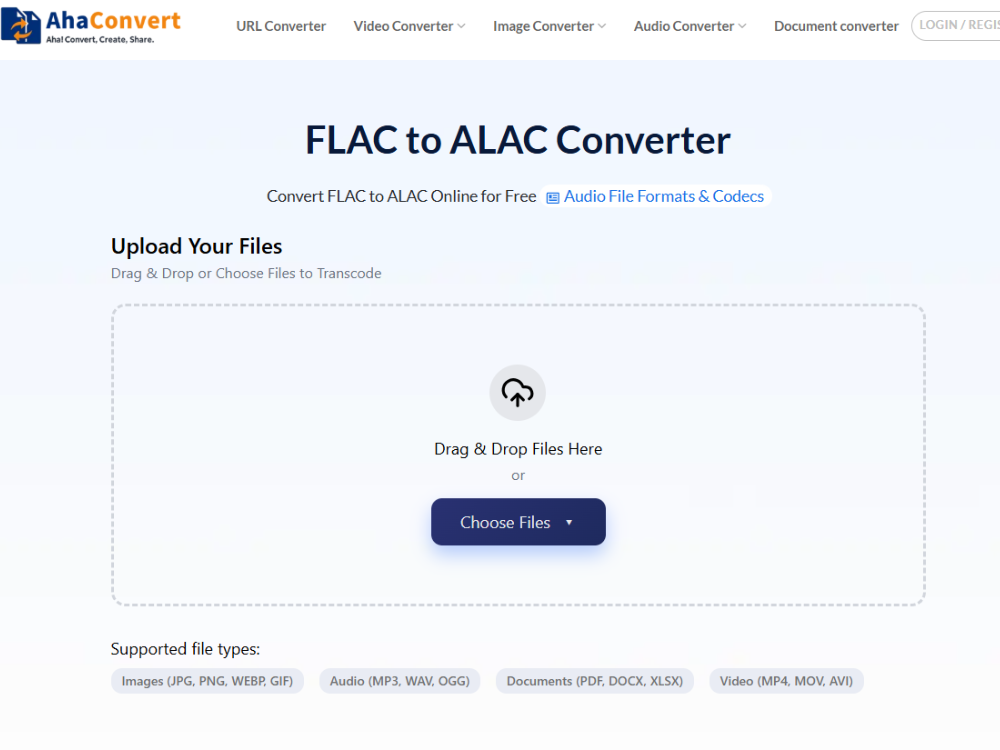
AhaConvert FLAC zu ALAC Konverter ist eine kostenlose Webanwendung zum Konvertieren von FLAC-Dateien in ALAC. Sie erfordert keine Registrierung und kann auf jedem Computer mit Browser genutzt werden – Windows, macOS, Linux, iOS und Android. Alle hochgeladenen Dateien werden mit 256-Bit-SSL-Verschlüsselung geschützt und nach der Verarbeitung automatisch innerhalb von 24 Stunden gelöscht. Dank der Stapelverarbeitungsfunktion lassen sich mehrere FLAC-Dateien gleichzeitig verarbeiten.
Vorteile:
- Völlig kostenlos,
- Keine Umrechnungsgrenze pro Tag.,
- Stapelverarbeitung,
- Funktioniert auf jedem Computer.
Nachteile:
- Keine manuelle Bitrate
- Anpassung der Abtastrate.
2. Convertio FLAC zu ALAC Konverter
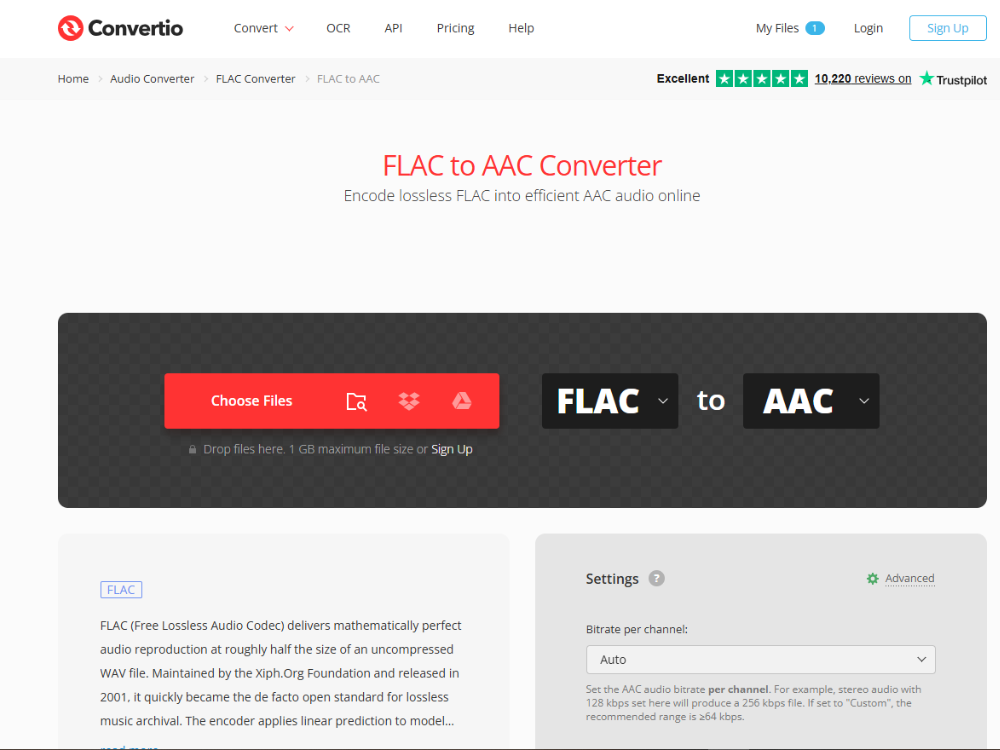
Convertio ist ein etablierter Online-Konverter, der FLAC-Dateien effizient in ALAC umwandelt. Sie können Dateien von Ihrem Computer, Google Drive oder Dropbox hochladen. Die kostenlose Version ist jedoch auf 100 MB pro Datei beschränkt, was für verlustfreie Audiodateien möglicherweise nicht ausreicht.
Vorteile:
- Cloud-Speicher
- Integration,
- Saubere Benutzeroberfläche.
Nachteile:
- Dateigrößenbeschränkung von 100 MB,
- Tägliche Konvertierungsobergrenze im kostenlosen Tarif.
3. OnlineConvert Kostenloser FLAC-zu-ALAC-Konverter
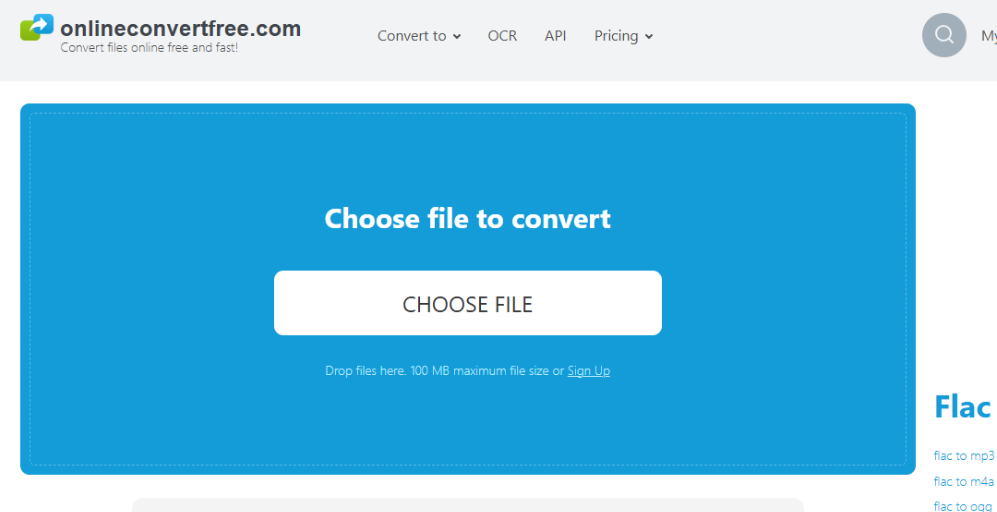
Der OnlineConvertFree-Konverter ist ein sehr benutzerfreundliches, browserbasiertes Tool zum Konvertieren von Audiodateien in verschiedene Formate, darunter FLAC und ALAC. Eine Registrierung ist nicht erforderlich, und die Benutzeroberfläche ist recht einfach. Es eignet sich gut für einzelne Konvertierungen, nicht jedoch für ganze Bibliotheken.
Vorteile:
- Keine Registrierung erforderlich,
- einfach zu bedienen.
Nachteile:
- Eingeschränkte Stapelverarbeitung,
- Werbung in der kostenlosen Version.
4. FreeConvert FLAC zu ALAC Konverter
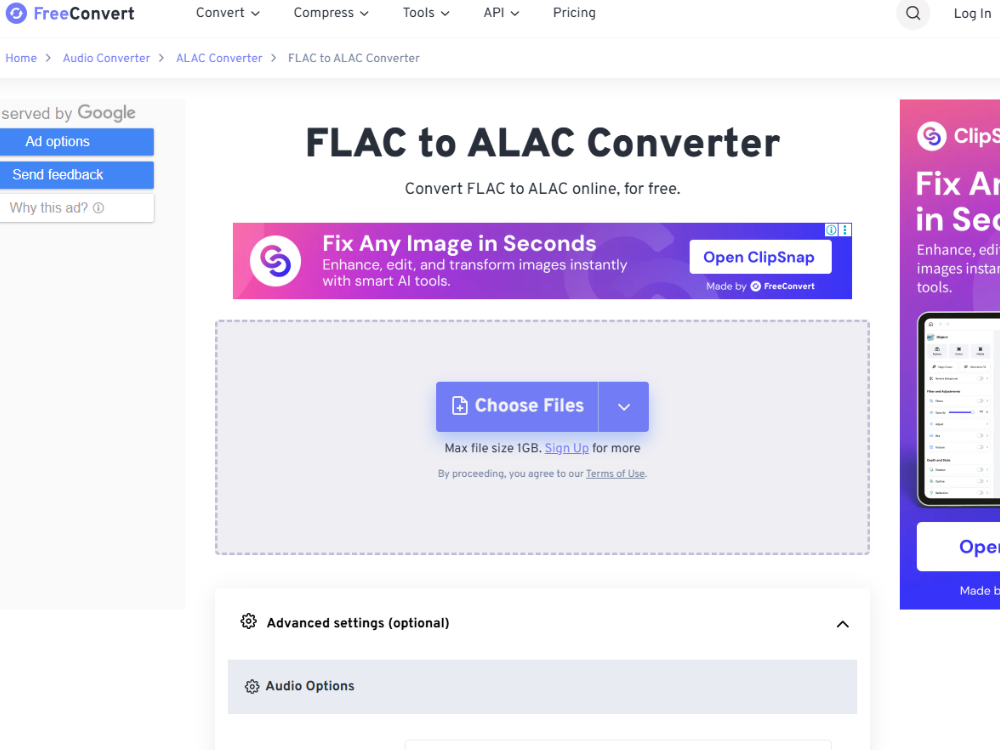
Mit FreeConvert, Mit der kostenlosen Version können Sie FLAC-Dateien mit einer beeindruckenden Dateigrößenbeschränkung von 1 GB pro Datei in ALAC konvertieren. Darüber hinaus bietet die Website vor der Konvertierung einige grundlegende Einstellungen, darunter die Qualitätsanpassung. Allerdings ist die Anzahl der Konvertierungen pro Tag in der kostenlosen Version begrenzt.
Vorteile:
- Großzügige Dateigrößenbeschränkung,
- Einige Anpassungsoptionen.
Nachteile:
- Langsamere Bearbeitungszeiten während der Stoßzeiten.
Für den regelmäßigen Gebrauch eignet sich am besten AhaConvert, da weder eine Registrierung noch tägliche Beschränkungen erforderlich sind und ein vollständiger Datenschutz gewährleistet ist. Damit ist es die bequemste Option, nachdem man sich zwischen FLAC und ALAC entschieden hat.
Wie man FLAC online in ALAC konvertiert
Nachdem Sie sich zwischen FLAC und ALAC entschieden haben, hier die Antwort: Wie konvertiert man FLAC in ALAC? mit dem AhaConvert FLAC zu ALAC Konverter.
Schritt 1: Öffnen Sie den AhaConvert FLAC zu ALAC Konverter
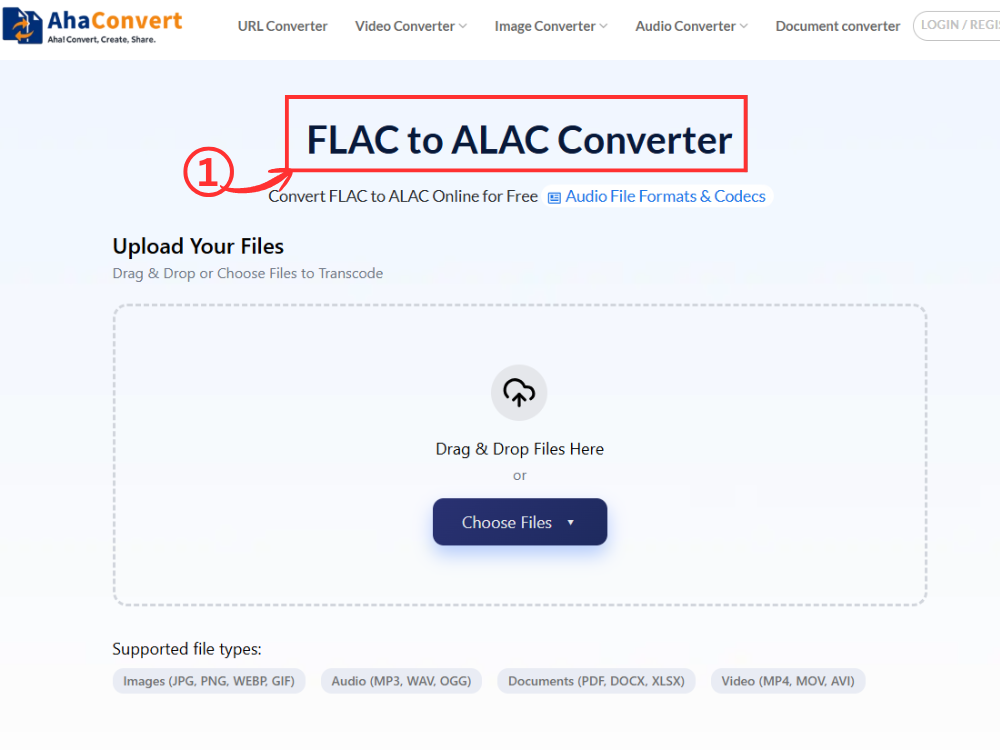
Greifen Sie mit jedem Webbrowser auf jedem Gerät auf den AhaConvert FLAC-zu-ALAC-Konverter zu. Dieser wird sofort geladen, ohne dass ein Download oder eine Registrierung erforderlich ist.
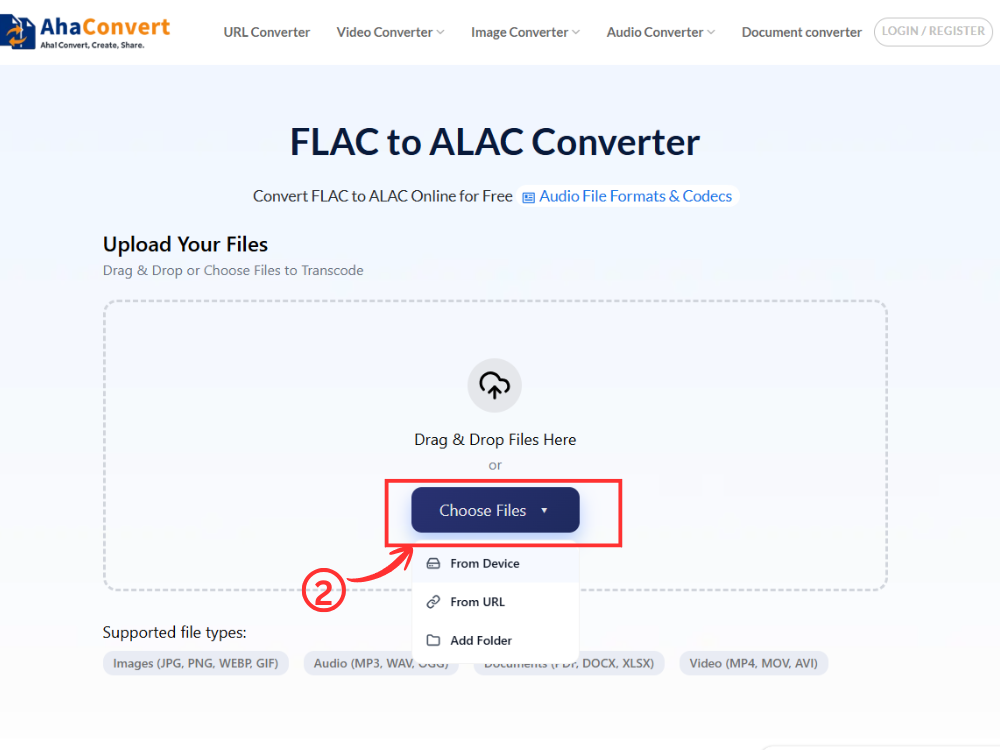
Schritt 2: Laden Sie Ihre FLAC-Datei hoch
Klicken „Dateien auswählen“ Sie können die Datei auf Ihrem Gerät suchen oder die FLAC-Datei per Drag & Drop in den Datei-Uploader ziehen. Alternativ können Sie auch eine Datei-URL verwenden, falls die Audiodatei online verfügbar ist.
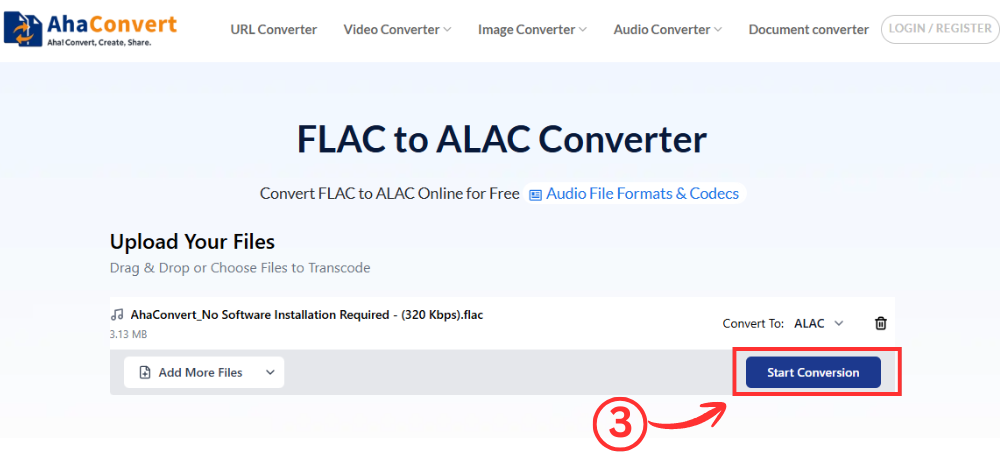
Schritt 3: Starten Sie die Konvertierung
Nach Abschluss des Upload-Vorgangs müssen Sie “Konvertierung starten.Da es sich hier um ein FLAC-zu-ALAC-Konvertertool handelt, kann das Format nicht geändert werden, daher ist das Dropdown-Menü nicht erforderlich. Der Vorgang startet automatisch.
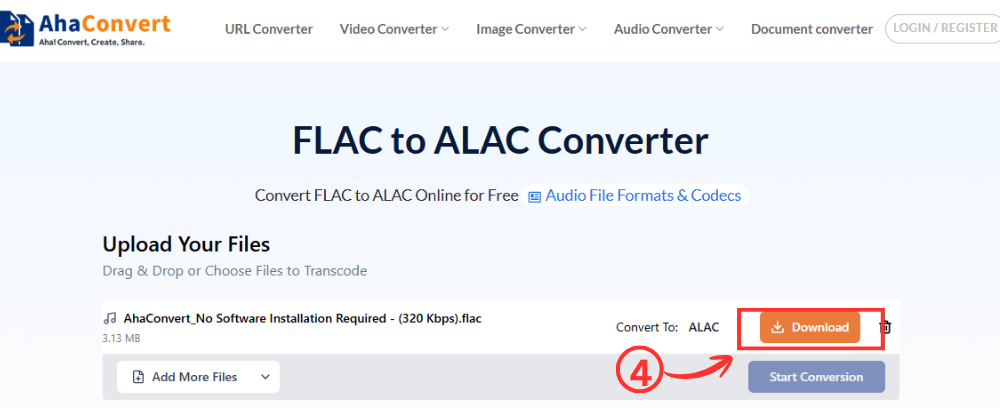
Schritt 4: Laden Sie Ihre ALAC-Datei herunter
Sobald die Konvertierung abgeschlossen ist, wird die Download-Datei auf dem Bildschirm angezeigt. Klicken Sie auf die Schaltfläche “Herunterladen” und laden Sie die ALAC-Datei (.m4a) herunter.
Häufig gestellte Fragen
1. FLAC vs ALAC: Ist ALAC besser als FLAC?
Keines der beiden Formate ist überlegen, da beide verlustfrei sind und somit die gleiche Klangqualität bieten. ALAC eignet sich besser für Apple-Geräte, da es von iTunes und Apple Music nativ unterstützt wird. FLAC hingegen ist auf Android- und Windows-Geräten besser geeignet. Letztendlich kommt es beim Vergleich von FLAC und ALAC auf den Gerätetyp an.
2. Kann ein iPhone FLAC-Dateien abspielen?
Ja, ab iOS 11 können iPhones FLAC-Dateien direkt in der Dateien-App oder in Apps von Drittanbietern abspielen, obwohl Apple Music weiterhin ALAC-Dateien unterstützt. FLAC vs. ALAC: Wenn Sie eine fehlerfreie Wiedergabe in allen Apple-Apps wünschen, ist ALAC die bessere Wahl.
3. Kann ich FLAC kostenlos online in ALAC konvertieren?
Ja. Der AhaConvert FLAC-zu-ALAC-Konverter ist ein komplett webbasiertes Tool, das kostenlos funktioniert. Laden Sie einfach Ihre FLAC-Datei hoch, um sie in ALAC zu konvertieren. Der Vorgang wird sofort abgeschlossen, ohne dass Sie ein Konto erstellen oder eine Installation auf Ihrem Computer vornehmen müssen. Egal, ob Sie FLAC oder ALAC bevorzugen.
4. Wie lange dauert die Konvertierung von FLAC in ALAC?
Das dauert pro Datei etwa zwei Sekunden. Falls Sie ein ganzes Album in FLAC konvertieren möchten, dauert es etwas länger, aber mit AhaConvert müssen Sie den Browsertab nicht ständig geöffnet lassen.
5. Ist es sicher, FLAC online in ALAC zu konvertieren?
Ja, aber achten Sie darauf, ein zuverlässiges Programm zu verwenden. AhaConvert nutzt 256-Bit-SSL-Verschlüsselung, um Ihre Datei während der Verarbeitung zu schützen, und löscht alle Dateien, die länger als 24 Stunden auf dem Server verbleiben. Daher ist es eine gute Wahl für Ihre Musikbibliothek.
6. Wird die Audioqualität durch die Konvertierung von FLAC in ALAC beeinträchtigt?
Nein, da beide Formate verlustfrei sind, geht bei der Konvertierung keine Informationsmenge verloren. Daher klingt die konvertierte ALAC-Datei exakt wie die ursprüngliche FLAC-Datei. Solange Bittiefe und Abtastrate gleich bleiben, ist dies ein weiterer guter Grund, warum die Wahl zwischen FLAC und ALAC nicht schwierig sein muss.
Zusammenfassung
Letztendlich hängt die Wahl zwischen FLAC und ALAC davon ab, wie und wo Sie Ihre Musik hören. Die Musikqualität ist in beiden Fällen identisch. FLAC wird jedoch außerhalb der Apple-Welt mit iPhones und iPads besser unterstützt. ALAC hingegen funktioniert optimal mit allen Apple-Produkten und Apple Music.
Der kostenlose Online-Konverter AhaConvert FLAC zu ALAC Konverter Diese Konvertierung wird automatisch und ohne Installation durchgeführt. Egal, ob Sie FLAC oder ALAC bevorzugen, die kostenlose Konvertierung ist nur einen Klick entfernt. Bei verlustbehafteten Audioformaten wird die Diskussion um MP3-zu-FLAC-Konverter ausführlicher erläutert. Für den allgemeinen Gebrauch ist die AhaConvert Audio Converter Deckt alle Ihre Audioformatanforderungen ab.
