
任何想要建立无损音乐库的人迟早都会遇到 FLAC 和 ALAC 之间的选择难题。两者都是 CD 品质的音频编解码器,文件大小比标准的 WAV 文件小。然而,这两种格式并非通用;它们各自最适合不同的设备和应用程序。FLAC 在 Windows 和 Android 设备上占据主导地位,而 ALAC 则是苹果硬件的首选编解码器。.
本指南将用清晰易懂的方式解释 FLAC 和 ALAC 的区别,以及在进行格式转换时的相关内容。 FLAC 到 ALAC 确实有必要了解如何使用免费的在线服务将 FLAC 转换为 ALAC。无论您使用什么设备,这都能让您轻松选择 FLAC 还是 ALAC 格式。.
什么是FLAC?
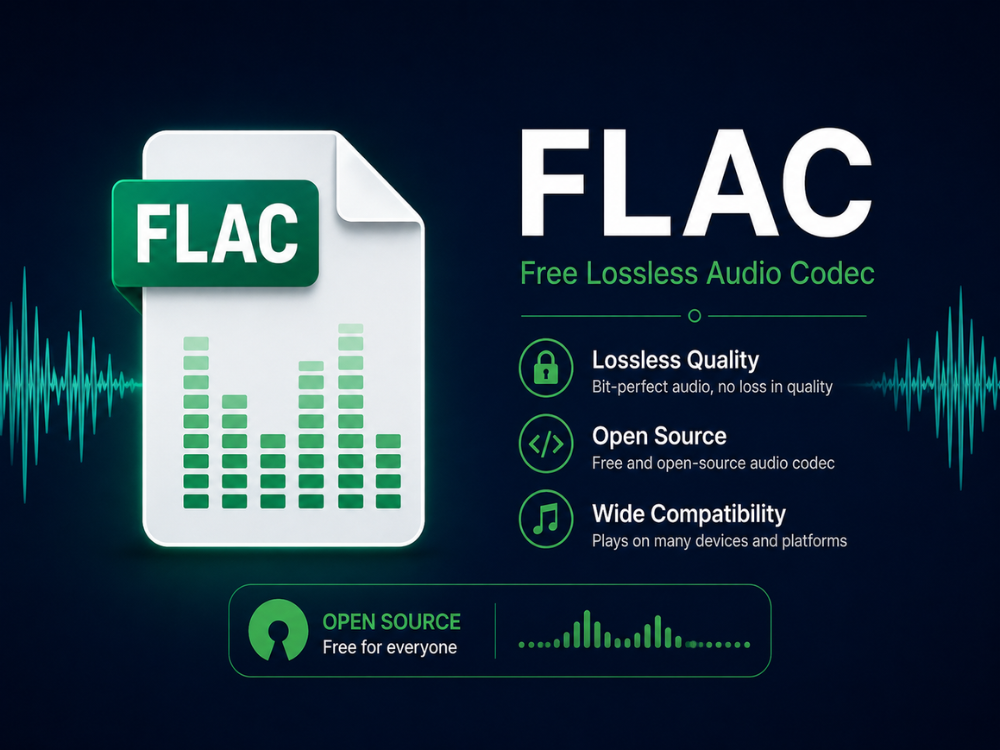
FLAC 是一种音频编解码器,由 Xiph.Org 基金会于 2001 年开发和推出。FLAC 的主要目的是使用数学算法压缩音频数据而不丢失任何信息;因此,FLAC 编码的音频文件与源音频文件完全相同。.
由于 FLAC 是开源且免版税的,因此除了苹果之外,它现在已成为所有其他音频平台的无损标准。Android 手机、Windows Media Player、VLC、foobar2000 以及大多数高保真流媒体播放器和网络播放器都原生支持这种格式。此外,FLAC 在保持音频数据完整性的同时,还能实现高效压缩,仅占用 WAV 文件 50% 到 60% 的空间。.
FLAC 音频格式支持高达 32 位/655.35kHz 的高分辨率音频,并可通过其内置的标签功能添加嵌入式专辑封面、艺术家标签和歌词等其他特性。FLAC 唯一的缺点是与苹果生态系统的兼容性不佳,因为只有 iOS 11 才能原生播放 FLAC 音频。一些较旧的苹果应用程序和设备也使用 ALAC 而非 FLAC 格式。FLAC 和 ALAC 的区别就此开始。.
ALAC是什么?
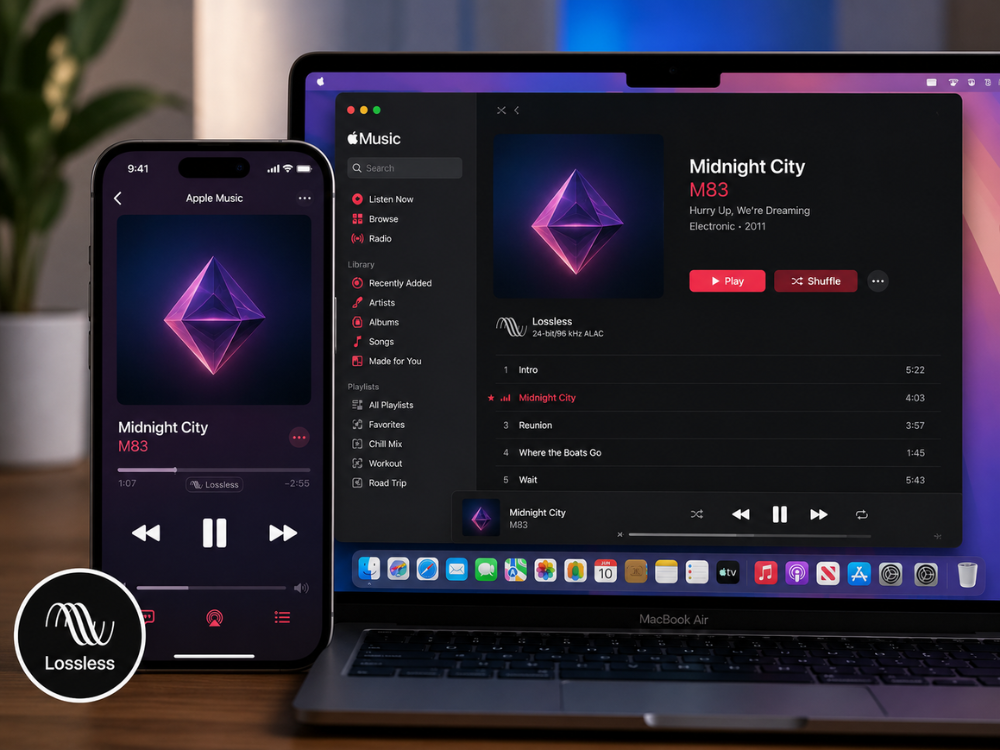
ALAC(Apple Lossless Audio Codec)是苹果公司开发的一种专有无损音频编解码器,最初于 2004 年推出,并于 2011 年作为开源软件发布。与 FLAC 一样,ALAC 压缩在编码过程中不会丢失任何信息。.
然而,ALAC最大的优势在于它与所有苹果设备都具有内置兼容性,包括iPhone、iPad、Mac、Apple TV,甚至Apple Music。该软件还允许通过iTunes和macOS上的“音乐”应用程序无缝读取和写入ALAC元数据,包括来自iTunes的专辑封面和特殊标签。.
ALAC 在苹果设备之外的兼容性远非统一。许多安卓智能手机、Windows 系统软件以及其他非苹果品牌的 Hi-Fi 系统要么不兼容 ALAC,要么需要安装额外的插件才能启用。ALAC 的压缩效率与 FLAC 相当,生成的文件大小与 FLAC 文件大小相同,因此在 FLAC 和 ALAC 之间进行选择时,文件大小并不重要。那些询问“ALAC vs FLAC”而不是“FLAC vs ALAC”的人,实际上是在寻求苹果官方的答案。.
FLAC 与 ALAC:主要区别
由于两者都是无损格式,FLAC 与 ALAC 之间的争论不能基于音质,而在于兼容性和生态系统。下表列出了 FLAC 与 ALAC 争论的起点。.
| 特征 | FLAC | ALAC |
|---|---|---|
| 开发者 | Xiph.Org 基金会 | 苹果 |
| 已发布 | 2001 | 2004 |
| 压缩 | 无损 | 无损 |
| 典型文件大小 | 略小 | 略大一些 |
| Apple 设备支持 | 自 iOS 11 起 | 完整、原生 |
| Android/Windows 支持 | 完整、原生 | 功能有限,通常需要插件 |
| 开源 | 是的 | 是的(自 2011 年起) |
| 最大位深度/采样率 | 32 位/655.35kHz | 32 位/384kHz |
| 元数据支持 | 原生标签 | iTunes 式标签 |
FLAC 与 ALAC:文件大小
FLAC 和 ALAC 格式的文件大小比较很容易,因为它们都采用无损压缩。这意味着,无论使用哪种格式,一个 44.1kHz/16 位、时长 3 分钟的音频文件大约占用 20-35 MB 的空间。在音频文件细节丰富的情况下,FLAC 的压缩效果通常比 ALAC 略好一些。.
FLAC 与 ALAC:音频质量对比
FLAC 和 ALAC 格式的音频质量完全相同,因为两种格式转换过程中都不会丢失任何数据。如果您使用相同的位深度和采样频率,分别以 FLAC 和 ALAC 格式录制同一音频,那么这两个文件将完全一致。.
FLAC 与 ALAC:兼容性
FLAC 与 ALAC 的区别就在于此,而这完全取决于你使用的硬件类型。FLAC 在几乎所有情况下都胜出,除了苹果生态系统:Android、Windows、Linux 以及绝大多数独立的高保真流媒体设备都能直接播放 FLAC 格式。对于只通过 Apple Music 收听音乐的 iOS 和 Mac 用户来说,ALAC 才是最佳选择。.
FLAC 与 ALAC:元数据支持
两种格式都包含元数据,但实现方式略有不同。FLAC 使用 Vorbis 注释来存储元数据,这是一种高度灵活的标签格式,兼容所有非 Apple 原生音乐程序。ALAC 则使用类似 MP4 的容器格式,并带有 Apple iTunes 的元数据字段。.
为什么要将 FLAC 转换为 ALAC?
实际上,有些人可能需要处理 FLAC 与 ALAC 之间的选择问题,尽管转换过程本身并不会提高音质。.
Apple Music 资料库管理
使用 iTunes 或 Apple Music 创建音乐库的用户一定会很高兴地发现所有文件类型都兼容,播放时不会出现任何问题。最好在添加到 iTunes 之前将 FLAC 文件转换为 ALAC 格式。.
iOS 和 Apple TV 播放可靠性
虽然最新的 iOS 系统支持 FLAC 格式,但一些较旧的苹果设备,甚至一些面向苹果用户的第三方应用程序,对 ALAC 文件的兼容性更好。因此,在这些设备上播放音乐之前,最好使用 FLAC 转 ALAC 转换器。.
更简单的标签和封面图
ALAC 标签格式与 Apple 的标签规则更加兼容,这意味着通过将 FLAC 转换为 ALAC,可以修复 Apple Music 中专辑封面缺失和标签混乱的问题。.
统一的库格式
有些人只想保持所有音频文件格式一致,不想在 FLAC 和 ALAC 之间来回切换。如果音频播放器始终在苹果产品上运行,那么将 FLAC 转换为 ALAC 后,坚持使用 ALAC 格式就比较合理了。.
4 款最佳在线 FLAC 转 ALAC 转换器
有很多工具无需使用电脑程序即可将 FLAC 文件转换为 ALAC 文件。如果您在 FLAC 和 ALAC 之间犹豫不决,并且需要快速转换,以下四款工具或许值得您考虑。.
1. AhaConvert FLAC 转 ALAC 转换器
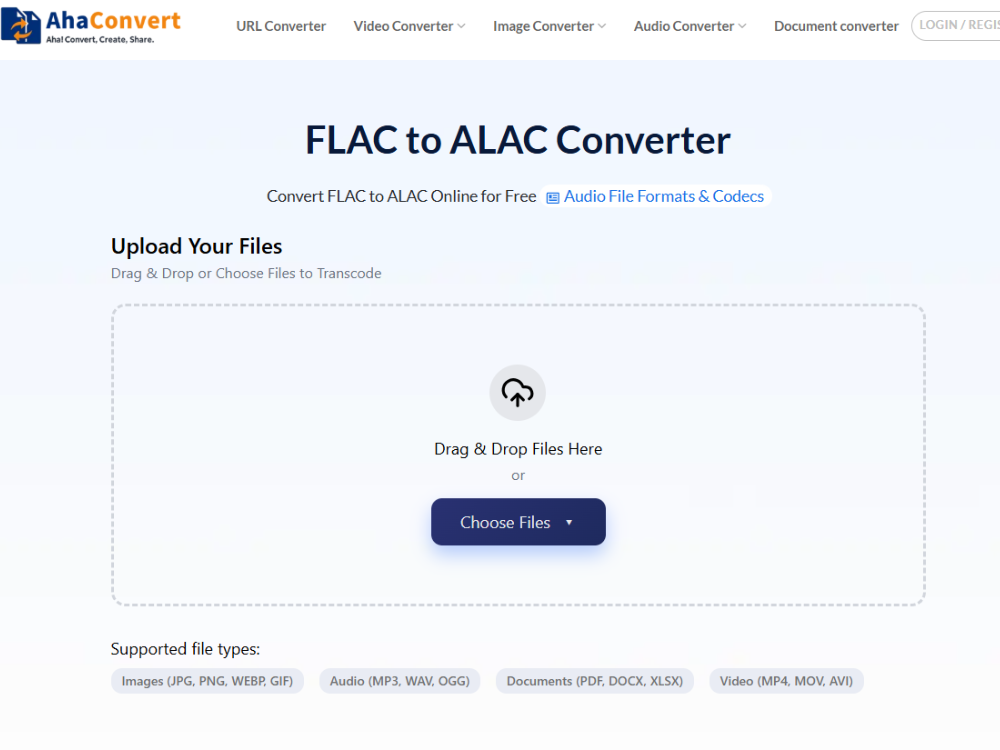
AhaConvert FLAC 转 ALAC 转换器 是一款免费的网页应用程序,专为将 FLAC 文件转换为 ALAC 格式而设计。无需注册,可在任何带有浏览器的计算机上使用,支持 Windows、macOS、Linux、iOS 和 Android 系统。所有上传的文件均采用 256 位 SSL 加密保护,并在处理完成后 24 小时内自动删除。批量处理功能让您可以轻松一次性处理多个 FLAC 文件。.
优点:
- 完全免费,
- 每日兑换次数无限制,
- 批量处理,,
- 适用于任何电脑。.
缺点:
- 无需手动设置比特率
- 采样率调整。.
2. FLAC 转 ALAC 转换器
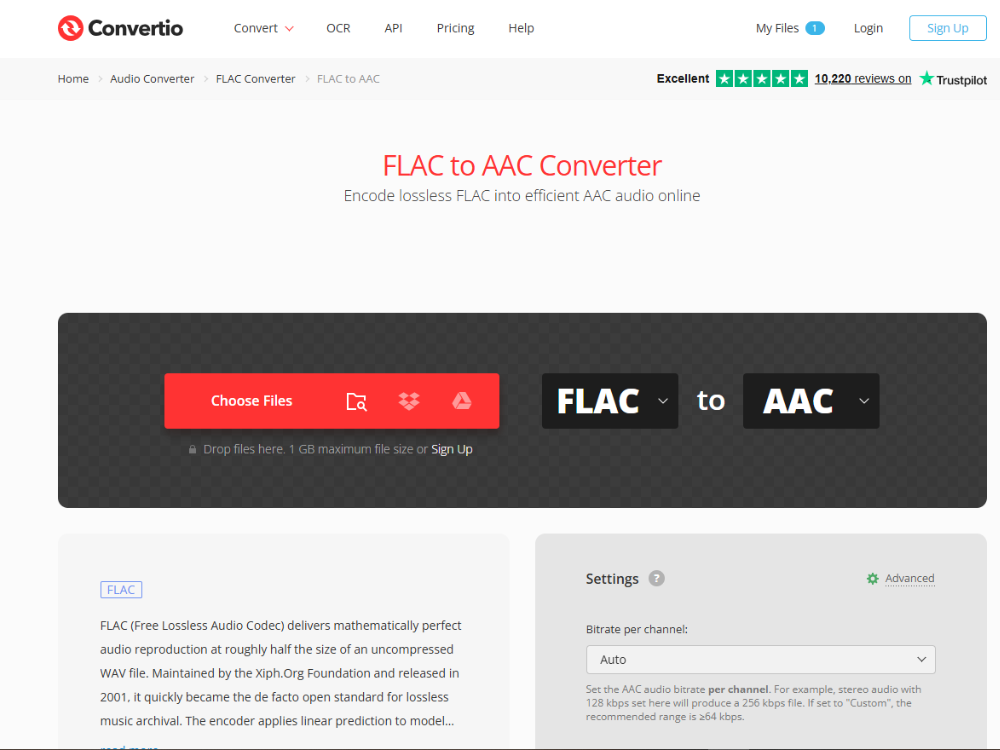
转换 是一款成熟的在线转换器,能够高效地将 FLAC 转换为 ALAC。它允许您从计算机、Google Drive 或 Dropbox 上传文件。但是,其免费版本限制每个文件大小为 100 MB,这对于无损音频文件来说可能不够用。.
优点:
- 云存储
- 一体化,,
- 界面简洁。.
缺点:
- 文件大小限制为100MB。,
- 免费层级的每日转化次数上限。.
3. OnlineConvertFree FLAC 转 ALAC 转换器
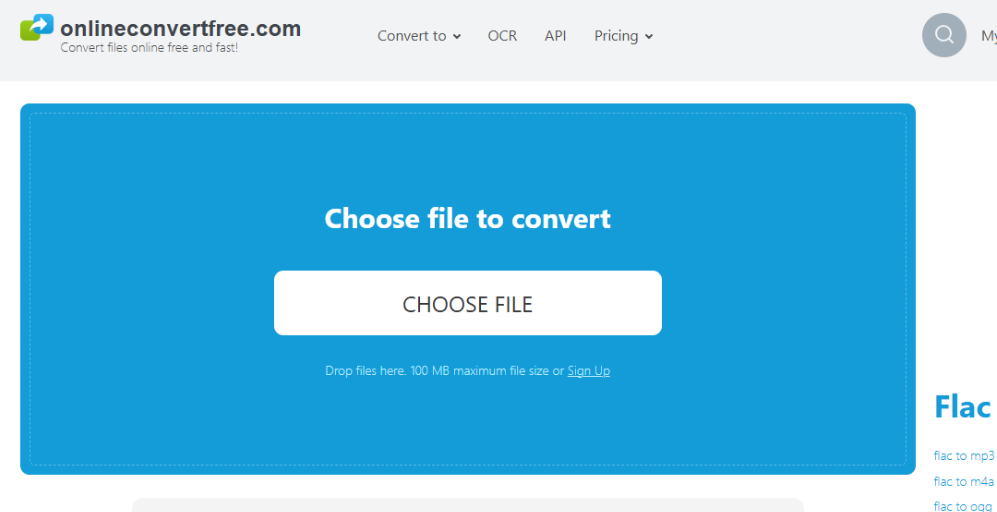
这 OnlineConvert免费转换器 是一款非常简单易用的基于浏览器的音频文件转换工具,支持多种音频格式,包括 FLAC 和 ALAC。无需注册账号,界面也十分简洁。它更适合单个音频文件的转换,而非音频库的转换。.
优点:
- 无需注册,
- 使用简单。.
缺点:
- 批量处理能力有限,
- 免费版中包含广告。.
4. FreeConvert FLAC 转 ALAC 转换器
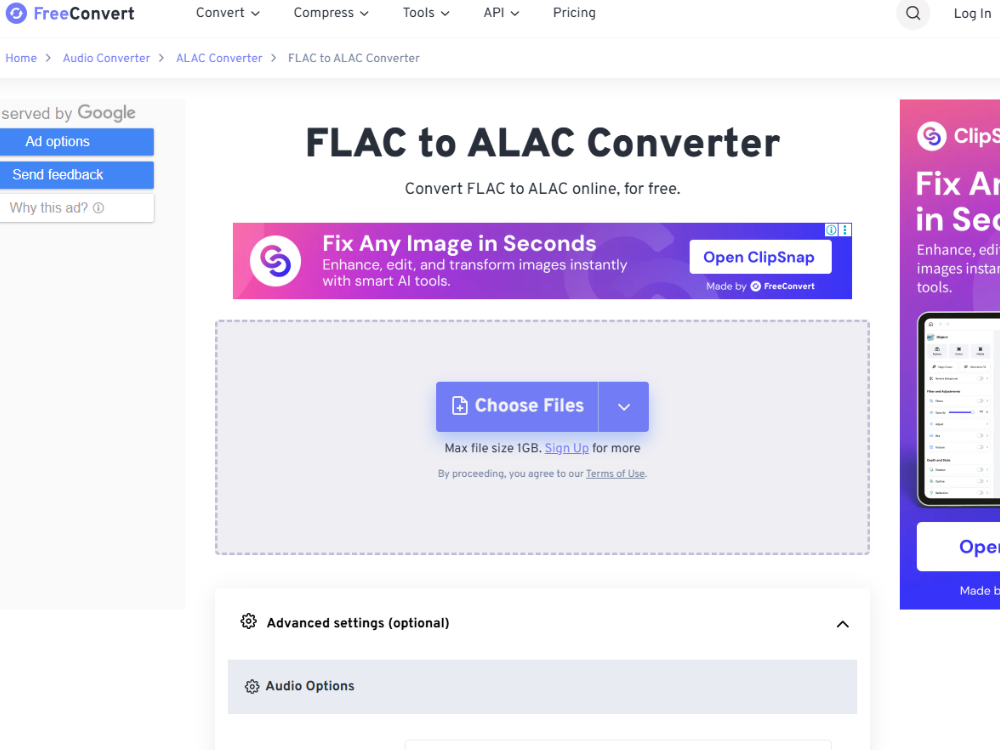
和 FreeConvert, 免费版可以将 FLAC 转换为 ALAC,单文件大小上限高达 1GB。此外,该网站还提供一些转换前的基本设置,包括质量调整。但免费版每日转换次数有限制。.
优点:
- 宽松的文件大小限制,
- 一些自定义选项。.
缺点:
- 高峰时段处理速度较慢。.
其中,最适合日常使用的软件是 AhaConvert,因为它既不需要注册,也没有每日限制,并且能够确保完全的隐私保护,因此在 FLAC 和 ALAC 之间做出选择后,它是最方便的选择。.
如何在线将 FLAC 转换为 ALAC
在您决定选择 FLAC 还是 ALAC 之后,以下是…… 如何将 FLAC 转换为 ALAC 使用 AhaConvert FLAC 转 ALAC 转换器。.
步骤 1:打开 AhaConvert FLAC 转 ALAC 转换器
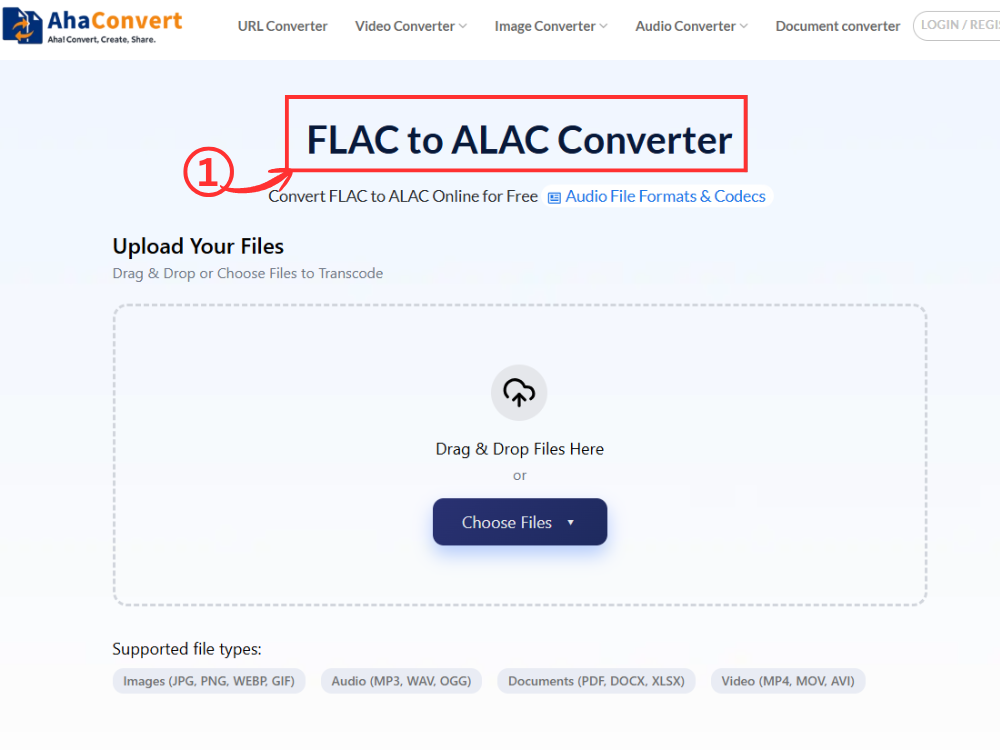
您可以使用任何设备上的任何网络浏览器访问 AhaConvert FLAC 转 ALAC 转换器。无需下载或注册,即可立即加载。.
步骤二:上传您的 FLAC 文件
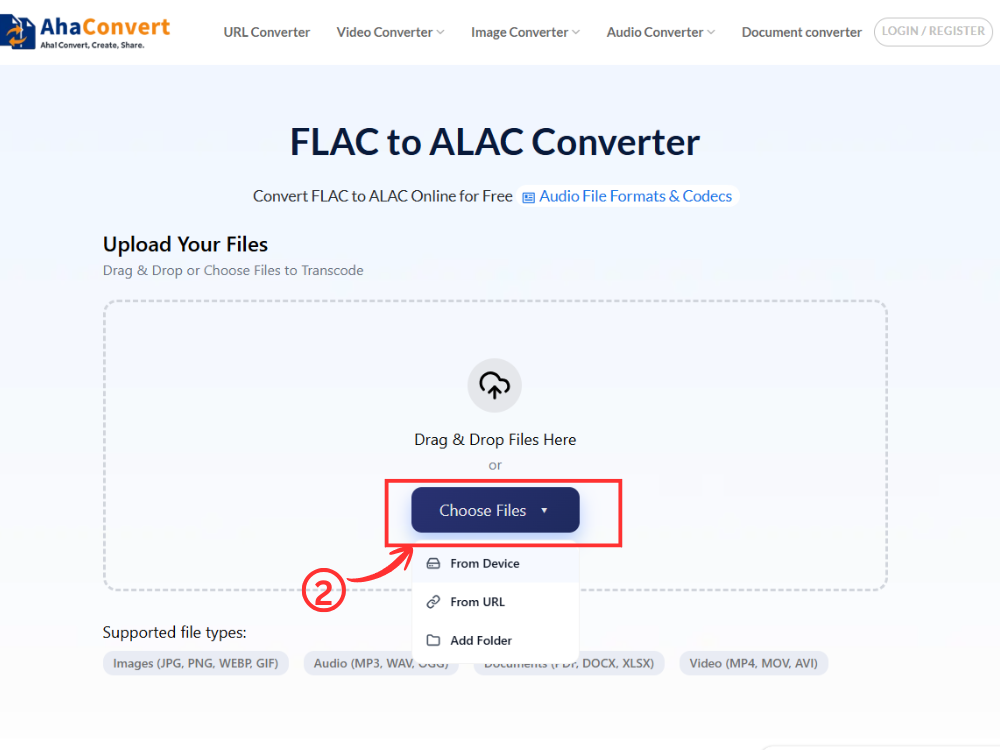
点击 “选择文件” 您可以在设备上搜索文件,也可以将 FLAC 文件拖放到文件上传区域。如果音频文件在线可用,您还可以使用文件 URL。.
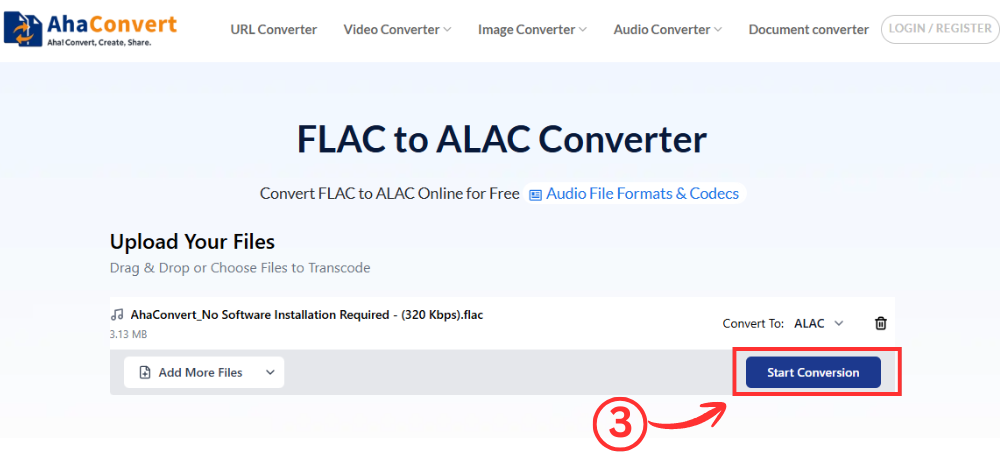
步骤 3:开始转换
上传过程完成后,您需要选择“开始转换.由于此工具是FLAC转ALAC转换器,格式无法更改,因此不需要下拉菜单。转换过程会自动开始。.
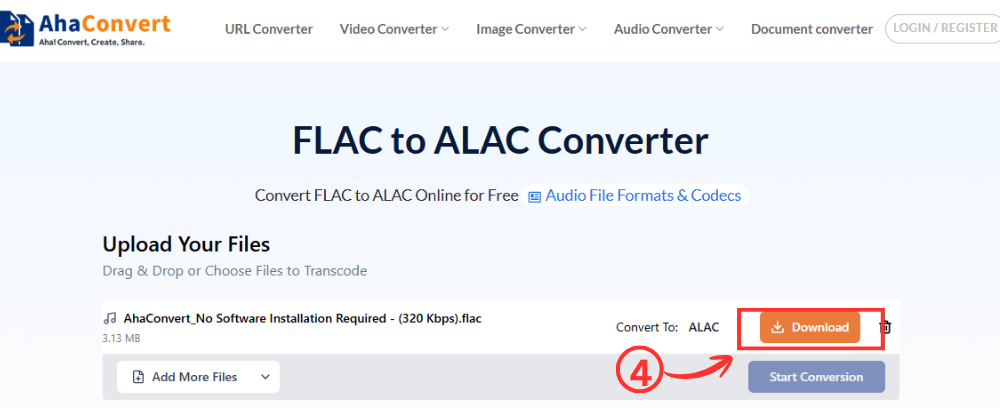
步骤 4:下载您的 ALAC 文件
转换过程完成后,您可以在屏幕上看到下载文件。点击“下载”按钮,下载ALAC文件(.m4a)。.
常见问题
1. FLAC 与 ALAC:ALAC 比 FLAC 好吗?
两者无法说孰优孰劣,因为它们都是无损格式,所以音质相同。ALAC 在苹果设备上表现更佳,因为它原生支持 iTunes 和 Apple Music。而 FLAC 在安卓和 Windows 设备上表现更佳。因此,FLAC 和 ALAC 的区别最终取决于您的设备类型。.
2. iPhone 可以播放 FLAC 文件吗?
是的,从 iOS 11 开始,iPhone 可以直接在“文件”应用或第三方应用中播放 FLAC 文件,但 Apple Music 仍然支持 ALAC 文件。FLAC 和 ALAC 各有优劣。如果您希望在所有 Apple 应用中都能流畅播放,那么 ALAC 更胜一筹。.
3. 我可以免费在线将 FLAC 转换为 ALAC 吗?
是的。AhaConvert FLAC 转 ALAC 转换器是一款完全基于网页的工具,无需任何费用。只需上传您的 FLAC 文件即可将其转换为 ALAC 格式,转换过程将立即完成,无需注册账户或在电脑上安装任何软件。无论您是 FLAC 用户还是 ALAC 用户,这款转换器都能满足您的需求。.
4. 将 FLAC 转换为 ALAC 需要多长时间?
每个文件转换大约需要两秒钟。如果您需要将整个专辑的文件转换为 FLAC 格式,则需要更长时间,但使用 AhaConvert,您无需一直保持浏览器标签页打开。.
5. 在线将 FLAC 转换为 ALAC 安全吗?
是的,但务必使用可靠的程序。AhaConvert 使用 256 位 SSL 加密来保护您的文件,并在处理过程中删除服务器上停留超过 24 小时的文件,因此是处理音乐库文件的理想选择。.
6. 将 FLAC 转换为 ALAC 会降低音频质量吗?
不,由于这两种格式都是无损格式,转换过程中不会损失任何信息量。因此,转换后的ALAC文件听起来与原始FLAC文件完全相同。只要位深度和采样率保持不变,这也是为什么在FLAC和ALAC之间进行选择并不困难的另一个重要原因。.
总结
最终,FLAC 和 ALAC 之间的选择取决于您听音乐的方式和地点。无论您选择哪种格式,音乐质量都完全相同。然而,FLAC 在苹果 iPhone 和 iPad 以外的设备中拥有更广泛的兼容性。而 ALAC 则与所有苹果产品和 Apple Music 的兼容性更佳。.
免费在线 AhaConvert FLAC 转 ALAC 转换器 无需安装即可自动完成转换。无论您在 FLAC 和 ALAC 之争中持何种立场,只需单击一下即可完全免费地完成转换。对于有损音频格式,MP3 转 FLAC 转换器页面对此有更详细的说明。对于一般用途, AhaConvert 音频转换器 满足您所有的音频格式需求。.
