
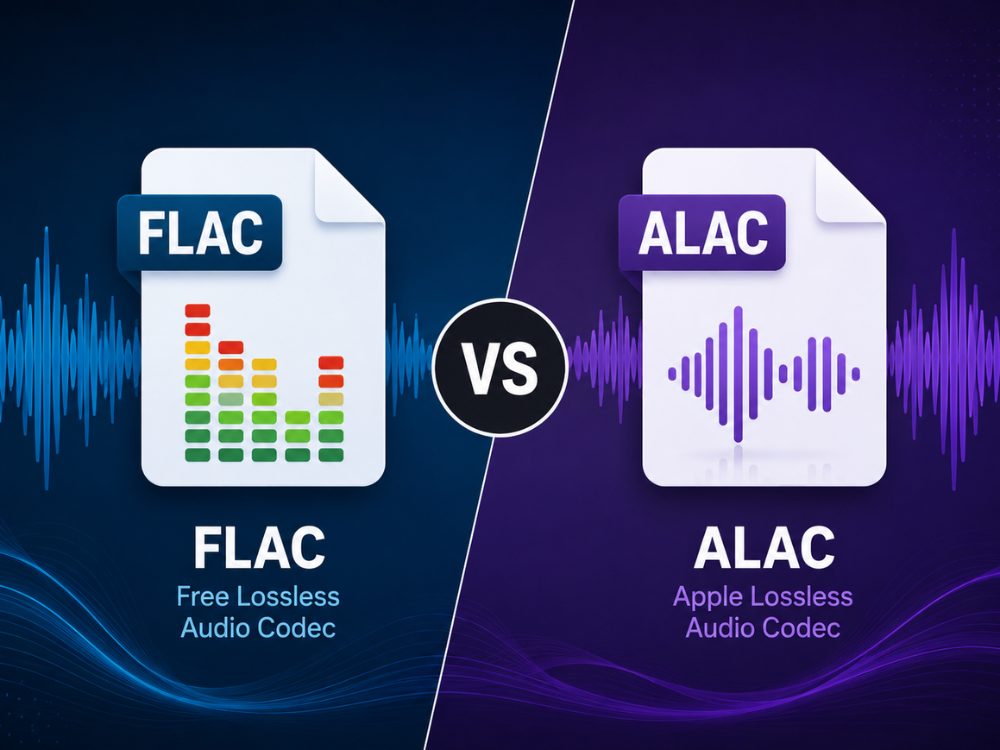
ใครก็ตามที่กำลังสร้างคลังเพลงแบบไม่สูญเสียคุณภาพ (lossless) จะต้องเจอกับปัญหาความแตกต่างระหว่าง FLAC กับ ALAC ในที่สุด ทั้งสองเป็นรูปแบบไฟล์เสียงคุณภาพระดับซีดีที่มีขนาดไฟล์เล็กกว่าไฟล์ WAV มาตรฐาน อย่างไรก็ตาม ทั้งสองรูปแบบไม่ได้ใช้งานได้กับทุกอุปกรณ์และแอปพลิเคชัน แต่ละรูปแบบได้รับการรองรับแตกต่างกันไป FLAC เป็นที่นิยมในอุปกรณ์ Windows และ Android ในขณะที่ ALAC เป็นรูปแบบไฟล์เสียงที่นิยมใช้ในฮาร์ดแวร์ของ Apple.
ในคู่มือนี้ คุณจะเข้าใจความแตกต่างระหว่าง FLAC และ ALAC อย่างชัดเจน เมื่อทำการแปลงไฟล์ FLAC เป็น ALAC จำเป็นอย่างยิ่ง และวิธีการแปลงไฟล์ FLAC เป็น ALAC โดยใช้บริการออนไลน์ฟรี วิธีนี้จะช่วยให้คุณเลือกใช้ไฟล์ FLAC ได้ง่ายขึ้น ไม่ว่าคุณจะใช้อุปกรณ์ใดก็ตาม.
FLAC คืออะไร?
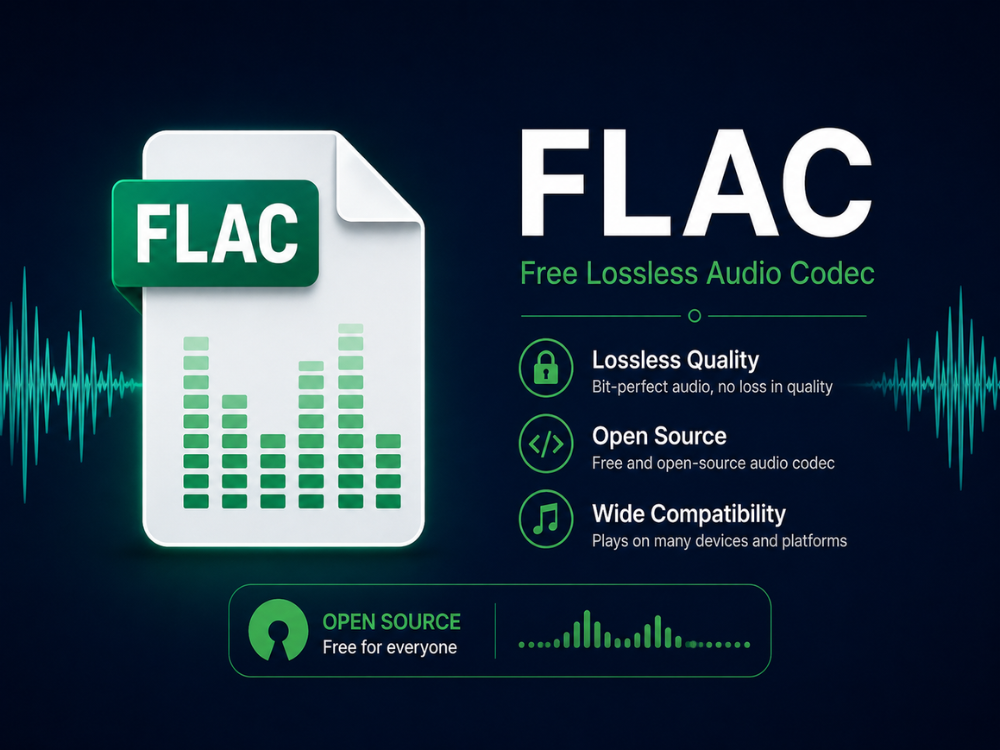
FLAC เป็นตัวแปลงสัญญาณเสียงที่พัฒนาและนำเสนอโดยมูลนิธิ Xiph.Org ในปี 2544 จุดประสงค์หลักของ FLAC คือการบีบอัดข้อมูลเสียงโดยใช้อัลกอริธึมทางคณิตศาสตร์โดยไม่สูญเสียข้อมูลใดๆ ดังนั้นไฟล์เสียงที่เข้ารหัสด้วย FLAC จึงเหมือนกับไฟล์เสียงต้นฉบับทุกประการ.
เนื่องจากเป็นโอเพนซอร์สและไม่เสียค่าลิขสิทธิ์ FLAC จึงกลายเป็นมาตรฐานเสียงแบบไม่สูญเสียคุณภาพที่ใช้กันอย่างแพร่หลายในแพลตฟอร์มเสียงอื่นๆ ยกเว้น Apple รูปแบบนี้ได้รับการสนับสนุนโดยตรงจากโทรศัพท์ Android, Windows Media Player, VLC, foobar2000 และเครื่องเล่นสตรีมมิ่งและเครื่องเล่นเครือข่ายคุณภาพสูงส่วนใหญ่ นอกจากนี้ยังไม่สูญเสียข้อมูลเสียงใดๆ ในขณะที่บีบอัดอย่างมีประสิทธิภาพสูง โดยใช้พื้นที่เพียง 50 ถึง 60 เปอร์เซ็นต์ของพื้นที่ที่ไฟล์ WAV ใช้.
FLAC รองรับไฟล์เสียงความละเอียดสูงถึง 32 บิต/655.35kHz พร้อมคุณสมบัติอื่นๆ เช่น ภาพปกอัลบั้ม แท็กศิลปิน และเนื้อเพลง ผ่านฟังก์ชันการติดแท็กในตัว ข้อเสียเพียงอย่างเดียวของ FLAC คือมันไม่สามารถทำงานร่วมกับระบบนิเวศของ Apple ได้ดีนัก เนื่องจากมีเพียง iOS 11 เท่านั้นที่สามารถเล่น FLAC ได้โดยตรง แอปพลิเคชันและอุปกรณ์ Apple รุ่นเก่าบางรุ่นก็ใช้ ALAC แทน FLAC นี่คือจุดเริ่มต้นของการเปรียบเทียบระหว่าง FLAC และ ALAC.
ALAC คืออะไร?
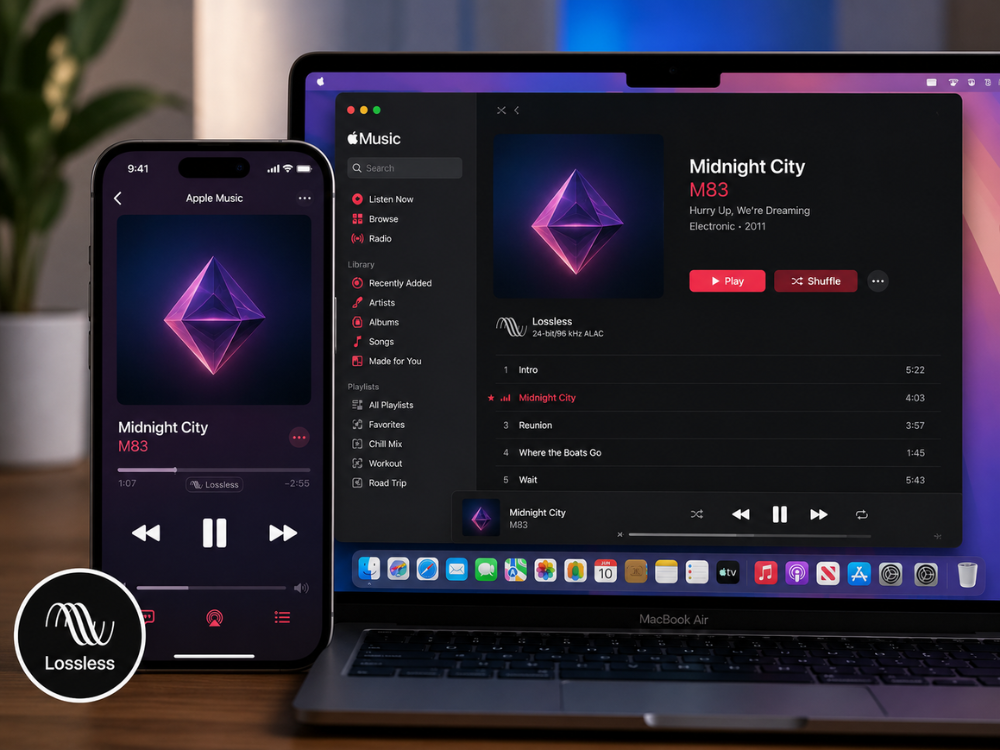
ALAC (Apple Lossless Audio Codec) เป็นตัวแปลงสัญญาณเสียงแบบไม่สูญเสียข้อมูล (lossless codec) ที่พัฒนาโดย Apple โดยเปิดตัวครั้งแรกในปี 2004 และเปิดให้ใช้งานแบบโอเพนซอร์สในปี 2011 เช่นเดียวกับ FLAC การบีบอัดข้อมูลด้วย ALAC จะไม่ทิ้งข้อมูลใดๆ ในระหว่างการเข้ารหัส.
อย่างไรก็ตาม ข้อดีที่สำคัญที่สุดของ ALAC คือความเข้ากันได้กับอุปกรณ์ Apple ทุกชนิด ซึ่งรวมถึง iPhone, iPad, Mac, Apple TV และแม้แต่ Apple Music ซอฟต์แวร์นี้ยังช่วยให้สามารถอ่านและเขียนข้อมูลเมตาของ ALAC ได้อย่างราบรื่นผ่าน iTunes และแอปพลิเคชัน Music บน macOS รวมถึงภาพปกและแท็กพิเศษจาก iTunes ด้วย.
ความเข้ากันได้ของ ALAC กับอุปกรณ์นอกเหนือจากอุปกรณ์ Apple นั้นไม่สม่ำเสมอ สมาร์ทโฟน Android หลายรุ่น ซอฟต์แวร์ที่ทำงานบน Windows และระบบเครื่องเสียงอื่นๆ ที่ไม่ใช่ของ Apple อาจไม่รองรับ ALAC หรือต้องติดตั้งปลั๊กอินเพิ่มเติมเพื่อเปิดใช้งาน ALAC มีประสิทธิภาพในการบีบอัดเท่าเทียมกัน โดยสร้างไฟล์ที่มีขนาดเท่ากับไฟล์ FLAC ดังนั้นขนาดไฟล์จึงไม่สำคัญเมื่อเลือกใช้ระหว่าง FLAC กับ ALAC ผู้ที่ถามเกี่ยวกับ “ALAC เทียบกับ FLAC” แทนที่จะเป็น “FLAC เทียบกับ ALAC” กำลังมองหาคำตอบจากมุมมองของ Apple.
FLAC กับ ALAC: ความแตกต่างที่สำคัญ
เนื่องจากทั้งสองไฟล์เป็นไฟล์เสียงแบบไม่สูญเสียคุณภาพ การถกเถียงระหว่าง FLAC กับ ALAC จึงไม่ได้ขึ้นอยู่กับคุณภาพ แต่เป็นเรื่องของความเข้ากันได้และระบบนิเวศ ตารางต่อไปนี้แสดงให้เห็นถึงจุดที่การถกเถียงระหว่าง FLAC กับ ALAC เริ่มต้นขึ้น.
| คุณสมบัติ | แฟล็ก | อแลค |
|---|---|---|
| นักพัฒนา | มูลนิธิ Xiph.Org | แอปเปิล |
| ปล่อยแล้ว | 2001 | 2004 |
| การบีบอัด | ไม่มีการสูญเสียข้อมูล | ไม่มีการสูญเสียข้อมูล |
| ขนาดไฟล์โดยทั่วไป | เล็กกว่าเล็กน้อย | ใหญ่กว่าเล็กน้อย |
| การสนับสนุนอุปกรณ์ Apple | ตั้งแต่ iOS 11 เป็นต้นมา | เต็มรูปแบบ, ดั้งเดิม |
| รองรับ Android/Windows | เต็มรูปแบบ, ดั้งเดิม | มีข้อจำกัด และมักต้องใช้ปลั๊กอิน |
| โอเพนซอร์ส | ใช่ | ใช่ (ตั้งแต่ปี 2011) |
| ความละเอียดบิตสูงสุด/อัตราการสุ่มตัวอย่างสูงสุด | 32 บิต/655.35 กิโลเฮิร์ตซ์ | 32 บิต/384 กิโลเฮิร์ตซ์ |
| การสนับสนุนข้อมูลเมตา | การติดแท็กแบบดั้งเดิม | การติดแท็กแบบ iTunes |
FLAC เทียบกับ ALAC: ขนาดไฟล์
การเปรียบเทียบขนาดไฟล์ระหว่างรูปแบบ FLAC และ ALAC นั้นทำได้ง่าย เนื่องจากทั้งสองรูปแบบใช้การบีบอัดแบบไม่สูญเสียข้อมูล นั่นหมายความว่าไฟล์เสียงความยาว 3 นาที ที่ความละเอียด 44.1kHz/16 บิต จะใช้พื้นที่ประมาณ 20-35 MB ไม่ว่าคุณจะใช้รูปแบบใดก็ตาม ในบางกรณีที่ไฟล์เสียงมีรายละเอียดมาก FLAC มักจะบีบอัดได้ดีกว่า ALAC เล็กน้อย.
FLAC เทียบกับ ALAC: คุณภาพเสียง
คุณภาพเสียงจะเหมือนกันทุกประการในการเปรียบเทียบ FLAC กับ ALAC เพราะไม่มีข้อมูลสูญหายระหว่างการแปลงเป็นรูปแบบใดรูปแบบหนึ่ง หากคุณบันทึกเสียงโดยใช้รูปแบบ FLAC และบันทึกเสียงเดียวกันในรูปแบบ ALAC ด้วยความละเอียดบิตและความถี่สุ่มตัวอย่างเดียวกัน ไฟล์ทั้งสองจะเหมือนกันทุกประการ.
FLAC กับ ALAC: ความเข้ากันได้
ตรงจุดนี้ FLAC กับ ALAC มีผู้ชนะที่ชัดเจน และผลลัพธ์ก็ขึ้นอยู่กับประเภทของฮาร์ดแวร์ที่คุณใช้ FLAC ชนะในแทบทุกกรณี ยกเว้นเมื่อคุณอยู่ในระบบนิเวศของ Apple: Android, Windows, Linux รวมถึงอุปกรณ์สตรีมมิ่งคุณภาพสูงส่วนใหญ่ สามารถเล่น FLAC ได้ทันที สำหรับผู้ใช้ iOS และ Mac ที่ฟังเพลงผ่าน Apple Music เท่านั้น ALAC จึงเป็นตัวเลือกที่ดีกว่า.
FLAC เทียบกับ ALAC: การรองรับเมตาเดต้า
ทั้งสองรูปแบบมีข้อมูลเมตา แต่ใช้วิธีที่แตกต่างกันเล็กน้อย สำหรับ FLAC ข้อมูลเมตาจะอยู่ในรูปแบบของคอมเมนต์ Vorbis ซึ่งเป็นรูปแบบการติดแท็กที่มีความยืดหยุ่นสูงและใช้งานได้กับโปรแกรมเพลงที่ไม่ใช่ของ Apple โดยเฉพาะ ในขณะที่ ALAC ใช้รูปแบบคอนเทนเนอร์คล้าย MP4 พร้อมฟิลด์ข้อมูลเมตาของ Apple iTunes.
เหตุใดจึงต้องแปลงไฟล์ FLAC เป็น ALAC?
ในความเป็นจริงแล้ว มีเหตุผลเชิงปฏิบัติที่ทำให้บางคนอาจต้องเผชิญกับปัญหาการแปลงไฟล์ FLAC เป็น ALAC แม้ว่ากระบวนการแปลงไฟล์เองจะไม่ช่วยเพิ่มคุณภาพเสียงก็ตาม.
การจัดการคลังเพลง Apple Music
คนที่กำลังสร้างคลังเพลงด้วย iTunes หรือ Apple Music จะต้องชื่นชอบที่ไฟล์ทุกประเภทสามารถใช้งานร่วมกันได้และไม่มีปัญหาใดๆ เกิดขึ้นเมื่อเล่นเพลง ควรแปลงไฟล์ FLAC เป็น ALAC ก่อนเพิ่มลงใน iTunes จะดีที่สุด.
ความน่าเชื่อถือในการเล่นวิดีโอจาก iOS และ Apple TV
แม้ว่า iOS รุ่นล่าสุดจะรองรับไฟล์ FLAC แต่บางอุปกรณ์ของ Apple รุ่นเก่า และแม้แต่แอปพลิเคชันจากผู้พัฒนาภายนอกบางตัวสำหรับผู้ใช้ Apple ก็อาจใช้งานร่วมกับไฟล์ ALAC ได้ดีกว่า ดังนั้นจึงควรแปลงไฟล์ FLAC เป็น ALAC ก่อนเล่นเพลงบนอุปกรณ์เหล่านั้น.
การติดแท็กและภาพปกที่ง่ายขึ้น
รูปแบบการติดแท็ก ALAC เข้ากันได้กับกฎการติดแท็กของ Apple มากกว่า ซึ่งหมายความว่าการแปลง FLAC เป็น ALAC จะช่วยแก้ไขปัญหาภาพปกอัลบั้มหายไปและแท็กผิดเพี้ยนที่พบใน Apple Music ได้.
รูปแบบห้องสมุดที่สอดคล้องกัน
บางคนแค่ต้องการเก็บทุกอย่างไว้ในรูปแบบไฟล์เดียวกันโดยไม่ต้องสลับไปมาระหว่าง FLAC และ ALAC ถ้าหากจะใช้งานโปรแกรมเล่นเพลงบนผลิตภัณฑ์ของ Apple อยู่เสมอ การใช้รูปแบบ ALAC หลังจากแปลง FLAC เป็น ALAC แล้วจึงเป็นเรื่องที่สมเหตุสมผล.
4 โปรแกรมแปลงไฟล์ FLAC เป็น ALAC ออนไลน์ที่ดีที่สุด
มีโปรแกรมหลายตัวที่สามารถแปลงไฟล์ FLAC เป็น ALAC ได้โดยไม่ต้องใช้โปรแกรมบนคอมพิวเตอร์ ต่อไปนี้คือ 4 โปรแกรมที่คุณอาจพิจารณาใช้หากคุณกำลังเลือกระหว่าง FLAC กับ ALAC และต้องการกระบวนการแปลงที่รวดเร็ว.
1. โปรแกรมแปลงไฟล์ FLAC เป็น ALAC ชื่อ AhaConvert
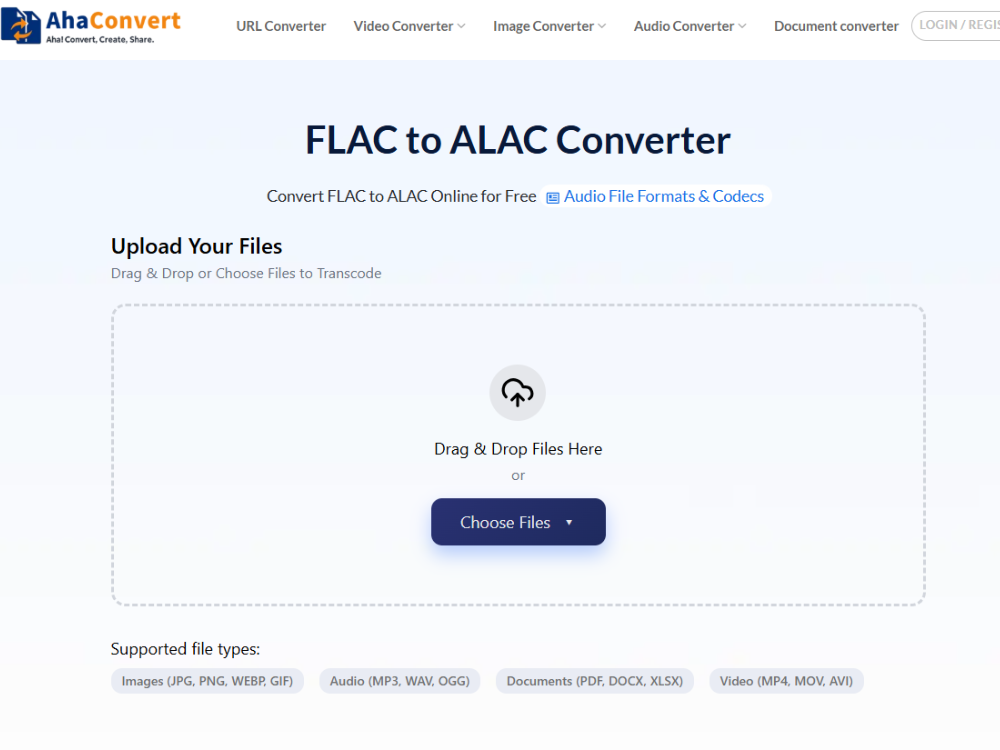
อาฮาคอนเวอร์ต ตัวแปลงไฟล์ FLAC เป็น ALAC เป็นแอปพลิเคชันบนเว็บฟรีที่ออกแบบมาเพื่อแปลงไฟล์ FLAC เป็น ALAC ไม่จำเป็นต้องลงทะเบียนและสามารถใช้งานได้บนคอมพิวเตอร์ทุกเครื่องที่มีเว็บเบราว์เซอร์ ไม่ว่าจะเป็น Windows, macOS, Linux, iOS และ Android ไฟล์ที่อัปโหลดทั้งหมดจะได้รับการรักษาความปลอดภัยด้วยการเข้ารหัส SSL 256 บิตและจะถูกลบโดยอัตโนมัติภายใน 24 ชั่วโมงหลังจากการประมวลผล ฟังก์ชันการประมวลผลแบบกลุ่มช่วยให้สามารถประมวลผลไฟล์ FLAC หลายไฟล์พร้อมกันได้อย่างง่ายดาย.
ข้อดี:
- ฟรีทั้งหมด,
- ไม่มีการจำกัดจำนวนการแปลงต่อวัน,
- การประมวลผลแบบกลุ่ม,
- ใช้งานได้กับคอมพิวเตอร์ทุกเครื่อง.
ข้อเสีย:
- ไม่สามารถกำหนดอัตราบิตด้วยตนเองได้
- การปรับอัตราการสุ่มตัวอย่าง.
2. โปรแกรมแปลงไฟล์ FLAC เป็น ALAC
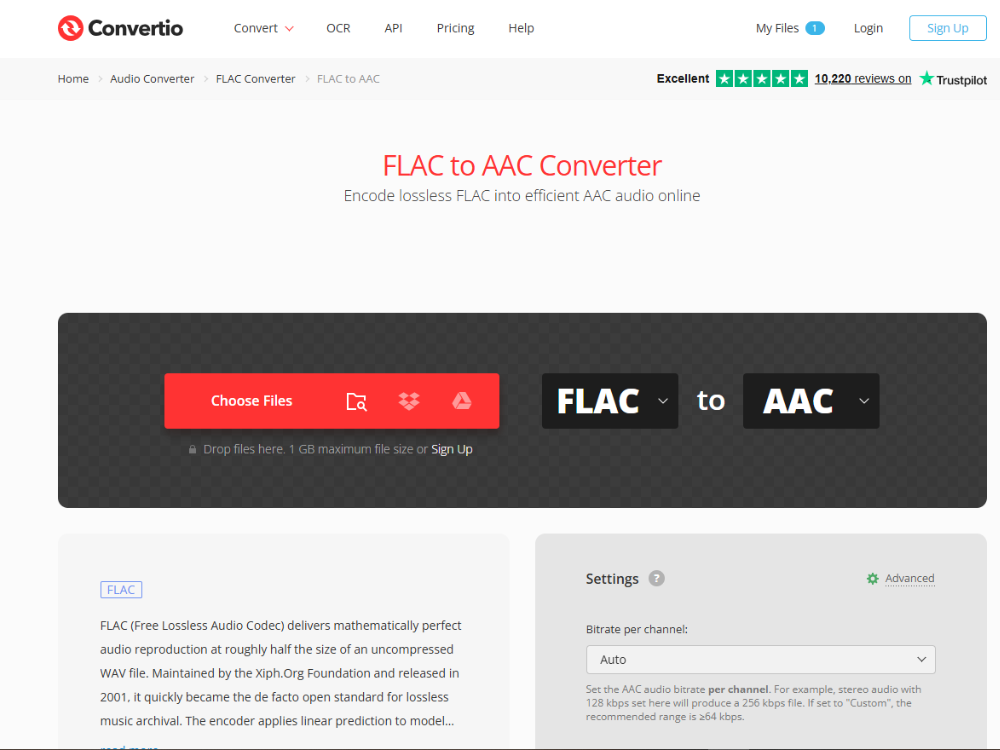
คอนเวอร์ติโอ เป็นโปรแกรมแปลงไฟล์ออนไลน์ที่ได้รับการยอมรับ ซึ่งแปลงไฟล์ FLAC เป็น ALAC ได้อย่างมีประสิทธิภาพ โปรแกรมนี้อนุญาตให้คุณอัปโหลดไฟล์จากคอมพิวเตอร์ Google Drive หรือ Dropbox ได้ อย่างไรก็ตาม เวอร์ชันฟรีมีข้อจำกัดที่ 100 MB ต่อไฟล์ ซึ่งอาจไม่เพียงพอสำหรับไฟล์เสียงแบบไม่สูญเสียคุณภาพ (lossless audio files).
ข้อดี:
- พื้นที่จัดเก็บข้อมูลบนคลาวด์
- การบูรณาการ,
- อินเทอร์เฟซสะอาดตา.
ข้อเสีย:
- จำกัดขนาดไฟล์ 100 MB,
- จำกัดการแปลงต่อวันสำหรับแพ็กเกจฟรี.
3. OnlineConvertFree FLAC to ALAC Converter
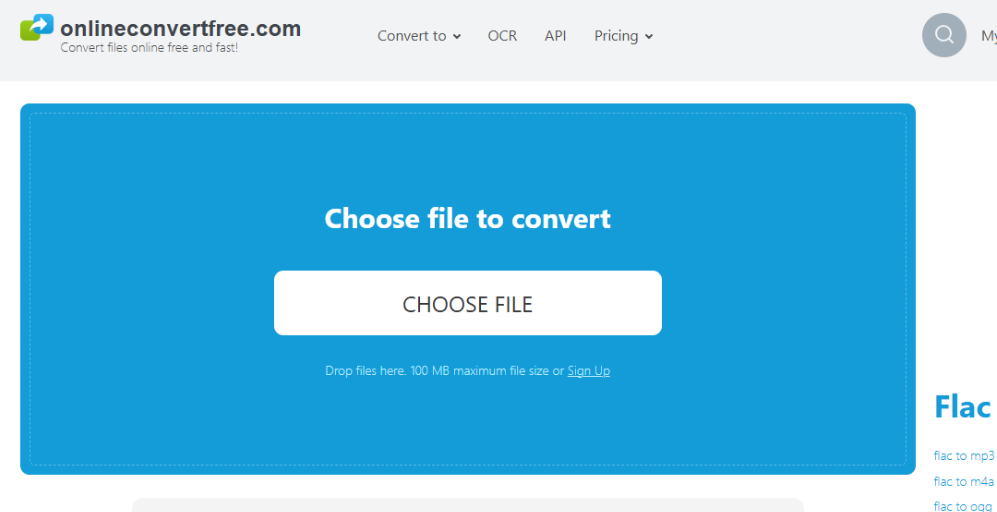
การ ตัวแปลงออนไลน์ฟรี เป็นเครื่องมือที่ใช้งานง่ายมากบนเว็บเบราว์เซอร์สำหรับการแปลงไฟล์เสียงหลายรูปแบบ รวมถึง FLAC และ ALAC ไม่จำเป็นต้องลงทะเบียนบัญชี และอินเทอร์เฟซก็ค่อนข้างเรียบง่าย เหมาะสำหรับการแปลงไฟล์ทีละไฟล์ ไม่เหมาะสำหรับการแปลงคลังไฟล์เสียง.
ข้อดี:
- ไม่ต้องลงทะเบียน,
- ใช้งานง่าย.
ข้อเสีย:
- รองรับการประมวลผลแบบกลุ่มจำกัด,
- มีโฆษณาในเวอร์ชันฟรี.
4. โปรแกรมแปลงไฟล์ FLAC เป็น ALAC ชื่อ FreeConvert
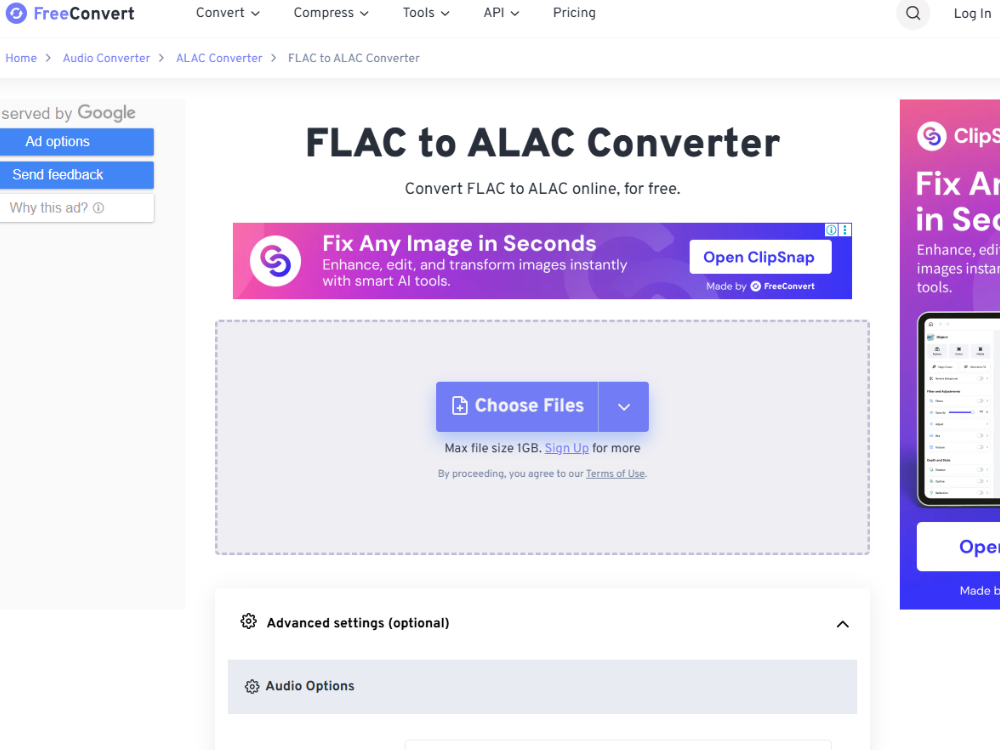
กับ ฟรีคอนเวอร์ท, ในเวอร์ชันฟรี คุณสามารถแปลงไฟล์ FLAC เป็น ALAC ได้โดยมีขนาดไฟล์สูงสุดเพียง 1 GB ต่อไฟล์ นอกจากนี้ เว็บไซต์ยังมีตัวเลือกการตั้งค่าพื้นฐานก่อนการแปลง เช่น การปรับคุณภาพ แต่มีข้อจำกัดเรื่องจำนวนการแปลงต่อวันในเวอร์ชันฟรี.
ข้อดี:
- รองรับขนาดไฟล์ได้กว้างขวาง,
- มีตัวเลือกการปรับแต่งบางอย่าง.
ข้อเสีย:
- การประมวลผลอาจช้าลงในช่วงเวลาที่มีผู้ใช้งานจำนวนมาก.
ในบรรดาโปรแกรมเหล่านั้น โปรแกรมที่เหมาะสมที่สุดสำหรับการใช้งานเป็นประจำคือ AhaConvert เนื่องจากไม่จำเป็นต้องลงทะเบียนหรือมีข้อจำกัดในการใช้งานรายวัน อีกทั้งยังรับประกันการปกป้องความเป็นส่วนตัวอย่างสมบูรณ์ ทำให้เป็นตัวเลือกที่สะดวกที่สุดหลังจากที่ผู้ใช้ตัดสินใจเลือกระหว่าง FLAC กับ ALAC แล้ว.
วิธีแปลงไฟล์ FLAC เป็น ALAC ออนไลน์
หลังจากที่คุณตัดสินใจเลือกระหว่าง FLAC กับ ALAC แล้ว ต่อไปนี้คือขั้นตอนต่อไป วิธีแปลงไฟล์ FLAC เป็น ALAC โดยใช้โปรแกรมแปลงไฟล์ FLAC เป็น ALAC ชื่อ AhaConvert.
ขั้นตอนที่ 1: เปิดโปรแกรม AhaConvert FLAC to ALAC Converter
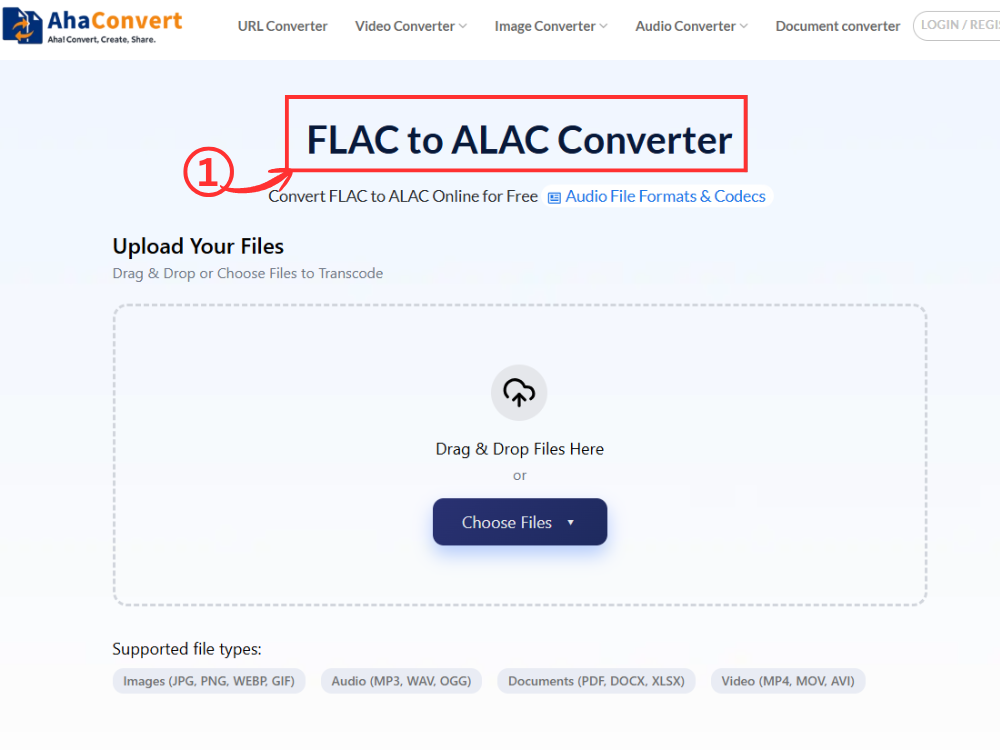
เข้าใช้งานโปรแกรมแปลงไฟล์ FLAC เป็น ALAC ของ AhaConvert ได้โดยใช้เว็บเบราว์เซอร์ใดก็ได้บนอุปกรณ์ใดก็ได้ โปรแกรมจะโหลดทันทีโดยไม่ต้องดาวน์โหลดหรือลงทะเบียนใดๆ.
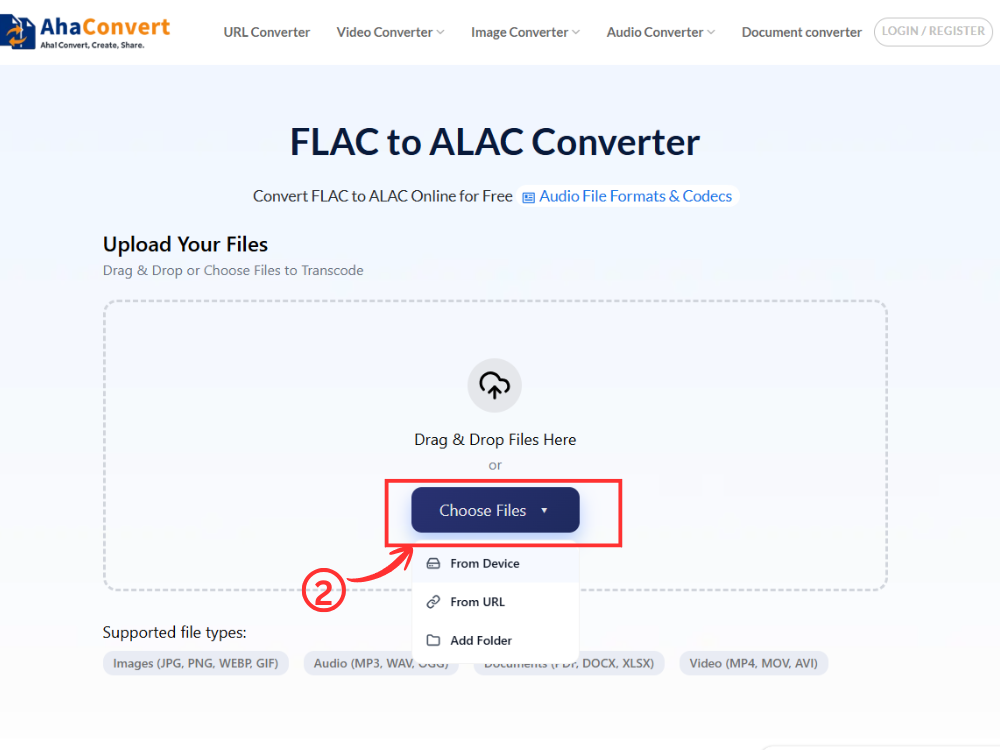
ขั้นตอนที่ 2: อัปโหลดไฟล์ FLAC ของคุณ
คลิก “เลือกไฟล์” คุณสามารถค้นหาไฟล์บนอุปกรณ์ของคุณ หรือลากและวางไฟล์ FLAC ลงในส่วนตัวอัปโหลดไฟล์ได้ นอกจากนี้ คุณยังสามารถใช้ URL ของไฟล์ได้หากไฟล์เสียงนั้นมีอยู่บนอินเทอร์เน็ต.
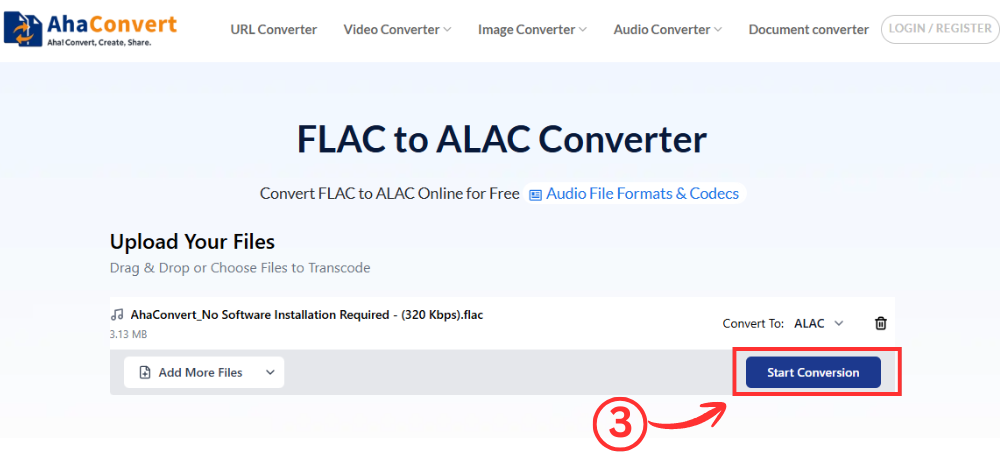
ขั้นตอนที่ 3: เริ่มการแปลงข้อมูล
หลังจากกระบวนการอัปโหลดเสร็จสมบูรณ์แล้ว คุณต้องเลือก “เริ่มการแปลง.”เนื่องจากโปรแกรมแปลงไฟล์ FLAC เป็น ALAC นี้ รูปแบบไฟล์ไม่สามารถเปลี่ยนแปลงได้ ดังนั้นจึงไม่จำเป็นต้องใช้เมนูแบบดรอปดาวน์ กระบวนการจะเริ่มต้นโดยอัตโนมัติ”.
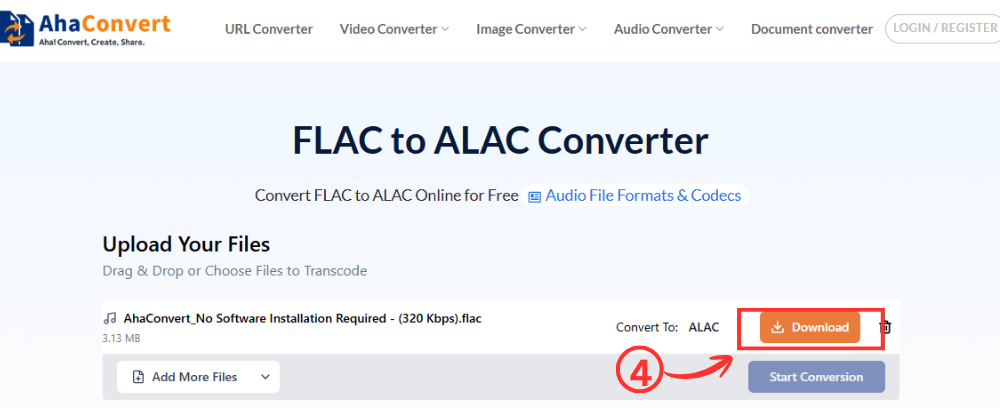
ขั้นตอนที่ 4: ดาวน์โหลดไฟล์ ALAC ของคุณ
เมื่อกระบวนการแปลงเสร็จสมบูรณ์ คุณจะเห็นไฟล์ดาวน์โหลดปรากฏบนหน้าจอ คลิกปุ่ม “ดาวน์โหลด” และดาวน์โหลดไฟล์ ALAC (.m4a).
คำถามที่พบบ่อย
1. FLAC กับ ALAC: ALAC ดีกว่า FLAC หรือไม่?
ไม่สามารถกล่าวได้ว่ารูปแบบใดเหนือกว่ากัน เนื่องจากทั้งคู่เป็นไฟล์เสียงแบบไม่สูญเสียคุณภาพ ดังนั้นจึงมีคุณภาพเสียงเท่ากัน ALAC ดีกว่าบนอุปกรณ์ Apple เพราะได้รับการสนับสนุนโดยตรงจาก iTunes และ Apple Music ในทางกลับกัน FLAC ดีกว่าบนอุปกรณ์ที่ใช้ระบบ Android และ Windows ในการเปรียบเทียบ FLAC กับ ALAC นั้น สรุปได้ว่าขึ้นอยู่กับประเภทของอุปกรณ์ของคุณ.
2. iPhone สามารถเล่นไฟล์ FLAC ได้หรือไม่?
ใช่แล้ว ตั้งแต่ iOS 11 เป็นต้นไป iPhone สามารถเล่นไฟล์ FLAC ได้โดยตรงในแอป Files หรือแอปของบุคคลที่สาม แม้ว่า Apple Music จะยังคงรองรับไฟล์ ALAC อยู่ก็ตาม FLAC กับ ALAC ถ้าคุณต้องการการเล่นที่ไม่มีข้อผิดพลาดในแอปของ Apple ทุกแอป ALAC จะเป็นตัวเลือกที่ดีกว่า.
3. ฉันสามารถแปลงไฟล์ FLAC เป็น ALAC ออนไลน์ได้ฟรีหรือไม่?
ใช่แล้ว โปรแกรมแปลงไฟล์ FLAC เป็น ALAC ของ AhaConvert เป็นเครื่องมือที่ใช้งานผ่านเว็บได้โดยสมบูรณ์และไม่มีค่าใช้จ่ายใดๆ เพียงแค่คุณอัปโหลดไฟล์ FLAC ที่ต้องการแปลงเป็น ALAC และกระบวนการจะเสร็จสมบูรณ์ทันที โดยไม่ต้องสร้างบัญชีหรือติดตั้งโปรแกรมลงในคอมพิวเตอร์ของคุณ ไม่ว่าคุณจะใช้ไฟล์ FLAC หรือ ALAC ก็ตาม.
4. การแปลงไฟล์ FLAC เป็น ALAC ใช้เวลานานเท่าไหร่?
การแปลงไฟล์แต่ละไฟล์ใช้เวลาประมาณสองวินาที ในกรณีที่คุณมีอัลบั้มทั้งอัลบั้มที่ต้องแปลงเป็น FLAC การแปลงจะใช้เวลานานขึ้นเล็กน้อย แต่ด้วย AhaConvert คุณไม่จำเป็นต้องเปิดแท็บเบราว์เซอร์ค้างไว้ตลอดเวลา.
5. การแปลงไฟล์ FLAC เป็น ALAC ออนไลน์ปลอดภัยหรือไม่?
ใช่ แต่โปรดตรวจสอบให้แน่ใจว่าคุณใช้โปรแกรมที่น่าเชื่อถือ AhaConvert ใช้การเข้ารหัส SSL 256 บิตเพื่อปกป้องไฟล์ของคุณในระหว่างการประมวลผล และจะลบไฟล์ใดๆ ที่อยู่ในเซิร์ฟเวอร์ของพวกเขาเกิน 24 ชั่วโมง ซึ่งทำให้เป็นตัวเลือกที่เหมาะสมสำหรับคลังเพลงของคุณ.
6. การแปลงไฟล์ FLAC เป็น ALAC จะทำให้คุณภาพเสียงลดลงหรือไม่?
ไม่เลย เนื่องจากทั้งสองรูปแบบเป็นไฟล์แบบไม่สูญเสียคุณภาพ (lossless) จึงไม่มีการลดปริมาณข้อมูลระหว่างการแปลง ส่งผลให้ไฟล์ ALAC ที่แปลงแล้วจะมีเสียงเหมือนกับไฟล์ FLAC ต้นฉบับทุกประการ ตราบใดที่ความลึกของบิตและอัตราการสุ่มตัวอย่างยังคงที่ นี่เป็นอีกเหตุผลที่ดีที่ทำให้การเลือกระหว่าง FLAC กับ ALAC ไม่จำเป็นต้องยากเลย.
สรุป
สุดท้ายแล้ว การเลือกใช้ FLAC หรือ ALAC ขึ้นอยู่กับวิธีการและสถานที่ที่คุณฟังเพลง คุณภาพของเพลงนั้นเหมือนกันทุกประการ ไม่ว่าคุณจะเลือกแบบไหนก็ตาม อย่างไรก็ตาม FLAC ได้รับการสนับสนุนอย่างกว้างขวางมากกว่าในโลกของ Apple นอกเหนือจาก iPhone และ iPad ในขณะที่ ALAC ทำงานได้ดีกว่ากับผลิตภัณฑ์ Apple ทุกชนิดและ Apple Music.
AhaConvert ออนไลน์ฟรี ตัวแปลงไฟล์ FLAC เป็น ALAC โปรแกรมนี้จะทำการแปลงไฟล์ให้คุณโดยอัตโนมัติโดยไม่ต้องติดตั้งใดๆ ไม่ว่าคุณจะมีความคิดเห็นอย่างไรเกี่ยวกับ FLAC หรือ ALAC คุณก็สามารถทำการแปลงไฟล์ได้ฟรีเพียงแค่คลิกเดียว สำหรับไฟล์เสียงที่มีการสูญเสียข้อมูล (lossy audio formats) หน้าเว็บตัวแปลง MP3 เป็น FLAC จะอธิบายรายละเอียดเพิ่มเติมเกี่ยวกับประเด็นนี้ สำหรับการใช้งานทั่วไป... AhaConvert Audio Converter รองรับทุกความต้องการด้านรูปแบบไฟล์เสียงของคุณ.
