
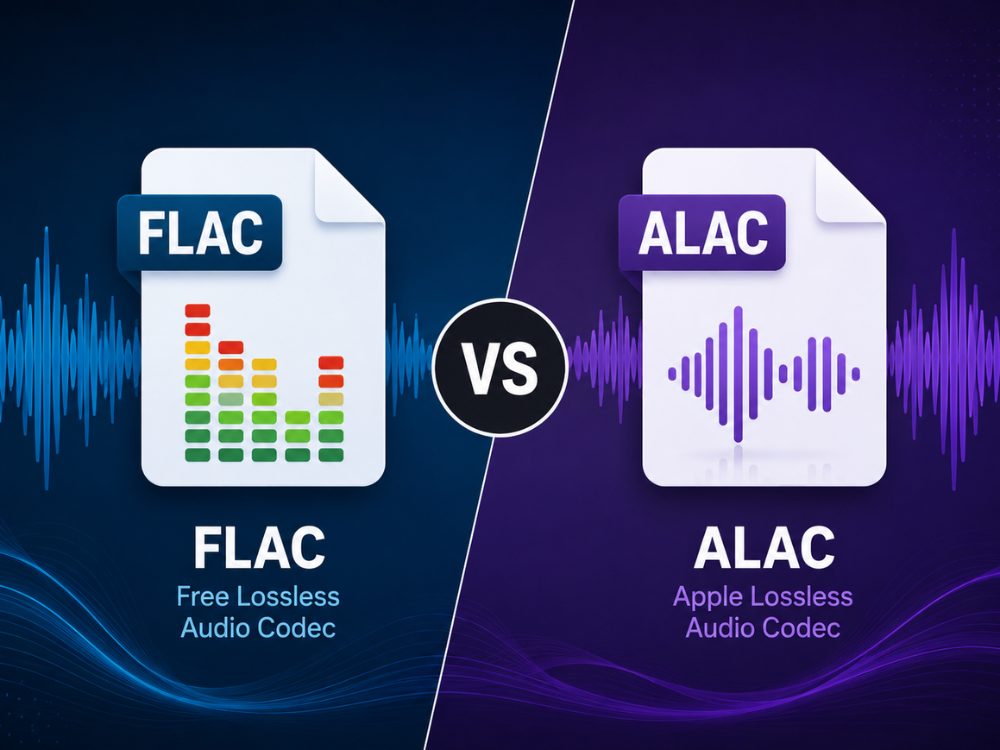
ロスレス音楽ライブラリを構築しようとする人は、遅かれ早かれFLACとALACのどちらを選ぶべきかというジレンマに直面するでしょう。どちらもCD品質のオーディオコーデックで、標準的なWAVファイルよりもファイルサイズが小さくなっています。しかし、この2つのフォーマットは万能ではなく、それぞれ最適なデバイスやアプリケーションが異なります。FLACはWindowsやAndroidデバイスで主流ですが、ALACはAppleハードウェアで好まれるコーデックです。.
このガイドでは、FLACとALACの違いを明確に理解し、 FLACからALACへ FLACをALACに変換する方法、そして無料のオンラインサービスを使ってFLACをALACに変換する方法をご紹介します。これにより、お持ちのデバイスに関係なく、FLACとALACの選択が容易になります。.
FLAC とは何ですか?
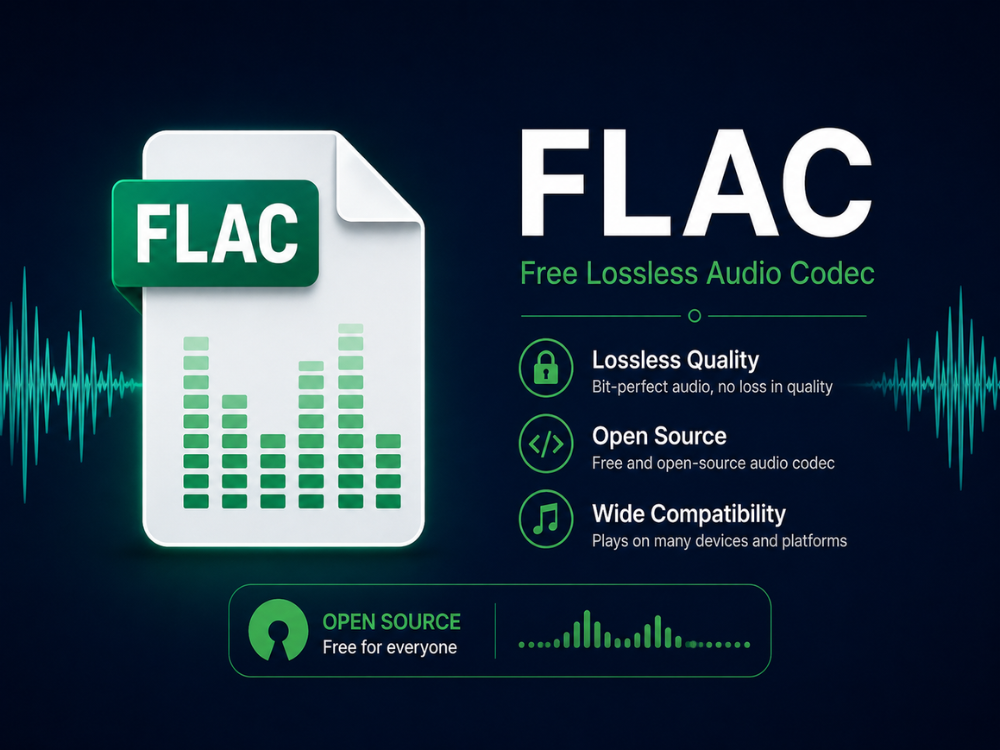
FLACは、2001年にXiph.Org財団によって開発・発表されたオーディオコーデックです。FLACの主な目的は、数学的アルゴリズムを用いて音声データを圧縮し、情報損失を一切なくすことです。そのため、FLACでエンコードされた音声ファイルは、元の音声ファイルと全く同じです。.
FLACはオープンソースでロイヤリティフリーであるため、Appleを除くすべてのオーディオプラットフォームにおいて、事実上のロスレス標準となっています。このフォーマットは、Androidスマートフォン、Windows Media Player、VLC、foobar2000、そしてほとんどの高音質ストリーミングプレーヤーやネットワークプレーヤーでネイティブにサポートされています。また、オーディオデータを一切失うことなく、WAVの50~60%の容量で強力な圧縮を実現します。.
FLACは、最大32ビット/655.35kHzの高解像度オーディオに対応し、内蔵のタグ付け機能により、アートワーク、アーティストタグ、歌詞などの埋め込み機能も備えています。FLACの唯一の欠点は、iOS 11以降でしかネイティブ再生できないため、Appleのエコシステムとの連携がうまくいかないことです。また、古いAppleアプリケーションやデバイスの中には、FLACではなくALACを使用しているものもあります。FLACとALACの比較はここから始まります。.
ALACとは何ですか?
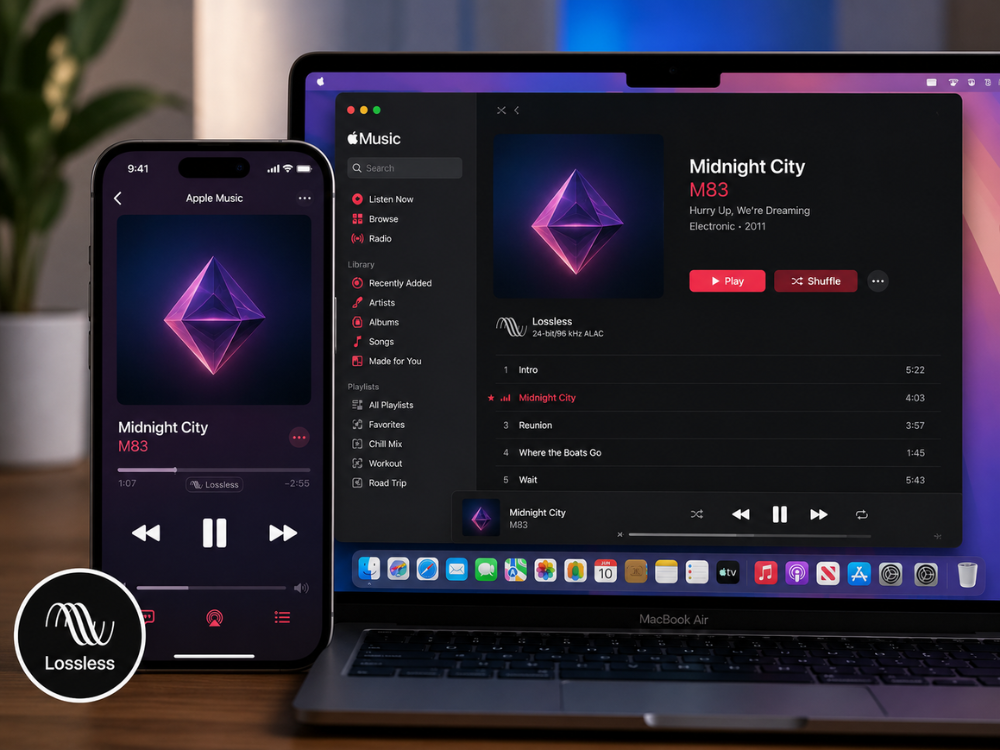
ALAC(Apple Lossless Audio Codec)は、Appleが開発した独自のロスレスコーデックで、2004年に初めて発表され、2011年にオープンソースソフトウェアとして公開されました。FLACと同様に、ALAC圧縮ではエンコード中に情報が失われることはありません。.
しかし、ALACの最大の利点は、iPhone、iPad、Mac、Apple TV、そしてApple Musicを含むすべてのAppleデバイスとの互換性が組み込まれていることです。また、このソフトウェアは、iTunesやmacOSのミュージックアプリを介して、アートワークやiTunesの特殊タグを含むALACメタデータのシームレスな読み書きを可能にします。.
Appleデバイス以外でのALACの互換性は、決して均一ではありません。多くのAndroidスマートフォン、Windows上で動作するソフトウェア、その他のApple以外のハイファイシステムは、ALACと互換性がないか、互換性を有効にするために別のプラグインをインストールする必要があります。ALACは圧縮効率がFLACと同等で、同じサイズのファイルを作成するため、FLACとALACのどちらを選ぶかという点ではファイルサイズは関係ありません。「FLAC vs ALAC」ではなく「ALAC vs FLAC」と質問する人は、Appleの視点からの回答を求めているのです。.
FLACとALAC:主な違い
FLACとALACはどちらも非可逆圧縮ではないため、音質を基準に議論することはできません。むしろ、互換性とエコシステムの問題と言えるでしょう。以下の表は、FLACとALACの議論が始まるポイントをまとめたものです。.
| 特徴 | FLAC | ALAC |
|---|---|---|
| 開発者 | Xiph.Org財団 | りんご |
| リリース済み | 2001 | 2004 |
| 圧縮 | ロスレス | ロスレス |
| 標準ファイルサイズ | やや小さめ | やや大きめ |
| Appleデバイスのサポート | iOS 11以降 | 完全な、ネイティブ |
| Android/Windows対応 | 完全な、ネイティブ | 制限があり、プラグインが必要な場合が多い |
| オープンソース | はい | はい(2011年から) |
| 最大ビット深度/サンプルレート | 32ビット/655.35kHz | 32ビット/384kHz |
| メタデータのサポート | ネイティブタグ付け | iTunesスタイルのタグ付け |
FLACとALAC:ファイルサイズ
FLACとALACはどちらも可逆圧縮方式を採用しているため、ファイルサイズの比較は簡単です。つまり、44.1kHz/16ビットで3分間のオーディオファイルの場合、どちらの形式を使用してもファイルサイズは約20~35MBになります。オーディオファイルのディテールが細かい場合、FLACの方がALACよりも若干圧縮効率が良い傾向があります。.
FLACとALAC:音質
FLACとALACを比較した場合、どちらの形式への変換時にもデータが失われないため、音質は全く同じになります。FLAC形式で録音した音源と、同じ音源を同じビット深度とサンプリング周波数でALAC形式で録音した場合、2つのファイルは完全に同一になります。.
FLACとALAC:互換性
FLACとALACのどちらが優れているかは、使用するハードウェアの種類によって大きく異なります。Appleのエコシステム以外では、ほぼすべてのケースでFLACが優れています。Android、Windows、Linux、そしてほとんどの独立型高音質ストリーミングデバイスは、購入後すぐにFLACを再生できます。Apple Musicのみで音楽を聴くiOSおよびMacユーザーにとっては、ALACが最適です。.
FLACとALACの比較:メタデータのサポート
どちらのフォーマットもメタデータを含みますが、その実装方法は若干異なります。FLACの場合、メタデータはVorbisコメントとして含まれます。Vorbisコメントは、Apple以外のすべての音楽プログラムと互換性のある、非常に柔軟なタグ付けフォーマットです。ALACは、Apple iTunesのメタデータフィールドを含むMP4に似たコンテナフォーマットを使用します。.
FLACをALACに変換する理由とは?
FLACとALACの問題に対処しなければならない実用的な理由が実際に存在するが、変換プロセス自体が音質を向上させるわけではない。.
Apple Musicライブラリ管理
iTunesやApple Musicで音楽ライブラリを作成する人は、すべてのファイル形式が互換性があり、再生時に問題が発生しないことを高く評価するでしょう。iTunesに追加する前に、FLACをALACに変換することをお勧めします。.
iOSおよびApple TVの再生信頼性
最新のiOSはFLAC形式をサポートしていますが、一部の旧型Appleデバイスや、Appleユーザー向けのサードパーティ製アプリケーションの中には、ALACファイルとの互換性が高いものもあります。これらのデバイスで音楽を再生する前に、FLACからALACへの変換ツールを使用することをお勧めします。.
よりシンプルなタグ付けとカバーアート
ALACのタグ付けフォーマットはAppleのタグ付けルールとの互換性が高いため、FLACをALACに変換することで、Apple Musicで発生するアルバムカバーの欠落やタグの破損といった問題を解決できます。.
一貫したライブラリ形式
FLACとALACをいちいち切り替える手間を省き、すべてのファイルを同じライブラリ形式で保存したいという人もいます。オーディオプレーヤーを常にApple製品で使用するのであれば、FLACをALACに変換した後、ALAC形式を維持するのが理にかなっています。.
FLACからALACへの変換に最適なオンラインツール4選
PCプログラムを使わずにFLACファイルをALACファイルに変換できるユーティリティがいくつかあります。FLACとALACのどちらを選ぶか迷っていて、迅速な変換が必要な場合は、以下の4つのユーティリティを検討してみてください。.
1. AhaConvert FLACからALACへのコンバーター
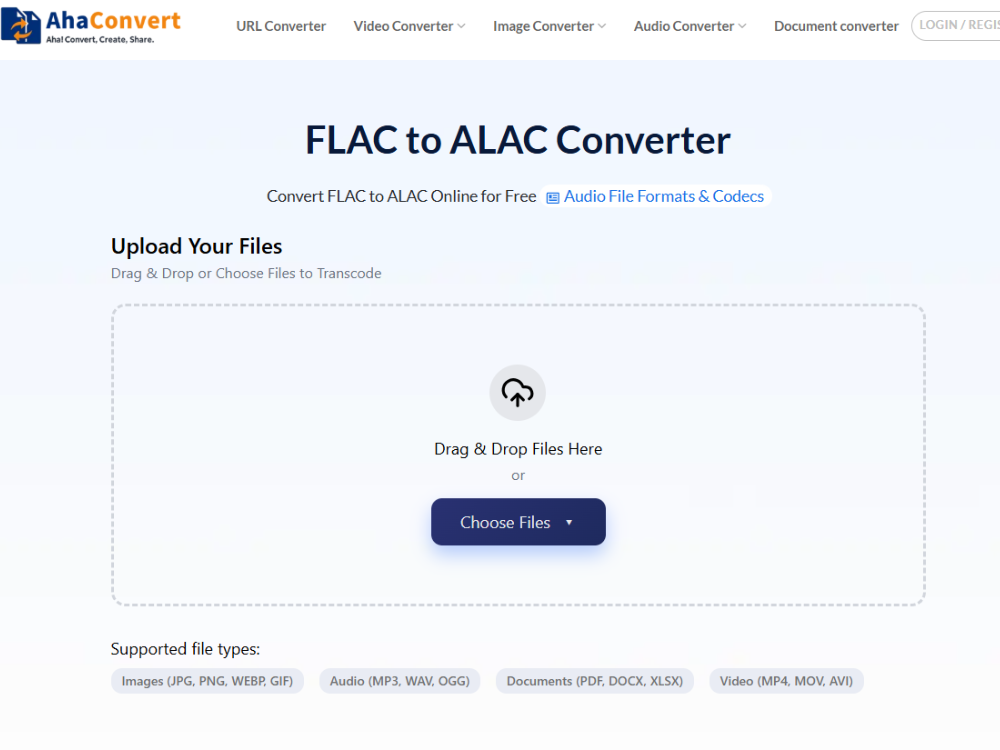
AhaConvert FLACからALACへのコンバーター FLACファイルをALACファイルに変換するための無料ウェブアプリケーションです。登録は不要で、ブラウザを搭載したあらゆるコンピュータ(Windows、macOS、Linux、iOS、Android)で使用できます。アップロードされたファイルはすべて256ビットSSL暗号化で保護され、処理後24時間以内に自動的に削除されます。バッチ機能により、複数のFLACファイルを一度に簡単に処理できます。.
長所:
- 完全無料、,
- 1日あたりの変換制限なし、,
- バッチ処理、,
- どのコンピューターでも動作します。.
短所:
- 手動ビットレートなし
- サンプリングレートの調整。.
2. Convertio FLAC to ALAC Converter
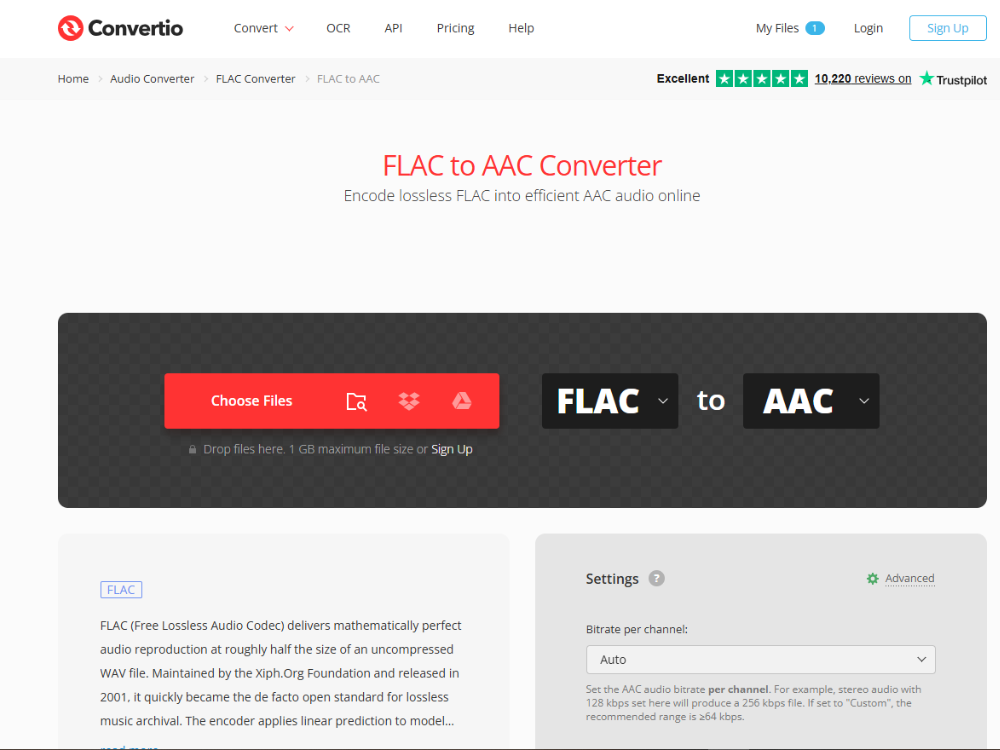
変換 FLACをALACに非常に効率的に変換できる実績のあるオンラインコンバーターです。パソコン、Googleドライブ、Dropboxからファイルをアップロードできます。ただし、無料版ではファイルサイズが100MBに制限されているため、ロスレスオーディオファイルには不十分な場合があります。.
長所:
- クラウドストレージ
- 統合、,
- すっきりとしたインターフェース。.
短所:
- ファイルサイズ制限100MB、,
- 無料プランにおける1日のコンバージョン上限。.
3. OnlineConvert無料FLACからALACへのコンバーター
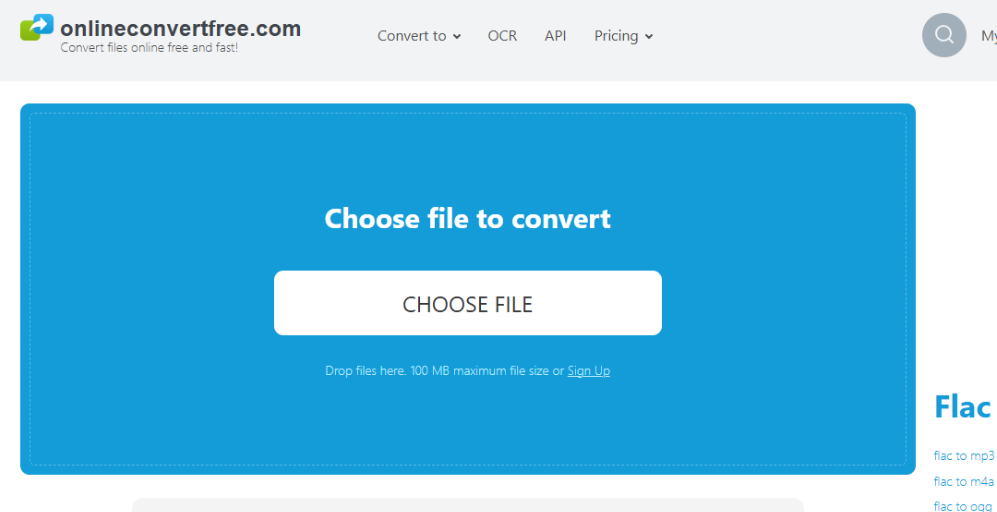
その オンラインコンバーター無料 FLACやALACなど、複数の形式の音声ファイルを変換できる、非常に使いやすいブラウザベースのツールです。アカウント登録は不要で、インターフェースも非常にシンプルです。ライブラリ単位ではなく、個々のファイルの変換に適しています。.
長所:
- 登録不要,
- 使い方が簡単。.
短所:
- バッチサポートは限定的です。,
- 無料版には広告が表示されます。.
4. FreeConvert FLAC to ALAC Converter
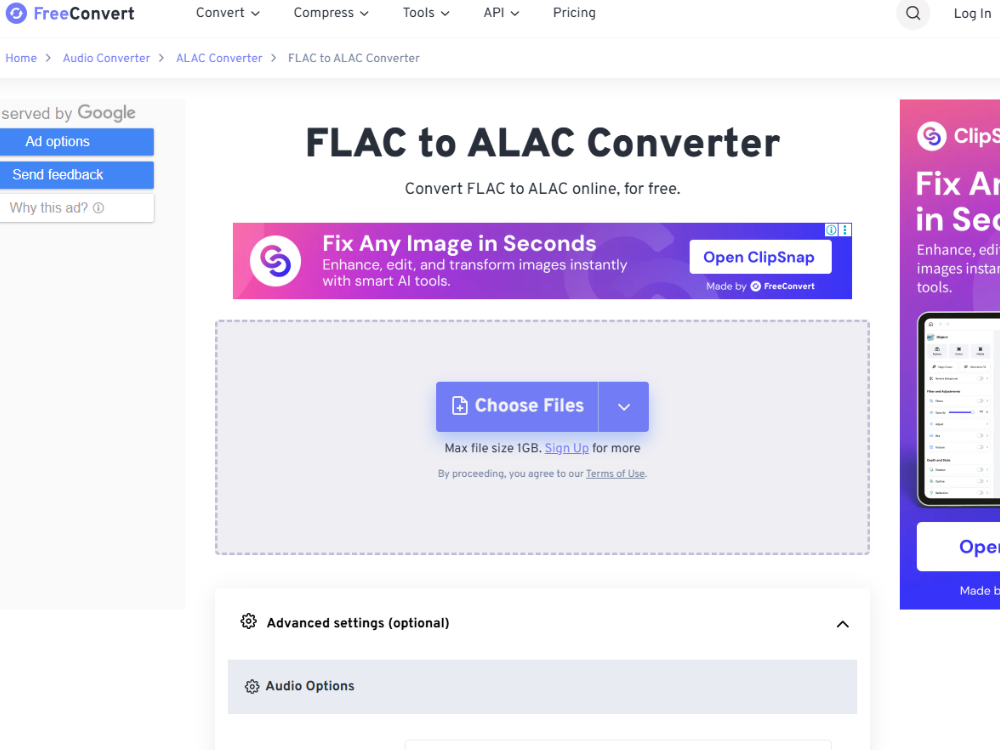
と FreeConvert, 無料版では、1ファイルあたり最大1GBという驚異的なファイルサイズ制限でFLACからALACへの変換が可能です。さらに、変換前に音質調整などの基本的な設定を行うこともできます。ただし、無料版では1日の変換回数に制限があります。.
長所:
- ファイルサイズ制限が寛大で、,
- いくつかのカスタマイズオプション。.
短所:
- ピーク時間帯は処理速度が低下します。.
中でも、AhaConvertは登録や日々の制限が不要で、完全なプライバシー保護を保証するため、日常的な使用に最も適しており、FLACとALACのどちらを選ぶかを決めた後には最も便利な選択肢となる。.
FLACをALACにオンラインで変換する方法
FLACとALACのどちらを選ぶか決めたら、 FLACをALACに変換する方法 AhaConvert FLACからALACへのコンバーターを使用します。.
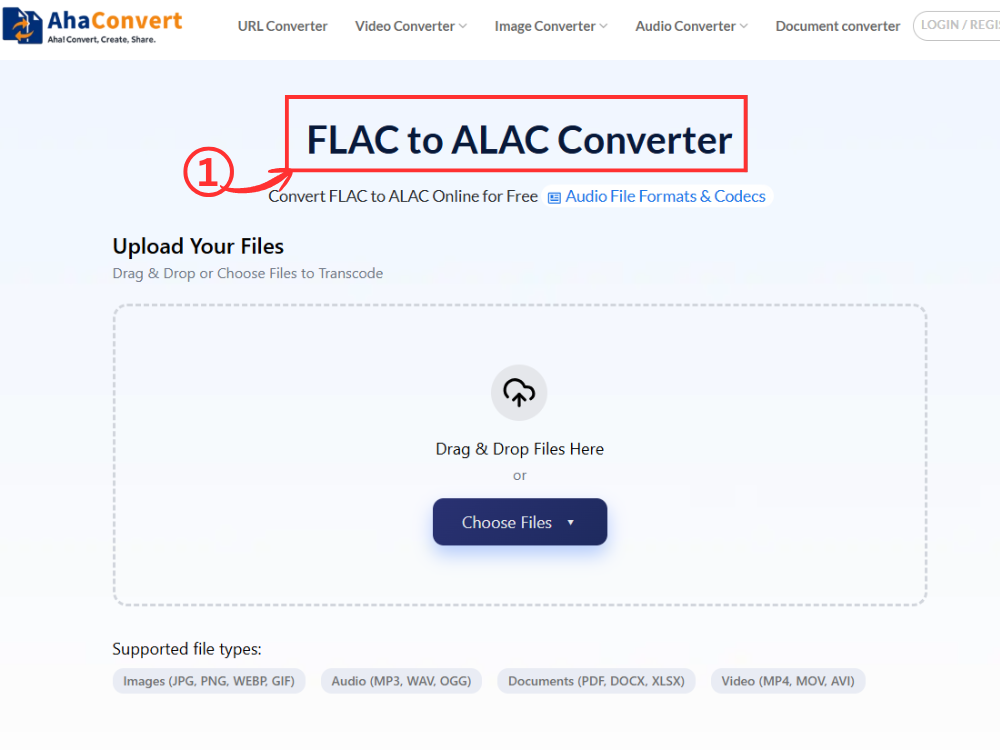
ステップ1:AhaConvert FLAC to ALAC Converterを開きます
AhaConvert FLAC to ALACコンバーターは、あらゆるデバイスのあらゆるウェブブラウザからアクセスできます。ダウンロードや登録は不要で、すぐに起動します。.
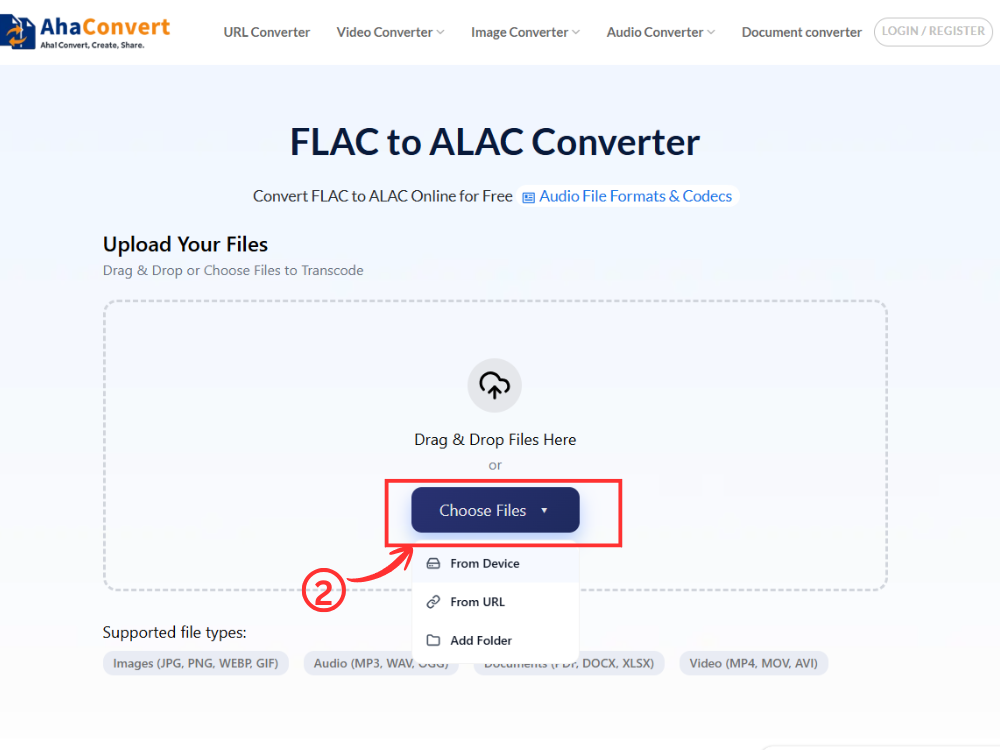
ステップ2:FLACファイルをアップロードする
クリック 「ファイルを選択」 デバイス上でファイルを検索するか、FLACファイルをファイルアップローダーセクションにドラッグ&ドロップしてください。音声ファイルがオンラインで入手可能な場合は、ファイルURLを使用することもできます。.
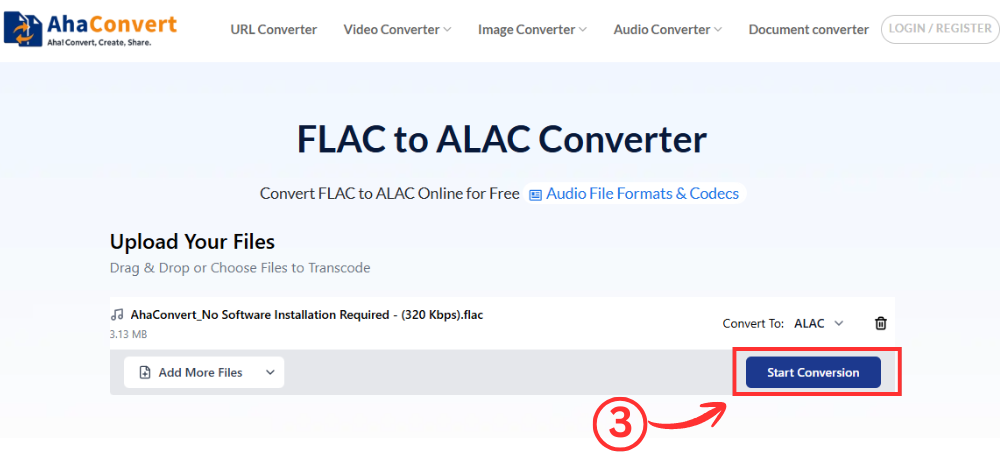
ステップ3:変換を開始する
アップロード処理が完了したら、「“変換を開始.このツールはFLACからALACへの変換ツールであるため、フォーマットを変更することはできません。そのため、ドロップダウンメニューは不要です。処理は自動的に開始されます。.
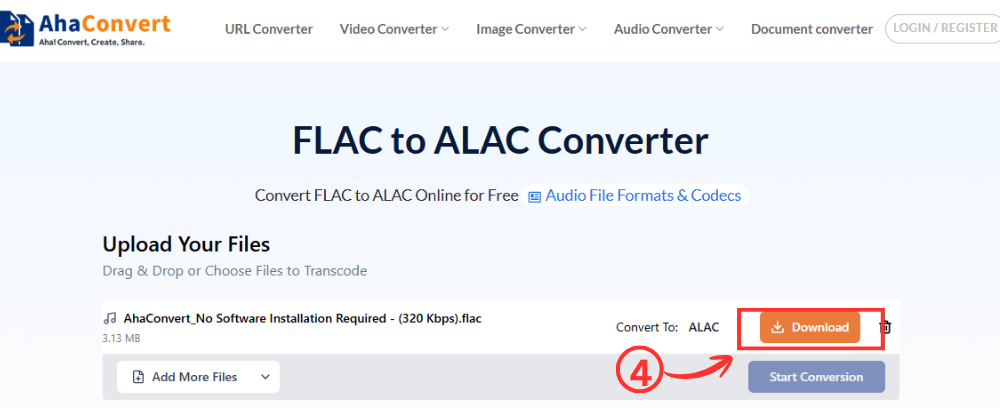
ステップ4:ALACファイルをダウンロードする
変換処理が完了すると、ダウンロードファイルが画面に表示されます。「ダウンロード」ボタンをクリックして、ALACファイル(.m4a)をダウンロードしてください。.
よくある質問
1. FLACとALAC:ALACはFLACより優れているのか?
どちらもロスレス形式なので、音質は同等であり、どちらが優れているとは言えません。ALACはiTunesとApple Musicでネイティブサポートされているため、Appleデバイスでは優れています。一方、FLACはAndroidやWindows搭載デバイスで優れています。FLACとALACを比較する上で、最終的にはデバイスの種類が決め手となります。.
2. iPhoneでFLACファイルを再生できますか?
はい、iOS 11以降では、iPhoneはファイルアプリやサードパーティ製アプリでFLACファイルを直接再生できますが、Apple Musicは引き続きALACファイルをサポートしています。FLACとALACの比較。すべてのAppleアプリでエラーのない再生を求めるなら、ALACが優れています。.
3. FLACをALACにオンラインで無料で変換できますか?
はい。AhaConvert FLAC to ALACコンバーターは、完全にウェブベースのツールで、料金は一切かかりません。FLACファイルをアップロードするだけでALACに変換でき、アカウント登録やコンピュータへのインストールは不要で、処理は瞬時に完了します。FLACとALACの比較において、FLAC側でもALAC側でも、どちらでもご利用いただけます。.
4. FLACをALACに変換するにはどれくらい時間がかかりますか?
ファイル1つにつき約2秒かかります。アルバム全体をFLAC形式に変換する場合はもう少し時間がかかりますが、AhaConvertを使えばブラウザのタブを開いたままにしておく必要はありません。.
5. FLACをALACにオンラインで変換するのは安全ですか?
はい、ただし信頼できるプログラムを使用するようにしてください。AhaConvertは、処理中に256ビットSSL暗号化を使用してファイルを保護し、サーバー上に24時間以上残っているファイルを削除するため、音楽ライブラリに適した選択肢と言えます。.
6. FLACをALACに変換すると、音質は低下しますか?
いいえ、どちらのフォーマットもロスレスなので、変換時に情報量が減少することはありません。そのため、変換後のALACファイルは元のFLACファイルと全く同じ音質になります。ビット深度とサンプリングレートが一定であれば、FLACとALACのどちらを選ぶか迷う必要がないのも、この理由の一つです。.
まとめ
最終的に、FLACとALACのどちらを選ぶかは、音楽をどのように、どこで聴くかによって決まります。どちらを選んでも音楽の音質は全く同じです。ただし、FLACはiPhoneやiPadといったApple製品以外のデバイスでも広くサポートされています。一方、ALACはすべてのApple製品とApple Musicでより快適に動作します。.
無料のオンラインAhaConvert FLACからALACへのコンバーター インストール不要でこの変換を実行します。FLACとALACのどちらが良いかという議論に関わらず、ワンクリックで完全に無料でこの変換を実行できます。ロッシーオーディオフォーマットの場合、MP3からFLACへのコンバーターのページでその議論についてより詳しく説明しています。一般的な用途では、 AhaConvertオーディオコンバーター あらゆるオーディオフォーマットのニーズに対応します。.
