
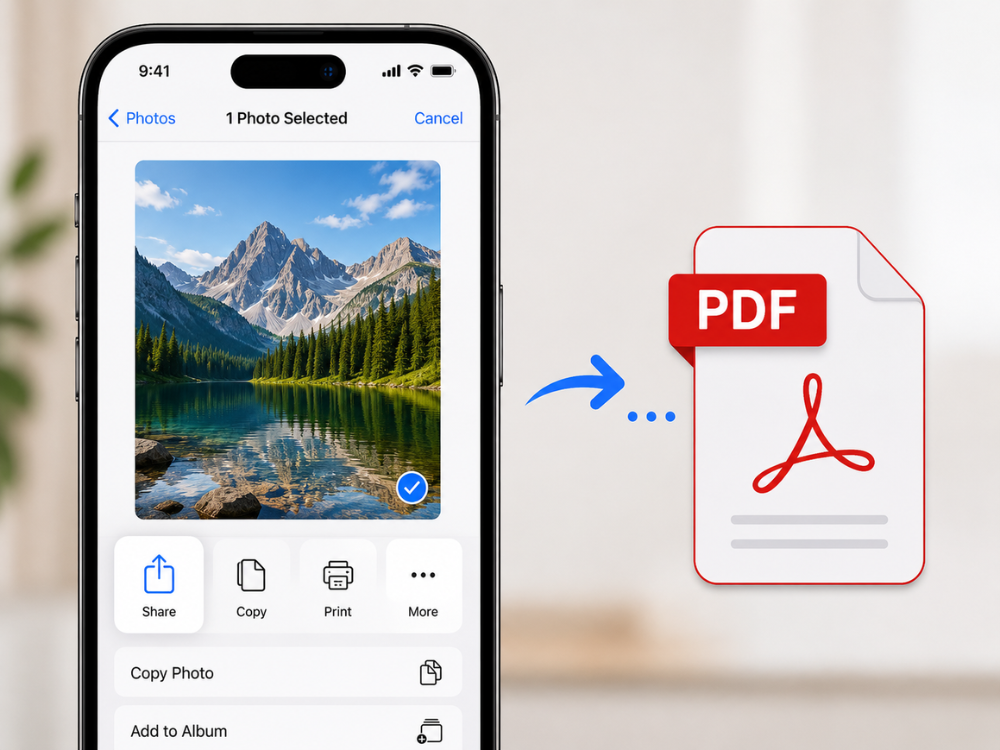
Giới thiệu
Nếu bạn cần gửi biên lai, nộp tài liệu hoặc chia sẻ ảnh ở định dạng hiển thị giống nhau, bất kể thiết bị nào, việc chuyển đổi ảnh thành PDF trên iPhone có thể là một kỹ năng hữu ích.
Định dạng PDF được chấp nhận rộng rãi, dễ chia sẻ và chuyên nghiệp hơn nhiều so với việc gửi các tệp hình ảnh riêng lẻ. May mắn thay, có một số phương pháp bạn có thể sử dụng để thực hiện việc này trên iPhone của mình. Một số phương pháp được tích hợp sẵn, và một số khác có sẵn dưới dạng trình chuyển đổi hình ảnh trực tuyến miễn phí, thực hiện tác vụ chỉ trong vài giây.
Hướng dẫn này sẽ khám phá 4 phương pháp thực tiễn, để bạn có thể xác định phương pháp nào phù hợp với mình. Mỗi phương pháp đều có ưu điểm và nhược điểm, và việc nắm rõ chúng trước khi bắt đầu sẽ giúp bạn xác định phương pháp nào nhanh nhất cho mục đích của mình, cho dù đó là quy trình một lần hay cần thực hiện lặp đi lặp lại.
Tại sao cần chuyển đổi ảnh sang PDF?
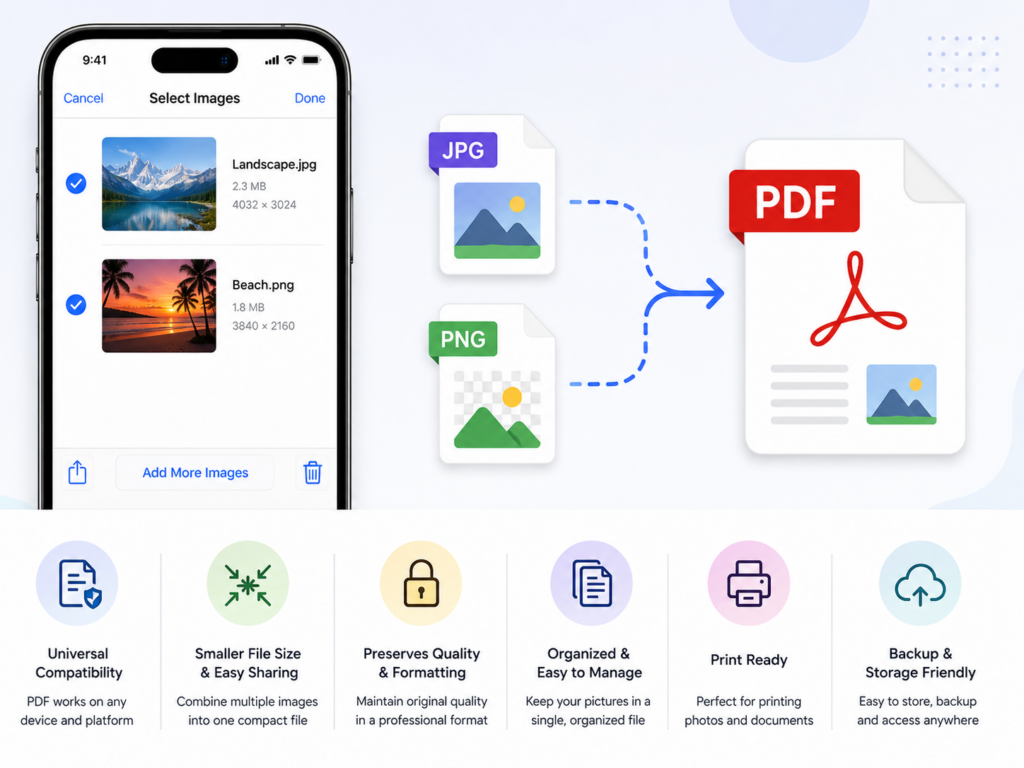
Trước khi đi vào các phương pháp, điều quan trọng là phải hiểu lý do tại sao việc chuyển đổi hình ảnh sang PDF lại có ý nghĩa trong nhiều trường hợp. Dưới đây là những lợi ích chính.
Khả năng tương thích phổ quát. Các tệp PDF có thể truy cập được trên hầu hết các thiết bị và hệ điều hành, bao gồm Windows, MacOS, Android và iOS. Và không cần phần mềm đặc biệt hoặc gây ra bất kỳ vấn đề định dạng nào. Tuy nhiên, tệp JPG hoặc PNG có thể hiển thị khác nhau trên các thiết bị khác.
- Bài thuyết trình chuyên nghiệp. Việc gửi tài liệu, hóa đơn hoặc hồ sơ xin việc ở định dạng PDF trông chuyên nghiệp và bài bản hơn so với việc gửi các tệp hình ảnh thô. PDF thường là định dạng được ưa chuộng cho các tài liệu chính thức, chẳng hạn như đối với nhiều nhà tuyển dụng, cơ quan chính phủ và các tổ chức.
- Tài liệu nhiều hình ảnh. Định dạng PDF cho phép bạn thêm nhiều hình ảnh vào một tài liệu được sắp xếp gọn gàng. Điều này đặc biệt hữu ích khi tải lên một bộ sưu tập tài liệu (như ảnh chứng minh thư, hóa đơn hoặc ảnh bất động sản). Tất cả sẽ được lưu dưới dạng một tài liệu duy nhất thay vì nhiều tệp đính kèm riêng lẻ.
- Kích thước tệp nhỏ hơn, dễ chia sẻ. PDF rất tốt để nén nội dung hình ảnh. Việc này sẽ không ảnh hưởng nhiều đến chất lượng hình ảnh khi được hiển thị trong các tệp nhỏ hơn. Tuy nhiên, điều này chỉ đúng nếu chúng được gửi qua email hoặc tải lên các trang web có giới hạn kích thước.
- Bảo toàn chất lượng hình ảnh. Chuyển đổi sang PDF Giữ nguyên độ phân giải gốc của hình ảnh. Một số phương pháp chia sẻ sẽ nén và/hoặc thay đổi kích thước hình ảnh ngay lập tức.
Phương pháp 1: Chuyển đổi ảnh sang PDF bằng ứng dụng Ảnh (Phương pháp tích hợp sẵn)
Ứng dụng Ảnh trên iPhone có tùy chọn in riêng. Nó hoạt động như một công cụ tiện dụng để lưu ảnh dưới dạng PDF mà không cần bất kỳ phần mềm bên thứ ba nào.
Cách chuyển đổi ảnh sang PDF trên iPhone?
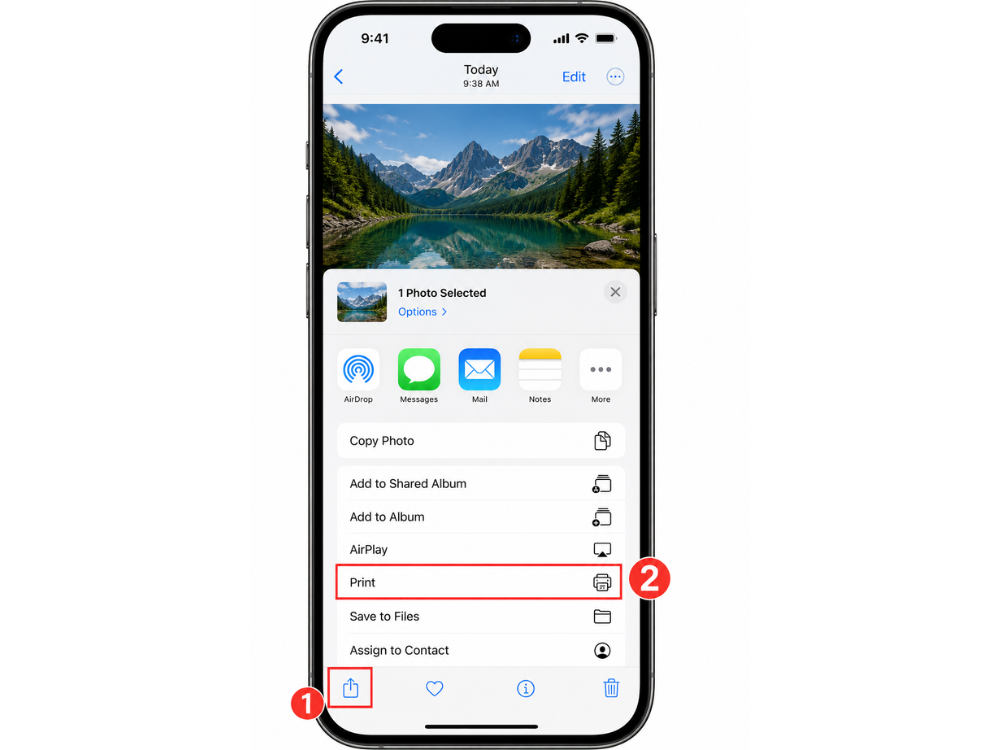
- Mở ứng dụng Ảnh và chọn ảnh cần chuyển đổi.
- Nhấn vào nút Chia sẻ (hình vuông có mũi tên hướng lên).
- Cuộn xuống trong trang chia sẻ và nhấn In.
- Chạm vào hình ảnh xem trước bằng hai ngón tay để thu nhỏ trên màn hình Tùy chọn máy in.
- Nhấn vào nút Chia sẻ để mở hình ảnh dưới dạng PDF trong cửa sổ mới.
- Chọn "Lưu vào tập tin" để lưu tệp PDF vào thiết bị của bạn, hoặc chia sẻ trực tiếp qua email hoặc ứng dụng khác.
Ưu điểm của phương pháp này
Phương pháp này không cần tải xuống bất kỳ ứng dụng nào và tương thích với mọi iPhone chạy iOS 10 trở lên. Nó nhanh chóng, kín đáo và hoàn toàn miễn phí. Tuy nhiên, tính năng này chỉ chuyển đổi một hình ảnh tại một thời điểm. Không cung cấp bất kỳ tùy chọn cài đặt chất lượng nào cho PDF hoặc khả năng ghép nhiều hình ảnh thành một tệp PDF.
Nó có thể thực hiện chuyển đổi nhanh chóng chỉ trong một lần nếu đó là điều bạn đang tìm kiếm. Cũng cần lưu ý rằng thủ thuật này không yêu cầu một ứng dụng PDF cụ thể nào.
Do đó, file PDF thu được đôi khi sẽ có những viền trắng nhỏ xung quanh hình ảnh, tùy thuộc vào cài đặt máy in bạn đang sử dụng.
Phương pháp 2: Chuyển đổi ảnh sang PDF bằng ứng dụng Tệp trên iPhone
Đối với những hình ảnh đã có sẵn trong bộ nhớ thiết bị, bạn có thể tiết kiệm chút thời gian bằng cách sử dụng một đường dẫn tích hợp khác trong ứng dụng Tệp.
Cách chuyển đổi ảnh sang PDF trên iPhone?
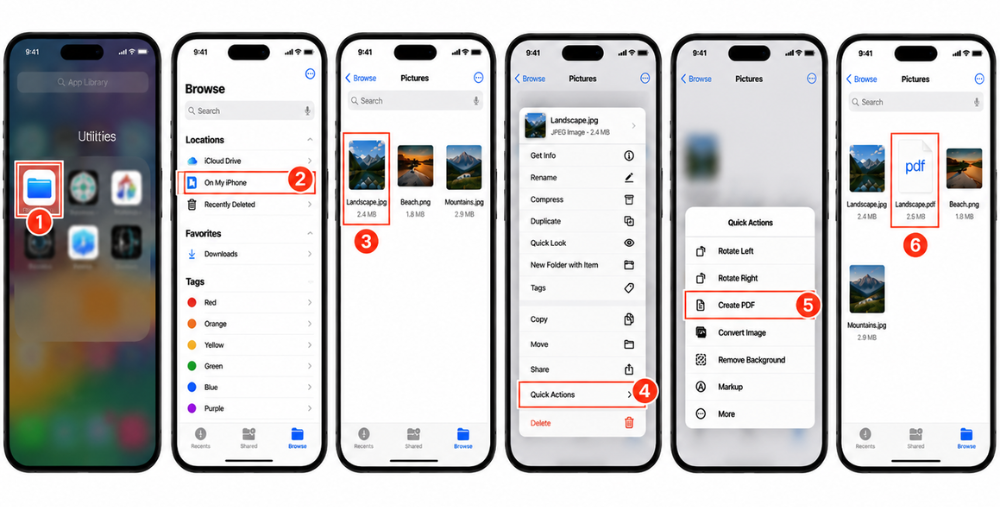
- Mở ứng dụng Tệp trên iPhone của bạn.
- Hãy vào thư mục nơi hình ảnh được lưu.
- Nhấn giữ tệp hình ảnh trong một thời gian cho đến khi bạn thấy menu ngữ cảnh.
- Nhấn vào Thao tác nhanh, rồi chọn Tạo PDF.
- Tệp PDF được tạo ngay lập tức trong cùng một tệp và thư mục.
- Nhấp chuột vào tệp PDF để xem, chia sẻ hoặc kéo tệp PDF đến vị trí khác.
Ưu điểm và nhược điểm của phương pháp này
Ưu điểm:
- Rất nhanh – chỉ cần hai lần chạm sau khi tìm thấy tệp.
- Không cần kết nối Internet.
- Hoạt động trực tiếp từ hệ thống tệp gốc do Apple cung cấp và
- Tạo file PDF ngay bên cạnh hình ảnh gốc.
Nhược điểm:
- Phương pháp sử dụng ứng dụng Tệp (Files) là cách tốt nhất khi có hình ảnh trên hệ thống tệp cục bộ.
- Nó không có quy trình chuyển đổi hàng loạt cũng như không có kiểm soát chất lượng đầu ra.
- Tùy chọn "Hành động nhanh" có thể không áp dụng cho tất cả các loại hình ảnh, ví dụ như các loại ít phổ biến hơn như HEIC trên các phiên bản iOS cũ hơn.
- Tuy nhiên, đối với các tệp JPG hoặc PNG đơn giản, đây là một trong những tính năng tích hợp nhanh nhất hiện có.
Phương pháp này cũng thường hiệu quả hơn đối với những người dùng đã quen thuộc với cấu trúc thư mục của ứng dụng Tệp. Vì việc tìm đúng hình ảnh trước tiên là một bước cần thiết trước khi phím tắt chuyển đổi khả dụng.
Phương pháp 3: Chuyển đổi ảnh sang PDF bằng công cụ chuyển đổi ảnh trực tuyến (Khuyến nghị)
Nếu bạn cần tính linh hoạt cao hơn, chẳng hạn như chuyển đổi hàng loạt, lựa chọn định dạng và khả năng tương thích đa nền tảng, thì tốt nhất nên sử dụng công cụ chuyển đổi hình ảnh trực tuyến miễn phí.
Bộ chuyển đổi hình ảnh là gì?
Ứng dụng chuyển đổi ảnh là một ứng dụng trên trình duyệt cho phép người dùng chuyển đổi tệp ảnh từ định dạng này sang định dạng khác mà không cần cài đặt bất cứ thứ gì trên máy tính. AhaConvert Image Converter Đây là một công cụ trực tuyến miễn phí có thể chuyển đổi hơn 300 định dạng hình ảnh, bao gồm JPG, PNG, HEIC, WebP, và nhiều định dạng khác, trực tiếp từ trình duyệt trên iPhone của bạn thành PDF.
Không cần tạo tài khoản; các tệp được mã hóa bằng SSL 256 bit trong quá trình chuyển đổi. Bất kỳ tệp nào được tải lên sẽ tự động bị xóa trong vòng 24 giờ để đảm bảo an toàn. Giải pháp dễ sử dụng để chuyển đổi ảnh từ bất kỳ thiết bị nào. Công cụ này không phải là ứng dụng, vì vậy nó không gây ra các hạn chế về dung lượng lưu trữ thường gặp trên các mẫu iPhone cũ hơn.
Cách chuyển đổi ảnh sang PDF trên iPhone?
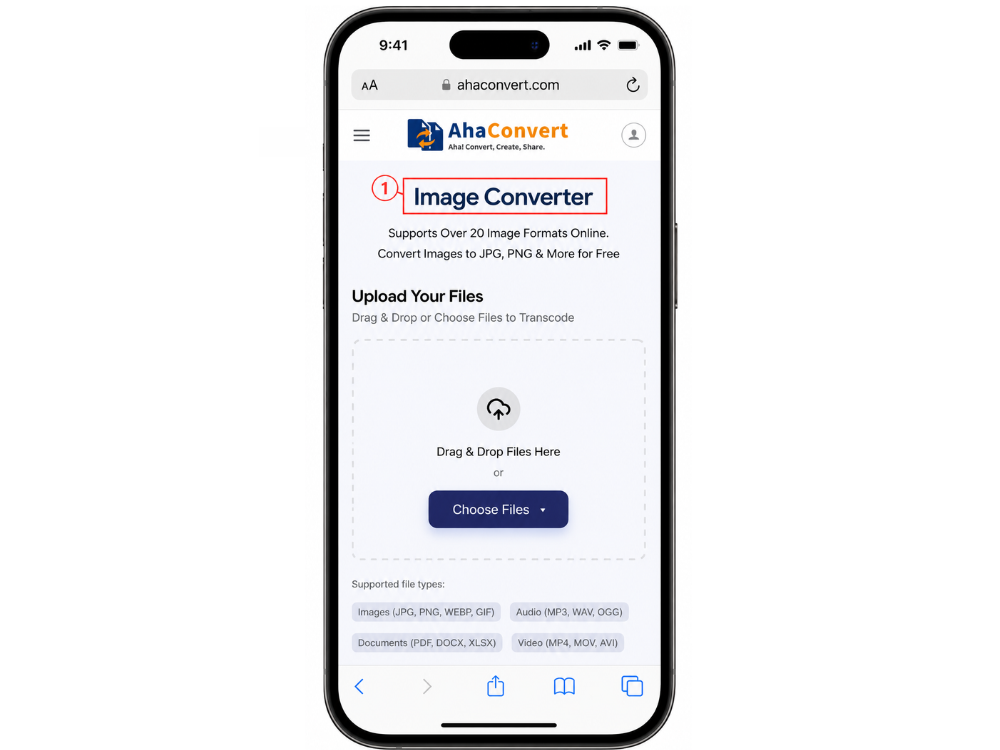
Bước 1: Mở AhaConvert Image Converter
Trên trình duyệt iPhone của bạn, hãy truy cập AhaConvert Image Converter. Không cần đăng nhập, khu vực tải lên sẽ hiển thị ngay lập tức.
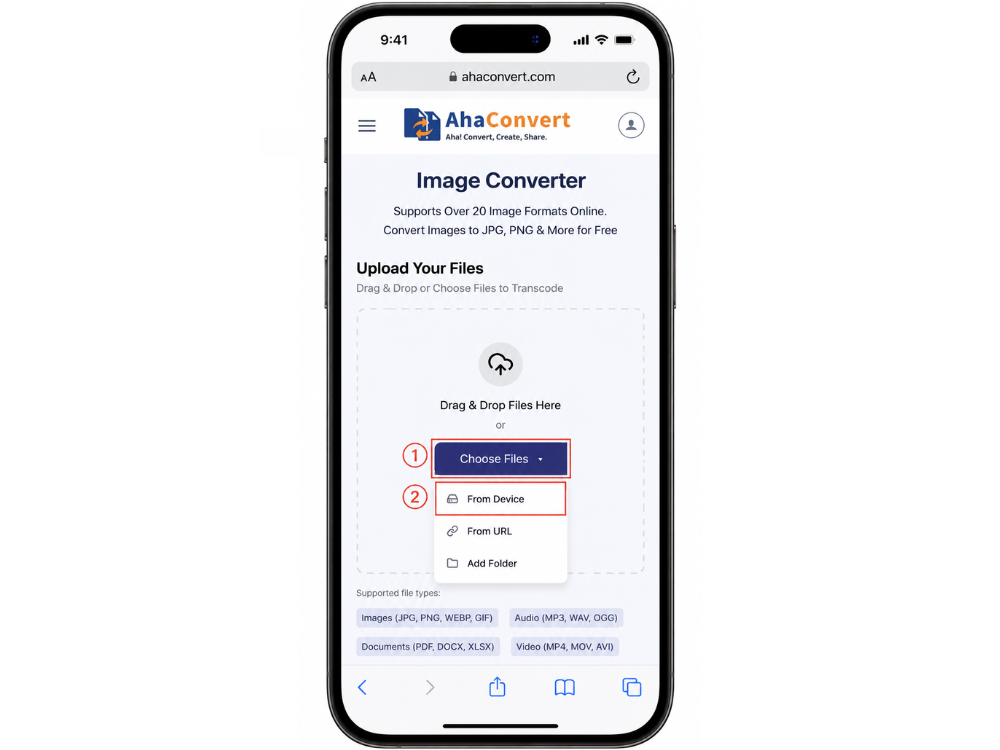
Bước 2: Tải ảnh của bạn lên
Chạm vào Chọn tập tin để tải ảnh của bạn lên. Chạm vào biểu tượng “Từ thiết bị” Chọn tùy chọn từ menu thả xuống để chọn ảnh và/hoặc ảnh trong thư viện ảnh. Ngoài ra, bạn có thể sử dụng "Từ URL" để dán trực tiếp URL hình ảnh hoặc kéo và thả tệp (nếu trình duyệt của bạn hỗ trợ).
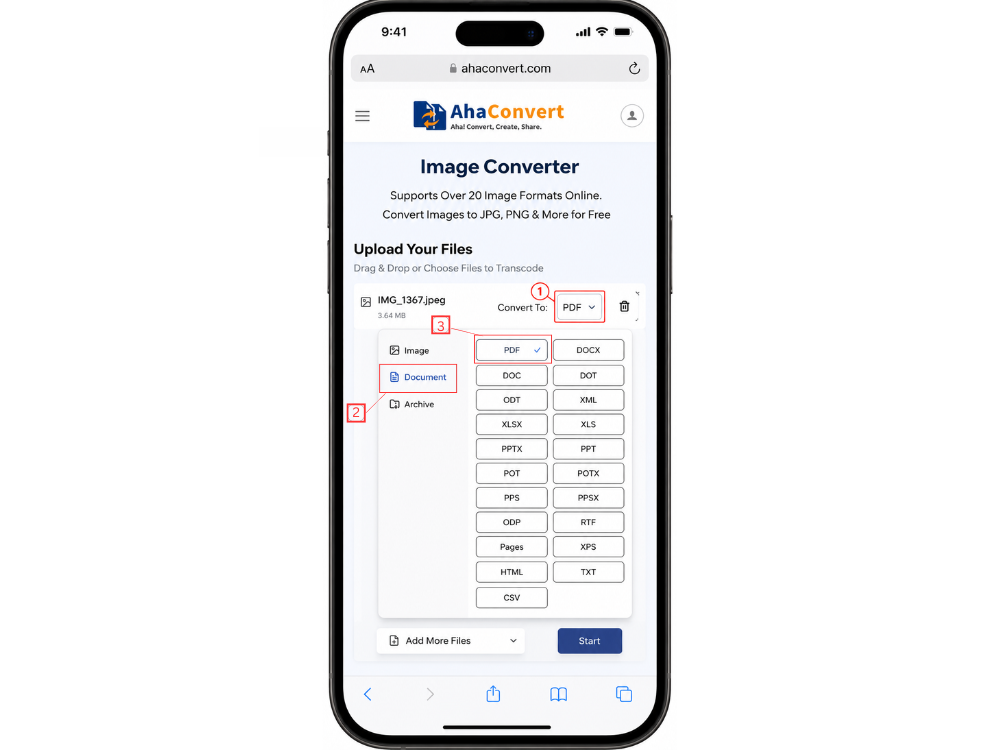
Bước 3: Chọn PDF làm định dạng đầu ra
Tải ảnh lên rồi chọn PDF từ menu thả xuống định dạng đầu ra. Lưu ý: vì AhaConvert Image Converter là ứng dụng đa năng, bạn phải tự chọn định dạng đầu ra. Không giống như trình chuyển đổi chuyên dụng của AhaConvert (Công cụ chuyển đổi JPG sang PDF của AhaConvert, (ví dụ). Trong đó định dạng đầu ra được xác định tự động và chỉ xuất hiện khi cần phải chọn một định dạng.
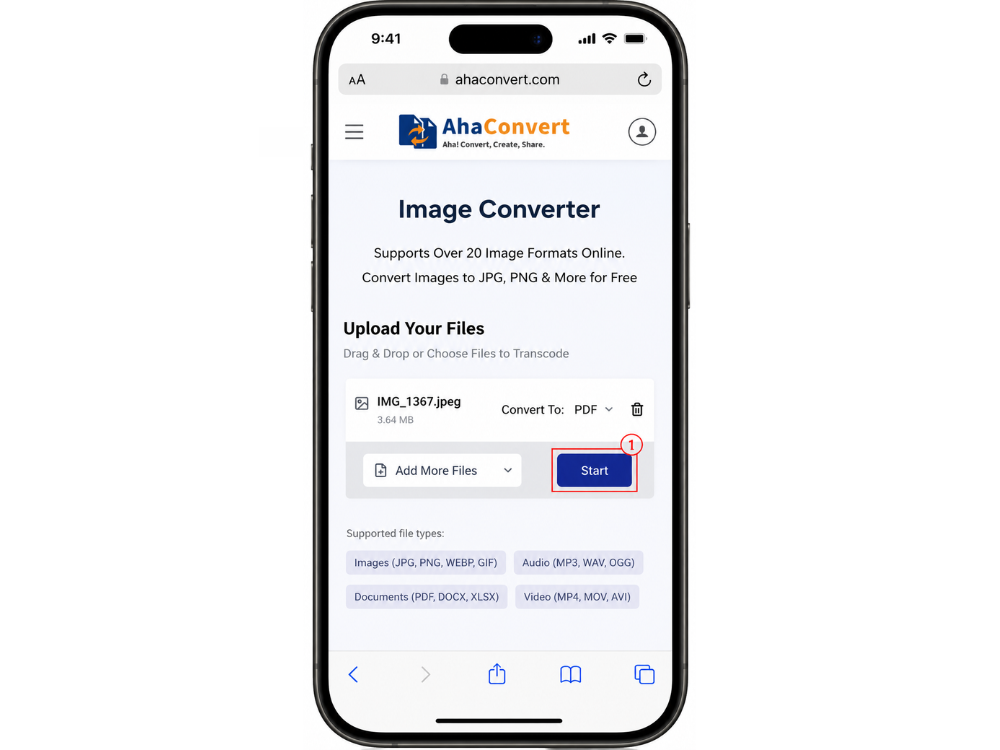
Bước 4: Bắt đầu quá trình chuyển đổi
Nhấn vào nút Bắt đầu chuyển đổi. Tệp của bạn sẽ được xử lý trong vài giây, và hãy để AhaConvert xử lý tệp của bạn.
Bước 5: Tải xuống tệp PDF của bạn
Nhấn vào nút Tải xuống để lưu tệp PDF trực tiếp vào iPhone của bạn. Tệp sẽ nằm trong ứng dụng Tệp, ở thư mục Tải xuống.
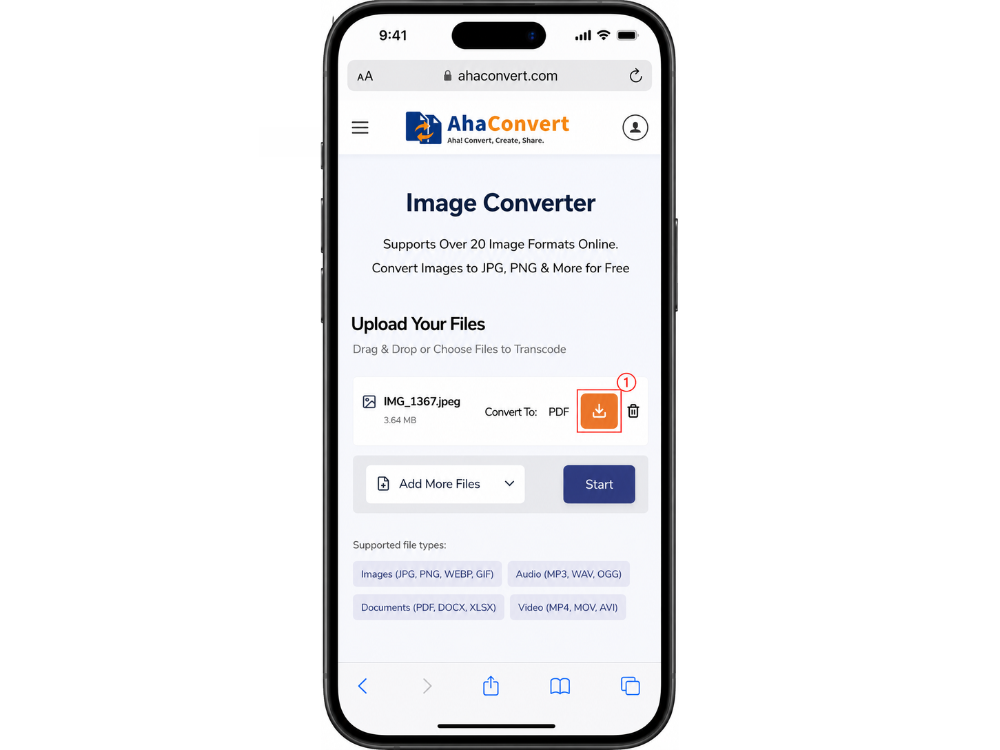
Lợi ích của công cụ chuyển đổi hình ảnh trực tuyến
Có nhiều lý do để sử dụng trình chuyển đổi ảnh trực tuyến, chẳng hạn như trình chuyển đổi ảnh AhaConvert, tốt hơn trình chuyển đổi ảnh tích hợp sẵn của iPhone. Thứ nhất, nó cho phép chuyển đổi hàng loạt; nghĩa là, bạn có thể tải lên nhiều ảnh và chuyển đổi tất cả chúng trong một thao tác duy nhất. Điều này tiết kiệm được rất nhiều thời gian so với việc chuyển đổi từng ảnh một.
Thứ hai, nó hỗ trợ nhiều định dạng tệp khác nhau, chẳng hạn như HEIC, WebP và TIFF, mà các ứng dụng Ảnh và Tệp có thể không xử lý tốt. Thứ ba, nó hoạt động trên trình duyệt, vì vậy nó sẽ hoạt động chính xác như trên mọi thiết bị. Cho dù đó là iPhone, iPad, Android hay máy tính để bàn, nó sẽ không yêu cầu cài đặt bất kỳ ứng dụng nào.
Cuối cùng, kết quả cuối cùng là một tệp PDF được định dạng đúng cách với chất lượng hình ảnh tốt đã được chuyển đổi. Tính nhất quán trên nhiều thiết bị đặc biệt hữu ích cho những người thường xuyên chuyển đổi giữa iPhone và máy tính xách tay trong ngày. Cùng một công cụ chuyển đổi và quy trình làm việc được sử dụng trên cả hai thiết bị, bất kể thiết bị đó có sẵn hay không.
Phương pháp 4: Chuyển đổi ảnh sang PDF bằng ứng dụng chuyển đổi ảnh của bên thứ ba
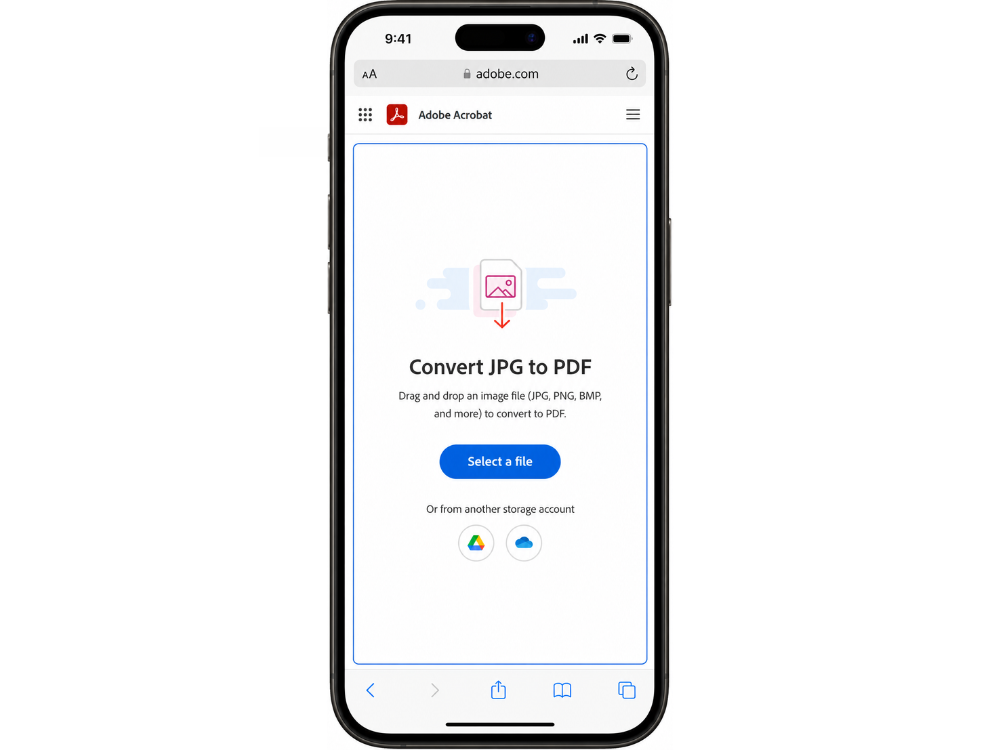
Có một số ứng dụng của bên thứ ba có khả năng chuyển đổi ảnh sang PDF rất tốt trên App Store, nếu bạn muốn có một ứng dụng chuyên dụng trên màn hình chính.
Cách chuyển đổi ảnh sang PDF trên iPhone?
Sử dụng Adobe Acrobat Reader Ví dụ:
- Mở Safari trên iPhone của bạn và truy cập trang chuyển đổi JPG sang PDF của Adobe Acrobat. Trang này sẽ hiển thị nút "Chọn tệp" ở giữa.
- Chạm vào Chọn tệp và chọn một hình ảnh từ iPhone của bạn. Adobe Acrobat sẽ tải hình ảnh lên và chuyển đổi nó thành tệp PDF.
- Sau khi quá trình chuyển đổi hoàn tất, hãy tải tệp PDF về iPhone của bạn. Bạn có thể lưu tệp đó vào ứng dụng Tệp hoặc chia sẻ với người khác.
Ngoài ra còn có các ứng dụng phổ biến khác như Scanner Pro, PDF Expert và Small PDF cung cấp quy trình làm việc tương tự.
Ưu điểm và nhược điểm của ứng dụng di động
Ưu điểm: Các ứng dụng chuyên dụng thường có thêm các chức năng khác, như chỉnh sửa, chú thích, ghép nhiều tệp PDF và ký tài liệu. Chúng hoạt động ở chế độ ngoại tuyến cho các chuyển đổi cơ bản. Và cung cấp giao diện gọn gàng hơn nhiều, được thiết kế đặc biệt cho việc quản lý tài liệu trên thiết bị di động.
Nhược điểm: Hầu hết các ứng dụng có khả năng này đều yêu cầu trả phí theo gói, và các phiên bản miễn phí thường có giới hạn về số lượng chuyển đổi hoặc có hình mờ. Việc thêm và giữ các ứng dụng khác cũng tiêu tốn dung lượng ổ đĩa.
Một công cụ chuyển đổi ảnh trực tuyến miễn phí, chẳng hạn như AhaConvert, sẽ tiện lợi hơn cho những người chỉ cần chuyển đổi ảnh thỉnh thoảng, và không phát sinh chi phí cài đặt và bảo trì. Tuy nhiên, đối với những người đã sử dụng các sản phẩm của Adobe trong công việc, đây có thể là một khoản đầu tư đáng giá, vì gói đăng ký bao gồm nhiều công cụ chỉnh sửa hơn.
Những câu hỏi thường gặp
1. Tôi có thể chuyển đổi ảnh sang PDF trên iPhone mà không cần ứng dụng không?
Đúng vậy. Có hai tùy chọn tích hợp sẵn không yêu cầu tải thêm ứng dụng nào trên iPhone. Tùy chọn in của ứng dụng Ảnh cho phép bạn in bất kỳ hình ảnh nào dưới dạng PDF bằng cách phóng to thu nhỏ trong chế độ xem trước khi in. Ứng dụng Hành động nhanh có tùy chọn “Tạo PDF” trong ứng dụng Tệp. Cả hai đều miễn phí và có trên mọi iPhone hiện đại.
2. Công cụ chuyển đổi ảnh trực tuyến có an toàn để sử dụng không?
Có, miễn là bạn sử dụng công cụ uy tín. Tất cả các tệp được tải lên đều được chuyển đổi bằng mã hóa SSL 256 bit và sẽ tự động bị xóa sau 24 giờ. Dữ liệu không được chia sẻ hoặc bán trên nền tảng này. Cho dù bạn đang chuyển đổi ảnh cá nhân hay tài liệu chuyên nghiệp, AhaConvert đều là một lựa chọn đáng tin cậy.
3. Tôi có thể chuyển đổi ảnh JPG, PNG hoặc WebP sang PDF trên iPhone không?
Đúng vậy. Phần mềm chuyển đổi ảnh AhaConvert tương thích với cả ba định dạng này, cũng như HEIC, TIFF, BMP và nhiều định dạng khác. Chỉ cần thực hiện quy trình tương tự như khi sử dụng phần mềm chuyển đổi trên trình duyệt iPhone của bạn, kéo ảnh từ bất kỳ định dạng nào đã đề cập ở trên, chọn PDF làm định dạng đầu ra và tải xuống. Không cần cài đặt bất kỳ ứng dụng nào.
4. Có ứng dụng chuyển đổi ảnh miễn phí nào dành cho iPhone không?
Đúng vậy. Không cần trả phí, đăng ký hay gói dịch vụ nào để sử dụng AhaConvert. Ứng dụng có thể được sử dụng trực tiếp trên trình duyệt của iPhone và hỗ trợ chuyển đổi hàng loạt, cho phép chuyển đổi nhiều hình ảnh trong một thao tác mà không cần trả phí.
5. Việc chuyển đổi hình ảnh sang PDF có làm giảm chất lượng không?
Không khác biệt nhiều, đặc biệt là với một trình chuyển đổi tốt! Khi được nhúng vào PDF, nội dung hình ảnh được hiển thị với cùng độ phân giải như tệp nguồn và chất lượng hình ảnh gần giống với tệp nguồn. Đối với hầu hết các mục đích (chia sẻ, gửi email, in ấn), sự khác biệt không rõ ràng với các cài đặt nén tiêu chuẩn. Nhưng điều này thay đổi tùy thuộc vào phương pháp nén và cài đặt được sử dụng.
6. Tôi có thể kết hợp nhiều ảnh thành một tệp PDF trên iPhone không?
Đúng vậy. Chức năng tích hợp sẵn của ứng dụng Ảnh và Tệp chỉ hỗ trợ chuyển đổi ảnh đơn, trong khi AhaConvert có thể hỗ trợ tải lên hàng loạt. Nếu bạn muốn ghép nhiều ảnh thành một tệp PDF, bạn cũng có thể tìm thấy tính năng kết hợp trực tiếp từ trình duyệt trên thiết bị di động, ví dụ như iLovePDF hoặc Adobe Acrobat.
Tóm lại
Dưới đây là một vài cách chuyển đổi ảnh sang PDF trên iPhone, tùy thuộc vào nhu cầu của bạn. Đối với các chuyển đổi đơn giản, chỉ cần thực hiện một lần, các phương pháp sử dụng ứng dụng Ảnh và Tệp tích hợp sẵn là nhanh nhất, không cần thiết lập gì. Có những tính năng hữu ích hơn khi sử dụng ứng dụng của bên thứ ba, nhưng sẽ có những hạn chế về chi phí và dung lượng lưu trữ.
Xét về tính đa năng và linh hoạt, trình chuyển đổi hình ảnh AhaConvert là phần mềm dễ sử dụng nhất khi xử lý nhiều hình ảnh hoặc các định dạng ít phổ biến. Không cần cài đặt; phần mềm miễn phí, hoạt động trên trình duyệt và luôn tạo ra tệp PDF chất lượng cao.
Bất kể bạn chọn cách nào, việc có hai hoặc nhiều phương pháp chuyển đổi sẽ giúp bạn hoàn thành công việc nhanh chóng. Khi chuyển đổi ảnh thành PDF trên iPhone, tất cả các cách này đều có thể thực hiện được – chỉ cần chọn cách phù hợp nhất với bạn!
