
Chắc hẳn bạn đã từng nghe đến HEIC. Có thể bạn đã thấy định dạng tệp hình ảnh này được đính kèm trong email hoặc chia sẻ qua ứng dụng nhắn tin. Những người sử dụng thiết bị Apple có lẽ đã quen thuộc với định dạng HEIC.
Apple đã giới thiệu định dạng HEIC để phục vụ người dùng iOS muốn giữ nguyên chất lượng hình ảnh và video cao cấp của camera iPhone mà không chiếm quá nhiều dung lượng lưu trữ. Nhưng không phải ai cũng là người dùng iOS. Một số người có thể muốn xem hoặc nhận hình ảnh ở định dạng tương thích với thiết bị của họ.
Trong trường hợp đó, JPEG là định dạng đa năng, và nhiều người chọn chuyển đổi HEIC sang JPEG để dễ dàng truy cập và chia sẻ hơn. Nhưng trước hết, sự khác biệt giữa HEIC và JPEG là gì, và tại sao nhiều người, bao gồm cả người dùng iOS, lại thích chuyển đổi các tệp HEIC của họ sang JPEG?
Định dạng HEIC là gì?
Khi iOS 11 được phát hành, Apple đã chọn định dạng HEIC làm định dạng mặc định để lưu trữ ảnh trên iPhone và iPad.
HEIC là viết tắt của High Efficiency Image Container (Bộ chứa hình ảnh hiệu quả cao). Nó dựa trên tiêu chuẩn nén HEVC (High Efficiency Video Coding) và được thiết kế để lưu trữ hình ảnh hiệu quả hơn các định dạng cũ.
Ý tưởng đằng sau nó rất đơn giản. Giữ chất lượng hình ảnh cao trong khi chiếm ít dung lượng lưu trữ hơn. Giữa HEIC và JPEG, HEIC chiếm dung lượng bằng một nửa so với JPEG, trong khi cả hai đều có chất lượng như nhau.
Một điều tiếp tục cản trở sự phát triển của HEIC, đặc biệt khi so sánh giữa HEIC và JPEG, là khả năng tương thích. Mặc dù các thiết bị của Apple xử lý định dạng này mà không gặp vấn đề gì, nhưng khả năng hỗ trợ bên ngoài hệ sinh thái của Apple không phải lúc nào cũng được đảm bảo.
Một số trang web, ứng dụng và thiết bị cũ có thể gặp khó khăn khi mở trực tiếp các tệp HEIC hoặc hoàn toàn không hỗ trợ định dạng này. Đó là một trong những lý do chính khiến người ta chuyển đổi sang định dạng khác. HEIC sang PNG hoặc JPEG trước khi chia sẻ hình ảnh với người khác.
Định dạng JPEG là gì?
Nếu bạn chưa từng nghe đến JPEG hoặc JPG, có lẽ là vì bạn hiếm khi làm việc với hình ảnh kỹ thuật số. JPEG, viết tắt của Joint Photographic Experts Group, là một trong những định dạng tệp hình ảnh kỹ thuật số phổ biến nhất. Nó sử dụng phương pháp nén mất dữ liệu để giúp lưu trữ và chia sẻ hình ảnh dễ dàng hơn.
Chắc hẳn bạn đã thấy nó được sử dụng ở hầu hết mọi nơi. Bạn có thể gửi ảnh JPEG qua hầu hết các ứng dụng nhắn tin, tải chúng lên các trang web và lưu trữ trên hầu hết các thiết bị mà không cần lo lắng về khả năng tương thích.
JPEG cũng là một trong những định dạng tệp sớm nhất được sử dụng rộng rãi trên internet. Theo thời gian, nhiều định dạng thay thế khác đã xuất hiện. PNG hoạt động tốt hơn khi bạn cần chất lượng cao hơn. SVG tốt hơn cho các tệp đồ họa vector. WebP thường được sử dụng cho các trang web.
Nhưng ngay cả với tất cả những lựa chọn này, mọi người vẫn quay lại với JPEG vì nó dễ sử dụng, tiện lợi và hoạt động được ở hầu hết mọi nơi. Đó là lý do tại sao, trong trường hợp so sánh HEIC và JPEG, JPEG thường là lựa chọn an toàn hơn khi việc chia sẻ và khả năng tương thích là yếu tố quan trọng nhất.
HEIC so với JPEG: Những điểm khác biệt chính

Những yếu tố này sẽ giúp bạn hiểu rõ hơn sự khác biệt giữa HEIC và JPEG, từ đó bạn có thể quyết định định dạng nào tốt hơn và liệu việc chuyển đổi có cần thiết hay không.
HEIC so với JPEG: Kích thước tệp
Sự khác biệt về kích thước tệp giữa HEIC và JPEG là 50%. HEIC có kích thước bằng khoảng một nửa so với JPEG, trong khi cả hai đều có thể đạt được chất lượng tương đương. HEIC sử dụng các thuật toán nén tiên tiến để nén hình ảnh mà vẫn đảm bảo dữ liệu không bị suy giảm đáng kể.
Trong khi đó, với nén JPEG, bạn thường có thể nhận thấy hiện tượng vỡ hạt. Về cơ bản, đây là sự suy giảm chất lượng hình ảnh sau khi dữ liệu bị loại bỏ khỏi tệp.
HEIC so với JPEG: Chất lượng hình ảnh
HEIC hỗ trợ màu 10-bit, cho phép hiển thị hình ảnh với tối đa một tỷ màu. JPEG chỉ hỗ trợ màu 8-bit, cung cấp khoảng 16,7 triệu màu.
Thoạt nhìn, điều này có vẻ không đáng kể, nhưng trong ảnh, sự khác biệt giữa HEIC và JPEG có thể rất lớn, đặc biệt nếu các dải màu không được hòa quyện mượt mà trong ảnh JPEG.
HEIC so với JPEG: Khả năng tương thích
Một trong những đặc điểm quan trọng của HEIC là khả năng tương thích hoàn toàn với các thiết bị Mac và iOS, đặc biệt là từ iOS 11 trở lên. Windows cuối cùng cũng có thể mở các tệp HEIC trực tiếp, nhưng điều đó không phải lúc nào cũng đáng tin cậy.
JPEG có khả năng tương thích phổ biến và có thể dễ dàng mở trên hầu hết mọi thiết bị.
HEIC so với JPEG: Chỉnh sửa và chia sẻ
Chắc hẳn bạn đã nhận thấy rằng định dạng tệp HEIC chiếm ít dung lượng hơn nhiều trên thiết bị di động của bạn. Điều này cũng góp phần giúp việc chỉnh sửa và chia sẻ dễ dàng hơn.
Vì HEIC giữ lại nhiều màu sắc hơn JPEG, bạn có thể điều chỉnh độ phơi sáng, độ tương phản và độ bão hòa với nhiều không gian hơn. Tuy nhiên, nhiều công cụ chỉnh sửa vẫn chưa hỗ trợ HEIC. Nếu bạn muốn chỉnh sửa tệp HEIC một cách dễ dàng, tốt nhất nên thực hiện trực tiếp trên thiết bị iOS.
JPEG lại một lần nữa trở thành định dạng được nhiều người ưa chuộng. Nhiều công cụ chỉnh sửa hỗ trợ định dạng tệp JPEG, giúp dễ dàng chia sẻ trên mạng xã hội, trang web và ứng dụng. Nhưng vì HEIC chiếm ít dung lượng hơn nhiều, nên nó có thể được chia sẻ nhanh hơn so với JPEG.
HEIC so với JPEG: Hiệu quả lưu trữ
Apple tự động lưu video và hình ảnh ở định dạng HEIC, đặc biệt là sau iOS 11. Hệ sinh thái của Apple hỗ trợ định dạng này để tối ưu hóa dung lượng lưu trữ trong khi vẫn duy trì chất lượng hình ảnh cao.
Nhờ khả năng tiết kiệm dung lượng, định dạng HEIC có thể được lưu trữ hiệu quả trên iCloud và các thiết bị của Apple.
Lưu trữ JPEG tiện lợi và linh hoạt hơn. Các tùy chọn lưu trữ đám mây như Google Drive và nhiều ứng dụng tích hợp sẵn trên thiết bị hỗ trợ JPEG dễ dàng, giúp nó hữu ích trên nhiều thiết bị và nền tảng khác nhau.
Mẹo chọn phần mềm chuyển đổi HEIC sang JPEG
Không phải phần mềm chuyển đổi nào cũng đáng để bạn bỏ thời gian ra sử dụng. Một số mất quá nhiều thời gian. Một số làm giảm chất lượng hình ảnh. Một số tự ý thêm hình mờ. Và một số bắt bạn tải tệp lên, chờ đợi, rồi lại đưa ra giới hạn ngay khi bạn cần tải xuống tệp cuối cùng.
Trước khi chọn bất kỳ phần mềm chuyển đổi HEIC sang JPEG nào, đặc biệt nếu bạn đang so sánh HEIC với JPEG, đây là một vài điều cần xem xét.
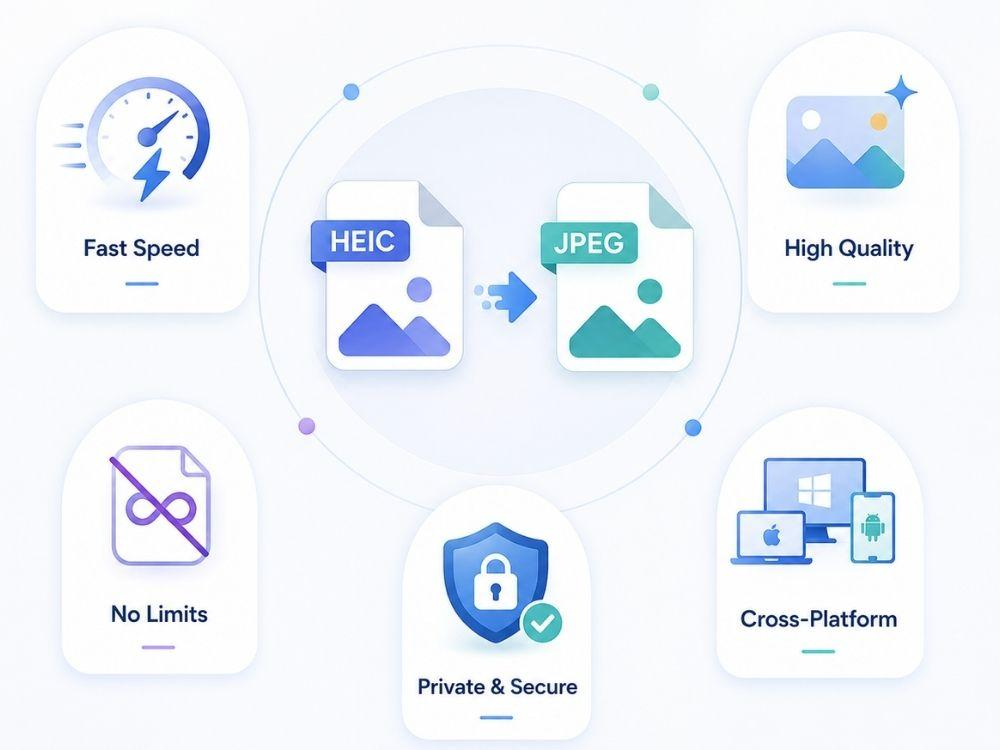
Tốc độ chuyển đổi nhanh
Một phần mềm chuyển đổi tốt không nên bắt người dùng chờ đợi quá lâu chỉ với một hình ảnh. Quá trình này phải nhanh chóng và đơn giản đến mức một học sinh trung học cơ sở cũng có thể thực hiện được. Công cụ này không nên khiến người dùng cảm thấy như đang phải giải quyết toàn bộ cuộc tranh luận giữa HEIC và JPEG từ đầu.
Sản lượng chất lượng cao
Chất lượng không bao giờ được phép bị giảm sút để đạt được tốc độ của bộ chuyển đổi. Hình ảnh cuối cùng vẫn phải trông gần giống với hình ảnh gốc. Với chi tiết rõ nét. Màu sắc tươi sáng. Không bị mờ nhòe bất thường. Không bị đứt đoạn chuyển màu. Điều này thậm chí còn quan trọng hơn khi so sánh HEIC với JPEG, bởi vì mục đích chính của việc chuyển đổi là làm cho tệp dễ sử dụng hơn mà không làm cho hình ảnh trông tệ hơn.
Không có hình mờ hoặc giới hạn dung lượng tệp.
Một trình chuyển đổi không nên đóng dấu bản quyền lên hình ảnh của bạn. Giới hạn dung lượng tệp cũng là một vấn đề nan giải. Một hình ảnh thì có thể ổn. Nhưng nếu bạn có mười hoặc hai mươi hình ảnh thì sao? Một trình chuyển đổi HEIC sang JPEG tốt nên cho phép người dùng hoàn thành công việc mà không cần phải trả phí mỗi lần nhấp chuột.
Bảo vệ an ninh và quyền riêng tư
Hình ảnh có thể mang tính cá nhân. Một số hình ảnh cũng có thể liên quan đến công việc. Vì vậy, phần mềm chuyển đổi cần xử lý các tập tin của bạn một cách an toàn và không lưu trữ chúng trên máy chủ lâu hơn mức cần thiết.
Khả năng tương thích đa nền tảng
Một công cụ chuyển đổi HEIC sang JPEG tốt cần hoạt động trên nhiều thiết bị khác nhau. Cho dù bạn đang sử dụng Windows, Mac, iPhone, Android hay chỉ là trình duyệt web, công cụ này đều phải giúp công việc trở nên dễ dàng.
The AhaConvert Bộ chuyển đổi HEIC sang JPEG Đây là một ví dụ tốt để đề cập ở đây vì nó giữ cho quy trình đơn giản cho những người dùng chỉ muốn tải lên, chuyển đổi và tiếp tục mà không cần phải làm phức tạp hóa vấn đề.
Làm thế nào để chuyển đổi HEIC sang JPEG bằng phần mềm chuyển đổi HEIC sang JPEG?
Một mối lo ngại mà mọi người thường đặt ra với các công cụ chuyển đổi trực tuyến là liệu hình ảnh có bị giảm chất lượng sau khi chuyển đổi hay không. Điều đó hoàn toàn hợp lý. Không ai muốn tải lên một bức ảnh chất lượng tốt rồi lại tải xuống một bức ảnh bị mờ, nhòe hoặc nhạt màu cả.
AhaConvert giúp quá trình chuyển đổi diễn ra khá suôn sẻ. Bạn có thể chuyển đổi HEIC sang JPEG mà không cảm thấy phức tạp, và hình ảnh cuối cùng vẫn gần giống với ảnh gốc, phù hợp cho việc sử dụng hàng ngày. Dưới đây là hướng dẫn sử dụng công cụ chuyển đổi HEIC sang JPEG của AhaConvert.
Bước 1: Mở phần mềm chuyển đổi HEIC sang JPEG
Đi đến AhaConvert Trong trình duyệt của bạn, hãy mở trang chuyển đổi HEIC sang JPEG.
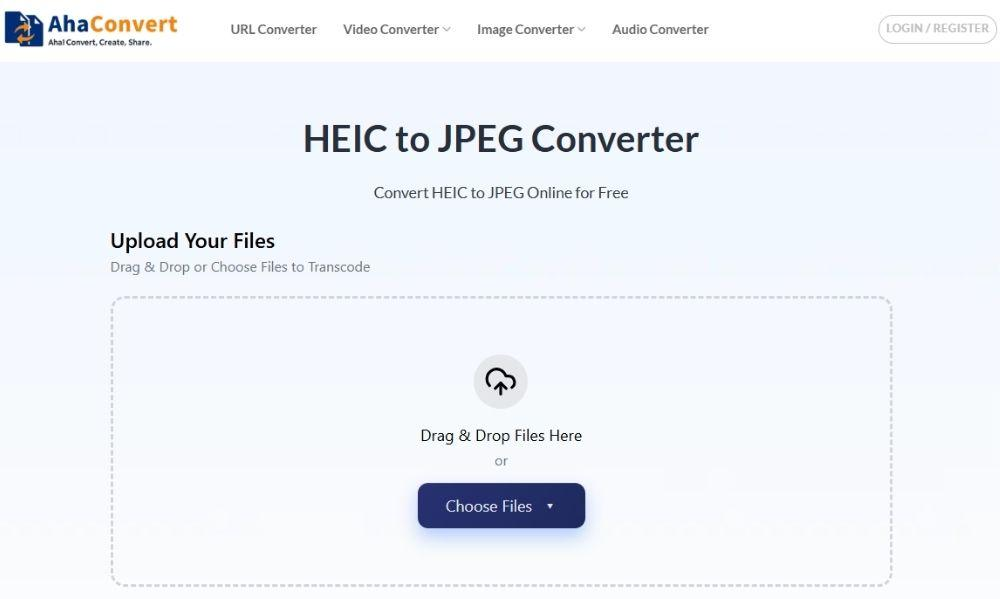
Bước 2: Thêm tệp HEIC của bạn
Nhấp chuột “Chọn tập tin”, Sau đó, chọn hình ảnh HEIC từ thiết bị của bạn. Bạn cũng có thể kéo và thả tệp vào trình chuyển đổi nếu thấy nhanh hơn.
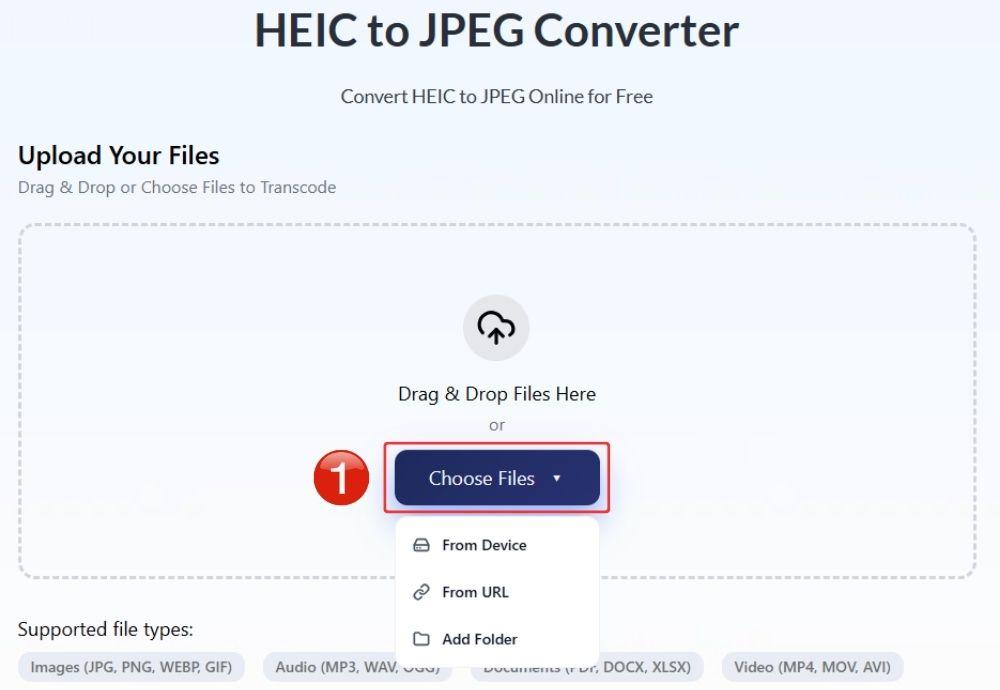
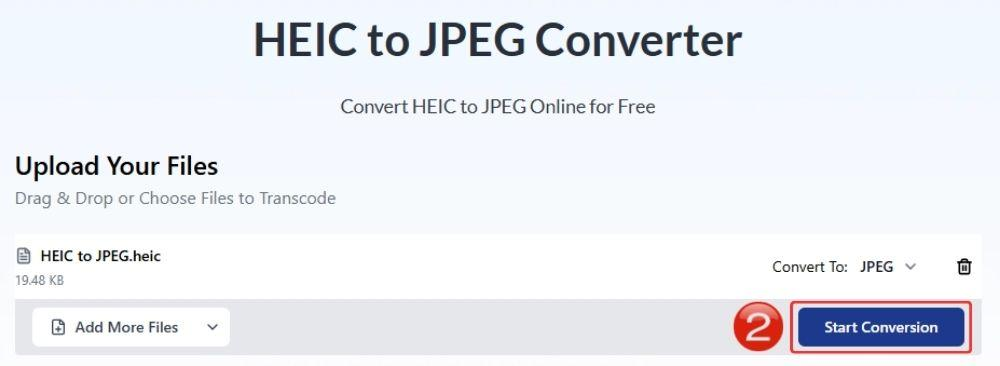
Bước 3: Bắt đầu quá trình chuyển đổi
Sau khi thêm tệp, hãy nhấp chuột. “Bắt đầu chuyển đổi”. Công cụ sẽ bắt đầu chuyển đổi hình ảnh của bạn từ định dạng HEIC sang JPEG.
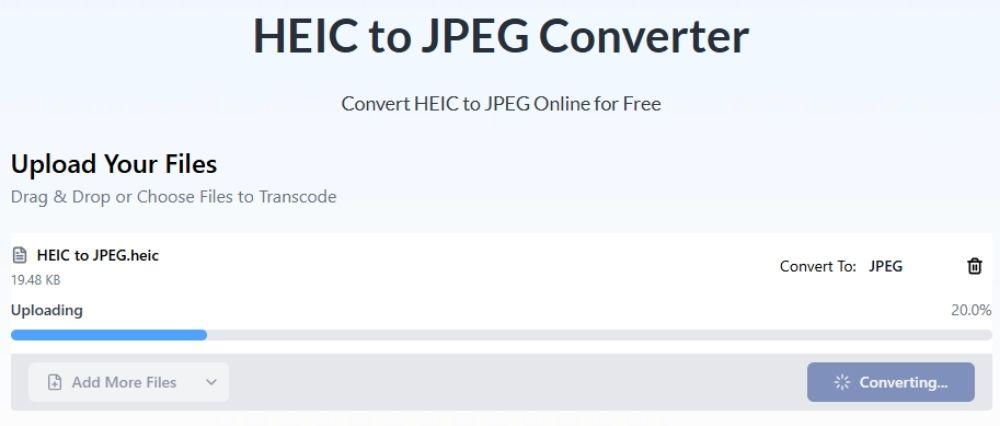
Bước 4: Cho phép xử lý tập tin
Hãy đợi vài giây trong khi trình chuyển đổi hoàn tất quá trình. Hình ảnh có dung lượng lớn hơn có thể mất nhiều thời gian hơn một chút, nhưng đối với hầu hết các tệp thông thường, quá trình này sẽ không mất nhiều thời gian.
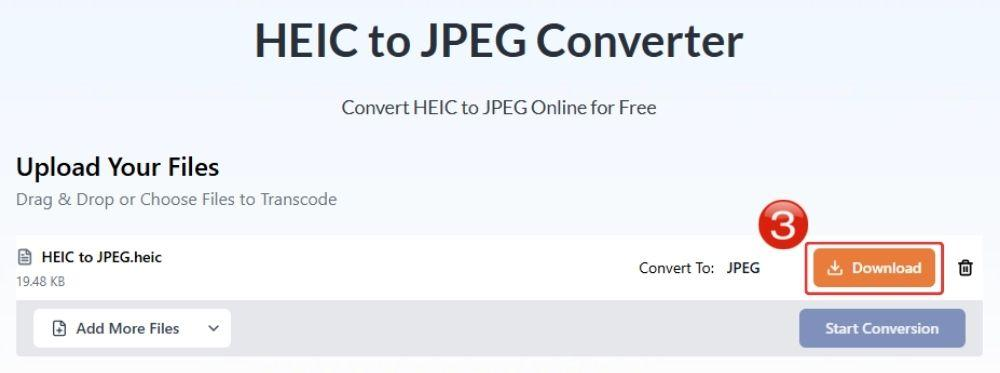
Bước 5: Tải xuống hình ảnh JPEG của bạn
Khi quá trình chuyển đổi hoàn tất, hãy nhấp chuột. “Tải xuống” và lưu tệp JPEG mới vào thiết bị của bạn.
HEIC hay JPEG: Nên chọn định dạng nào?
Việc chọn giữa HEIC và JPEG thực sự phụ thuộc vào mục đích sử dụng hình ảnh. Nếu bạn chỉ lưu trữ ảnh trong thiết bị Apple của mình, HEIC là lựa chọn hợp lý. Còn nếu bạn gửi ảnh cho người khác, tải lên mạng hoặc mở trên các thiết bị khác nhau, JPEG thường là lựa chọn an toàn hơn.
Chọn HEIC nếu
Hãy chọn HEIC nếu bạn chủ yếu sử dụng các thiết bị của Apple và muốn tiết kiệm dung lượng lưu trữ mà không làm giảm chất lượng hình ảnh quá nhiều.
Nó hoạt động tốt khi ảnh của bạn nằm trong hệ sinh thái của Apple. iPhone, iPad, Mac và iCloud của bạn có thể xử lý các tệp HEIC một cách dễ dàng, vì vậy bạn không cần phải lo lắng về khả năng tương thích mỗi khi sử dụng.
Định dạng HEIC cũng rất hợp lý nếu bạn chụp nhiều ảnh và quay nhiều video. Vì kích thước tệp nhỏ hơn, dung lượng lưu trữ của bạn sẽ không bị đầy nhanh chóng. Đó có lẽ là lý do chính khiến Apple sử dụng định dạng này.
Chọn JPEG nếu
Chọn JPEG nếu bạn muốn hình ảnh mở bằng bất kỳ ứng dụng nào.
Đó là lý do tại sao JPEG vẫn phổ biến ngay cả sau 30 năm thống trị. Bạn có thể gửi nó qua email, tải lên trang web, sử dụng trên mạng xã hội, mở trên Windows, chia sẻ với người dùng Android hoặc thêm vào tài liệu mà không cần lo lắng quá nhiều. Vì vậy, trong so sánh HEIC và JPEG, HEIC tốt hơn cho người dùng Apple quan tâm đến dung lượng lưu trữ. JPEG tốt hơn khi bạn muốn chia sẻ dễ dàng, chỉnh sửa đơn giản và ít gặp phải tình huống "tại sao tệp này không mở được?".
Những câu hỏi thường gặp
a. Tại sao tôi không thể mở tệp HEIC trên Windows?
Windows không phải lúc nào cũng hỗ trợ file HEIC. Một số phiên bản có thể yêu cầu thêm các định dạng hình ảnh khác để mở file đúng cách. Bạn có thể chọn chuyển đổi HEIC sang JPEG để xem hoặc chia sẻ hình ảnh trên thiết bị Windows.
b. Các công cụ chuyển đổi HEIC sang JPEG trực tuyến có an toàn không?
Điều đó phụ thuộc vào các biện pháp bảo mật mà các công cụ chuyển đổi đang sử dụng. AhaConvert là một công cụ chuyển đổi đáng tin cậy để xem xét về mặt này, vì nó sử dụng mã hóa SSL và xóa dữ liệu của bạn trong vòng 24 giờ.
c. Điện thoại Android có thể mở file HEIC không?
Một số điện thoại Android có thể mở tệp HEIC, nhưng không phải tất cả đều xử lý định dạng này một cách mượt mà. Điều này phụ thuộc vào thiết bị, phiên bản Android và ứng dụng bạn đang sử dụng.
d. Việc chuyển đổi HEIC sang JPEG có làm giảm chất lượng không?
Do JPEG sử dụng phương pháp nén mất dữ liệu nên chất lượng hình ảnh có thể bị giảm một chút. Trong điều kiện sử dụng thông thường, hầu hết mọi người sẽ không nhận thấy sự khác biệt lớn.
Nhưng nếu hình ảnh có nhiều chi tiết tinh tế hoặc màu sắc mượt mà, hoặc nếu bạn dự định chỉnh sửa nó sau này, thì việc giữ lại tệp HEIC gốc vẫn là một ý tưởng hay.
e. Tại sao Apple sử dụng HEIC thay vì JPEG?
Apple sử dụng định dạng HEIC vì nó tiết kiệm dung lượng mà vẫn giữ được chất lượng hình ảnh tốt. Điều này rất quan trọng đối với iPhone, nơi người dùng chụp hàng trăm hoặc hàng nghìn bức ảnh.
Nói một cách đơn giản, HEIC cho phép người dùng Apple lưu ảnh dưới dạng các tệp nhỏ hơn với chất lượng tốt hơn. JPEG mang lại khả năng tương thích tốt hơn cho tất cả những người dùng khác. Đó chính là sự đánh đổi thực sự giữa HEIC và JPEG.
Phần kết luận
Giữa HEIC và JPEG, HEIC thực sự là một định dạng hình ảnh đáng khen ngợi, đặc biệt là về chất lượng cao với kích thước tệp cực nhỏ.
Nhưng cuộc tranh luận giữa HEIC và JPEG lại rẽ sang hướng khác khi đề cập đến vấn đề tương thích. Dù định dạng nào tốt hơn, việc sử dụng một công cụ chuyển đổi an toàn và đáng tin cậy để chuyển đổi giữa chúng mới là điều quan trọng.
Bạn cần một công cụ có thể thay đổi định dạng mà không làm hỏng hoặc làm mờ hình ảnh. AhaConvert là một lựa chọn phù hợp. Chuyển đổi HEIC sang JPEG Đây là một lựa chọn tuyệt vời vì nó không chỉ là một trong những công cụ dễ sử dụng nhất mà còn đảm bảo chất lượng không bị ảnh hưởng. Đồng thời, nó giữ cho tệp tin của bạn được an toàn và bảo mật.
