
Wstęp
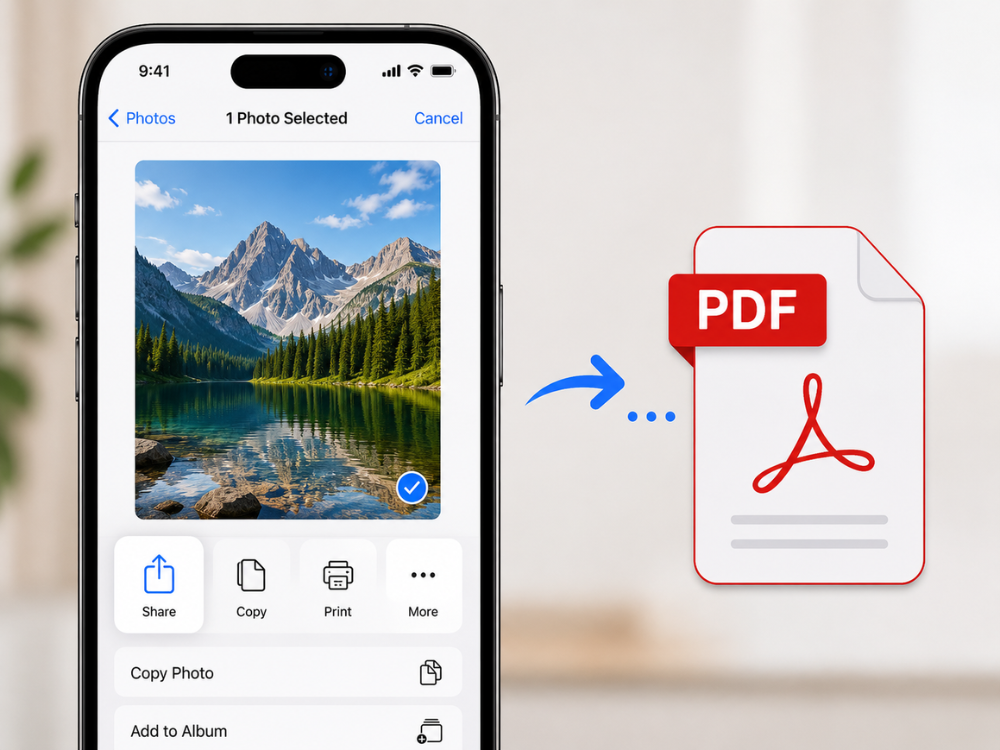
Jeśli musisz wysłać paragon, przesłać dokument lub udostępnić zdjęcie w formacie, który będzie wyglądał identycznie, niezależnie od urządzenia, na którym je przeglądasz, umiejętność zamiany zdjęcia na plik PDF na iPhonie może być cenna.
Pliki PDF są powszechnie akceptowane, łatwe do udostępniania i znacznie bardziej profesjonalne niż wysyłanie luźnych plików graficznych. Na szczęście istnieje kilka metod, które można wykorzystać do tego celu na iPhonie. Niektóre są wbudowane, a inne dostępne jako darmowy konwerter obrazów online, który wykona zadanie w kilka sekund.
W tym przewodniku omówimy 4 praktyczne podejścia, dzięki czemu będziesz mógł określić, które z nich jest dla Ciebie odpowiednie. Każde z nich ma swoje wady i zalety, a znajomość ich przed rozpoczęciem pomoże Ci określić, która metoda jest najszybsza dla Twoich celów. Niezależnie od tego, czy jest to proces jednorazowy, czy konieczność wielokrotnego powtarzania.
Dlaczego warto konwertować zdjęcia do formatu PDF?
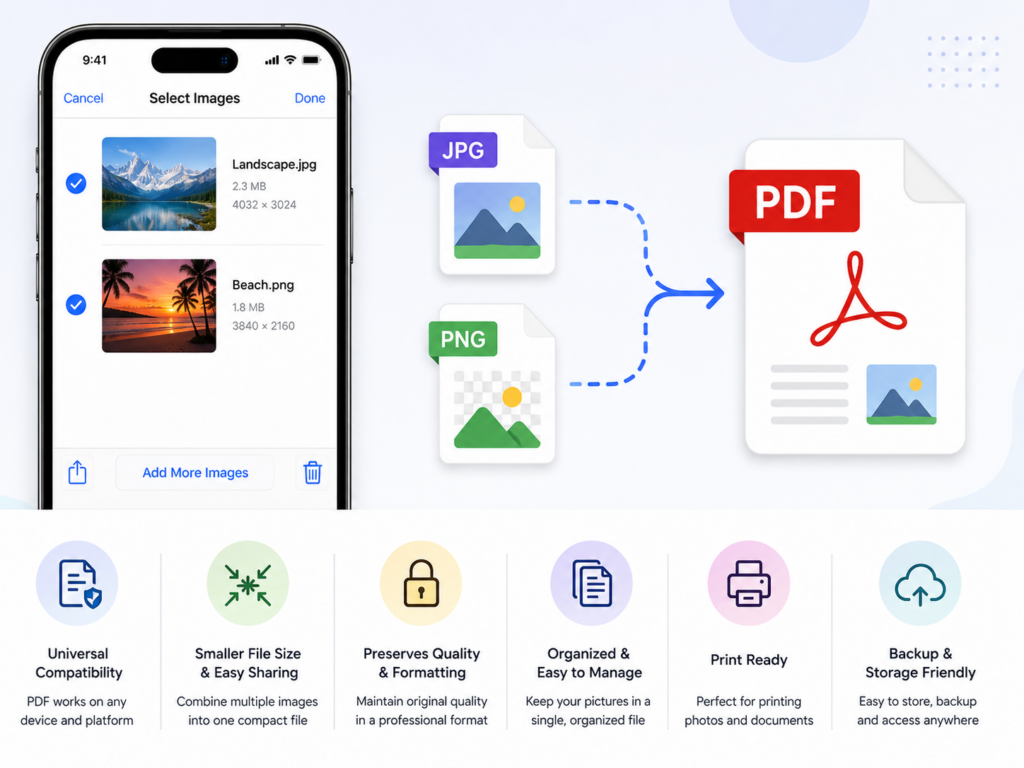
Zanim przejdziemy do omówienia metod, warto uświadomić sobie, dlaczego konwersja zdjęć do formatu PDF ma sens w tak wielu sytuacjach. Oto główne zalety.
Uniwersalna kompatybilność. Pliki PDF są dostępne na niemal wszystkich urządzeniach i systemach operacyjnych, w tym Windows, macOS, Android i iOS. Nie wymagają specjalnego oprogramowania ani nie powodują problemów z formatowaniem. Plik JPG lub PNG może jednak wyglądać inaczej na innych urządzeniach.
- Prezentacja profesjonalna. Wysyłanie dokumentów, faktur i materiałów aplikacyjnych w formacie PDF jest bardziej profesjonalne i celowe niż wysyłanie surowych plików graficznych. Format PDF jest często preferowanym formatem oficjalnej dokumentacji, na przykład dla wielu pracodawców, organów rządowych i instytucji.
- Dokumenty wieloobrazowe. Format PDF umożliwia dodawanie wielu zdjęć do jednego, uporządkowanego dokumentu. Jest to szczególnie przydatne podczas przesyłania zbioru dokumentów (takich jak zdjęcia dokumentów tożsamości, paragony czy zdjęcia nieruchomości). Jako jeden dokument, a nie jako wiele załączników.
- Mniejszy rozmiar pliku, który można udostępniać. Pliki PDF nadają się do kompresji zawartości graficznej. Nie będą miały większego wpływu na jakość obrazów w mniejszych plikach, jeśli są wysyłane e-mailem lub umieszczane na stronach internetowych z ograniczeniami rozmiaru.
- Zachowanie jakości obrazu. Konwersja do PDF Zachowuje oryginalną rozdzielczość obrazów. Niektóre metody udostępniania kompresują i/lub zmieniają rozmiar obrazów „w locie”.
Metoda 1: Konwersja obrazu do formatu PDF za pomocą aplikacji Zdjęcia (metoda wbudowana)
Aplikacja Zdjęcia na iPhonie zawiera własną opcję drukowania. Jest to przydatne narzędzie do zapisywania zdjęć w formacie PDF bez konieczności korzystania z oprogramowania innych firm.
Jak przekonwertować obraz do formatu PDF na iPhonie?
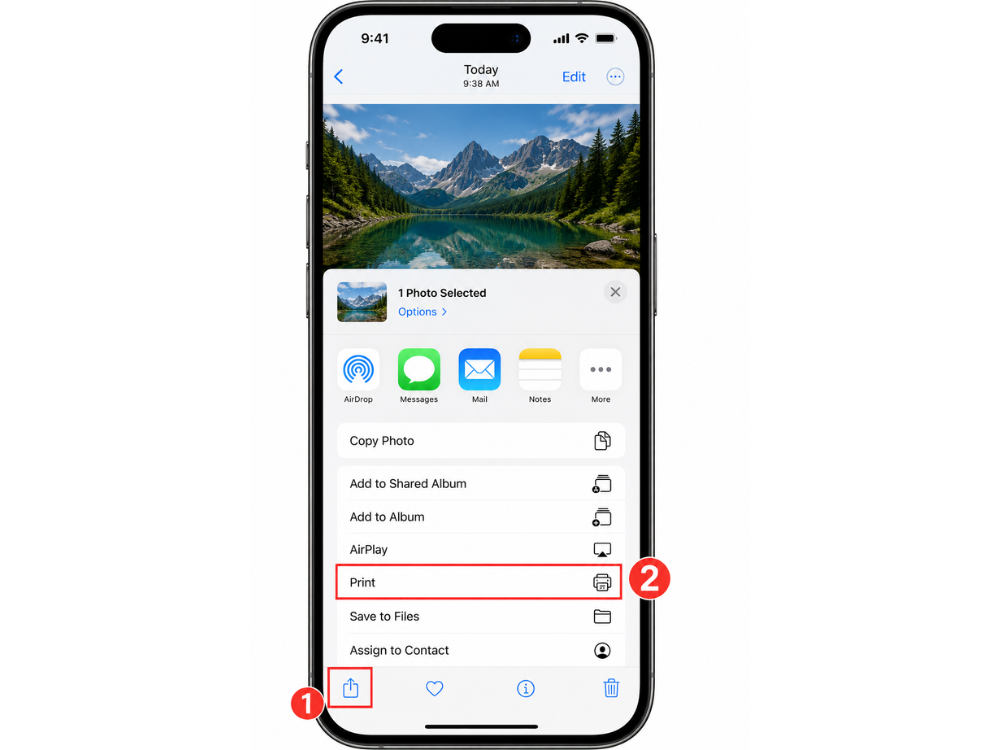
- Otwórz aplikację Zdjęcia i wybierz obraz, który chcesz przekonwertować.
- Kliknij przycisk Udostępnij (kwadrat ze strzałką skierowaną w górę).
- Przewiń w dół arkusz udostępniania i dotknij opcji Drukuj.
- Aby pomniejszyć obraz na ekranie Opcje drukarki, dotknij podglądu obrazu dwoma palcami.
- Kliknij przycisk Udostępnij, aby otworzyć obraz w formacie PDF w nowym oknie.
- Wybierz opcję Zapisz w plikach, aby zapisać plik PDF na swoim urządzeniu lub udostępnić go bezpośrednio za pośrednictwem poczty e-mail lub innej aplikacji.
Zalety tej metody
Ta metoda nie wymaga pobierania i jest kompatybilna z każdym iPhone'em z systemem iOS 10 lub nowszym. Jest szybka, dyskretna i bezpłatna. Funkcja ta konwertuje jednak tylko jeden obraz na raz. Nie oferuje żadnych ustawień jakości dla plików PDF ani możliwości scalania kilku obrazów w jeden plik PDF.
Może wykonać szybką, jednorazową konwersję, jeśli tego właśnie szukasz. Warto również zauważyć, że ta sztuczka nie wymaga specjalnej aplikacji do obsługi plików PDF.
Dlatego wynikowy plik PDF będzie czasami miał niewielkie białe marginesy wokół obrazu w zależności od ustawień drukarki.
Metoda 2: Konwersja obrazu do formatu PDF za pomocą aplikacji Pliki na iPhonie
W przypadku zdjęć, które już znajdują się w pamięci urządzenia, możesz zaoszczędzić trochę czasu, korzystając z innej wbudowanej opcji w aplikacji Pliki.
Jak przekonwertować obraz do formatu PDF na iPhonie?
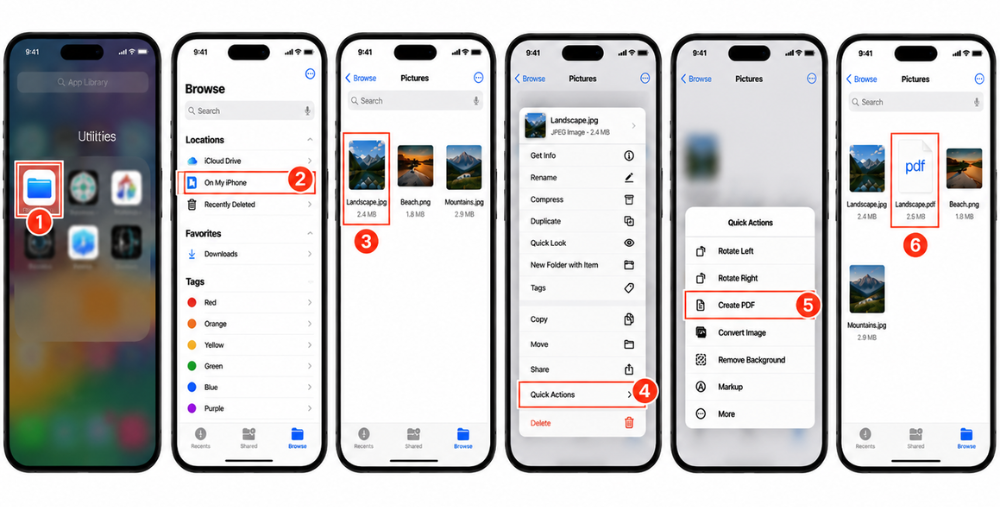
- Otwórz aplikację Pliki na swoim iPhonie.
- Przejdź do folderu, w którym zapisany jest obraz.
- Przytrzymaj plik obrazu przez chwilę, aż zobaczysz menu kontekstowe.
- Kliknij Szybkie akcje i wybierz Utwórz PDF.
- Plik PDF jest generowany natychmiast w tym samym pliku i folderze.
- Kliknij plik PDF, aby go wyświetlić, udostępnić lub przeciągnąć do innej lokalizacji.
Zalety i wady tej metody
Zalety:
- Bardzo szybko – tylko dwa kliknięcia po zlokalizowaniu pliku.
- Dostęp do Internetu nie jest wymagany.
- Działa bezpośrednio z natywnego systemu plików udostępnianego przez firmę Apple i
- generuje dane wyjściowe PDF bezpośrednio obok oryginalnego obrazu.
Wady:
- Z aplikacji Pliki najlepiej korzystać, gdy w lokalnym systemie plików znajdują się obrazy.
- Nie obsługuje konwersji wsadowej ani jakości wyjściowej.
- Opcja Szybka akcja może nie być dostępna dla wszystkich typów obrazów, np. mniej popularnych, jak HEIC w starszych wersjach systemu iOS.
- Natomiast w przypadku prostych plików JPG i PNG jest to jedna z najszybszych wbudowanych funkcji.
Ta metoda sprawdza się również lepiej u użytkowników, którzy już się z nią oswoili. Nawigacja po strukturze folderów aplikacji Pliki. Znalezienie odpowiedniego obrazu jest bowiem niezbędnym krokiem, zanim skrót do konwersji stanie się dostępny.
Metoda 3: Konwersja obrazu do formatu PDF za pomocą internetowego konwertera obrazów (zalecane)
Jeśli potrzebujesz większej elastyczności, np. konwersji wsadowej, wyboru formatu i kompatybilności międzyplatformowej, najlepiej będzie skorzystać z bezpłatnego konwertera obrazów online.
Czym jest konwerter obrazów?
Konwerter obrazów to aplikacja przeglądarkowa umożliwiająca użytkownikom konwersję pliku graficznego z jednego formatu na inny bez konieczności instalowania czegokolwiek na komputerze. Konwerter obrazów AhaConvert jest darmowym narzędziem online, które umożliwia konwersję ponad 300 formatów obrazów, w tym JPG, PNG, HEIC, WebP i innych, bezpośrednio z przeglądarki Twojego iPhone'a do formatu PDF.
Nie jest wymagane konto; pliki są szyfrowane 256-bitowym protokołem SSL podczas konwersji. Wszystkie przesłane pliki są automatycznie usuwane w ciągu 24 godzin, aby zapewnić bezpieczeństwo. Łatwe w użyciu rozwiązanie do konwersji zdjęć z dowolnego urządzenia. Narzędzie nie jest aplikacją, więc nie powoduje ograniczeń pamięci, które mogą być problemem na starszych modelach iPhone'a.
Jak przekonwertować obraz do formatu PDF na iPhonie?
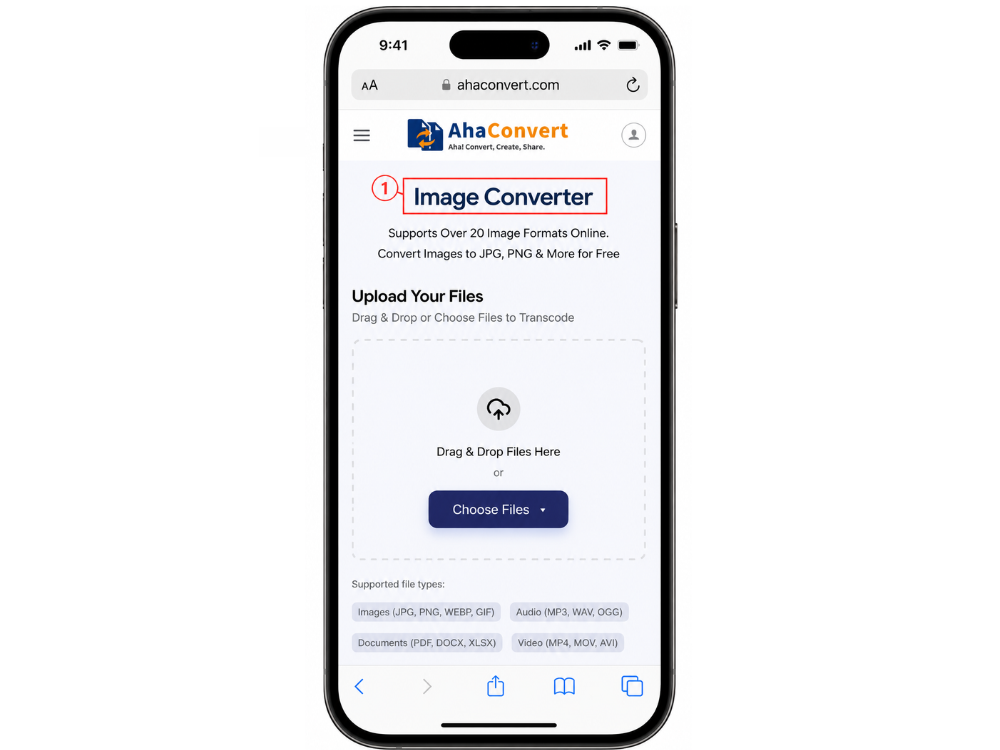
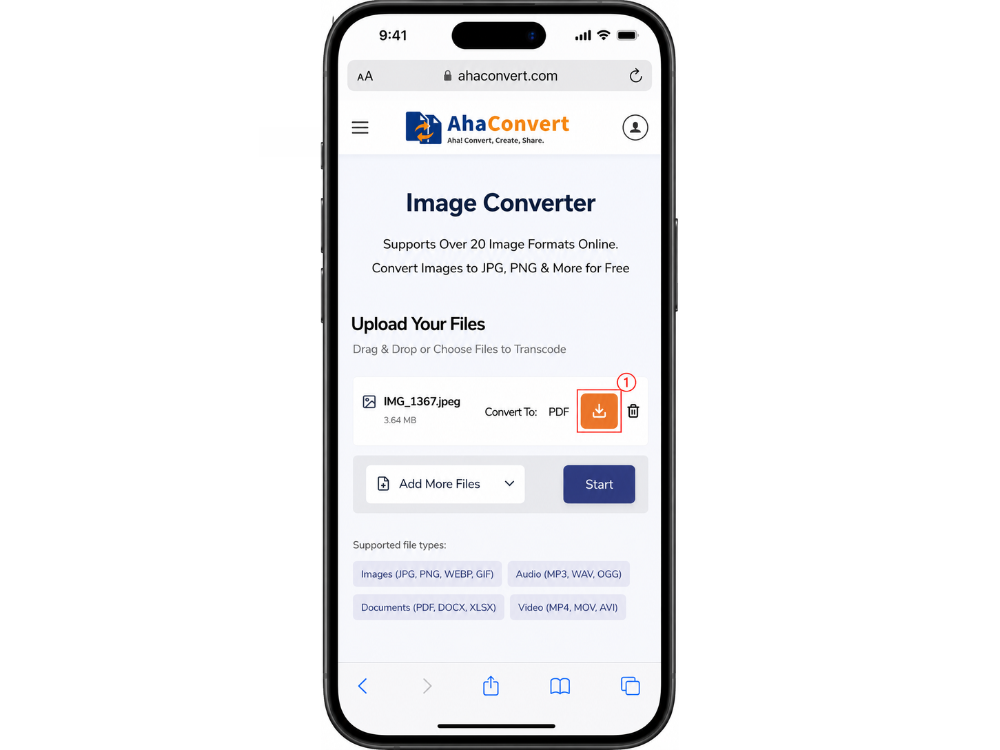
Krok 1: Otwórz AhaConvert Image Converter
W przeglądarce na iPhonie przejdź do AhaConvert Image Converter. Logowanie nie jest wymagane, obszar przesyłania zostanie wyświetlony natychmiast.
Krok 2: Prześlij swój obraz
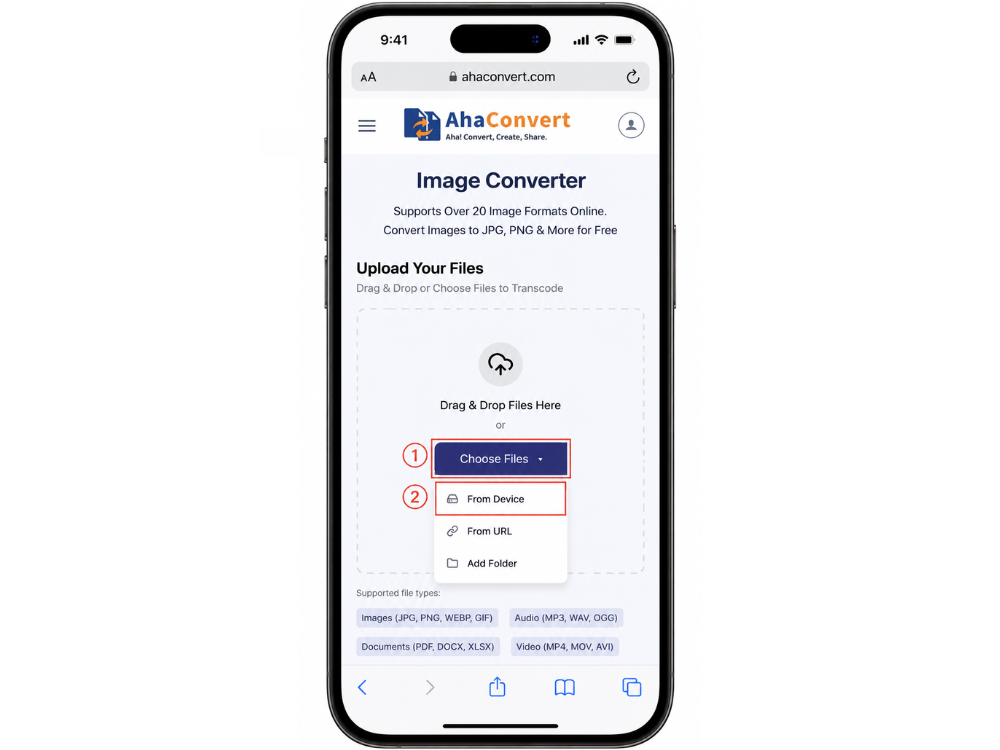
Kliknij „Wybierz pliki”, aby przesłać zdjęcie. Kliknij “Z urządzenia” Z listy rozwijanej wybierz opcję „Z adresu URL”, aby wybrać zdjęcia i/lub rolkę z aparatu. Możesz też użyć opcji „Z adresu URL”, aby wkleić bezpośredni adres URL obrazu, lub przeciągnąć i upuścić plik (jeśli Twoja przeglądarka to obsługuje).
Krok 3: Wybierz PDF jako format wyjściowy
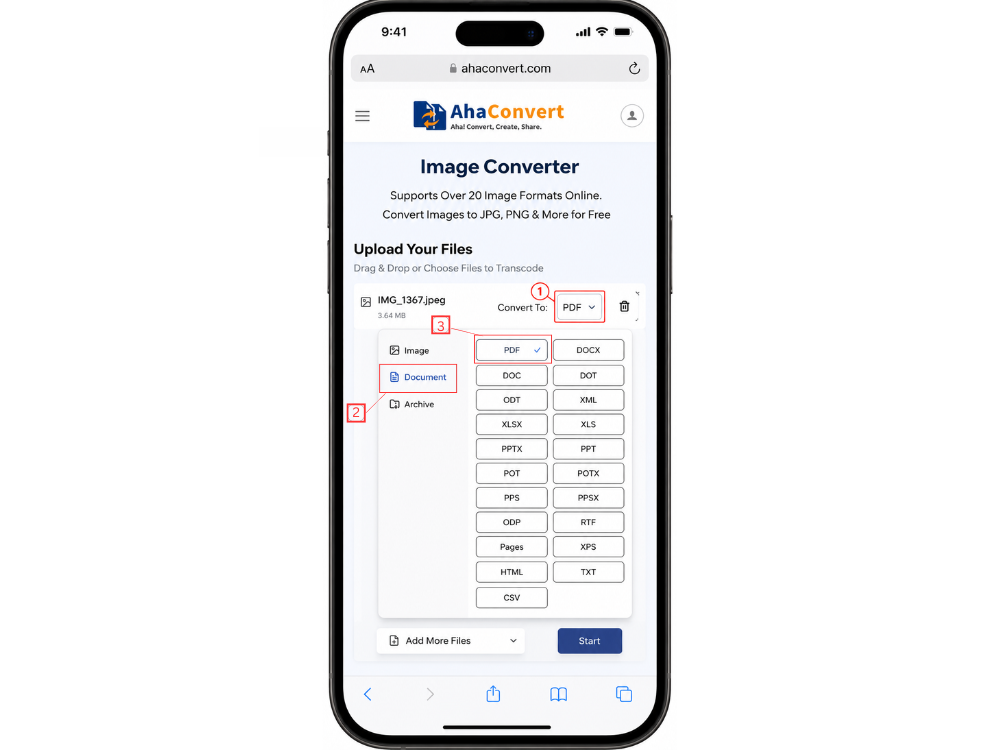
Prześlij plik, a następnie wybierz PDF z listy rozwijanej formatu wyjściowego. Uwaga: ponieważ AhaConvert Image Converter to aplikacja uniwersalna, musisz samodzielnie wybrać format wyjściowy. W przeciwieństwie do konkretnego konwertera AhaConvert (Konwerter AhaConvert JPG do PDF, (np.) Format wyjściowy jest określany automatycznie i pojawia się tylko wtedy, gdy konieczne jest jego wybranie.
Krok 4: Rozpocznij konwersję
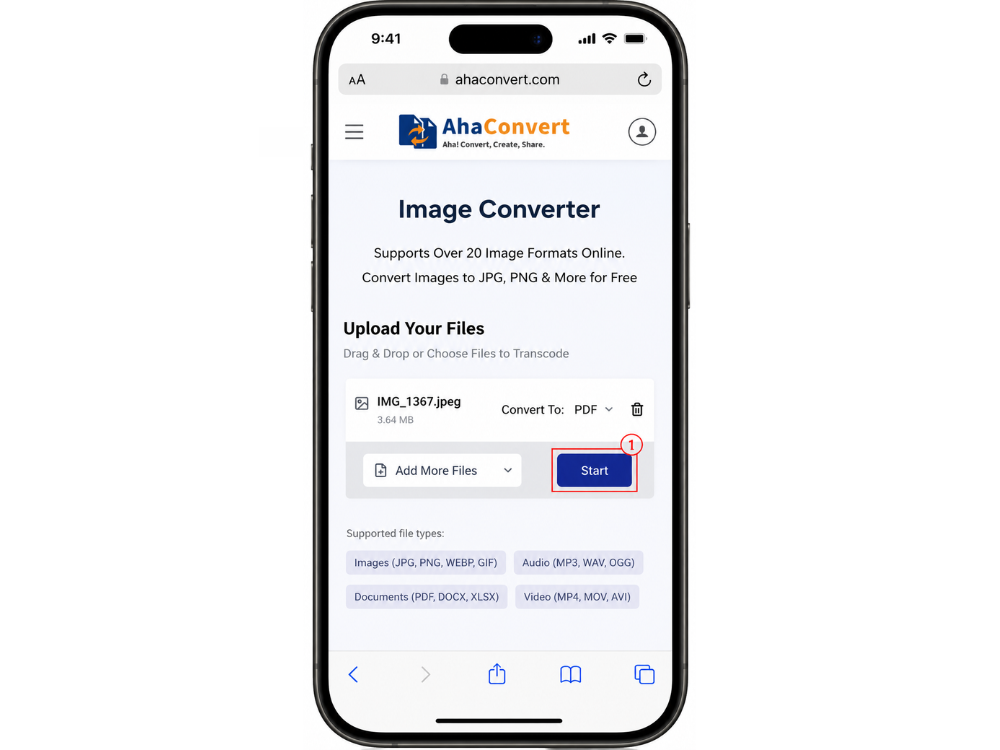
Kliknij przycisk „Rozpocznij konwersję”. Twój plik zostanie przetworzony w ciągu kilku sekund, a AhaConvert zajmie się jego przetwarzaniem.
Krok 5: Pobierz plik PDF
Kliknij przycisk „Pobierz”, aby zapisać plik PDF bezpośrednio na iPhonie. Znajdziesz go w aplikacji Pliki w folderze Pobrane.
Korzyści z internetowego konwertera obrazów
Istnieje wiele powodów, dla których warto korzystać z internetowego konwertera obrazów, takiego jak AhaConvert, który jest lepszy niż wbudowany konwerter obrazów w iPhone'a. Po pierwsze, umożliwia on konwersję wsadową, czyli pozwala przesłać kilka zdjęć i przekonwertować je wszystkie za jednym razem. To oszczędza dużo czasu, który musielibyśmy poświęcić na konwersję pojedynczych zdjęć.
Po drugie, obsługuje wiele formatów plików, takich jak HEIC, WebP i TIFF, których aplikacje Zdjęcia i Pliki mogą nie obsługiwać tak dobrze. Po trzecie, działa w przeglądarce, więc będzie działać dokładnie tak samo, jak na każdym innym urządzeniu. Niezależnie od tego, czy to iPhone, iPad, Android, czy komputer stacjonarny, nie wymaga instalacji żadnej aplikacji.
Ostatecznie, efektem końcowym jest poprawnie sformatowany plik PDF o dobrej jakości obrazu, który został przekonwertowany. Spójność między urządzeniami jest szczególnie przydatna dla osób, które często przełączają się między iPhonem a laptopem w ciągu dnia. Ten sam konwerter i ten sam proces pracy są używane na obu urządzeniach, niezależnie od ich dostępności.
Metoda 4: Konwersja obrazu do formatu PDF za pomocą aplikacji innych firm do konwersji obrazów
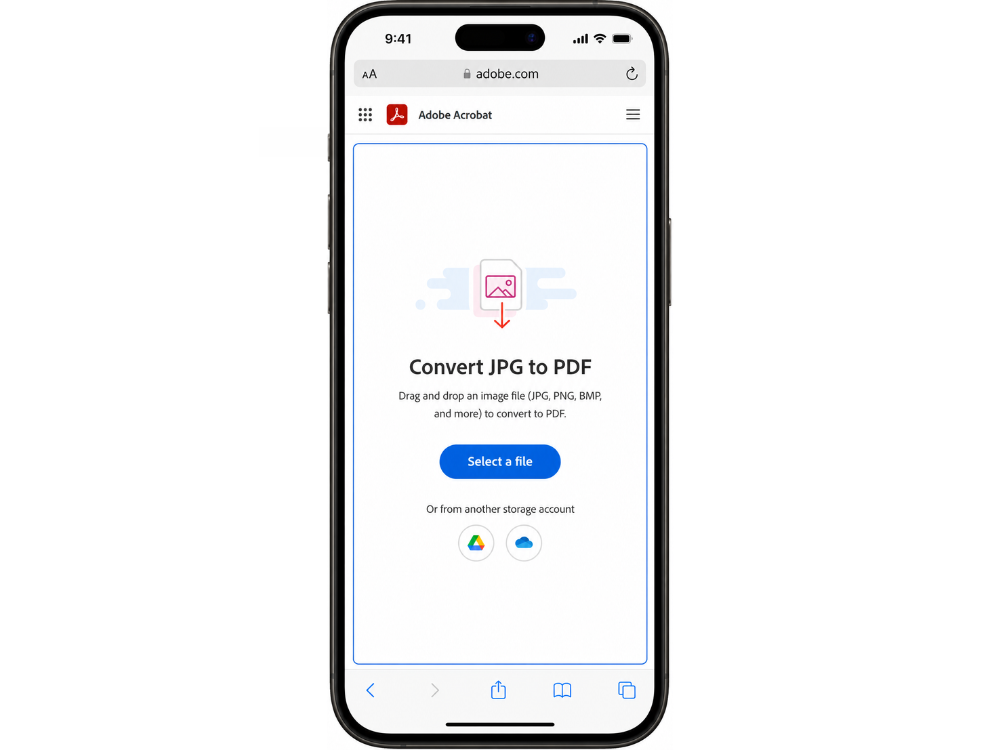
Jeśli wolisz mieć dedykowaną aplikację na ekranie głównym, w sklepie App Store znajdziesz kilka aplikacji innych firm, które świetnie sprawdzają się w konwersji zdjęć do formatu PDF.
Jak przekonwertować obraz do formatu PDF na iPhonie?
Używanie Adobe Acrobat Reader na przykład:
- Otwórz Safari na iPhonie i przejdź na stronę konwertera Adobe Acrobat JPG do PDF. Na środku strony znajduje się przycisk „Wybierz plik”.
- Kliknij „Wybierz plik” i wybierz zdjęcie ze swojego iPhone'a. Adobe Acrobat prześle zdjęcie i przekonwertuje je na plik PDF.
- Po zakończeniu konwersji pobierz plik PDF na iPhone'a. Możesz go zapisać w aplikacji Pliki lub udostępnić innym osobom.
Istnieją inne popularne aplikacje, takie jak Scanner Pro, PDF Expert i Small PDF, które oferują podobne przepływy pracy.
Zalety i wady aplikacji mobilnych
Zalety: Dedykowane aplikacje zazwyczaj oferują inne funkcje, takie jak edycja, adnotacje, łączenie kilku plików PDF, a także podpisywanie dokumentów. Działają w trybie offline, umożliwiając podstawowe konwersje. Oferują również znacznie bardziej przejrzysty interfejs, specjalnie dostosowany do zarządzania dokumentami w urządzeniach mobilnych.
Wady: Większość aplikacji, które obsługują tę funkcję, jest oparta na subskrypcji, a darmowe wersje zazwyczaj zawierają ograniczenia dotyczące konwersji lub znaków wodnych. Dodawanie i przechowywanie innych aplikacji również zużywa miejsce na dysku.
Darmowy konwerter obrazów online, taki jak AhaConvert, jest wygodniejszy dla użytkowników, którzy muszą konwertować obrazy okazjonalnie i nie wiąże się z kosztami instalacji i konserwacji. Może być jednak warty swojej ceny dla tych, którzy już korzystają z produktów Adobe, ponieważ subskrypcja obejmuje szerszy zakres narzędzi do edycji.
Często zadawane pytania
1. Czy mogę przekonwertować zdjęcie do formatu PDF na iPhonie bez aplikacji?
Tak. Dwie natywne opcje nie wymagają pobierania dodatkowych aplikacji na iPhone'a. Opcja drukowania w aplikacji Zdjęcia umożliwia wydrukowanie dowolnego zdjęcia w formacie PDF poprzez rozsunięcie palców w podglądzie wydruku. Szybkie akcje oferują opcję “Utwórz PDF” w aplikacji Pliki. Są one bezpłatne i dostępne na każdym nowoczesnym iPhonie.
2. Czy korzystanie z konwertera obrazów online jest bezpieczne?
Tak, o ile korzystasz z renomowanego narzędzia. Wszystkie przesłane pliki są konwertowane z użyciem 256-bitowego szyfrowania SSL i automatycznie usuwane po 24 godzinach. Dane nie są udostępniane ani sprzedawane na platformie. Niezależnie od tego, czy konwertujesz zdjęcia osobiste, czy dokumenty zawodowe, AhaConvert to niezawodny wybór.
3. Czy mogę konwertować pliki JPG, PNG lub WebP do PDF na iPhonie?
Tak. Konwerter obrazów AhaConvert jest kompatybilny ze wszystkimi trzema formatami, a także HEIC, TIFF, BMP i wieloma innymi. Wystarczy wykonać tę samą procedurę w konwerterze w przeglądarce iPhone'a, przeciągnąć obraz z dowolnego z wymienionych formatów, wybrać PDF jako plik wyjściowy i pobrać go. Nie ma potrzeby instalowania żadnych aplikacji.
4. Czy istnieje darmowy konwerter obrazów na iPhone'a?
Tak. Korzystanie z AhaConvert nie wymaga żadnych opłat, abonamentu ani rejestracji. Aplikacja jest dostępna bezpośrednio w przeglądarce iPhone'a i obsługuje konwersję wsadową, dzięki czemu wiele obrazów można przekonwertować w jednej operacji bez konieczności płacenia.
5. Czy konwersja obrazu do formatu PDF powoduje obniżenie jakości?
Niezbyt, szczególnie z dobrym konwerterem! Po osadzeniu w pliku PDF, zawartość obrazu jest wyświetlana w tej samej rozdzielczości co plik źródłowy, a jakość zdjęć jest zbliżona do jakości pliku źródłowego. W większości zastosowań (udostępnianie, wysyłanie e-mailem, drukowanie) różnica nie jest zauważalna przy standardowych ustawieniach kompresji. Różni się ona jednak w zależności od metody kompresji i użytych ustawień.
6. Czy mogę połączyć kilka zdjęć w jeden plik PDF na iPhonie?
Tak. Wbudowane funkcje aplikacji Zdjęcia i Pliki umożliwiają konwersję pojedynczych obrazów, natomiast AhaConvert obsługuje przesyłanie zbiorcze. Jeśli chcesz połączyć kilka obrazów w jeden plik PDF, możesz skorzystać z funkcji łączenia bezpośrednio w przeglądarce mobilnej, np. iLovePDF lub Adobe Acrobat.
Podsumowanie
Oto kilka sposobów na konwersję zdjęcia do formatu PDF na iPhonie, w zależności od Twoich potrzeb. Do prostych, jednorazowych konwersji. Wbudowane aplikacje Zdjęcia i Pliki są najszybsze i nie wymagają żadnej konfiguracji. Aplikacje innych firm oferują pewne funkcje, ale wiążą się z kompromisami w zakresie kosztów i przestrzeni dyskowej.
Jeśli chodzi o wszechstronność i elastyczność, konwerter obrazów AhaConvert jest najłatwiejszy w obsłudze w przypadku pracy z wieloma obrazami lub mniej popularnymi formatami. Nie wymaga instalacji; jest darmowy, działa w przeglądarce i za każdym razem generuje czysty plik PDF.
Niezależnie od tego, którą opcję wybierzesz, posiadanie dwóch lub więcej sposobów konwersji pozwoli Ci szybko i sprawnie wykonać zadanie. Jeśli chodzi o konwersję zdjęcia do pliku PDF na iPhonie, wszystkie z nich sprawdzą się doskonale – wystarczy wybrać tę, która najlepiej Ci odpowiada!
