
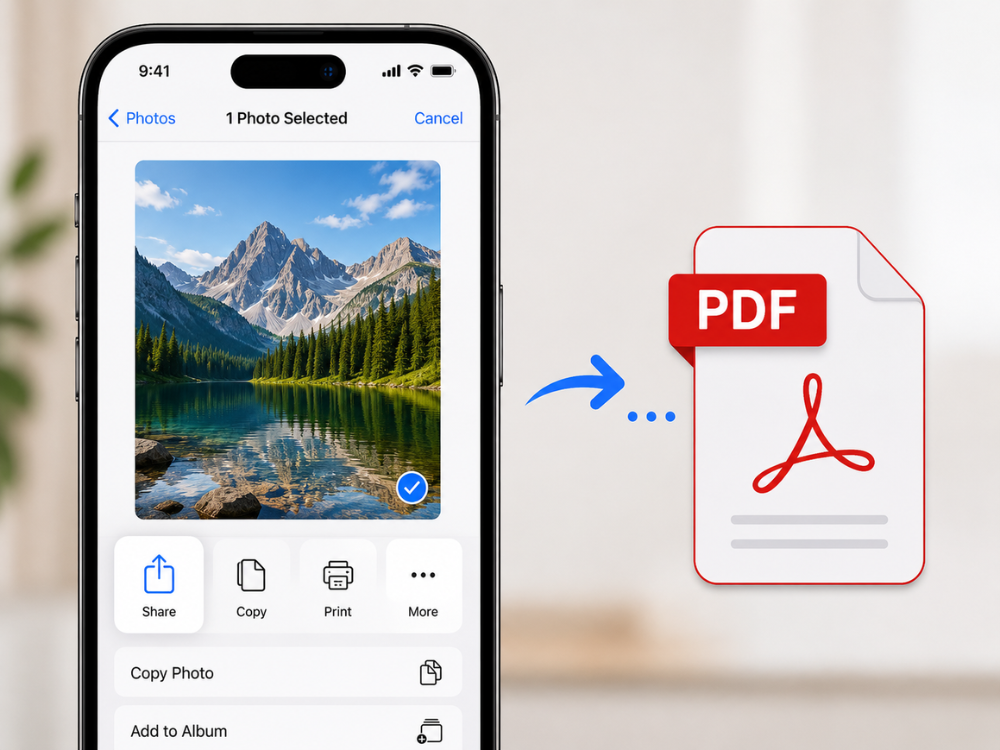
Einführung
Wenn Sie eine Quittung versenden, ein Dokument einreichen oder ein Foto in einem einheitlichen Format teilen müssen, ist die Umwandlung eines Bildes in ein PDF auf dem iPhone eine nützliche Fähigkeit – unabhängig vom verwendeten Gerät.
PDFs sind allgemein anerkannt, lassen sich leicht teilen und wirken deutlich professioneller als lose Bilddateien. Glücklicherweise gibt es mehrere Möglichkeiten, dies auf Ihrem iPhone zu tun. Einige sind bereits integriert, andere stehen als kostenlose Online-Bildkonverter zur Verfügung, die die Aufgabe in Sekundenschnelle erledigen.
Dieser Leitfaden stellt Ihnen vier praktische Vorgehensweisen vor, damit Sie die für Sie passende auswählen können. Jede Methode hat ihre Vor- und Nachteile. Wenn Sie diese vorab kennen, können Sie die schnellste Methode für Ihre Zwecke ermitteln – egal ob es sich um einen einmaligen Vorgang oder eine wiederholte Durchführung handelt.
Warum Bilder in PDF konvertieren?
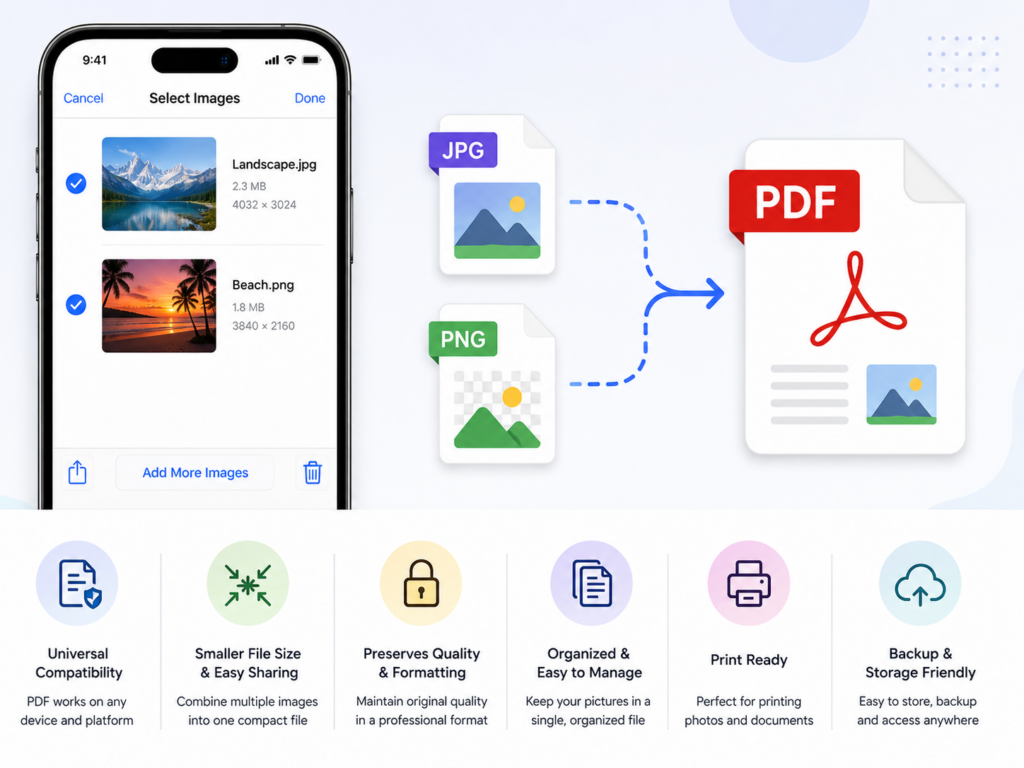
Bevor wir uns mit den Methoden befassen, ist es wichtig zu verstehen, warum die Konvertierung von Bildern in PDF in so vielen Situationen sinnvoll ist. Hier sind die wichtigsten Vorteile.
Universelle Kompatibilität. PDF-Dateien sind auf nahezu allen Geräten und Betriebssystemen, darunter Windows, macOS, Android und iOS, abrufbar. Sie benötigen keine spezielle Software und verursachen keine Formatierungsprobleme. Eine JPG- oder PNG-Datei hingegen kann auf anderen Geräten anders aussehen.
- Professionelle Präsentation. Das Versenden von Dokumenten, Rechnungen oder Bewerbungsunterlagen im PDF-Format wirkt professioneller und zielgerichteter als das Versenden von unformatierten Bilddateien. PDF ist häufig das bevorzugte Format für offizielle Dokumente, beispielsweise für viele Arbeitgeber, Behörden und Institutionen.
- Dokumente mit mehreren Bildern. Mit PDF können Sie mehrere Bilder in einem einzigen, übersichtlichen Dokument zusammenfassen. Dies ist besonders hilfreich beim Hochladen mehrerer Dokumente (z. B. Ausweisfotos, Quittungen oder Fotos von Immobilien). So können Sie alle Dokumente in einem Dokument anstatt in mehreren Anhängen speichern.
- Kleinere, besser teilbare Dateigröße. PDFs eignen sich gut zur Komprimierung von Bildinhalten. Die Bildqualität wird in kleineren Dateien nicht wesentlich beeinträchtigt, es sei denn, sie werden per E-Mail versendet oder auf Websites mit Größenbeschränkungen hochgeladen.
- Erhaltung der Bildqualität. Konvertierung in PDF Die ursprüngliche Auflösung der Bilder bleibt erhalten. Einige Freigabemethoden komprimieren und/oder skalieren Bilder dynamisch.
Methode 1: Bild mithilfe der Fotos-App in PDF konvertieren (Integrierte Methode)
Die Fotos-App des iPhones verfügt über eine eigene Druckfunktion. Sie ist ein praktisches Werkzeug zum Speichern von Fotos als PDF, ohne dass zusätzliche Software benötigt wird.
Wie kann ich auf dem iPhone ein Bild in ein PDF umwandeln?
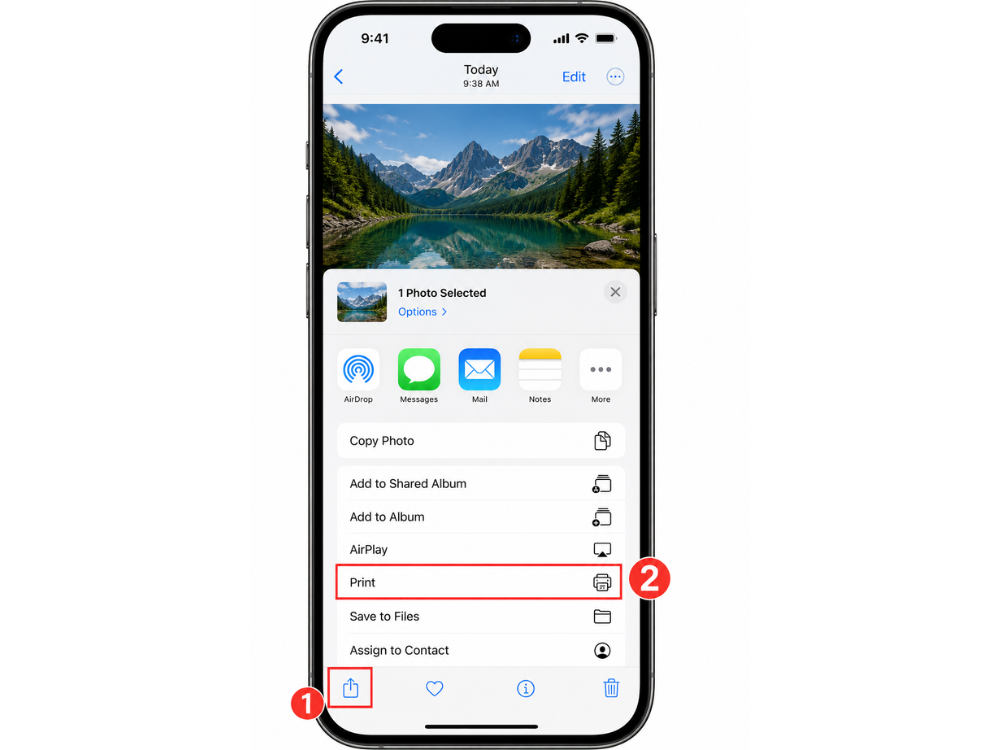
- Öffne die Fotos-App und wähle das zu konvertierende Bild aus.
- Tippen Sie auf die Schaltfläche „Teilen“ (das Quadrat mit dem Pfeil nach oben).
- Scrollen Sie im Teilen-Menü nach unten und tippen Sie auf Drucken.
- Tippen Sie mit zwei Fingern auf die Bildvorschau, um im Bildschirm „Druckeroptionen“ herauszuzoomen.
- Tippen Sie auf die Schaltfläche „Teilen“, um das Bild als PDF in einem neuen Fenster zu öffnen.
- Wählen Sie „In Dateien speichern“, um die PDF-Datei auf Ihrem Gerät zu speichern, oder teilen Sie sie direkt per E-Mail oder über eine andere Anwendung.
Vorteile dieser Methode
Diese Methode erfordert keine Downloads und ist mit allen iPhones ab iOS 10 kompatibel. Sie ist schnell, diskret und kostenlos. Allerdings kann diese Funktion jeweils nur ein Bild konvertieren. Es gibt keine Qualitätseinstellungen für PDFs und die Möglichkeit, mehrere Bilder zu einer PDF-Datei zusammenzufügen.
Es kann eine schnelle, einmalige Konvertierung durchführen, falls Sie das wünschen. Es sei außerdem darauf hingewiesen, dass dieser Trick keine spezielle PDF-Anwendung erfordert.
Daher kann es vorkommen, dass die resultierende PDF-Datei je nach Druckereinstellung winzige weiße Ränder um das Bild herum aufweist.
Methode 2: Bild mithilfe der Dateien-App auf dem iPhone in PDF umwandeln
Bei Bildern, die sich bereits im Gerätespeicher befinden, können Sie etwas Zeit sparen, indem Sie eine andere integrierte Funktion in der Dateien-App nutzen.
Wie kann ich auf dem iPhone ein Bild in ein PDF umwandeln?
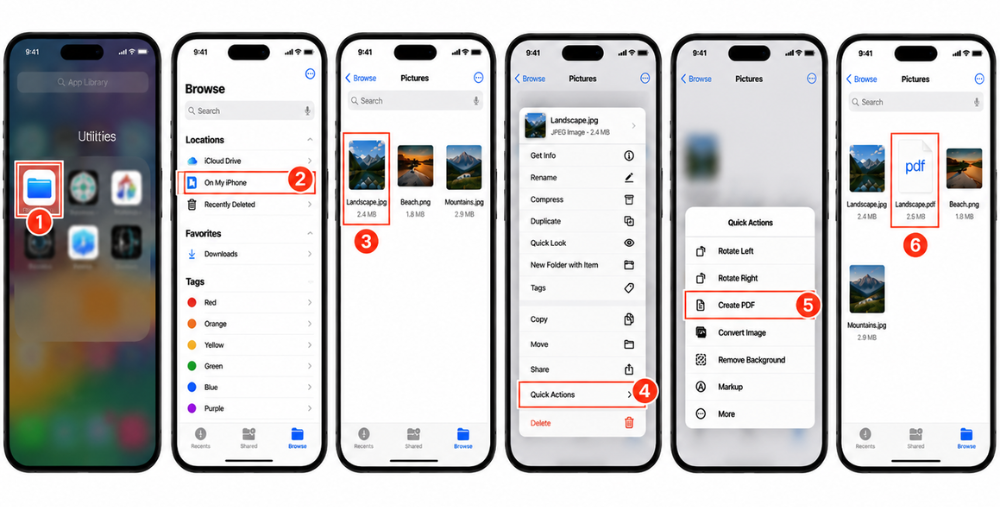
- Öffne die Dateien-App auf deinem iPhone.
- Gehe zu dem Ordner, in dem das Bild gespeichert ist.
- Halten Sie die Bilddatei eine Weile gedrückt, bis ein Kontextmenü erscheint.
- Tippen Sie auf Schnellaktionen und wählen Sie PDF erstellen.
- Die PDF-Datei wird sofort im selben Ordner generiert.
- Klicken Sie auf die PDF-Datei, um sie anzuzeigen, zu teilen oder an einen anderen Ort zu ziehen.
Vor- und Nachteile dieser Methode
Vorteile:
- Sehr schnell – nur zwei Klicks nach dem Auffinden der Datei.
- Es ist kein Internetzugang erforderlich.
- Funktioniert direkt mit dem nativen Dateisystem, das Apple bereitstellt, und
- Erzeugt eine PDF-Ausgabe direkt neben dem Originalbild.
Nachteile:
- Die Methode mit der Dateien-App eignet sich am besten, wenn sich Bilder auf dem lokalen Dateisystem befinden.
- Es bietet weder Stapelverarbeitung noch Ausgabequalität.
- Möglicherweise ist diese Option nicht für alle Bildtypen verfügbar, beispielsweise nicht für weniger verbreitete Formate wie HEIC für ältere iOS-Versionen.
- Für einfache JPG- oder PNG-Dateien gehört es jedoch zu den schnellsten integrierten Funktionen.
Diese Methode eignet sich tendenziell besser für Nutzer, die bereits mit der Ordnerstruktur der Dateien-App vertraut sind. Denn das Auffinden des richtigen Bildes ist ein notwendiger Schritt, bevor die Konvertierungsfunktion verfügbar ist.
Methode 3: Bild mithilfe eines Online-Bildkonverters in PDF umwandeln (Empfohlen)
Wenn Sie mehr Flexibilität benötigen, wie z. B. Stapelkonvertierung, Formatauswahl und plattformübergreifende Kompatibilität, dann ist es am besten, einen kostenlosen Online-Bildkonverter zu verwenden.
Was ist ein Bildkonverter?
Ein Bildkonverter ist eine Browseranwendung, die es Benutzern ermöglicht, eine Bilddatei von einem Format in ein anderes zu konvertieren, ohne etwas auf ihrem Computer installieren zu müssen. AhaConvert Bildkonverter ist ein kostenloses Online-Tool, das mehr als 300 Bildformate, darunter JPG, PNG, HEIC, WebP und weitere, direkt von Ihrem iPhone-Browser in PDF konvertieren kann.
Es ist kein Konto erforderlich; die Dateien werden bei der Konvertierung mit 256-Bit-SSL verschlüsselt. Aus Sicherheitsgründen werden alle hochgeladenen Dateien innerhalb von 24 Stunden automatisch gelöscht. Eine benutzerfreundliche Lösung zum Konvertieren von Fotos von jedem Gerät. Da es sich nicht um eine App handelt, entstehen keine Speicherbeschränkungen, die bei älteren iPhone-Modellen ein Problem darstellen können.
Wie kann ich auf dem iPhone ein Bild in ein PDF umwandeln?
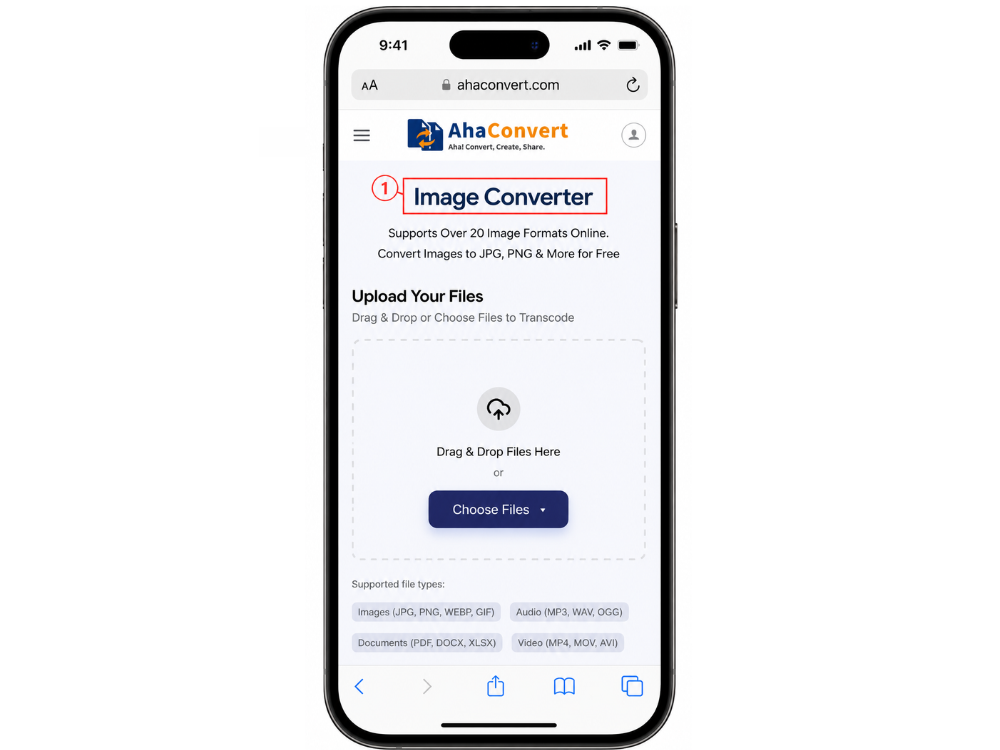
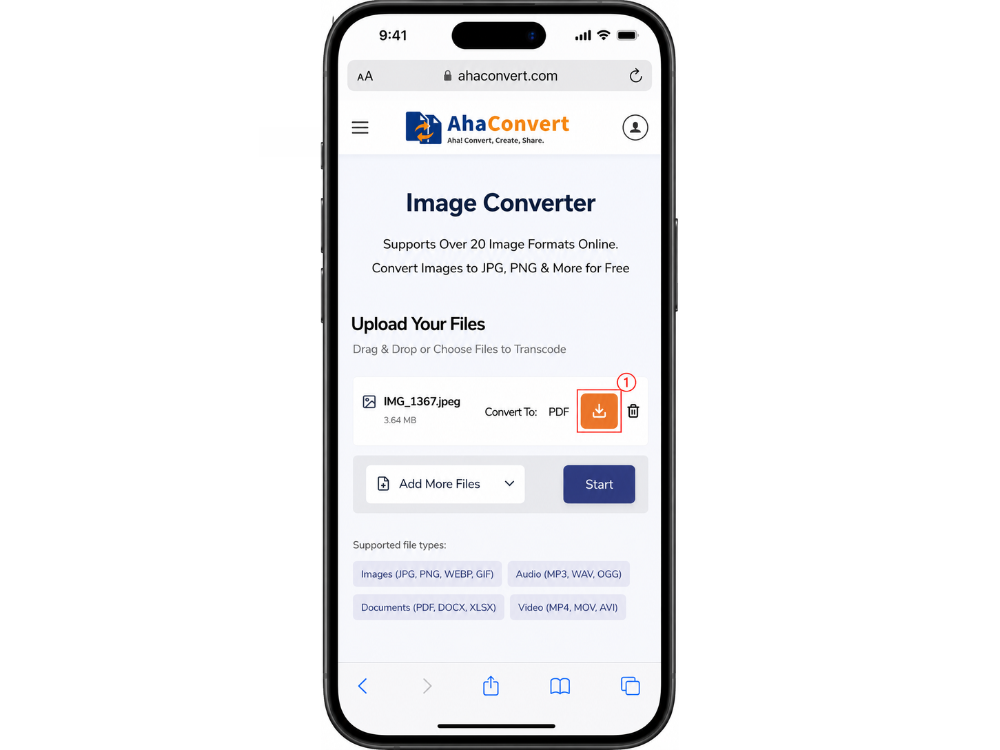
Schritt 1: Öffnen Sie den AhaConvert Image Converter.
Öffnen Sie im Browser Ihres iPhones die Seite AhaConvert Image Converter. Eine Anmeldung ist nicht erforderlich, der Upload-Bereich wird sofort angezeigt.
Schritt 2: Laden Sie Ihr Bild hoch
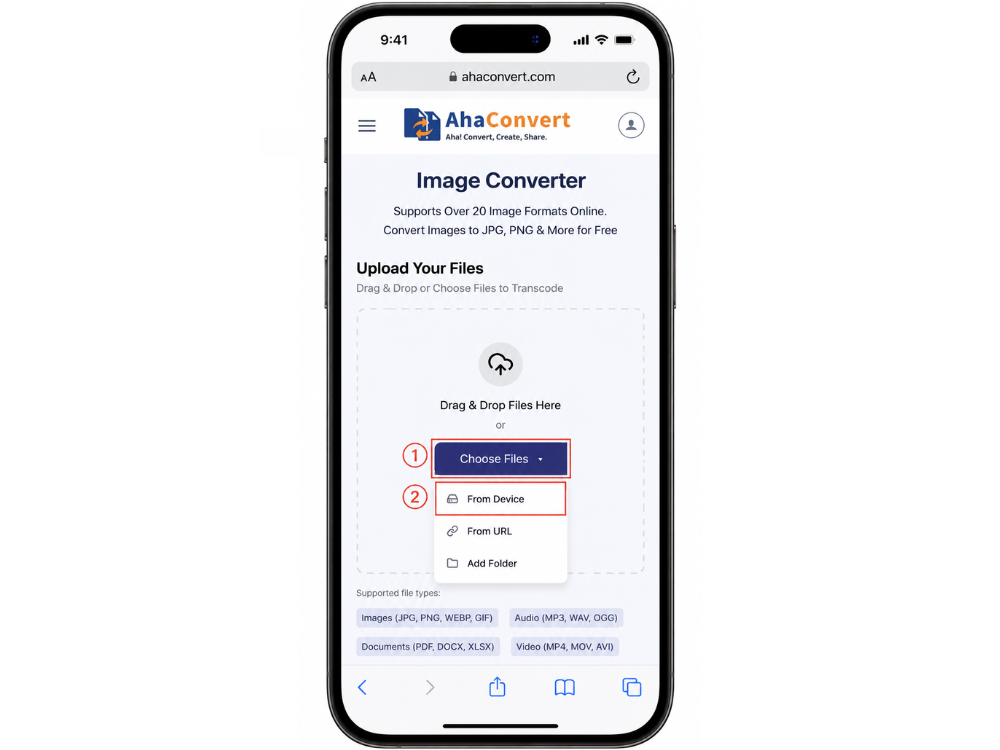
Tippen Sie auf „Dateien auswählen“, um Ihr Bild hochzuladen. Tippen Sie auf … “Vom Gerät” Wählen Sie im Dropdown-Menü aus, ob Sie Fotos oder Ihre Aufnahmen aus der Kamerarolle verwenden möchten. Alternativ können Sie über „Von URL“ eine direkte Bild-URL einfügen oder eine Datei per Drag & Drop hinzufügen (sofern Ihr Browser dies unterstützt).
Schritt 3: PDF als Ausgabeformat auswählen
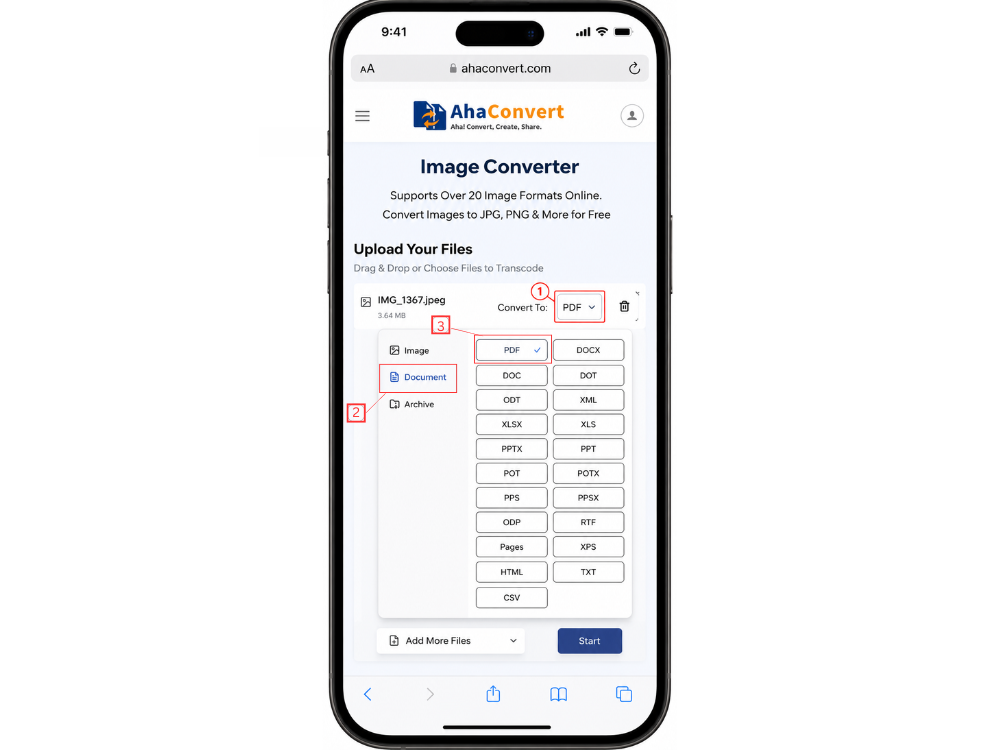
Laden Sie die Datei hoch und wählen Sie dann PDF aus dem Dropdown-Menü für das Ausgabeformat. Hinweis: Da der AhaConvert Image Converter eine allgemeine Anwendung ist, müssen Sie das Ausgabeformat selbst auswählen. Im Gegensatz zum spezifischen Konverter von AhaConvert (AhaConvert JPG zu PDF Konverter, (zum Beispiel). Das Ausgabeformat wird automatisch ermittelt und erscheint nur, wenn es erforderlich ist, eines auszuwählen.
Schritt 4: Starten Sie die Konvertierung
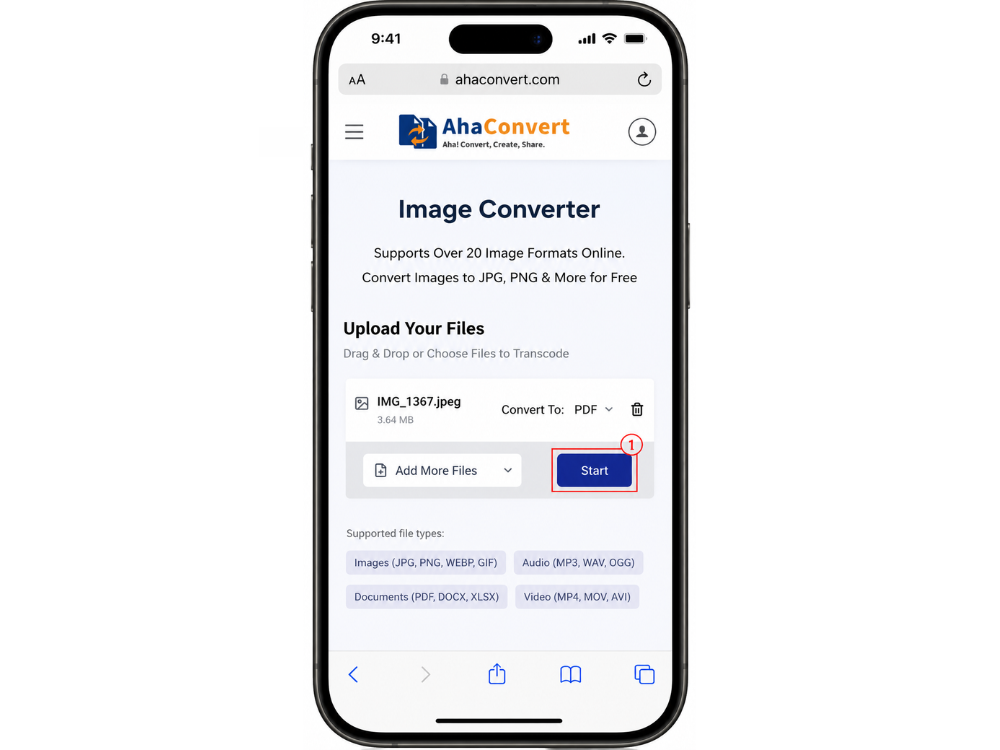
Tippen Sie auf die Schaltfläche „Konvertierung starten“. Ihre Datei wird in wenigen Sekunden verarbeitet. Lassen Sie AhaConvert Ihre Datei verarbeiten.
Schritt 5: Laden Sie Ihre PDF-Datei herunter
Tippe auf die Schaltfläche „Herunterladen“, um die PDF-Datei direkt auf deinem iPhone zu speichern. Du findest sie anschließend in deiner Dateien-App im Ordner „Downloads“.
Vorteile des Online-Bildkonverters
Es gibt viele Gründe, einen Online-Bildkonverter wie AhaConvert zu verwenden, der dem integrierten iPhone-Bildkonverter überlegen ist. Zum einen ermöglicht er die Stapelverarbeitung; das heißt, Sie können mehrere Bilder hochladen und alle mit einem Klick konvertieren. Dadurch sparen Sie viel Zeit im Vergleich zur Konvertierung jedes einzelnen Bildes.
Zweitens unterstützt es eine Vielzahl von Dateiformaten wie HEIC, WebP und TIFF, die von den Apps „Fotos“ und „Dateien“ möglicherweise nicht optimal verarbeitet werden. Drittens ist es browserbasiert und funktioniert daher auf jedem Gerät identisch. Ob iPhone, iPad, Android-Gerät oder Desktop-PC – es ist keine App-Installation erforderlich.
Das Endergebnis ist ein korrekt formatiertes PDF mit guter Bildqualität. Die geräteübergreifende Kompatibilität ist besonders hilfreich für alle, die im Laufe des Tages häufig zwischen iPhone und Laptop wechseln. Derselbe Konverter und Workflow kommen auf beiden Geräten zum Einsatz, unabhängig davon, welches Gerät gerade verfügbar ist.
Methode 4: Bild mithilfe von Bildkonvertierungs-Apps von Drittanbietern in PDF konvertieren
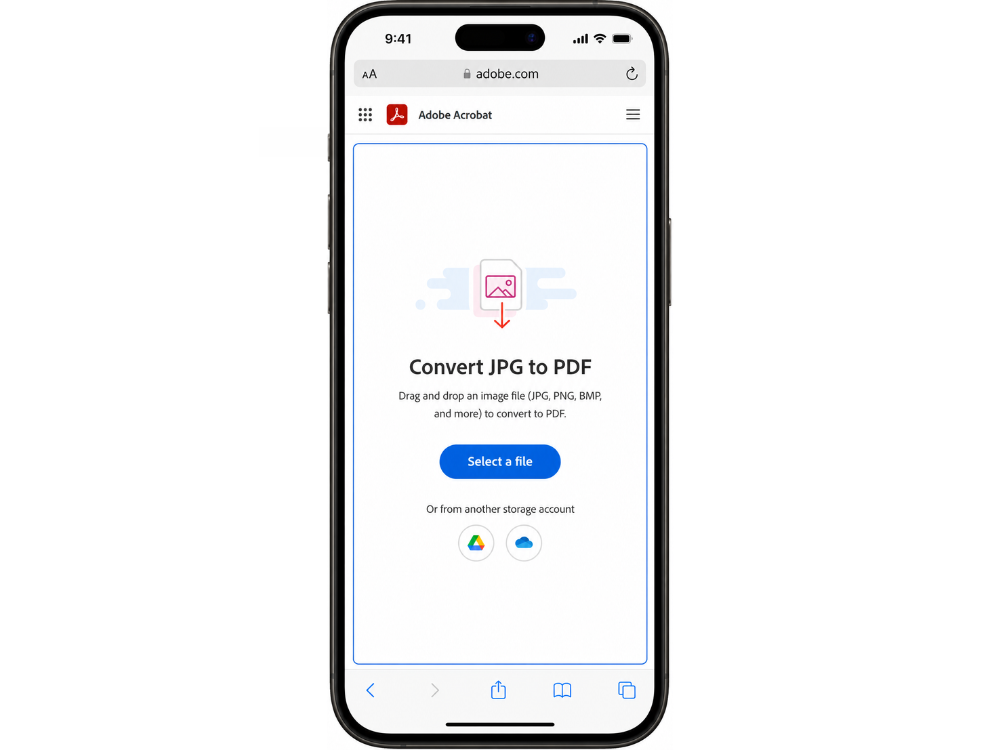
Es gibt mehrere Drittanbieter-Anwendungen aus dem App Store, die sich hervorragend zum Konvertieren von Bildern in PDF eignen, falls Sie eine separate App auf Ihrem Startbildschirm bevorzugen.
Wie kann ich auf dem iPhone ein Bild in ein PDF umwandeln?
Verwendung Adobe Acrobat Reader als Beispiel:
- Öffnen Sie Safari auf Ihrem iPhone und rufen Sie die Seite des Adobe Acrobat JPG-zu-PDF-Konverters auf. Auf der Seite wird in der Mitte eine Schaltfläche „Datei auswählen“ angezeigt.
- Tippen Sie auf „Datei auswählen“ und wählen Sie ein Bild von Ihrem iPhone. Adobe Acrobat lädt das Bild hoch und konvertiert es in eine PDF-Datei.
- Nach Abschluss der Konvertierung laden Sie die PDF-Datei auf Ihr iPhone herunter. Sie können sie in der Dateien-App speichern oder mit anderen teilen.
Es gibt weitere beliebte Anwendungen wie Scanner Pro, PDF Expert und Small PDF, die ähnliche Arbeitsabläufe bieten.
Vor- und Nachteile von mobilen Apps
Vorteile: Spezielle Apps bieten in der Regel zusätzliche Funktionen wie Bearbeiten, Kommentieren, Zusammenfügen mehrerer PDF-Dateien und Signieren von Dokumenten. Sie funktionieren auch offline für einfache Konvertierungen und bieten eine deutlich übersichtlichere Benutzeroberfläche, die speziell für die Dokumentenverwaltung auf Mobilgeräten optimiert ist.
Nachteile: Die meisten leistungsfähigen Apps sind abonnementbasiert, und kostenlose Versionen beinhalten in der Regel Beschränkungen bei Konvertierungen oder Wasserzeichen. Das Hinzufügen und Speichern weiterer Anwendungen beansprucht zudem Speicherplatz.
Ein kostenloser Online-Bildkonverter wie AhaConvert ist praktischer für Nutzer, die nur gelegentlich Bilder konvertieren müssen, und verursacht keine Installations- und Wartungskosten. Für diejenigen, die bereits beruflich mit Adobe-Produkten arbeiten, kann sich die Investition jedoch lohnen, da ein Abonnement einen größeren Funktionsumfang an Bearbeitungswerkzeugen bietet.
Häufig gestellte Fragen
1. Kann ich auf dem iPhone ohne App ein Bild in ein PDF konvertieren?
Ja. Zwei integrierte Optionen erfordern keine zusätzlichen Apps auf dem iPhone. Mit der Druckfunktion der Fotos-App können Sie jedes Bild als PDF drucken, indem Sie in der Druckvorschau mit zwei Fingern auf- und zuziehen. Die Schnellaktionen bieten in der Dateien-App die Option “PDF erstellen”. Diese Funktionen sind kostenlos und auf jedem modernen iPhone verfügbar.
2. Ist die Nutzung des Online-Bildkonverters sicher?
Ja, sofern Sie ein seriöses Tool verwenden. Alle hochgeladenen Dateien werden mit 256-Bit-SSL-Verschlüsselung konvertiert und nach 24 Stunden automatisch gelöscht. Ihre Daten werden auf der Plattform weder weitergegeben noch verkauft. Ob Sie private Fotos oder geschäftliche Dokumente konvertieren möchten – AhaConvert ist eine zuverlässige Wahl.
3. Kann ich JPG-, PNG- oder WebP-Dateien auf dem iPhone in PDF konvertieren?
Ja. Der AhaConvert-Bildkonverter ist mit allen drei Formaten sowie HEIC, TIFF, BMP und vielen weiteren kompatibel. Gehen Sie einfach genauso vor wie mit dem Konverter in Ihrem iPhone-Browser: Ziehen Sie Ihr Bild aus einem der genannten Formate hinein, wählen Sie PDF als Ausgabeformat und laden Sie es herunter. Es ist keine Installation zusätzlicher Apps erforderlich.
4. Gibt es einen kostenlosen Bildkonverter für das iPhone?
Ja. Für die Nutzung von AhaConvert sind weder Gebühren noch ein Abonnement oder eine Registrierung erforderlich. Die App kann direkt im Browser Ihres iPhones verwendet werden und unterstützt die Stapelverarbeitung, sodass mehrere Bilder in einem einzigen Vorgang kostenlos konvertiert werden können.
5. Wird die Qualität durch die Konvertierung eines Bildes in PDF reduziert?
Nicht wirklich, vor allem mit einem guten Konverter! Eingebettet in PDFs werden die Bilder in der gleichen Auflösung wie die Quelldatei angezeigt, und die Bildqualität entspricht nahezu der der Quelldatei. Für die meisten Zwecke (Teilen, Versenden per E-Mail, Drucken) ist der Unterschied bei Standardkomprimierungseinstellungen nicht erkennbar. Dies hängt jedoch von der verwendeten Komprimierungsmethode und den Einstellungen ab.
6. Kann ich auf dem iPhone mehrere Fotos zu einer PDF-Datei zusammenfügen?
Ja. Die integrierten Funktionen der Fotos- und Dateien-App ermöglichen die Konvertierung einzelner Bilder, während AhaConvert das Hochladen mehrerer Bilder gleichzeitig unterstützt. Wenn Sie mehrere Bilder in einer PDF-Datei zusammenführen möchten, finden Sie diese Funktion auch direkt im mobilen Browser, beispielsweise in iLovePDF oder Adobe Acrobat.
Zusammenfassung
Hier sind einige Möglichkeiten, wie Sie auf Ihrem iPhone ein Bild in ein PDF umwandeln können – je nach Bedarf. Für einfache, einmalige Konvertierungen eignen sich die integrierten Methoden der Fotos- und Dateien-App am besten und erfordern keine Einrichtung. Apps von Drittanbietern bieten zwar zusätzliche Funktionen, gehen aber mit höheren Kosten und größerem Speicherplatz einher.
Der Bildkonverter AhaConvert ist in puncto Vielseitigkeit und Flexibilität unübertroffen, insbesondere bei der Bearbeitung mehrerer Bilder oder weniger gängiger Formate. Er ist kostenlos, browserbasiert und erfordert keine Installation. Jedes Mal wird eine saubere PDF-Datei erstellt.
Egal für welche Methode Sie sich entscheiden, zwei oder mehr Möglichkeiten zur Konvertierung ermöglichen es Ihnen, die Aufgabe schnell und unkompliziert zu erledigen. Wenn es darum geht, ein Foto auf Ihrem iPhone in ein PDF umzuwandeln, funktionieren alle diese Methoden – wählen Sie einfach diejenige, die für Sie am besten geeignet ist!
