
任何想要建立無損音樂庫的人遲早都會遇到 FLAC 和 ALAC 之間的選擇難題。兩者都是 CD 品質的音訊編解碼器,檔案大小比標準的 WAV 檔案小。然而,這兩種格式並非通用;它們各自最適合不同的設備和應用程式。 FLAC 在 Windows 和 Android 裝置上佔據主導地位,而 ALAC 則是蘋果硬體的首選編解碼器。.
本指南將以清晰易懂的方式解釋 FLAC 和 ALAC 的區別,以及在進行格式轉換時的相關內容。 FLAC 到 ALAC 確實有必要了解如何使用免費的線上服務將 FLAC 轉換為 ALAC。無論您使用什麼設備,這都能讓您輕鬆選擇 FLAC 還是 ALAC 格式。.
什麼是FLAC?
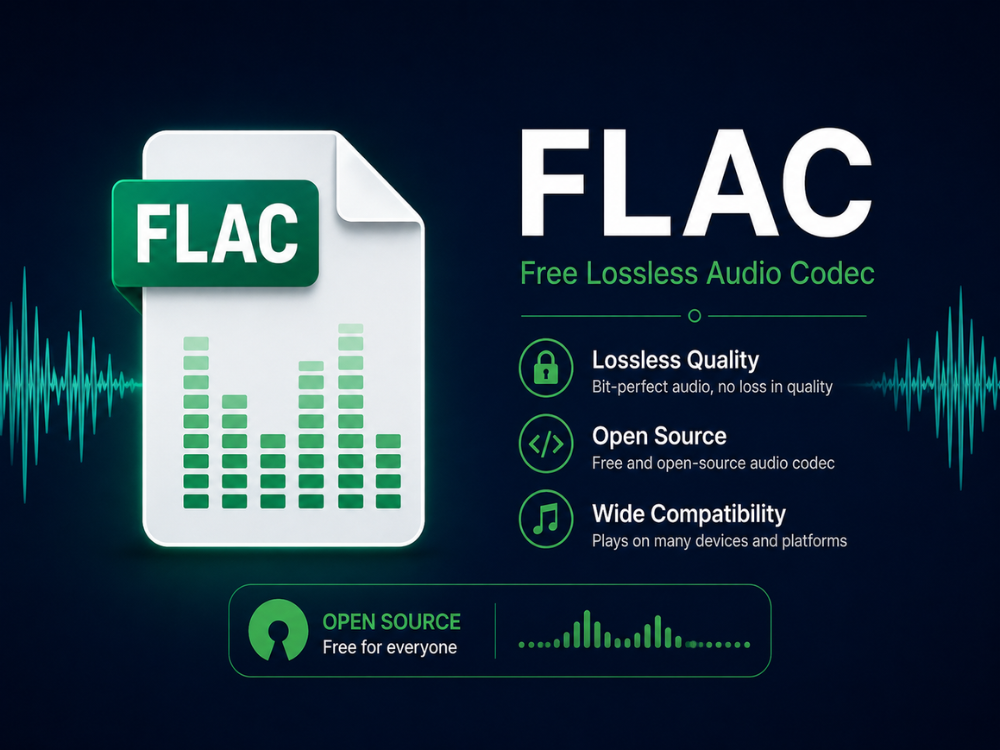
FLAC 是一種音訊編解碼器,由 Xiph.Org 基金會於 2001 年開發和推出。 FLAC 的主要目的是使用數學演算法壓縮音訊資料而不丟失任何資訊;因此,FLAC 編碼的音訊檔案與來源音訊檔案完全相同。.
由於 FLAC 是開源且免版稅的,因此除了蘋果之外,它現在已成為所有其他音訊平台的無損標準。 Android 手機、Windows Media Player、VLC、foobar2000 以及大多數高傳真串流媒體播放器和網路播放器都原生支援這種格式。此外,FLAC 在保持音訊資料完整性的同時,還能實現高效壓縮,僅佔用 WAV 檔案 50% 到 60% 的空間。.
FLAC 音訊格式支援高達 32 位元/655.35kHz 的高解析度音頻,並可透過其內建的標籤功能添加嵌入式專輯封面、藝術家標籤和歌詞等其他特性。 FLAC 唯一的缺點是與蘋果生態系統的兼容性不佳,因為只有 iOS 11 才能原生播放 FLAC 音訊。一些較舊的蘋果應用程式和設備也使用 ALAC 而非 FLAC 格式。 FLAC 和 ALAC 的差異就此開始。.
ALAC是什麼?
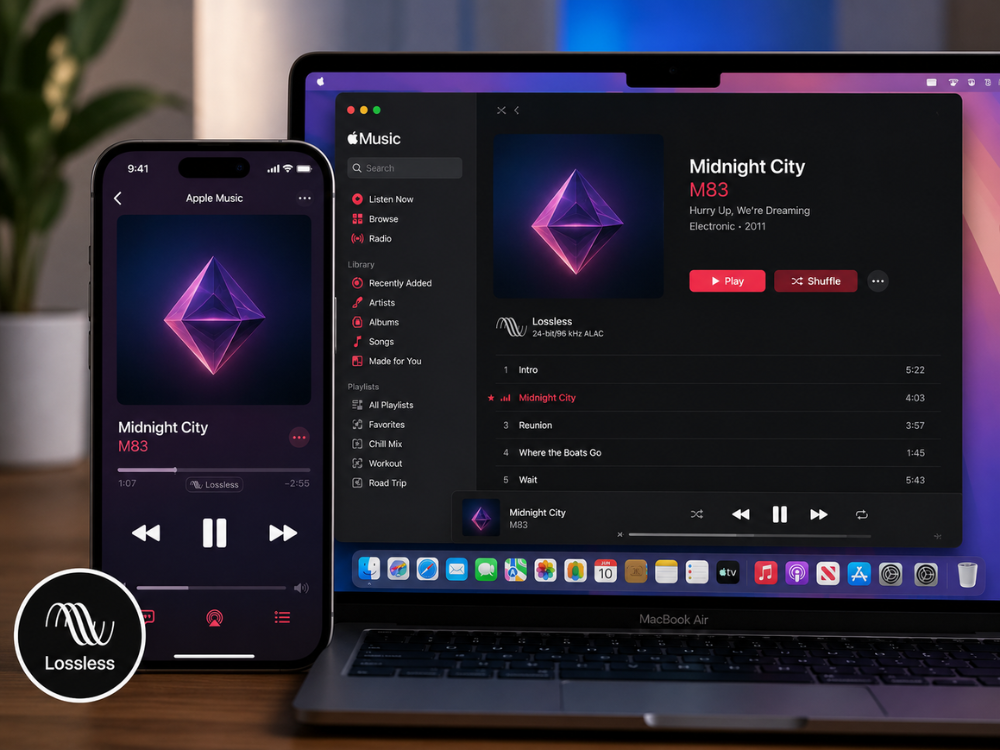
ALAC(Apple Lossless Audio Codec)是蘋果公司開發的專有無損音訊編解碼器,最初於 2004 年推出,並於 2011 年作為開源軟體發布。與 FLAC 一樣,ALAC 壓縮在編碼過程中不會遺失任何資訊。.
然而,ALAC最大的優勢在於它與所有蘋果設備都具有內建相容性,包括iPhone、iPad、Mac、Apple TV,甚至Apple Music。該軟體還允許透過iTunes和macOS上的「音樂」應用程式無縫讀取和寫入ALAC元數據,包括來自iTunes的專輯封面和特殊標籤。.
ALAC 在蘋果設備之外的兼容性遠非統一。許多安卓智慧型手機、Windows 系統軟體以及其他非蘋果品牌的 Hi-Fi 系統要么不相容於 ALAC,要么需要安裝額外的插件才能啟用。 ALAC 的壓縮效率與 FLAC 相當,產生的檔案大小與 FLAC 檔案大小相同,因此在 FLAC 和 ALAC 之間進行選擇時,檔案大小並不重要。那些詢問“ALAC vs FLAC”而不是“FLAC vs ALAC”的人,實際上是在尋求蘋果官方的答案。.
FLAC 與 ALAC:主要區別
由於兩者都是無損格式,FLAC 與 ALAC 之間的爭論不能基於音質,而在於相容性和生態系統。下表列出了 FLAC 與 ALAC 爭論的起點。.
| 特徵 | FLAC | ALAC |
|---|---|---|
| 開發者 | Xiph.Org 基金會 | 蘋果 |
| 已發布 | 2001 | 2004 |
| 壓縮 | 無損 | 無損 |
| 典型檔案大小 | 略小 | 略大一些 |
| Apple 裝置支援 | 自 iOS 11 起 | 完整、原生 |
| Android/Windows 支援 | 完整、原生 | 功能有限,通常需要插件 |
| 開源 | 是的 | 是的(自 2011 年起) |
| 最大位元深度/取樣率 | 32 位元/655.35kHz | 32 位元/384kHz |
| 元數據支持 | 原生標籤 | iTunes 式標籤 |
FLAC 與 ALAC:檔案大小
FLAC 和 ALAC 格式的檔案大小比較很容易,因為它們都採用無損壓縮。這意味著,無論使用哪種格式,一個 44.1kHz/16 位元、長達 3 分鐘的音訊檔案大約佔用 20-35 MB 的空間。在音訊檔案細節豐富的情況下,FLAC 的壓縮效果通常比 ALAC 略好一些。.
FLAC 與 ALAC:音訊品質對比
FLAC 和 ALAC 格式的音訊品質完全相同,因為兩種格式轉換過程中都不會遺失任何資料。如果您使用相同的位元深度和取樣頻率,分別以 FLAC 和 ALAC 格式錄製相同音頻,那麼這兩個檔案將完全一致。.
FLAC 與 ALAC:相容性
FLAC 與 ALAC 的區別就在於此,而這完全取決於你使用的硬體類型。 FLAC 在幾乎所有情況下都勝出,除了蘋果生態系統:Android、Windows、Linux 以及絕大多數獨立的高保真串流媒體設備都能直接播放 FLAC 格式。對於只透過 Apple Music 收聽音樂的 iOS 和 Mac 用戶來說,ALAC 是最佳選擇。.
FLAC 與 ALAC:元資料支持
兩種格式都包含元數據,但實作方式略有不同。 FLAC 使用 Vorbis 註釋來儲存元數據,這是一種高度靈活的標籤格式,可相容於所有非 Apple 原生音樂程式。 ALAC 則使用類似 MP4 的容器格式,並附有 Apple iTunes 的元資料欄位。.
為什麼要將 FLAC 轉換為 ALAC?
實際上,有些人可能需要處理 FLAC 與 ALAC 之間的選擇問題,儘管轉換過程本身並不會提高音質。.
Apple Music 資料庫管理
使用 iTunes 或 Apple Music 創建音樂庫的用戶一定會很高興地發現所有文件類型都相容,播放時不會出現任何問題。最好在新增至 iTunes 之前將 FLAC 檔案轉換為 ALAC 格式。.
iOS 和 Apple TV 播放可靠性
雖然最新的 iOS 系統支援 FLAC 格式,但一些較舊的蘋果設備,甚至一些面向蘋果用戶的第三方應用程序,對 ALAC 文件的兼容性更好。因此,在這些裝置上播放音樂之前,最好使用 FLAC 轉換 ALAC 轉換器。.
更簡單的標籤和封面圖
ALAC 標籤格式與 Apple 的標籤規則更相容,這意味著透過將 FLAC 轉換為 ALAC,可以修復 Apple Music 中專輯封面缺失和標籤混亂的問題。.
統一的庫格式
有些人只想保持所有音訊檔案格式一致,不想在 FLAC 和 ALAC 之間來回切換。如果音訊播放器始終在蘋果產品上運行,那麼將 FLAC 轉換為 ALAC 後,堅持使用 ALAC 格式就比較合理了。.
4 款最佳線上 FLAC 轉 ALAC 轉換器
有許多工具無需使用電腦程式即可將 FLAC 檔案轉換為 ALAC 檔案。如果您在 FLAC 和 ALAC 之間猶豫不決,並且需要快速轉換,以下四款工具可能值得您考慮。.
1. AhaConvert FLAC 轉 ALAC 轉換器
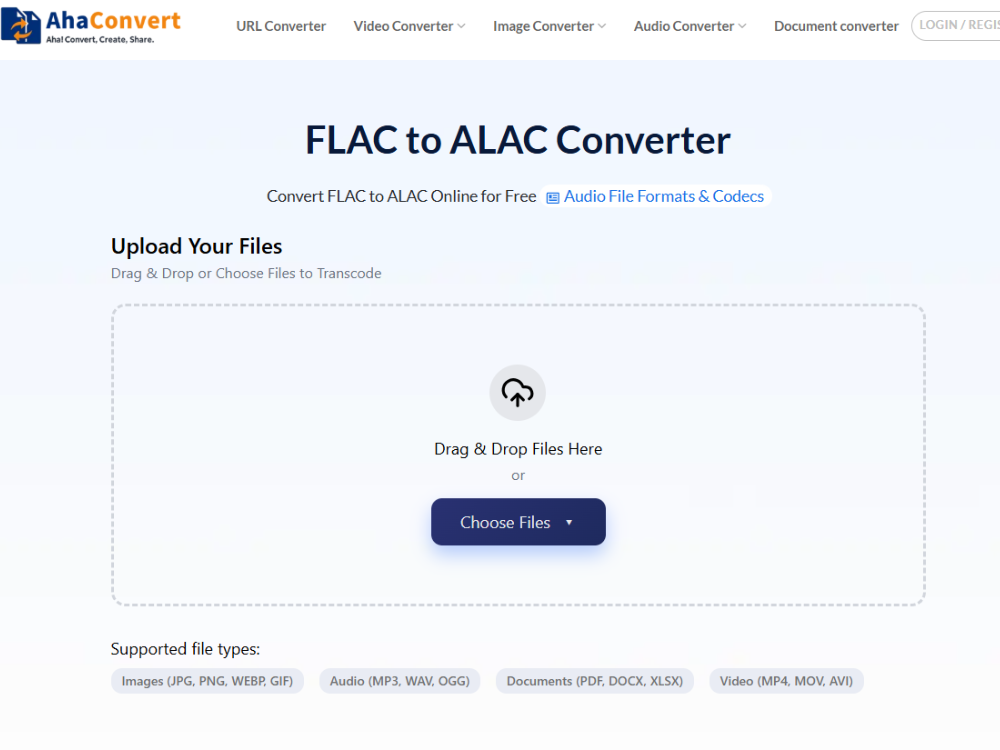
AhaConvert FLAC 轉 ALAC 轉換器 是一款免費的網頁應用程序,專為將 FLAC 檔案轉換為 ALAC 格式而設計。無需註冊,可在任何具有瀏覽器的電腦上使用,支援 Windows、macOS、Linux、iOS 和 Android 系統。所有上傳的檔案均採用 256 位元 SSL 加密保護,並在處理完成後 24 小時內自動刪除。批次處理功能讓您可以輕鬆一次處理多個 FLAC 檔案。.
優點:
- 完全免費,
- 每日兌換次數不限,
- 批量處理,,
- 適用於任何電腦。.
缺點:
- 無需手動設定比特率
- 採樣率調整。.
2. FLAC 轉 ALAC 轉換器
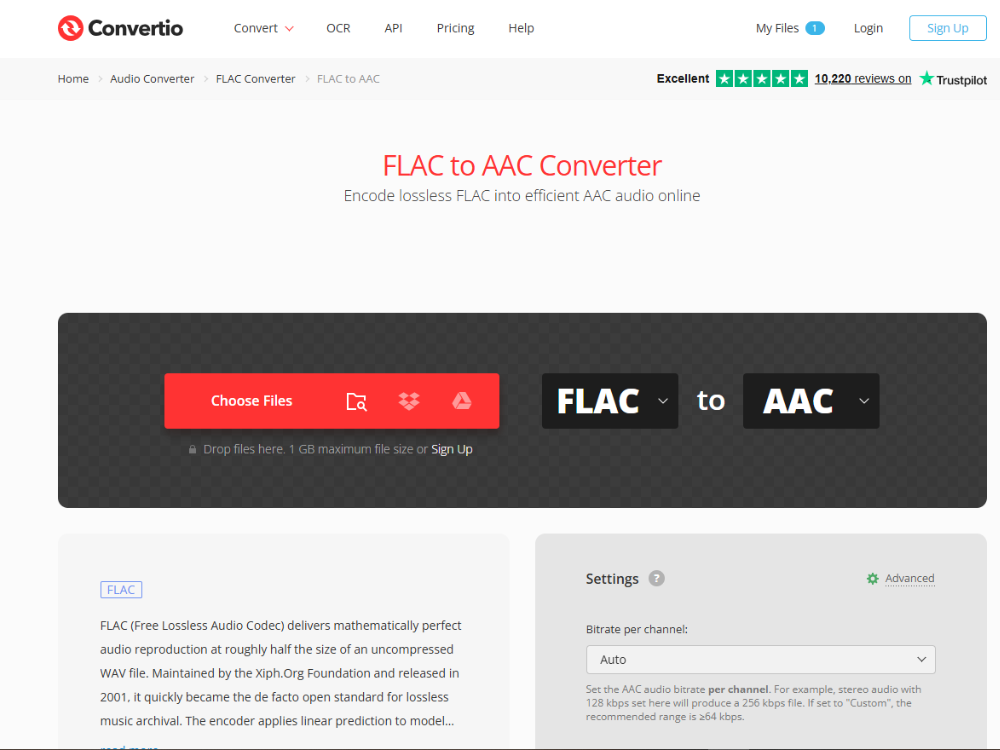
轉換 是一款成熟的線上轉換器,能夠有效率地將 FLAC 轉換為 ALAC。它允許您從電腦、Google Drive 或 Dropbox 上傳檔案。但是,其免費版本限制每個檔案大小為 100 MB,這對於無損音訊檔案來說可能不夠用。.
優點:
- 雲端儲存
- 一體化,,
- 介面簡潔。.
缺點:
- 文件大小限制為100MB。,
- 免費層級的每日轉換次數上限。.
3. OnlineConvertFree FLAC 轉 ALAC 轉換器
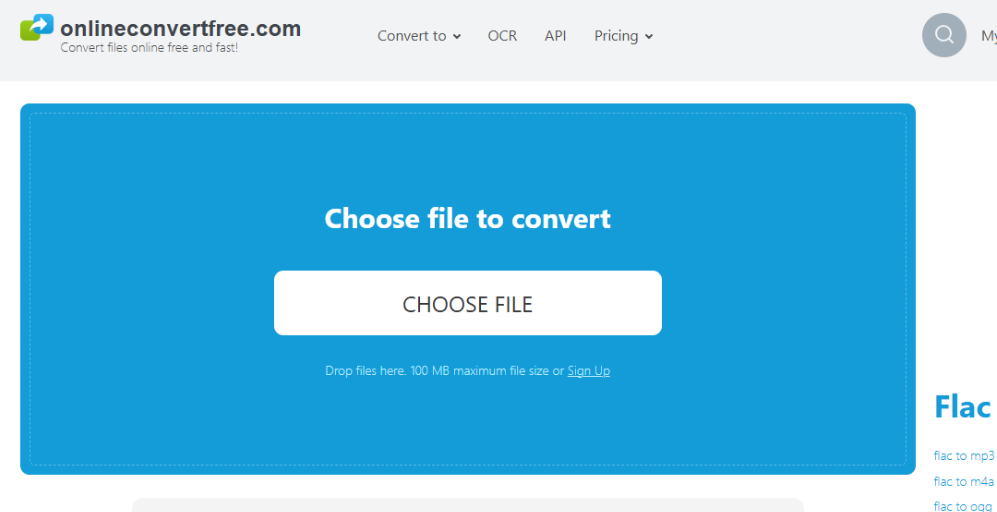
這 OnlineConvert免費轉換器 是一款非常簡單易用的基於瀏覽器的音訊檔案轉換工具,支援多種音訊格式,包括 FLAC 和 ALAC。無需註冊帳號,介面也十分簡潔。它更適合單一音訊檔案的轉換,而非音訊庫的轉換。.
優點:
- 無需註冊,
- 使用簡單。.
缺點:
- 批量處理能力有限,
- 免費版中包含廣告。.
4. FreeConvert FLAC 轉 ALAC 轉換器
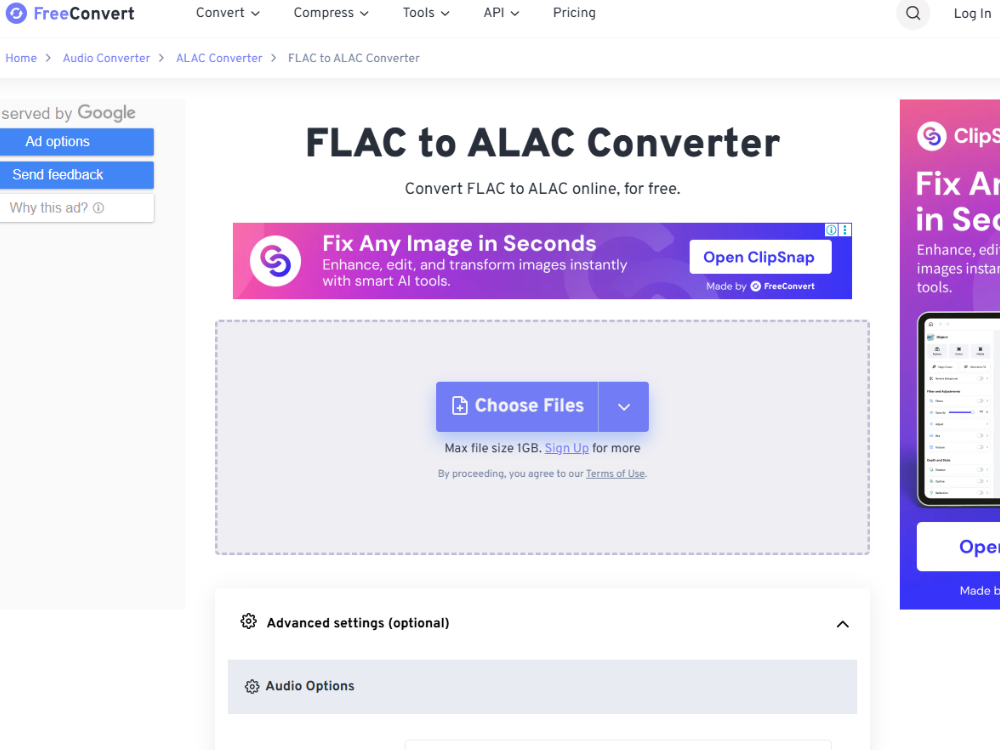
和 FreeConvert, 免費版可以將 FLAC 轉換為 ALAC,單檔案大小上限高達 1GB。此外,該網站還提供一些轉換前的基本設置,包括品質調整。但免費版每日轉換次數有限制。.
優點:
- 寬鬆的檔案大小限制,
- 一些自訂選項。.
缺點:
- 尖峰時段處理速度較慢。.
其中,最適合日常使用的軟體是 AhaConvert,因為它既不需要註冊,也沒有每日限制,並且能夠確保完全的隱私保護,因此在 FLAC 和 ALAC 之間做出選擇後,它是最方便的選擇。.
如何在線將 FLAC 轉換為 ALAC
在您決定選擇 FLAC 還是 ALAC 之後,以下是… 如何將 FLAC 轉換為 ALAC 使用 AhaConvert FLAC 轉 ALAC 轉換器。.
步驟 1:開啟 AhaConvert FLAC 轉 ALAC 轉換器
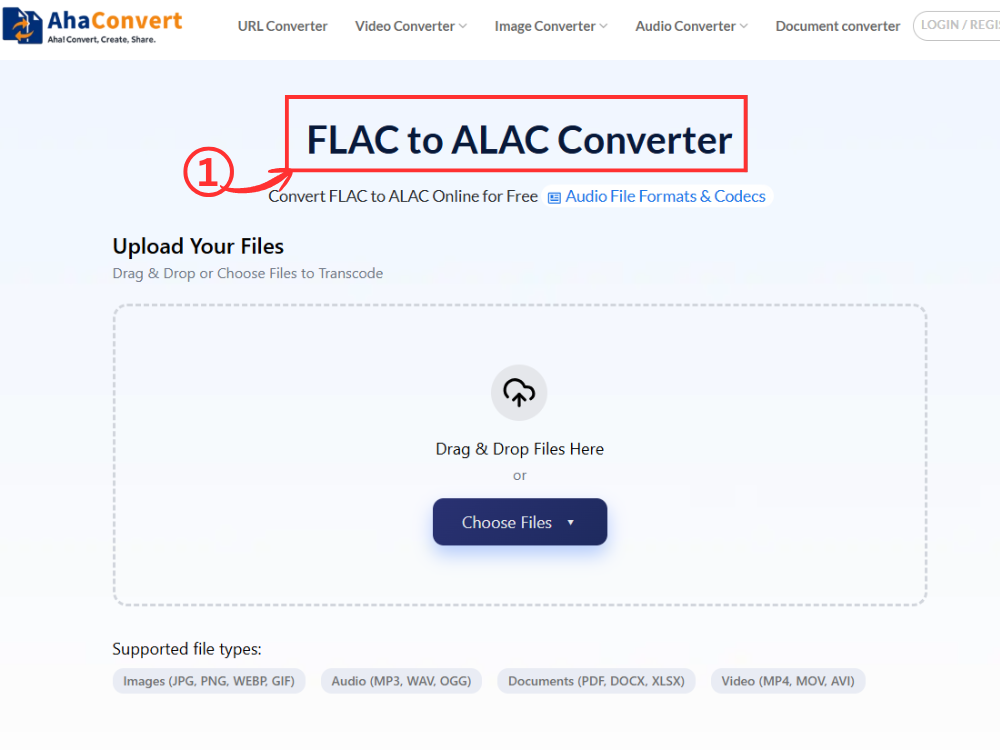
您可以使用任何裝置上的任何網頁瀏覽器存取 AhaConvert FLAC 轉 ALAC 轉換器。無需下載或註冊,即可立即加載。.
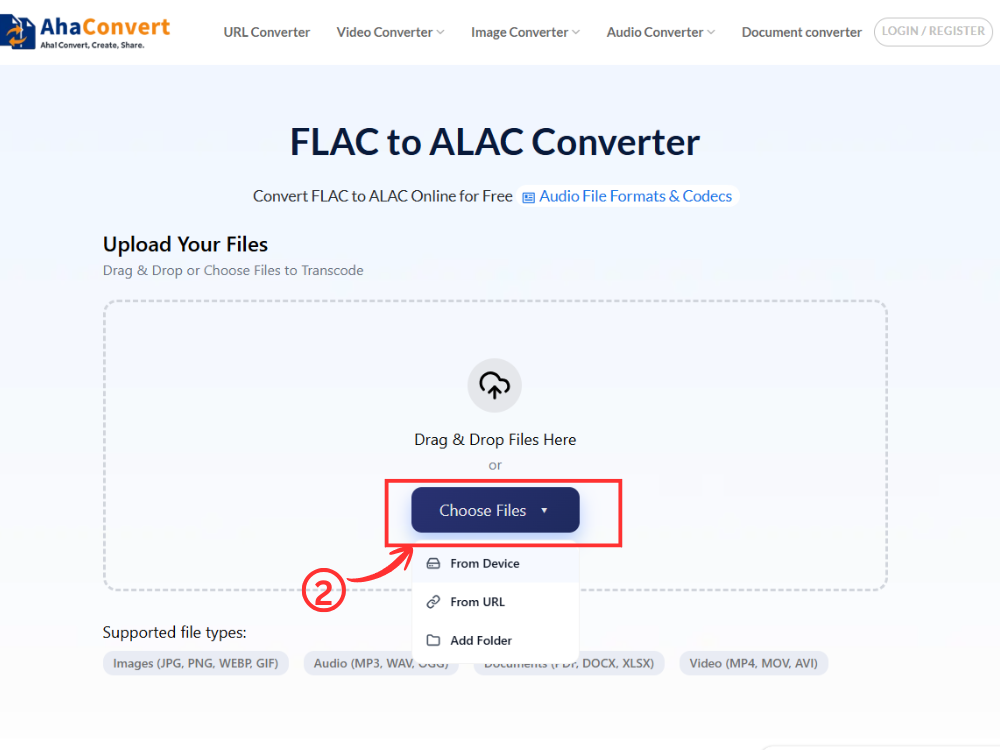
步驟二:上傳您的 FLAC 文件
點選 “選擇檔案” 您可以在裝置上搜尋文件,也可以將 FLAC 文件拖曳到文件上傳區域。如果音訊檔案在線上可用,您也可以使用檔案 URL。.
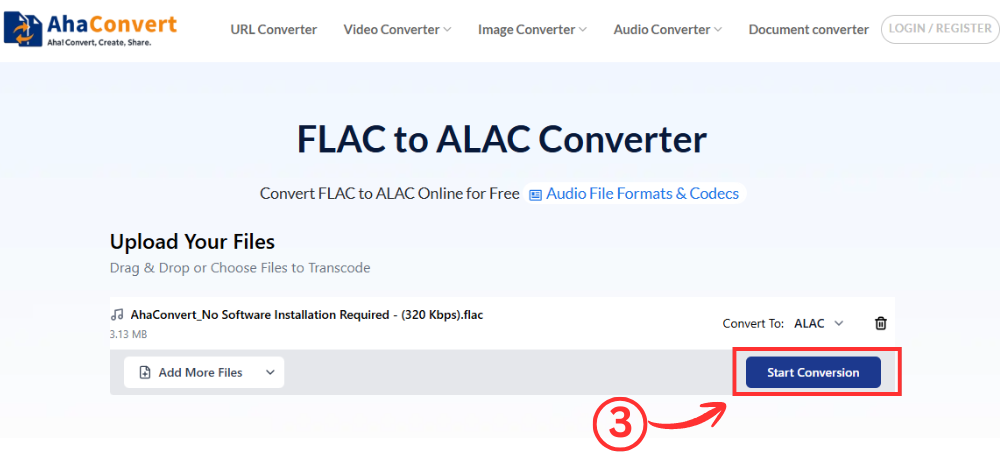
步驟 3:開始轉換
上傳過程完成後,您需要選擇“開始轉換.由於此工具是FLAC轉ALAC轉換器,格式無法更改,因此不需要下拉式選單。轉換過程會自動開始。.
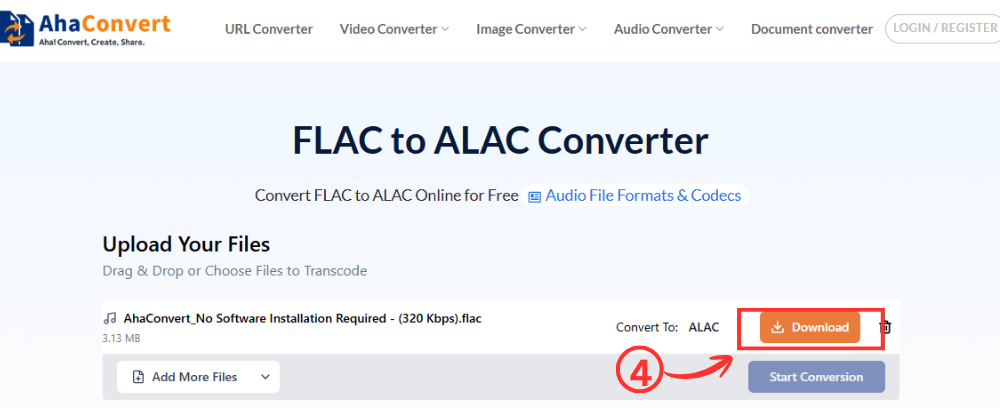
步驟 4:下載您的 ALAC 文件
轉換過程完成後,您可以在螢幕上看到下載檔案。點選「下載」按鈕,下載ALAC檔案(.m4a)。.
常見問題
1. FLAC 與 ALAC:ALAC 比 FLAC 好嗎?
兩者無法說孰優孰劣,因為它們都是無損格式,所以音質相同。 ALAC 在蘋果裝置上表現更佳,因為它原生支援 iTunes 和 Apple Music。而 FLAC 在安卓和 Windows 裝置上表現更佳。因此,FLAC 和 ALAC 的區別最終取決於您的設備類型。.
2. iPhone 可以播放 FLAC 檔案嗎?
是的,從 iOS 11 開始,iPhone 可以直接在「文件」應用程式或第三方應用程式中播放 FLAC 文件,但 Apple Music 仍然支援 ALAC 文件。 FLAC 和 ALAC 各有優劣。如果您希望在所有 Apple 應用程式中都能流暢播放,那麼 ALAC 更勝一籌。.
3. 我可以免費在線將 FLAC 轉換為 ALAC 嗎?
是的。 AhaConvert FLAC 轉 ALAC 轉換器是一款完全基於網頁的工具,無需任何費用。只需上傳您的 FLAC 檔案即可轉換為 ALAC 格式,轉換過程將立即完成,無需註冊帳戶或在電腦上安裝任何軟體。無論您是 FLAC 用戶還是 ALAC 用戶,這款轉換器都能滿足您的需求。.
4. 將 FLAC 轉換為 ALAC 需要多長時間?
每個文件轉換大約需要兩秒鐘。如果您需要將整張專輯的檔案轉換為 FLAC 格式,則需要更長時間,但使用 AhaConvert,您無需一直保持瀏覽器標籤頁開啟。.
5. 在線上將 FLAC 轉換為 ALAC 安全嗎?
是的,但請務必使用可靠的程序。 AhaConvert 使用 256 位元 SSL 加密來保護您的文件,並在處理過程中刪除伺服器上停留超過 24 小時的文件,因此是處理音樂庫文件的理想選擇。.
6. 將 FLAC 轉換為 ALAC 會降低音訊品質嗎?
不,由於這兩種格式都是無損格式,轉換過程中不會損失任何資訊量。因此,轉換後的ALAC文件聽起來與原始FLAC文件完全相同。只要位元深度和取樣率保持不變,這也是為什麼在FLAC和ALAC之間進行選擇並不困難的另一個重要原因。.
總結
最終,FLAC 和 ALAC 之間的選擇取決於您聽音樂的方式和地點。無論您選擇哪種格式,音樂品質都完全相同。然而,FLAC 在蘋果 iPhone 和 iPad 以外的裝置中擁有更廣泛的兼容性。而 ALAC 則與所有蘋果產品和 Apple Music 的兼容性更佳。.
免費線上 AhaConvert FLAC 轉 ALAC 轉換器 無需安裝即可自動完成轉換。無論您在 FLAC 和 ALAC 之爭中持何種立場,只需單擊即可完全免費地完成轉換。對於有損音訊格式,MP3 轉 FLAC 轉換器頁面對此有更詳細的說明。對於一般用途, AhaConvert 音訊轉換器 滿足您所有的音訊格式需求。.
